
After Effectsで点滅エフェクトを作成する方法
After Effectsで点滅エフェクトを追加する
After Effectsの点滅エフェクトチュートリアル
動画やアニメーションをもっと印象的に見せたいと思いませんか?Adobe After Effectsで点滅エフェクトを作成すれば、特定の要素へ手軽に視線を集められます。テキストやロゴなど、目立たせたいビジュアル要素を点滅させるだけで、視聴者の注目をすぐに引きつけられます。
次の手順に沿って、点滅エフェクトを作成しましょう。
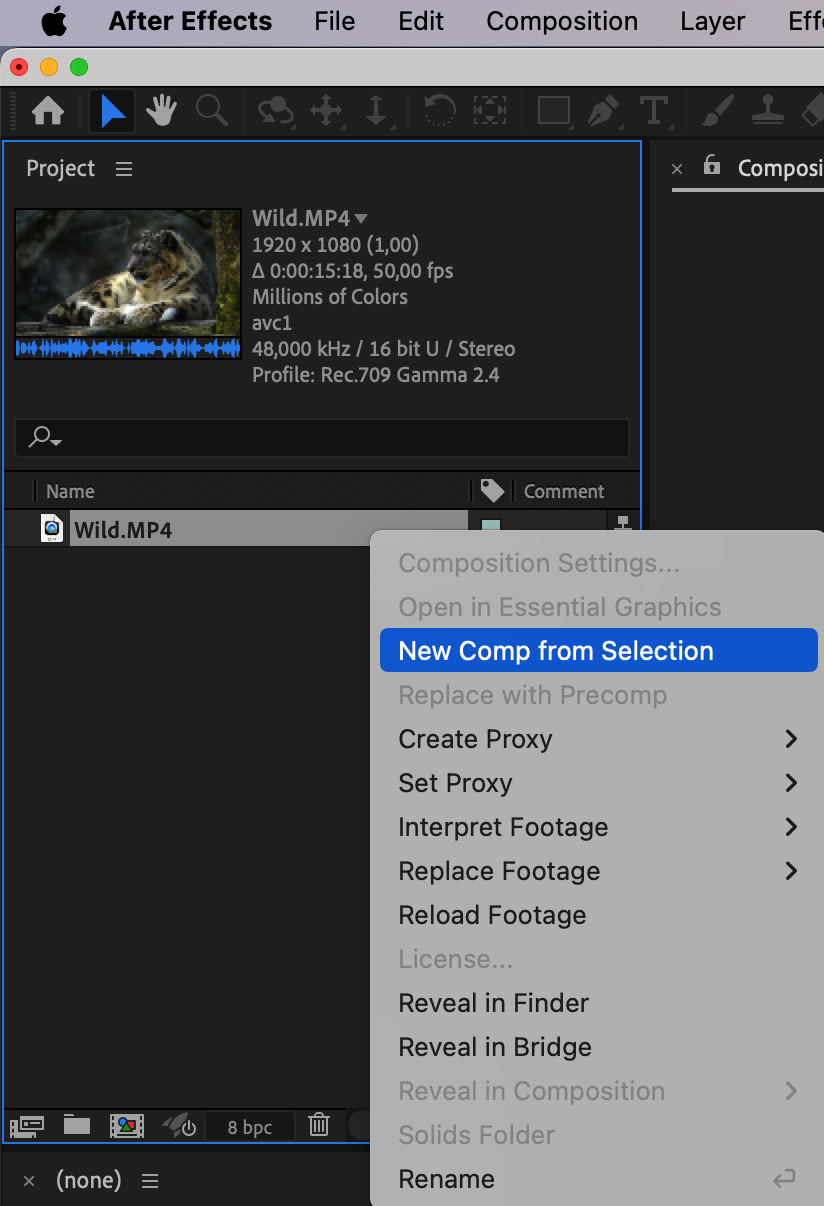
1. 映像素材またはコンポジションをAfter Effectsに読み込みます。project panel内のファイルを右クリックし、サブメニューから“New Comp from Selection”を選択します。目的の要素がすでにコンポジションに含まれている場合は、この手順をスキップできます。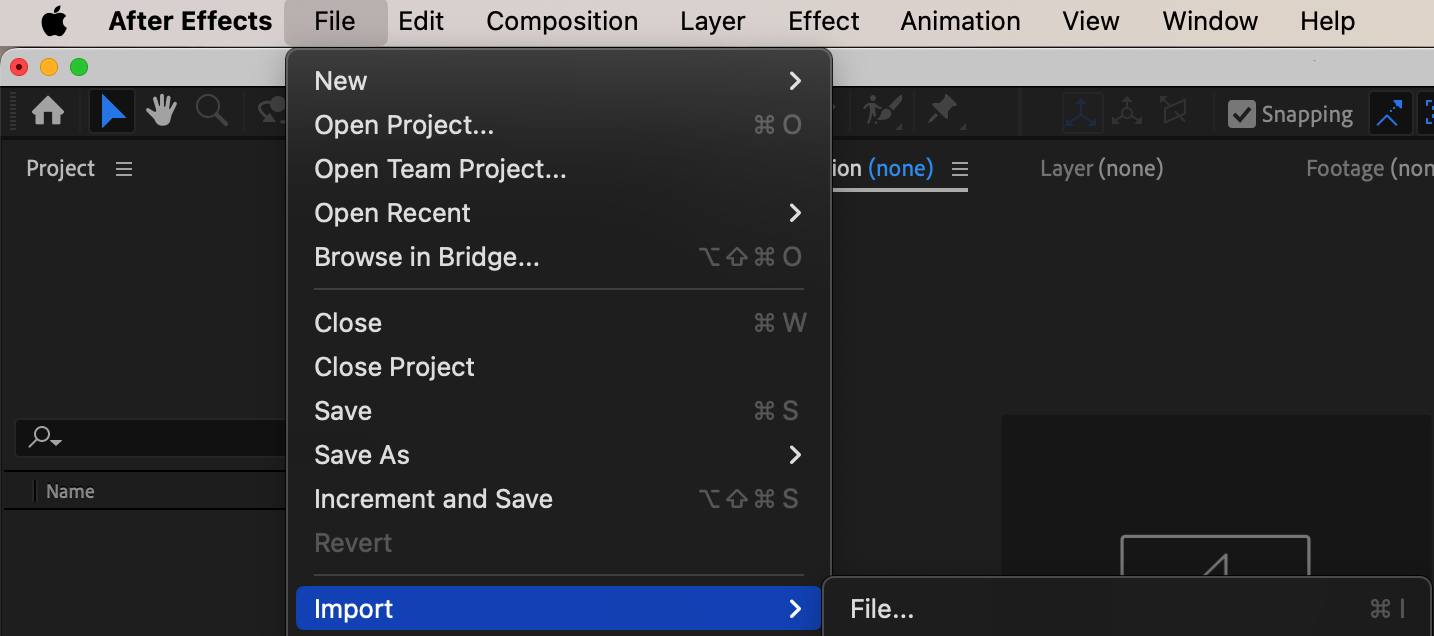
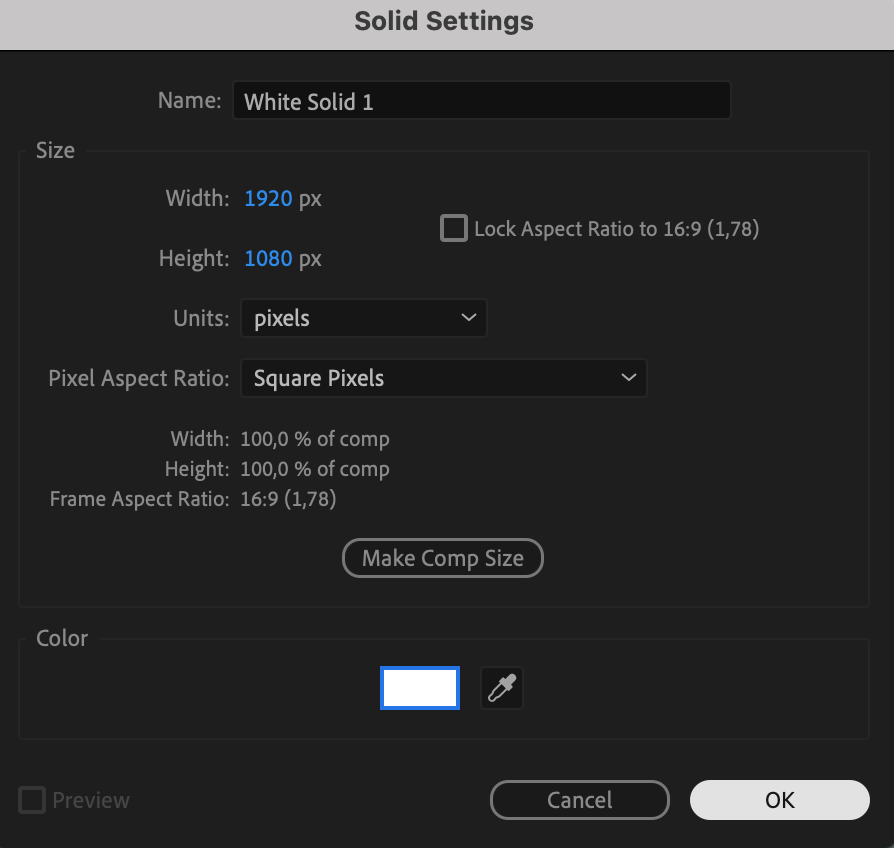
 2. 上部のメニューバーから“Layer” > “New” > “Solid”を選択し、新しいソリッドレイヤーを作成します。コンポジションとのコントラストがはっきりする色を選びましょう。このソリッドレイヤーが点滅エフェクトのベースになります。
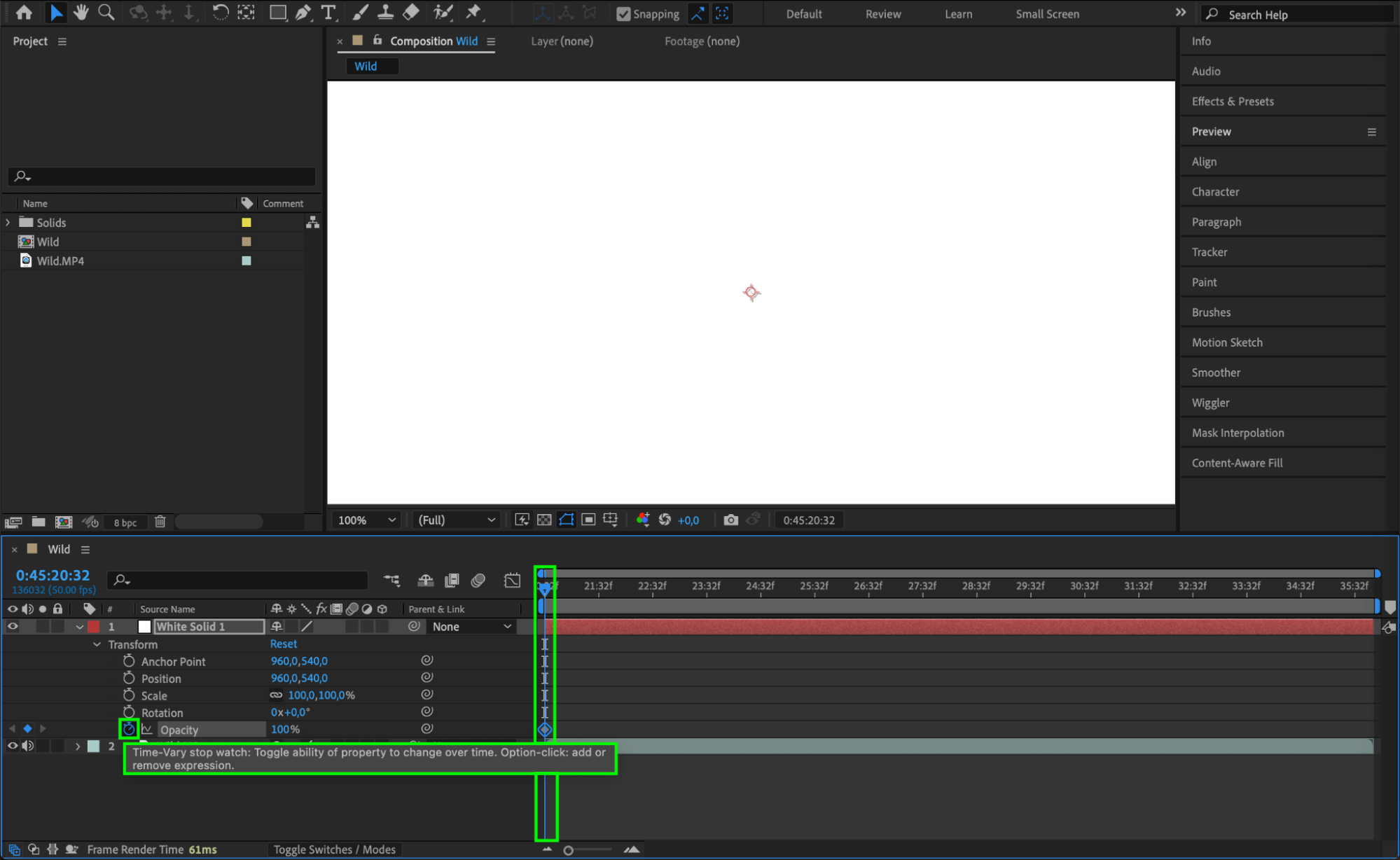
 3. timeline panelでソリッドレイヤーの項目を展開し、“Opacity”プロパティを表示します。“Opacity”プロパティの横にあるストップウォッチアイコンをクリックして、キーフレームを有効にします。
 4. 点滅エフェクトを開始したい位置へcurrent time indicatorを移動します。スライダーをドラッグするか、入力欄に“0%”と入力して、不透明度を0に設定します。
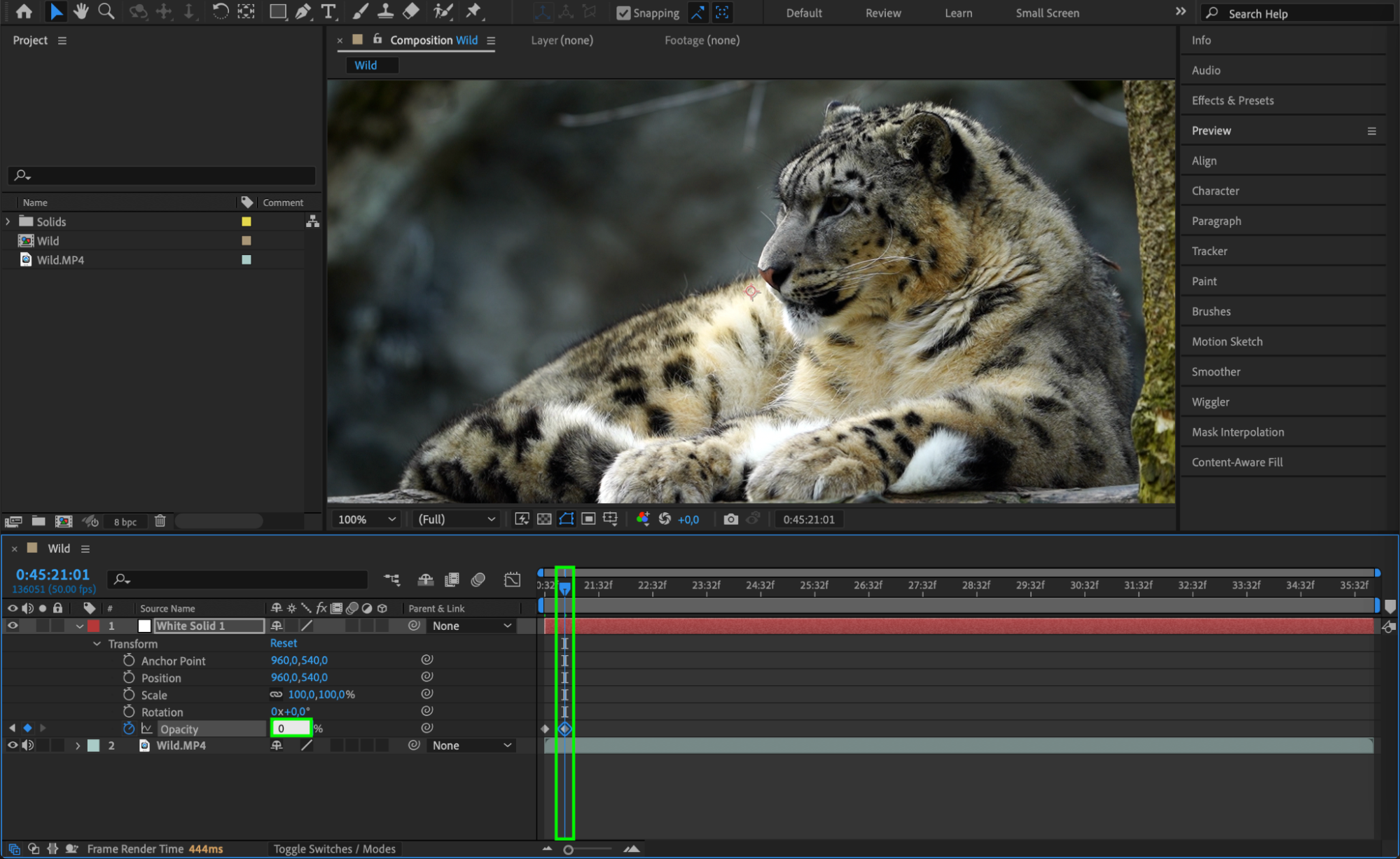 5. 点滅エフェクトを終了したい位置へcurrent time indicatorを移動します。スライダーをドラッグするか、入力欄に“100%”と入力して、不透明度を100%に設定します。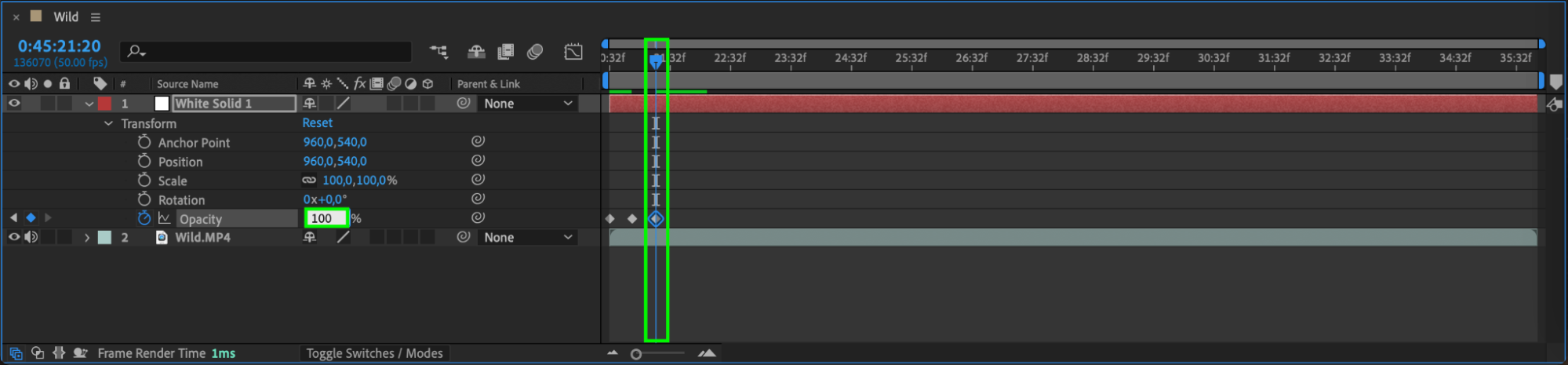
6. 点滅エフェクトを繰り返しループさせるには、複数のキーフレームを選択し、“Ctrl/Cmd + C”を押してコピーします。次のキーフレームを配置したい位置へcurrent time indicatorを移動し、“Ctrl/Cmd + V.”を押して貼り付けます。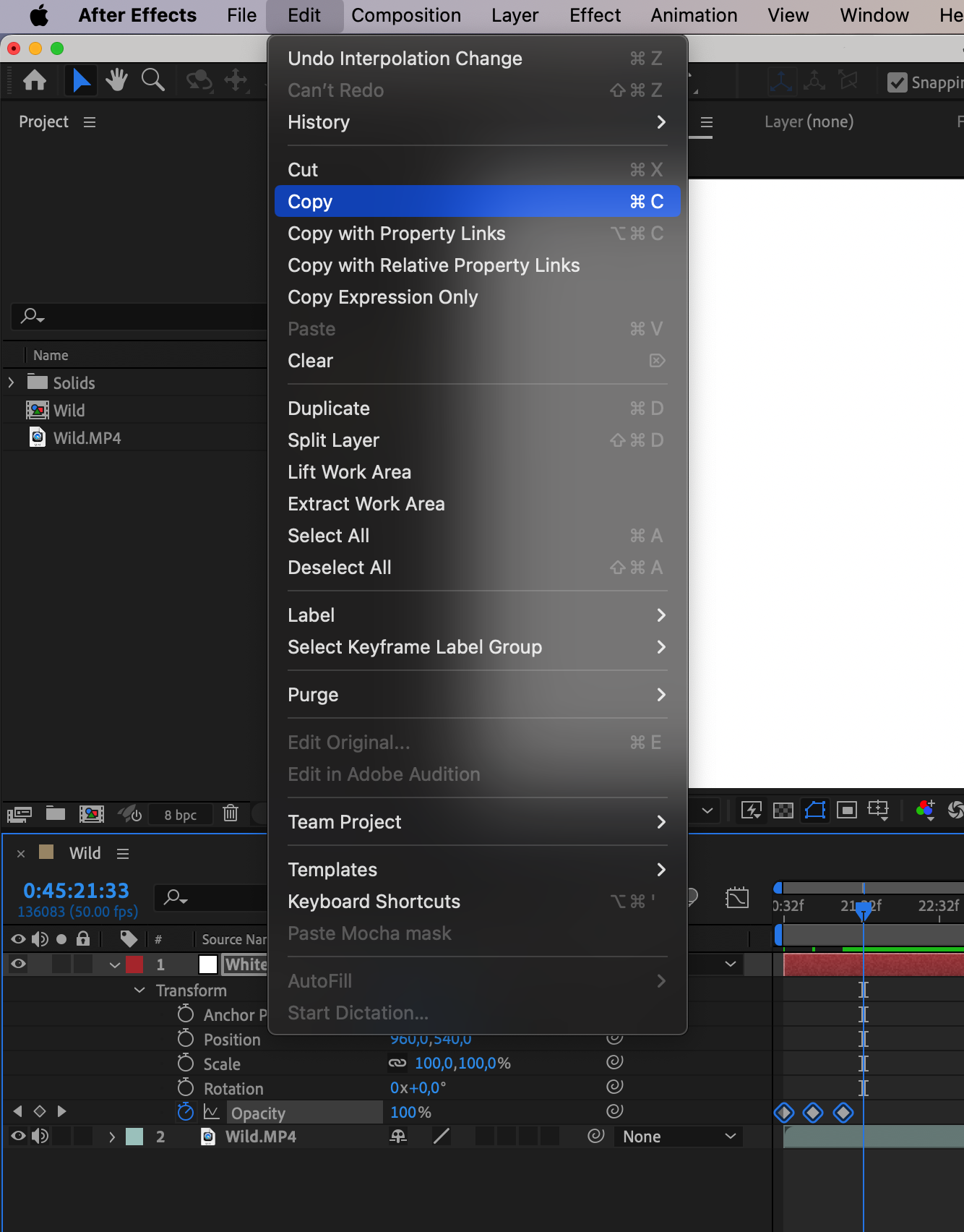
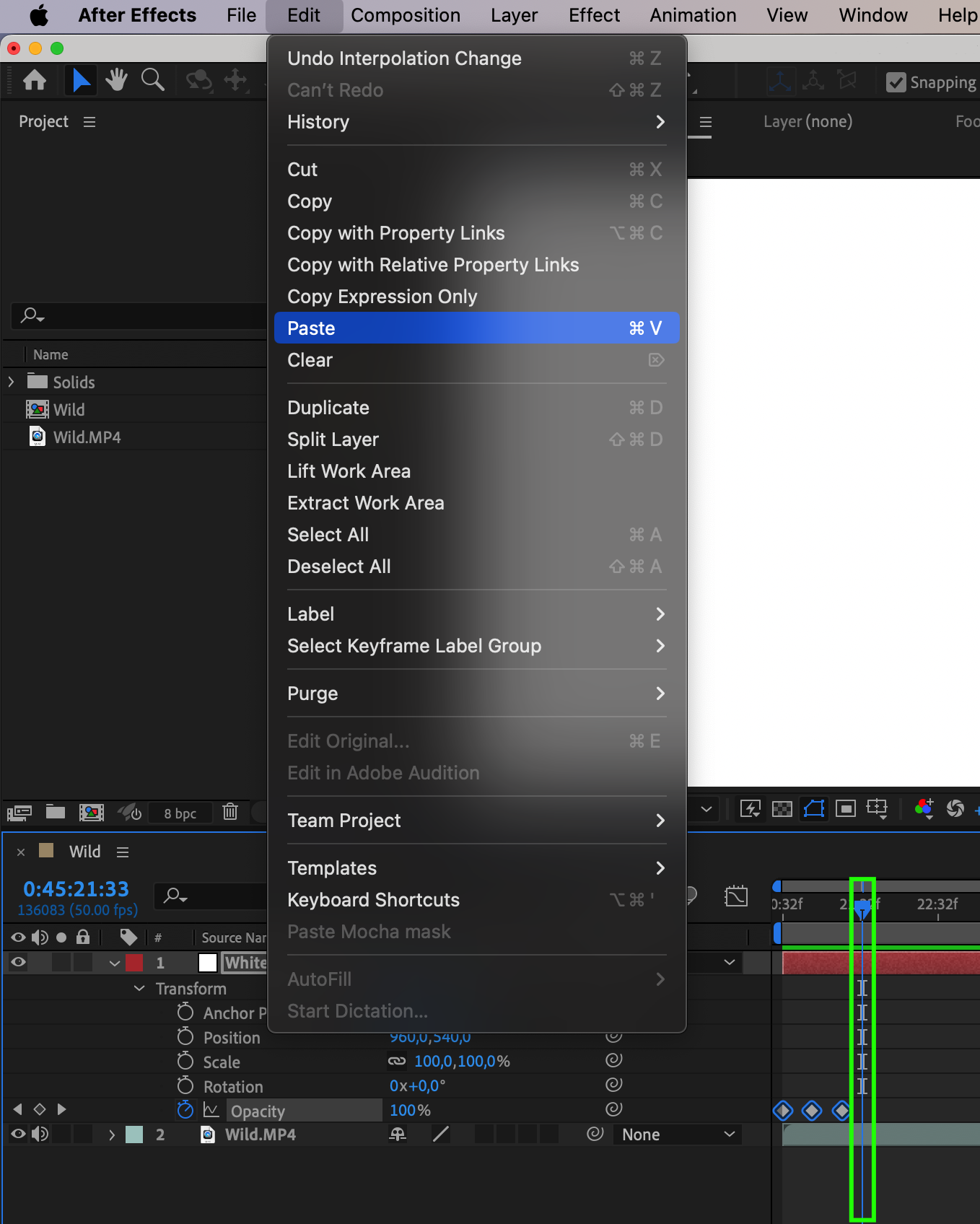
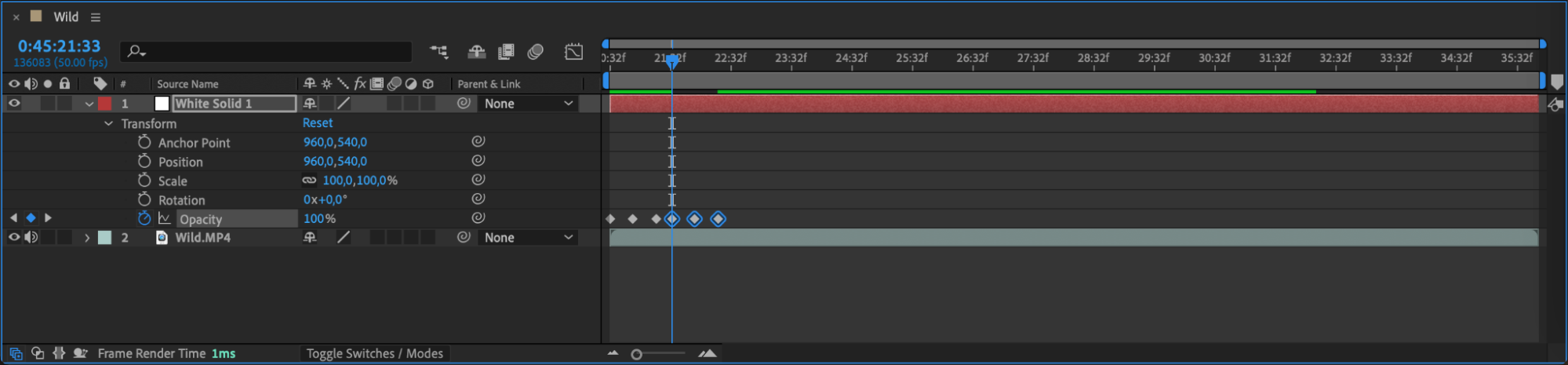 7. キーフレーム同士の間隔を狭めたり広げたりして、点滅エフェクトの長さを調整します。タイミングを変えながら、イメージに合う点滅速度を探してみましょう。
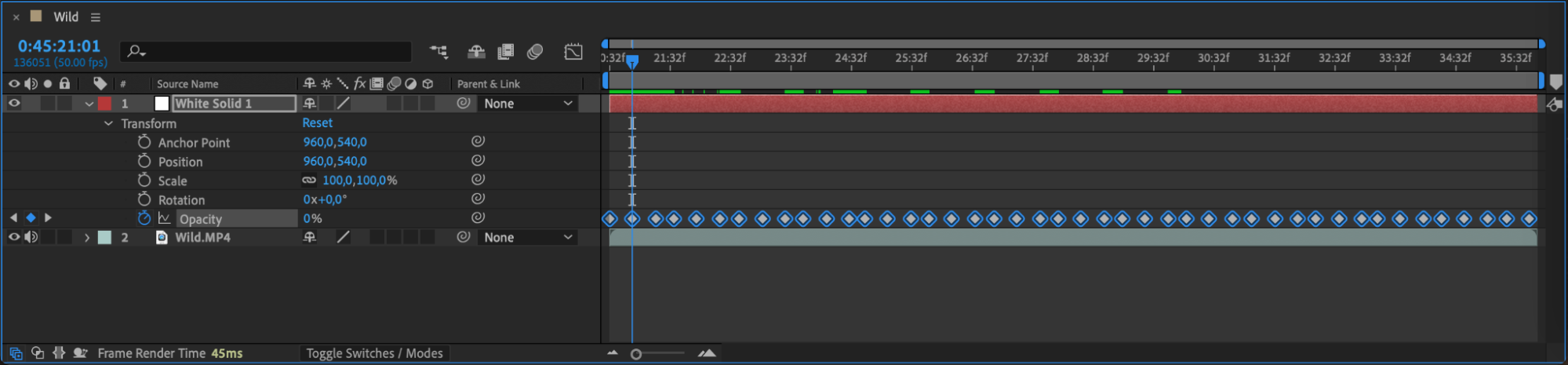 8. timeline panel内のすべてのキーフレームを選択して右クリックします。“Keyframe Assistant” > “Easy Ease”を選択し、点滅エフェクトに滑らかなイージングを適用します。これにより、より自然な動きになります。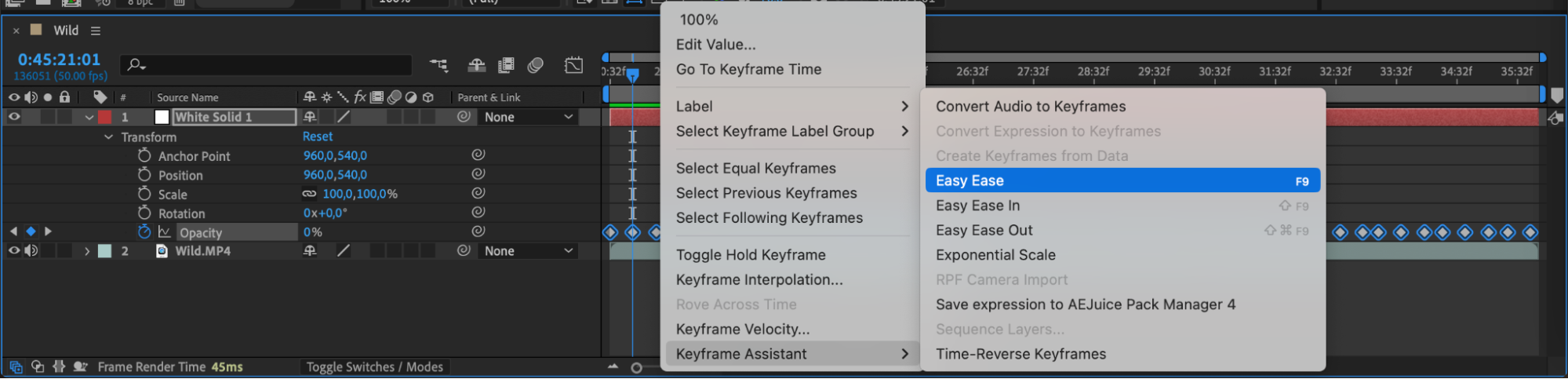
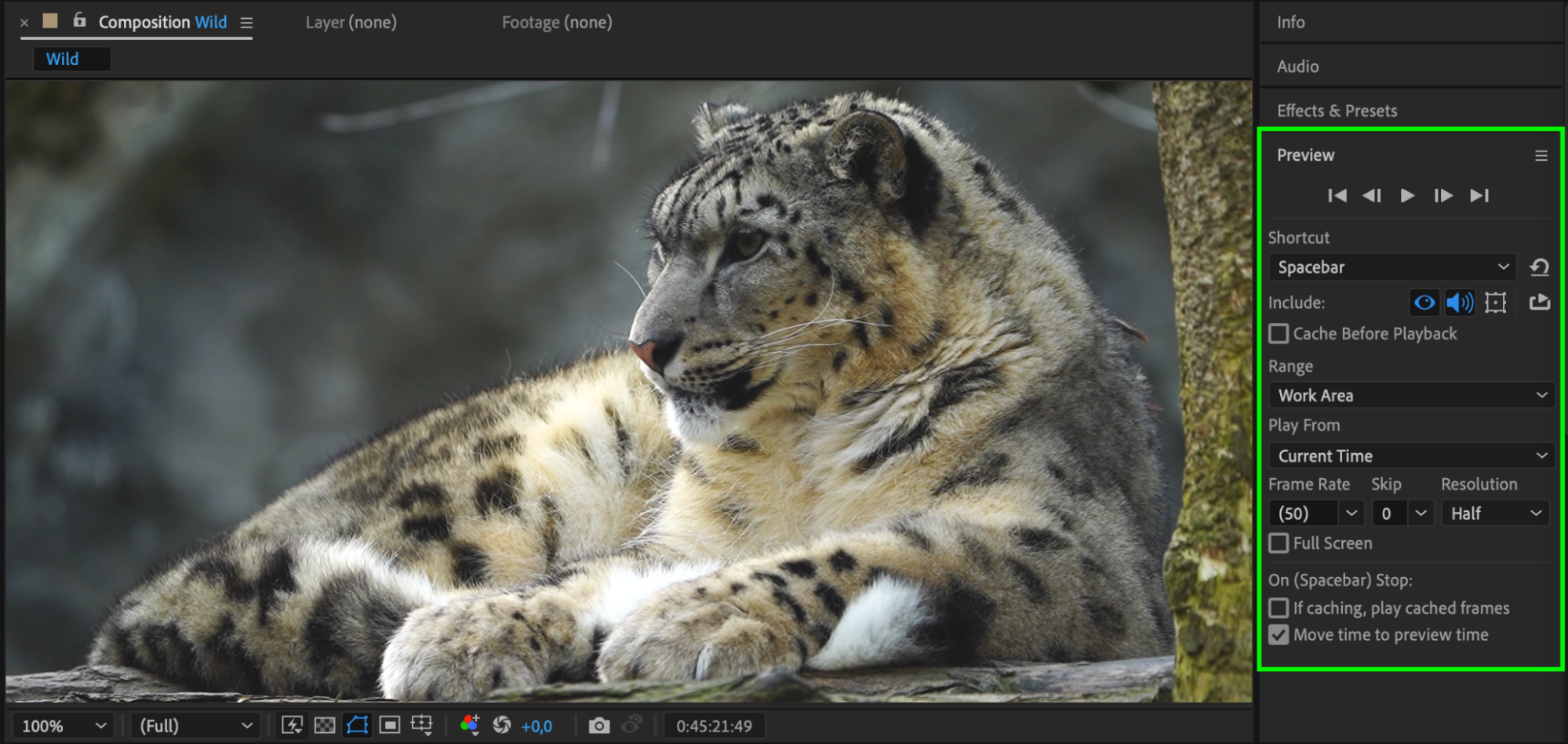
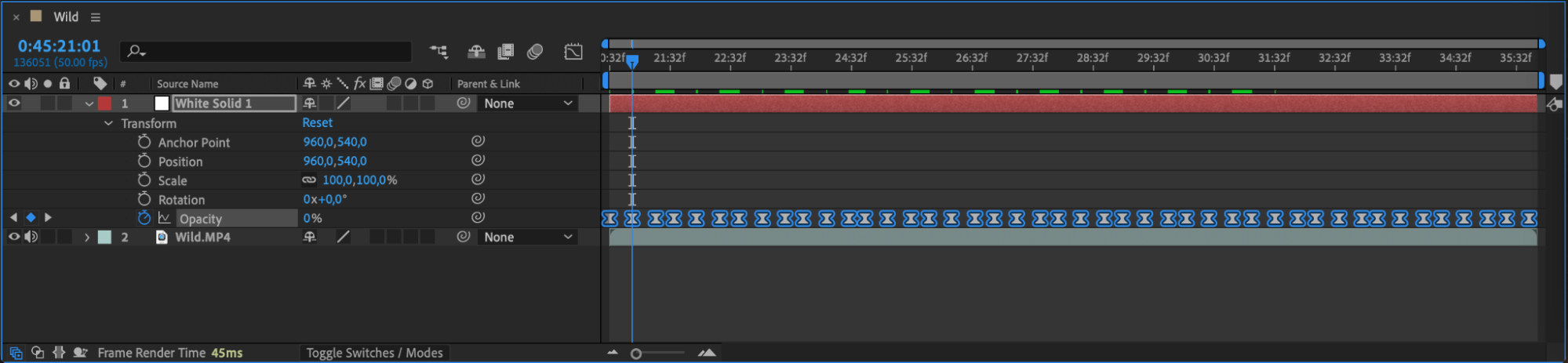 9. スペースキーを押してアニメーションをプレビューします。点滅エフェクトに問題がなければ、コンポジションをレンダリングして完成した映像を確認しましょう。
 まとめ
まとめ
このシンプルな手順だけで、After Effectsに点滅エフェクトを追加し、映像を印象的に見せながら視線を引きつけられます。さまざまな要素やタイミングを試して、個性的で目を引くアニメーションを作ってみてください。Adobe After Effectsの点滅エフェクトで、ビジュアルをさらに際立たせましょう!
Our Bestsellers
Our Bestsellers


