
After Effectsでオブジェクトをウィグル(揺らす)させる方法
はじめに:アニメーションにダイナミックな動きを加える
After Effectsのアニメーションがどこか静的に感じることはありませんか?デザインにもっと生き生きとした動きを加えたいと思いませんか?このステップバイステップのチュートリアルでは、After Effectsの強力なwiggle式を使って、要素に命を吹き込むダイナミックで遊び心のある動きを作る方法を解説します。
Step 1: 新しいコンポジションを作成してセットアップする
まずAfter Effectsで新しいコンポジションを作成し、プロジェクトの要件に合わせて設定を調整しましょう。
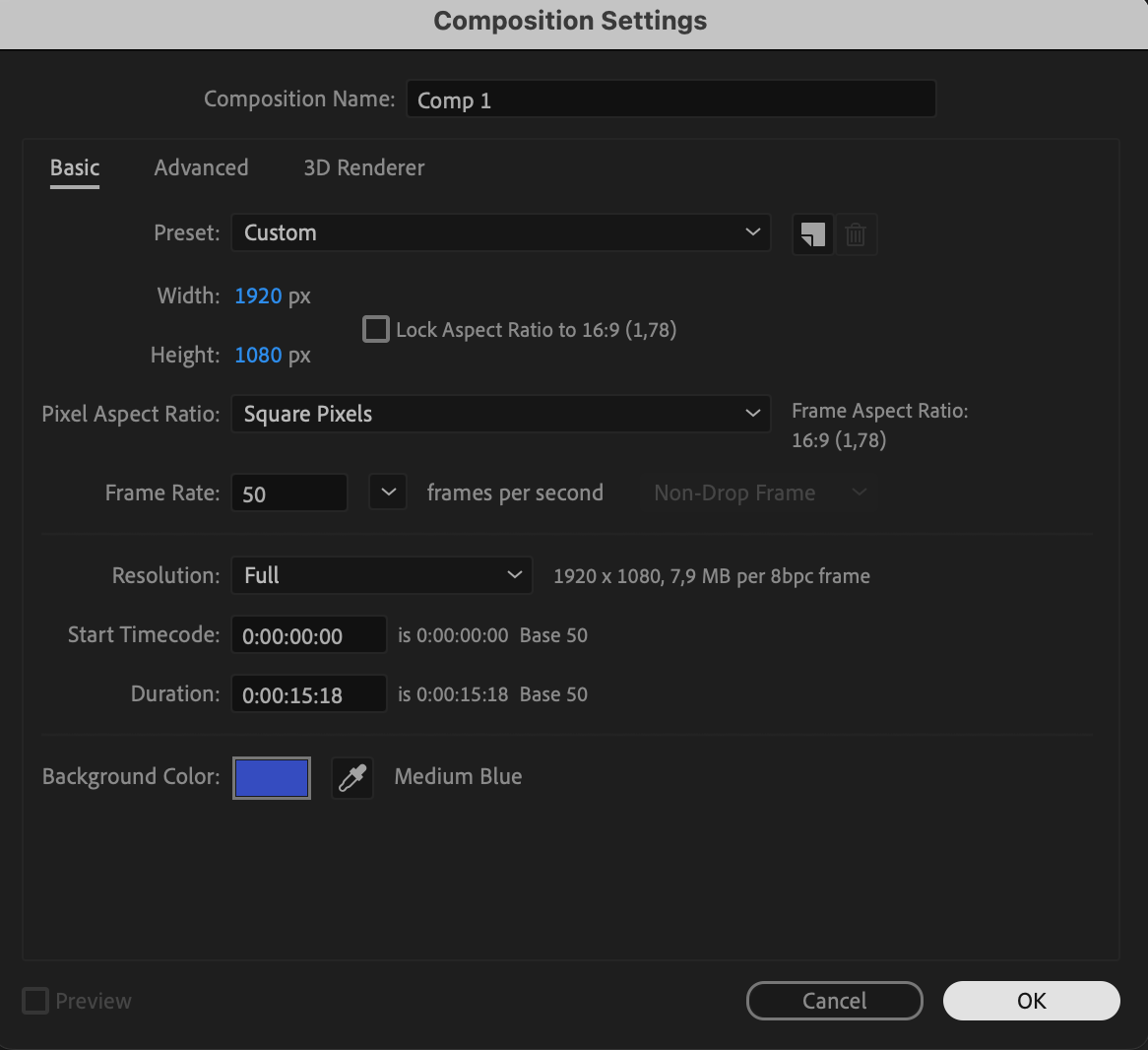 Step 2: オブジェクトをインポートまたは作成する
コンポジション内でアニメーションさせたいオブジェクトをインポートするか、新規に作成します。ロゴ、テキスト、シェイプなど、どんな要素でも構いません。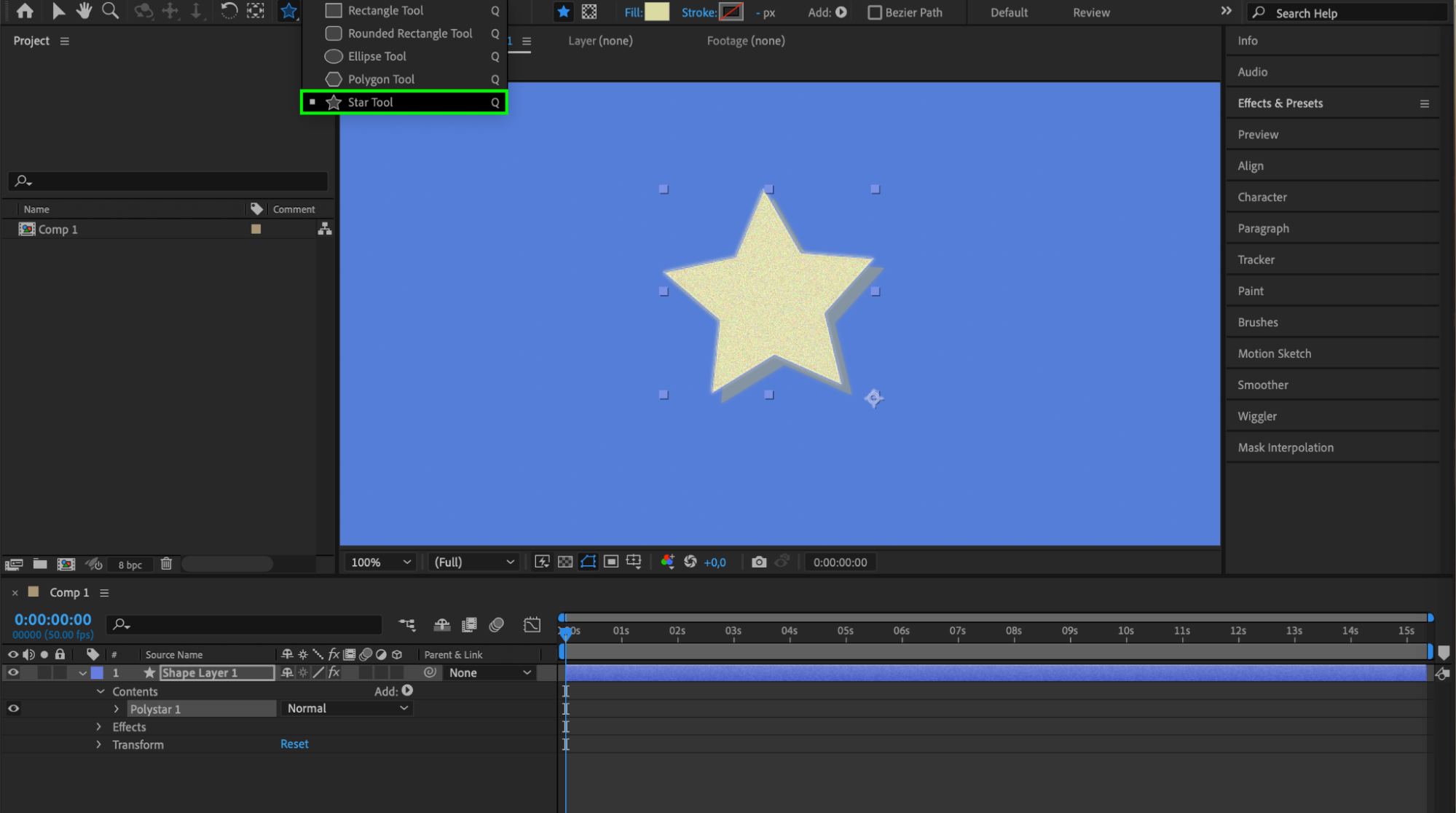 Step 3: Wiggle式を適用する
アニメーションさせたいオブジェクトのレイヤーを選択します。「Effects & Presets」パネルで「wiggle」と検索してください。該当するwiggleプリセット(「Wiggle – Position」「Wiggle – Scale」など)をレイヤーにドラッグします。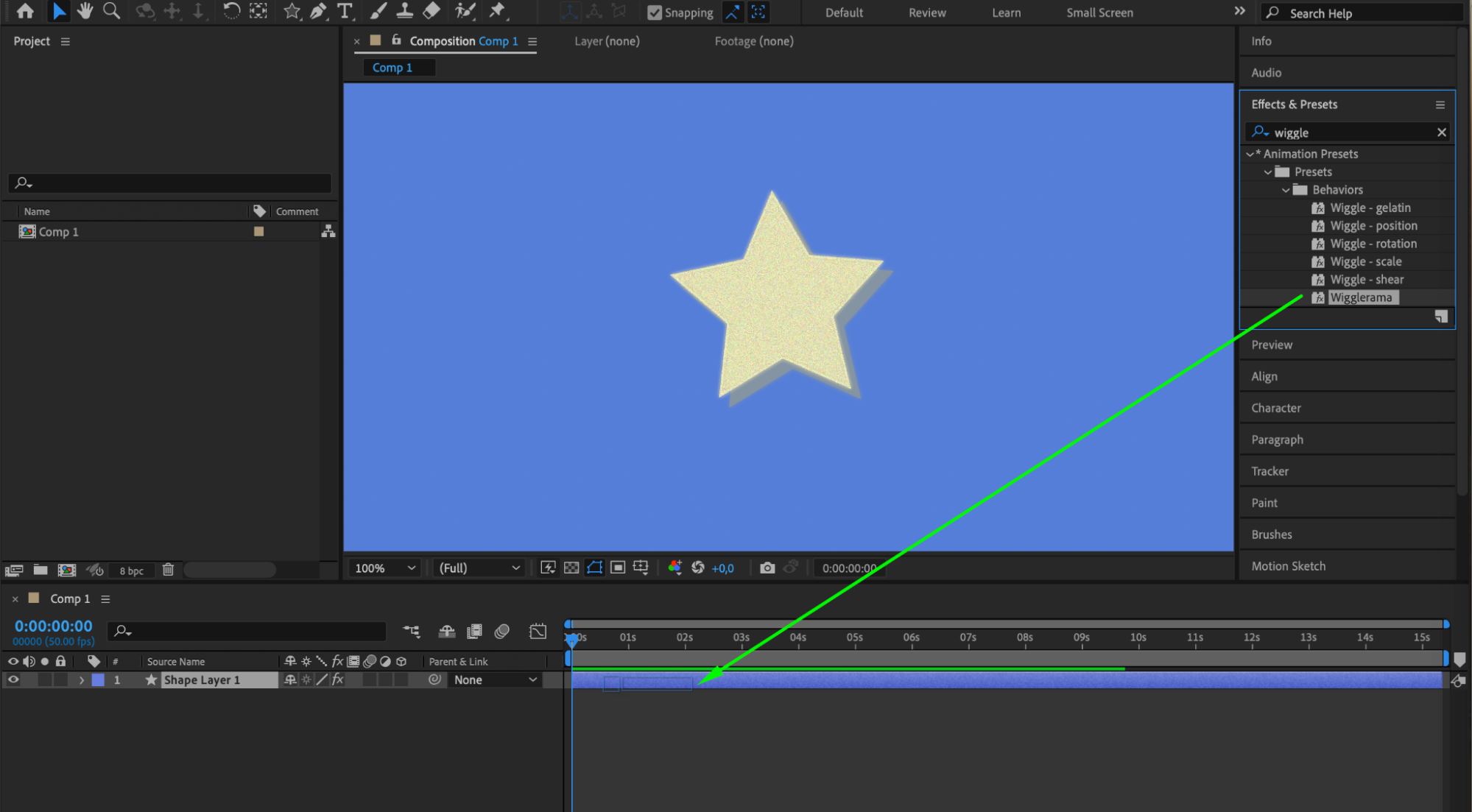 Step 4: Wiggleのパラメーターを調整する
「Effect Controls」パネルでこの式のパラメーターを調整し、wiggleエフェクトの強さや動きの特徴をカスタマイズしましょう。パラメーターには主にspeed(速さ)、width(横幅)、height(縦幅)が含まれます。
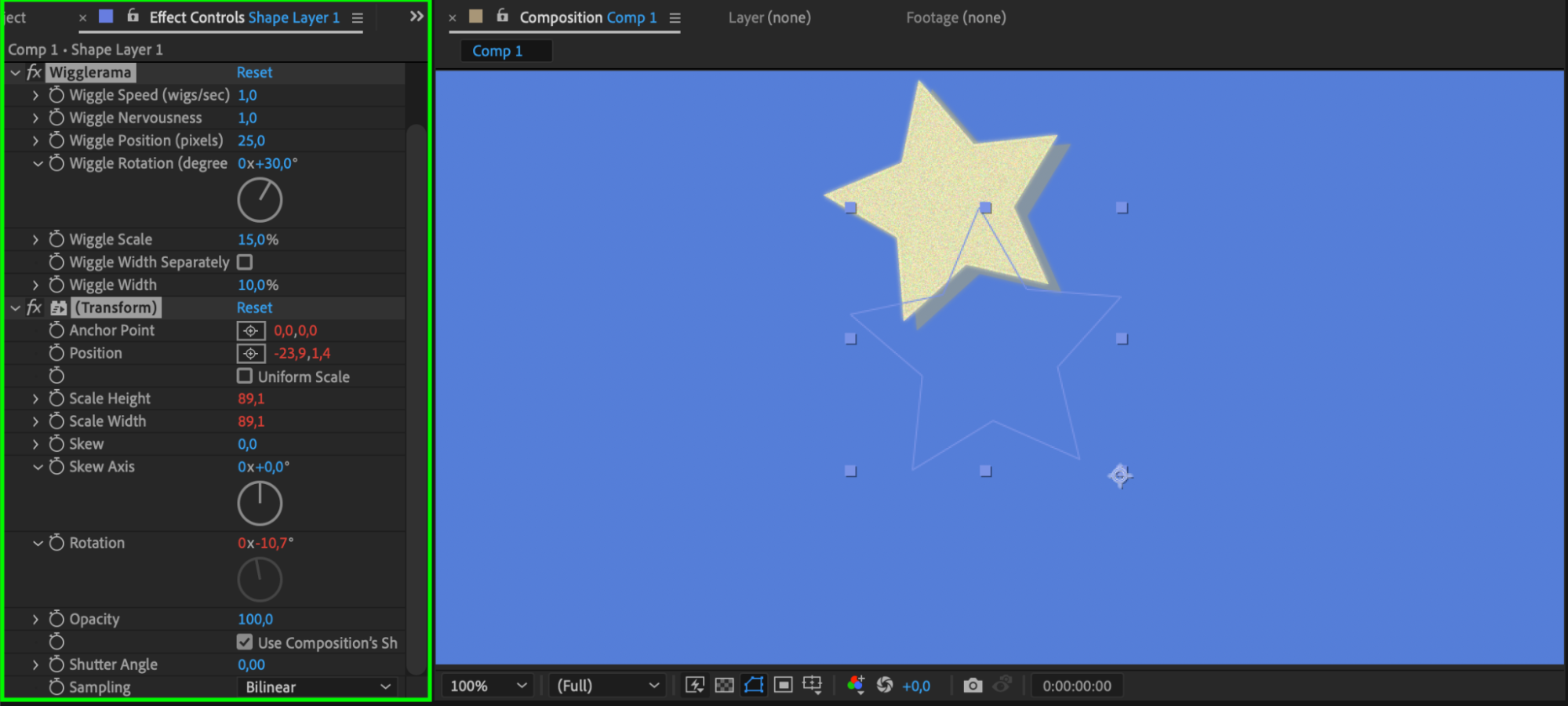 Step 5: キーフレームで動きを洗練させる
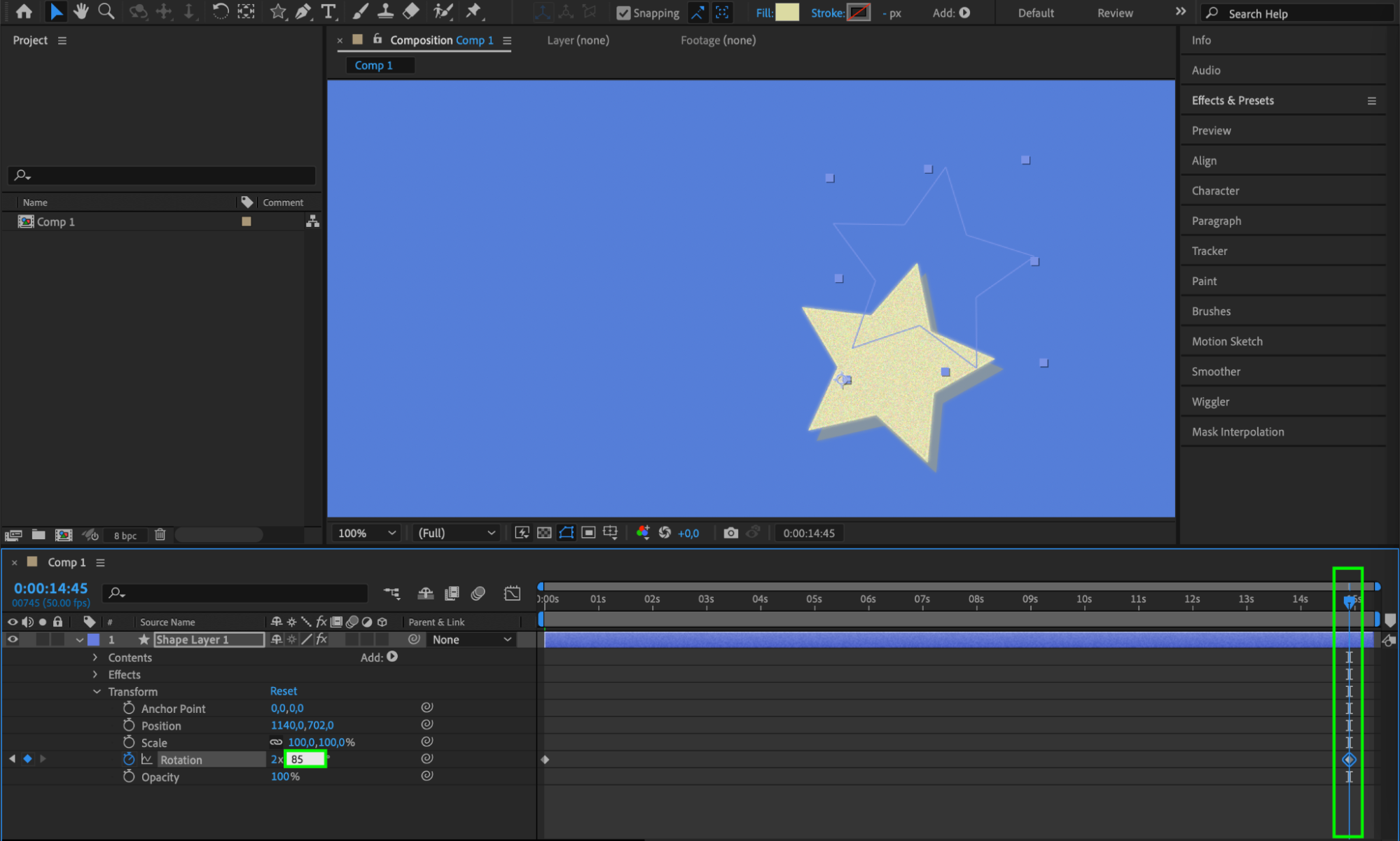
オブジェクトの回転、スケール、不透明度などのプロパティも調整することで、アニメーションの躍動感をさらに高められます。キーフレームを使って、動きにリアルさと複雑さを加えましょう。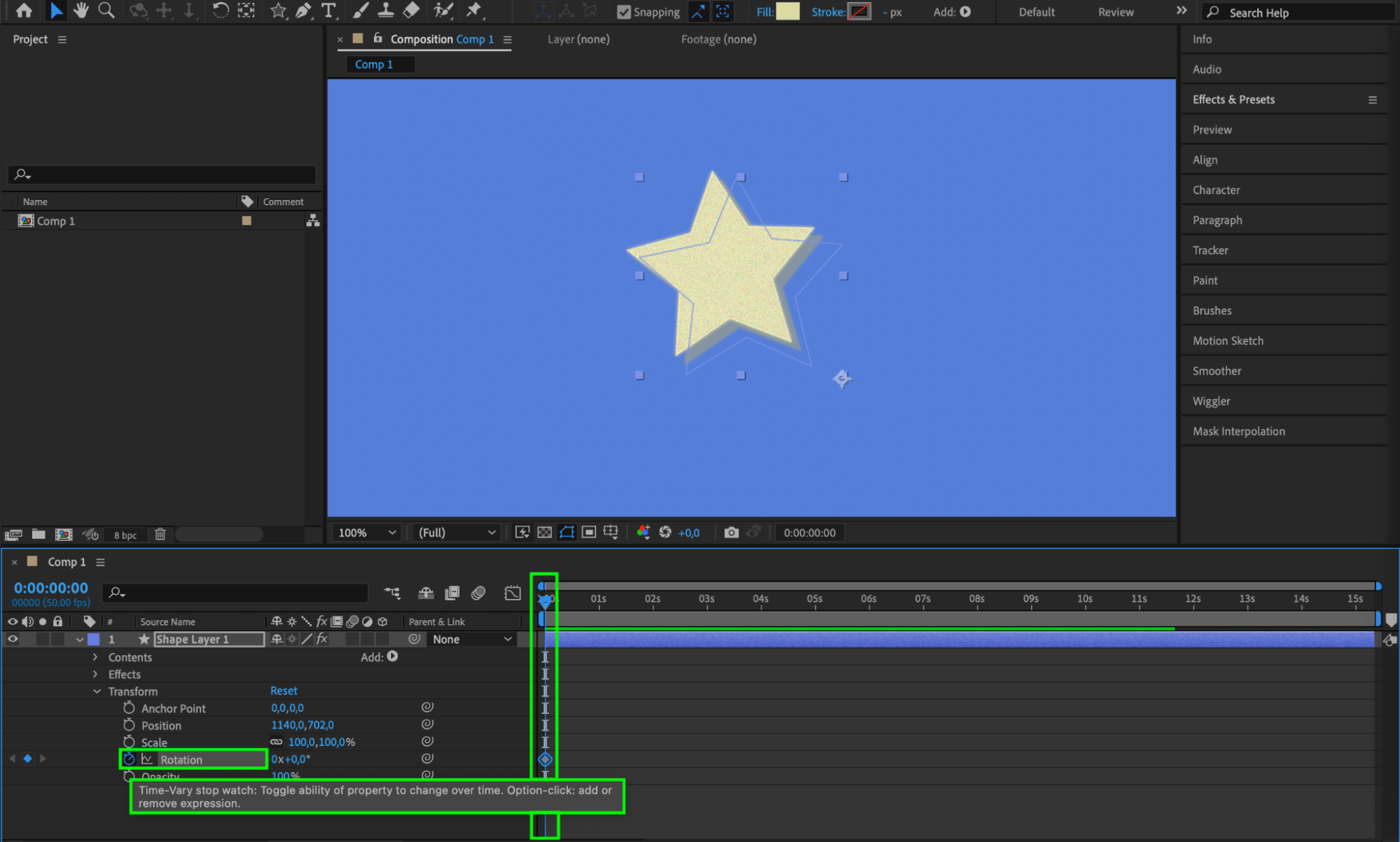
 Step 6: 追加の式でさらにカスタマイズする
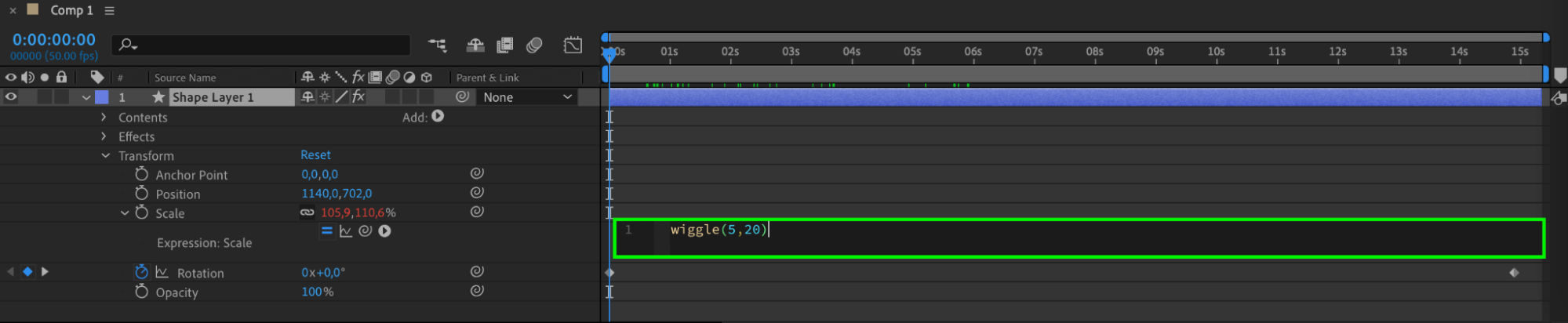
より細かくコントロールしたい場合は、追加の式やキーフレームを組み合わせて、アニメーションの特定の部分を調整したり、複雑な動きのパターンを作ったりしましょう。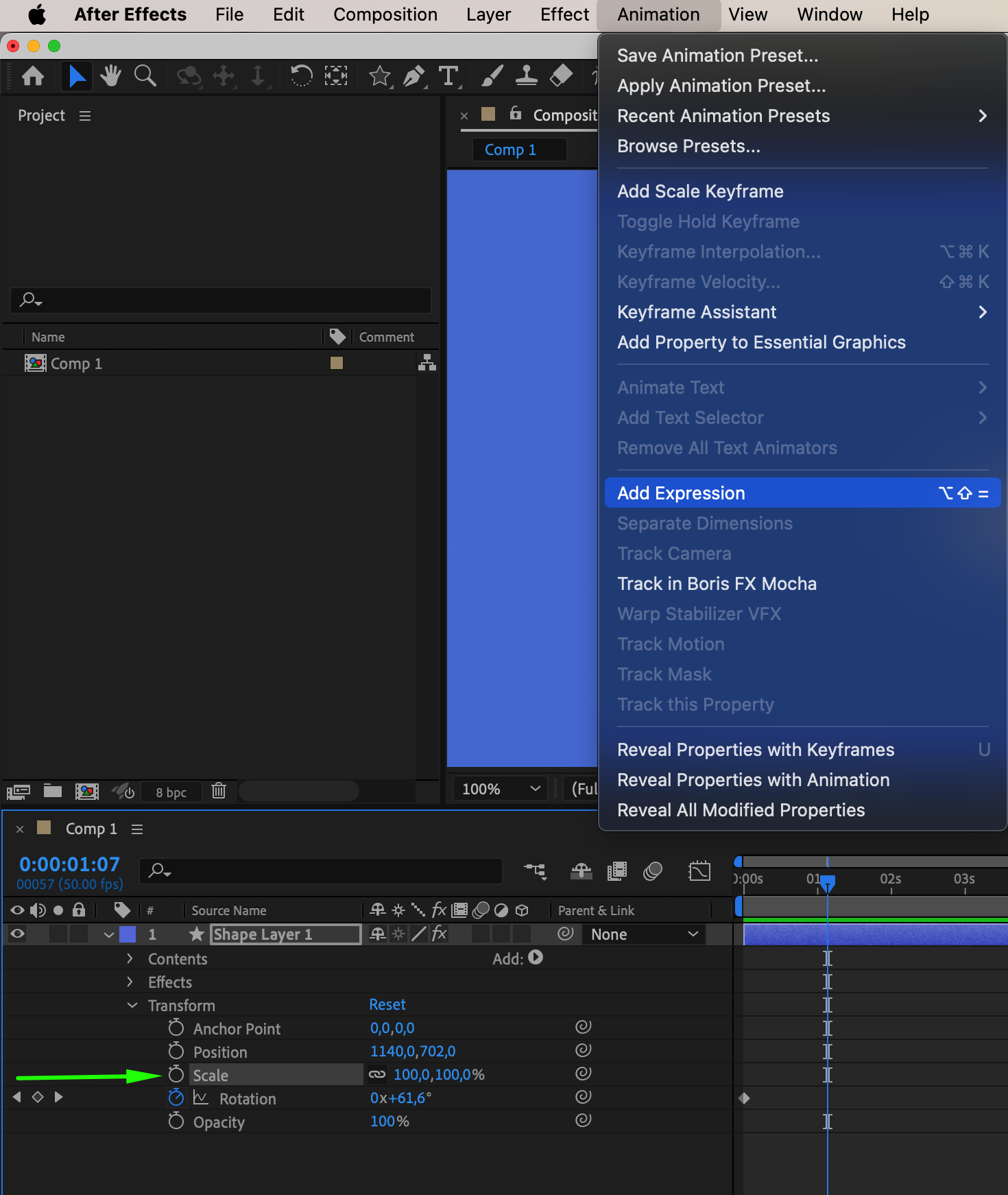
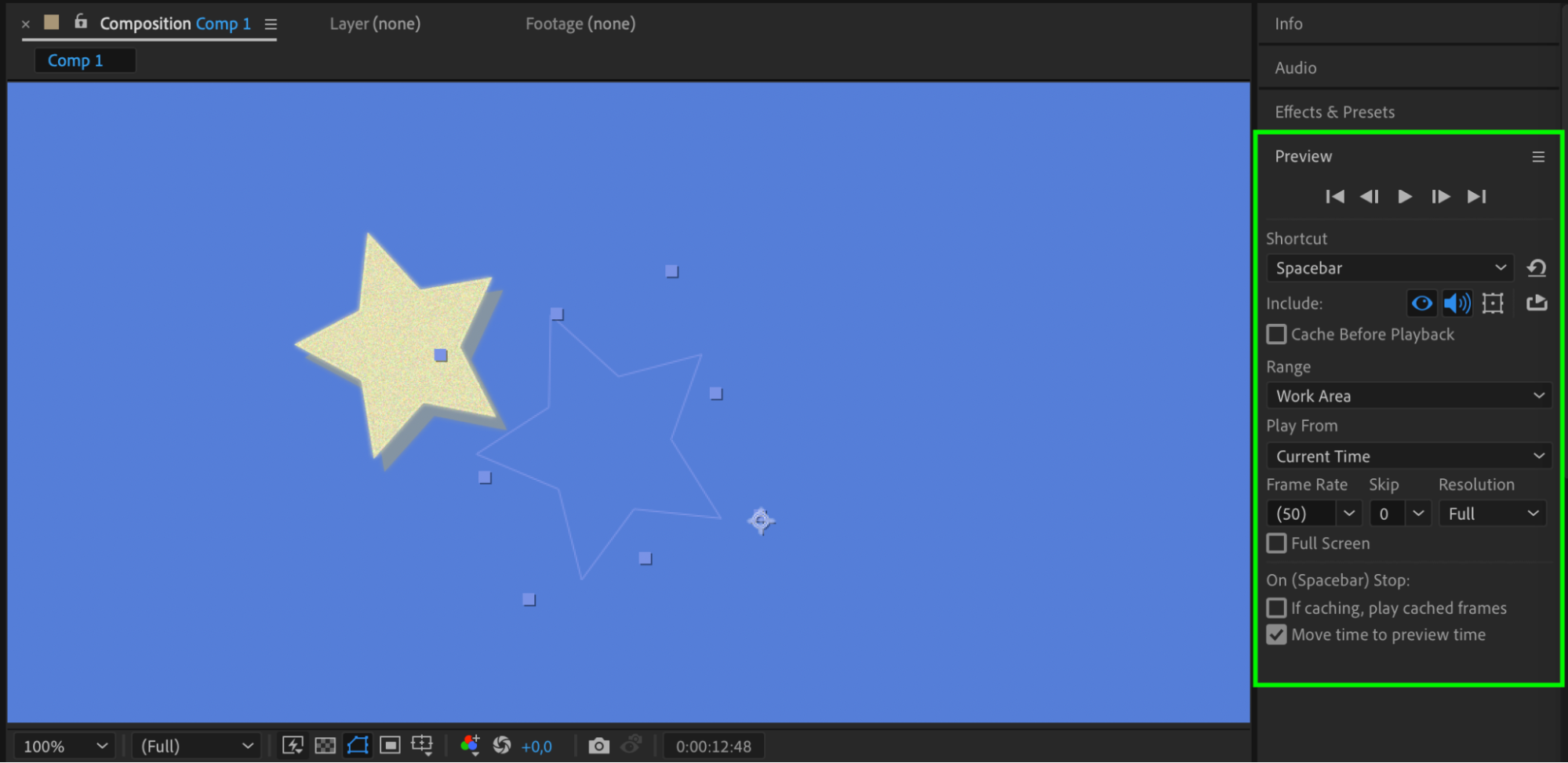
 Step 7: プレビューして調整する
アニメーションをプレビューし、wiggleエフェクトをリアルタイムで微調整しましょう。理想の動きになるよう、必要に応じてパラメーターを調整してください。
Step 8: プロジェクトを保存してエクスポートする
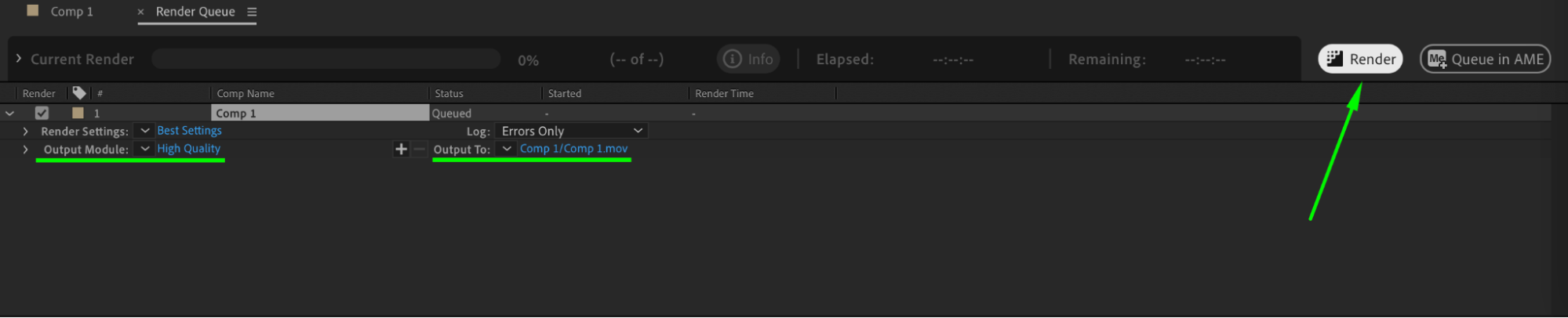
満足のいく仕上がりになったら、プロジェクトを保存し、After Effectsのレンダーキューを使ってお好みのフォーマットでエクスポートしましょう。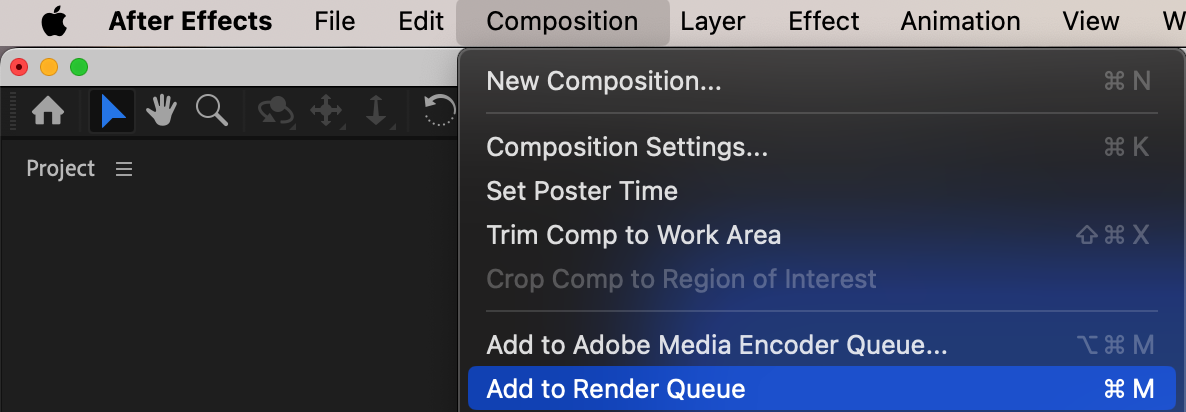
 まとめ
まとめ
これらのシンプルな手順に沿うだけで、After Effectsのwiggle式を活用し、どんな要素にもダイナミックで魅力的な動きを与えられます。ぜひ創造力を発揮して、生き生きとしたアニメーションで視聴者を引き込んでください。楽しいウィグル作りを!
Our Bestsellers
Our Bestsellers


