
After Effectsのサウンドウェーブを使いこなす
はじめに:サウンドウェーブエフェクトで映像を盛り上げる
動画編集のスキルをさらに高めてみませんか?サウンドウェーブエフェクトを追加すると、動画に躍動感が生まれ、視聴者を引き込む演出を作れます。このガイドでは、After Effectsでサウンドウェーブを作成し、プロジェクトをより魅力的で印象的に仕上げる方法を解説します。
ステップ1:オーディオファイルを読み込む
最初に、オーディオファイルをAfter Effectsへ読み込みます。“File”メニューを開いて“Import”を選択し、使用するオーディオファイルを指定します。After Effectsはさまざまなオーディオファイル形式に対応しているため、使いたい音源を簡単に読み込めます。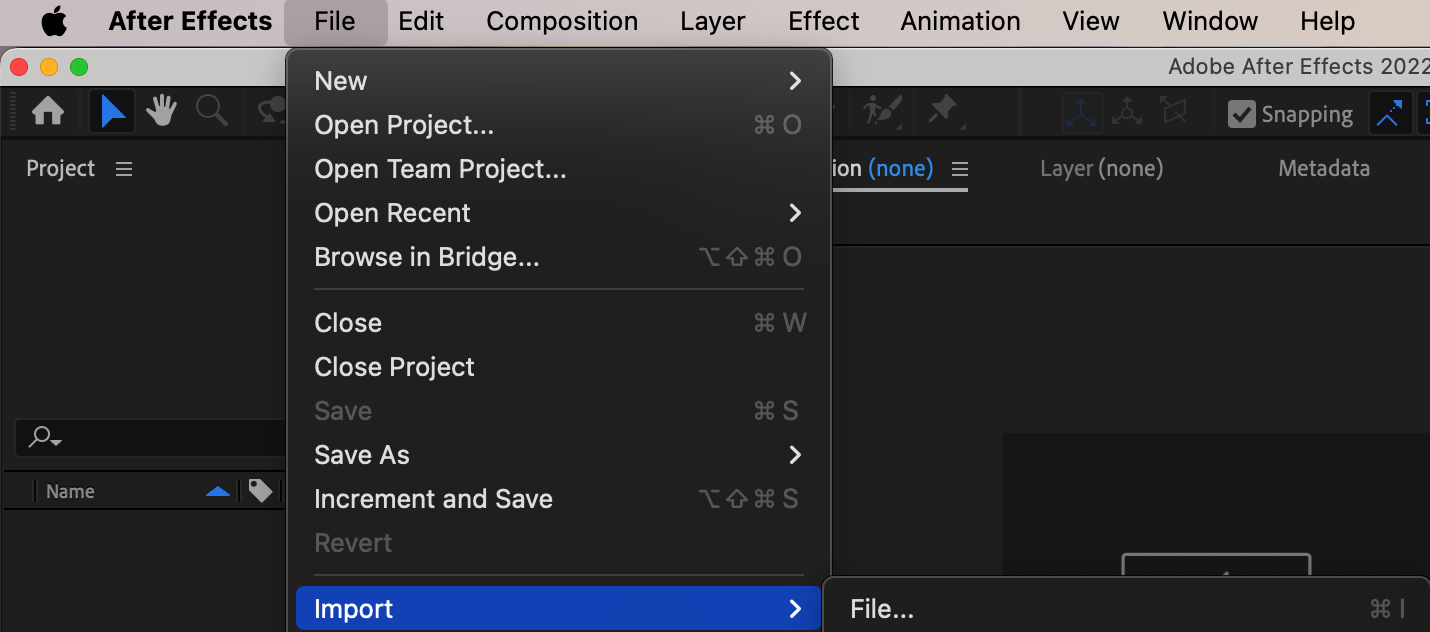 ステップ2:新しいコンポジションを作成する
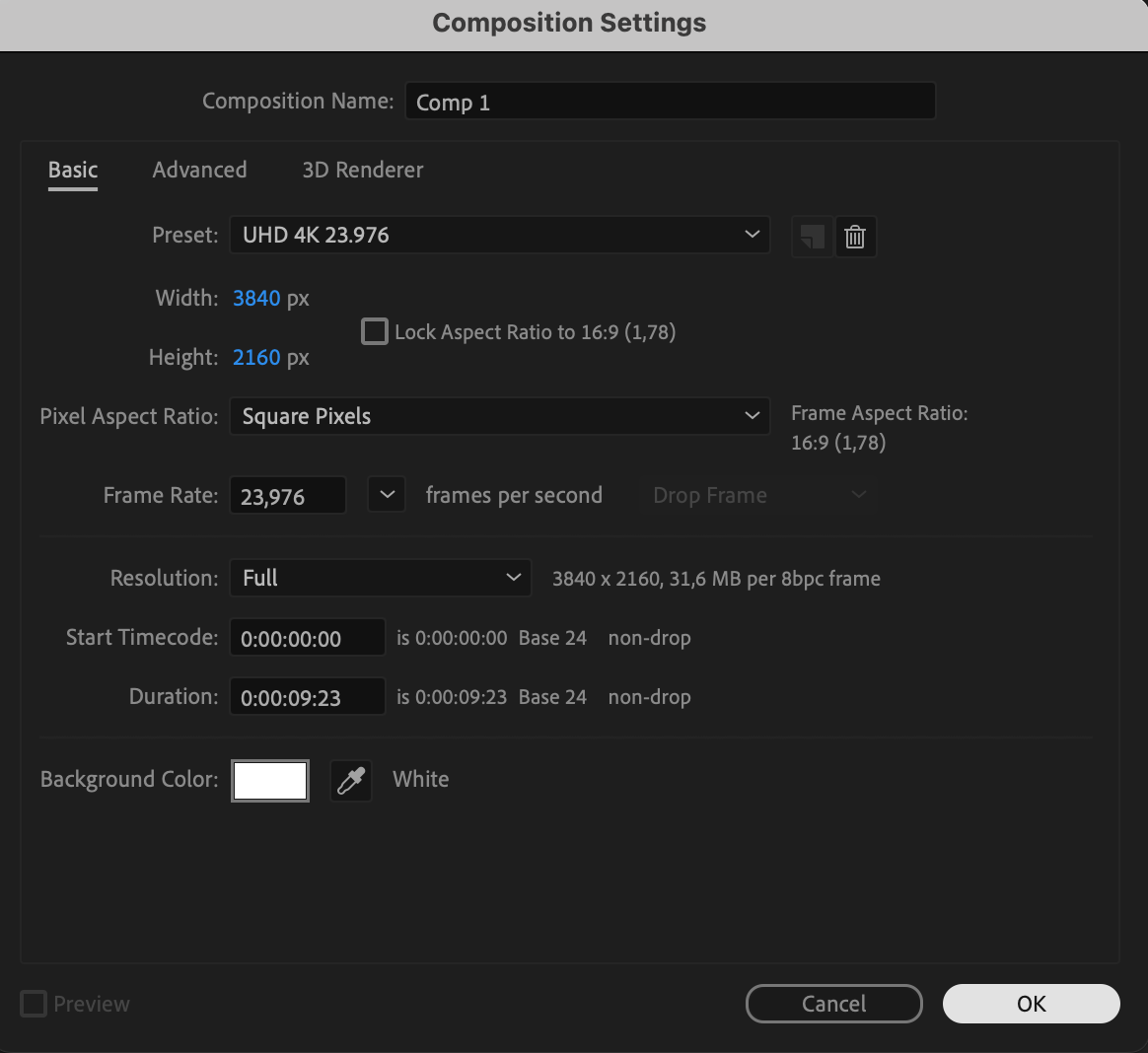
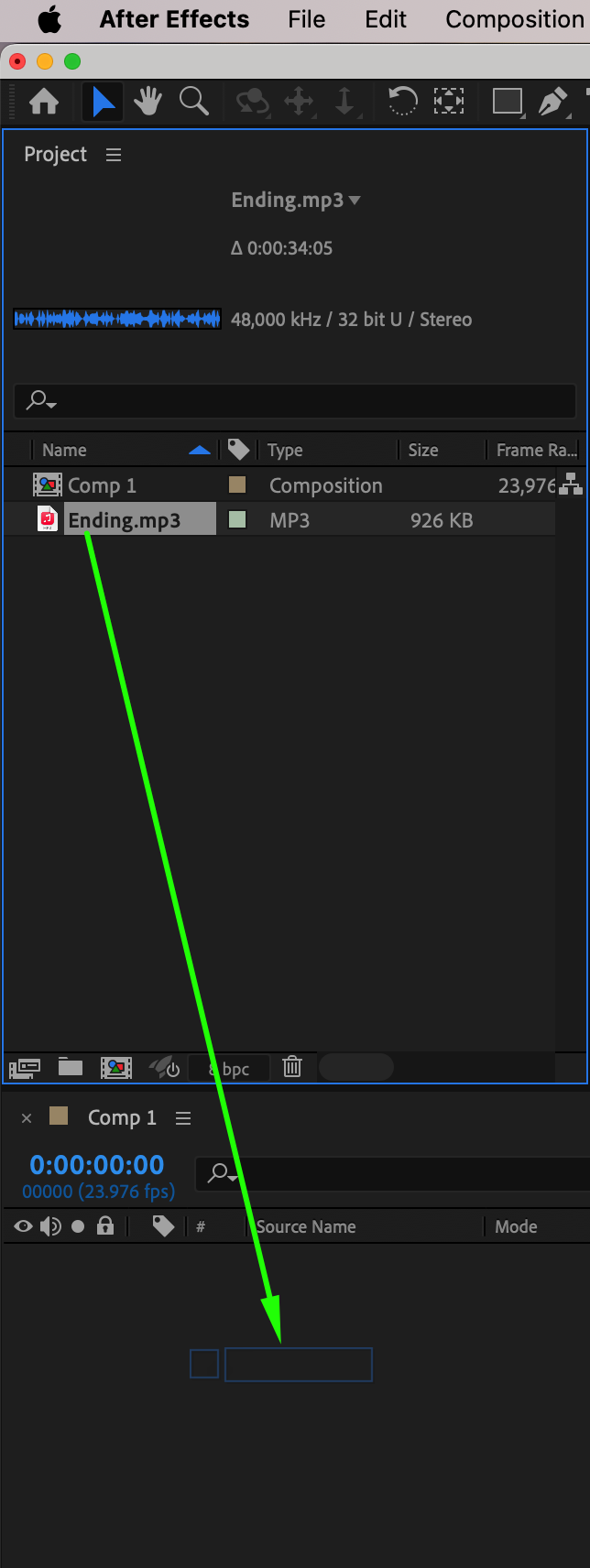
次に、After Effectsで新しいコンポジションを作成します。ここでサウンドウェーブのアニメーションを制作します。“Composition”メニューを開いて“New Composition”を選択し、希望するサイズとデュレーションに設定してください。新しいコンポジションを作成したら、オーディオファイルをTimelineパネルへドラッグします。
 ステップ3:Solid Layerを作成する
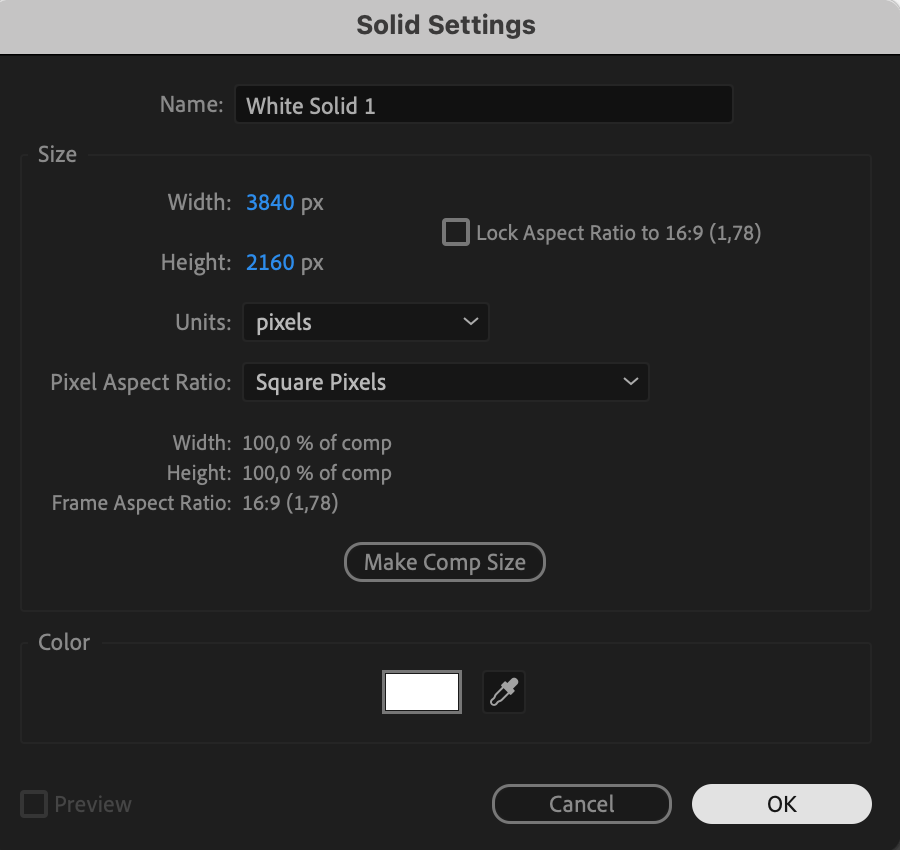
“Layer” > “New” > “Solid”の順に選択してSolid Layerを作成し、色を設定します。このSolid LayerがAudio Spectrumエフェクトのキャンバスになります。
 ステップ4:Audio Spectrumエフェクトを適用する
続いて、Audio Spectrumエフェクトを追加します。このエフェクトはオーディオを解析し、音の波形を視覚的に表現します。Effects & Presetsパネルで“audio spectrum”を検索し、エフェクトをSolid Layerへドラッグします。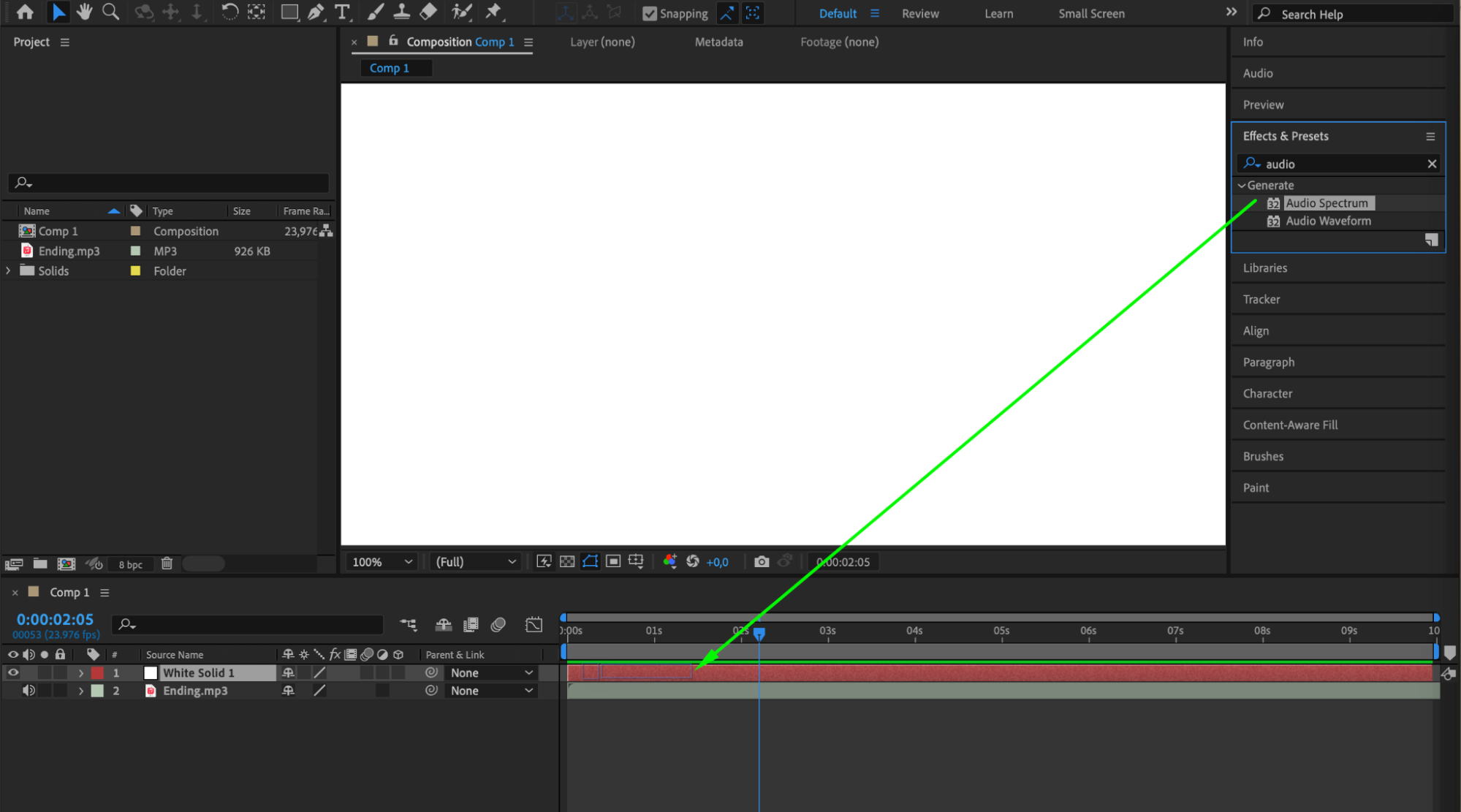 ステップ5:サウンドウェーブをカスタマイズする
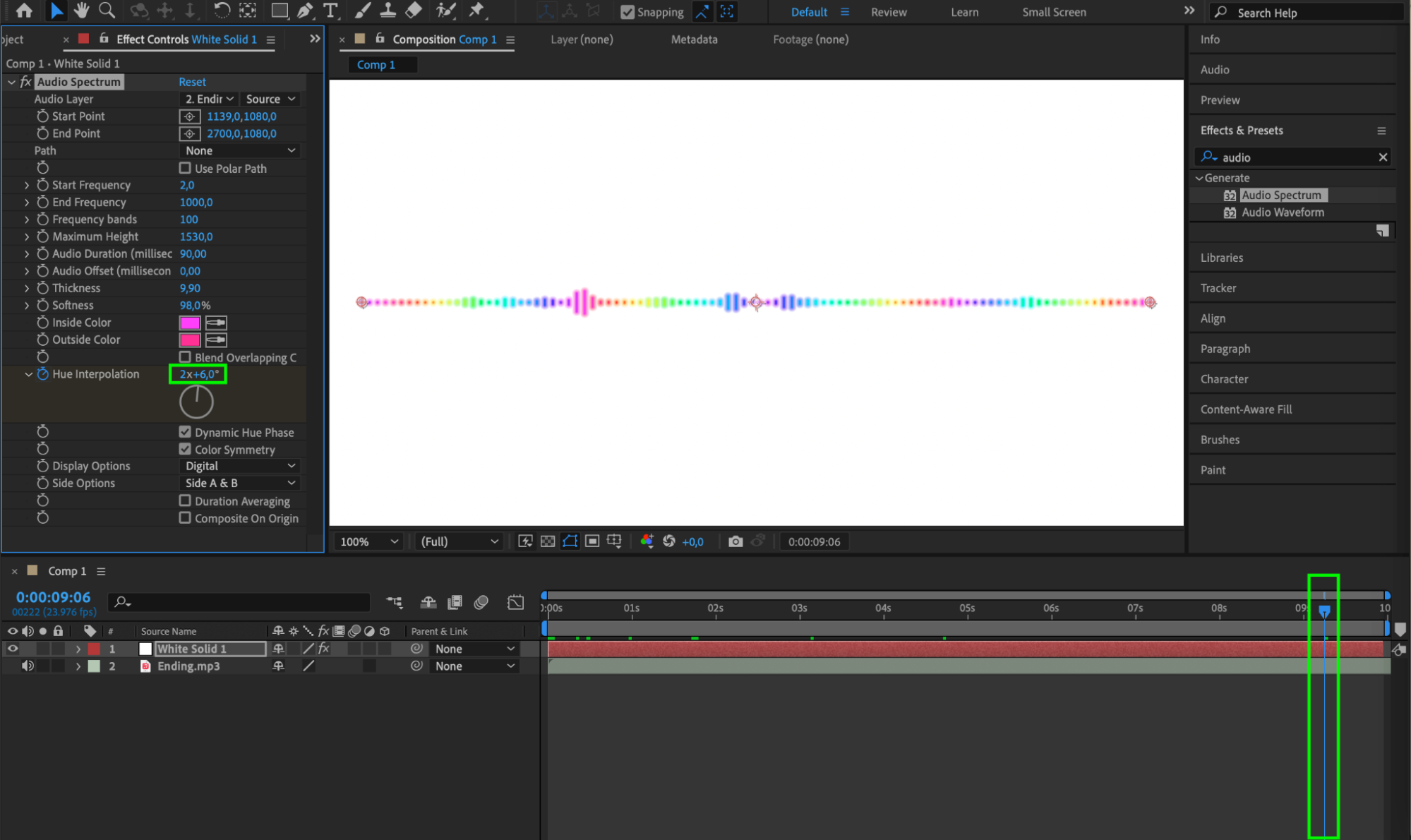
Audio Spectrumエフェクトを適用したら、サウンドウェーブの見た目をカスタマイズできます。Effect Controlsパネルには、太さ、色、周波数などのビジュアルプロパティを調整する設定があります。さまざまな設定を試しながら、イメージどおりのデザインに仕上げましょう。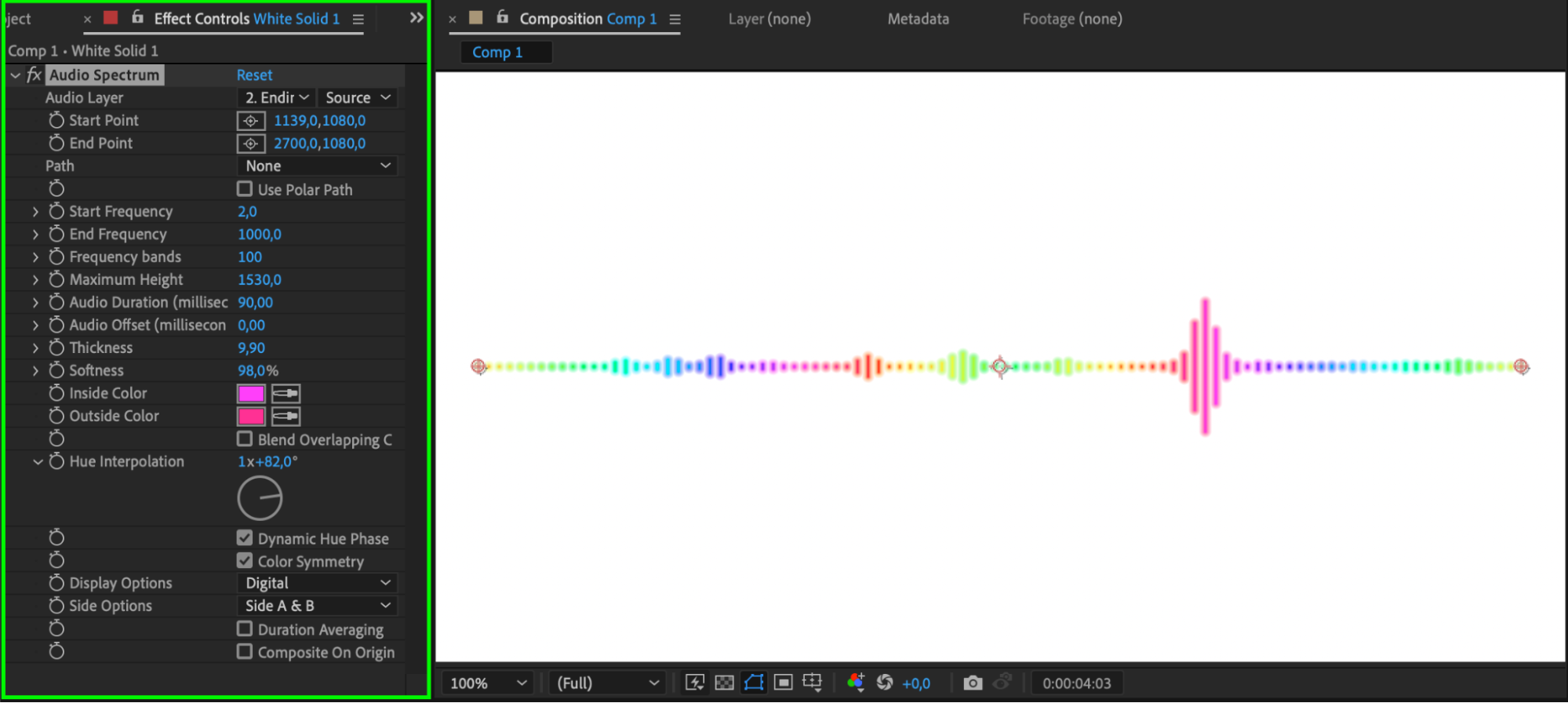 ステップ6:サウンドウェーブをアニメーションさせる
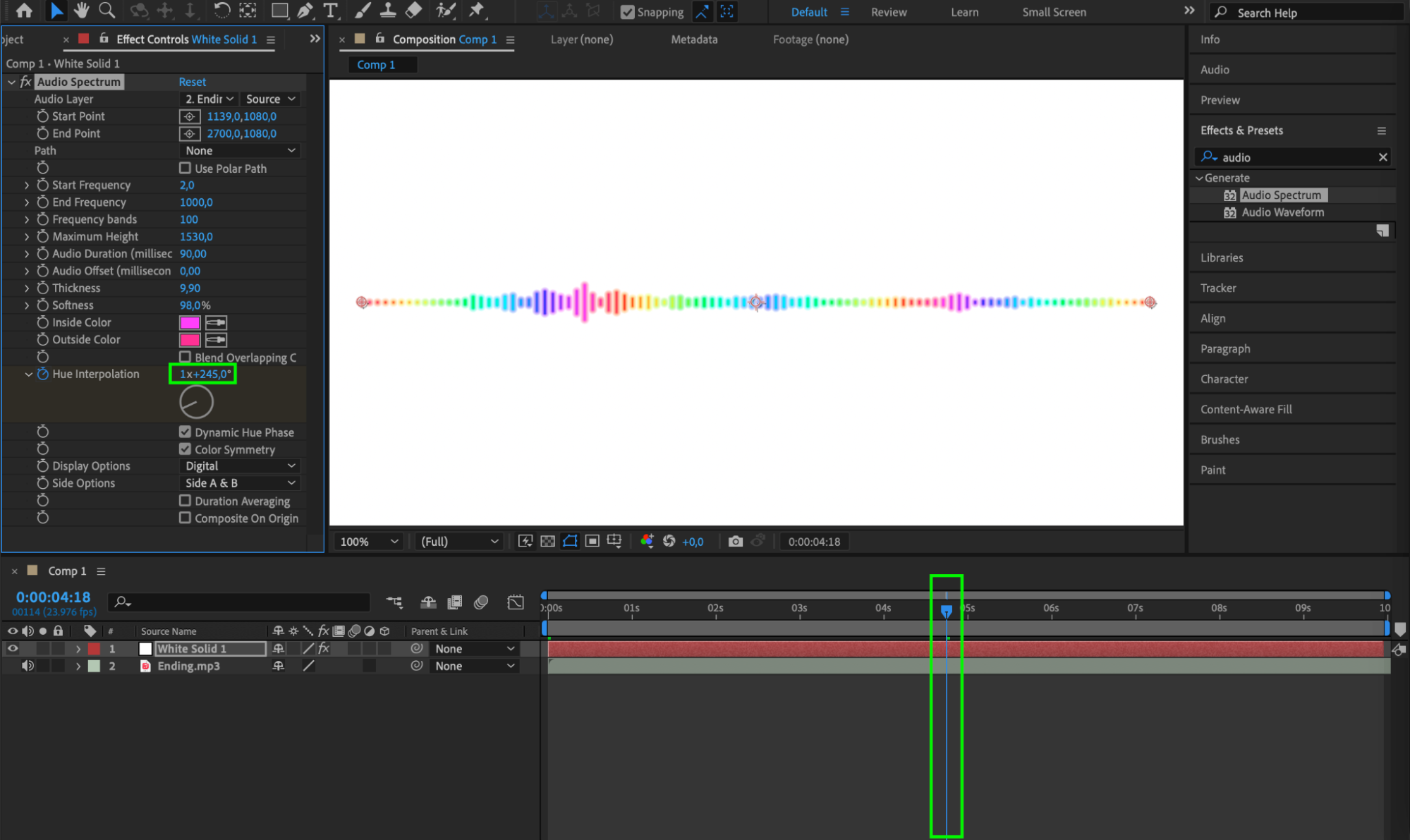
サウンドウェーブに躍動感を加えるため、After Effectsでアニメーションさせます。キーフレームを使い、時間の経過に合わせてAudio Spectrumエフェクトのプロパティを制御してください。たとえば、colorやhue interpolationをアニメーションさせると、脈打つようなエフェクトを作れます。さまざまなアニメーション手法を自由に試し、サウンドウェーブに動きを与えましょう。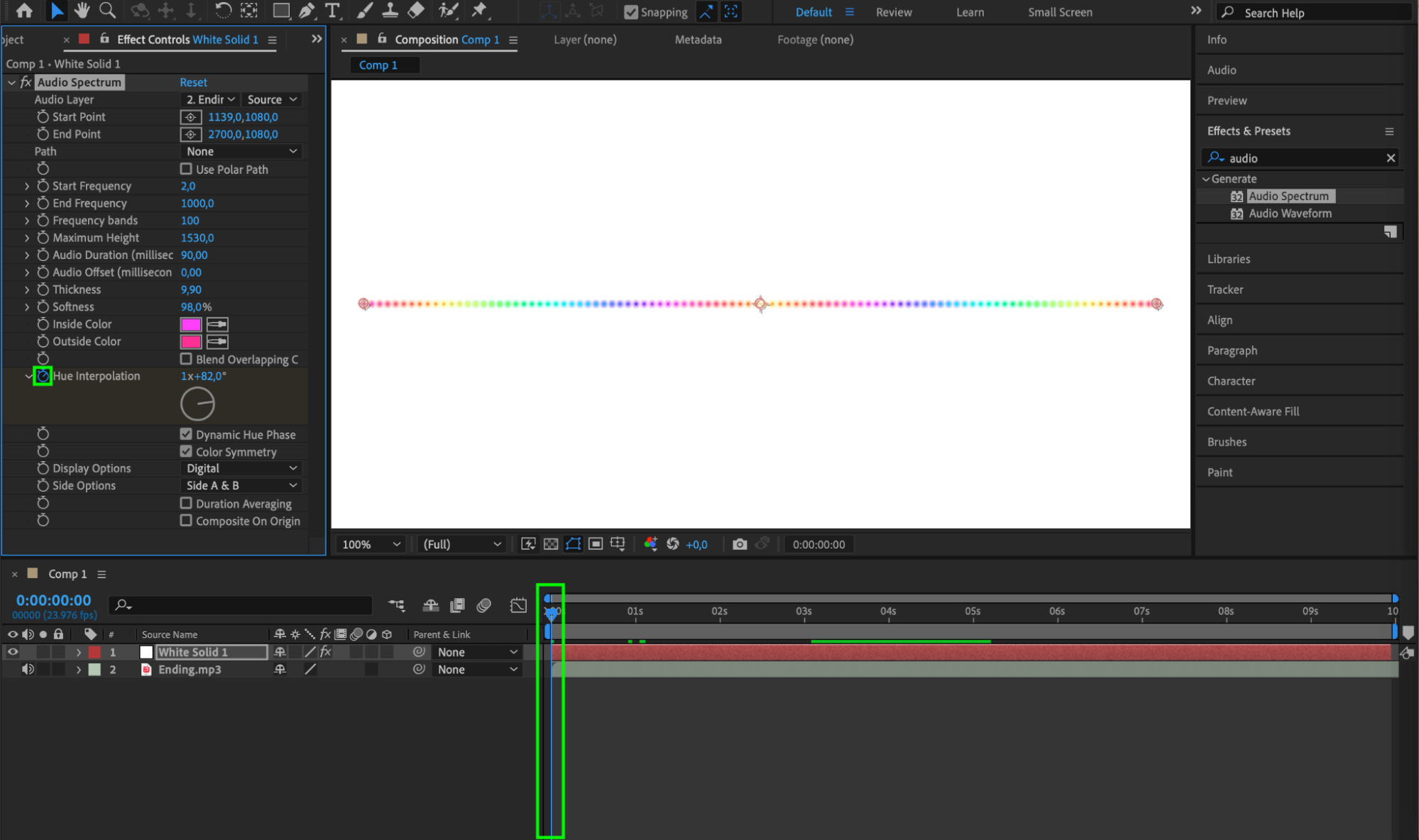
 ステップ7:アニメーションを書き出す
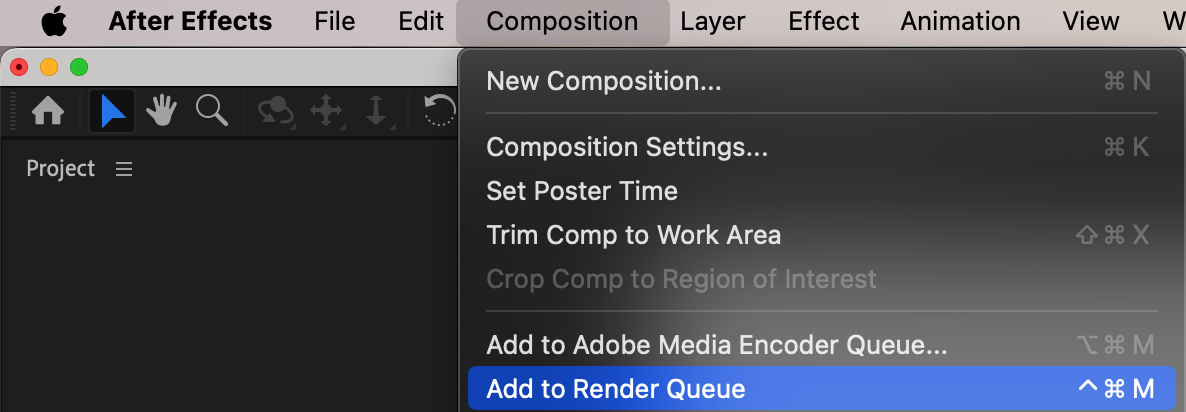
サウンドウェーブのアニメーションが完成したら、書き出しを行います。“Composition”メニューを開いて“Add to Render Queue”を選択し、希望する書き出し設定を指定します。動画ファイルとして書き出すだけでなく、SNSで手軽にシェアできるGIFとして書き出すことも可能です。
 まとめ
まとめ
動画にサウンドウェーブエフェクトを加えることで、プロジェクトの完成度を高め、視覚的にも美しく、視聴者を引き込む演出を作れます。After Effectsには、個性的で魅力的なサウンドウェーブアニメーションを制作するための機能がそろっています。このガイドの手順を参考にさまざまな設定を試しながら、自由な発想でAfter Effectsのサウンドウェーブアニメーションが持つ無限の可能性を探ってみてください。
Our Bestsellers
Our Bestsellers


