
After Effectsで蒸気を作る方法:ステップバイステップガイド
After Effectsでリアルな蒸気エフェクトを生成する:総合チュートリアル
Adobe After Effectsを使って、動画にリアルな蒸気エフェクトを作る方法を学びたいと思っていませんか?もしそうなら、このステップバイステップガイドはあなたにぴったりです。蒸気エフェクトを加えることで、プロジェクトの視覚的な魅力が高まり、視聴者をより引き込む作品になります。
この詳しいガイドでは、After Effectsでダイナミックな蒸気エフェクトを作る手順を探っていきます。プロモーション動画、モーショングラフィックス、視覚効果のプロジェクトに取り組んでいるなら、蒸気エフェクトを取り入れることで作品に奥行きと雰囲気を加えられます。
それでは、Adobe After Effectsでの蒸気エフェクト作りの世界に飛び込む準備はできましたか?私たちのステップバイステップの手順に従い、創造性を存分に発揮して、うっとりするような蒸気エフェクトで動画に命を吹き込みましょう。
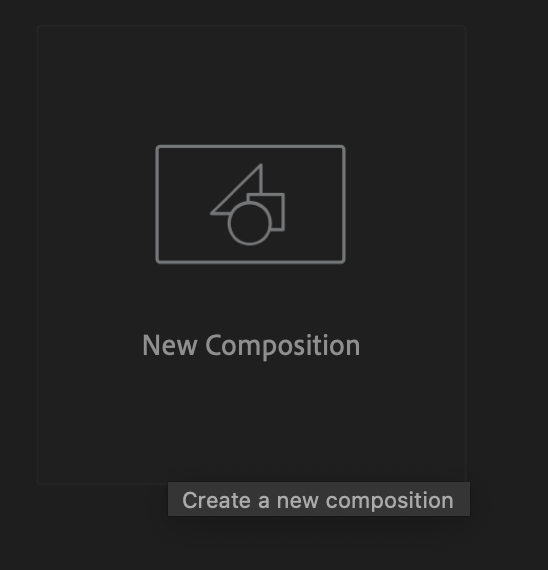
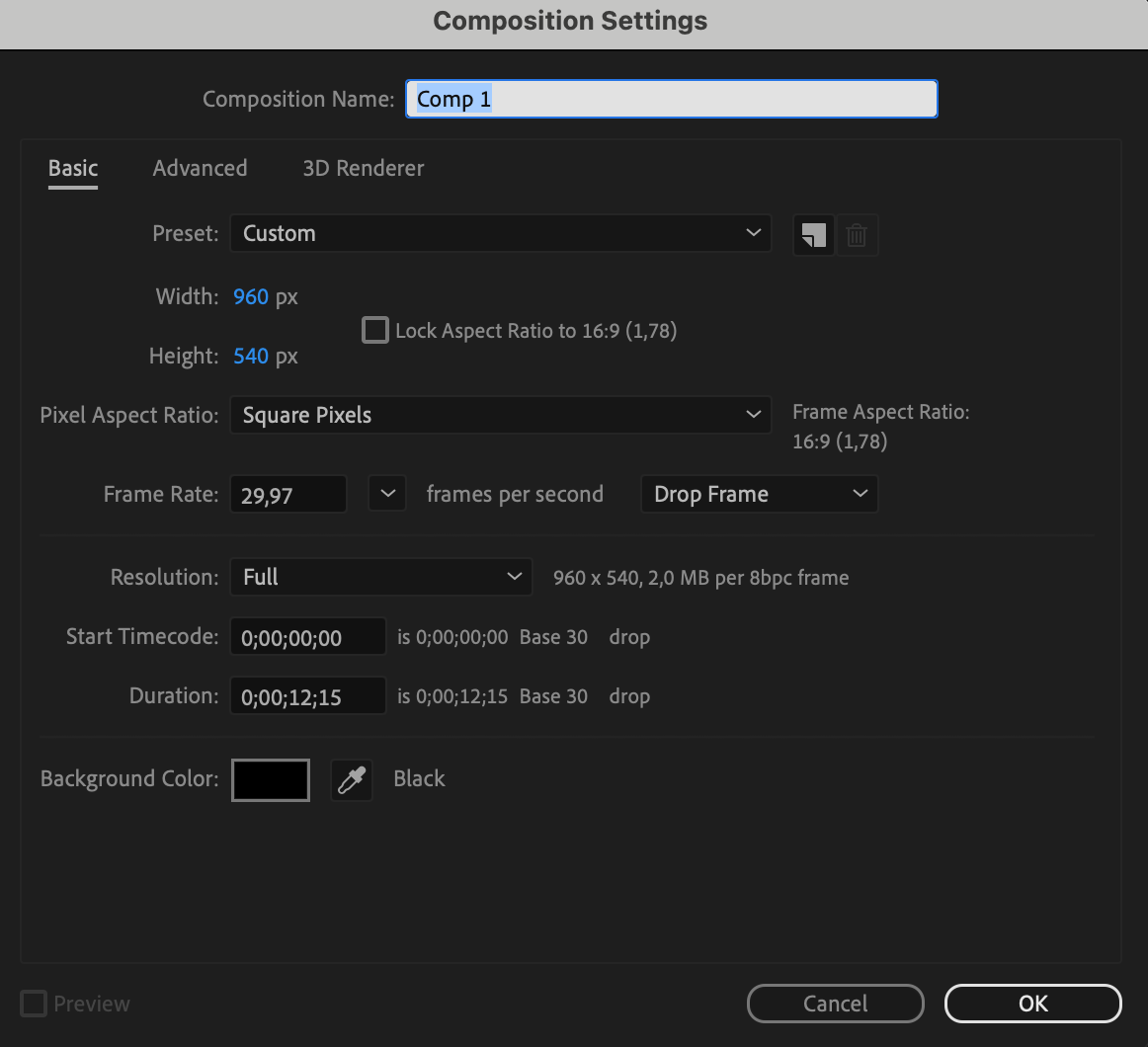
ステップ1:新しいコンポジションを作成してパラメーターを調整する
まず新しいコンポジションを作成し、その設定を調整します。背景色を黒に設定してください。
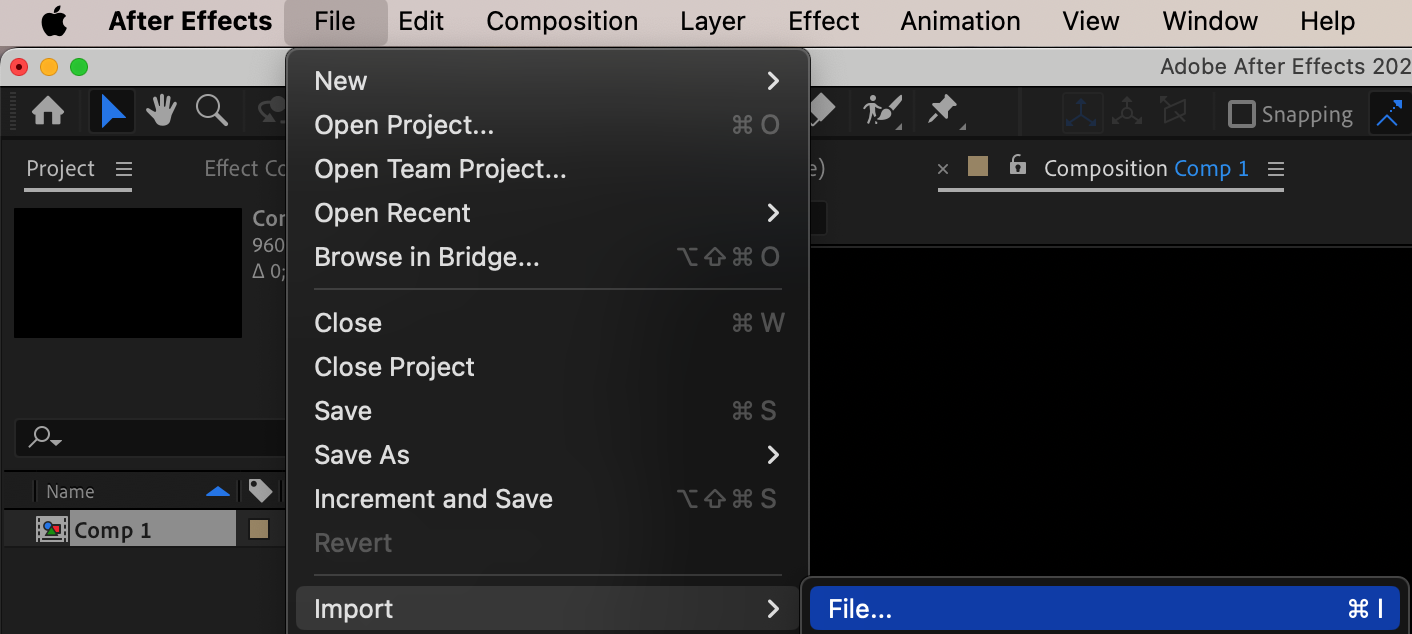
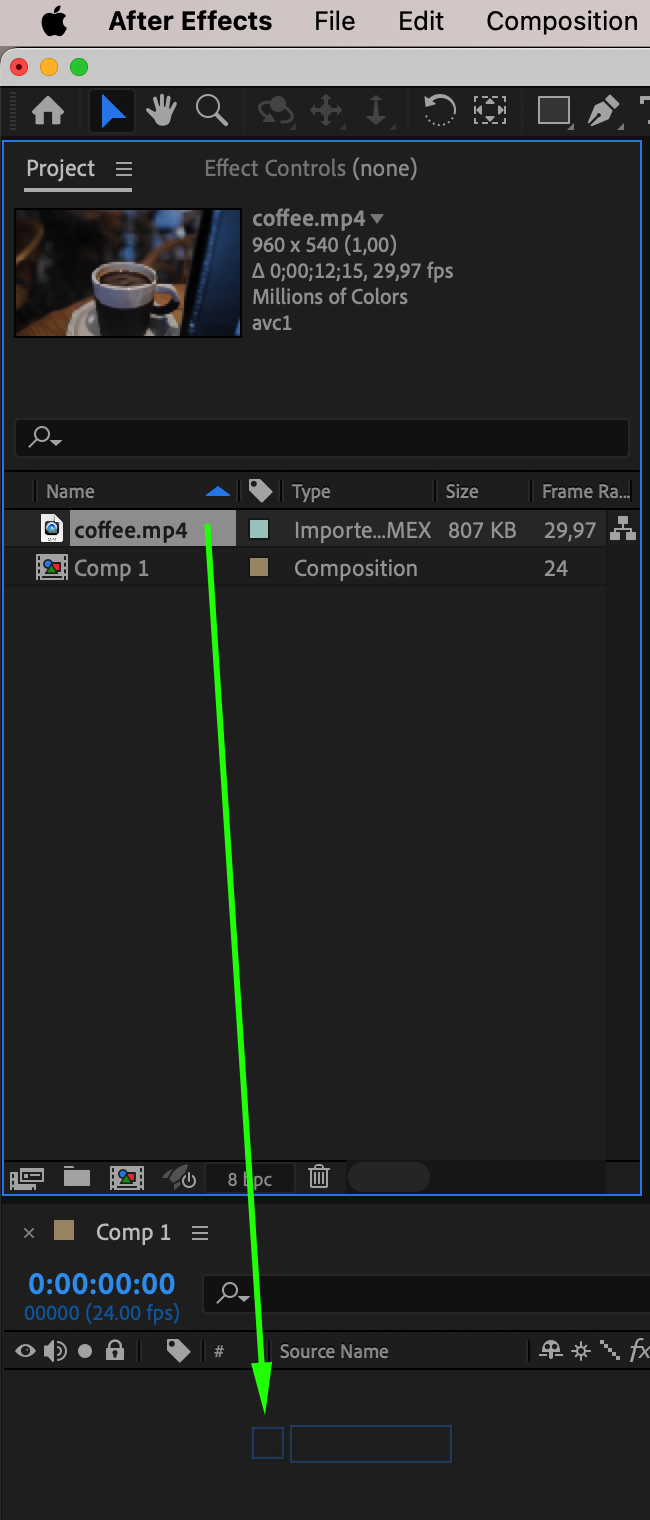
ステップ2:動画を読み込んでコンポジションパネルに配置する
動画ファイルを読み込み、コンポジションパネルにドラッグします。
ステップ3:調整レイヤーを作成する
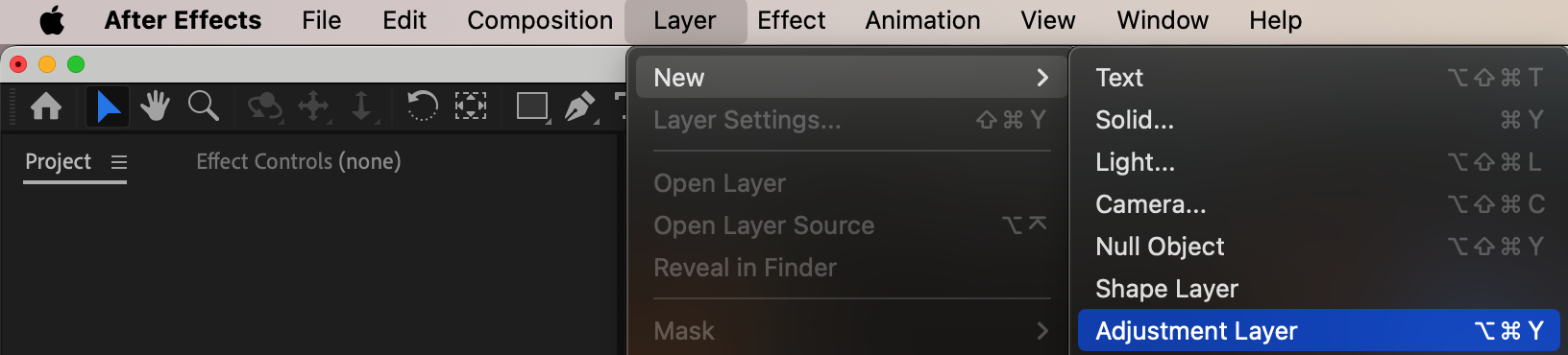
Layer > New > Adjustment Layerから調整レイヤーを作成します。
ステップ4:蒸気のパスを描く
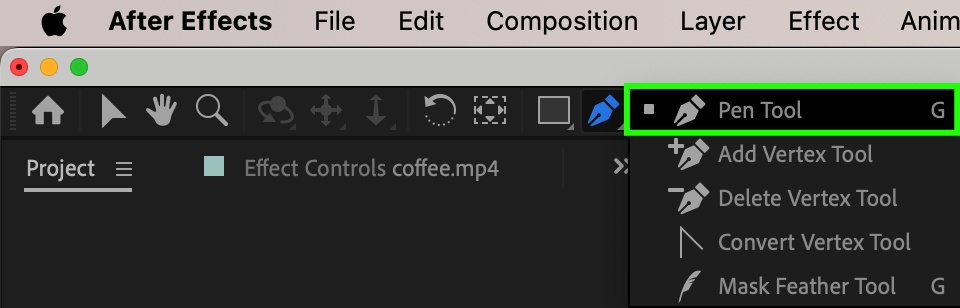
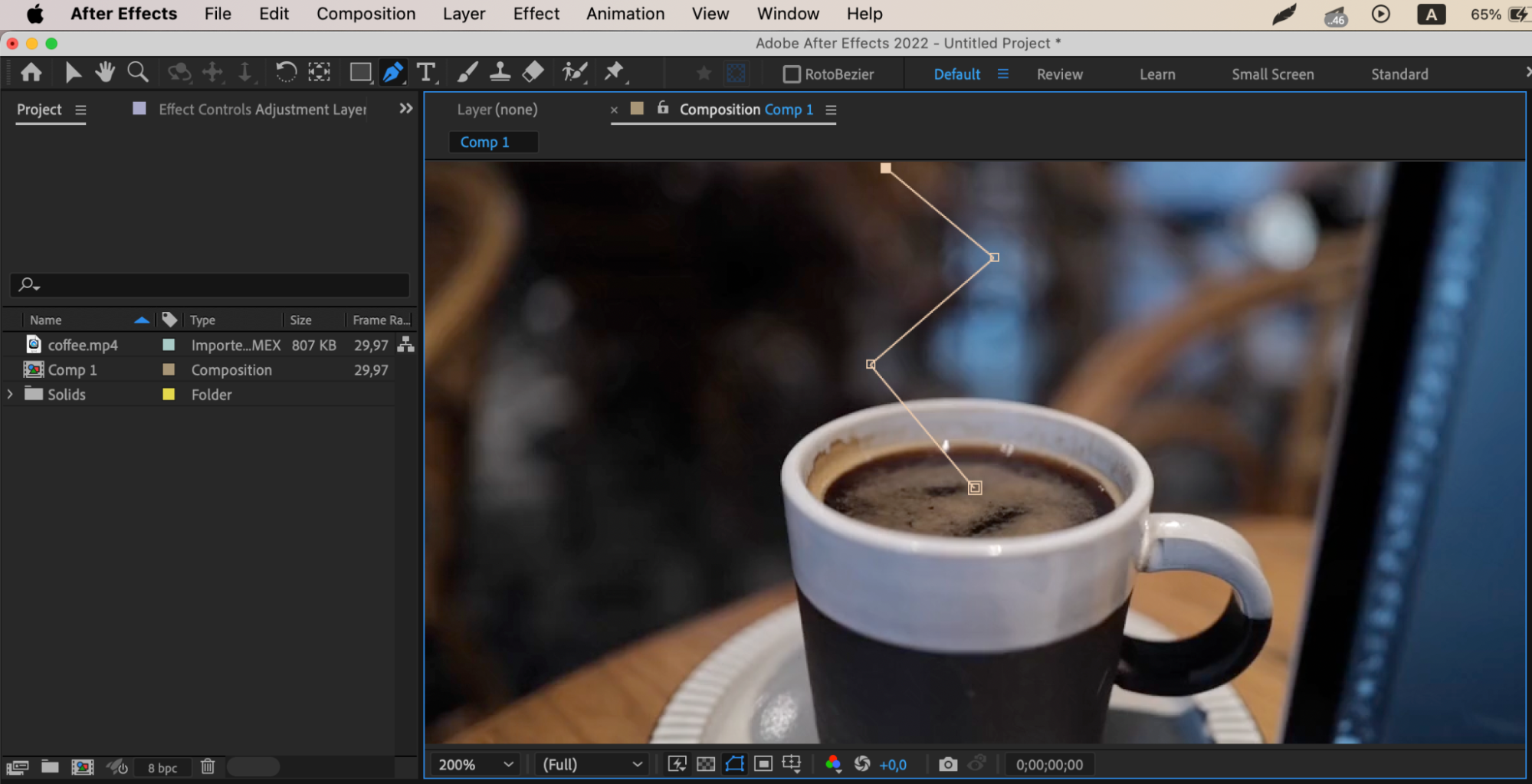
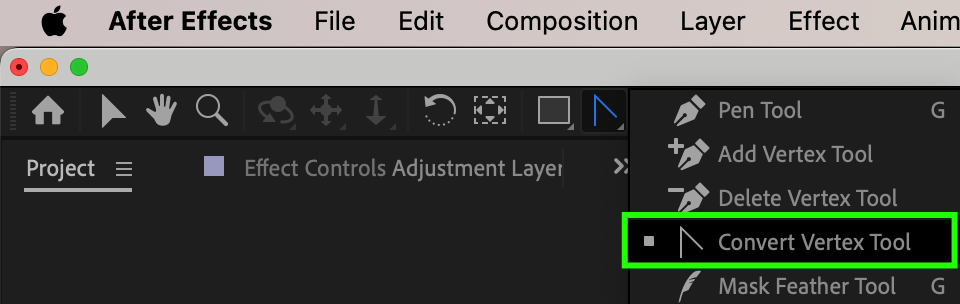
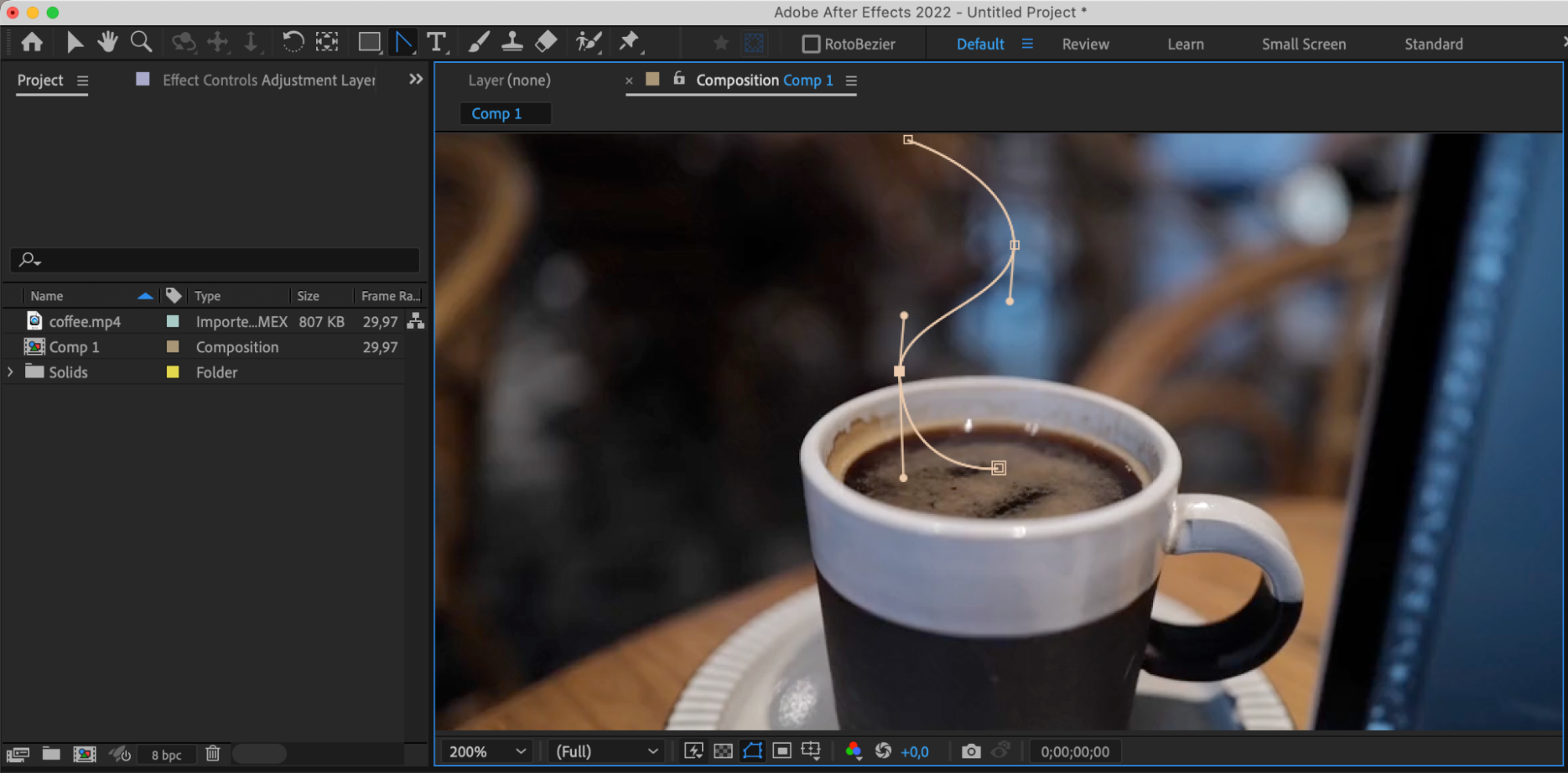
Pen Tool(G)を使って、コーヒーカップから立ち上るジグザグの線を描きます。Convert Vertex Toolを使って線を滑らかに整えましょう。
ステップ5:Strokeエフェクトを適用する
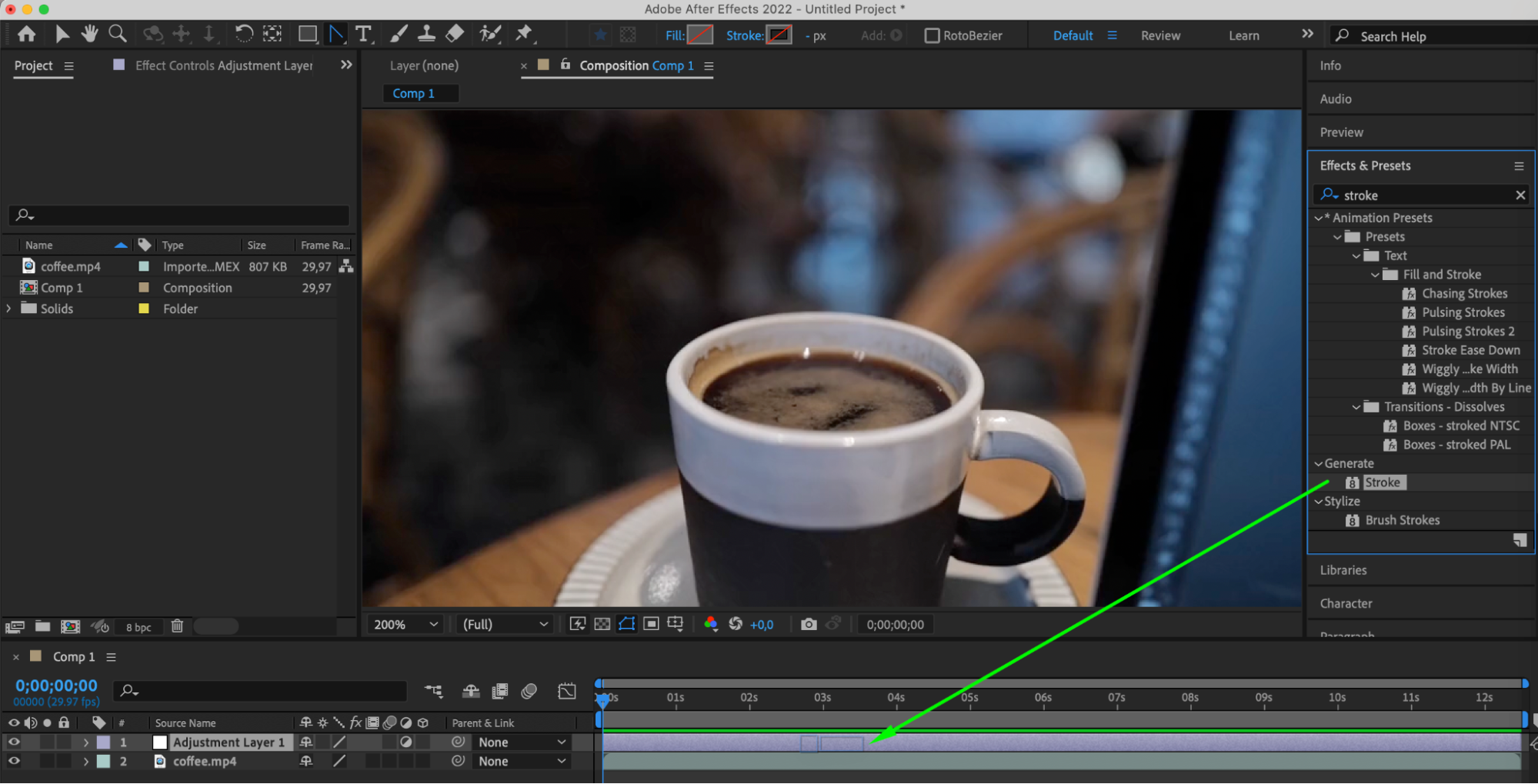
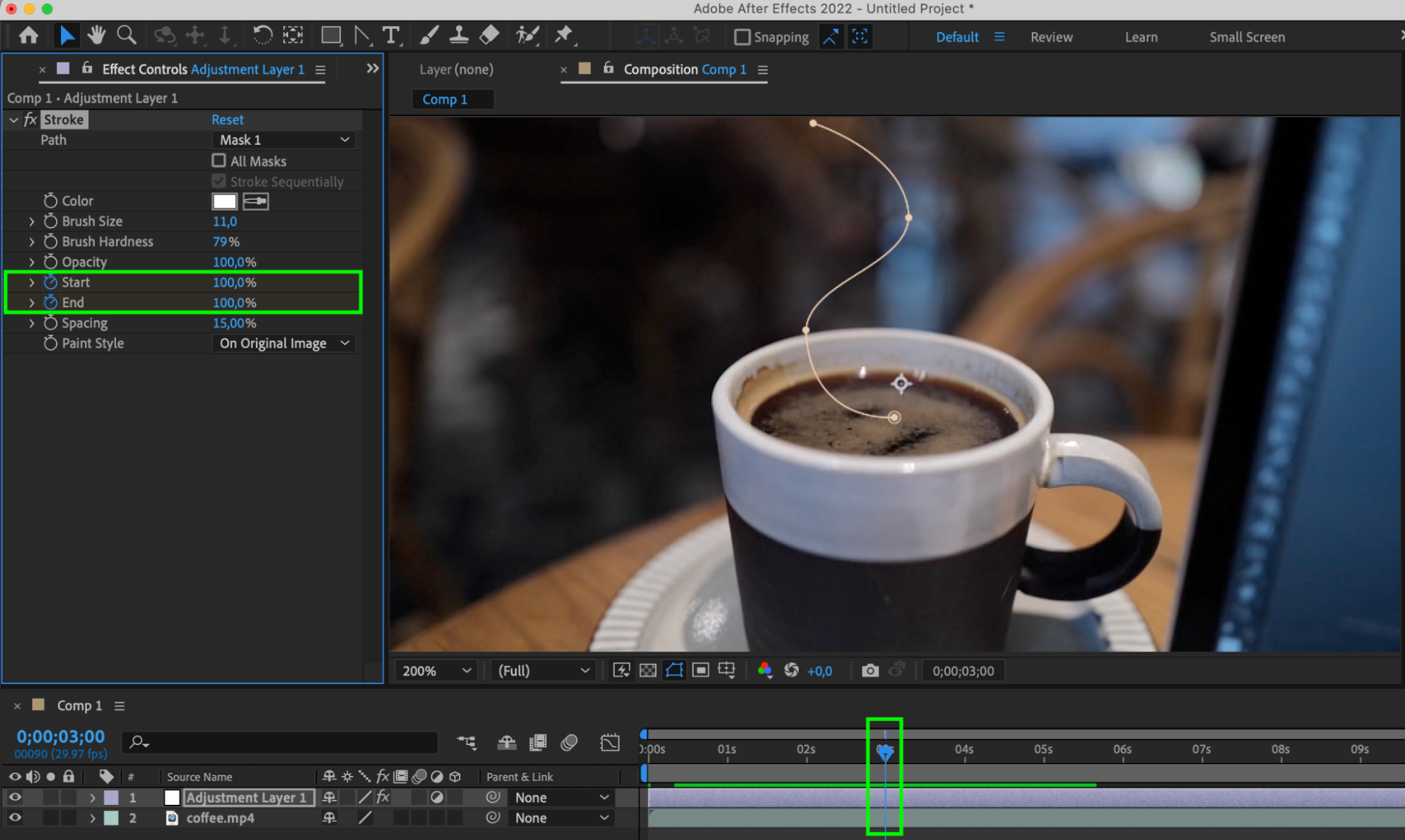
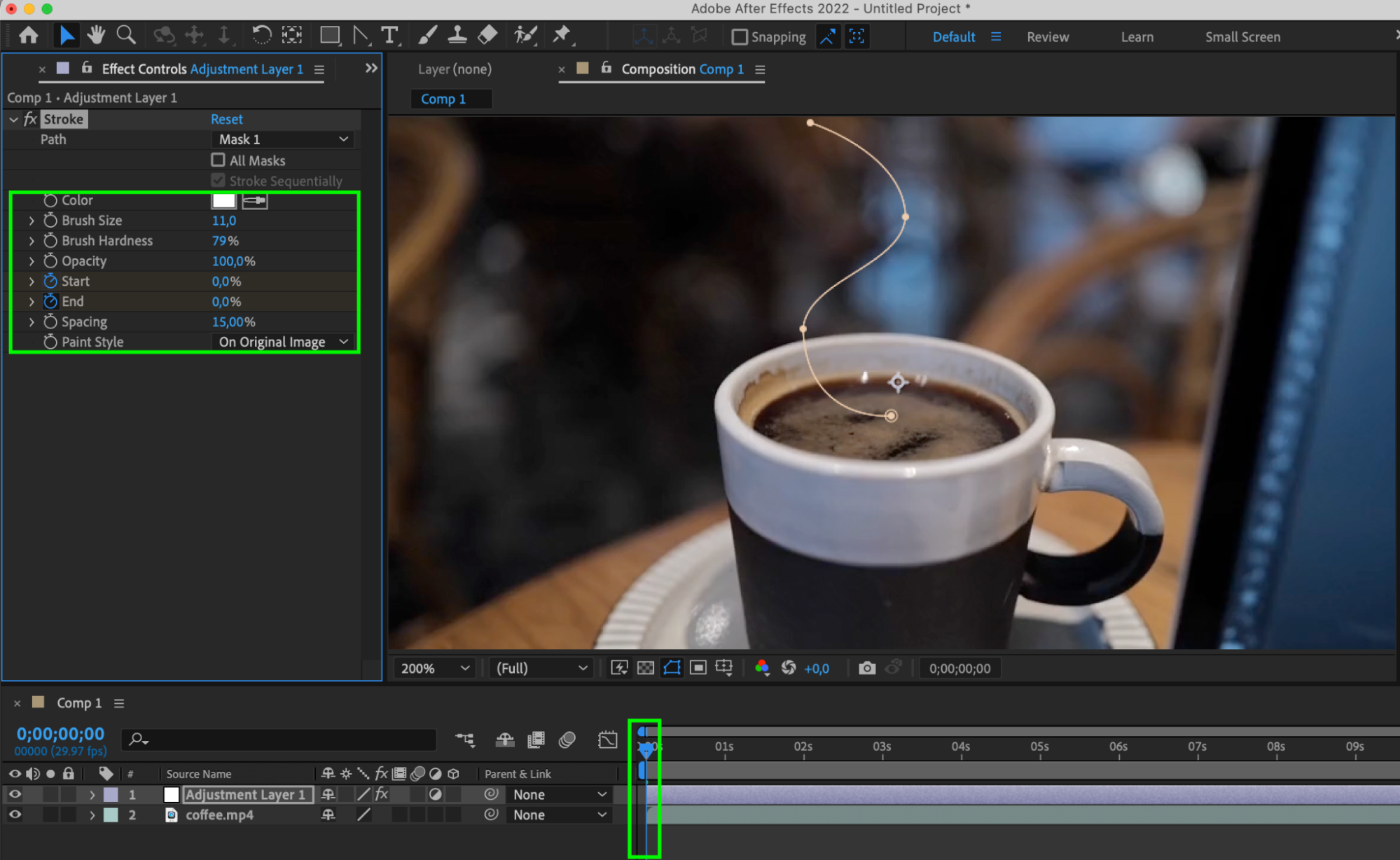
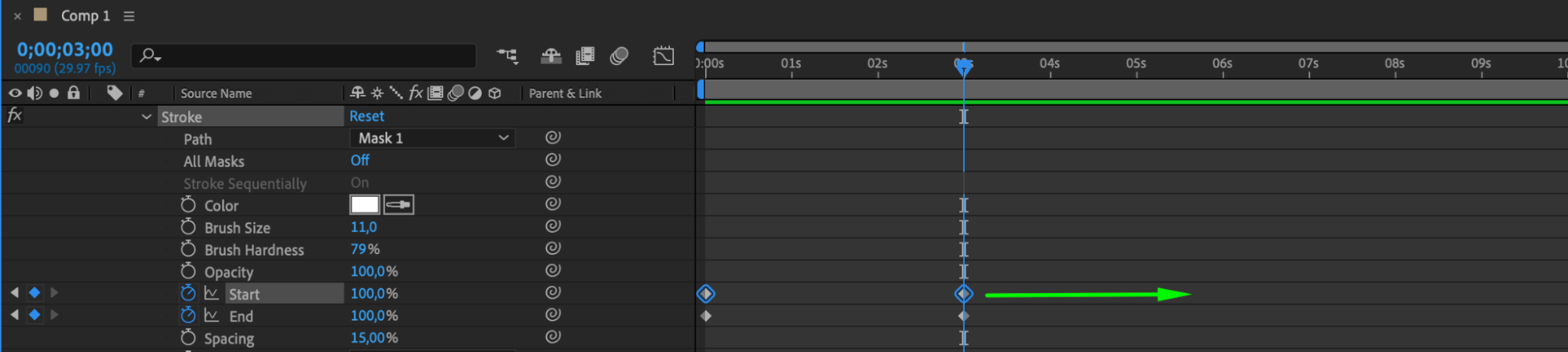
Effects & Presetsパネルから、調整レイヤーにStrokeエフェクトを適用します。Brush Hardnessを79%に設定します。StartとEndのプロパティにキーフレームを作成し、0から始めて100で終わるようにして、ストロークをアニメーションさせます。
ステップ6:Strokeのキーフレームを調整する
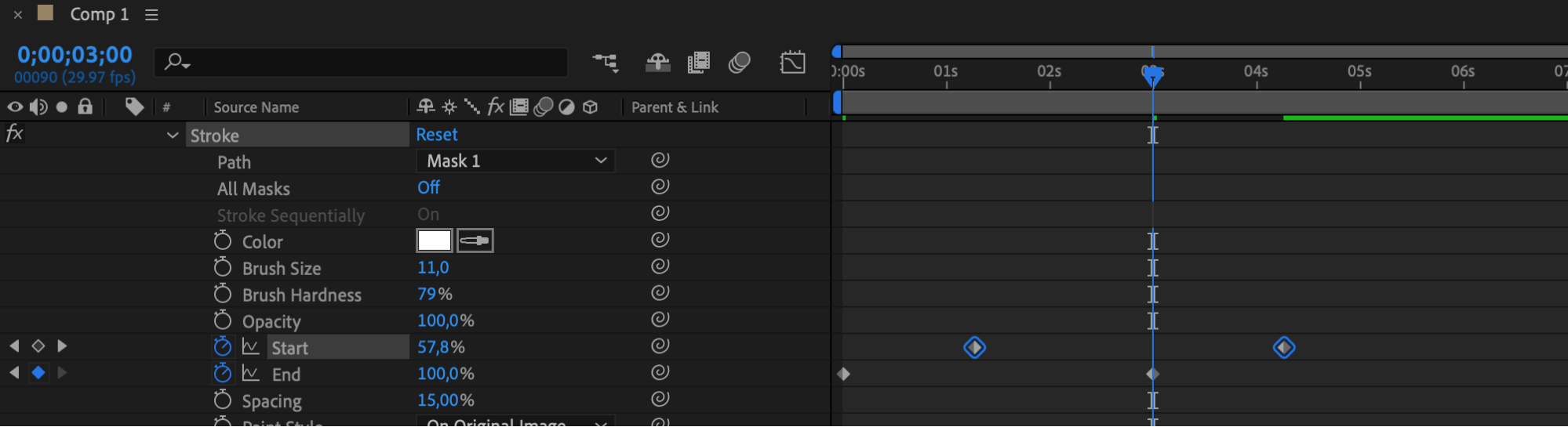
調整レイヤーのプロパティを展開し、Masks > Effects > Strokeに移動して、Startキーフレームの位置を少し右にずらします。
ステップ7:Directional Blurを追加する
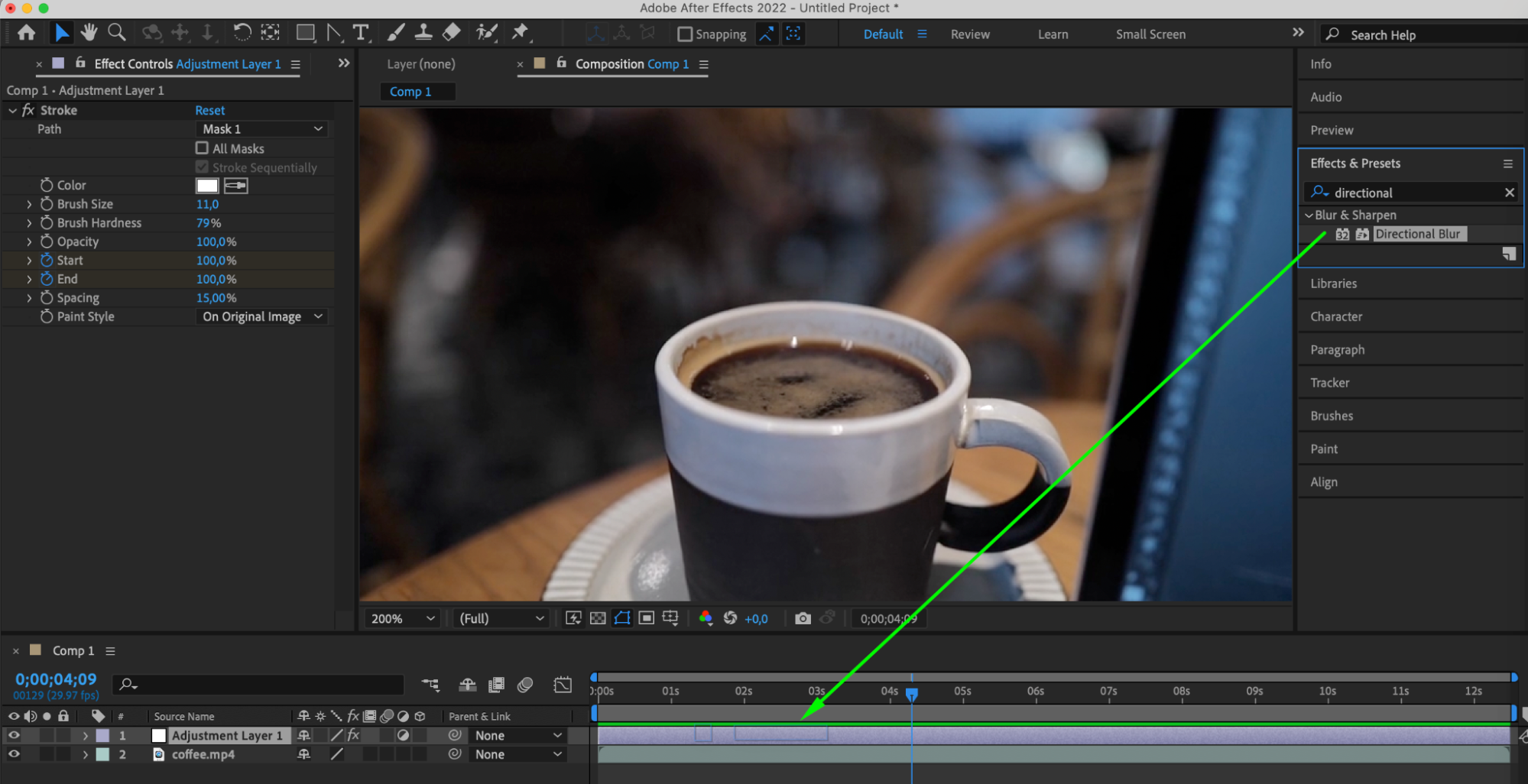
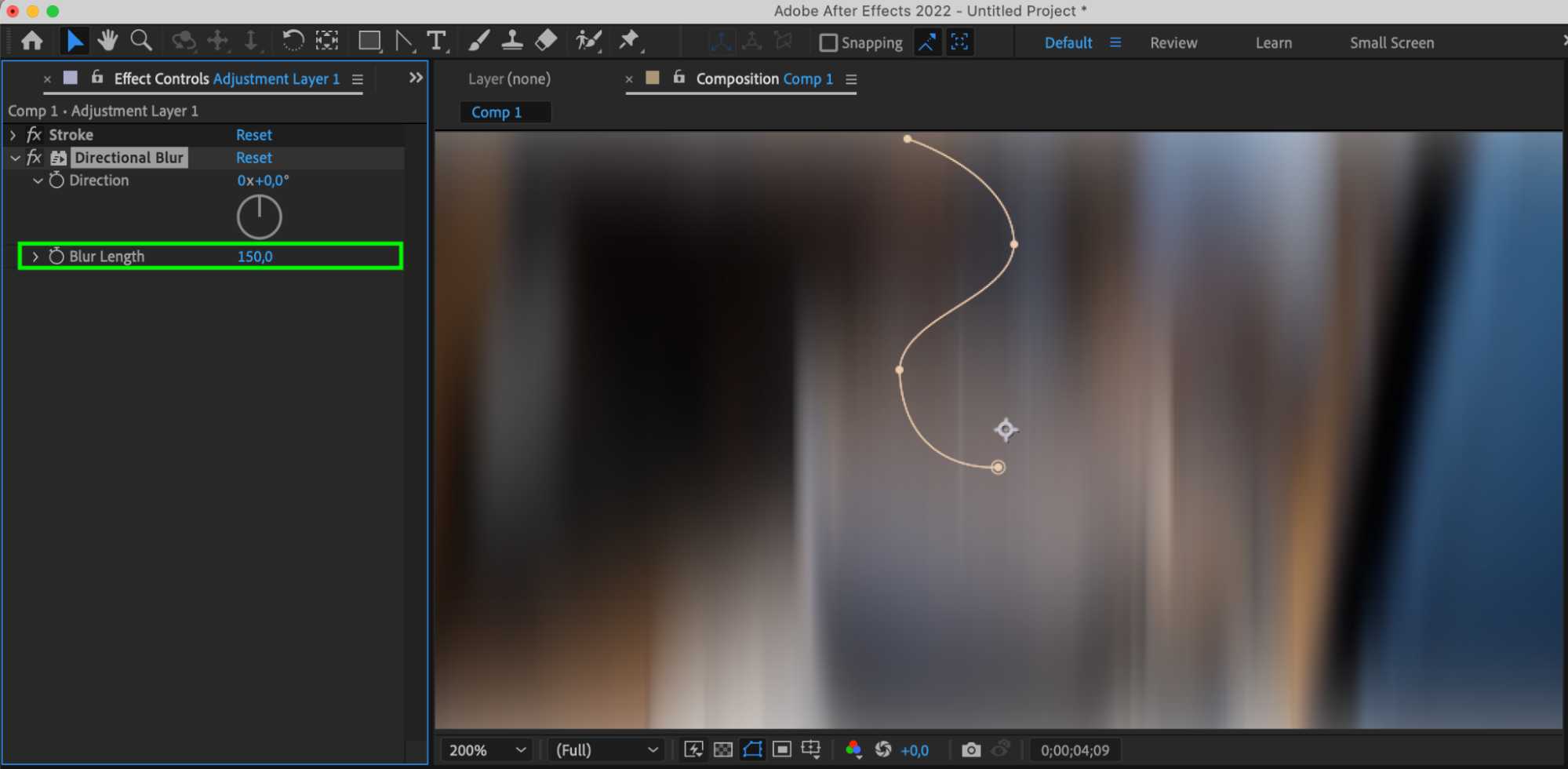
調整レイヤーにDirectional Blurエフェクトを適用し、Blur Lengthを150に設定します。
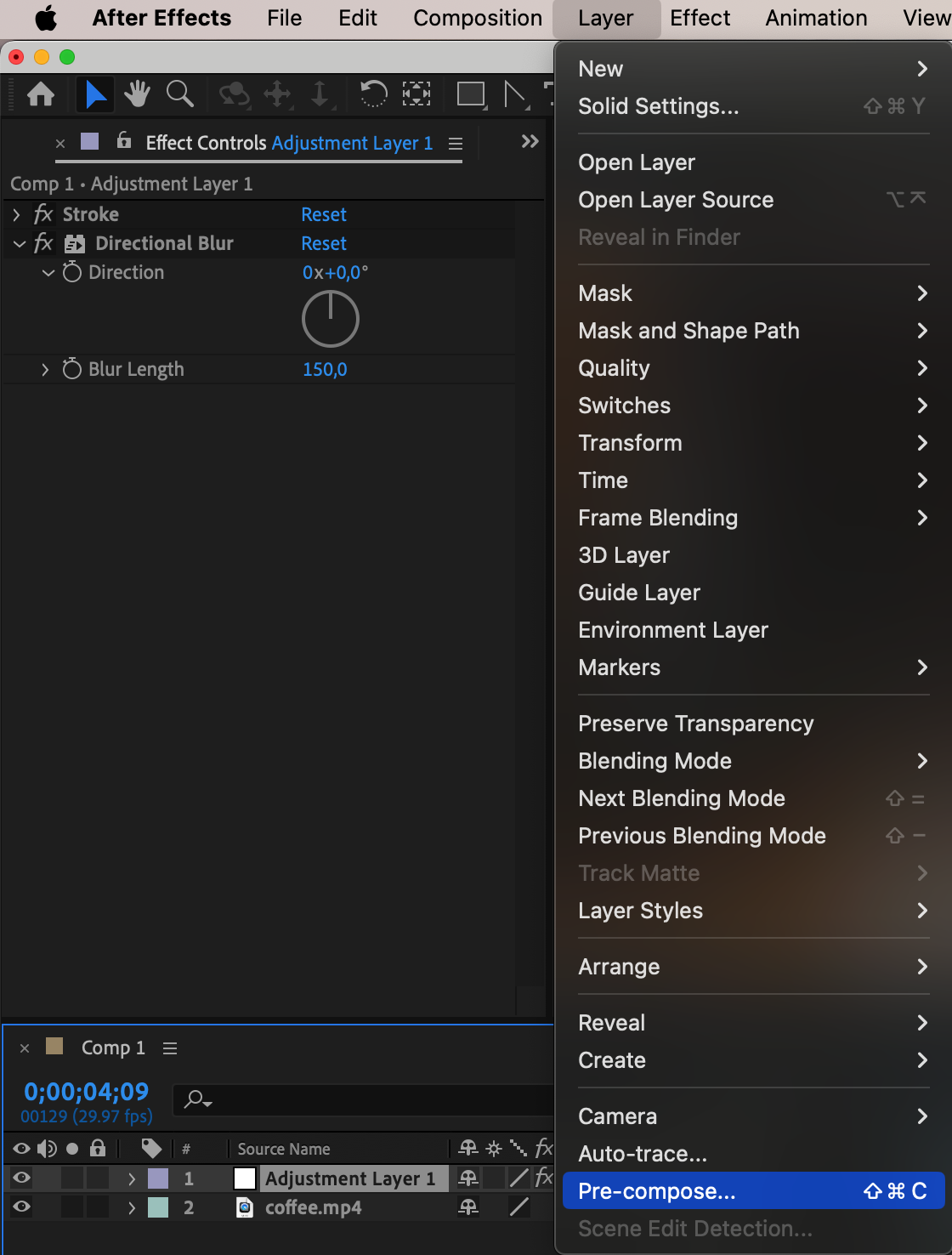
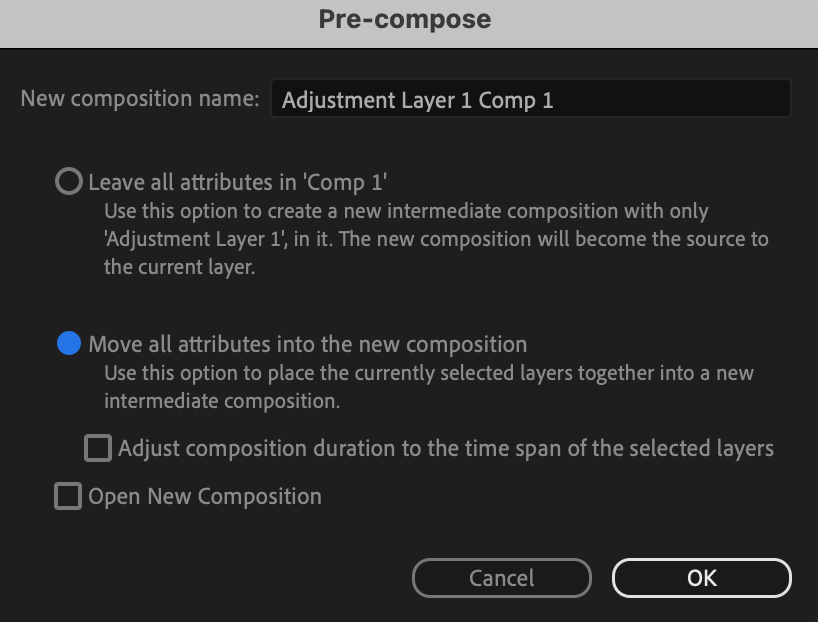
ステップ8:調整レイヤーをプリコンポーズする
調整レイヤーを選択し、プリコンポーズします。
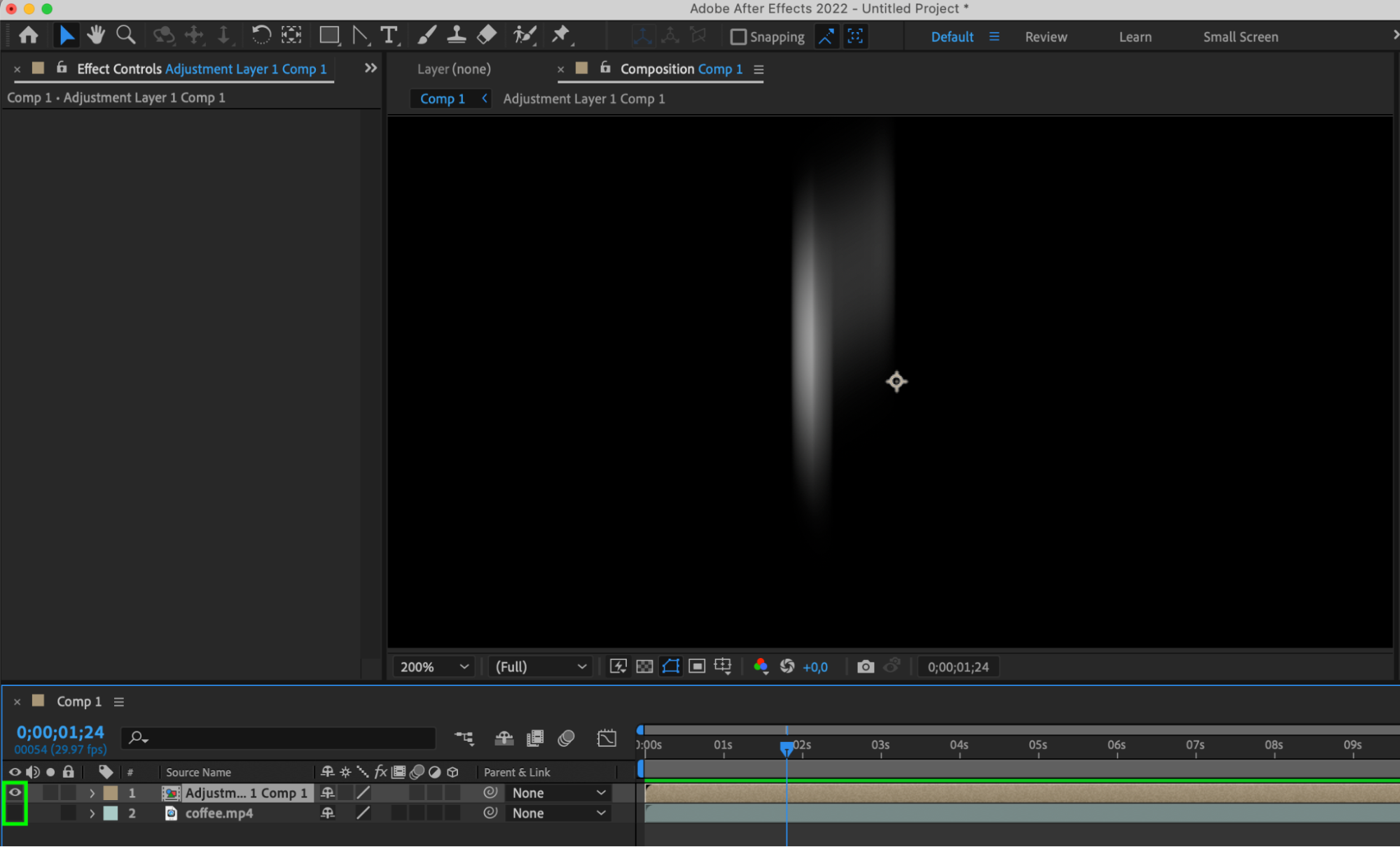
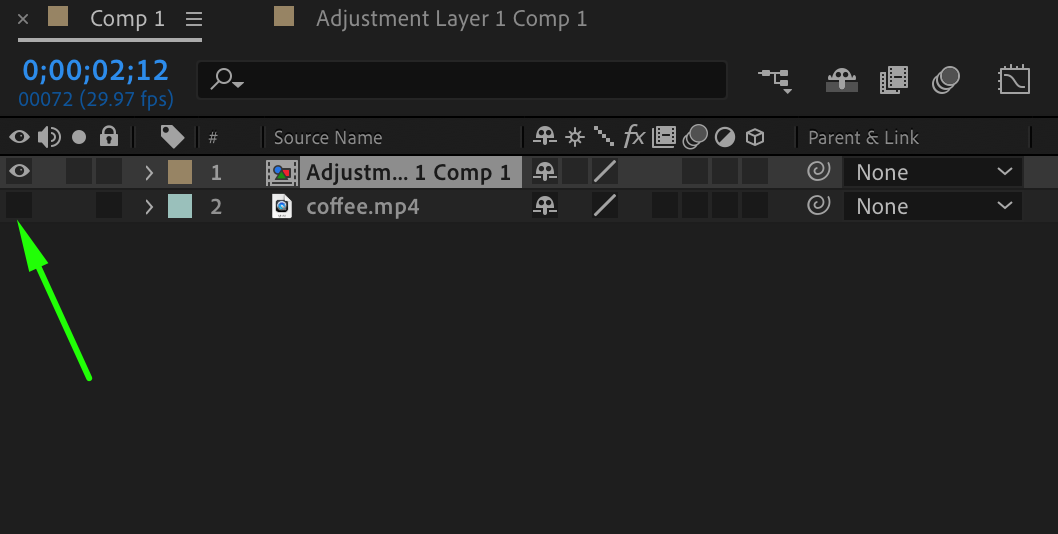
ステップ9:動画レイヤーを非表示にする
動画レイヤーの横にある目のアイコンをクリックして、レイヤーを非表示にします。
ステップ10:プリコンポーズしたレイヤーを編集する
プリコンポーズしたレイヤーをダブルクリックして編集します。
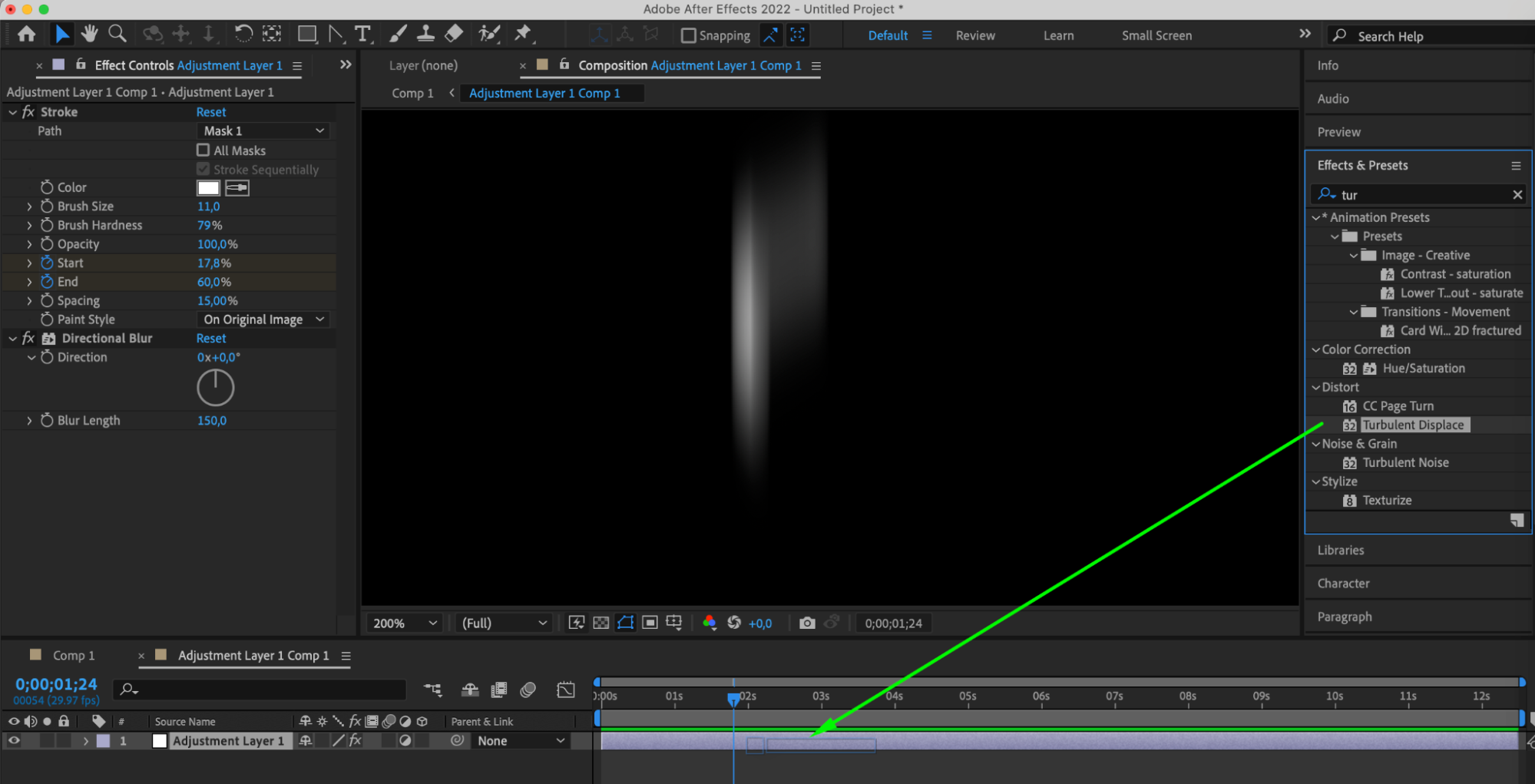
ステップ11:Turbulent Displaceエフェクトを適用する
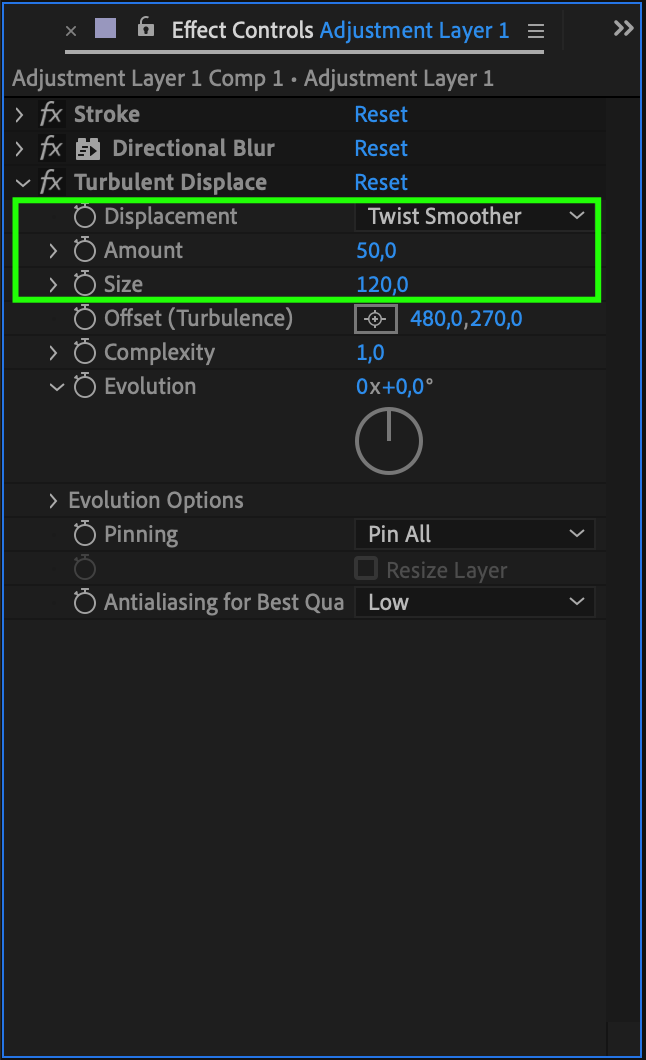
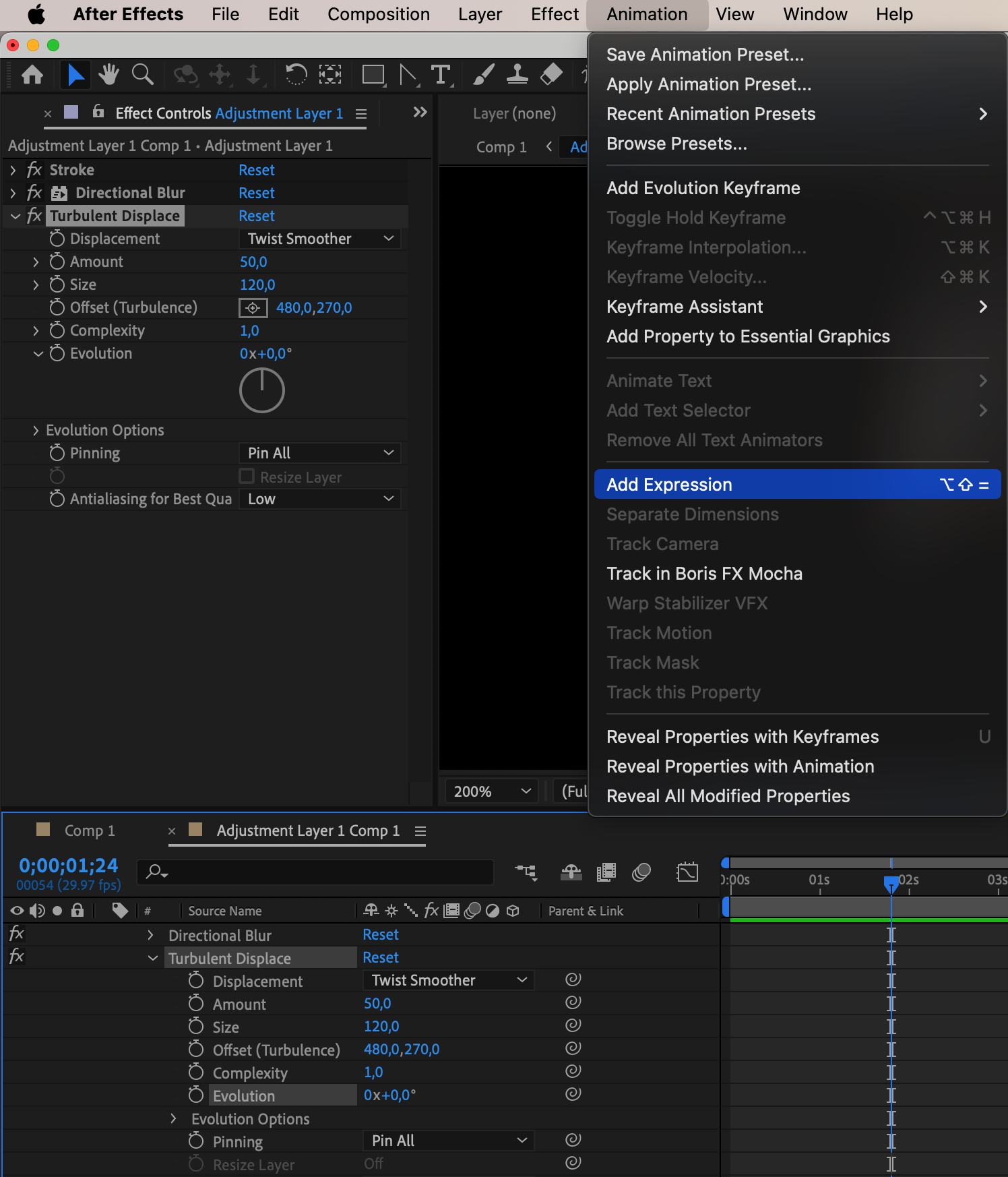
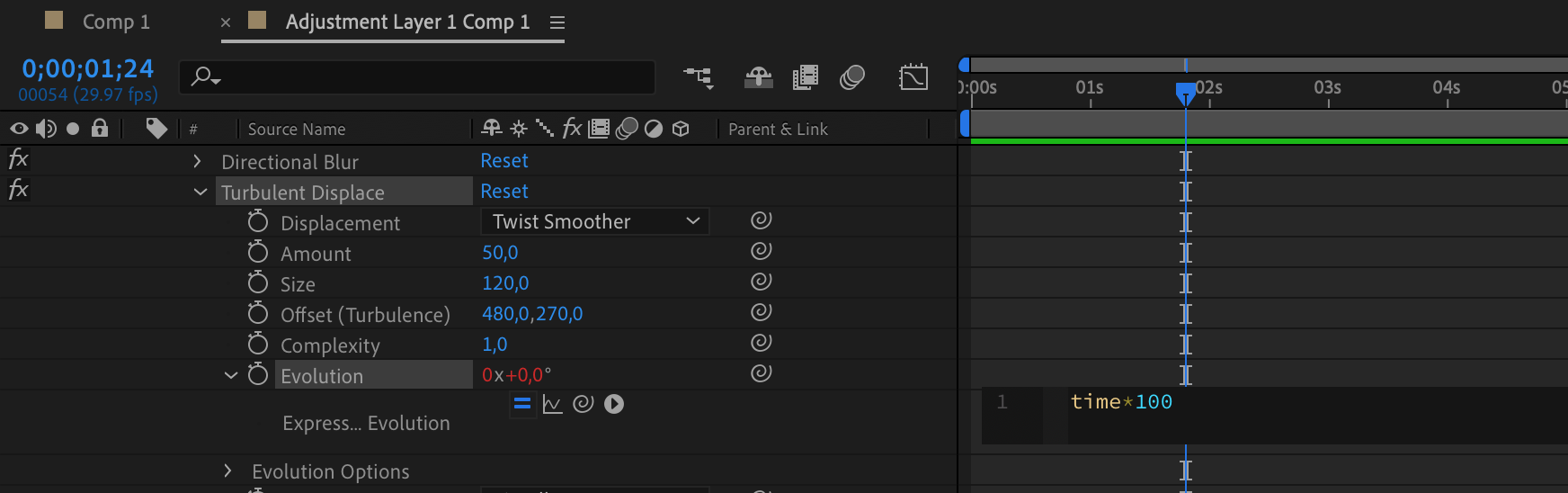
レイヤーにTurbulent Displaceエフェクトを適用し、変位のプロパティを調整します。Amountを50、Sizeを120に設定し、変位タイプに「twist smoother」を選びます。Evolutionプロパティに次のエクスプレッションを追加します:time*100。
ステップ12:結果をプレビューする
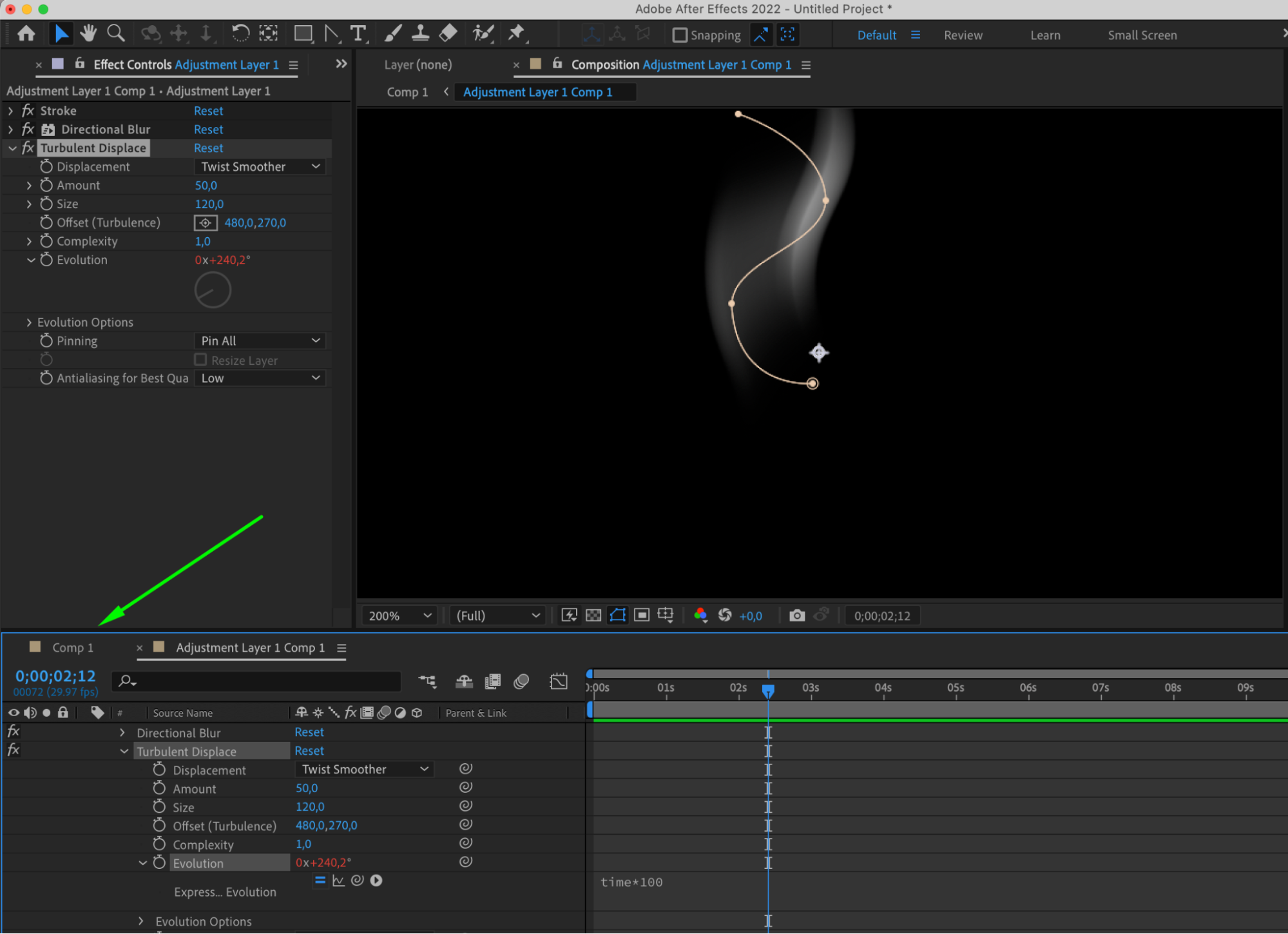
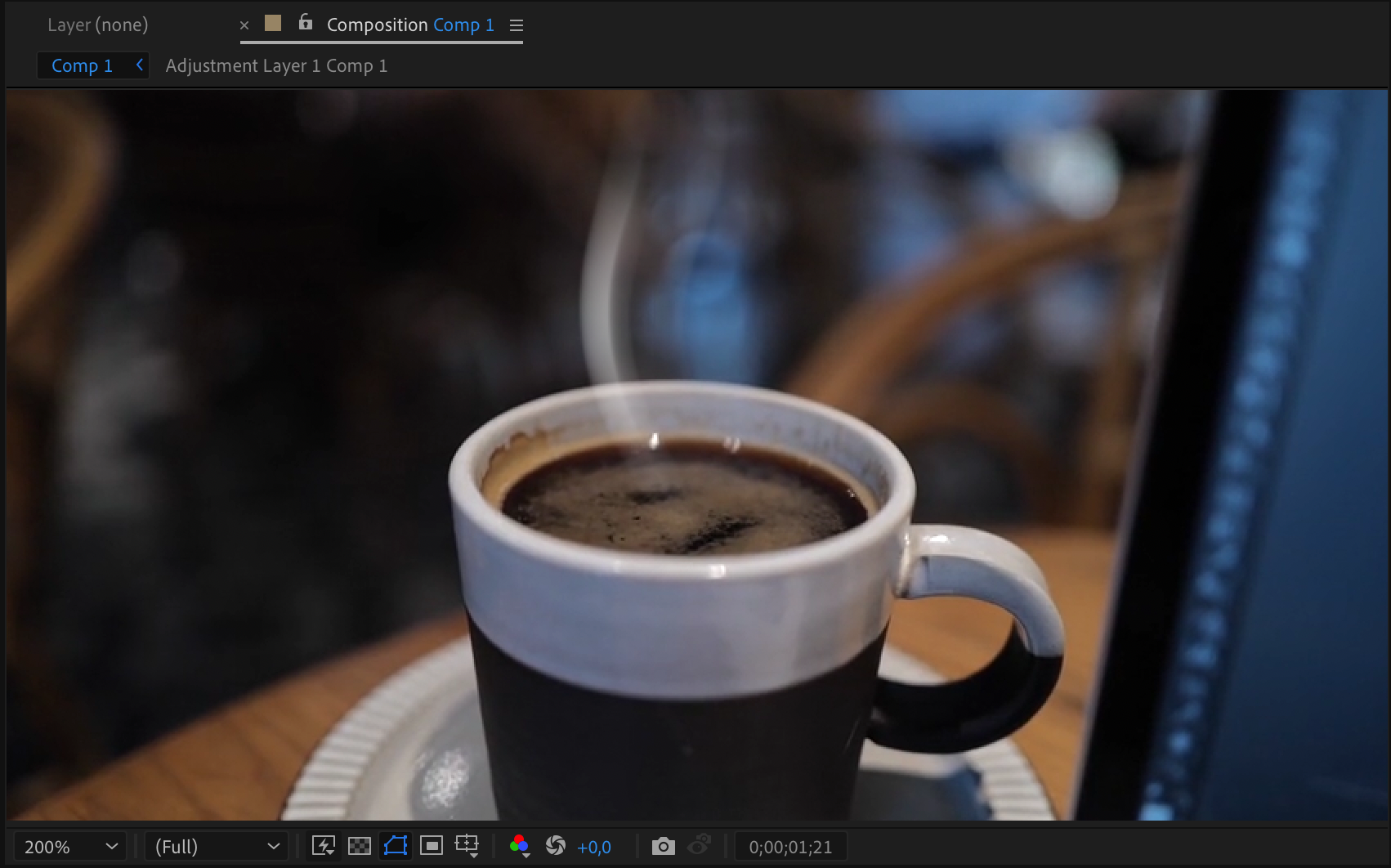
コンポジションに移動し、動画ファイルを表示状態にします。そのためには、コンポジションパネルで動画レイヤーの横にある目のアイコンをクリックします。これで作業の結果を確認し、作成したエフェクトを評価できます。
これらの手順に従うことで、After Effectsであなたの動画を引き立てるリアルな蒸気エフェクトを作成できます。
まとめ
動画に蒸気エフェクトを取り入れることで、視覚的な魅力と雰囲気が大きく高まり、リアルさと奥行きが加わります。このチュートリアルで示した手順に従うことで、After Effectsで説得力のある蒸気エフェクトを作る方法を学びました。コンポジションのセットアップから、重要なエフェクトや調整の適用まで、これでダイナミックな蒸気要素で動画に命を吹き込む知識が身につきました。さまざまな設定やテクニックを試して、あなたの具体的なプロジェクトのニーズに合わせてエフェクトをカスタマイズしましょう。練習と創造性を重ねれば、蒸気アニメーションの技術をマスターし、動画作品の品質を高められるようになります。
Our Bestsellers
Our Bestsellers


