
After Effectsで色が変わるテキストを作成する方法
テキストカラーアニメーションをマスター:ステップ別ガイド
After Effectsでテキストを目立たせたいなら、色を変化させる方法が楽しく効果的です。このステップ別チュートリアルでは、テキストの色が変わるアニメーションの作り方を解説します。
ステップ1:新規コンポジションを作成する
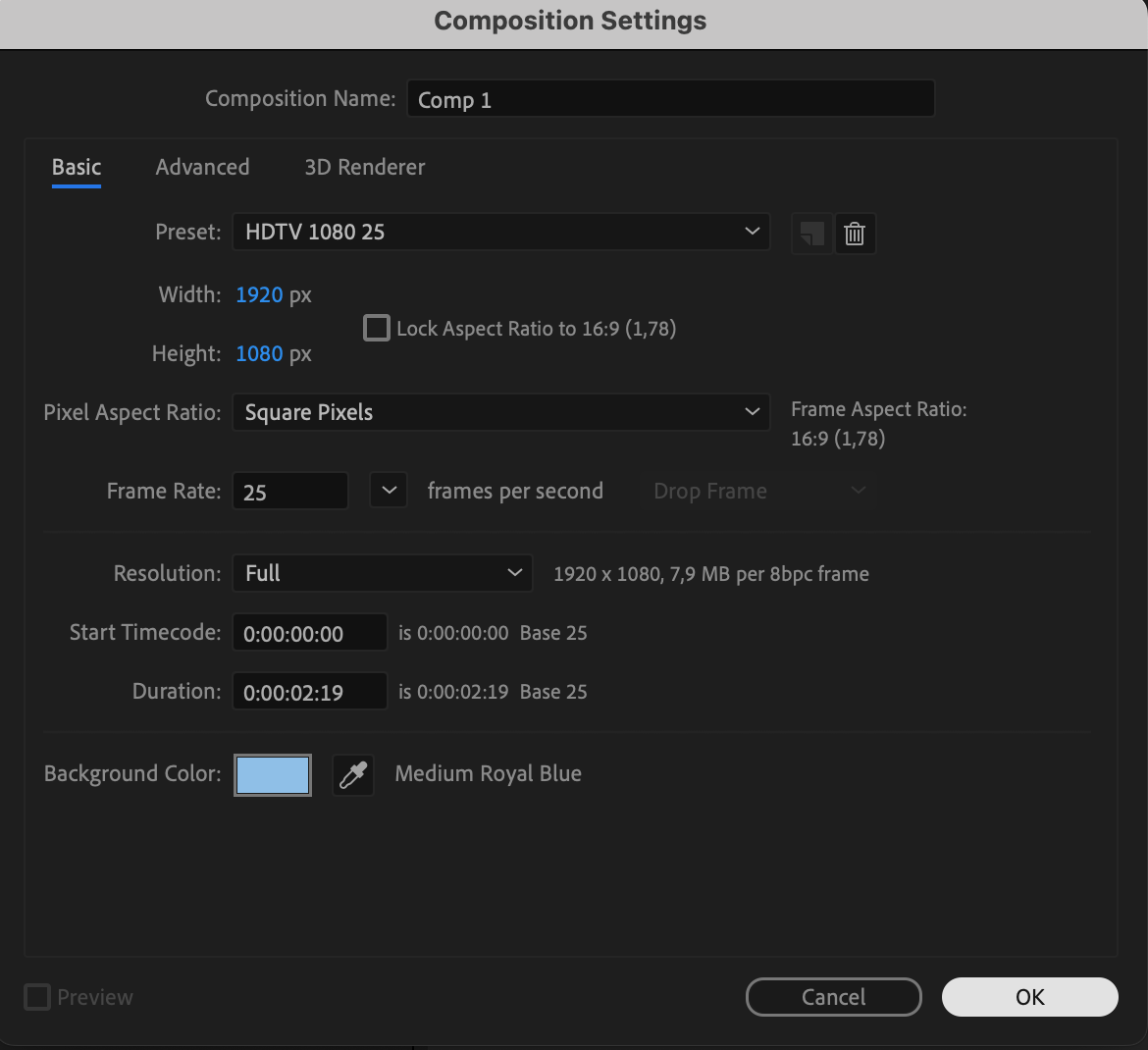
まずAfter Effectsを開き、新規コンポジションを作成します。プロジェクトに合わせてサイズとデュレーションを設定してください。
 ステップ2:テキストを追加する
次に、コンポジションへ任意のテキストを追加します。ツールバーから“Text”ツールを選択し、コンポジション上をクリックしてください。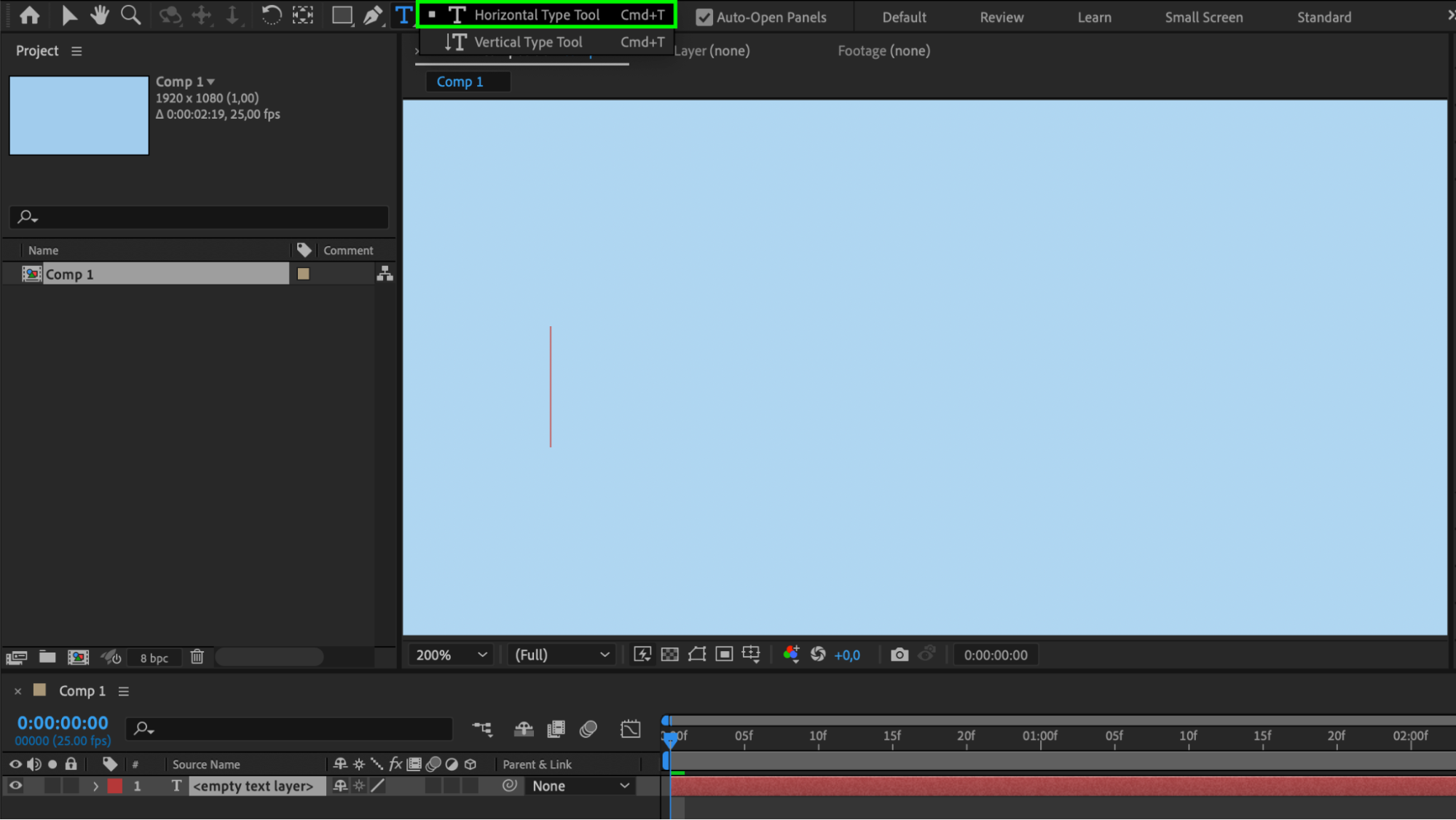 ステップ3:テキストのプロパティを調整する
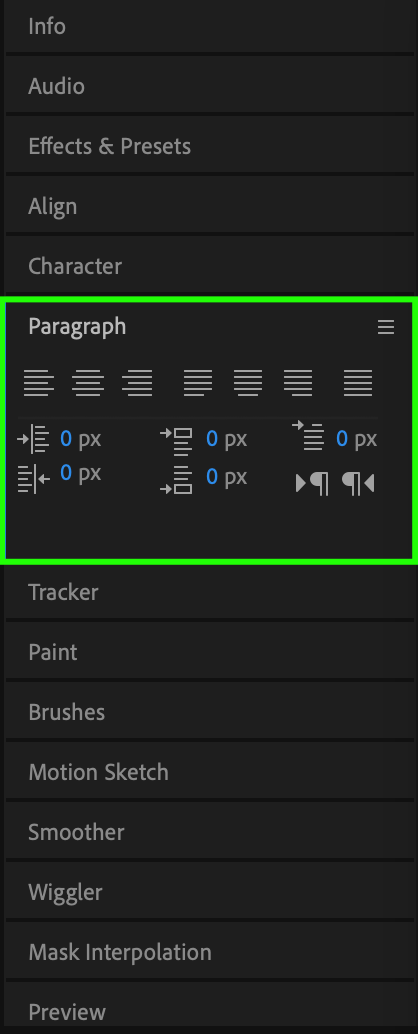
テキストレイヤーを選択した状態で、“Character”パネルと“Paragraph”パネルからテキストのプロパティをカスタマイズできます。イメージする最初の見た目になるよう、フォント、サイズ、色などの設定を調整してください。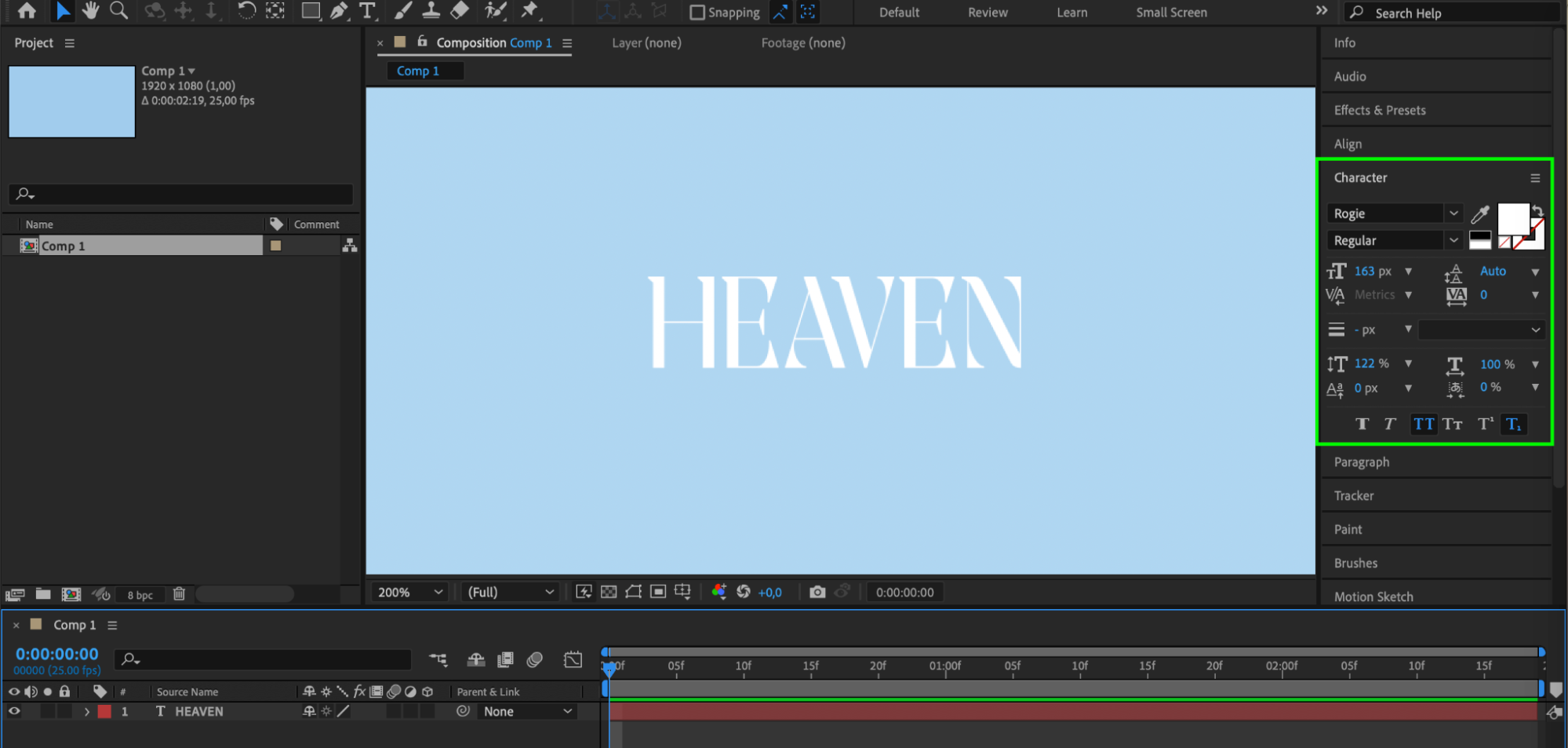
 ステップ4:カラープロパティにキーフレームを設定する
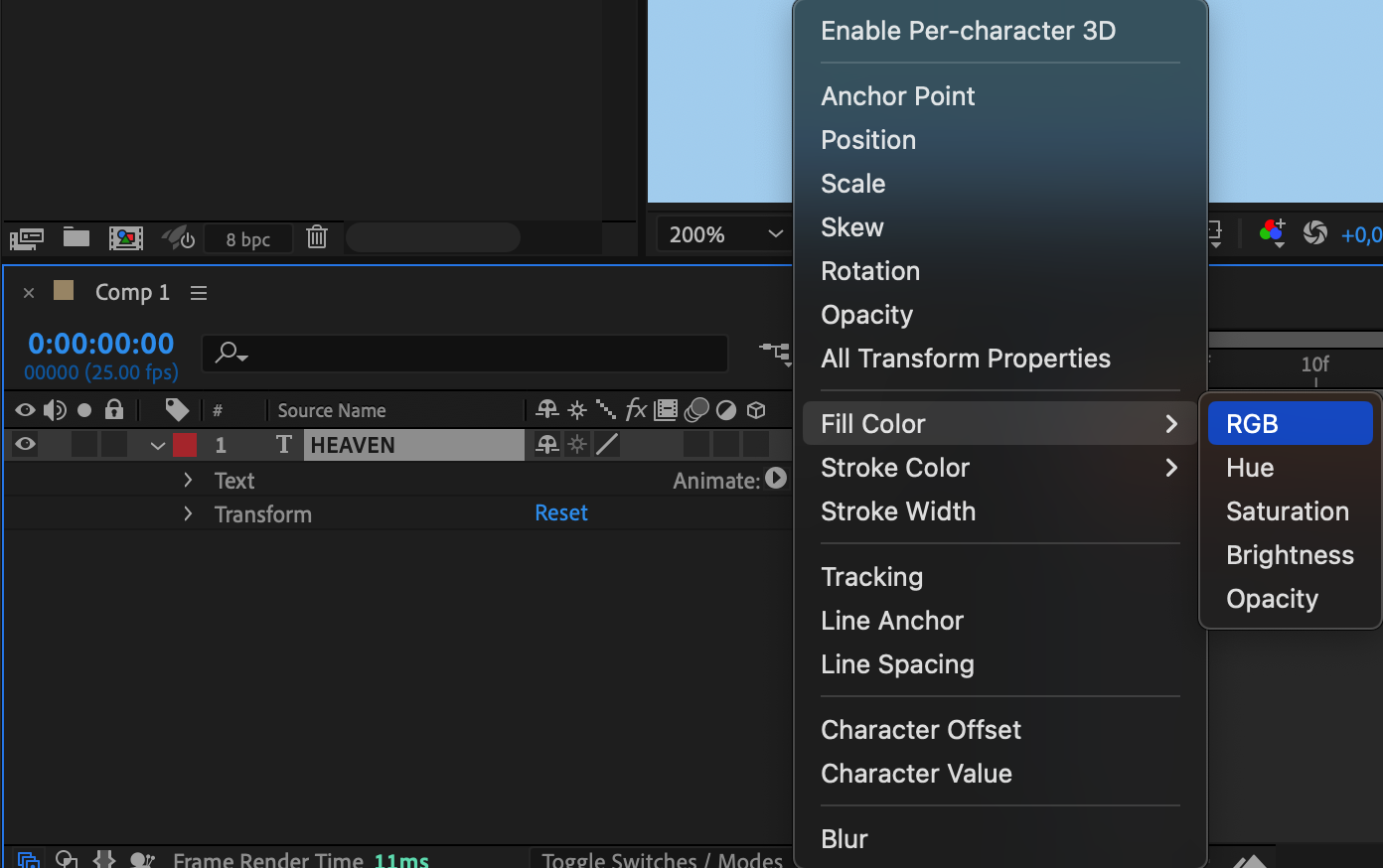
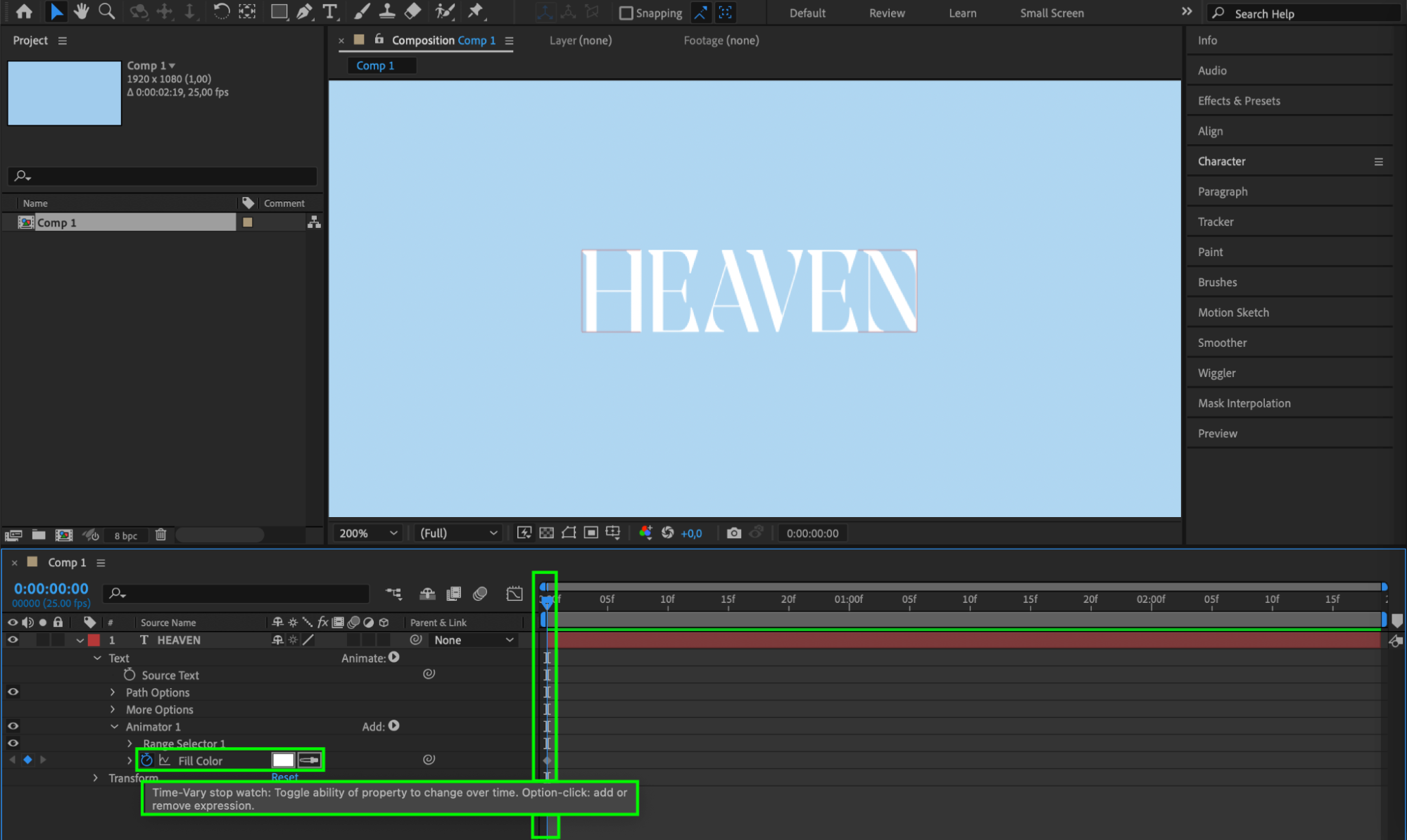
タイムラインに移動し、テキストレイヤーを選択します。レイヤーのプロパティを展開して、“Text”セクションを見つけます。“Animate”の横にある逆三角形をクリックし、サブメニューから“Fill Color” > “RGB”を選択します。塗りに使用する色を選び、その横にあるストップウォッチアイコンをクリックして最初のキーフレームを設定してください。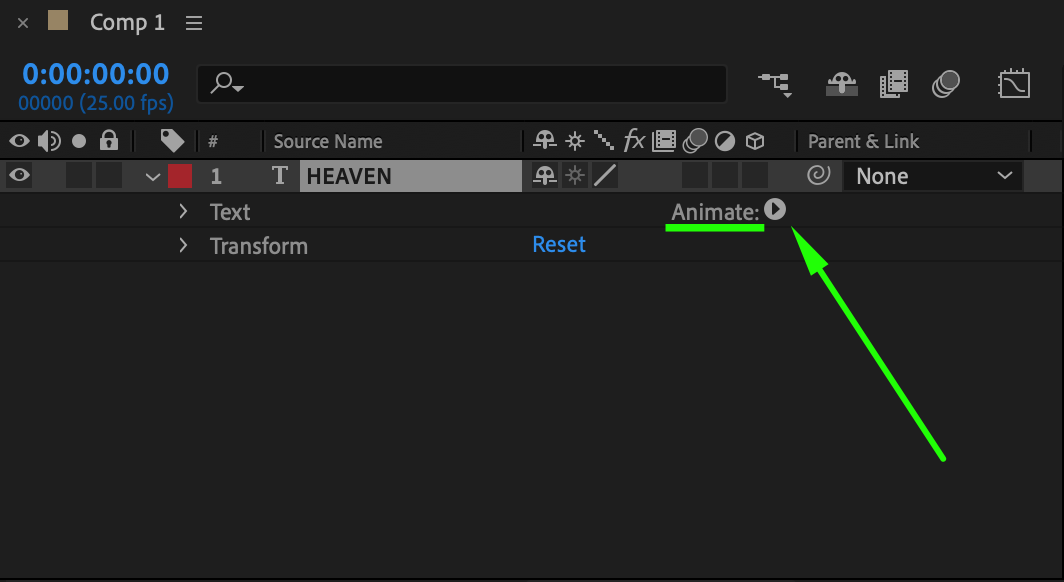
 ステップ5:色を変化させるキーフレームを設定する
Current Time Indicatorを、色のトランジションを開始したい位置に移動します。Timelineパネルで、“Fill Color”プロパティの横にあるカラーボックスをクリックします。カラーピッカーを使って任意の色を選択してください。テキストの色を変更すると、After Effectsが自動的にキーフレームを作成します。この操作を必要な回数だけ繰り返し、印象的なアニメーションに仕上げましょう。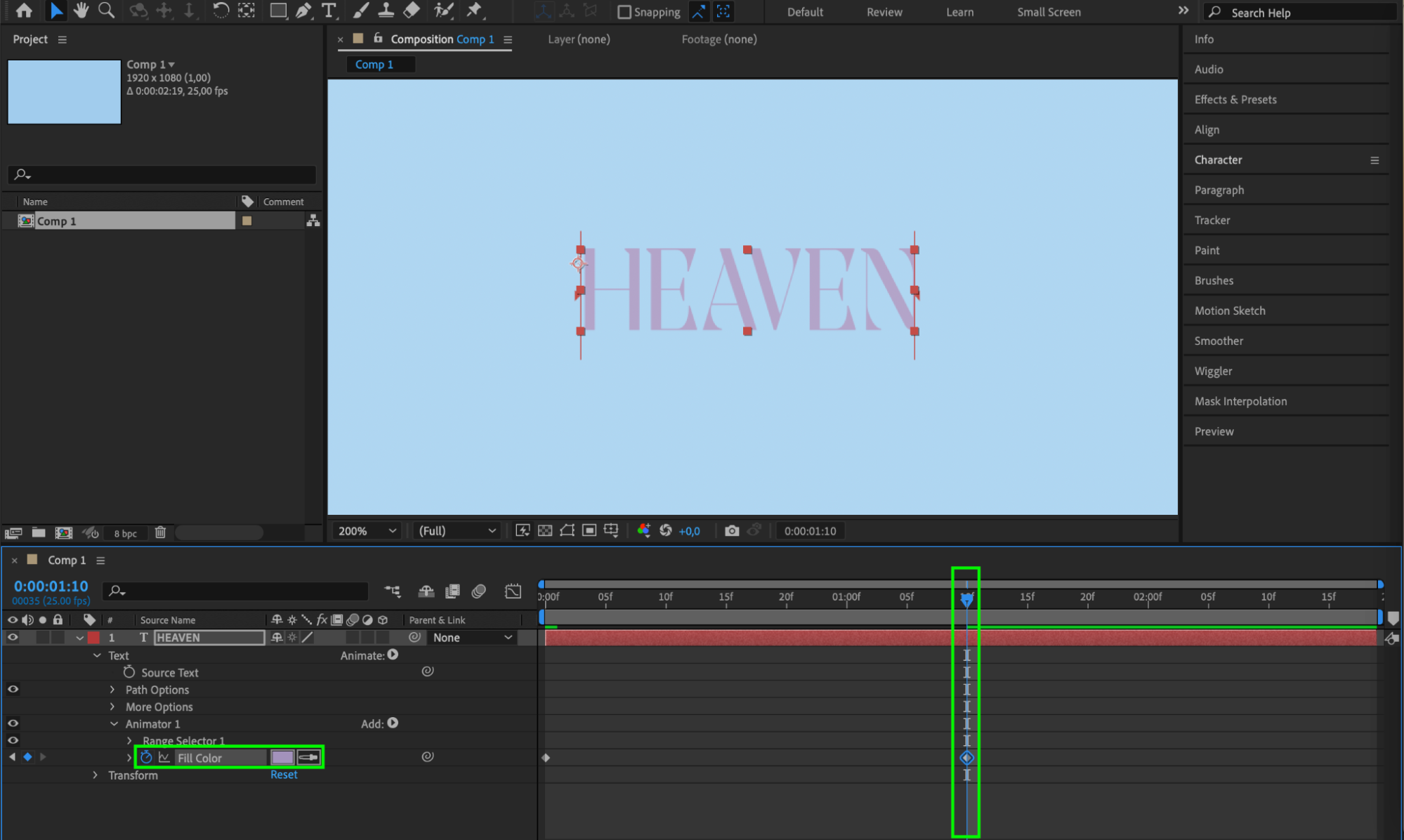
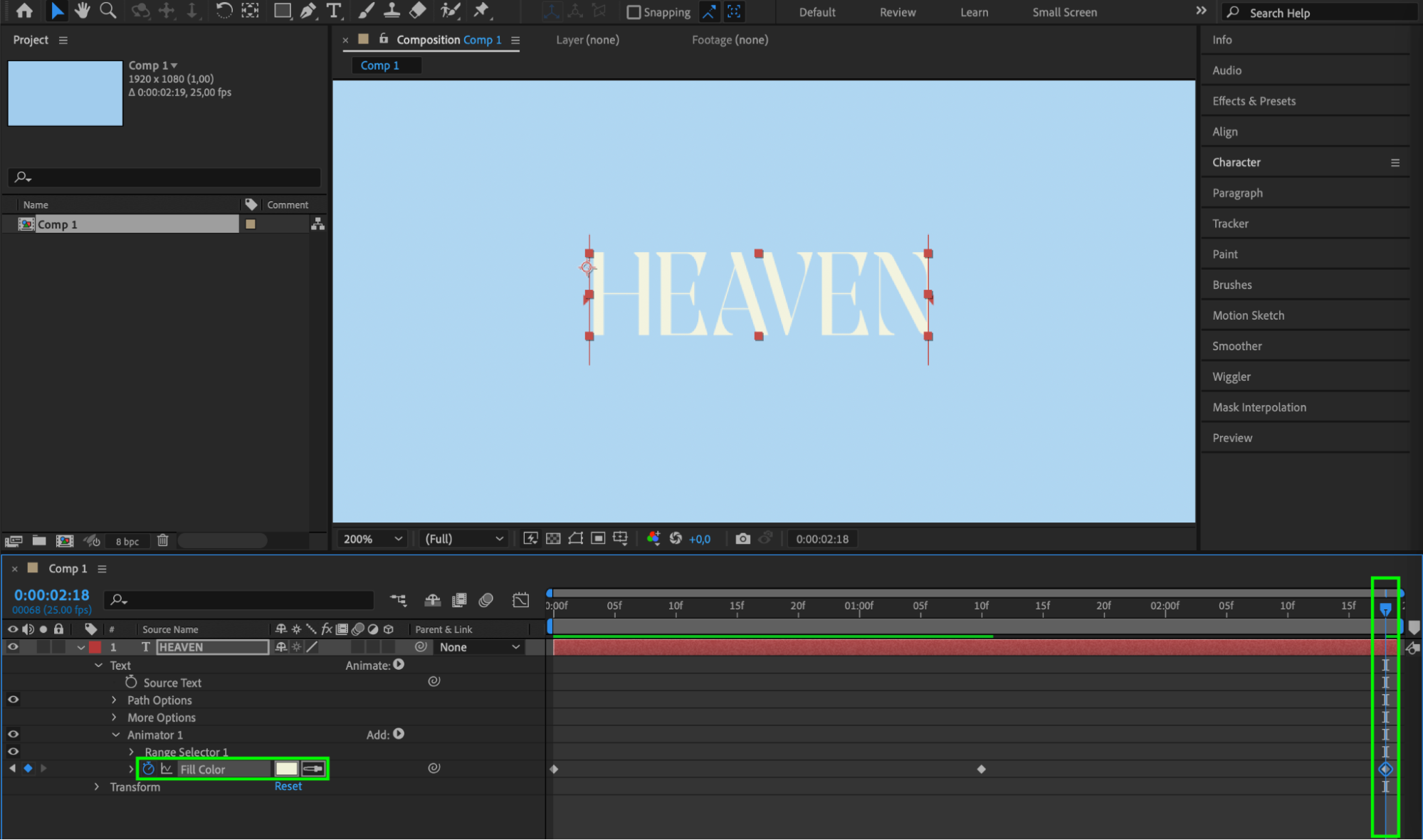
ステップ6:Easy Easeで滑らかな変化に調整する
色を自然に変化させるには、キーフレーム間の補間を調整します。2つ目のキーフレームを右クリックし、“Keyframe Assistant” > “Easy Ease”を選択すると、滑らかなアニメーションになります。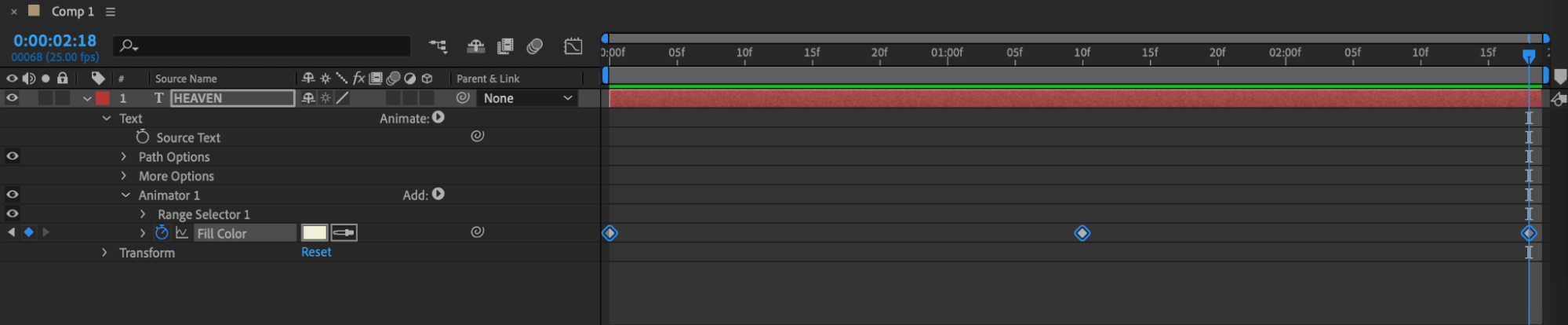
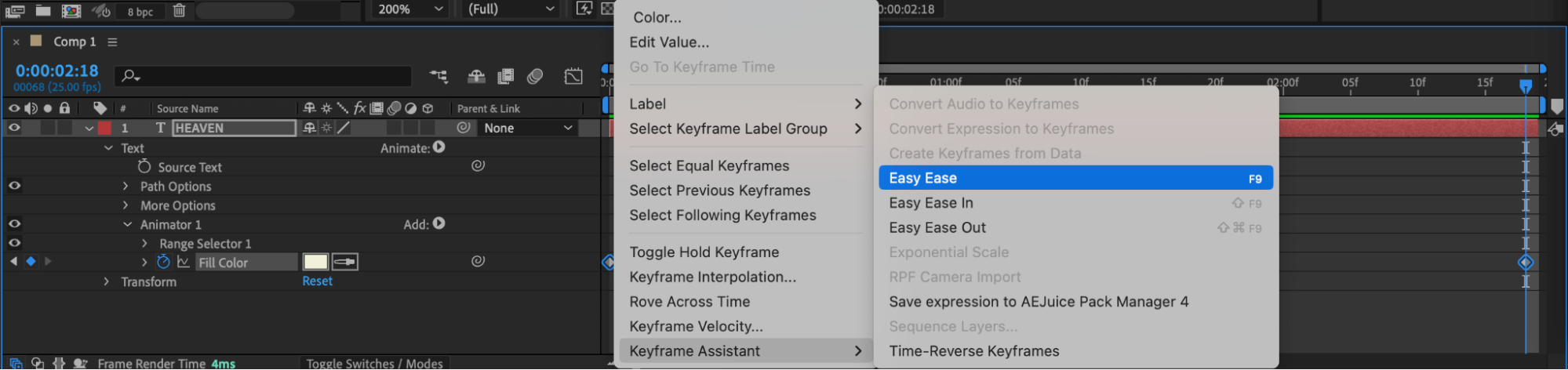 ステップ7:アニメーションをプレビューする
アニメーションをプレビューしてみましょう。Spacebarを押すか、Previewパネルの“Play”ボタンをクリックすると、テキストの色が時間とともに変化する様子を確認できます。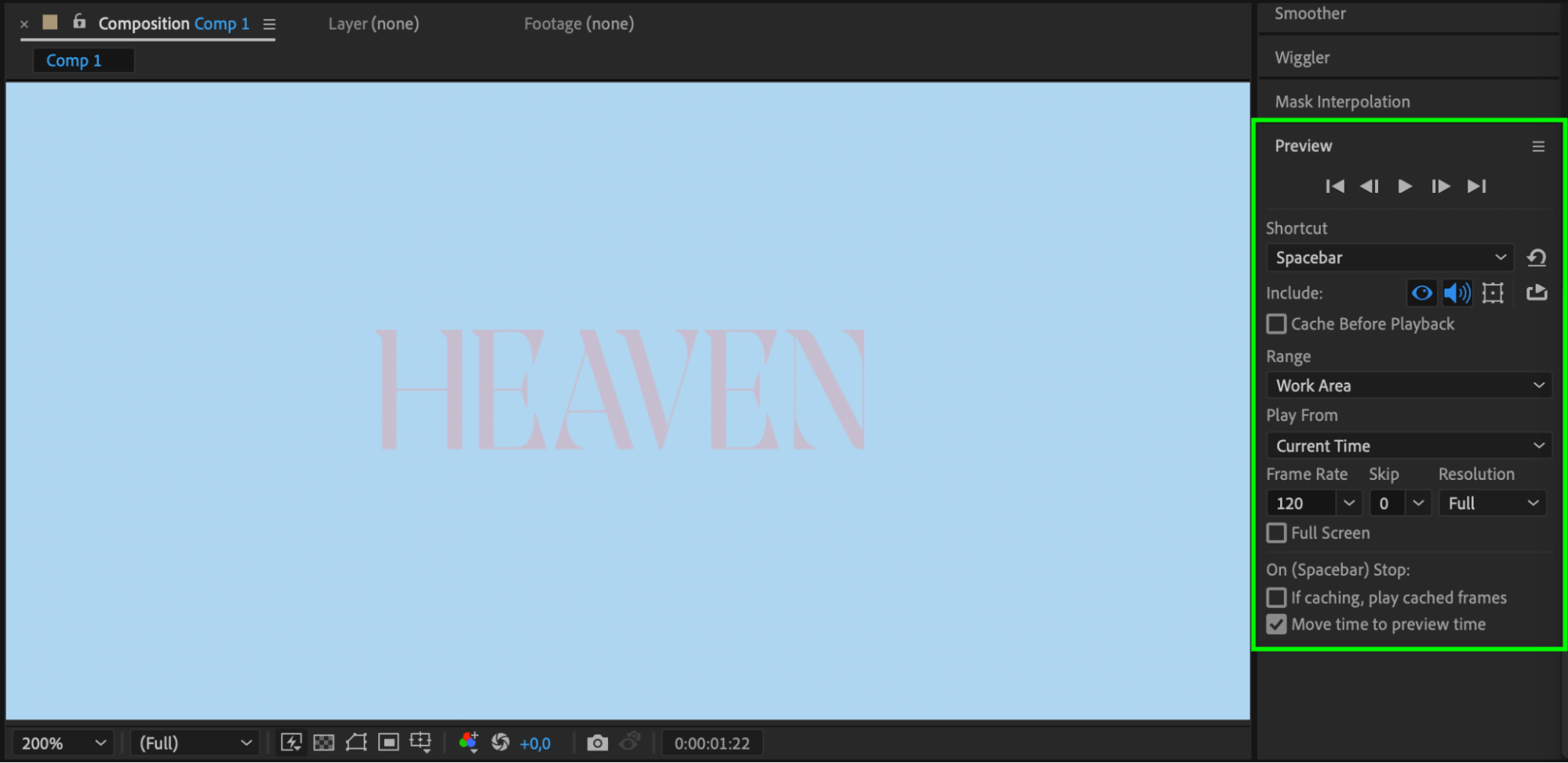 ステップ8:追加のエフェクトで演出を強化する
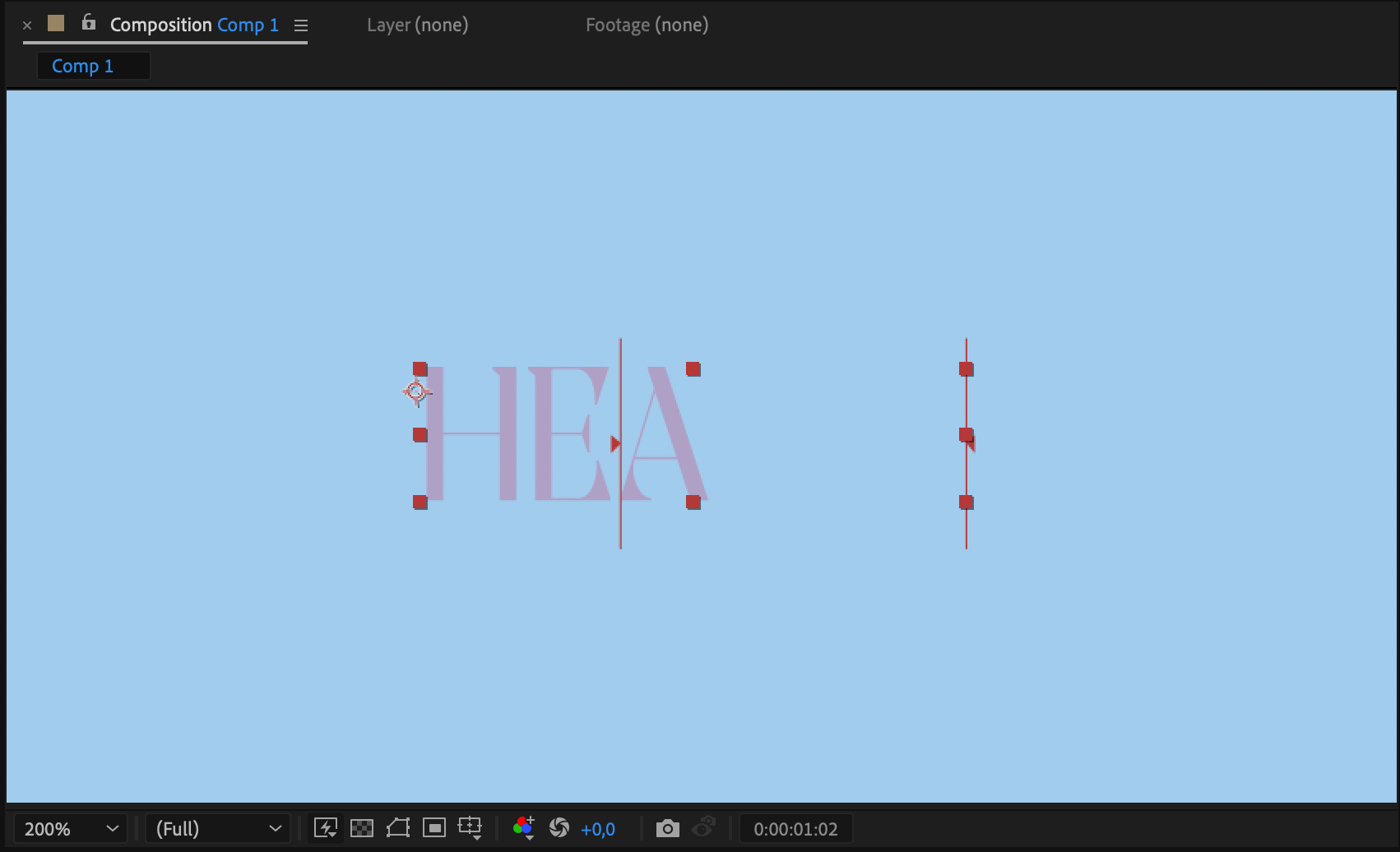
アニメーションをさらに魅力的にしたい場合は、追加のエフェクトやテクニックも試してみましょう。モーションブラーを加えたり、スケールや位置を変化させたり、ほかの視覚表現を組み合わせたりすることで、テキストアニメーションをより印象的にできます。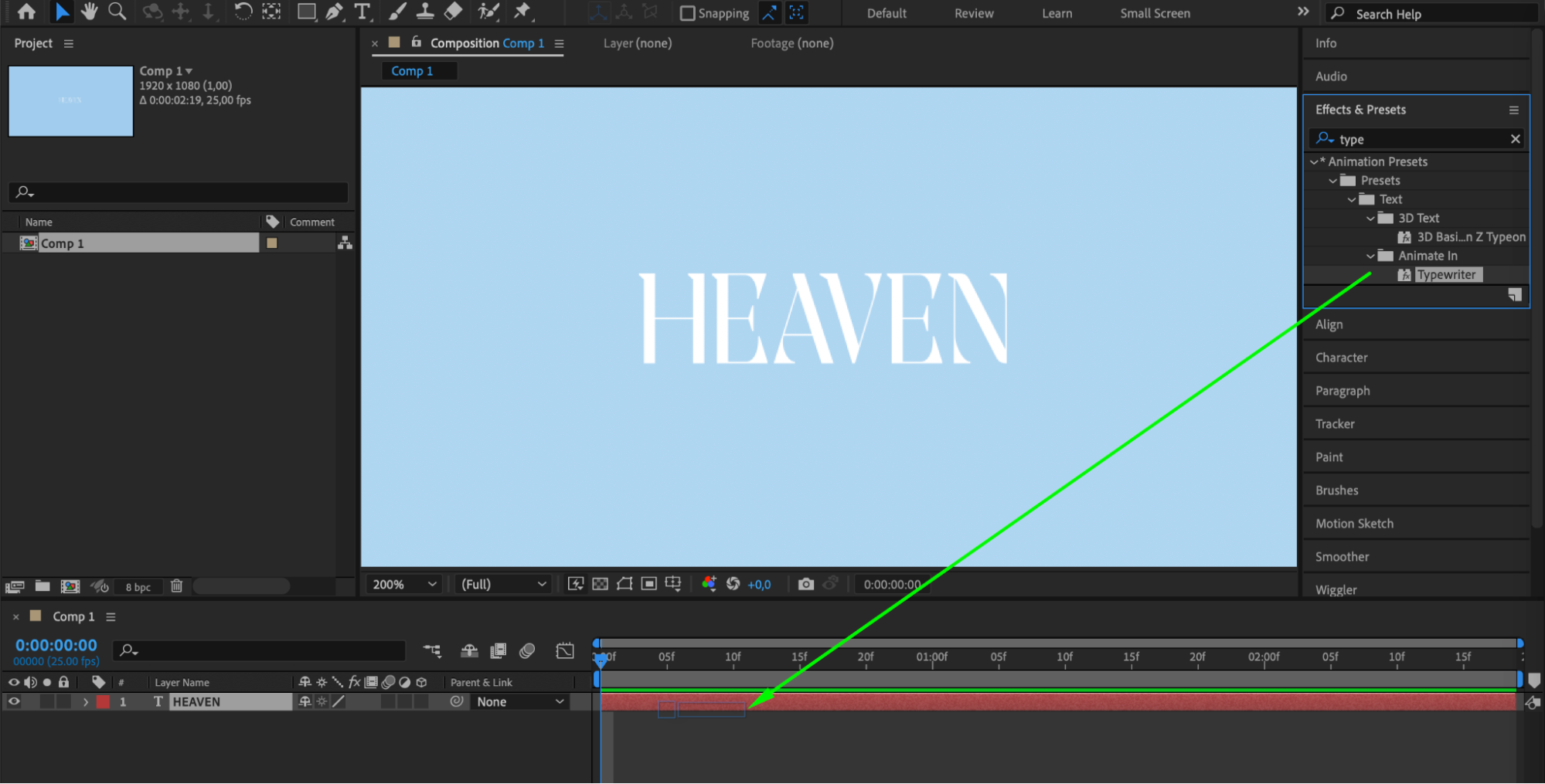
 ステップ9:アニメーションを書き出す
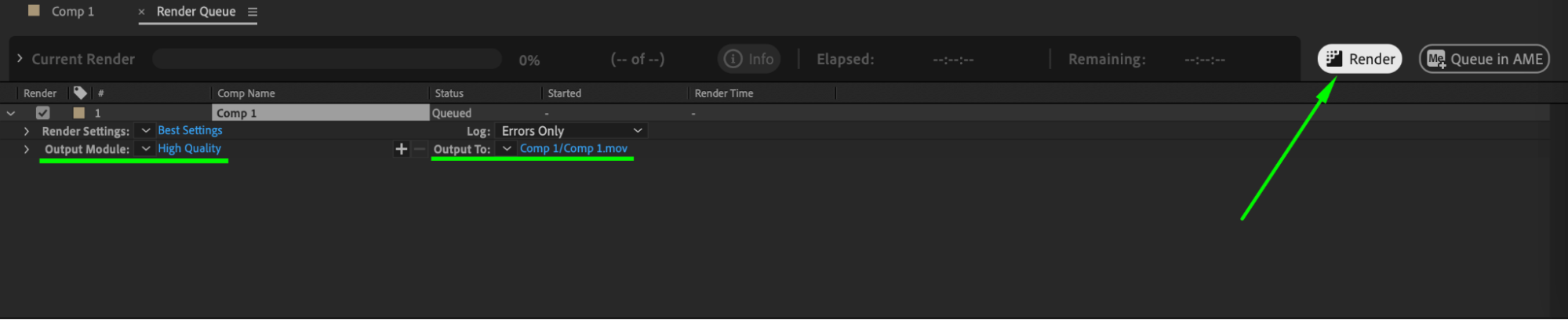
テキストアニメーションが完成したら、最終プロジェクトを書き出します。“Composition”メニューから“Add to Render Queue”を選択します。出力設定を指定し、“Render”をクリックしてアニメーションを書き出してください。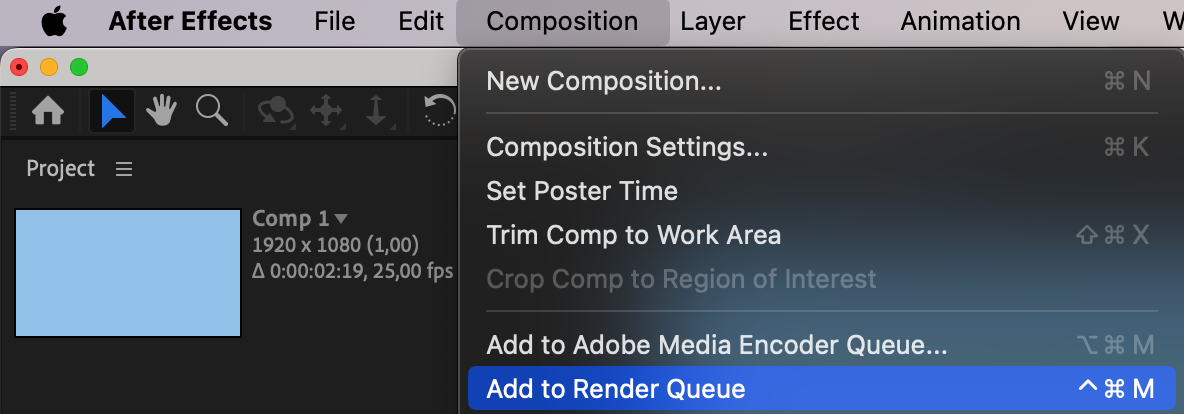
 まとめ
まとめ
これで完成です!After Effectsで、色が変化するテキストアニメーションを作成できました。色、タイミング、エフェクトを自由に試しながら、プロジェクトを鮮やかに彩る個性的で魅力的なテキストアニメーションを作ってみてください。
Our Bestsellers
Our Bestsellers


