
はじめに: ダイナミックなタイポグラフィの力を解き放つ
After Effectsでのテキストトラッキングをマスターして、ビデオプロジェクトの可能性を広げましょう。テキストトラッキングを使えば、ダイナミックなタイポグラフィを映像にシームレスに取り入れ、コンポジションに奥行きと創造性を加えることができます。このガイドでは、あなたのビデオコンテンツを次のレベルへと引き上げるテキストトラッキングエフェクトの作り方を、順を追って解説します。
After Effectsでテキストトラッキングを作成するには、以下の手順に従ってください。
ステップ1: コンポジションを設定する
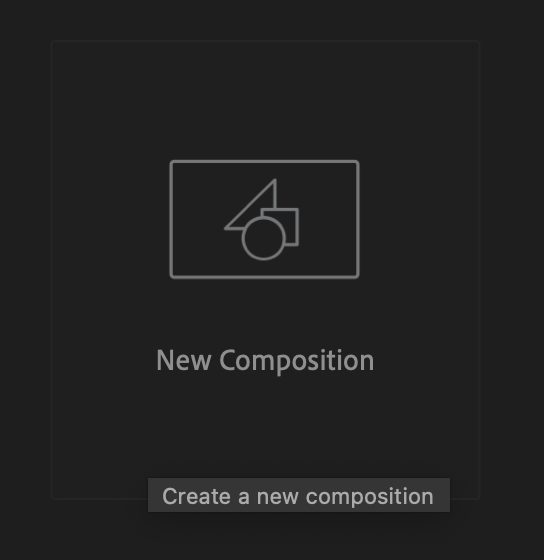
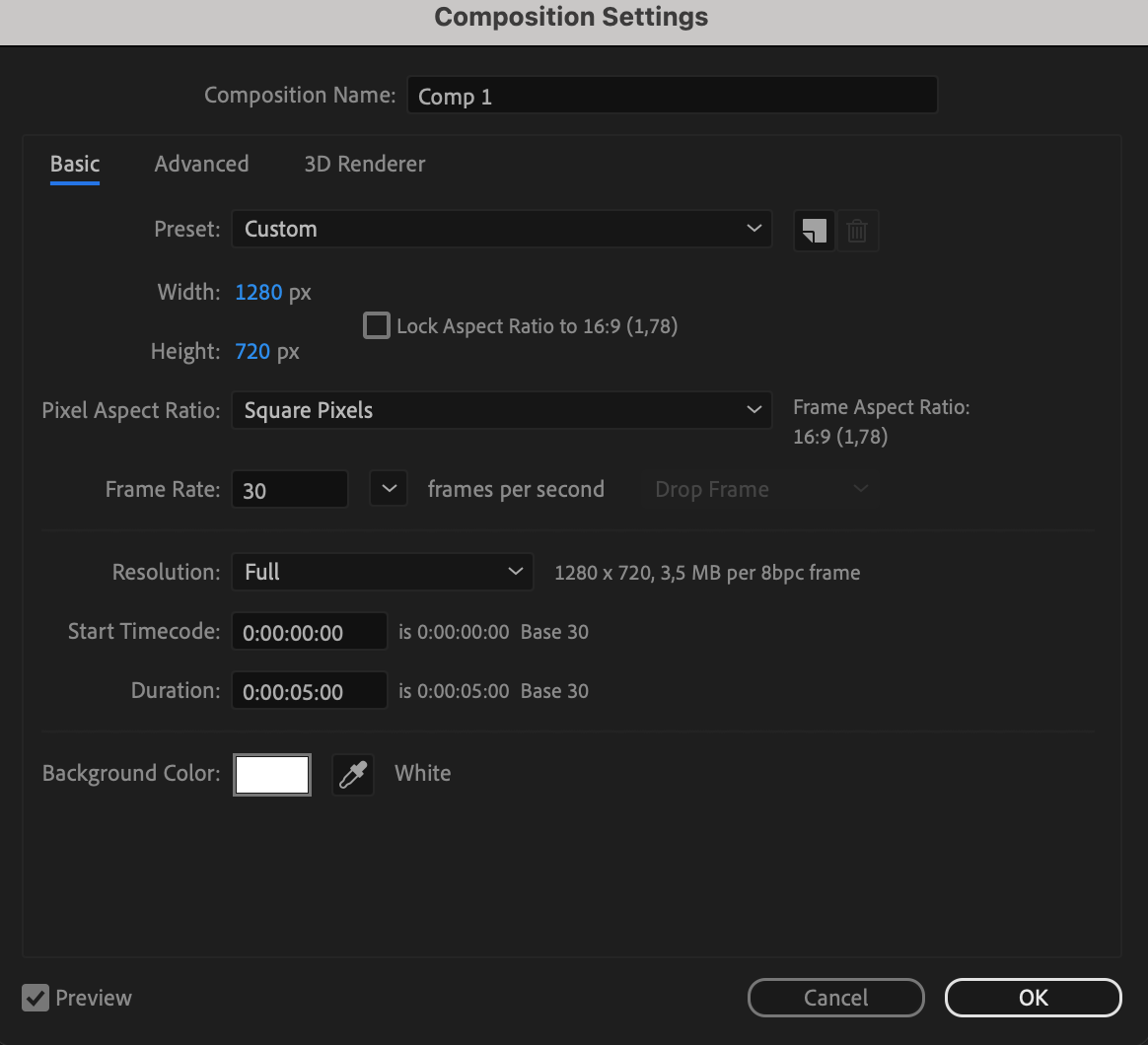
After Effectsを開き、「Composition」の「New Composition」から新しいコンポジションを作成します。解像度や長さなどの設定を調整します。
ステップ2: ビデオをインポートして追加する
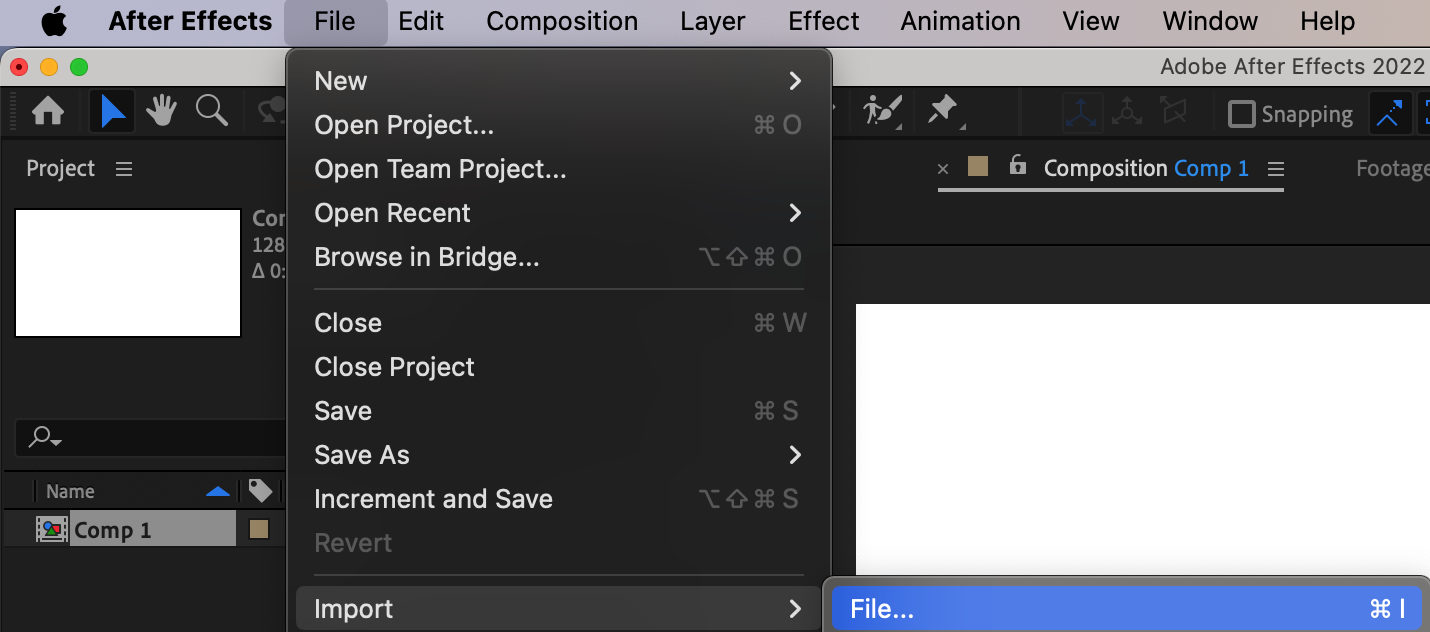
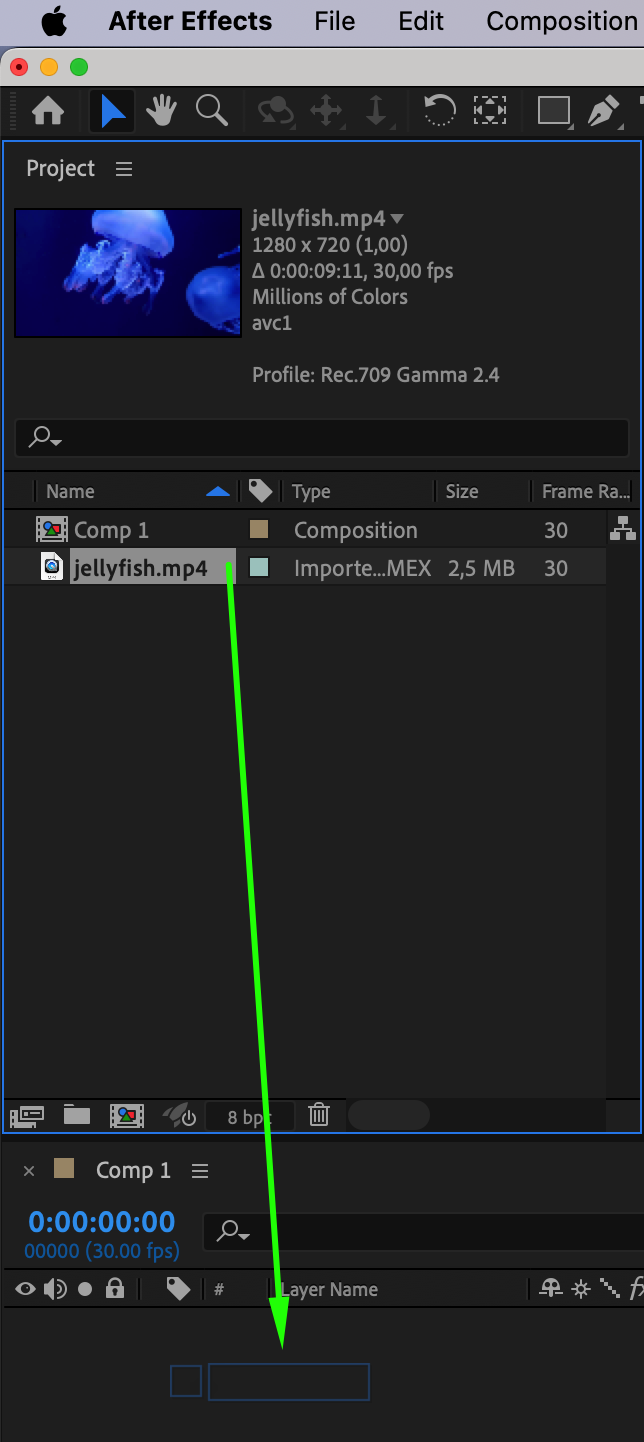
「File > Import > File」を使ってビデオファイルをインポートします。それをタイムラインパネルにドラッグします。
ステップ3: ビデオの長さを調整する
Alt/Option + [ と Alt/Option + ] を使って、コンポジション上のビデオレイヤーの長さを調整します。
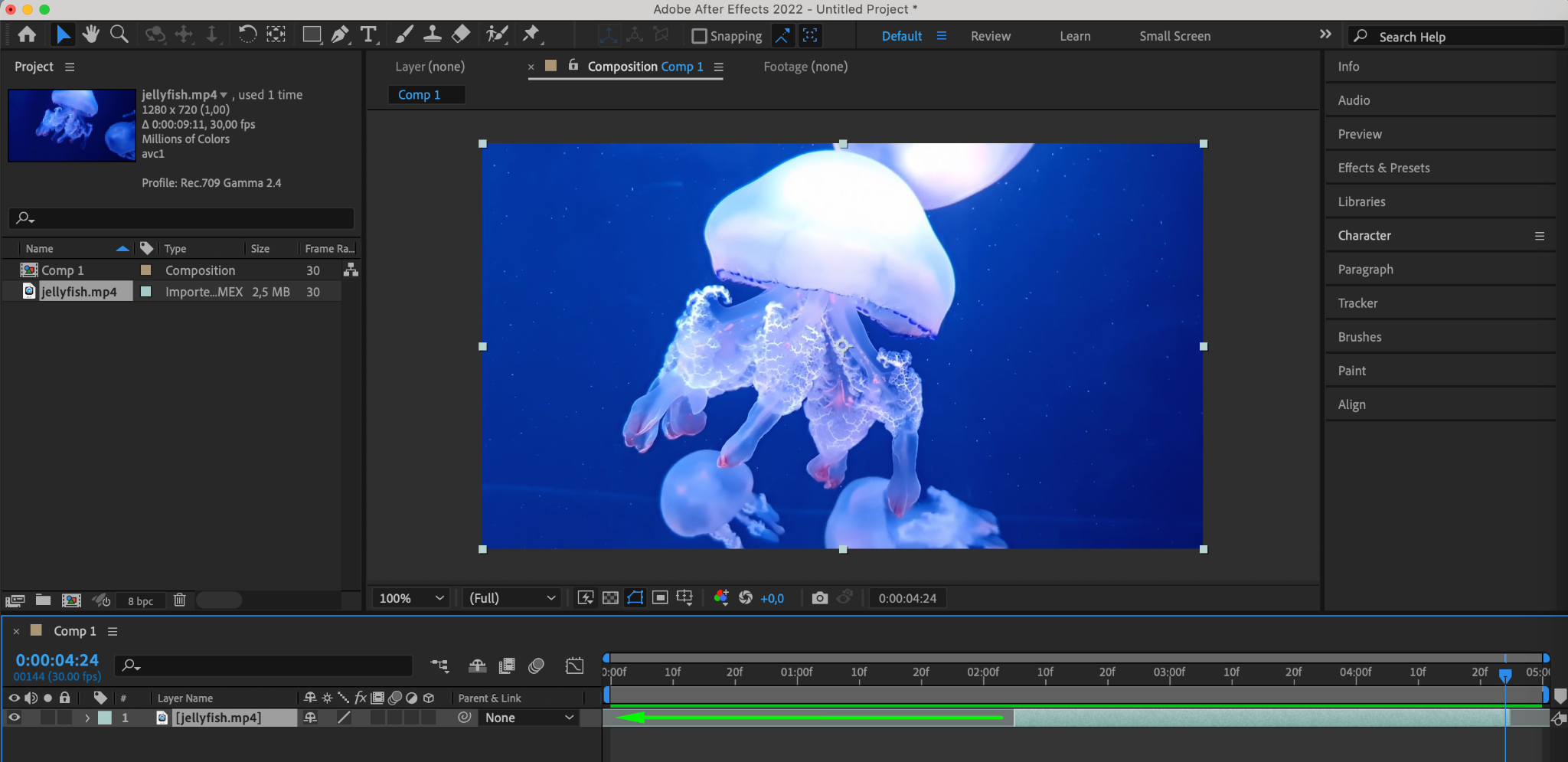
ステップ4: テキストレイヤーを追加する
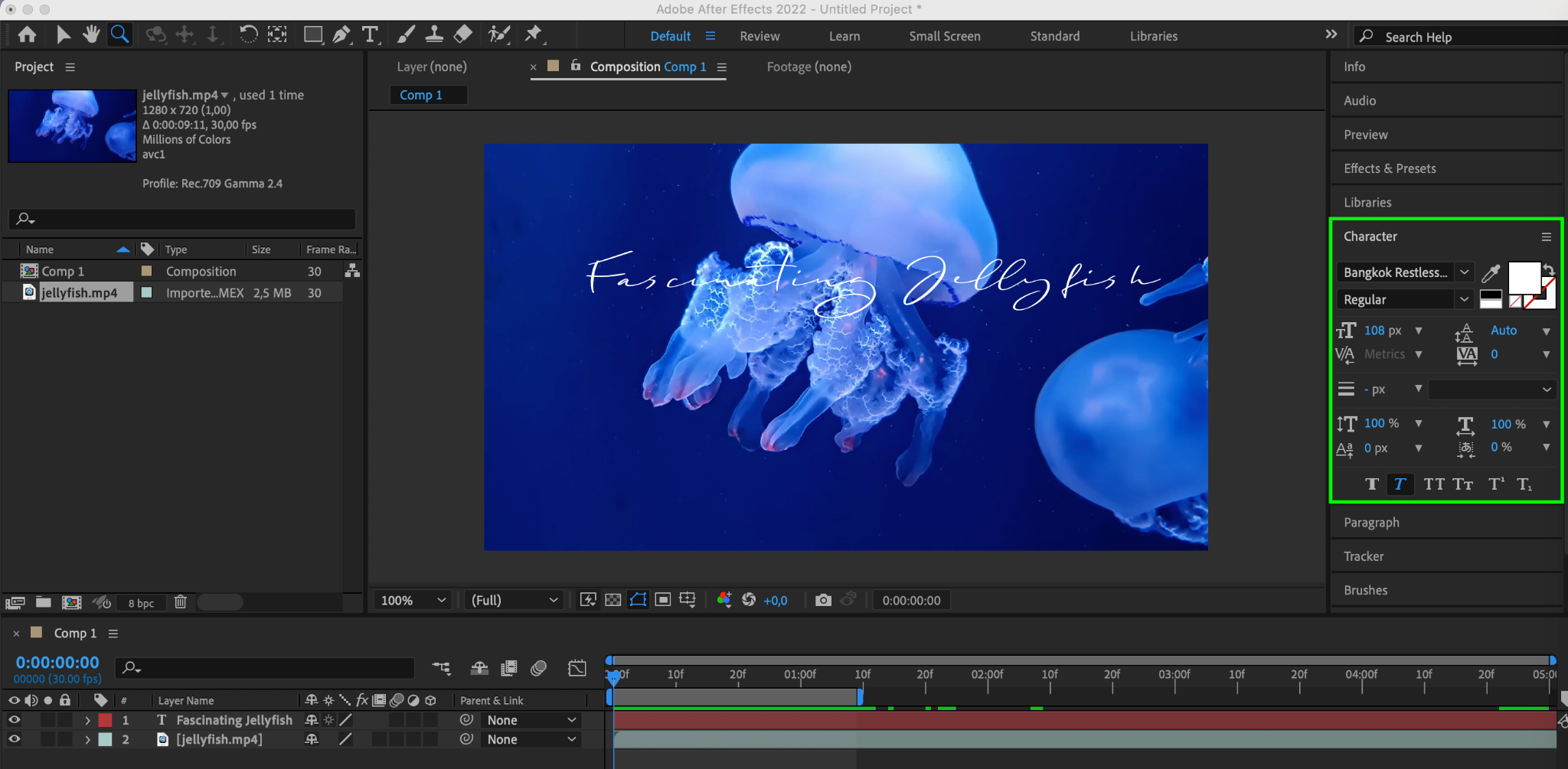
Text Tool(Ctrl/Cmd + T)を使って新しいテキストレイヤーを作成します。コンポジション上にテキストを入力します。

ステップ5: テキストをカスタマイズする
テキストレイヤーを選択し、CharacterパネルとParagraphパネルを使ってフォント、サイズ、色、配置を調整します。
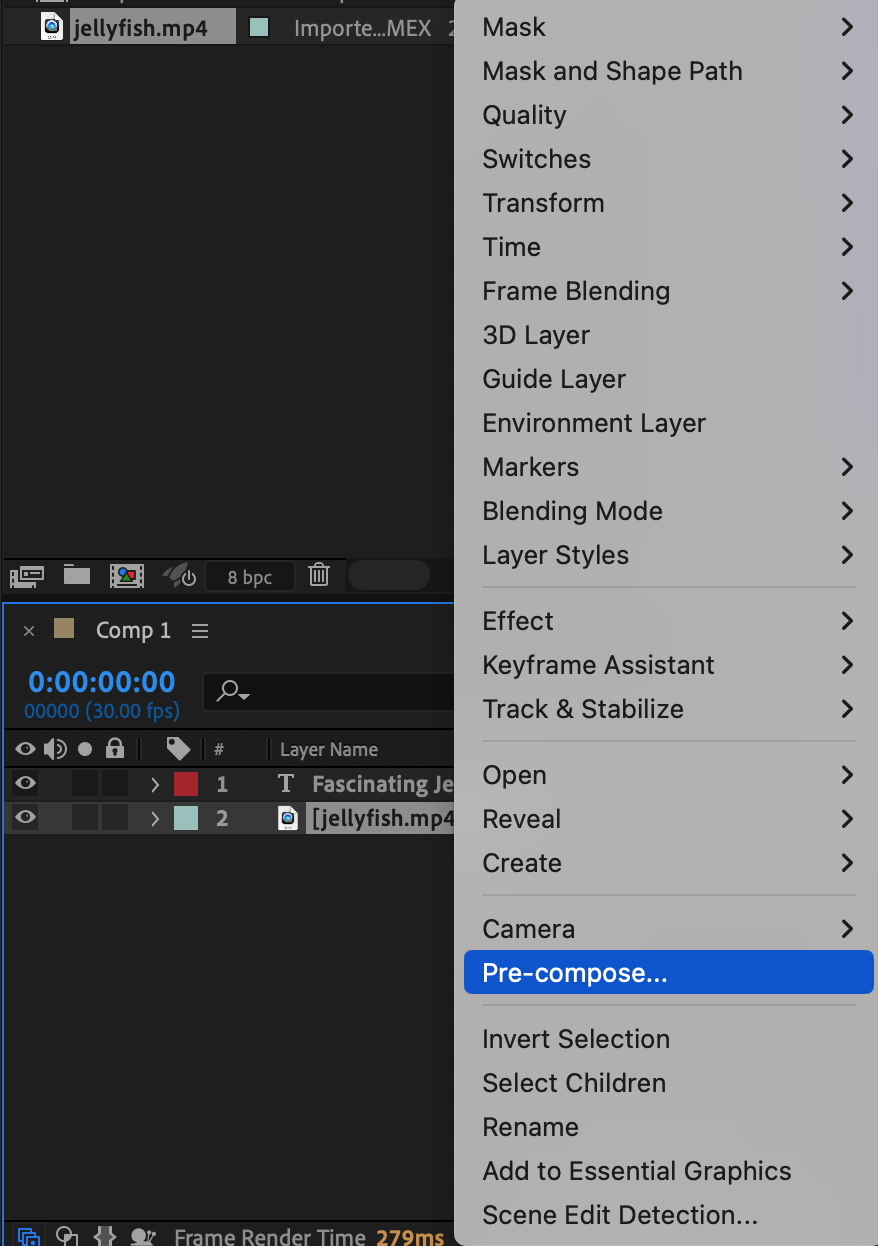
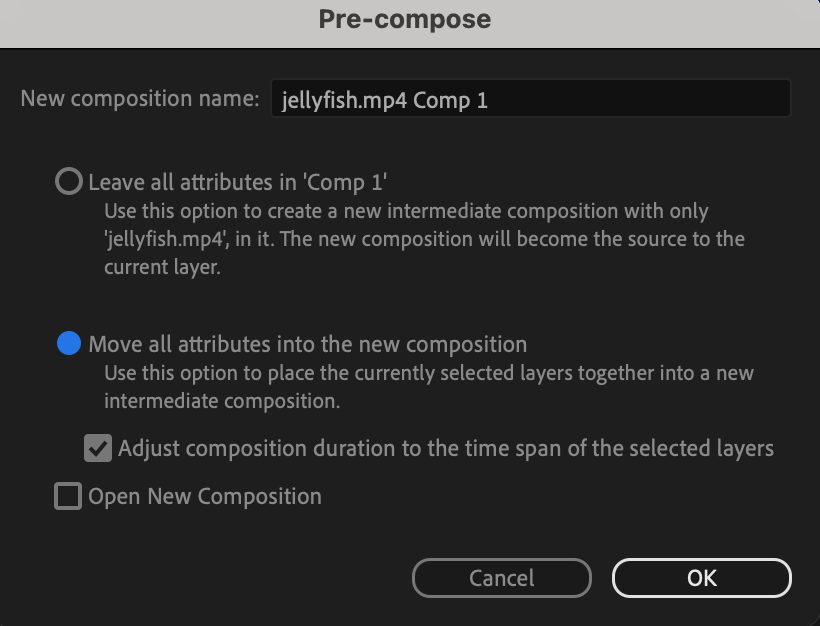
ステップ6: ビデオレイヤーをプリコンポーズする
ビデオレイヤーを右クリックし、「Pre-compose」を選択します。
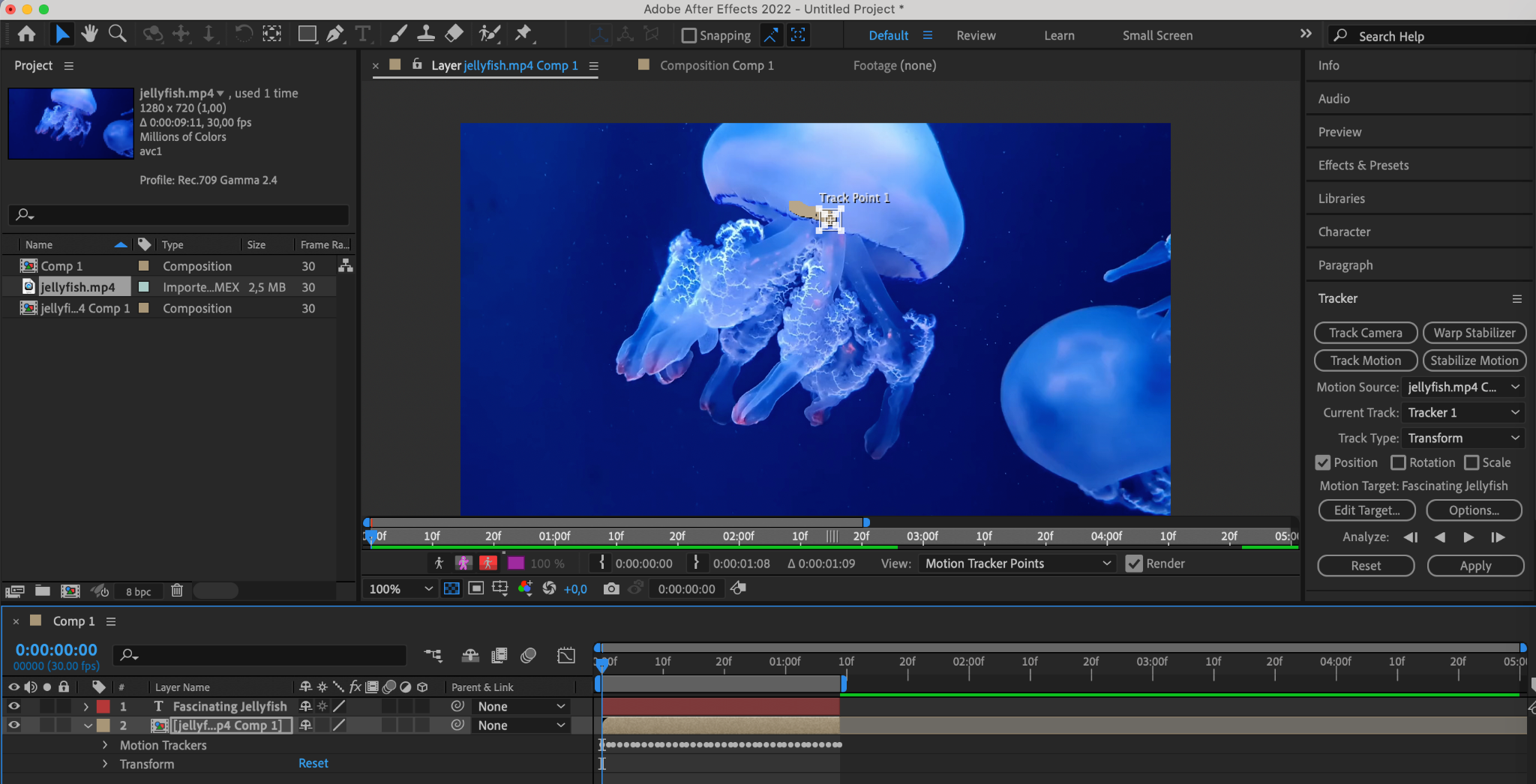
ステップ7: モーショントラッキングを行う
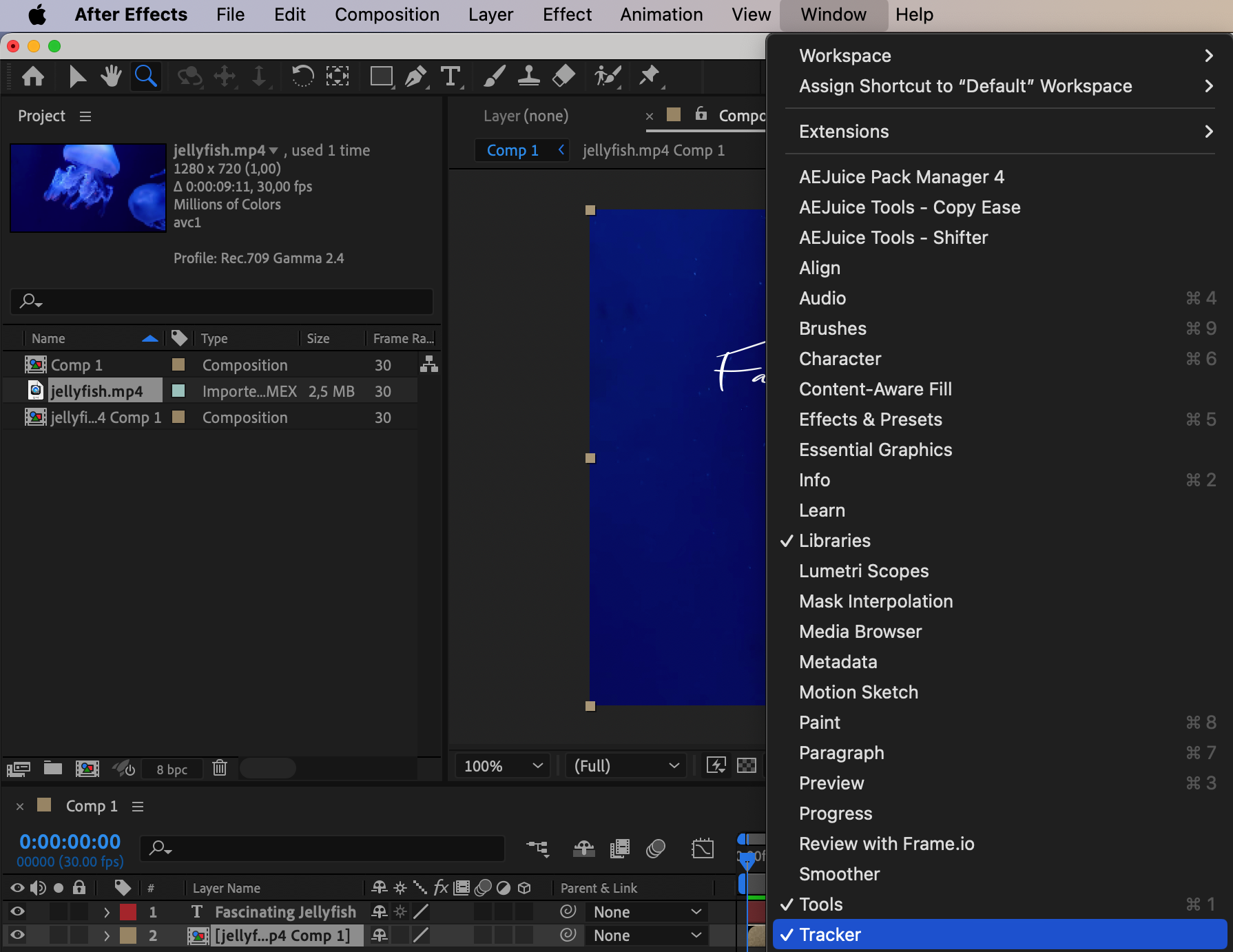
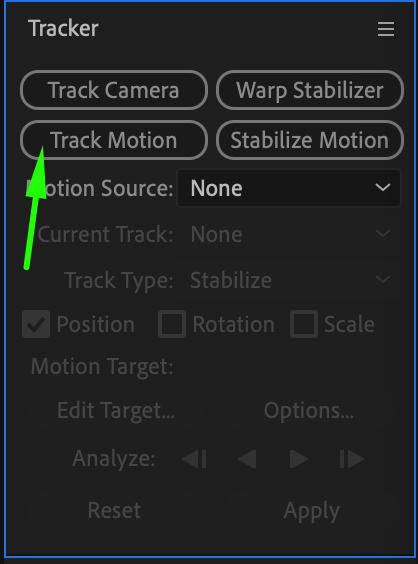
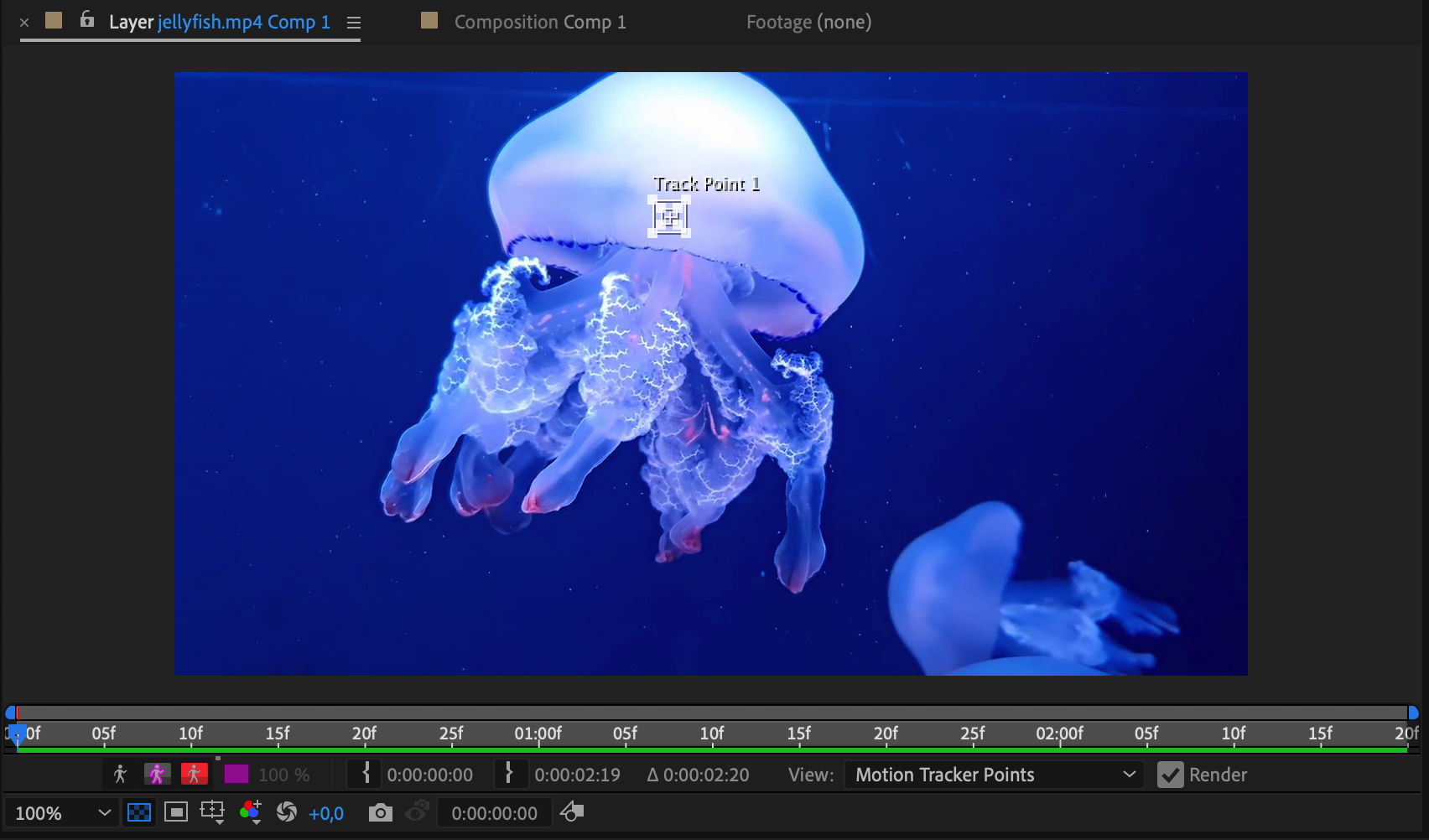
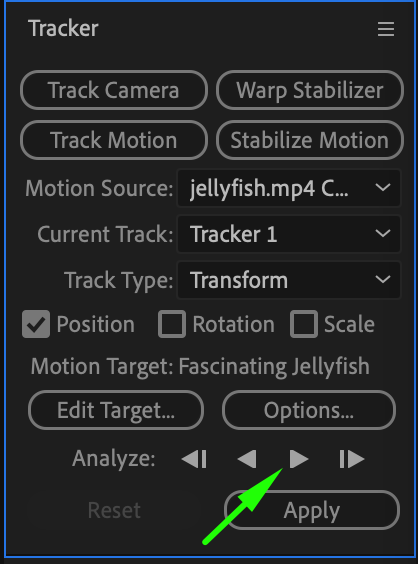
Trackerパネルを開き、「Track Motion」をクリックします。トラックポイントを対象のオブジェクトに配置し、スペースバーを押してAnalyzeを開始します。
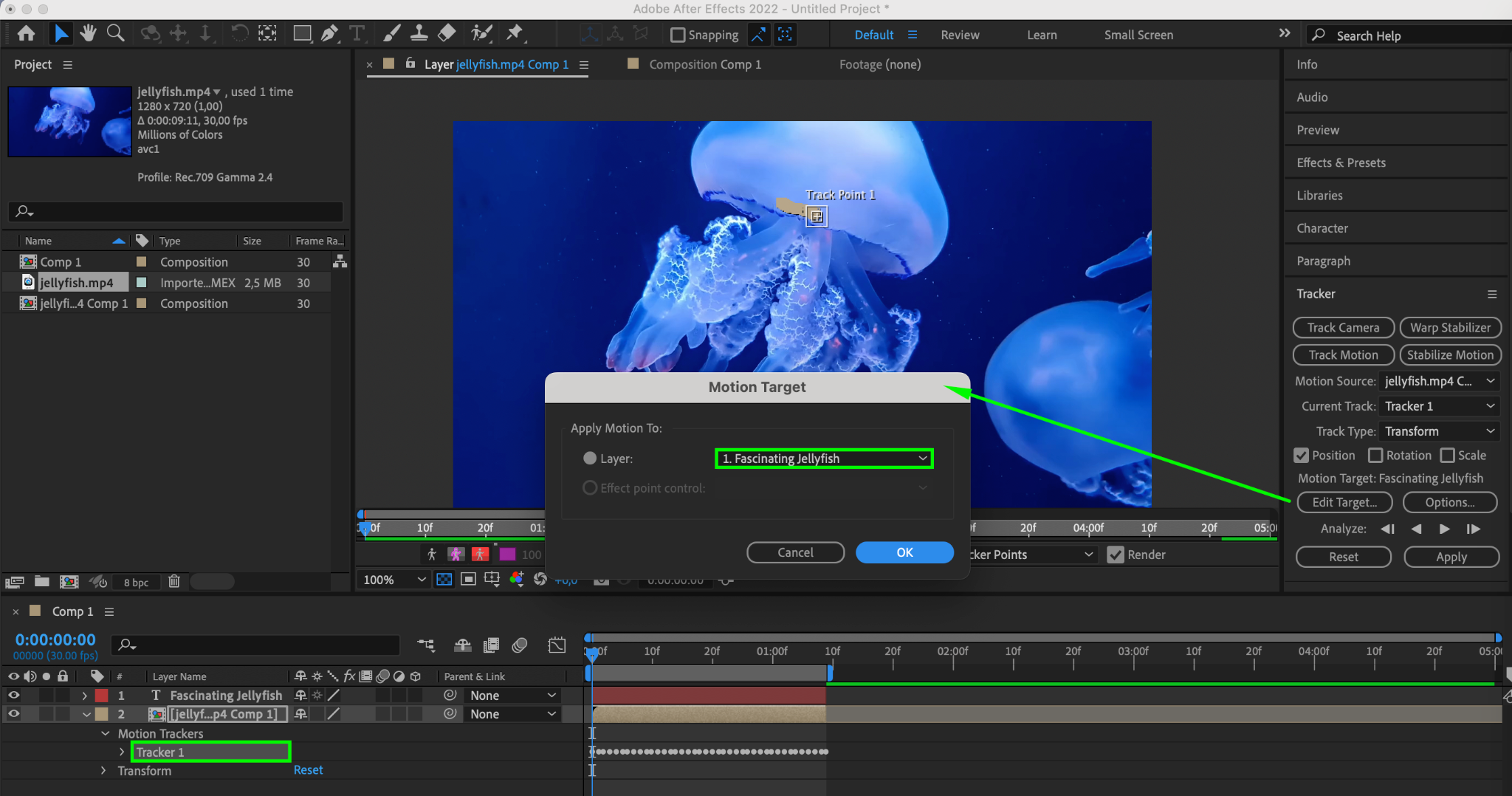
ステップ8: トラッキングデータを適用する
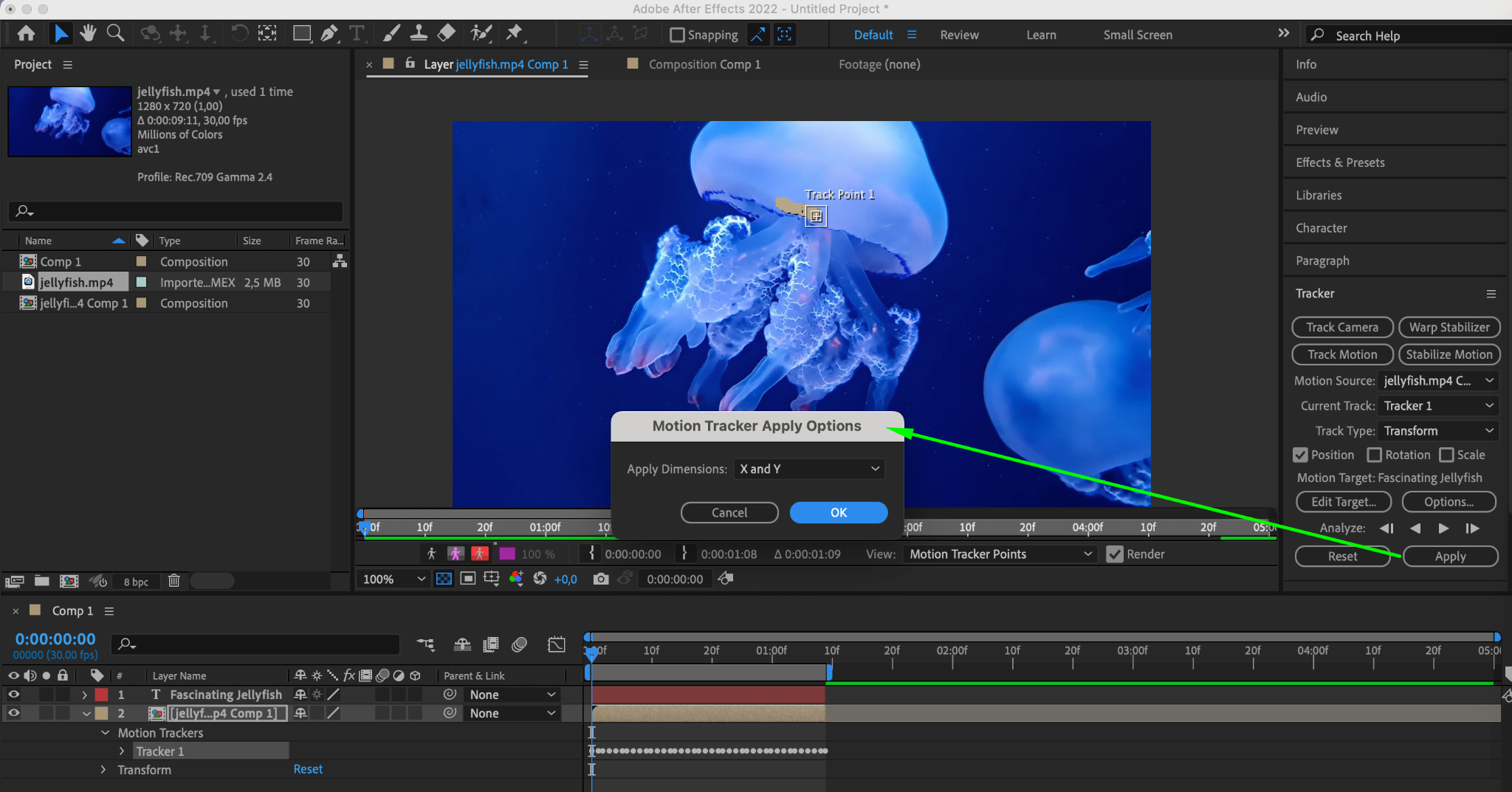
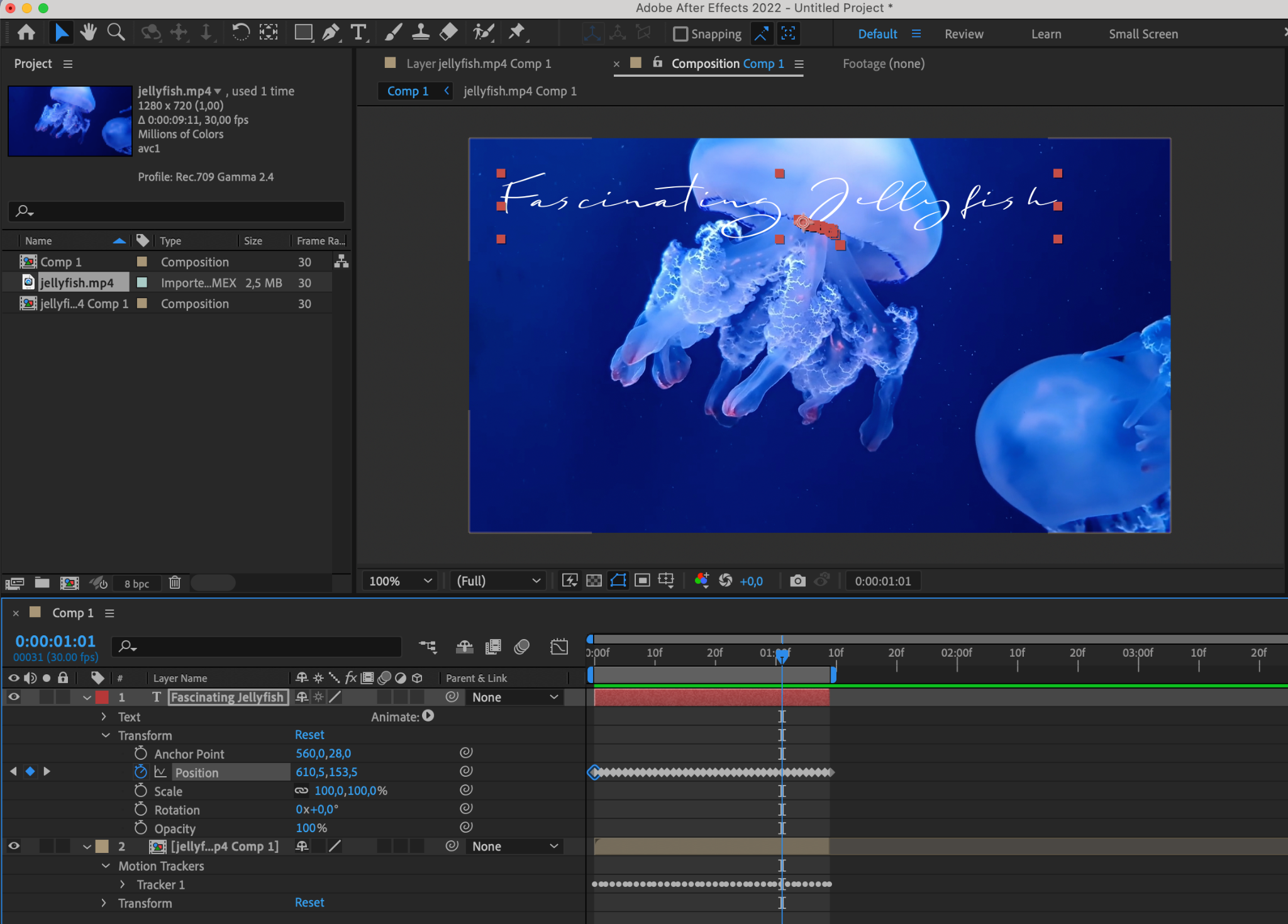
「Edit Target」をクリックし、対象としてテキストレイヤーを選択します。「Apply」を押し、適用先の次元をXとYに設定します。
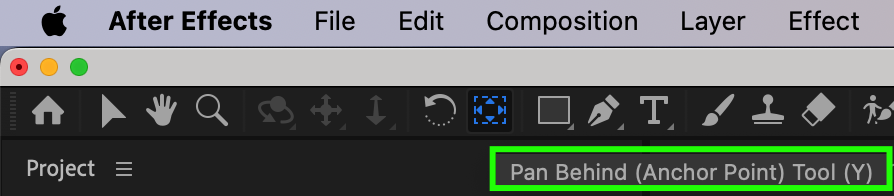
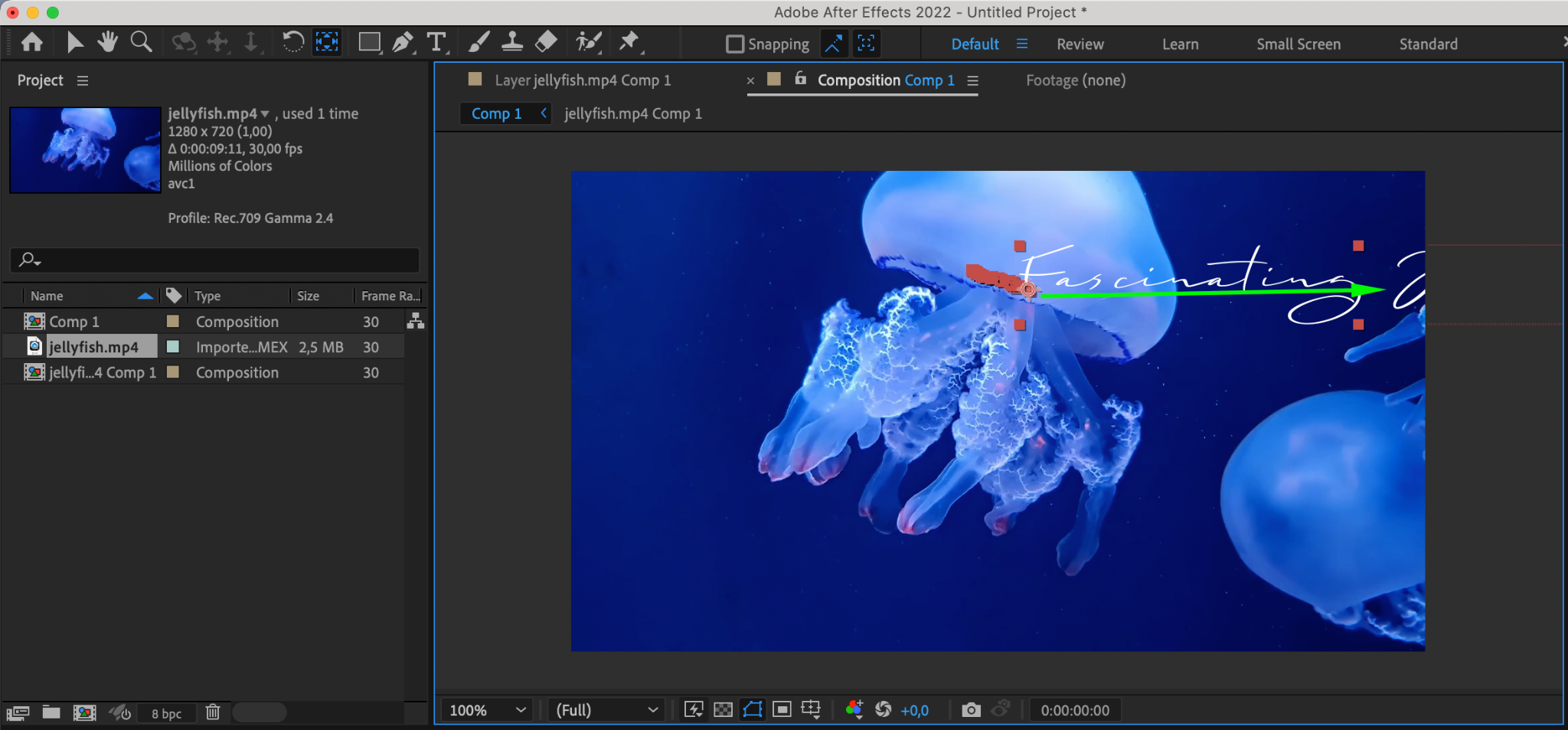
ステップ9: アンカーポイントを調整する
Pan Behind(Anchor Point)Tool(Y)を使って、テキストレイヤーのアンカーポイントを中央に配置します。
ステップ10: プロジェクトをプレビューする
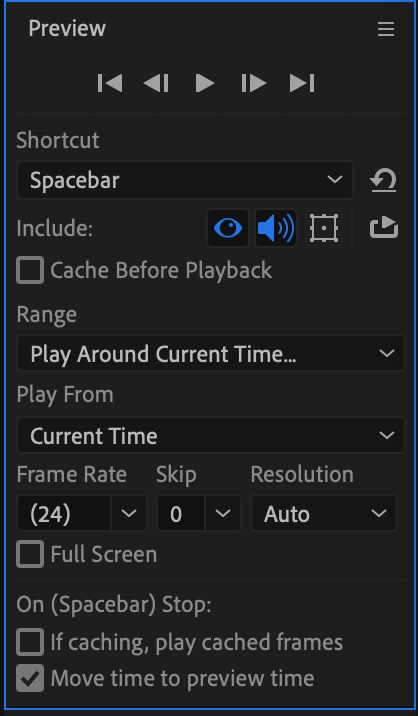
プロジェクトをプレビューし、テキストトラッキングが正しく適用されているか確認します。
これらの手順に従うことで、After Effectsでテキストトラッキングを作成できます。
まとめ
After Effectsでのテキストトラッキングをマスターすれば、ダイナミックなタイポグラフィを手軽に映像へ取り入れられるようになります。モーショングラフィックス、タイトルシーケンス、ビジュアルエフェクトなど、どんな用途でもテキストトラッキングは創造の可能性を大きく広げてくれます。さまざまなトラッキングテクニックを試しながら、視聴者を惹きつける個性的なビデオを作り上げましょう。
Our Bestsellers
Our Bestsellers


