
After Effectsで印象的なタイムラプス動画を作成する方法
はじめに:After Effectsのタイムラプスで映像素材を変身させよう
視聴者を引き込む、魅力的なタイムラプス動画を作ってみませんか?そんなときに活躍するのがAdobe After Effectsです。この高機能な映像編集ソフトを使えば、通常の映像素材をわずかな操作で印象的なタイムラプスに変えられます。経験豊富な映像編集者にも、新しいテクニックを試したい初心者にも、After Effectsは心強いツールです。
このステップ別ガイドでは、After Effectsでタイムラプスを作成する手順を解説します。チュートリアルを始める前に、どのようなタイムラプスを作りたいのか、イメージを明確にしておくことが大切です。雲の動き、街のにぎわい、風景の移り変わりなど、何を捉えたいのかを考えてみましょう。完成イメージを整理しておくことで、編集の各段階で適切な判断がしやすくなります。
1. 動画ファイルを読み込む:
After Effectsを開き、タイムラプスにしたい動画ファイルを読み込みます。“File” -> “Import” -> “File”をクリックし、動画ファイルを選択して“Import”をクリックします。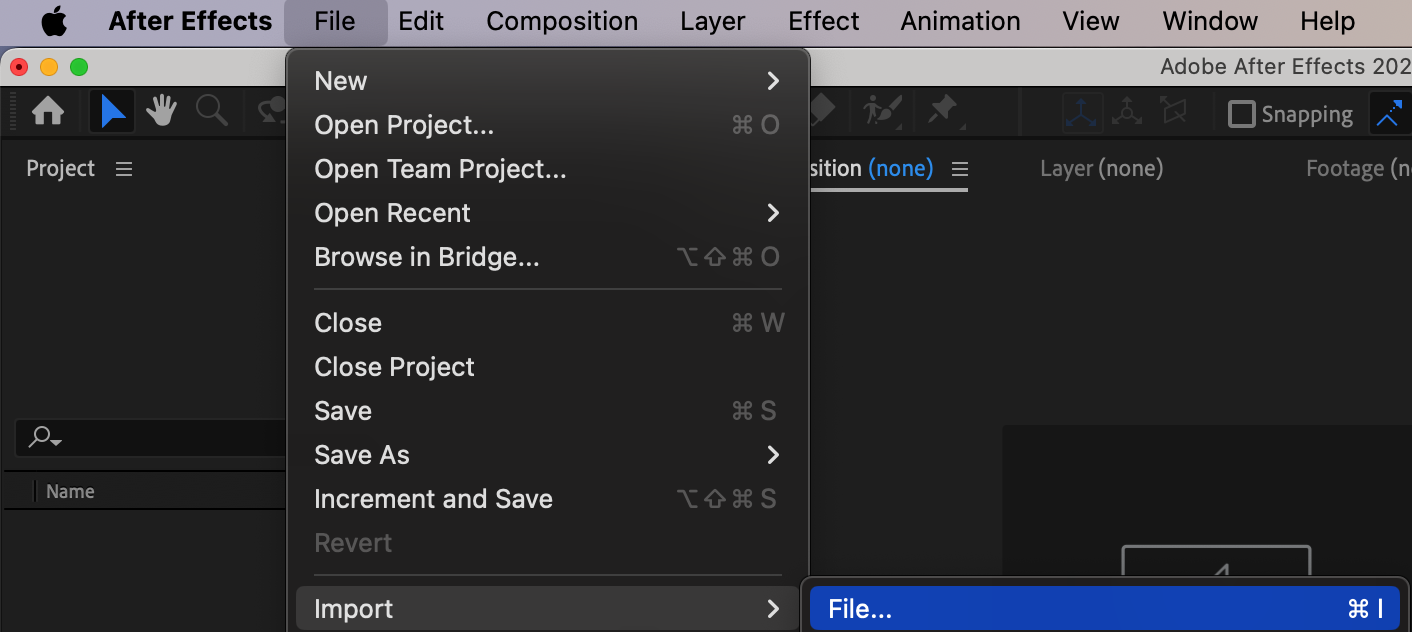 2. 新規コンポジションを作成する:
動画ファイルを“Project”パネルから“Timeline”パネルへドラッグします。動画に対応した新規コンポジションが作成されます。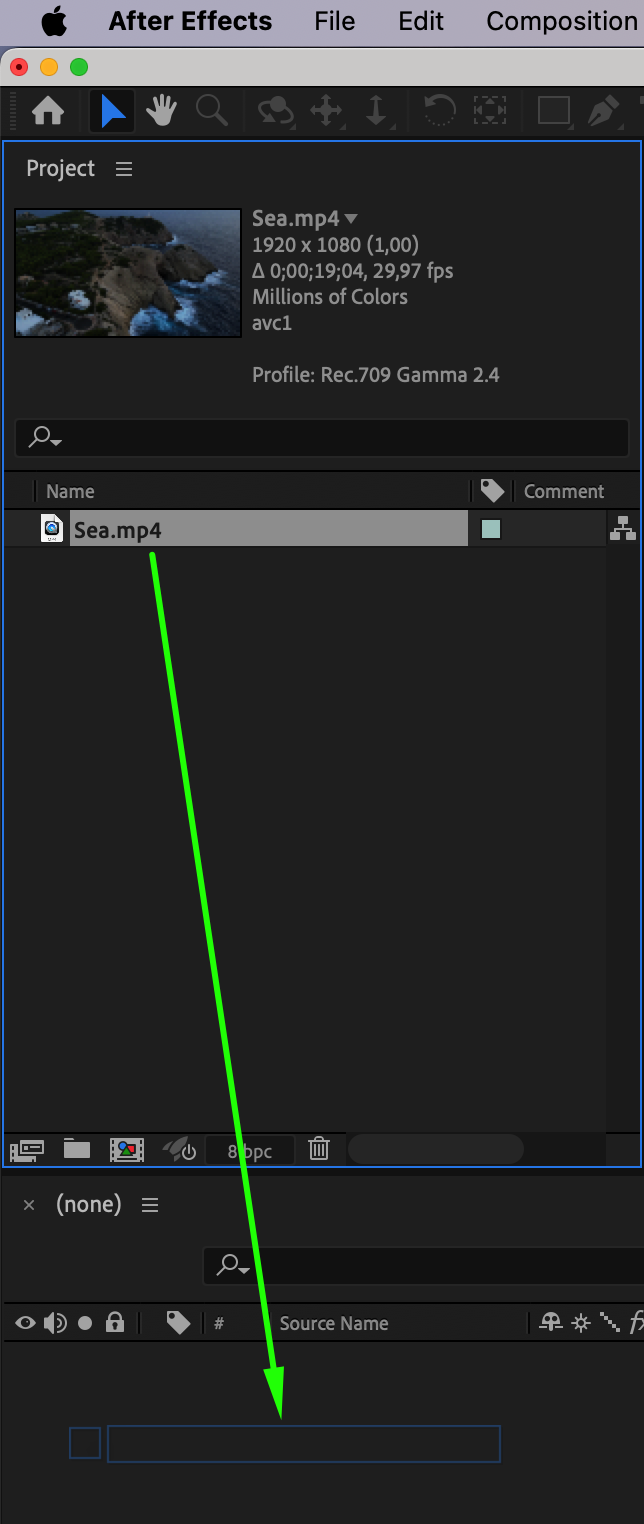 3. 動画を高速化する:
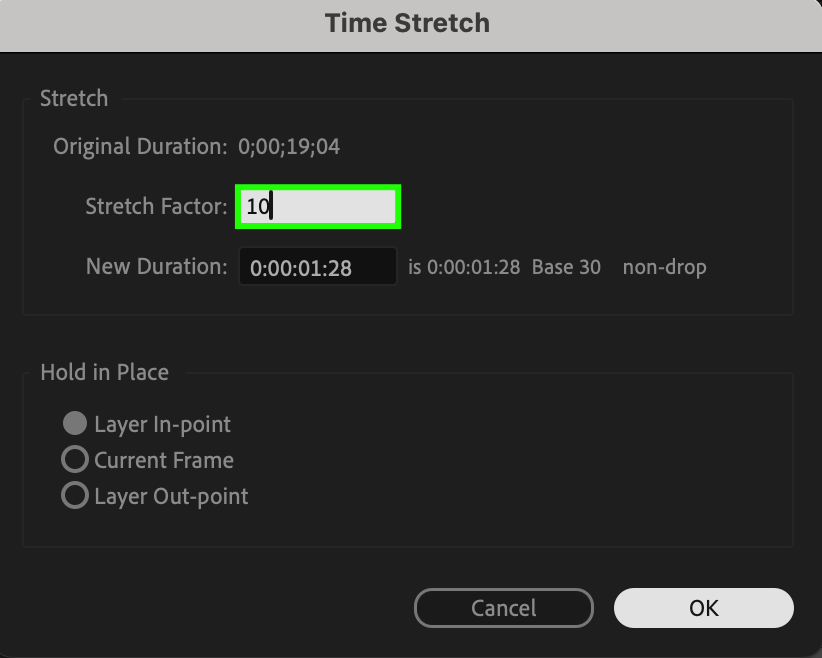
タイムラプスの効果を作るには、動画の再生速度を上げます。コンポジション内の動画ファイルを選択し、右クリックして“Time” -> “Time Stretch”を選択します。希望する速度に合わせてパーセンテージを設定してください。たとえば10倍速にする場合は、値を“10%”に設定します。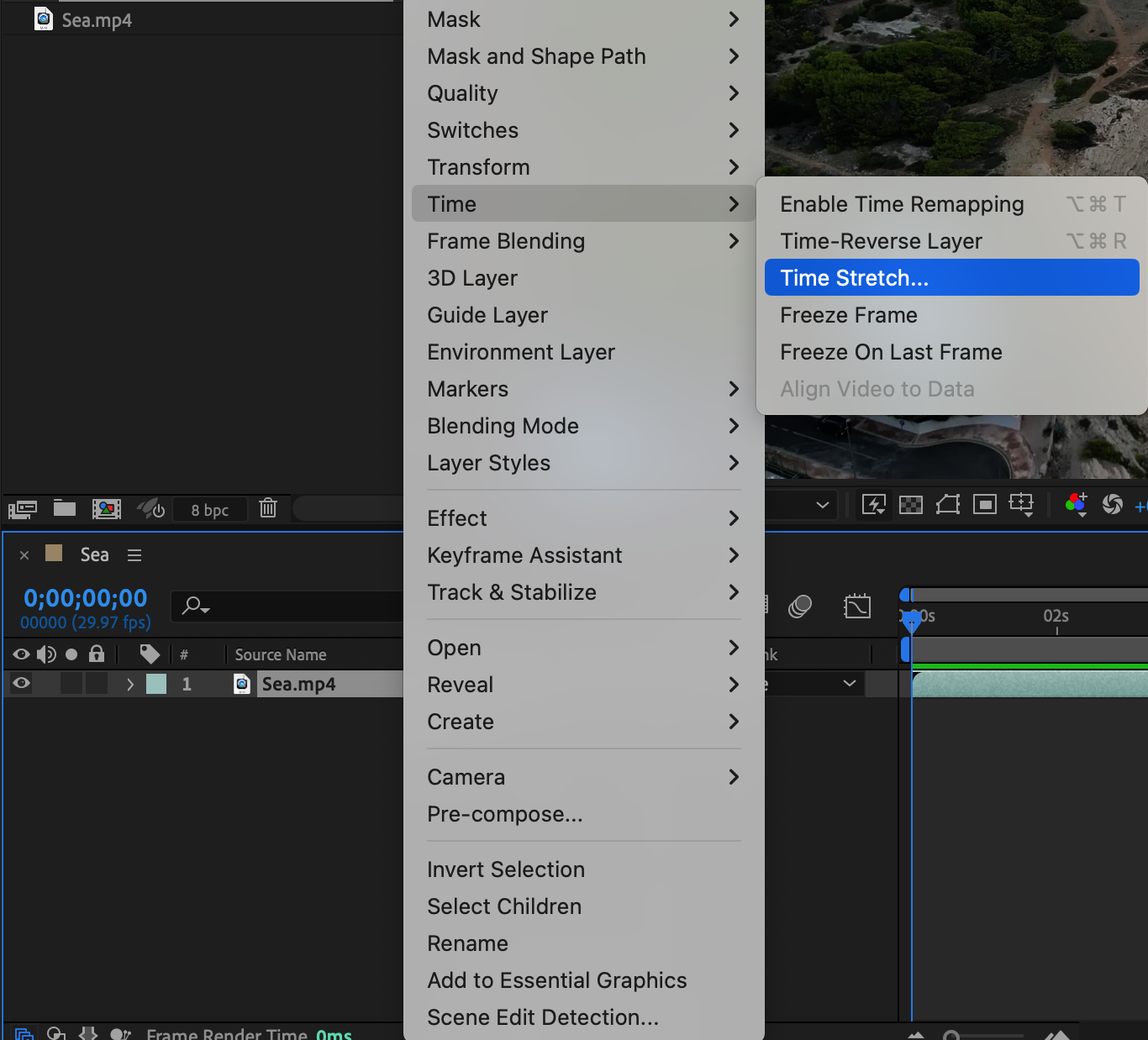
 4. コンポジション設定を調整する:
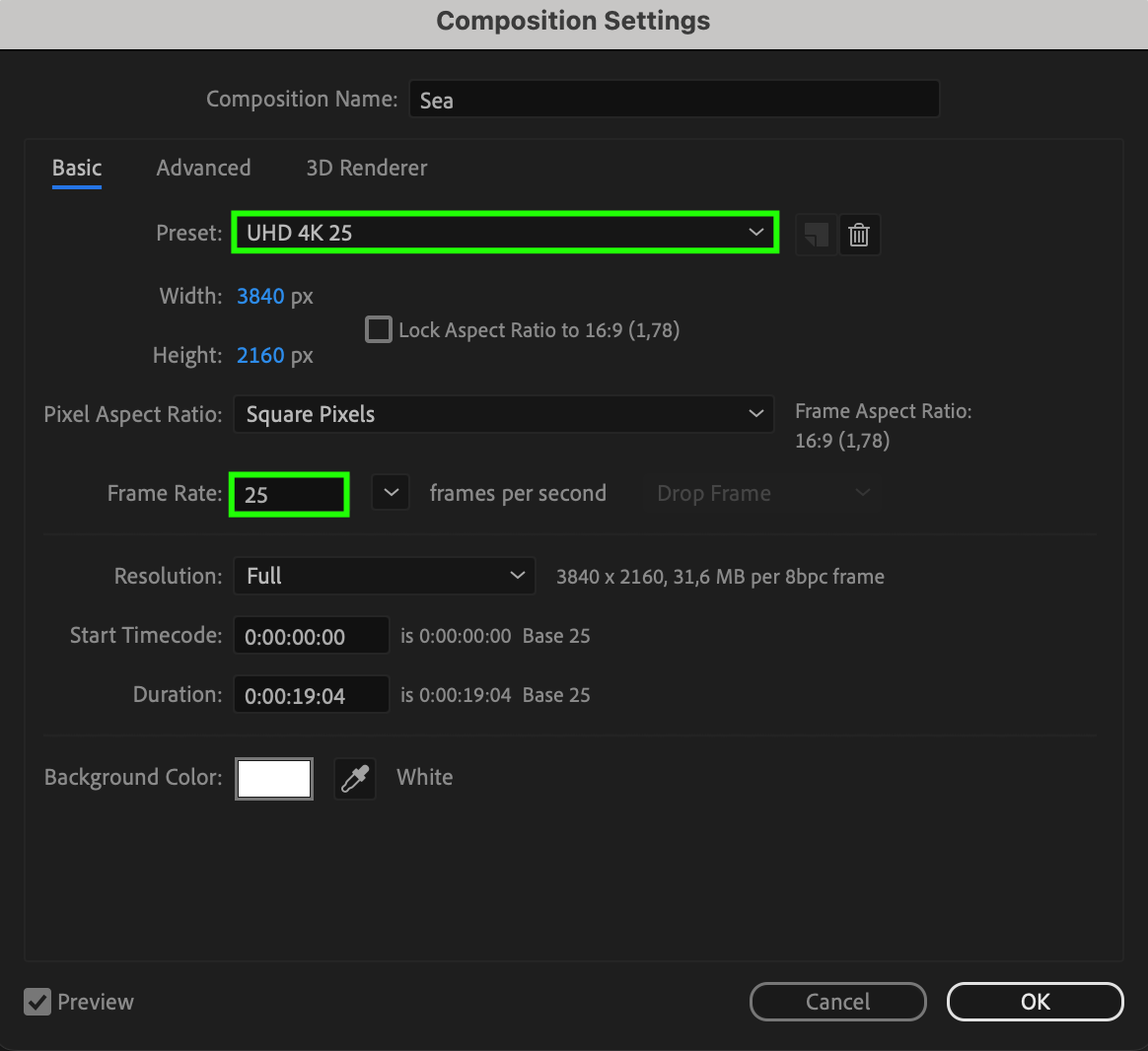
コンポジションの設定を確認し、必要な仕様に合っていることを確かめます。一般的には、HD(1920×1080)または4K(3840×2160)の解像度と、標準的なフレームレート(1秒あたり24、25、または30フレーム)を使用します。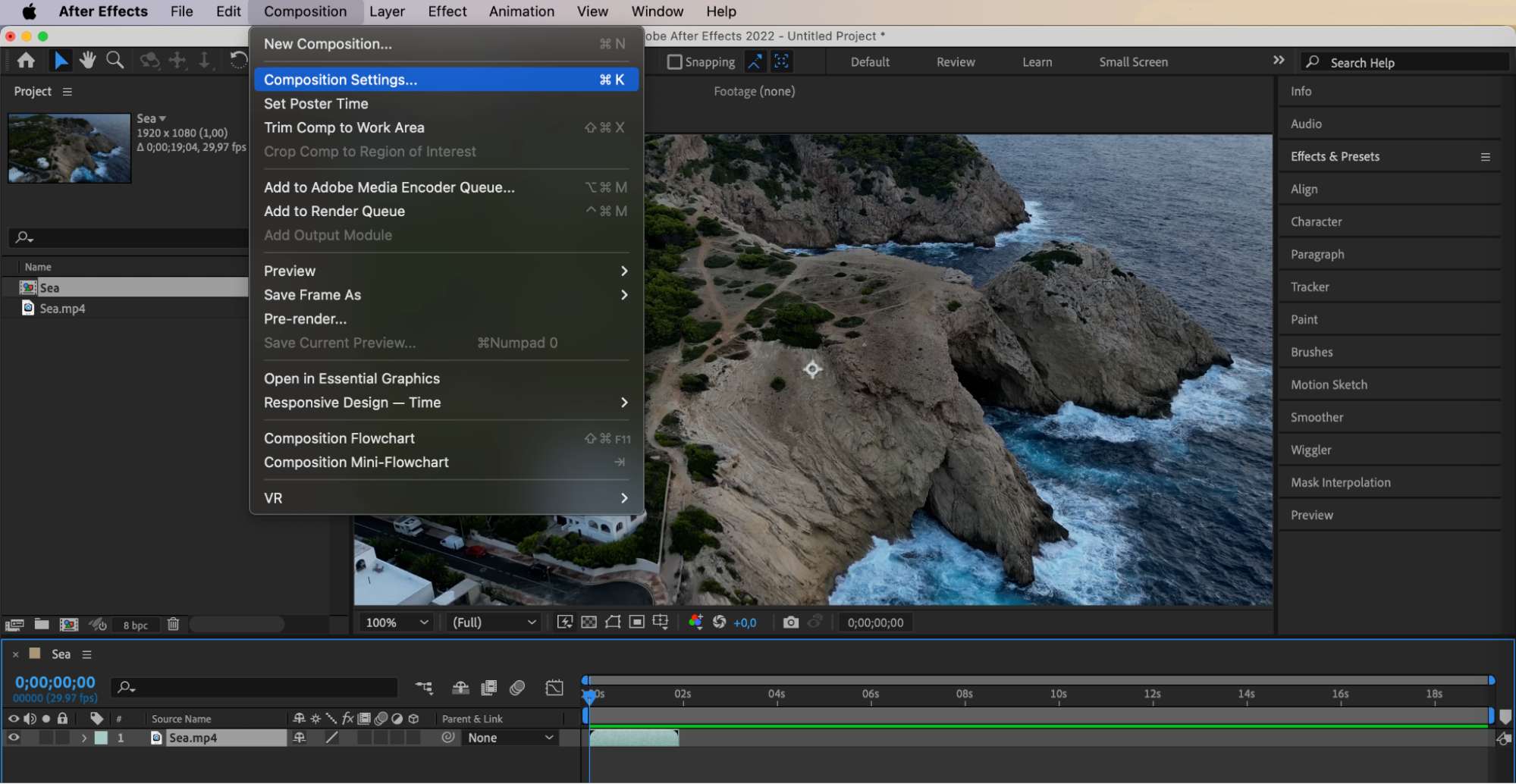
 5. 動画を書き出す:
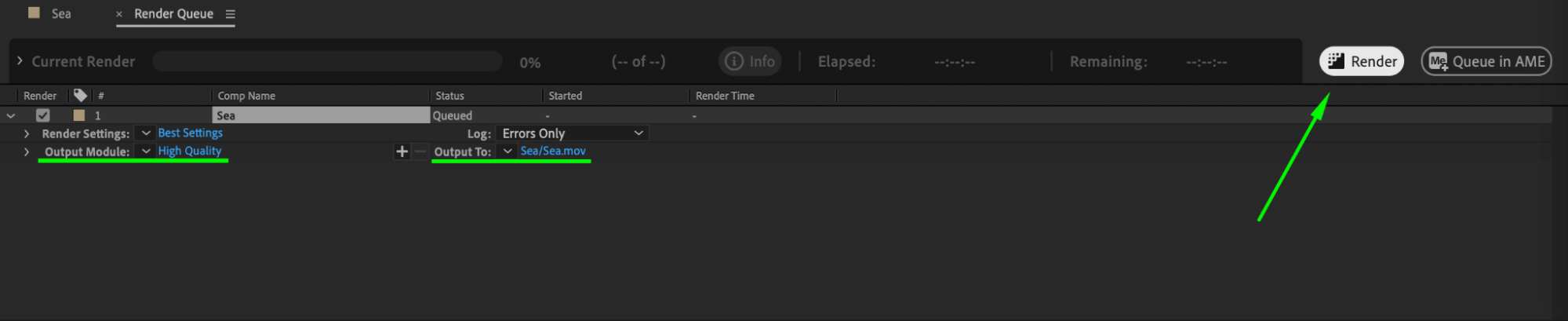
タイムラプスの設定が完了したら、“Composition” -> “Add to Render Queue”をクリックします。表示されたウィンドウで、ファイル形式、保存先、コーデックなどの出力設定を調整します。最後に“Render”をクリックして、タイムラプスを書き出してください。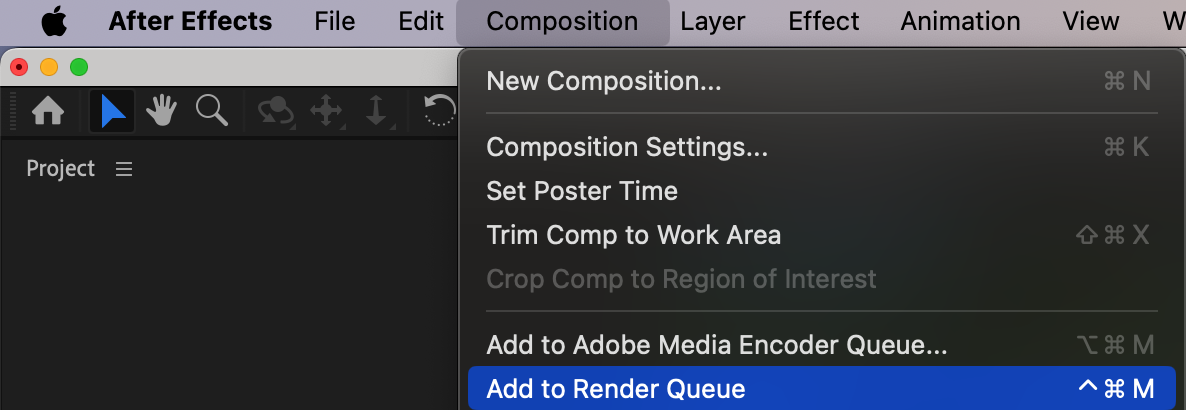
まとめ
After Effectsでタイムラプス動画を作る手順はシンプルですが、少し練習して試行錯誤するだけで印象的な仕上がりになります。このガイドの手順に沿えば、通常の映像素材を、時間の流れをダイナミックに表現する魅力的なタイムラプスへ簡単に変えられます。撮影内容をしっかり計画し、完成イメージに合わせて設定を調整することがポイントです。After Effectsなら表現の可能性は無限に広がります。自由に試しながら、クリエイティブの幅を広げてみてください。編集を楽しみましょう!
Our Bestsellers
Our Bestsellers


