
After Effectsでタイトルカードを作るステップバイステップガイド
After Effectsでのタイトルカード作成入門
Adobe After Effectsでタイトルカードを作ることは、映像制作において欠かせない工程です。タイトルカードは重要な情報を伝えるだけでなく、視聴者を引き込み、コンテンツ全体のトーンを決める役割も果たします。このガイドでは、After Effectsで魅力的で見栄えの良いタイトルカードを作る手順を順番に解説していきます。
Step 1: 新しいコンポジションを作成する
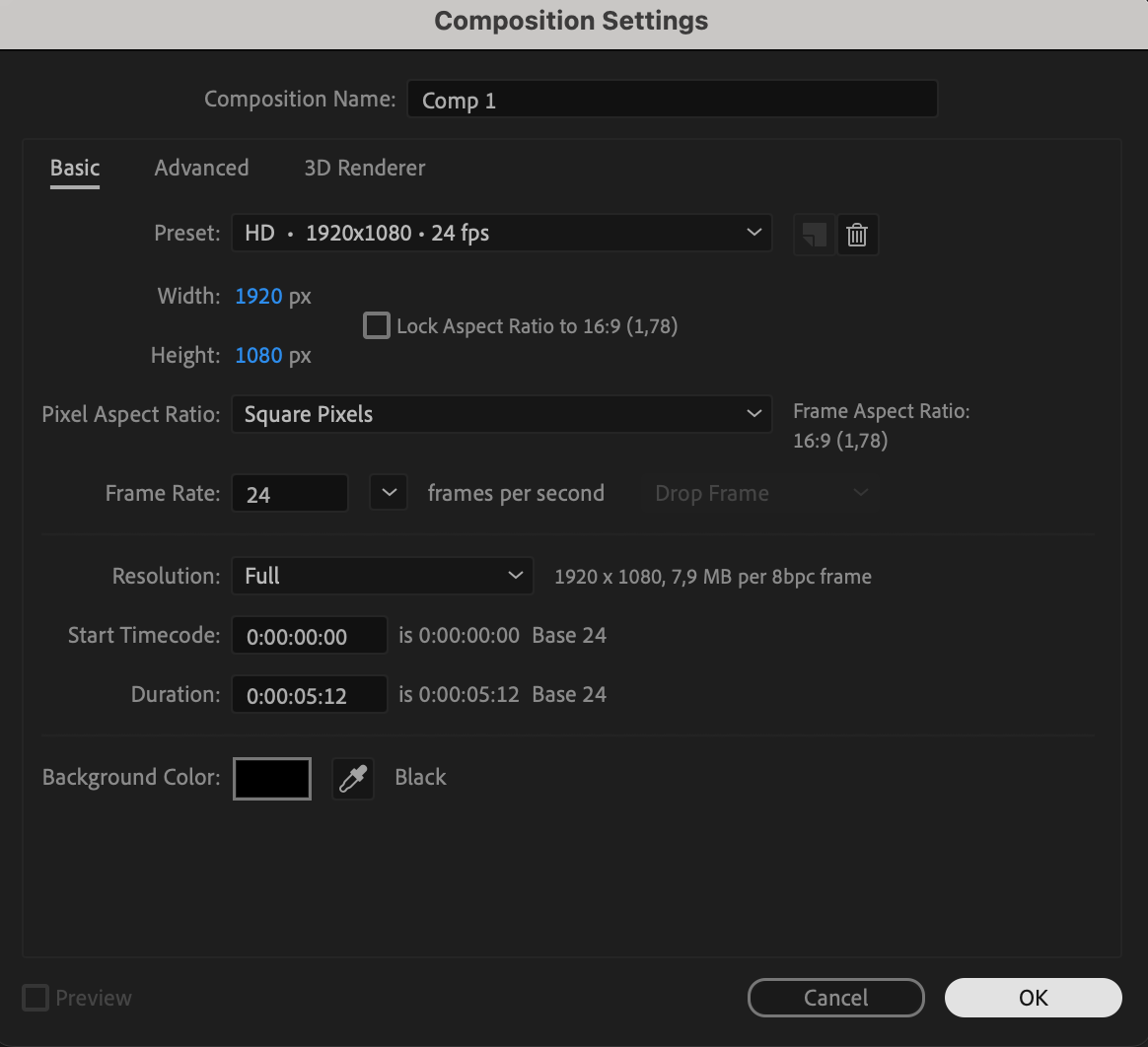
まずAfter Effectsを開き、Composition > New Compositionを選択して新しいコンポジションを作成します。タイトルカードに合わせて、サイズ、フレームレート、長さを設定しましょう。コンポジションの設定は、プロジェクト全体の解像度やフォーマットと一致させることが大切です。適切に設定しておくことで、どのプラットフォームでもタイトルカードが正しく表示されます。
 Step 2: 素材をインポートして配置する
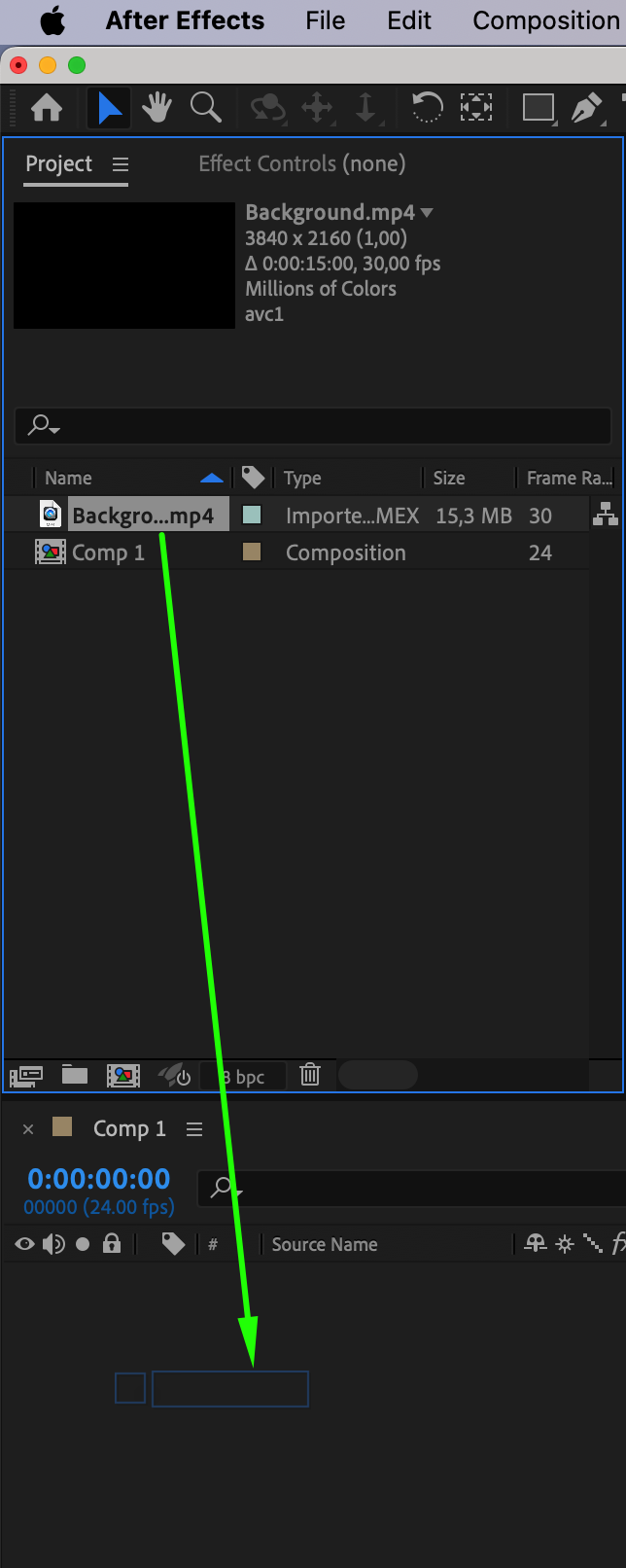
次に、File > Import > Fileから、背景画像やテクスチャなど必要な素材をインポートします。インポートが完了したら、それらの素材をTimelineパネルにドラッグしましょう。コンポジションに合わせて位置やサイズを調整します。背景やその他の要素をきちんと配置することが、タイトルカードの土台となり、洗練されたプロフェッショナルな印象を与えます。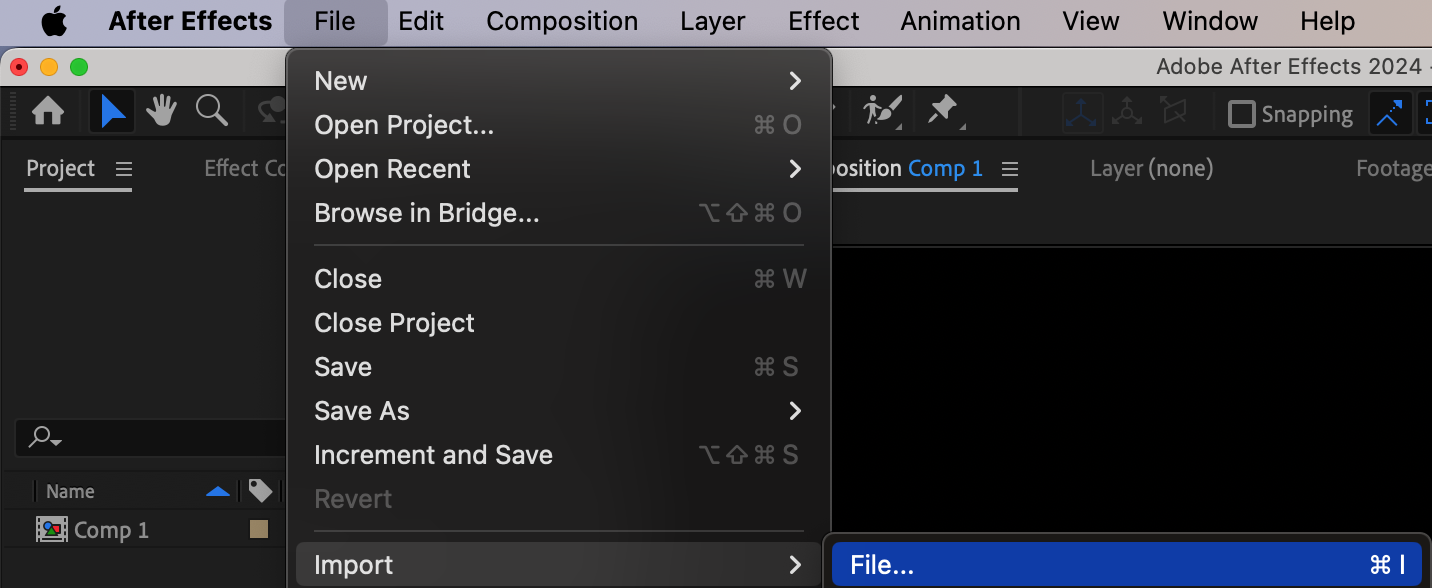
 Step 3: Type Toolでテキストをデザインする
いよいよタイトルカードにテキストを追加します。Type Tool(Ctrl/Cmd + T)を選択し、コンポジション内の任意の場所をクリックして文字を入力しましょう。動画のトーンやスタイルに合ったタイポグラフィを選びます。フォント、サイズ、色をいろいろ試しながら、ぴったりの組み合わせを見つけてください。特に一目で内容が伝わる必要がある場合は、シンプルさと読みやすさを重視することがポイントです。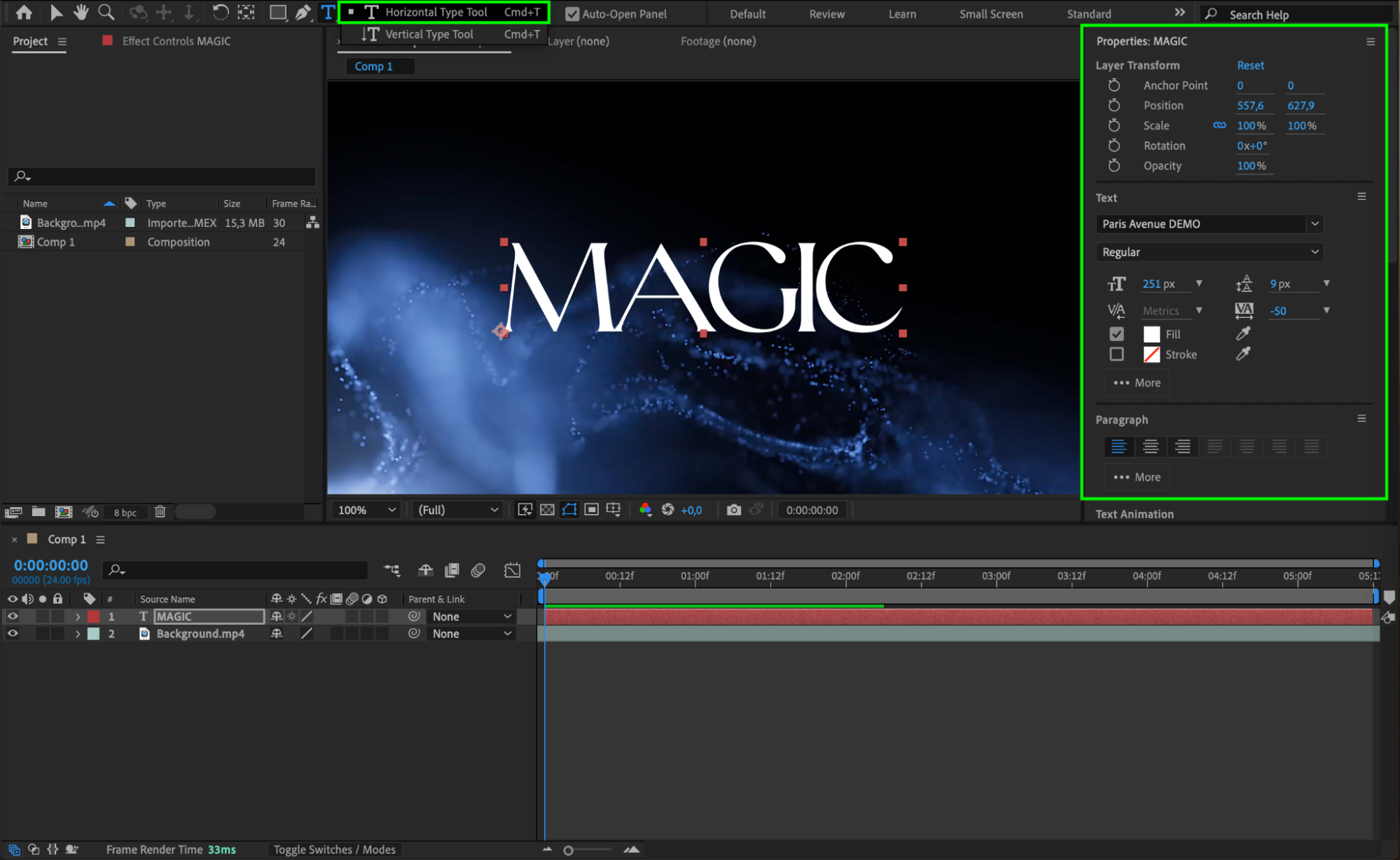 Step 4: グラフィックとエフェクトでタイトルカードを強化する
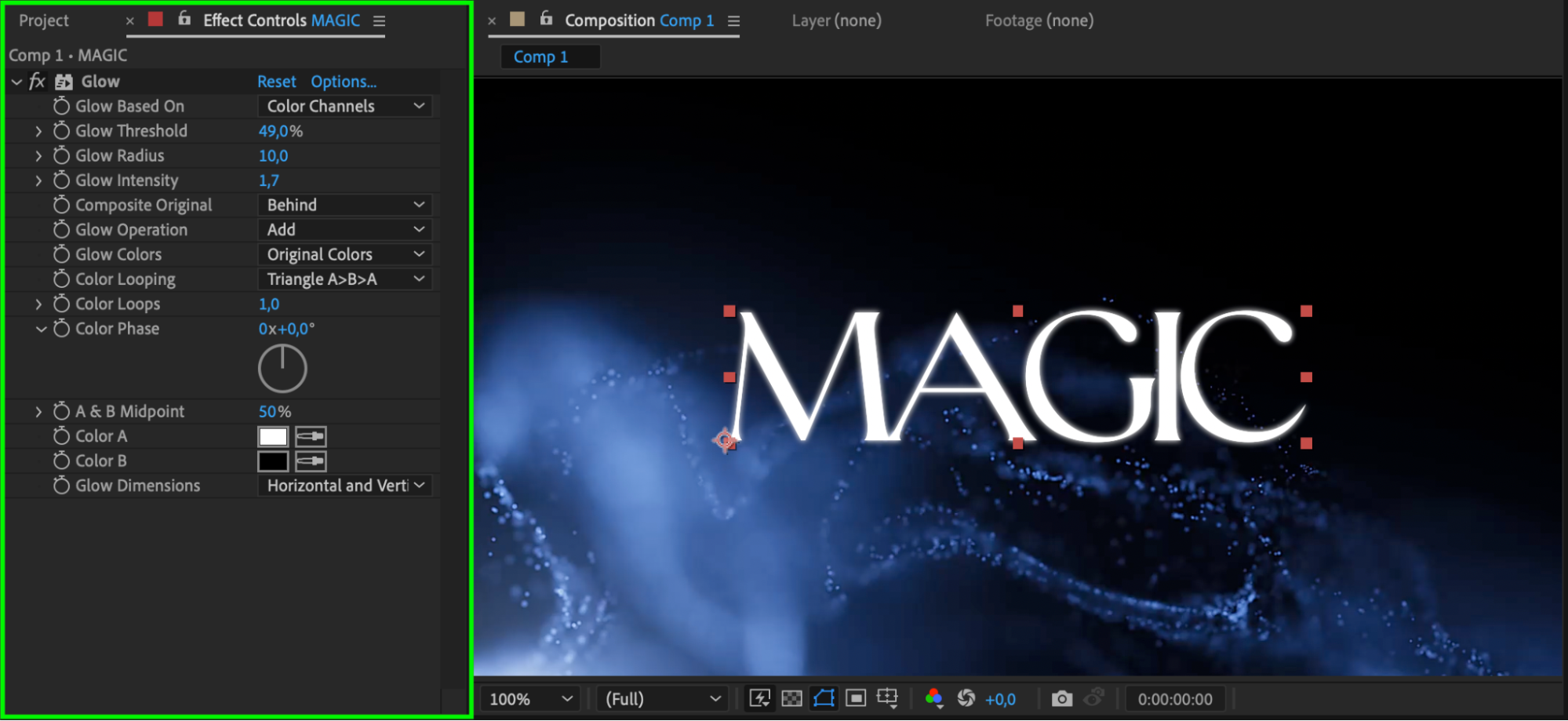
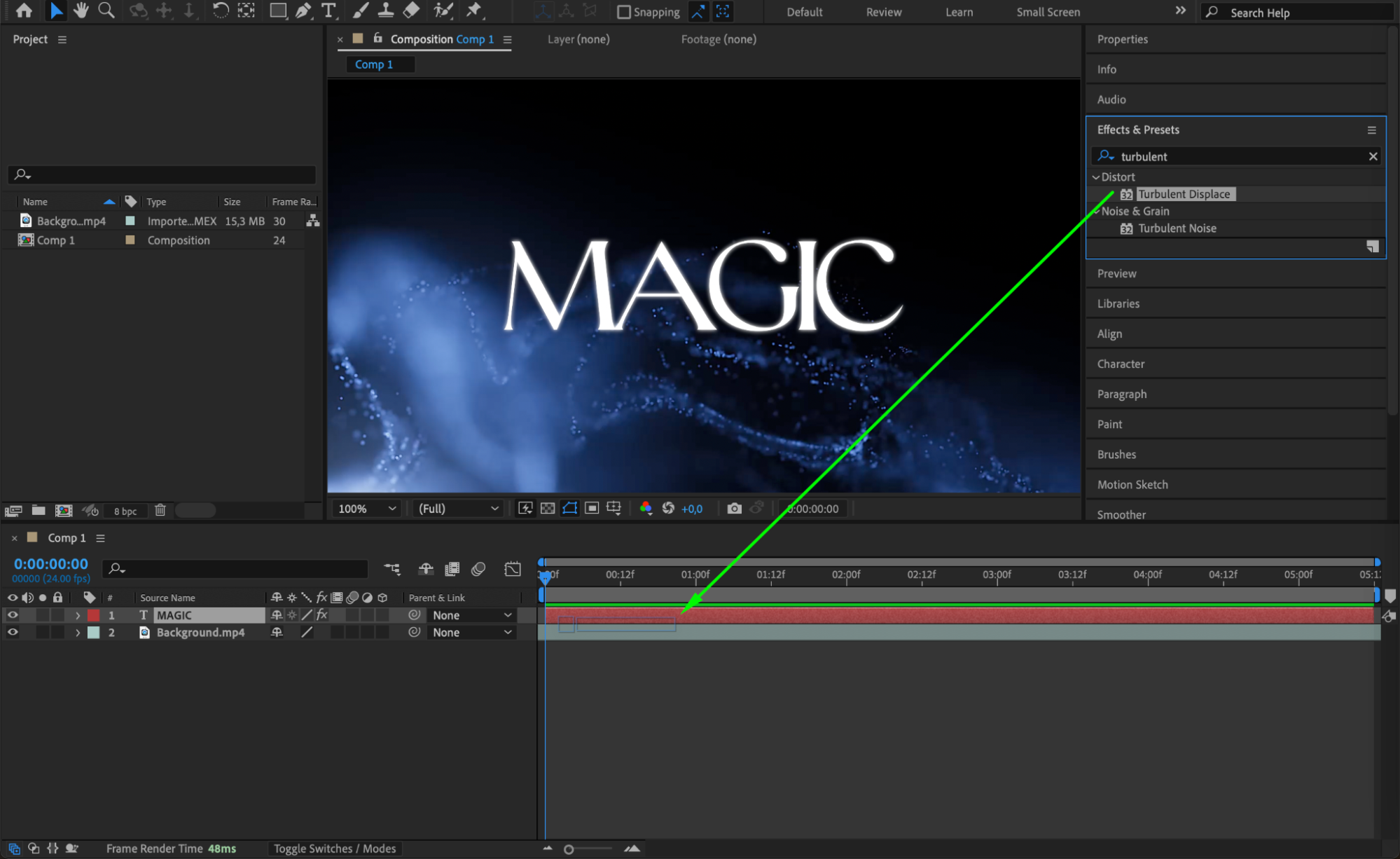
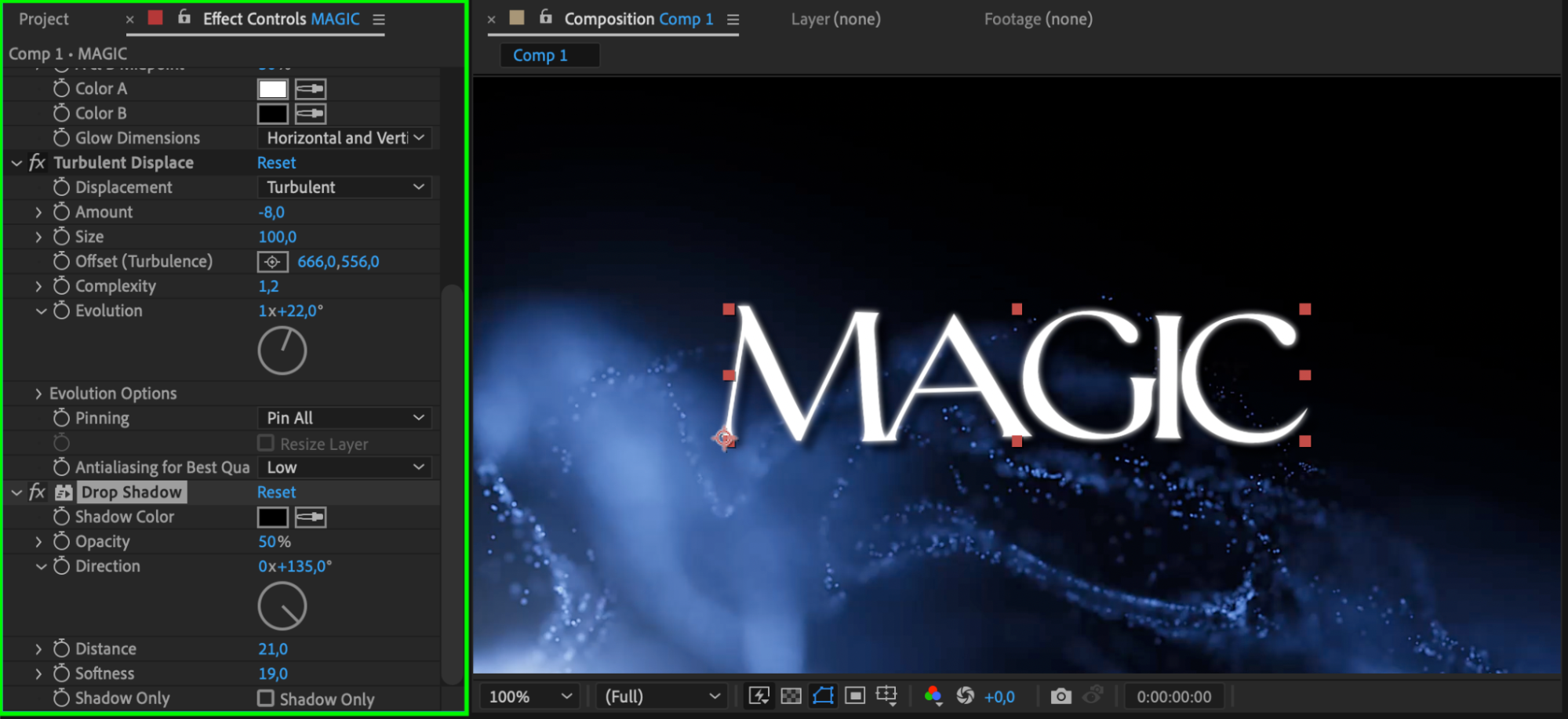
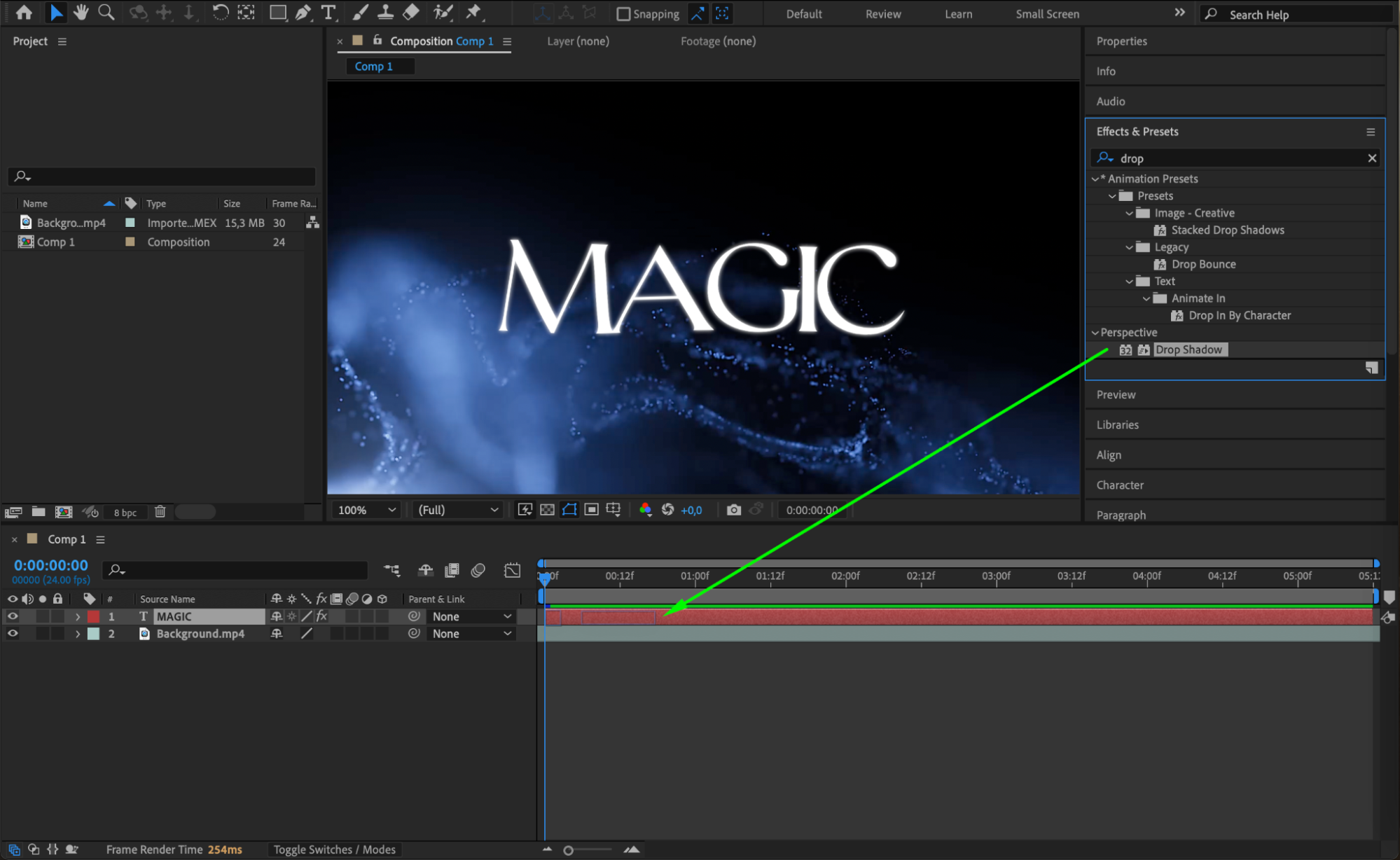
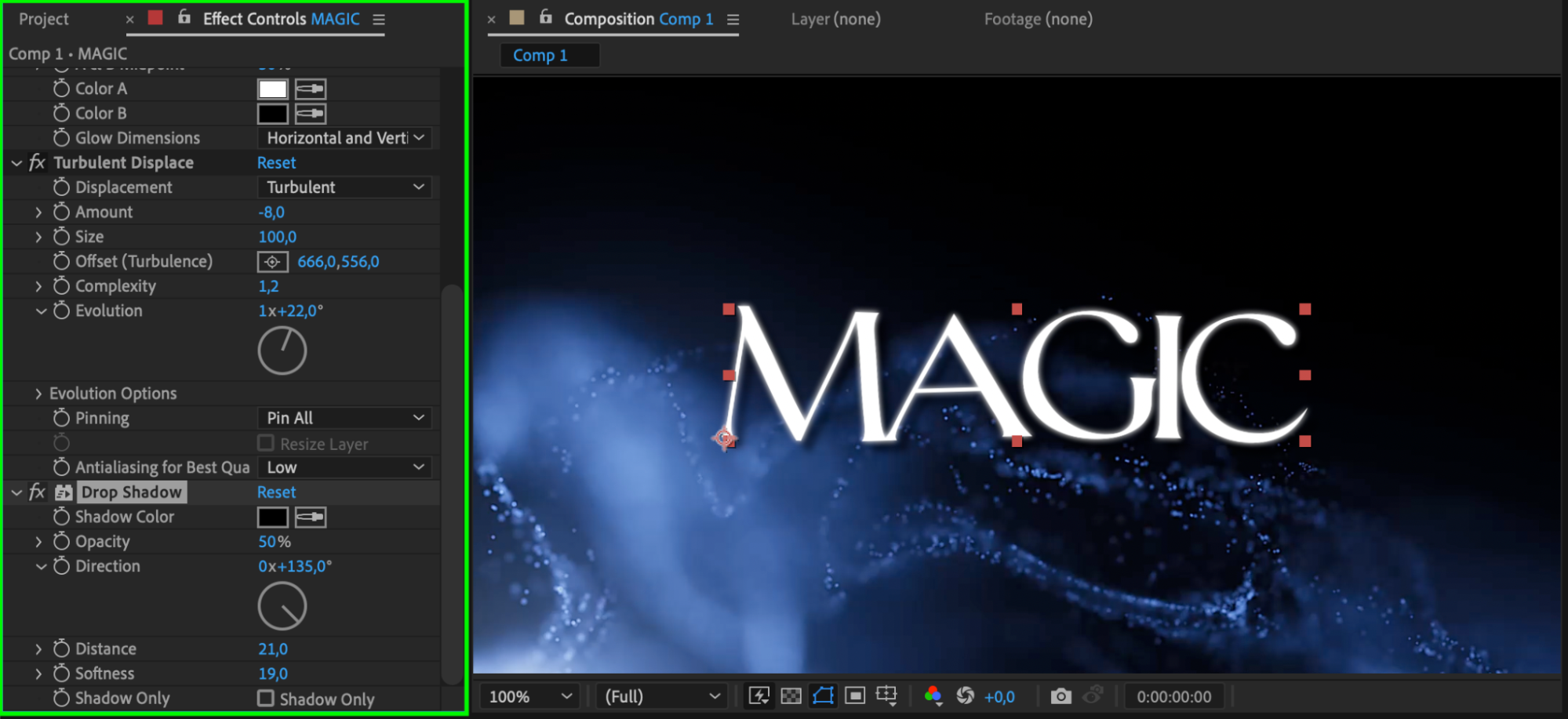
タイトルカードをさらに引き立てるために、図形やグラフィック、ビジュアルエフェクトを追加することもできます。Effects & Presetsパネルを使って、シェイプレイヤー、マスク、グラデーション、グロー効果などを試してみましょう。これらの要素は、タイトルカードに奥行きと視覚的な面白さを加えてくれます。 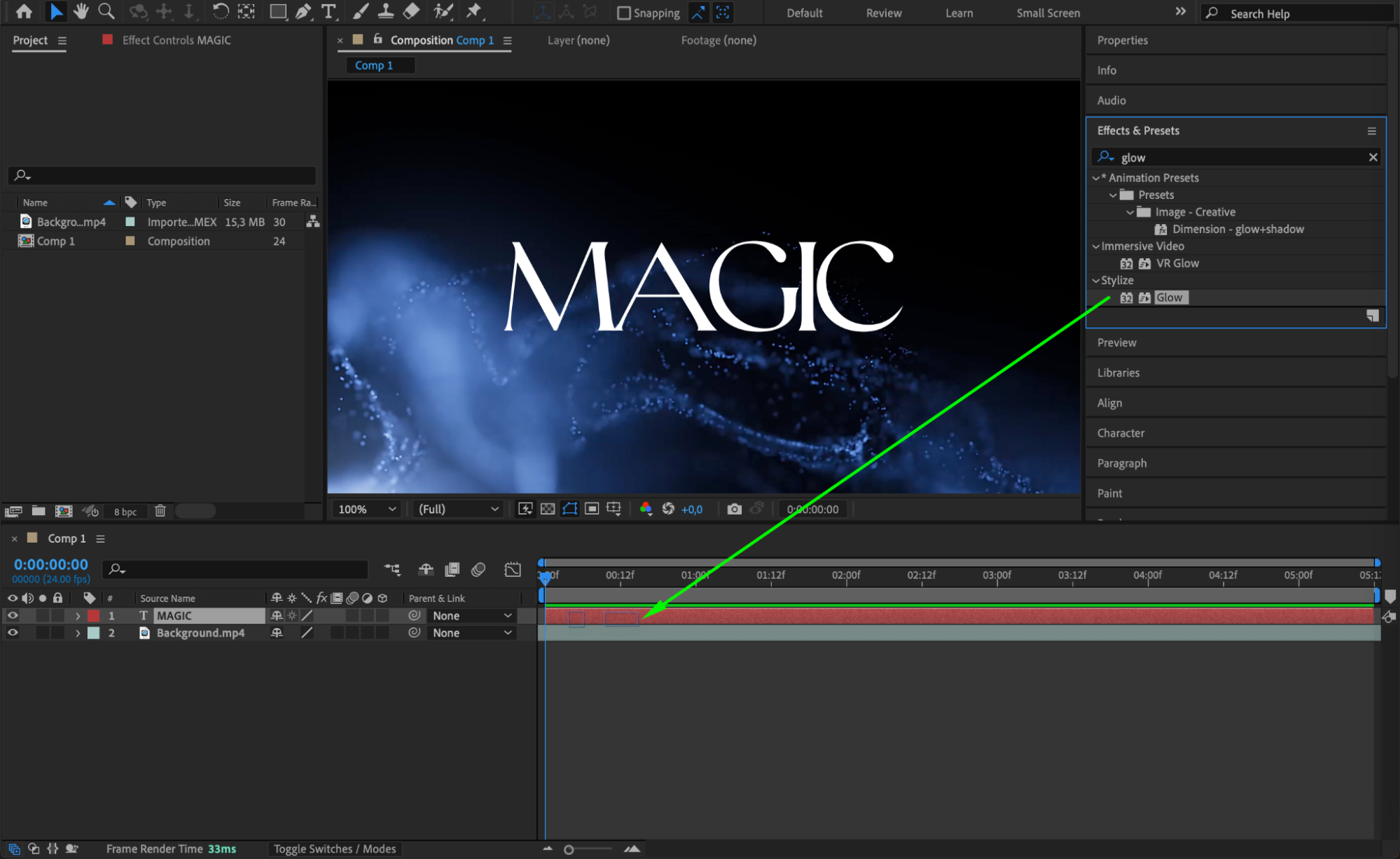
 Step 5: テキストをアニメーションさせて動きを出す
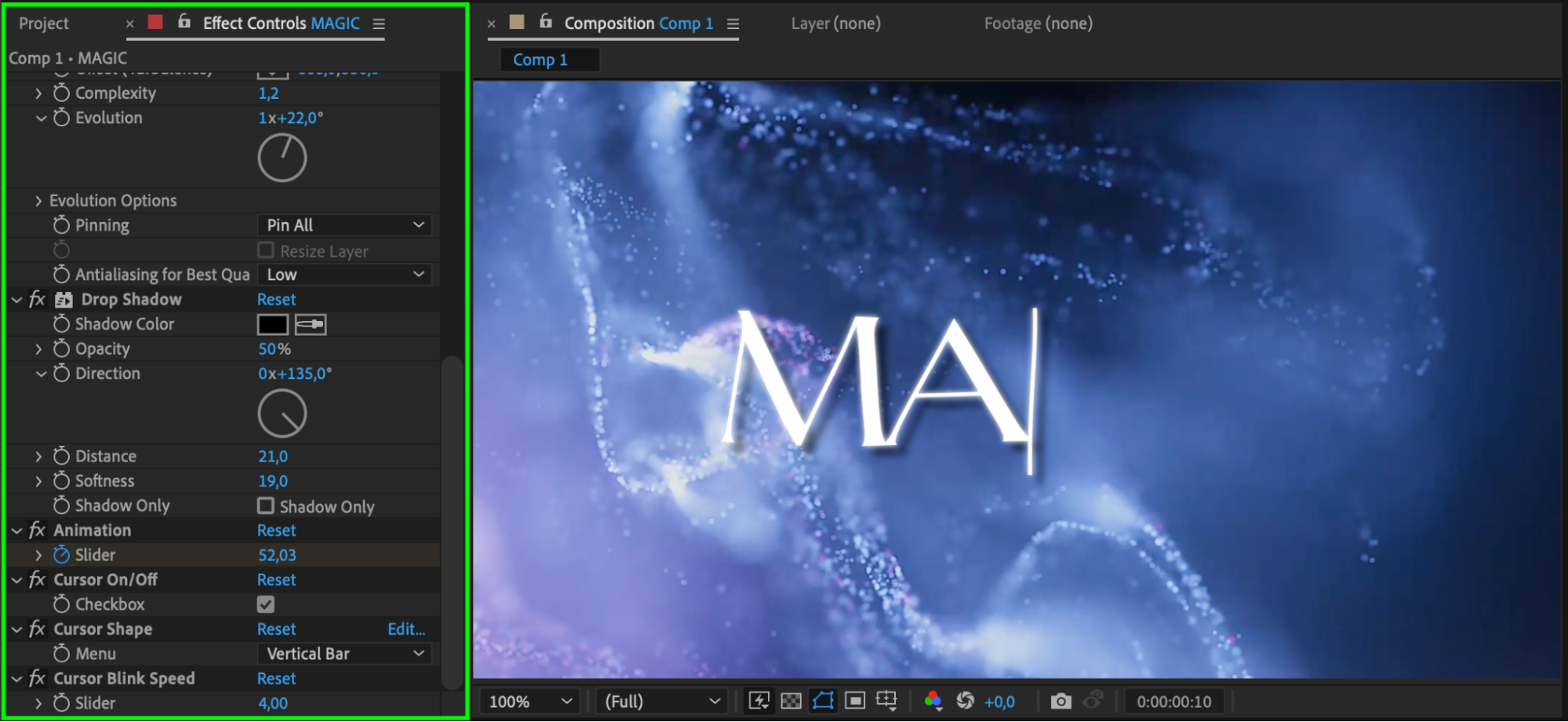
テキストにアニメーションを加えることで、タイトルカードはより動きがあり印象的になります。After Effectsには、Effects & Presets > Animation Presets > Presets > Text > Animate In/Outから利用できる、さまざまなテキストアニメーションプリセットが用意されています。また、位置、スケール、回転、不透明度などのプロパティにキーフレームを打って、手動でアニメーションを付けることも可能です。スライドやフェード、バウンドといったエフェクトを使うことで、生き生きとしたプロフェッショナルな印象のタイトルカードに仕上がります。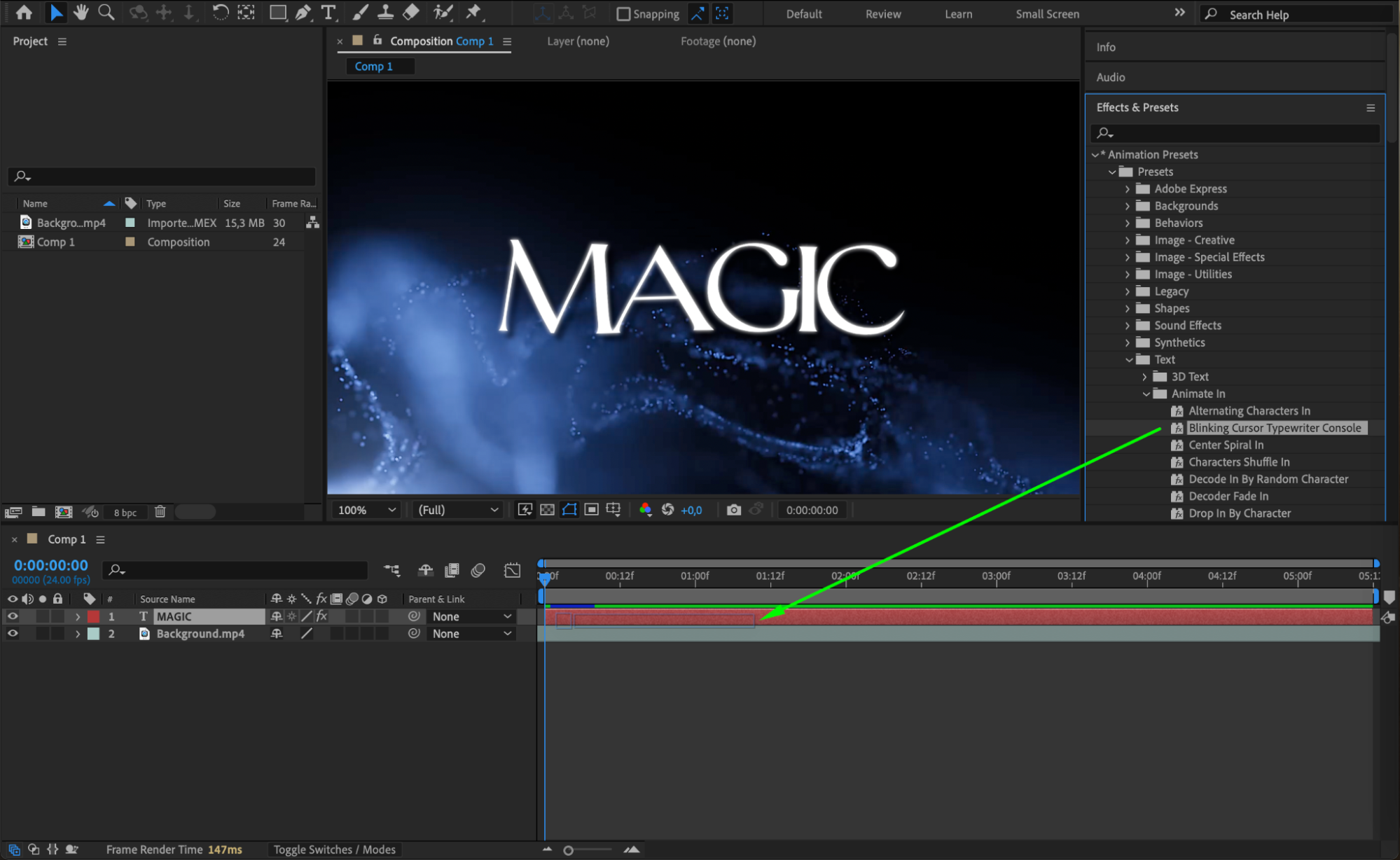
 Step 6: サウンドエフェクトでインパクトを高める
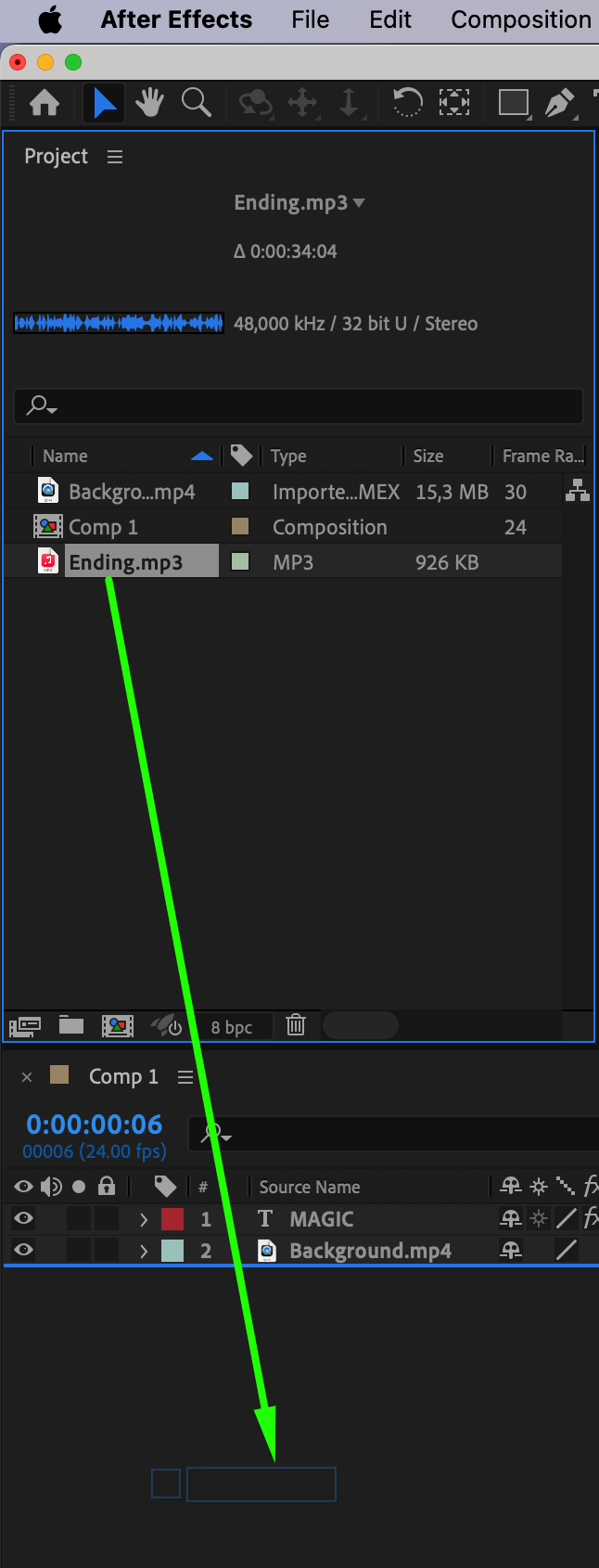
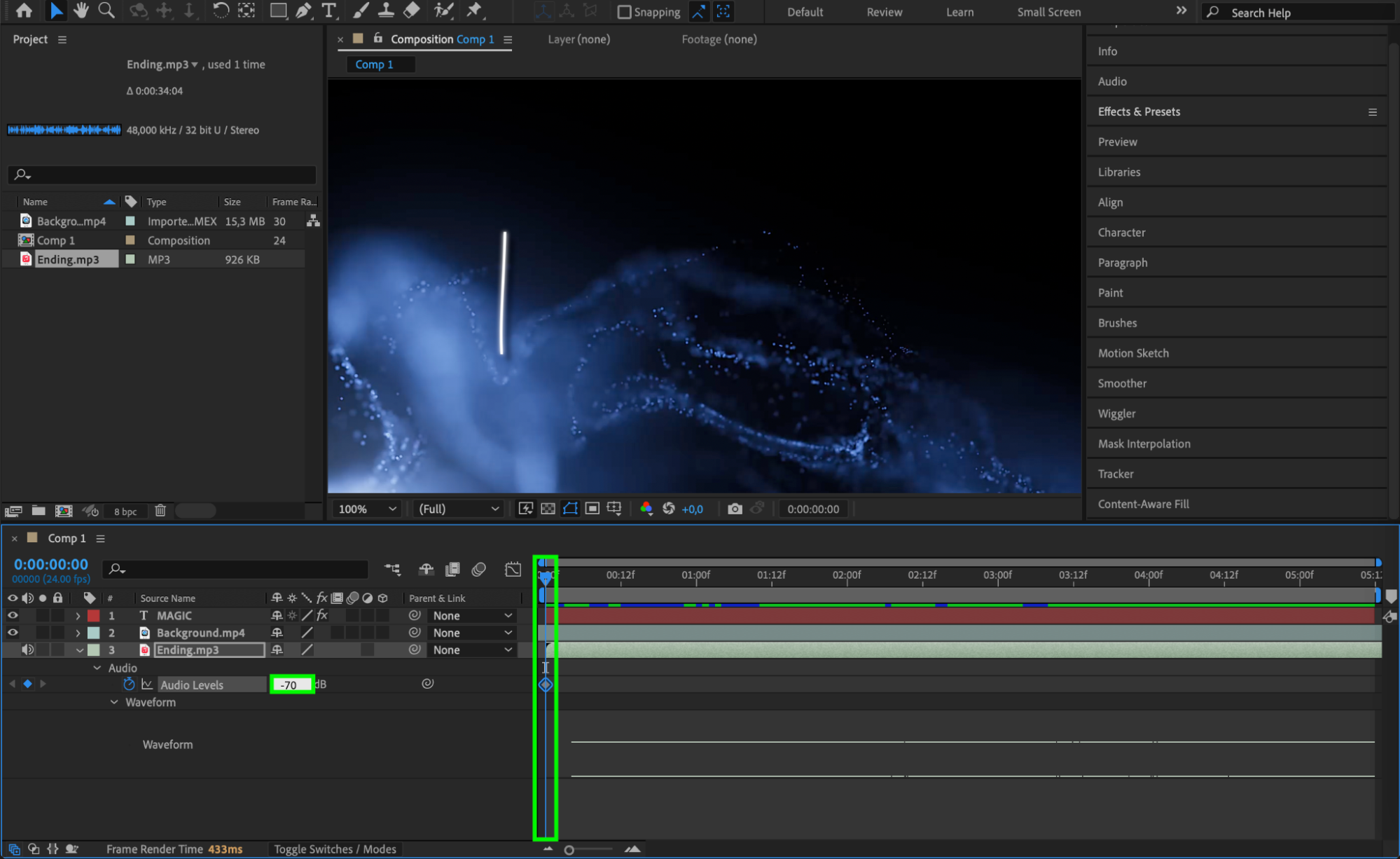
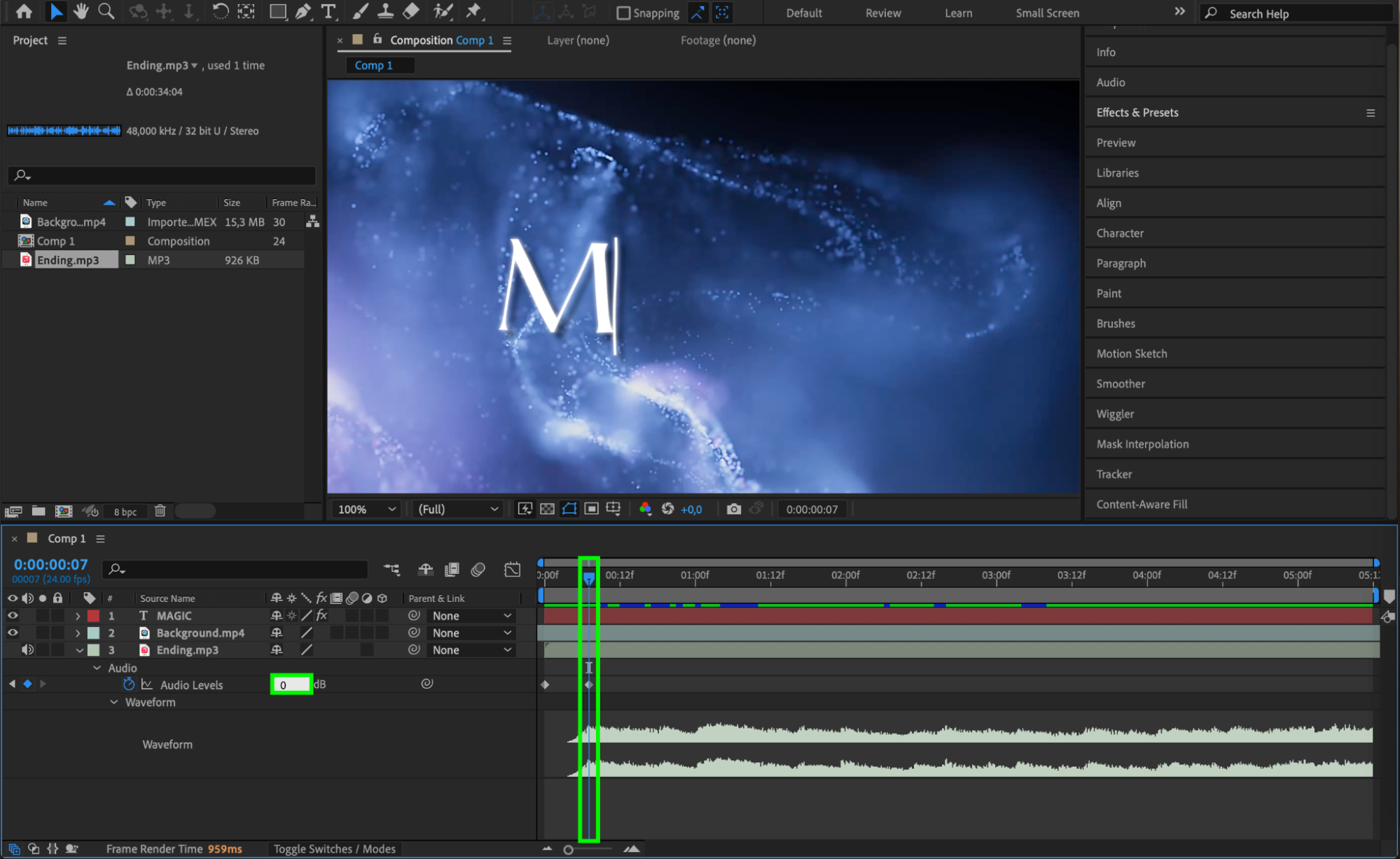
サウンドエフェクトは、タイトルカードのインパクトを大きく高めてくれます。例えば
Audio Levelsプロパティにキーフレームでフェードインシリーズを設定すれば、フェードイン効果を作ることができます。テキストアニメーションに合わせて控えめなサウンドエフェクトを加えることで、タイトルカードにより没入感が生まれ、動画で伝えたい雰囲気やメッセージをしっかり表現できます。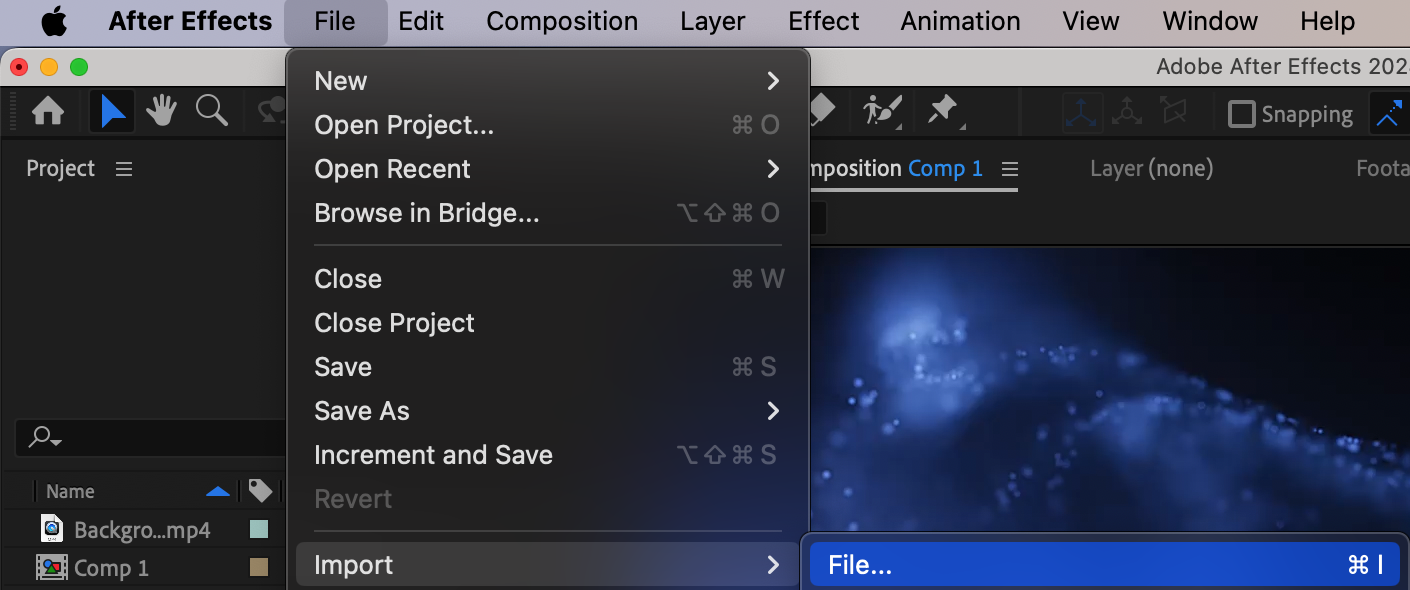
 Step 7: タイトルカードをプレビューして仕上げる
タイトルカードを完成させる前に、Preview機能でアニメーションを再生し、必要な調整を行いましょう。タイミングやトランジション、タイトルカード全体の流れが、動画のテーマやペースとぴったり合っているか確認してください。プレビューすることでミスに気づきやすくなり、より良い仕上がりに向けてアニメーションを微調整できます。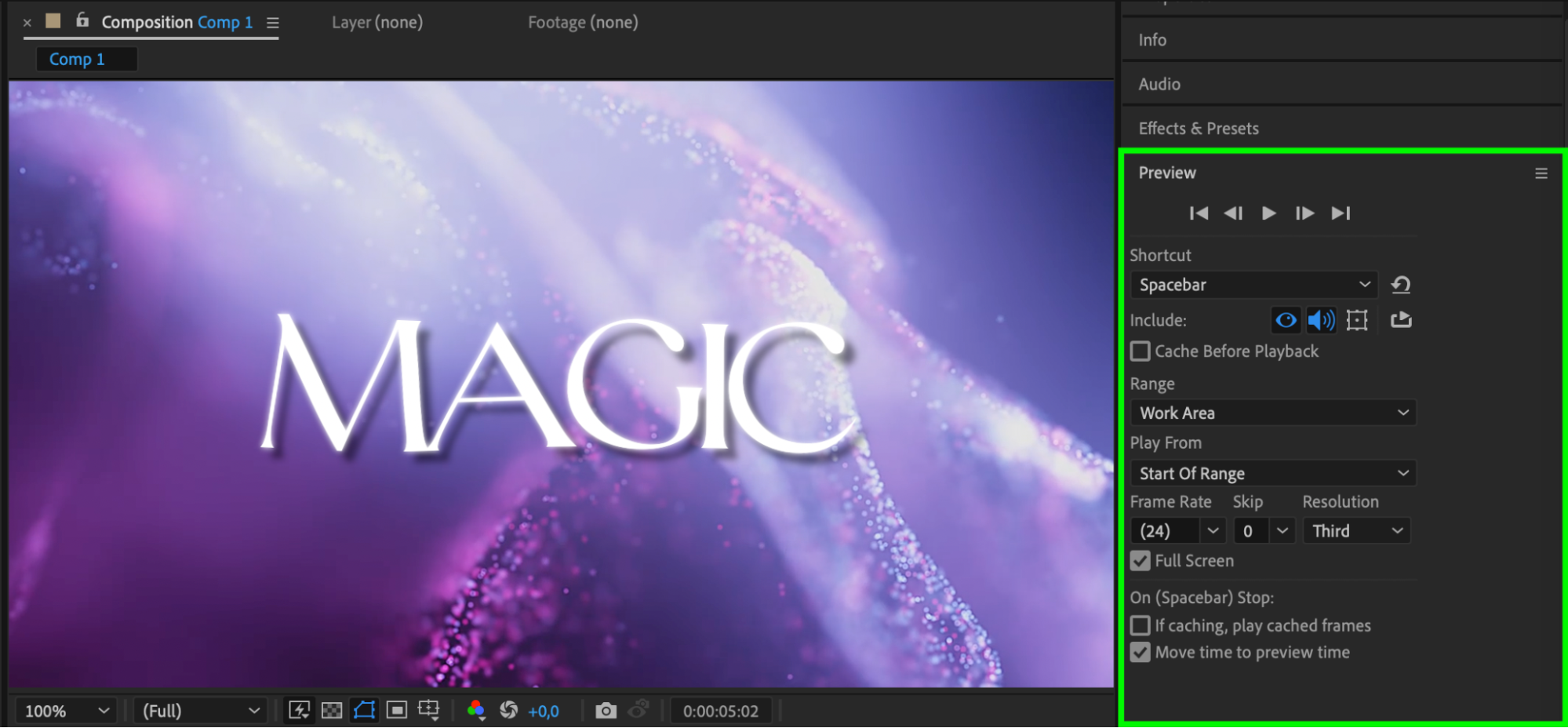
まとめ
このように、After Effectsで魅力的なタイトルカードを作るには、創造力、デザインスキル、そして技術的な知識の組み合わせが求められます。このガイドで紹介した手順に沿って進めれば、動画のメッセージを効果的に伝え、視聴者に強い印象を残す、見た目にも美しいタイトルカードを作れるようになるはずです。ぜひAfter Effectsが提供する無限の可能性を探求しながら、あなただけのオリジナルなタイトルカード作りに挑戦してみてください。
Our Bestsellers
Our Bestsellers


