
After Effectsでタイトルを作成する:ステップバイステップガイド
はじめに
After Effectsを使って動画にプロフェッショナルなタイトルを加えたいと思っていませんか?ちょうどよいところに来ました!このブログ記事では、視聴者の目を引くタイトルを作成する方法をわかりやすく解説し、動画のクオリティをぐっと引き上げるお手伝いをします。
ステップ1:新規コンポジションを作成する
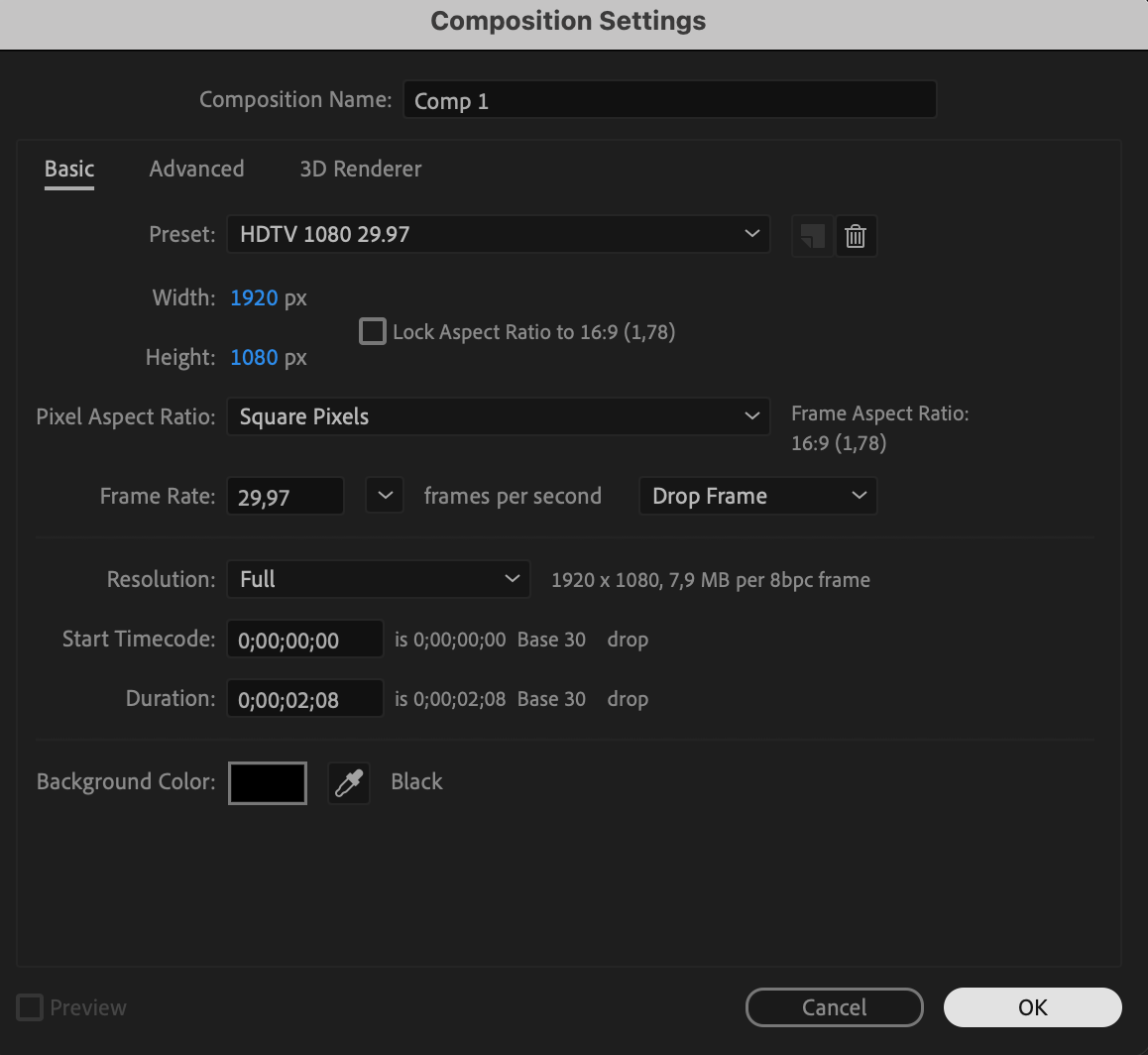
After Effectsを開き、Composition > New Compositionから新しいコンポジションを作成します。解像度、フレームレート、長さなど、プロジェクトの要件に合わせてパラメーターを設定してください。
 ステップ2:テキストレイヤーを追加する
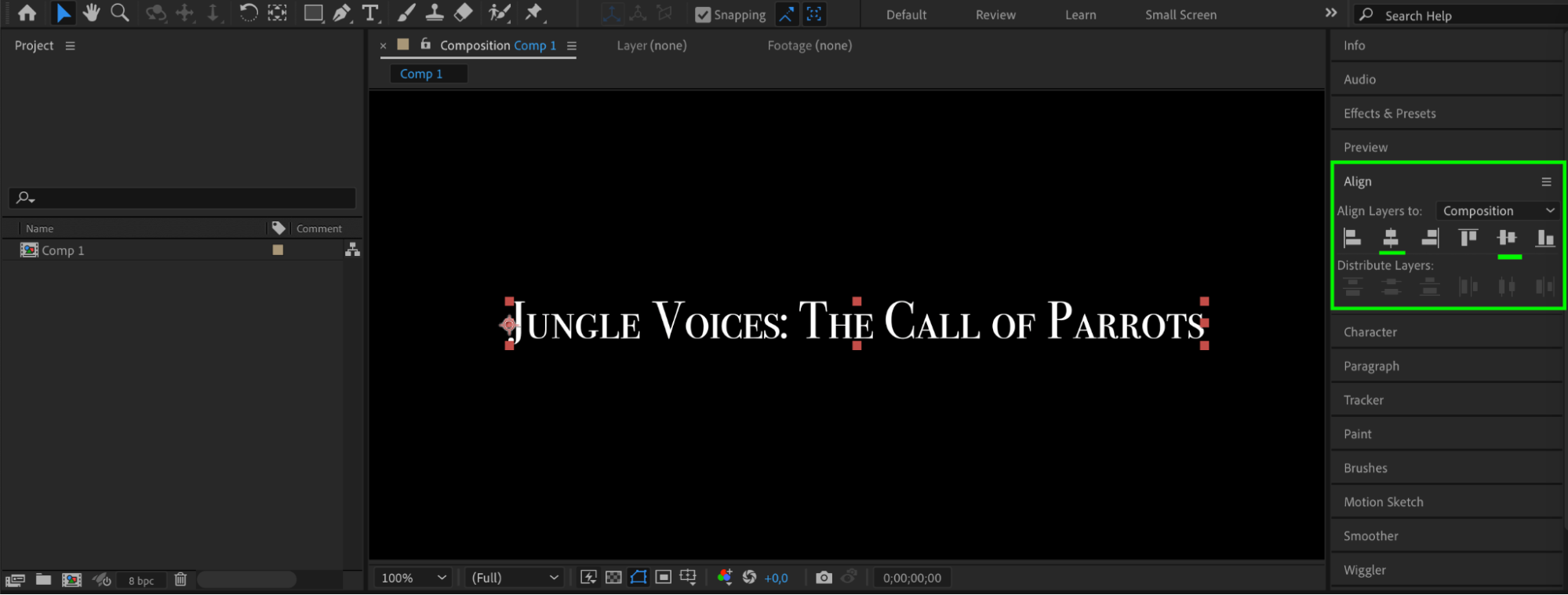
メニューからType Tool(Ctrl/Cmd + T)を使ってテキストレイヤーを作成します。コンポジションウィンドウ内の任意の場所をクリックし、タイトルの文字を入力しましょう。Character panelでフォント、サイズ、色などのテキストプロパティを調整し、思い通りにカスタマイズできます。Align panelを使えば、テキストレイヤーの位置を正確に整えられます。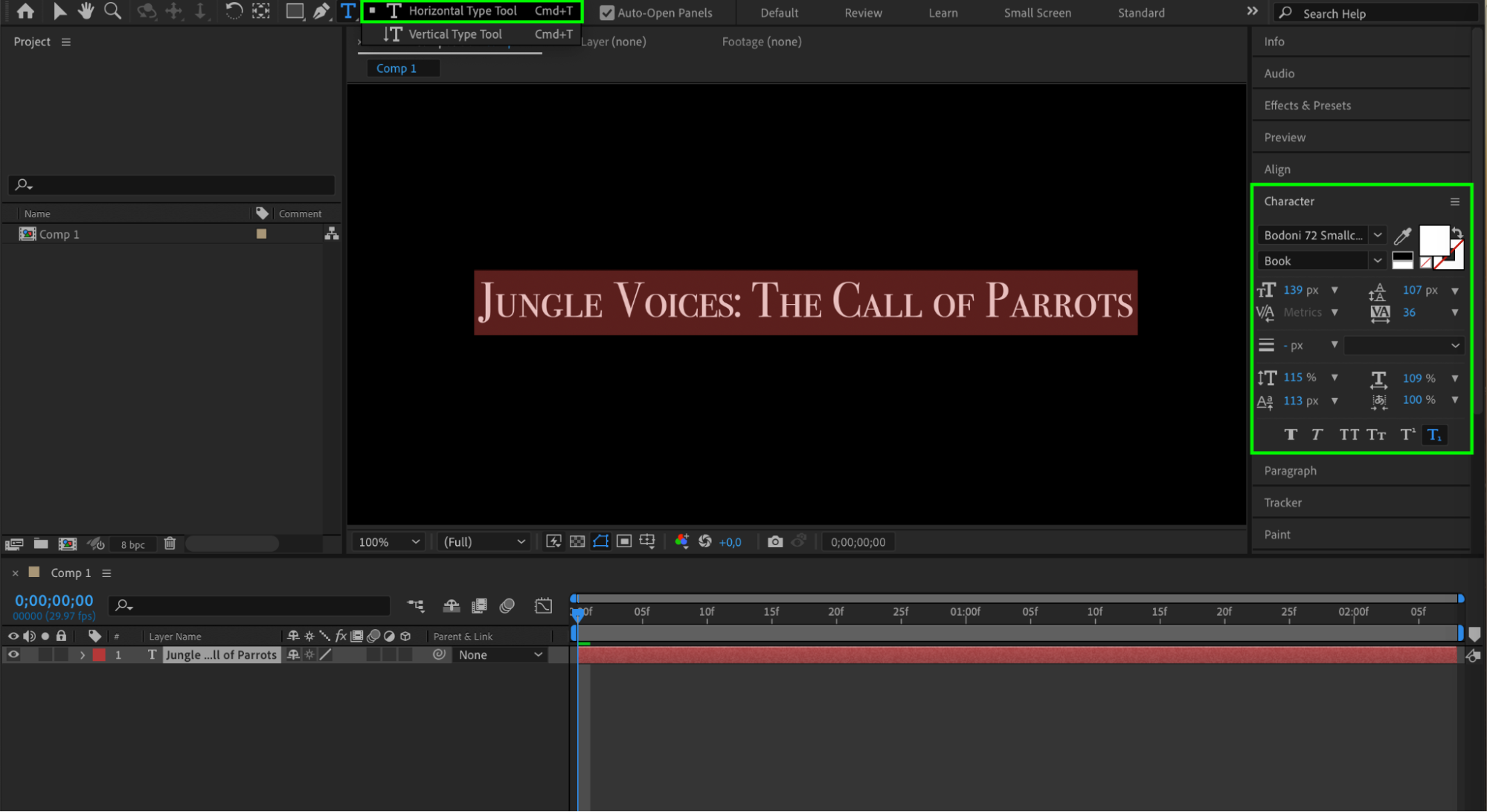
 ステップ3:テキストにスタイルを付ける
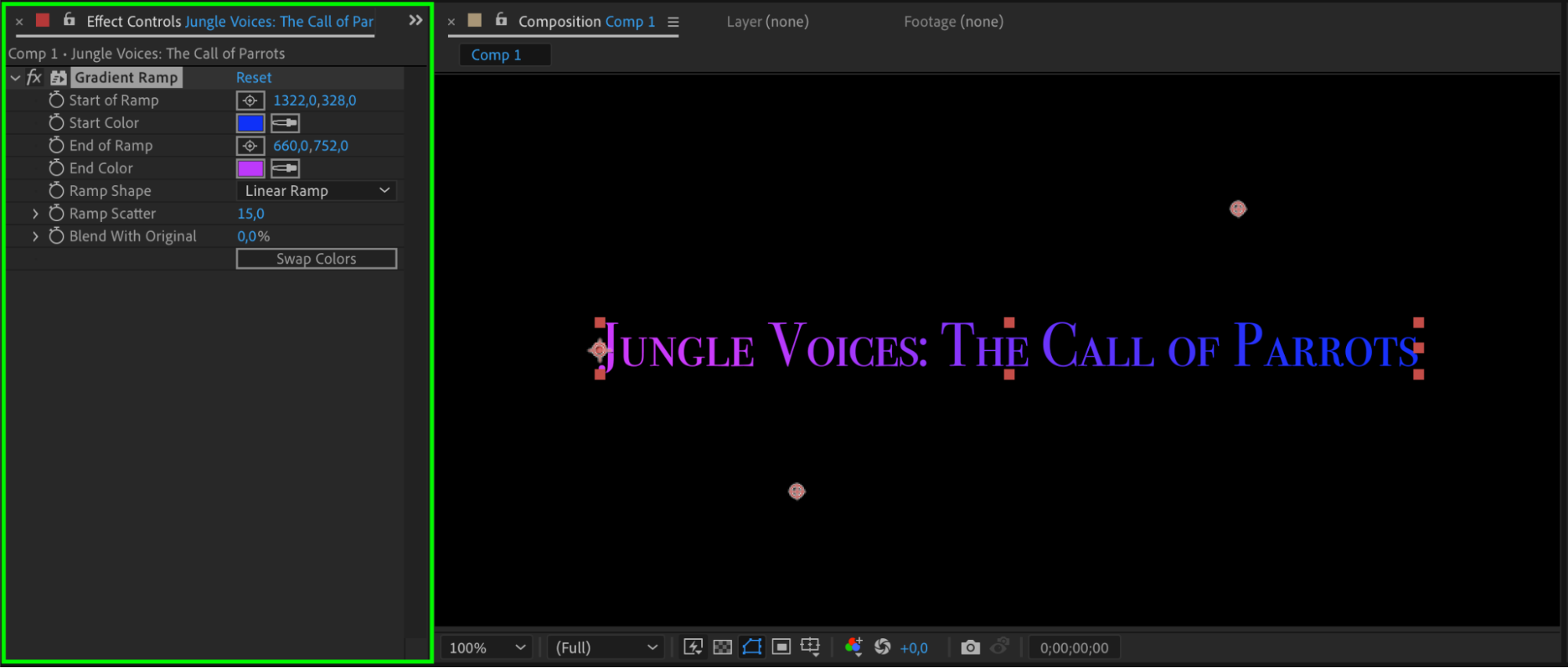
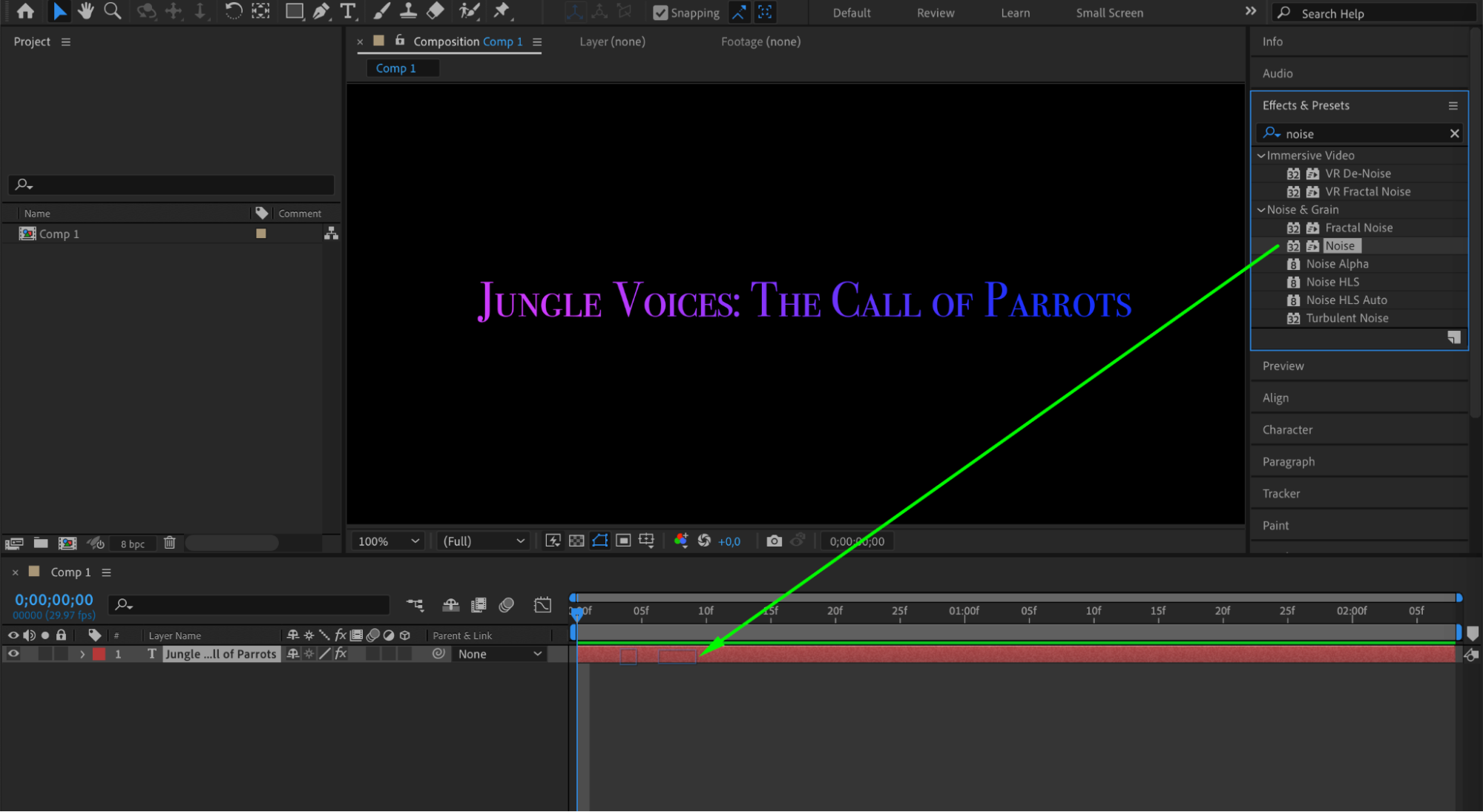
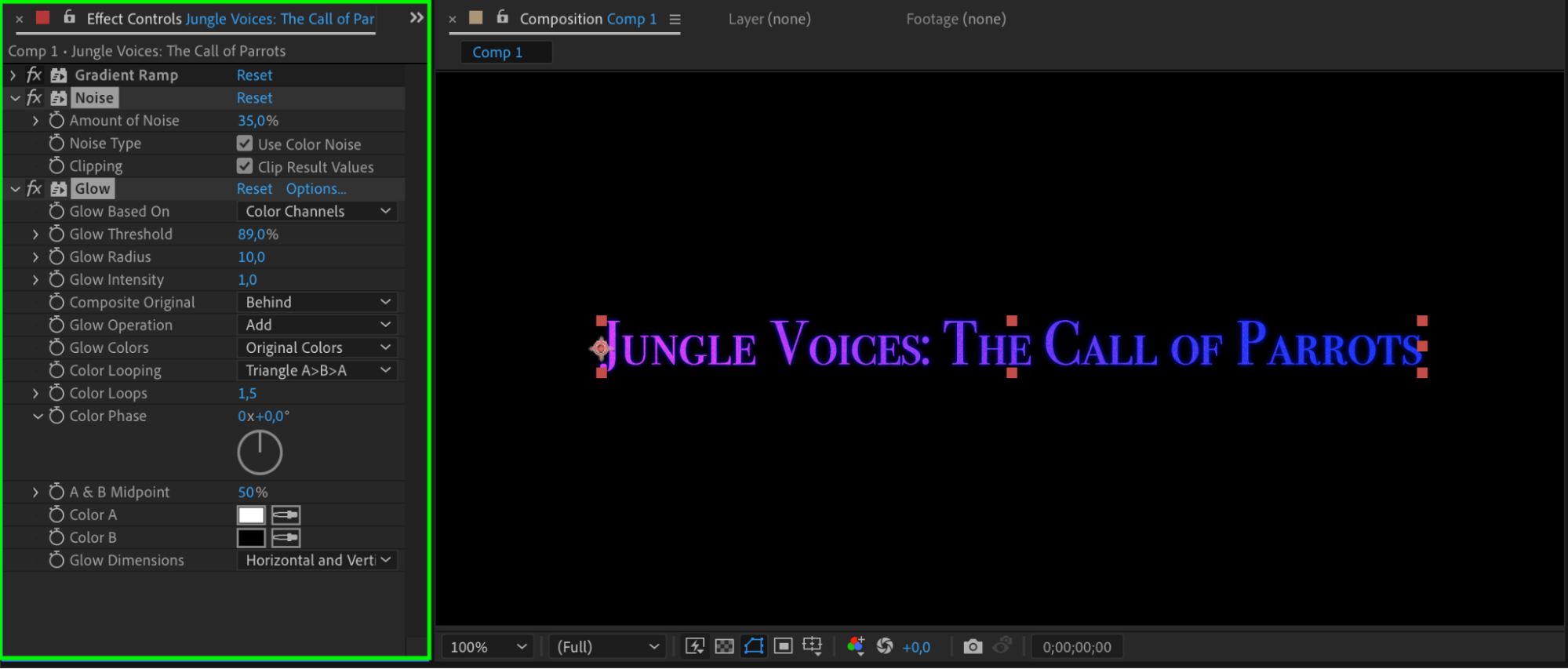
テキストに個性的な見た目を持たせるには、Effects & Presetsパネルを活用しましょう。テキストレイヤーに好みのエフェクトをドラッグ&ドロップし、Effect Controlsパネルで調整します。たとえばGlowやDrop Shadowエフェクトを適用すれば、タイトルに立体感が生まれ、より目を引く仕上がりになります。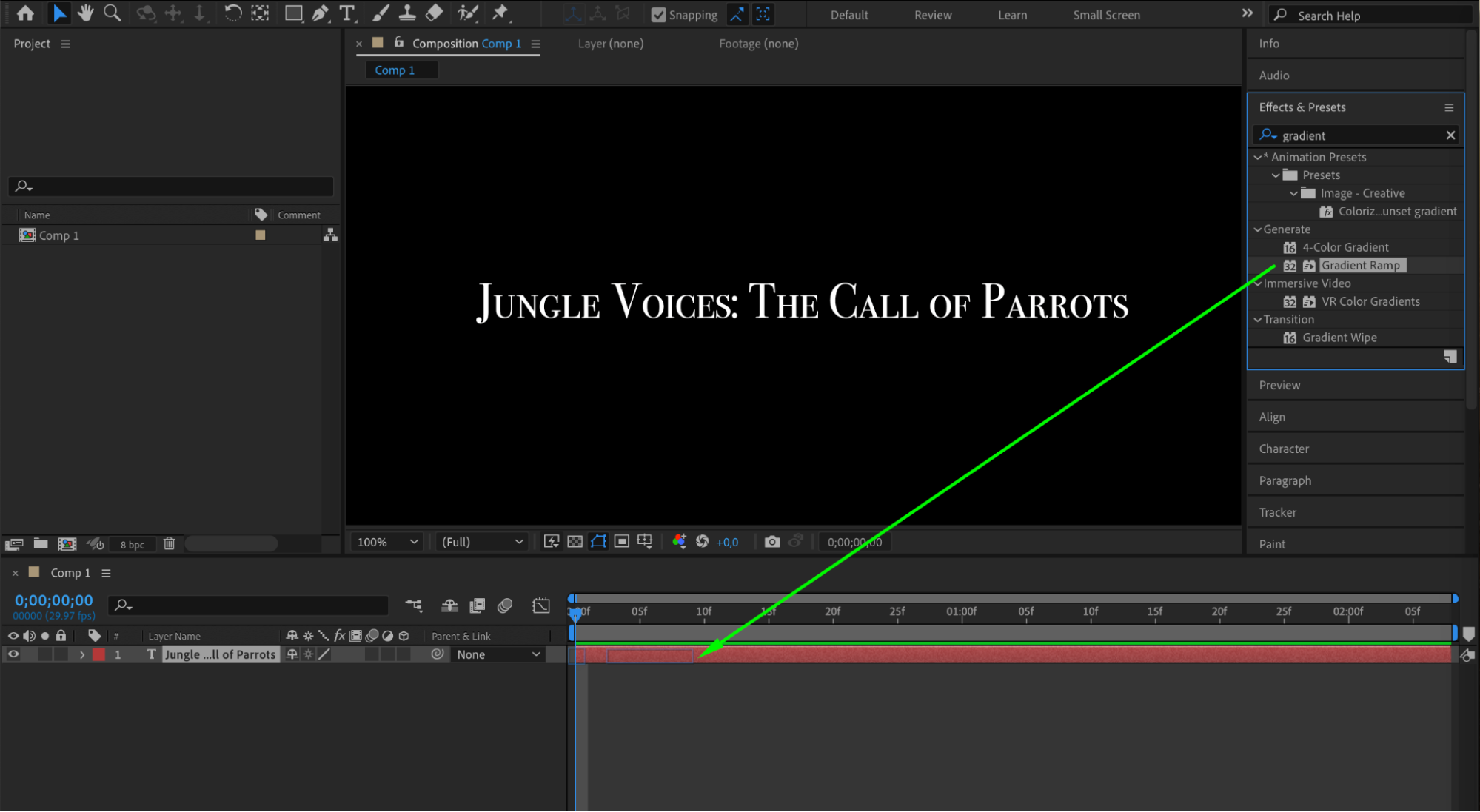
 ステップ4:プリセットでテキストをアニメーション化する
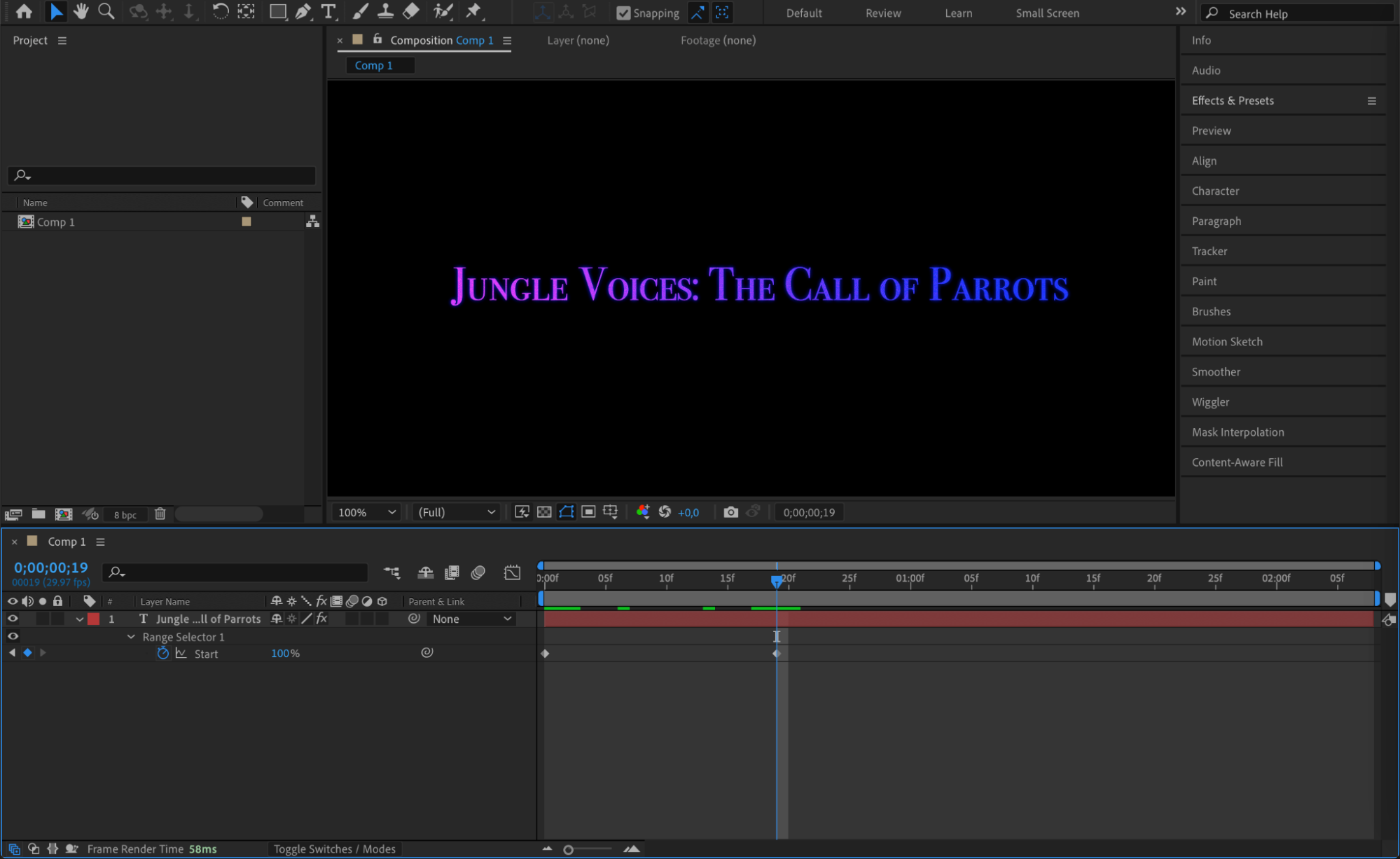
After Effectsには、テキスト用のアニメーションプリセットが数多く用意されています。これらのプリセットを使ってタイトルにダイナミックな動きを加えましょう。キーフレームを組み合わせて調整すれば、思い通りの効果を作り出せます。たとえばTypewriterプリセットを適用すると、文字がタイプされていくようなアニメーションになります。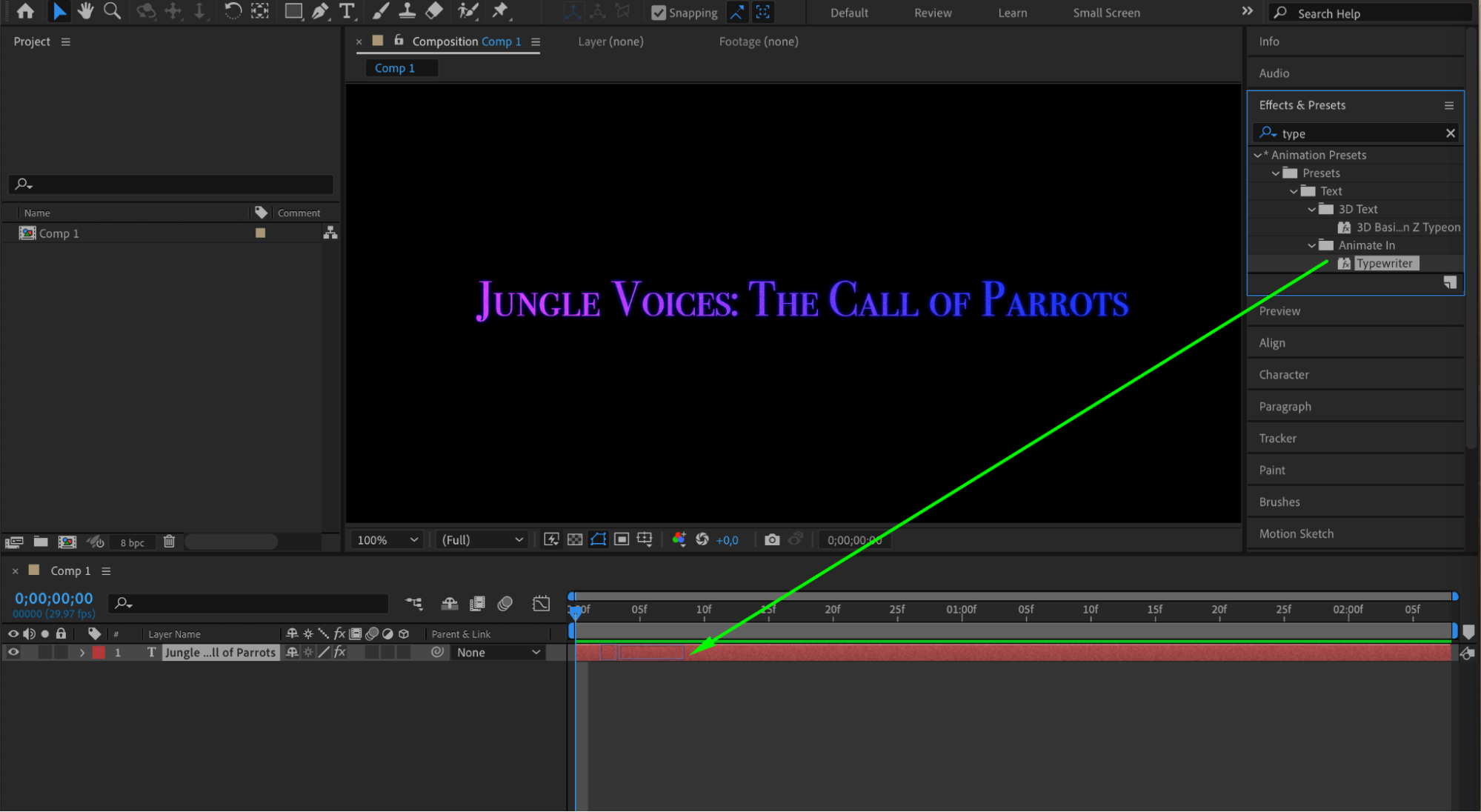
 ステップ5:エクスプレッションを試してみる
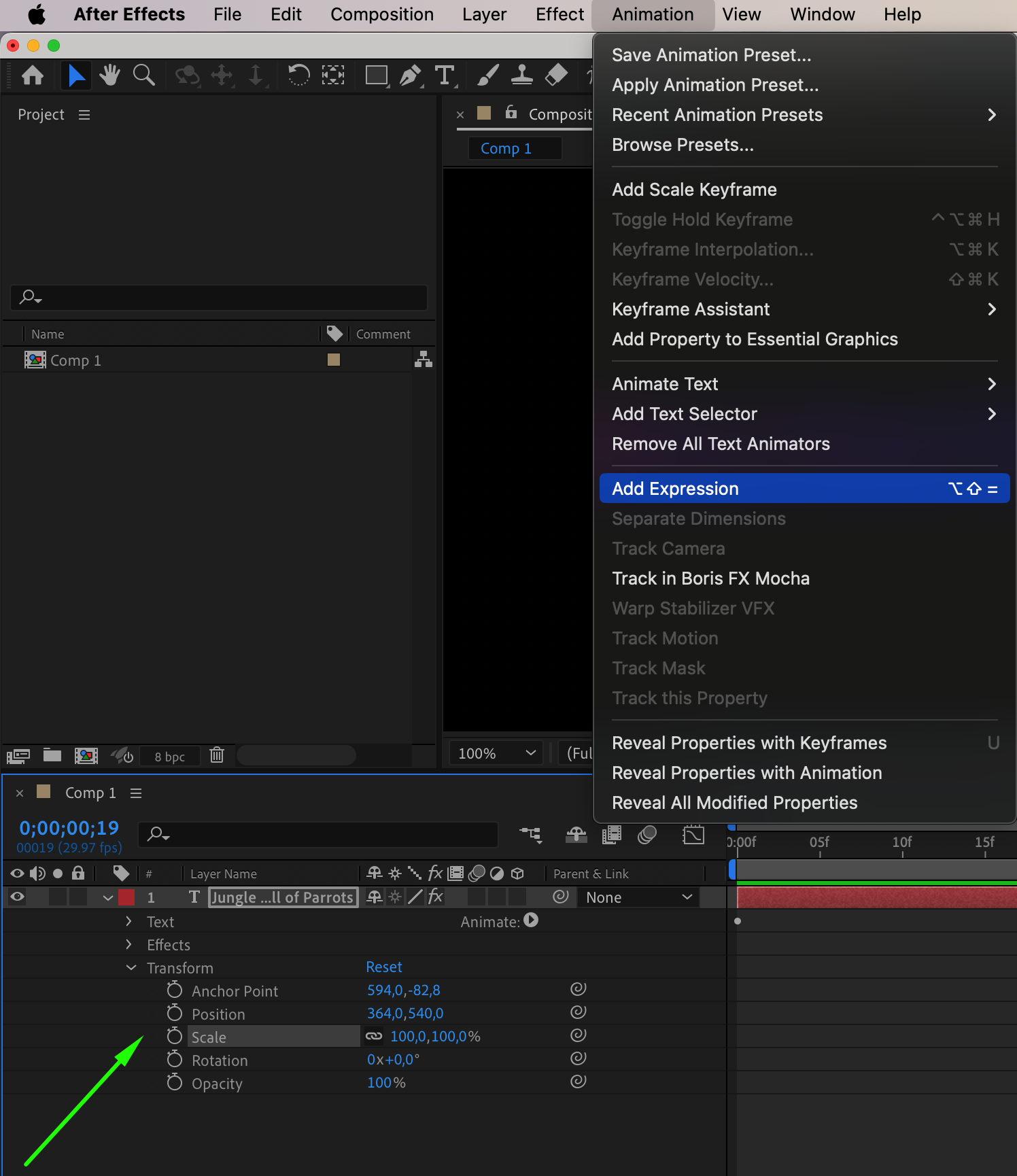
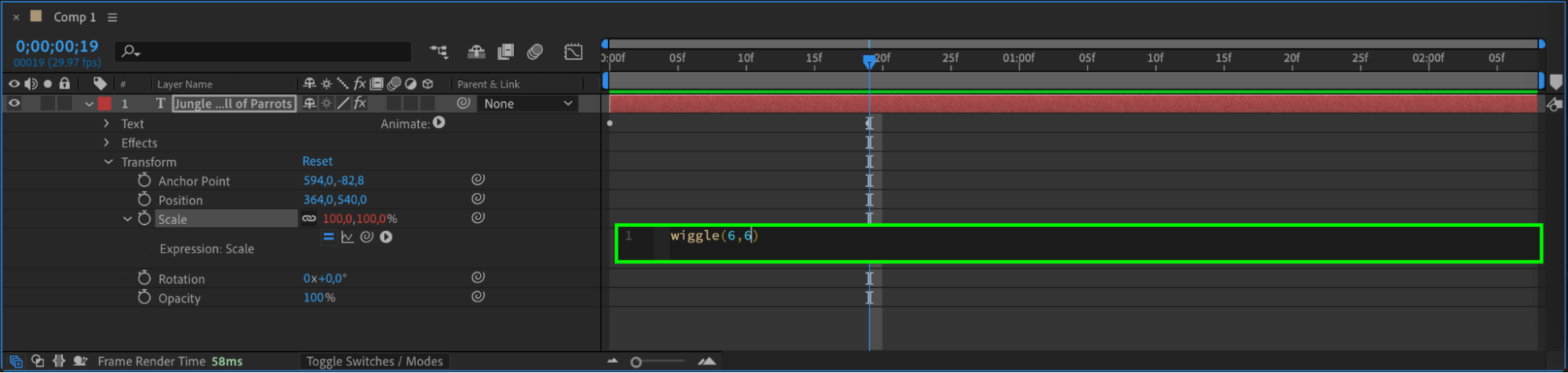
エクスプレッションを使えば、テキストに複雑なアニメーションを加えることができます。テキストレイヤーのTransformプロパティにエクスプレッションを適用し、独自の効果を生み出してみましょう。さまざまなエクスプレッションを試しながら、プロジェクトに最も合う表現を見つけて、創造力を発揮してください。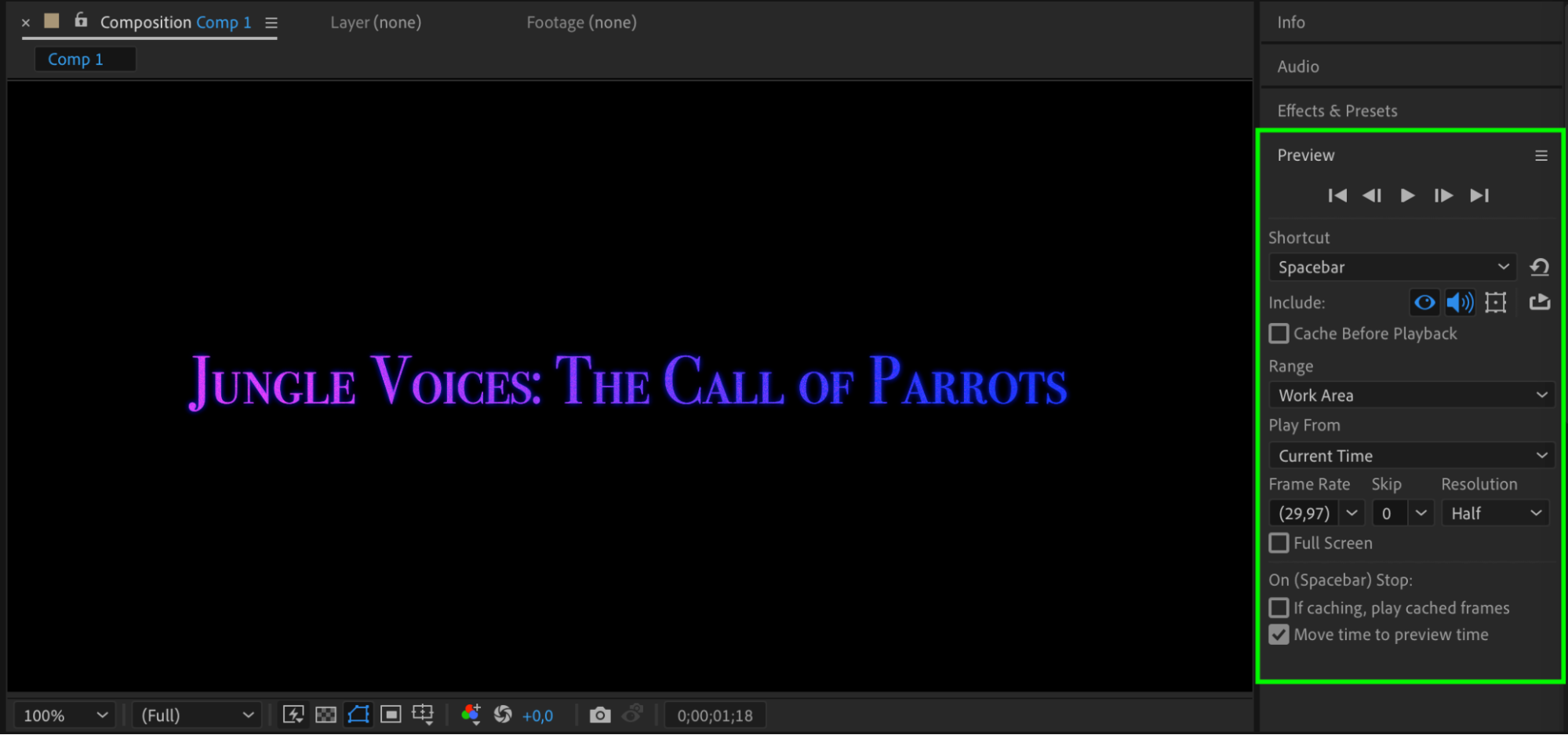
ステップ6:コンポジションをプレビューする
タイトルの仕上がりをリアルタイムで確認するには、Spacebarショートカットでコンポジションをプレビューします。タイトルアニメーションがスムーズで見た目にも美しく仕上がるよう、必要に応じて調整を加えましょう。
まとめ
これでAdobe After Effectsで美しいタイトルを作成するステップバイステップの手順を習得できたので、動画のクオリティをさらに一段階引き上げられるはずです。After Effectsの強力な機能とツールを使えば、視聴者の記憶に残る魅力的なタイトルを自由にデザイン・アニメーション化できます。
さまざまなエフェクトやプリセット、テクニックを試しながら、創造力を存分に発揮して視覚的に魅力あるタイトルを作ってみてください。エレガントでミニマルなタイトルにするか、ダイナミックでエネルギッシュなタイトルにするかは自由自在。After Effectsにはそのために必要なものがすべて揃っています。
ぜひAfter Effectsの世界に飛び込んで、頭の中にあるクリエイティブなビジョンを形にしてみてください。プロフェッショナルなタイポグラフィで動画をより魅力的にし、タイトルを主役に押し上げましょう。ここで得た知識があれば、視聴者を惹きつけ、動画を一段と印象的にするタイトルを作れるようになります。
それでは早速、After Effectsで魅力的なタイトルのデザインを始めてみましょう。創造力を発揮して、楽しみながら動画を輝かせてください!
Our Bestsellers
Our Bestsellers


