
After Effectsで背景を透明にする方法
はじめに
After Effectsで動画や画像から背景を削除し、透明にしたいと思ったことはありませんか?動画デザイナーにも編集者にも役立つ便利なスキルです。After Effectsの強力なツールや機能を使えば、プロジェクトで利用できる透明な背景を簡単に作成できます。それでは、After Effectsで背景を透明にする手順を順番に見ていきましょう。
ステップ1:映像素材を読み込む
まず、動画または画像ファイルをAfter Effectsに読み込みます。File > Import > Fileを開き、使用するファイルを選択してください。After Effectsは、MP4、MOV、PNG、JPEGなど、さまざまな形式に対応しています。読み込んだ映像素材はProjectパネルに表示されます。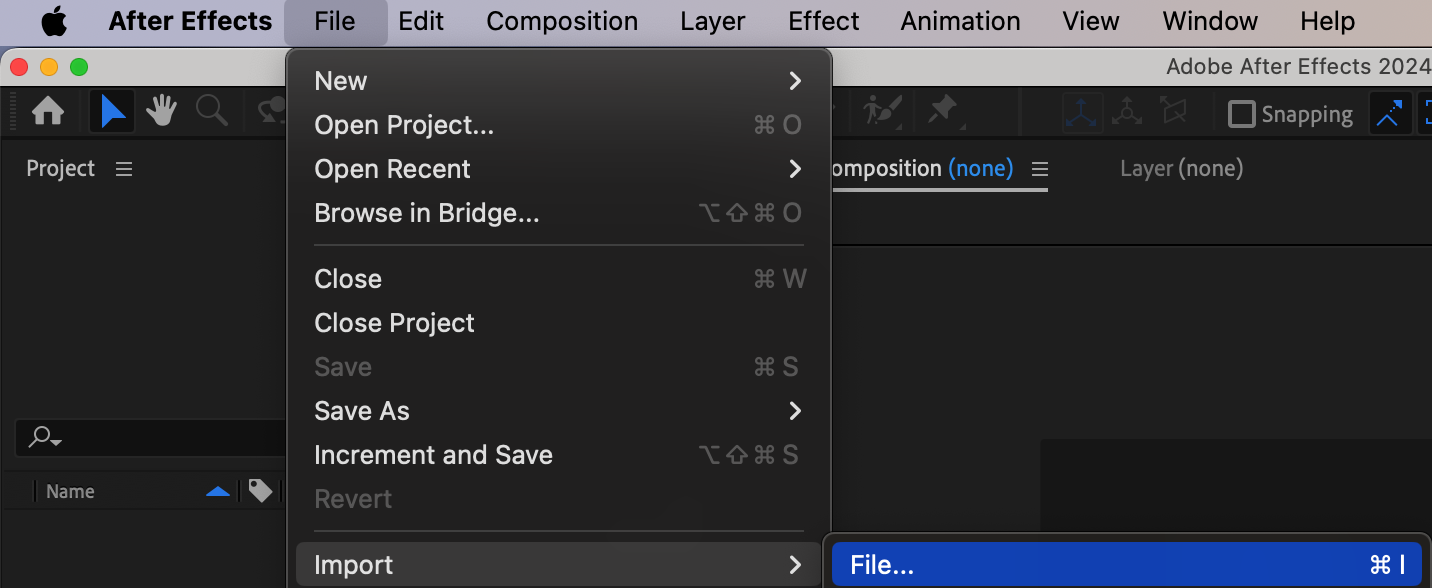 ステップ2:新しいコンポジションを作成する
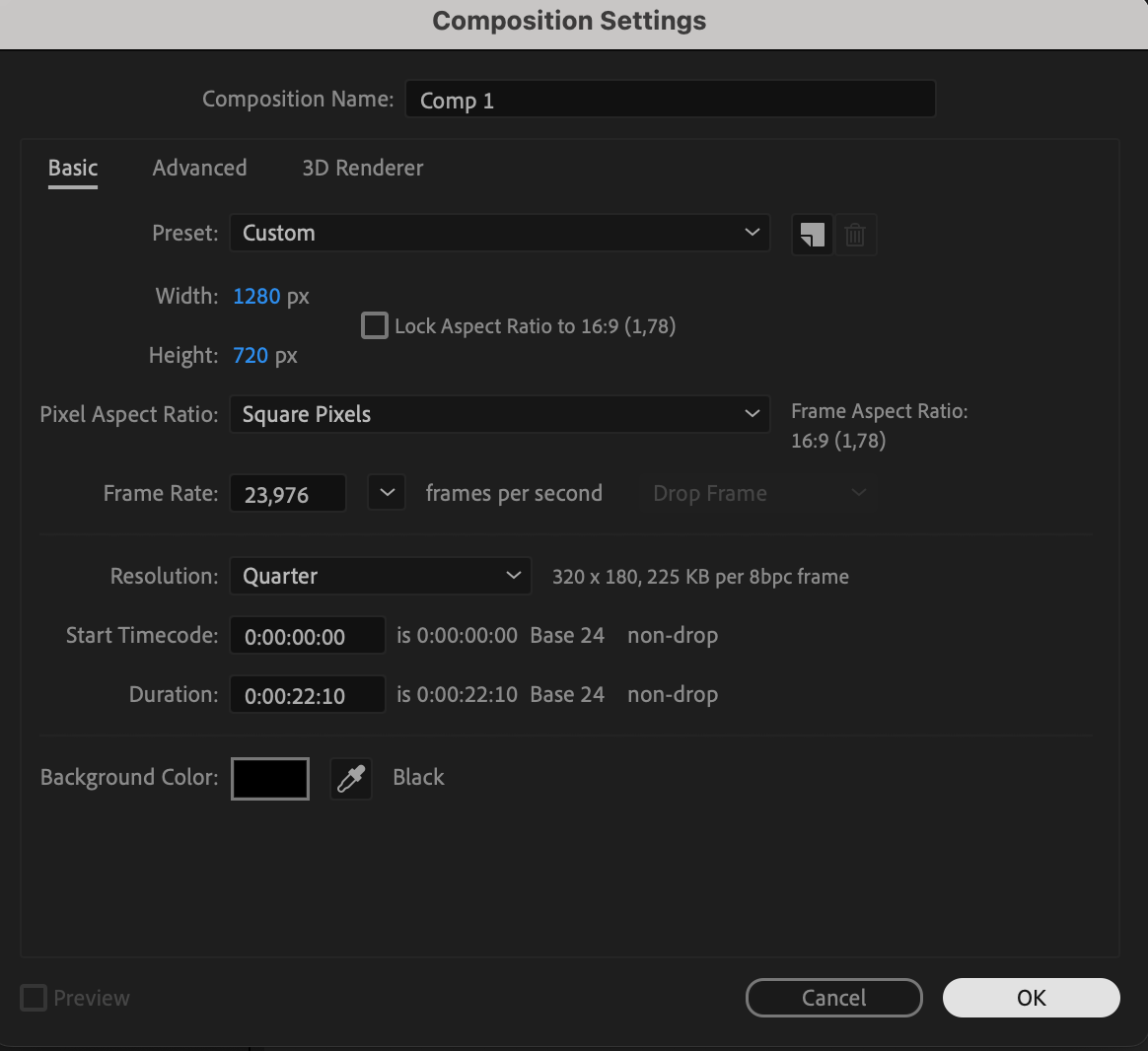
次に、Composition > New Compositionをクリックして、新しいコンポジションを作成します。ここでは、解像度、フレームレート、デュレーションなどのコンポジション設定を指定できます。後で透明部分を確認しやすいように、背景色は黒に設定しておきましょう。
 ステップ3:映像素材をコンポジションに追加する
読み込んだ映像素材をコンポジションのタイムラインへドラッグ&ドロップします。ショートカットのCtrl/Cmd + Iを使って、映像素材をコンポジションに追加することもできます。映像素材のレイヤーがタイムラインに表示されます。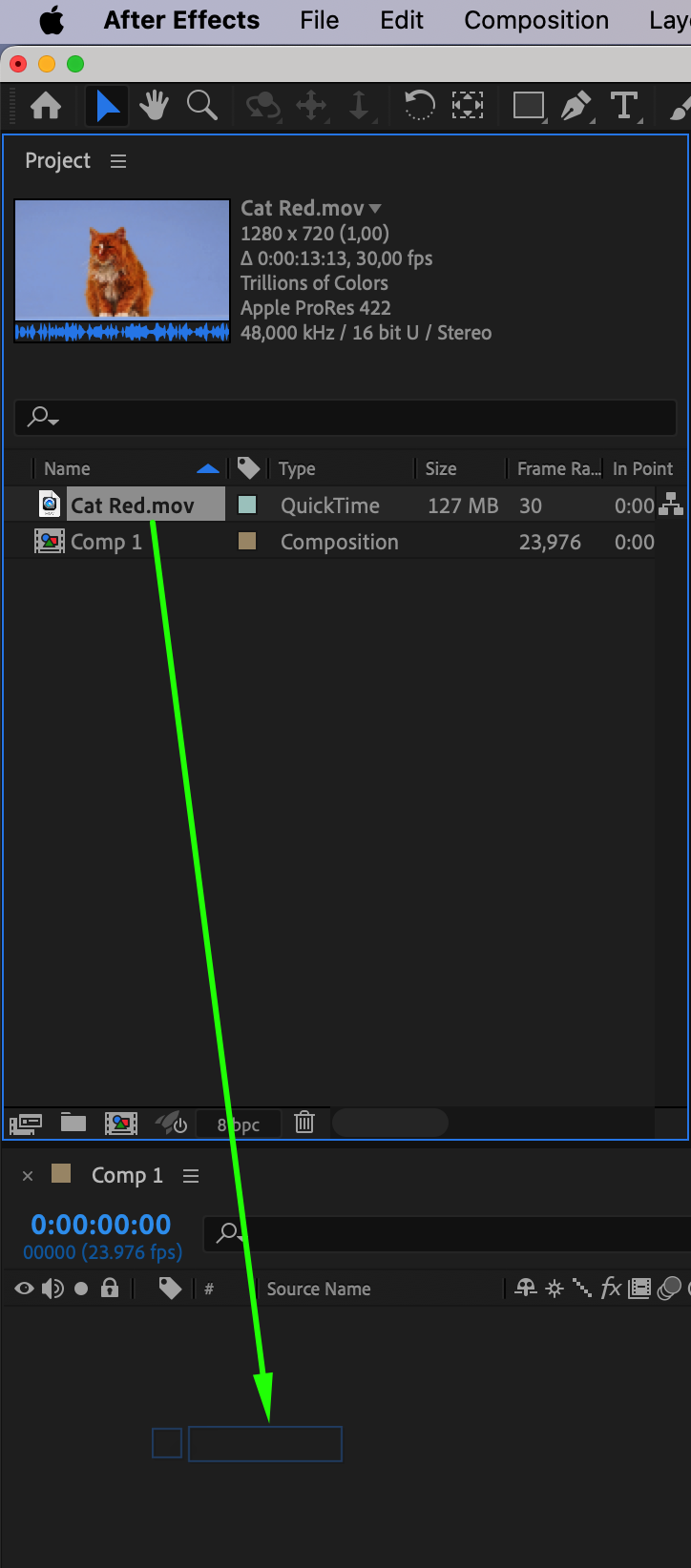 ステップ4:Roto Brush Toolを使用する
After Effectsには背景を削除するためのさまざまなツールがありますが、中でも特に汎用性が高いのがRoto Brush Toolです。タイムラインで映像素材のレイヤーを選択し、ツールバーからRoto Brush Toolを選ぶか、ショートカットの“Alt/Option + W”を使用します。Roto Brushパネルが開いたら、ストロークを描いて前景と背景の範囲を指定できます。 ステップ5:Roto Brushで前景を指定する
Roto Brush Toolを使い、前景として残したい範囲を丁寧になぞります。After Effectsは描いたストロークをもとに、AIを使用して前景と背景を分離します。Effect Controlsパネルで選択範囲を調整し、切り抜く範囲をきれいに整えましょう。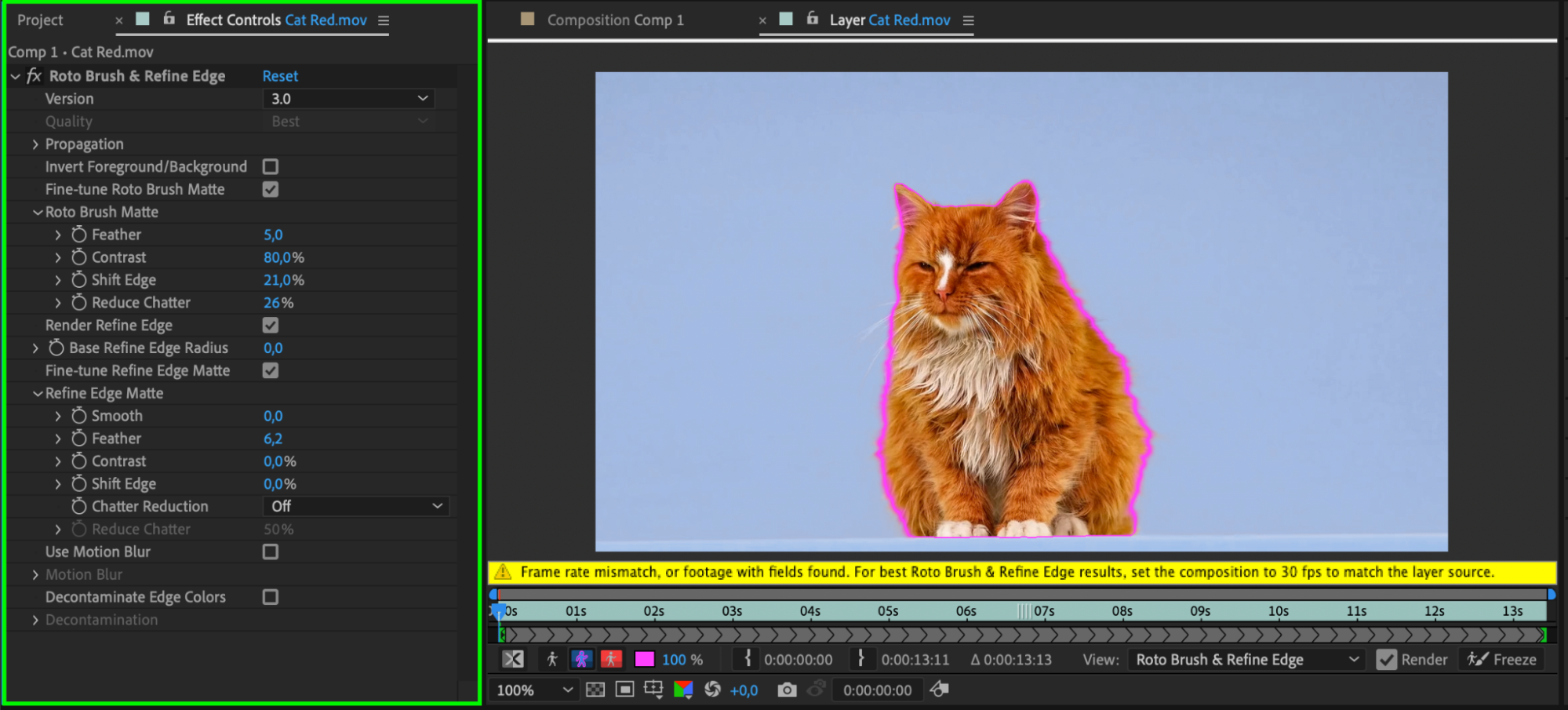
ステップ6:Roto Brushの選択範囲を固定する
Roto Brushの選択範囲を確認し、問題がなければCompositionパネル下部の“Freeze”ボタンをクリックします。選択範囲が固定され、それ以上変更されなくなるため、プレビュー処理も高速になります。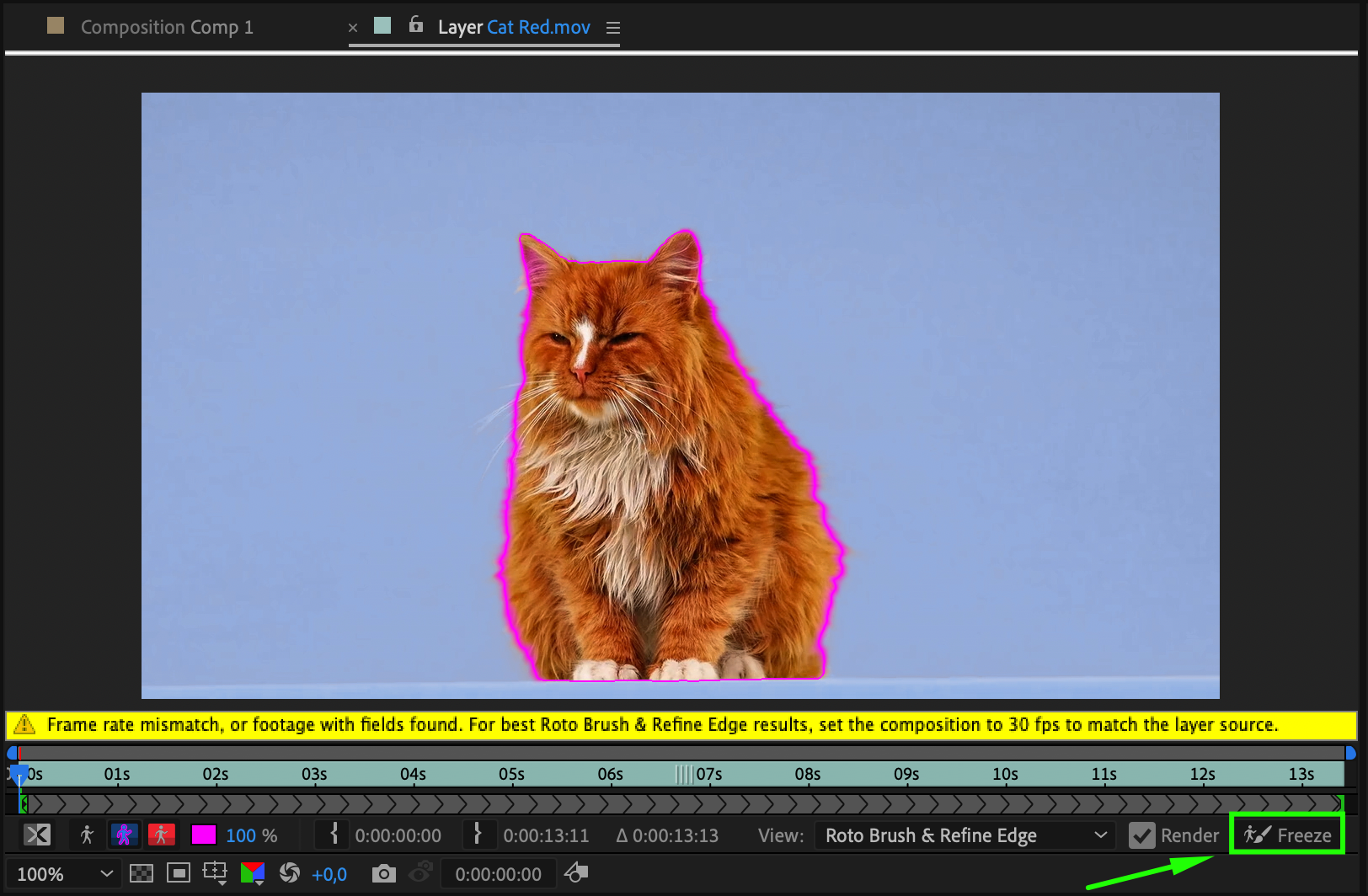 ステップ7:Toggle Transparency Gridを有効にする
コンポジションの透明な範囲を確認するには、Compositionパネル下部の“Toggle Transparency Grid”ボタンをクリックします。透明部分を示す市松模様のグリッドが表示されます。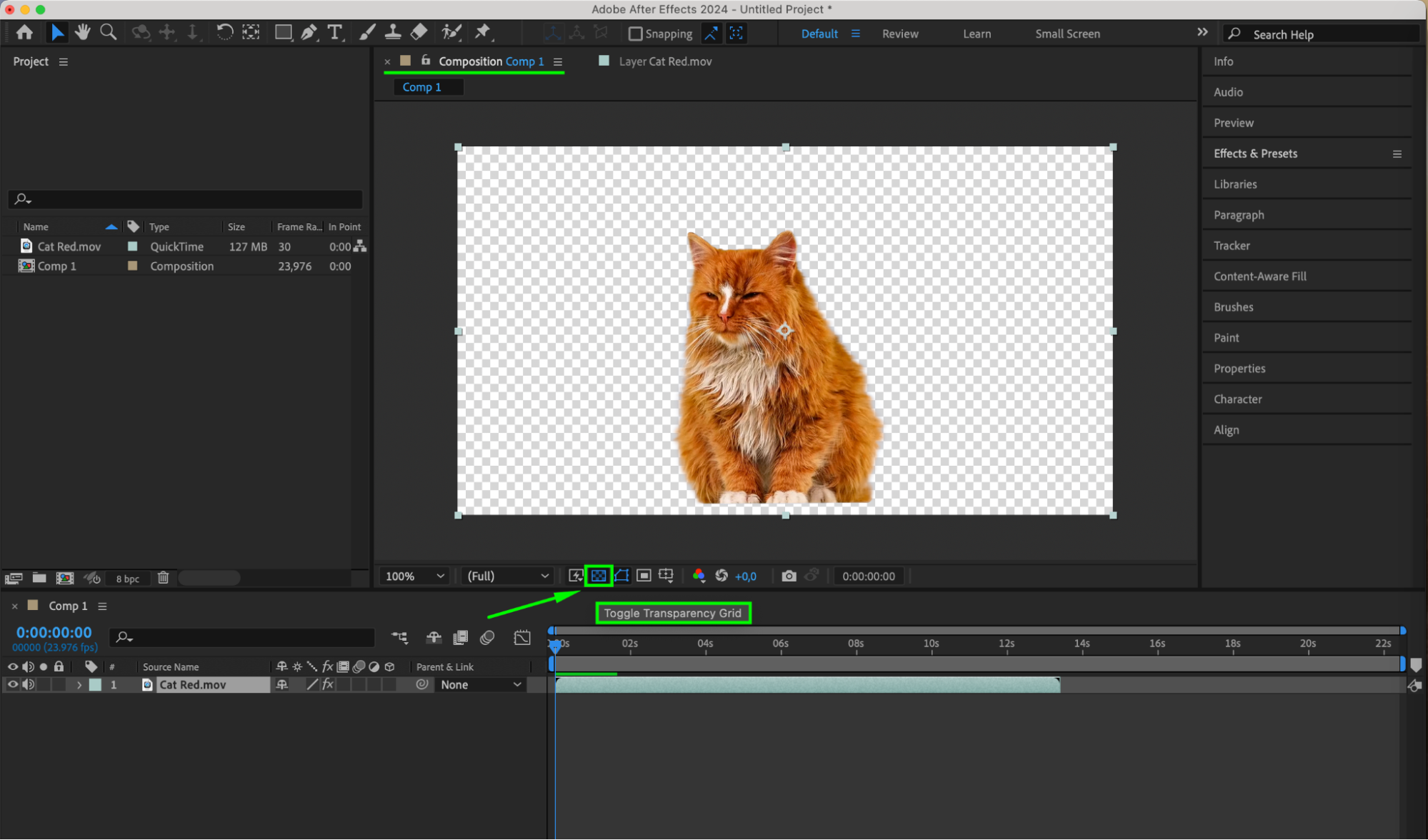 ステップ8:コンポジションをプレビューする
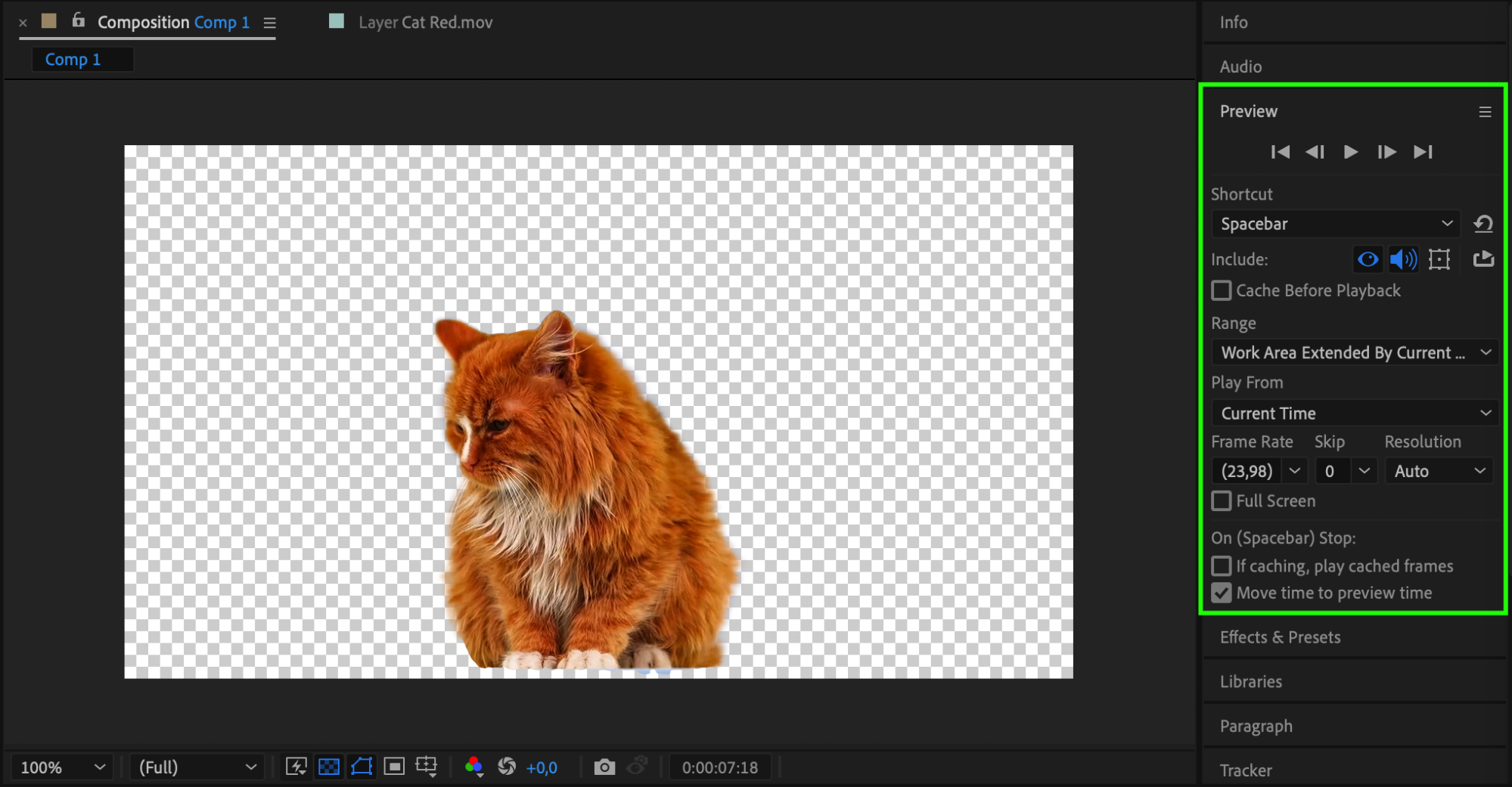
Spacebarを押して結果をプレビューします。背景が完全に透明になっていること、被写体の輪郭がきれいで自然に見えることを確認してください。必要に応じて、Roto Brush Toolでさらに調整します。
 ステップ9:アルファチャンネル付きで出力する
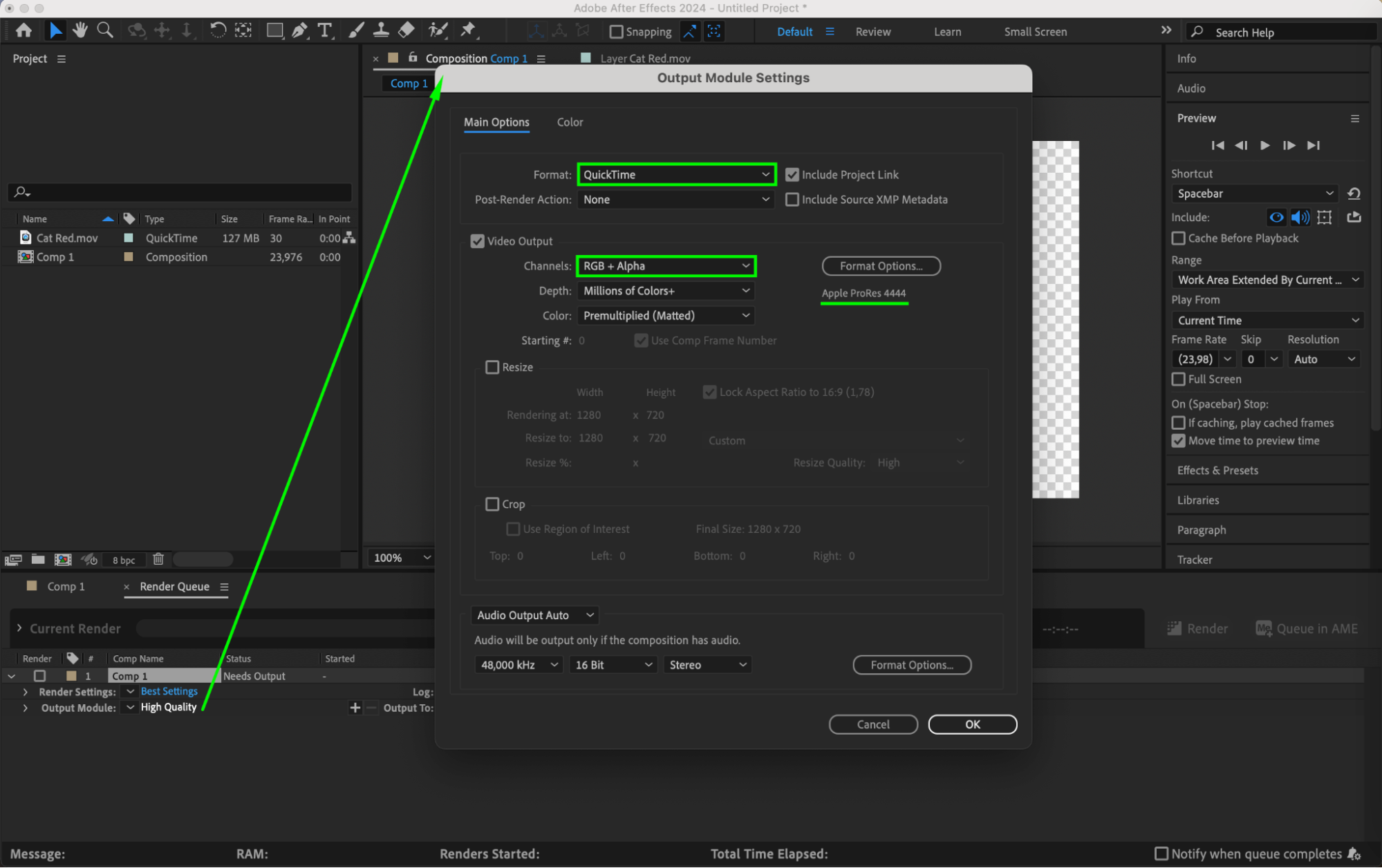
コンポジションを透明な背景でレンダリングするには、アルファチャンネル付きで出力する必要があります。Composition > Add to Render Queueをクリックします。Render QueueパネルでOutput Moduleをクリックし、Animationコーデックを使用したQuickTimeやPNGシーケンスなど、アルファチャンネルに対応した形式を選択してください。“RGB + Alpha”オプションを有効にして、出力にアルファチャンネルを含めます。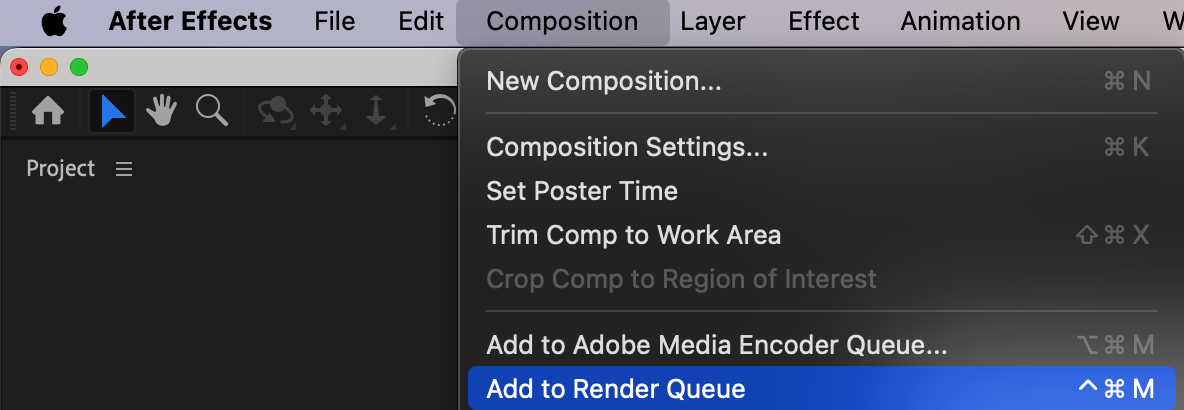
 ステップ10:レンダリングして書き出す
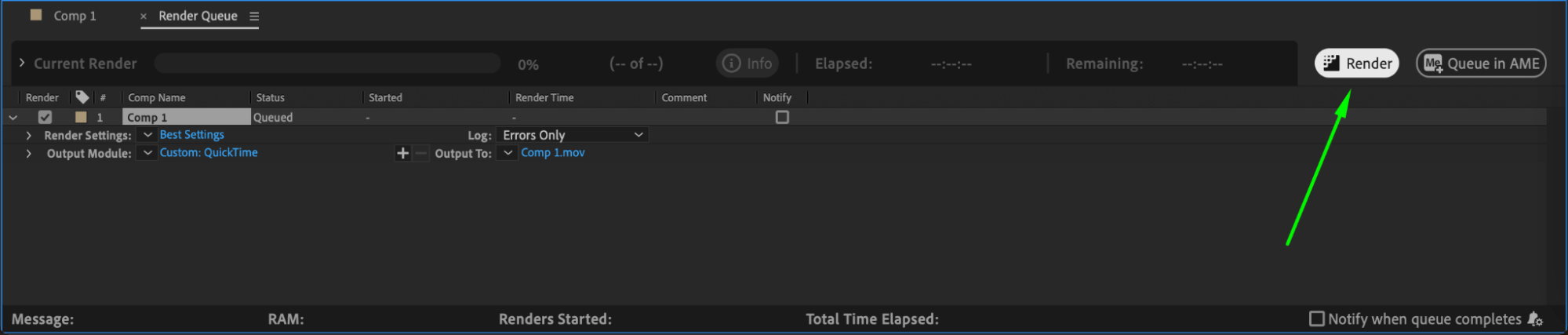
Render Queueパネルで、希望する出力形式と保存先フォルダーを選択します。“Render”をクリックしてレンダリングを開始してください。完了すると、あらゆる編集ソフトやコンポジットソフトで使用できる、背景が透明な動画ファイルが作成されます。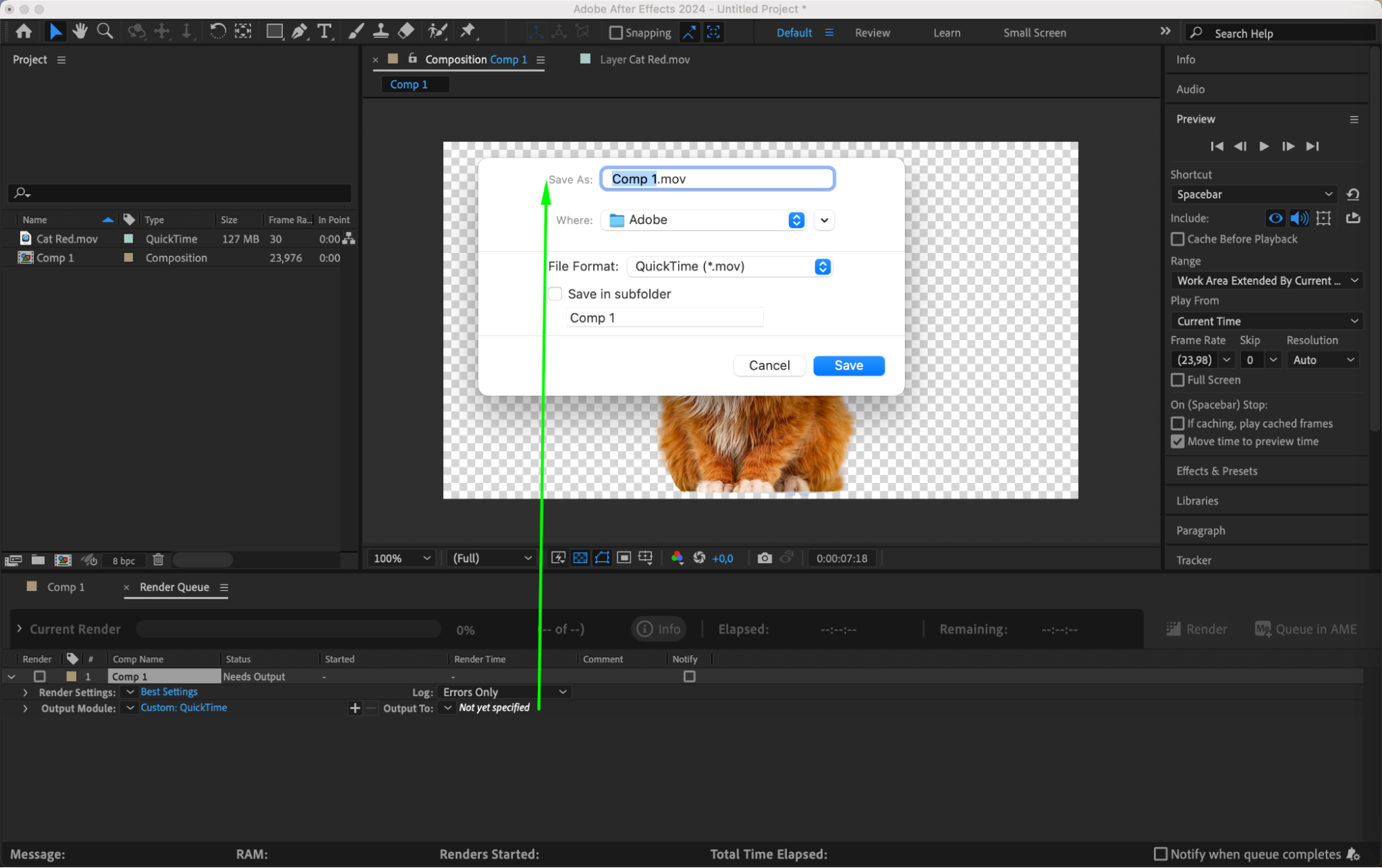
 まとめ
まとめ
After Effectsで背景を透明にできるようになると、動画やモーショングラフィックス制作の可能性が大きく広がります。Roto Brush Toolをはじめとする強力な機能を使えば、背景を簡単に削除し、印象的なビジュアルエフェクトを作成できます。ぜひ実際に試して、After Effectsの透明表現をマスターし、デザインをさらにレベルアップさせましょう。
Our Bestsellers
Our Bestsellers


