
Adobe After Effectsで透過背景を作成するには、次の手順に従う必要があります:
1. Adobe After Effectsを起動し、新しいプロジェクトを開始します。
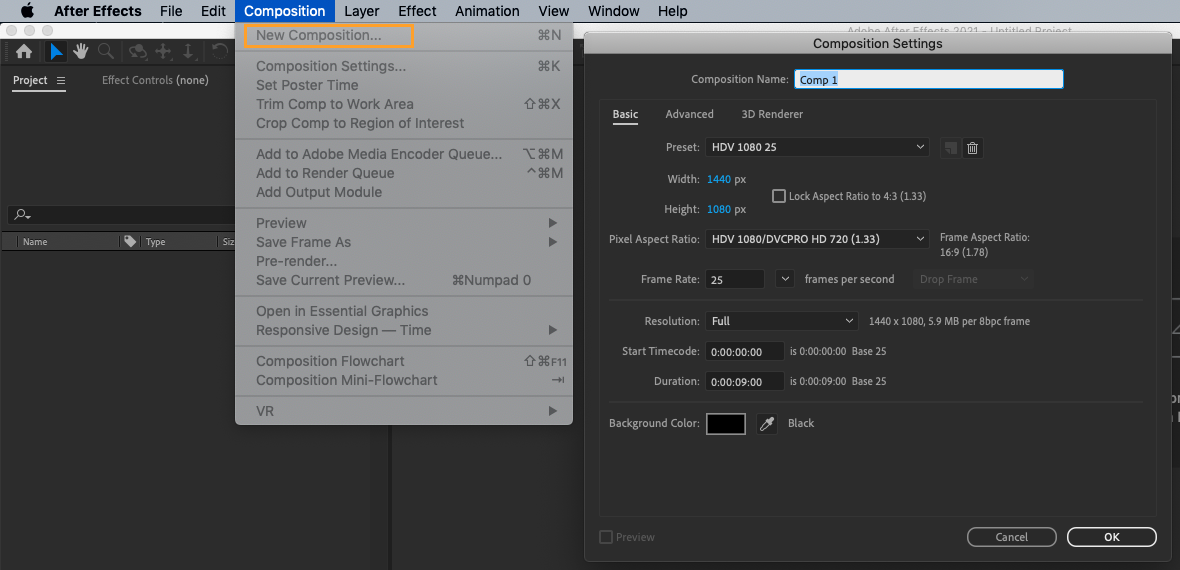
2. Compositionメニューに移動し、New Compositionを選択します。プロジェクトに希望する幅、高さ、再生時間、フレームレートを設定します。
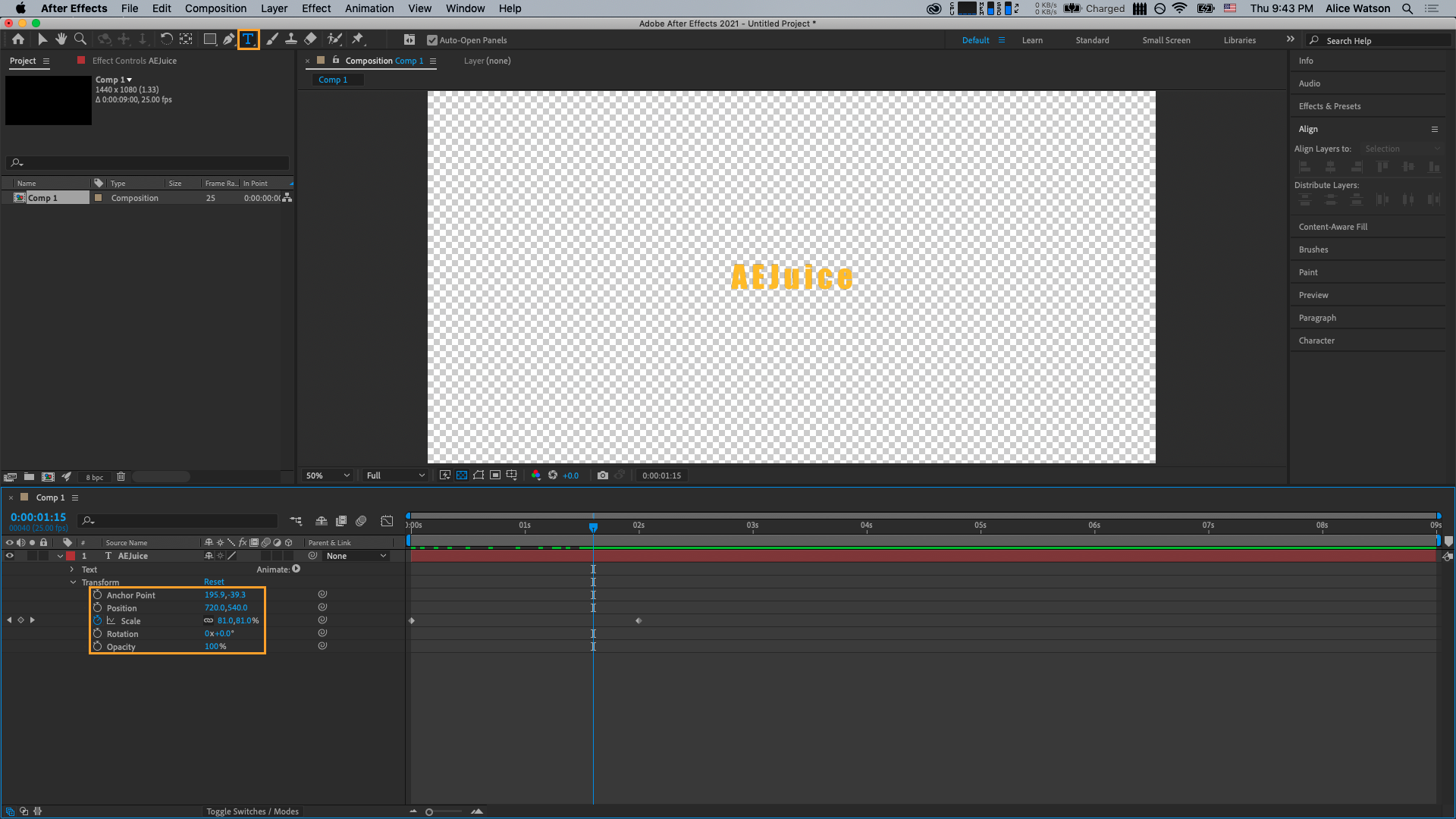
3. コンポジションに透明な背景を作成するには、アクティブカメラのドロップダウンの隣にあるToggle Transparency Gridボタンをクリックします。これにより、コンポジションに透明グリッドが表示されます。

4. コンポジションにテキスト要素を追加し、好みに合わせてアニメーションを付けます。
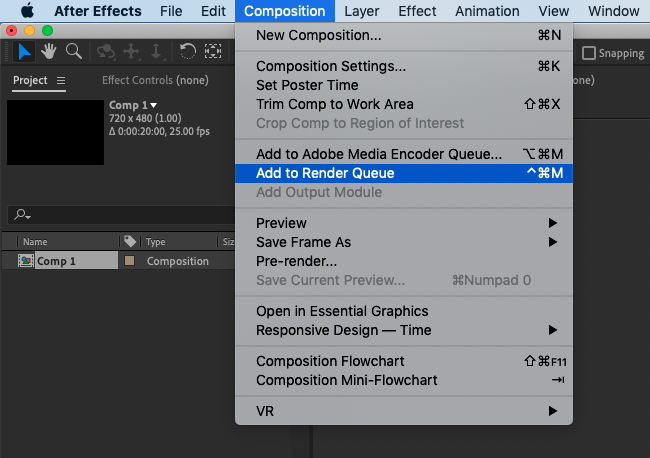
5. テキストのアニメーションが完成したら、Compositionに移動してAdd to Render Queueを選択し、コンポジションをRender Queueに追加します。
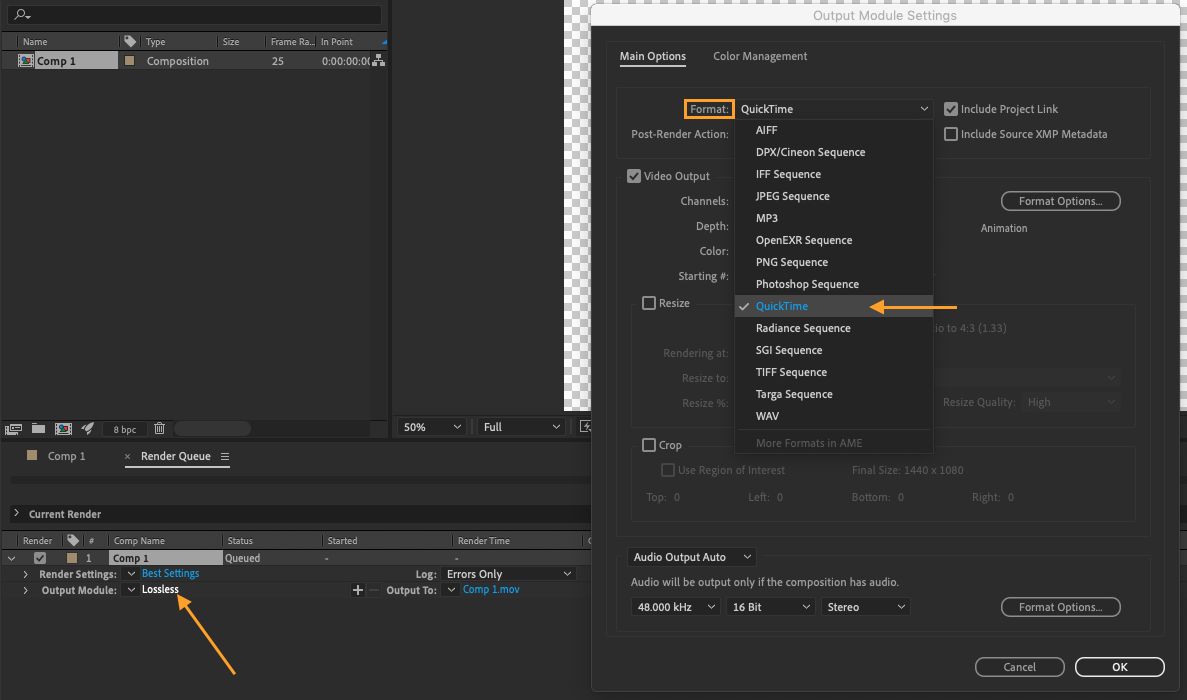
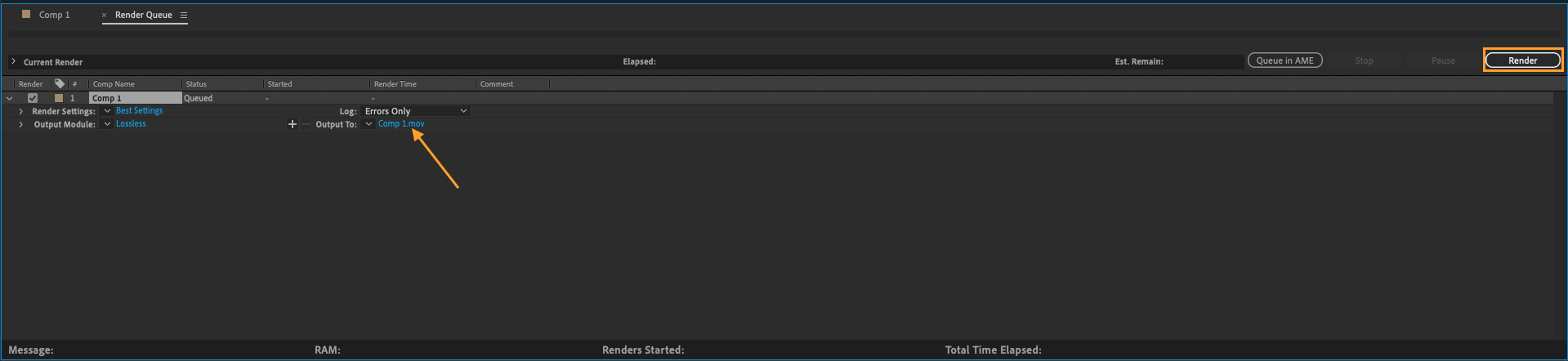
6. Render QueueタブでOutput Moduleの設定をLosslessにし、フォーマットとしてQuicktimeを選択します。
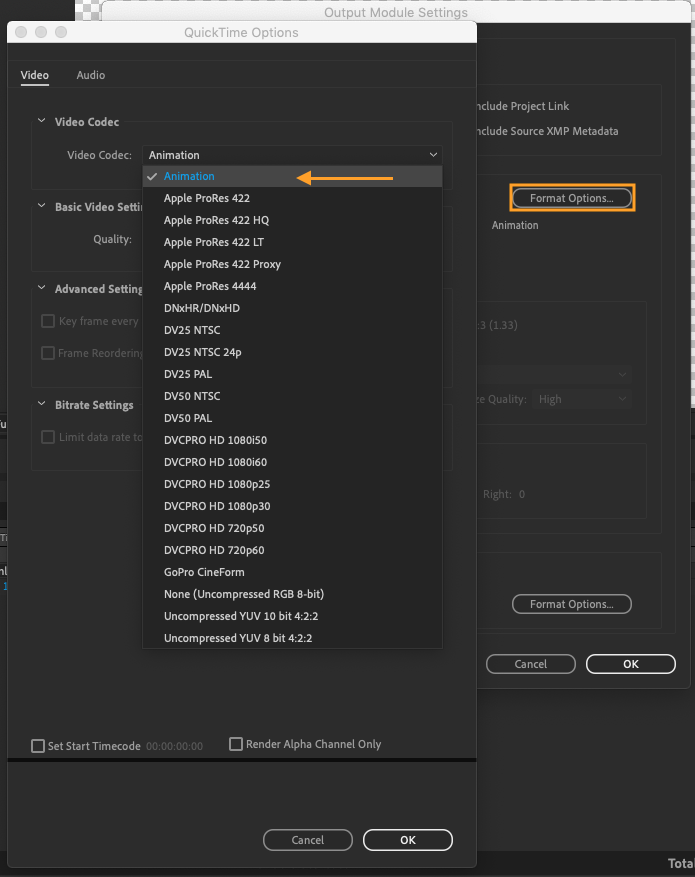
7. Format Optionsで、ビデオコーデックとしてAnimationを選択し、OKを押します。
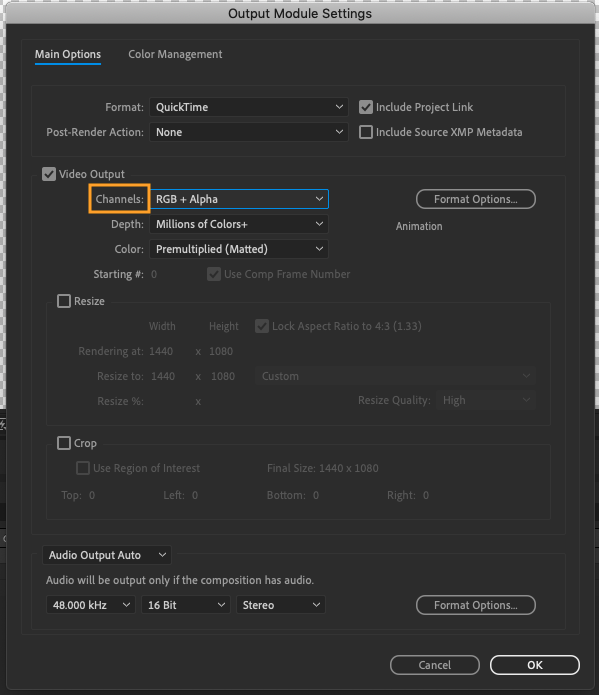
8. Video Outputセクションで、チャンネルとしてRGB + ALPHAを選択します。これにより、動画にアルファチャンネルが付与され、透過背景で書き出せるようになります。
アルファチャンネルとは、画像内で他の3つのカラーチャンネル(赤、緑、青)の透明度または不透明度を制御する特別な第4のチャンネルです。ソースカラーが背景色と合成されるとき、ソースカラーのアルファ値を使って結果の色が決まります。値0.0、0%、または0は完全な透明を表し、値1.0、100%、または255は完全な不透明を表します。
9. Renderボタンをクリックして、透過背景の動画をデスクトップ、または“Output to”で指定した場所に保存します。
これらの手順に従うことで、Adobe After Effectsで透過背景のプロ品質の動画を簡単に作成できます。この手法は、グラフィックやテキストを他の動画の上に重ねたり、合成素材を作成したりする際に便利です。
プロジェクトにもう一段のクリエイティビティを加えたいとお考えですか? unusual giftsで数多くのユニークなギフトを探してみてください。あなたの次の大きなアイデアのきっかけになるような、独創的でインスピレーションあふれるアイテムが見つかるかもしれません。
Our Bestsellers
Our Bestsellers


