
After Effectsで透過GIFを作成する方法”
はじめに:“After Effectsで透過GIFの作り方をマスターする
透過GIFは、魅力的なアニメーションやビジュアルでオンラインコンテンツを引き立て、視聴者を惹きつけるのに最適です。Adobe After Effectsを使えば、どのような背景にも自然になじむ美しい透過GIFを作成できます。この記事では、After Effectsで透過GIFを作成する手順を詳しく解説します。
まずは、次の簡単な手順に沿って進めましょう。
ステップ1:GIFを読み込む
Adobe After Effectsを開き、File > Import > FileからGIFを読み込みます。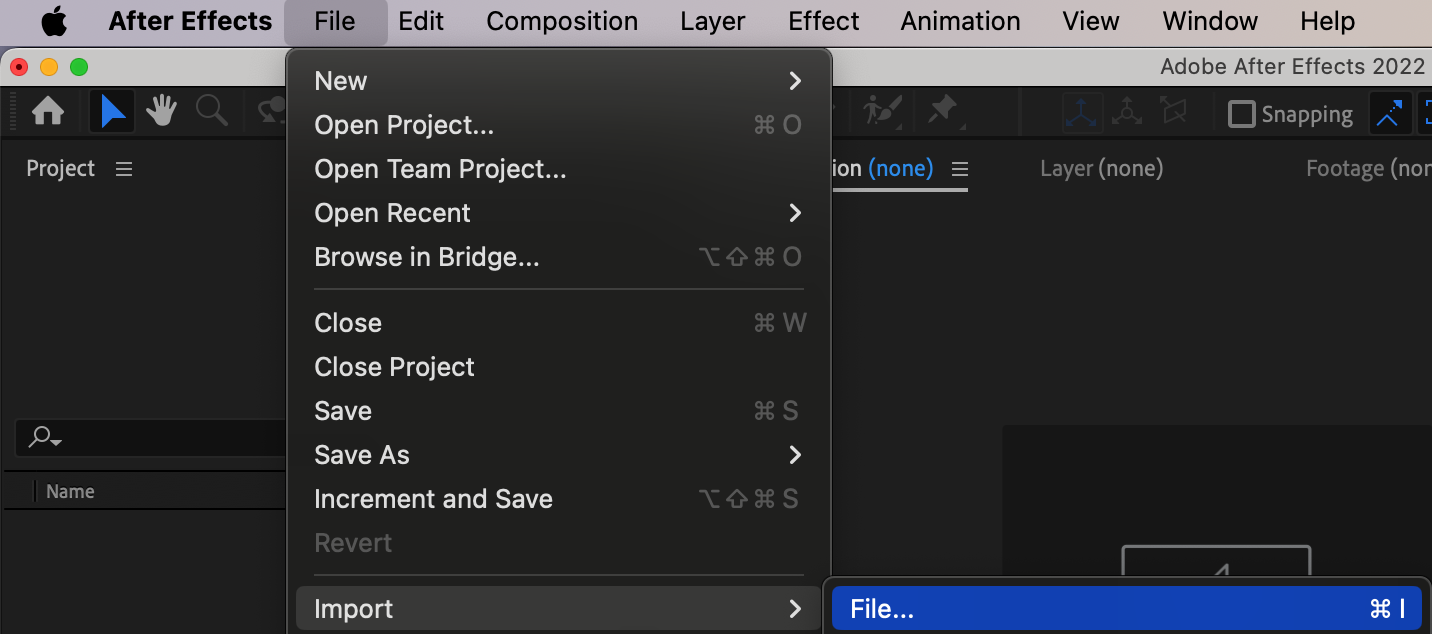
ステップ2:新しいコンポジションを作成する
読み込みが完了したら、Composition > New Compositionから新しいコンポジションを作成します。
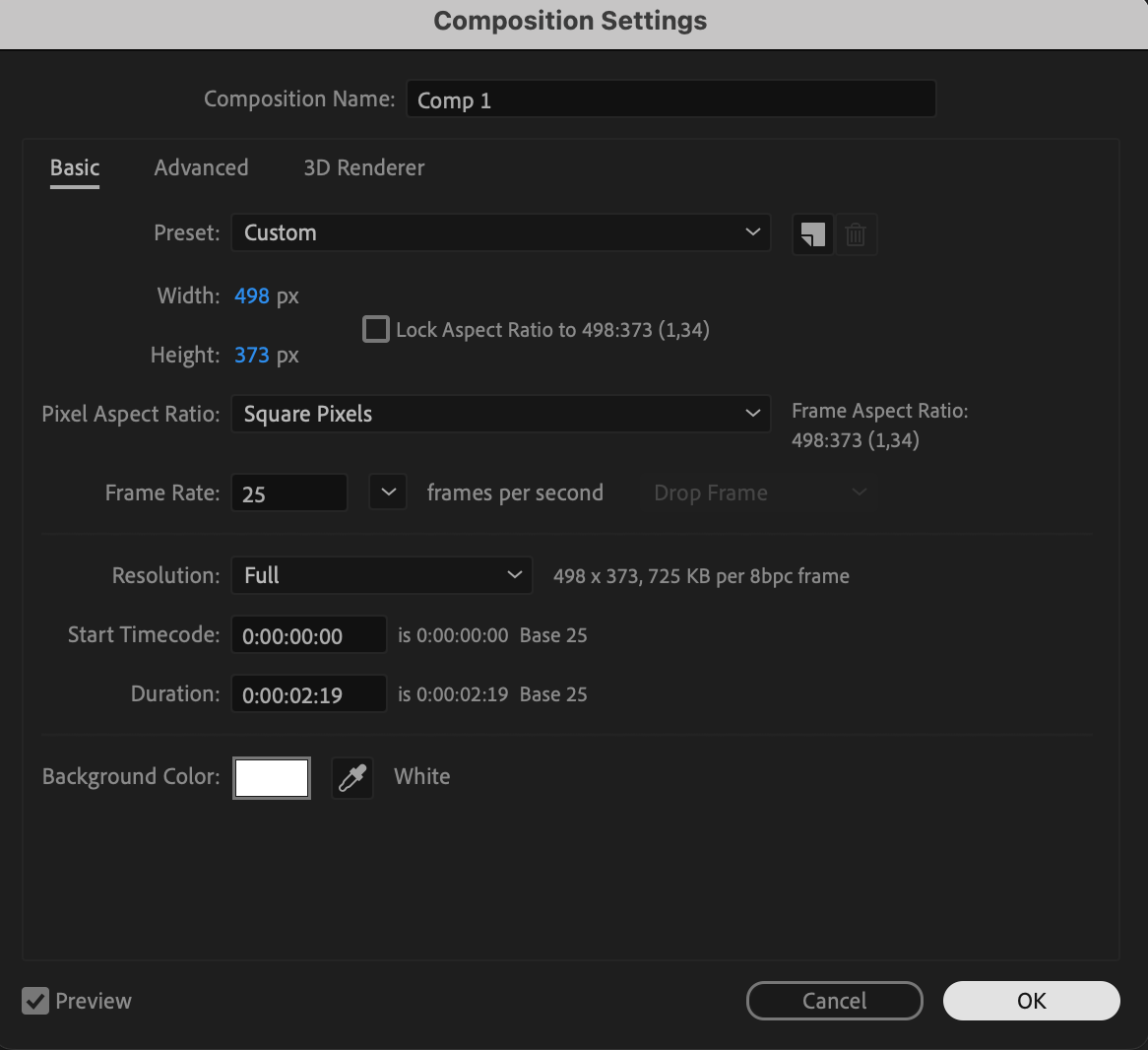 ステップ3:GIFを追加する
GIFをtimeline panelへドラッグ&ドロップし、必要に応じてサイズと位置を調整します。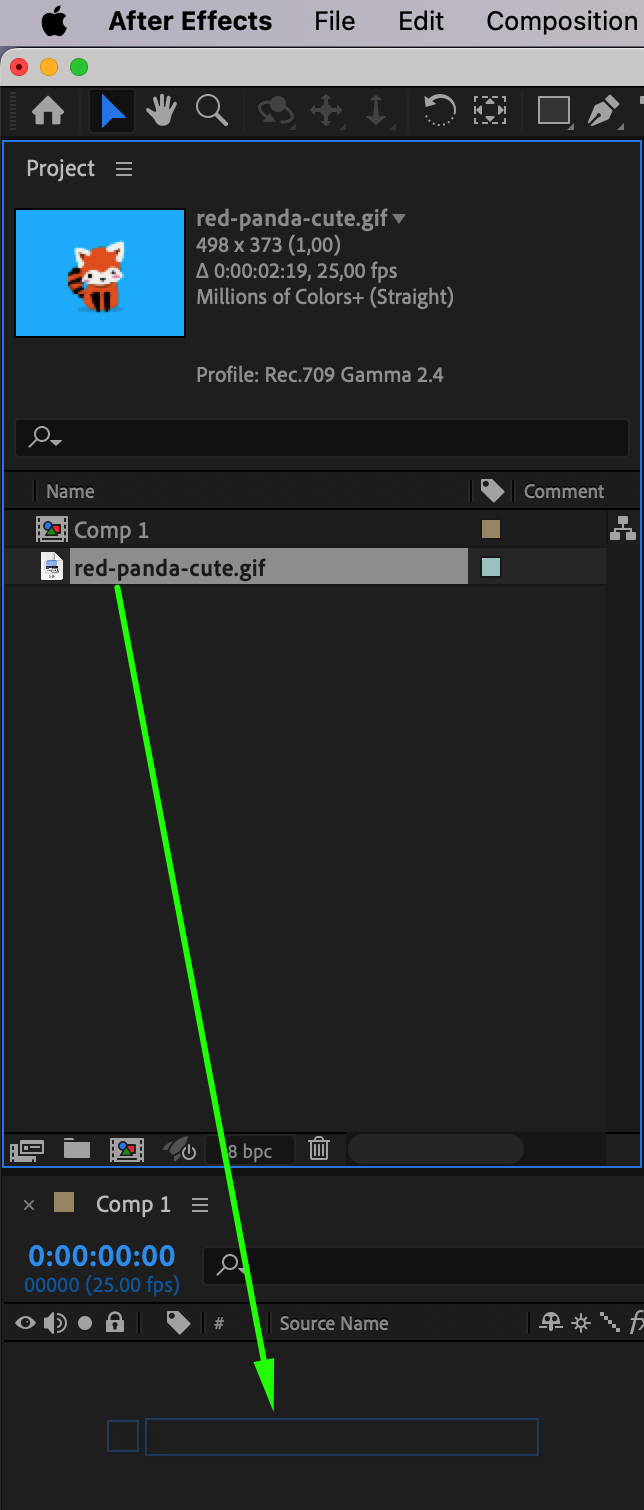 ステップ4:Chroma Keyエフェクトを適用する
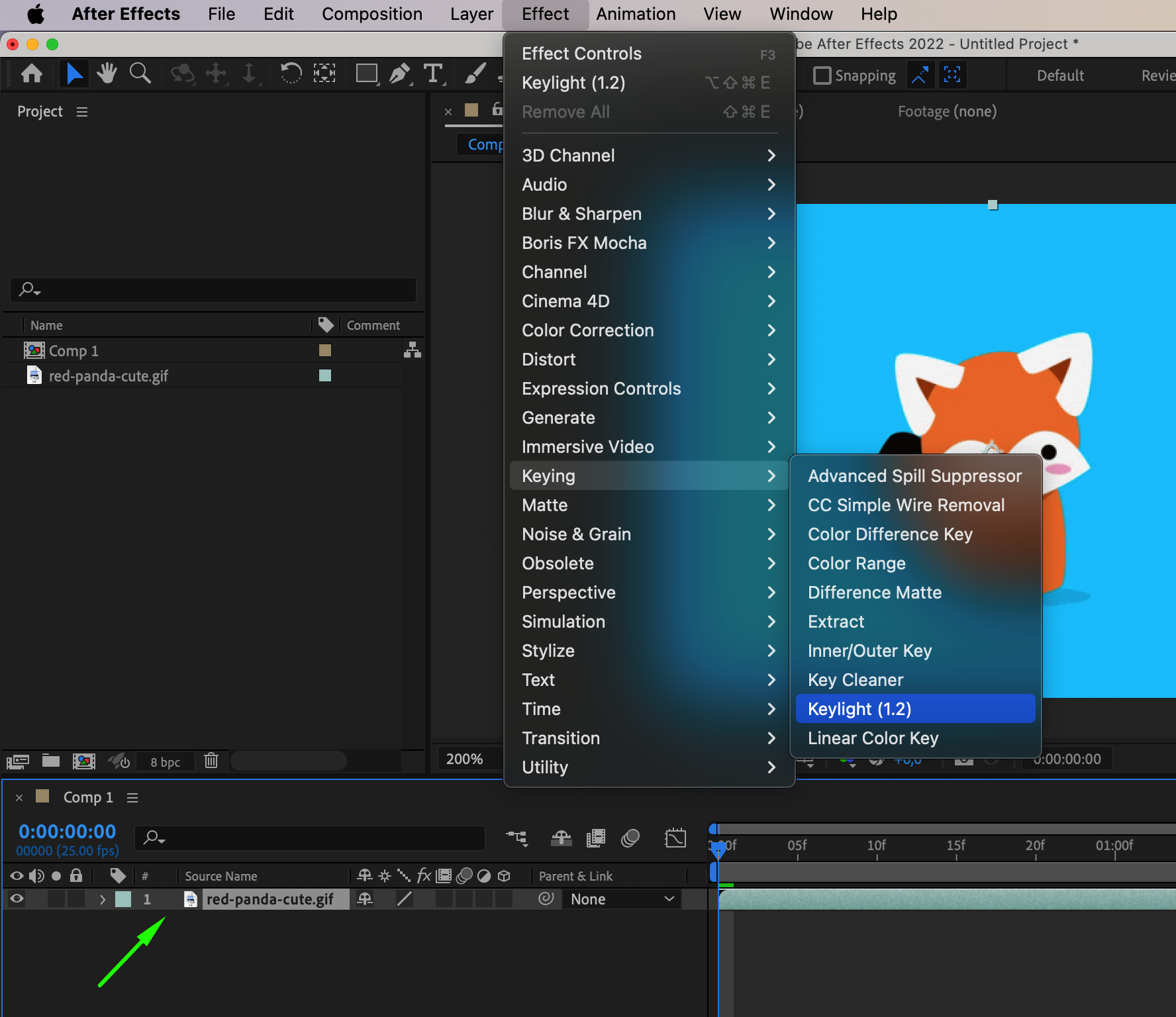
GIFを透過するために、Chroma Keyエフェクトを使用します。映像素材のレイヤーを選択し、Effect > Keying > Keylightへ進みます。このエフェクトは、特定の色域を取り除いて透明にするためのものです。
 ステップ5:Keylightの設定を調整する
Keylightエフェクトを適用すると、画面上にカラーピッカーが表示されます。このツールを使い、映像素材から取り除きたい色を選択します。目的の透過状態になるまで、screen gainやscreen balanceなどの設定を調整しましょう。matteの設定を変更すると、GIFの輪郭も細かく調整できます。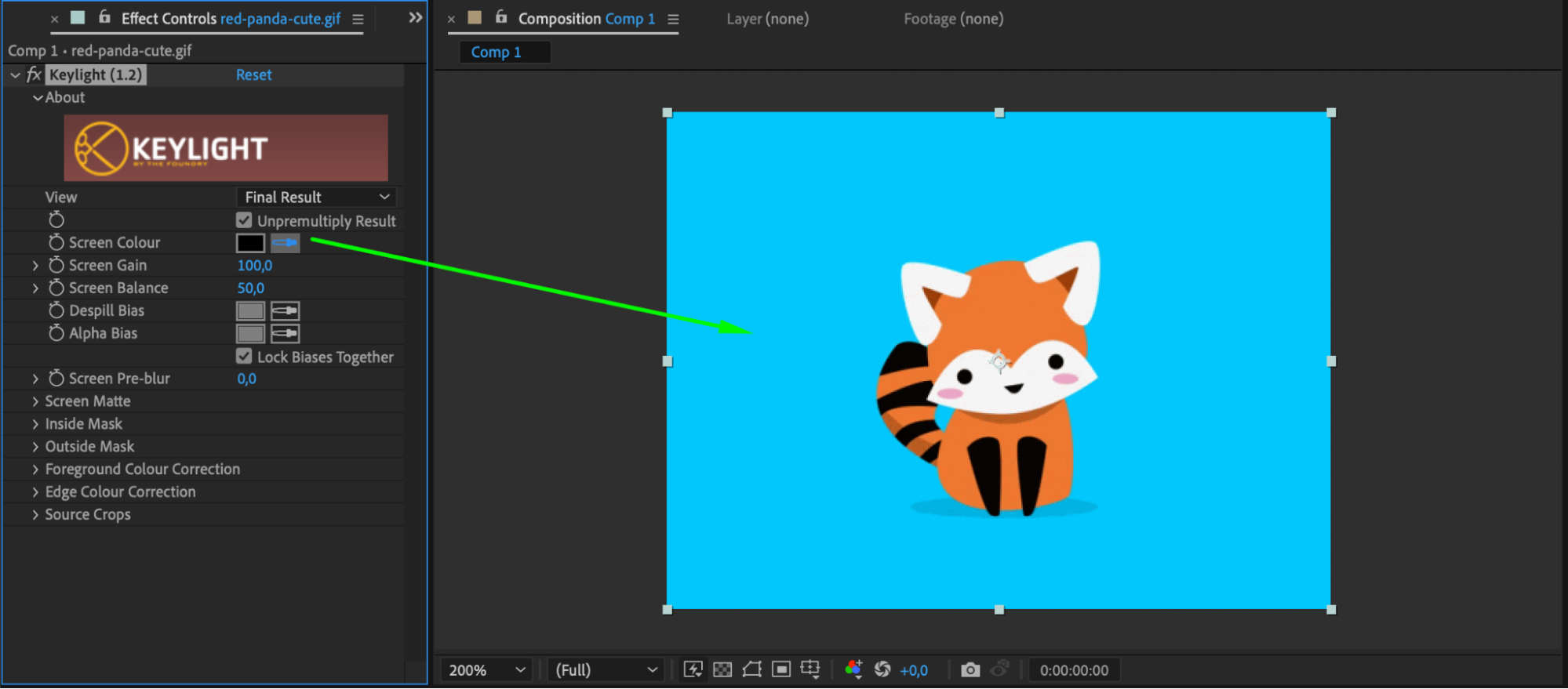 ステップ6:背景を透明に設定する
背景を透明にするには、composition panelの下部にある“Toggle Transparent Grid”ボタンを探します。クリックして透明グリッドを有効にしましょう。このグリッドを使うと、透明になっている部分を確認しながら効率よく作業できます。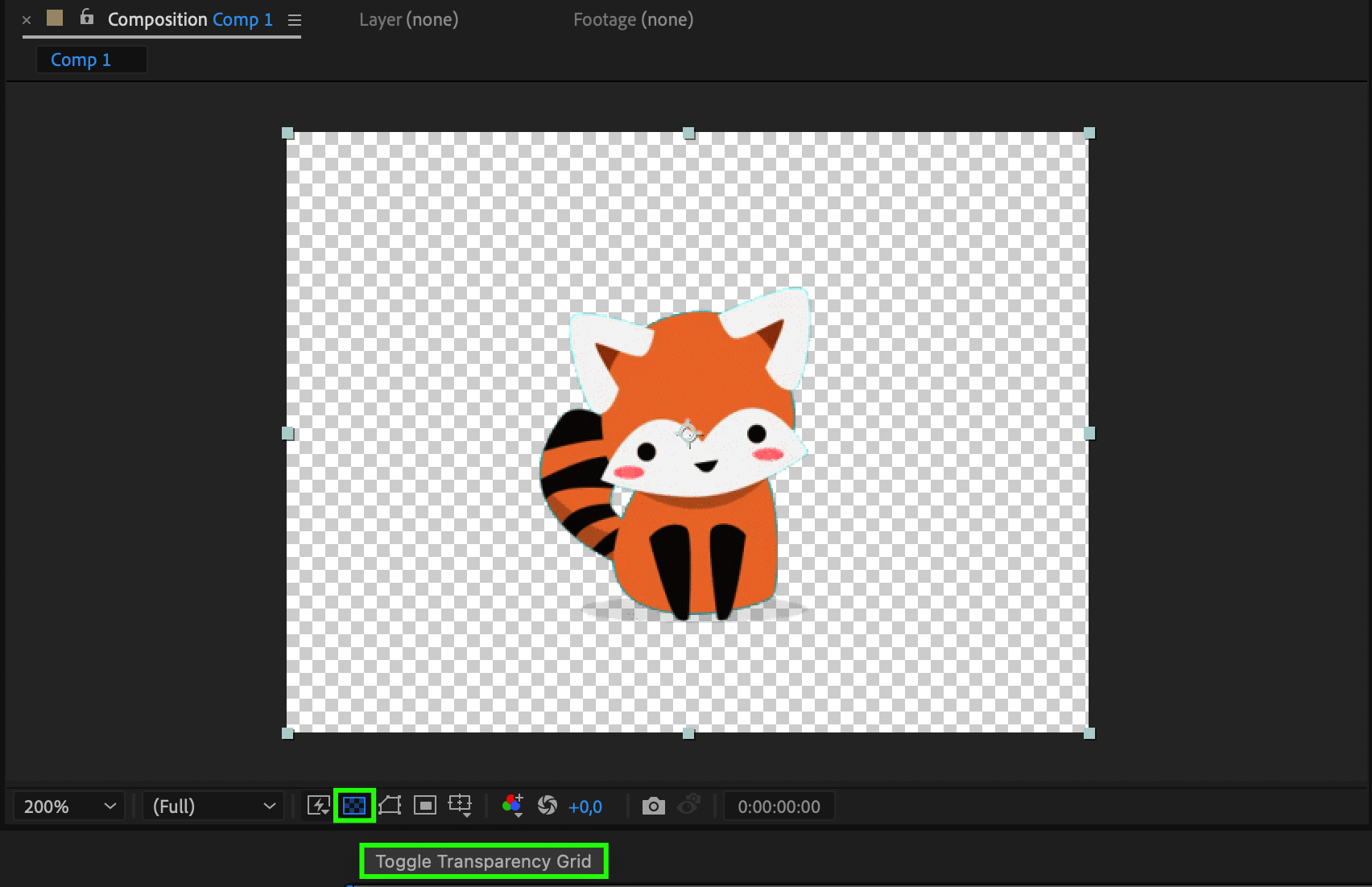 ステップ7:プレビューして書き出す
スペースキーを押すか、コンポジションのタイムラインにある再生ボタンをクリックして、透過GIFをプレビューします。仕上がりに問題がなければ、GIFを書き出しましょう。Composition > Add to Render Queueへ進みます。render queueの設定でGIFなどの目的の形式を選び、必要に応じて出力設定を調整します。最後にRenderをクリックして、透過GIFを書き出します。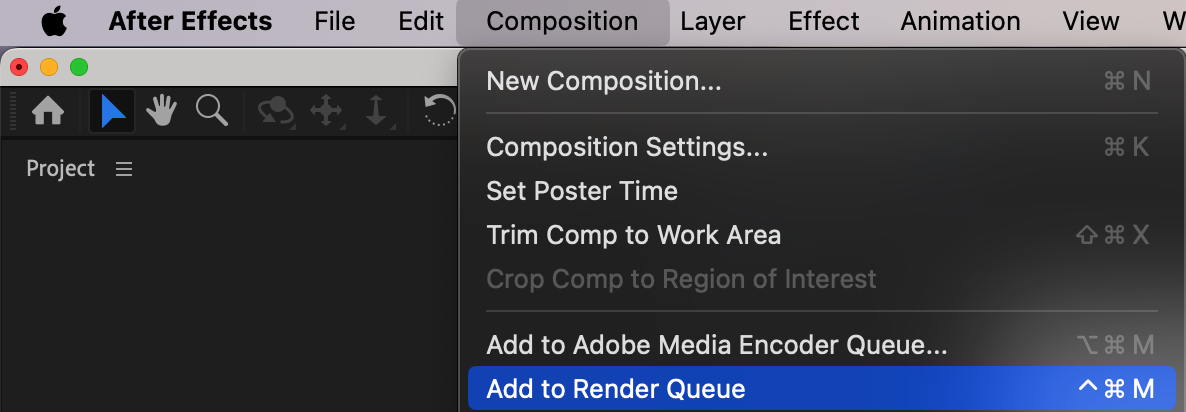
この簡単な手順に沿って進めれば、After Effectsで手軽に透過GIFを作成できます。動画にアニメーション要素を加えたいときも、目を奪うモーショングラフィックスを作りたいときも、透過GIFはオンラインコンテンツを魅力的にする強力なツールです。自由な発想で、美しい透過GIFを今すぐ作ってみませんか?可能性は無限に広がっています!
まとめ
Adobe After Effectsには、動画やオンラインコンテンツのクオリティを一段上げる透過GIFの作成に必要なツールが揃っています。この手順に沿って進めれば、視聴者を惹きつける印象的な透過GIFを作れるようになります。After Effectsで透過GIFの世界を探り、クリエイティブな可能性を広げてみましょう!
Our Bestsellers
Our Bestsellers


