
After Effectsで三角形アニメーションを作成する方法
はじめに:“After Effectsでダイナミックな三角形アニメーションを作りこなそう
いつも同じような映像アニメーションになっていませんか?三角形などの幾何学図形を加えるだけで、プロジェクトにモダンでダイナミックな印象を与えられます。このチュートリアルでは、After Effectsの強力なツールと機能を使って、スタイリッシュな三角形アニメーションを作成する手順を紹介します。
After Effectsで三角形アニメーションを作成する
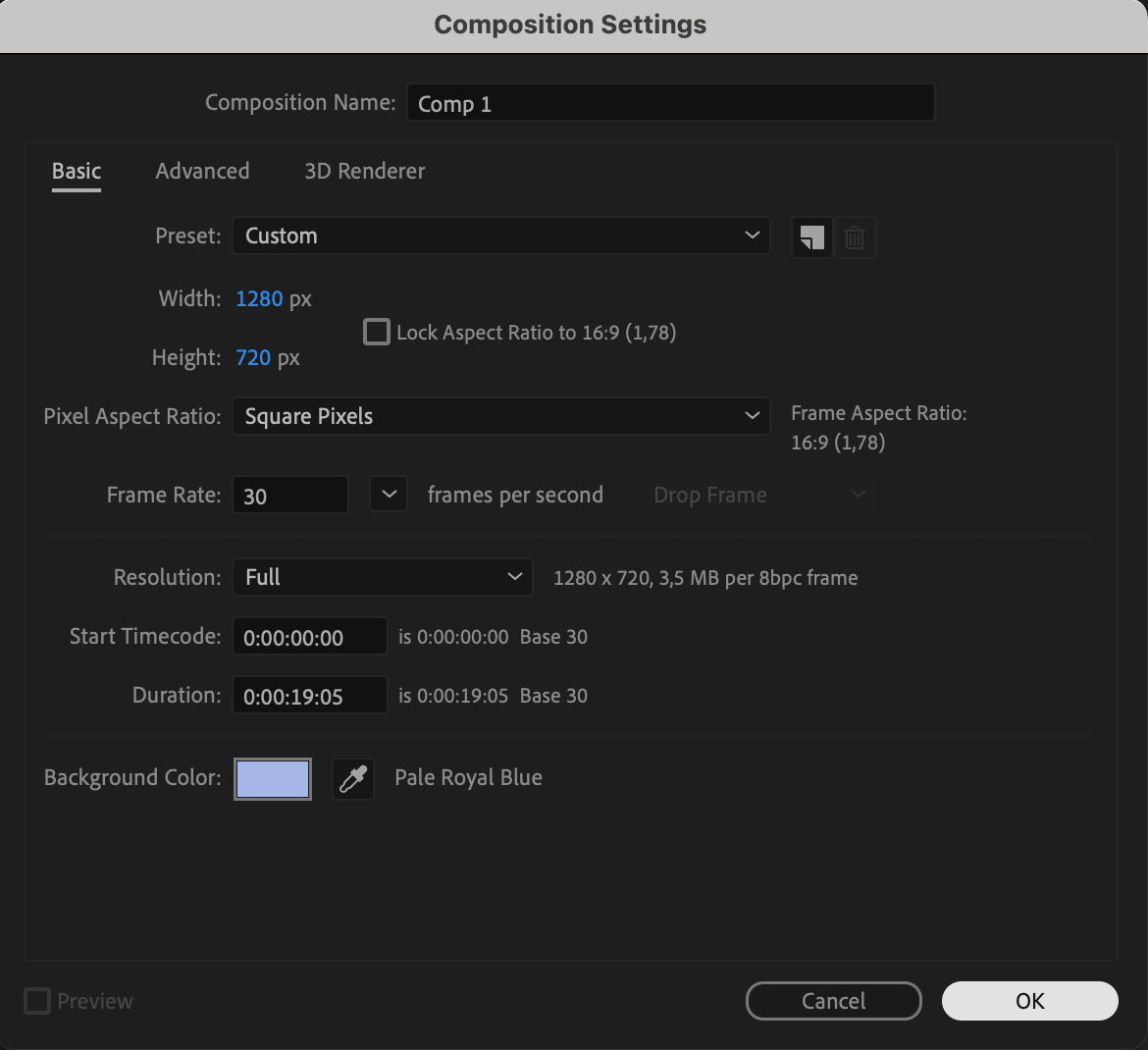
ステップ1:コンポジションを設定する
新しいコンポジションを作成し、プロジェクトに合わせて各パラメーターを調整します。
 ステップ2:Rectangle Toolを選択する
ツールバーでRectangle Tool (Q)を選択し、サブメニューが表示されるまでマウスボタンを長押しします。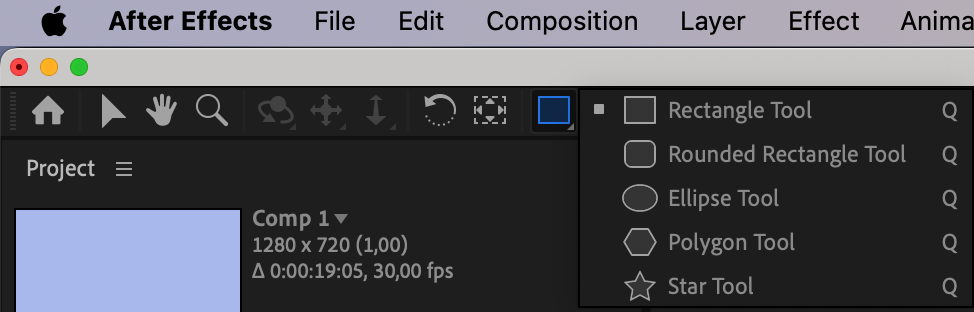
ステップ3:Star Toolを選択する
サブメニューからStar Toolを選択し、コンポジションパネルに切り替えてシェイプを作成します。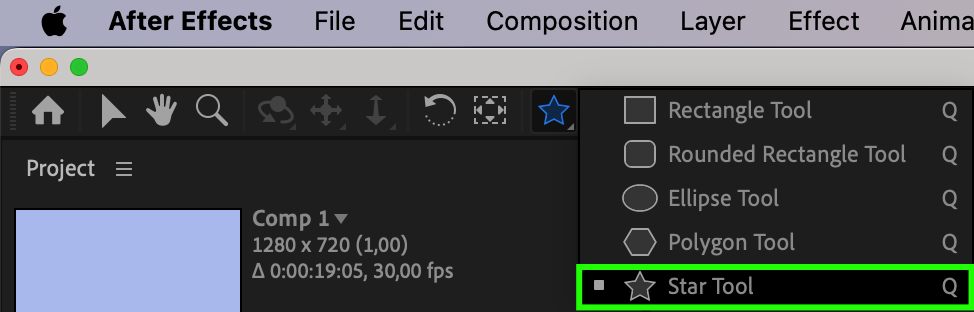
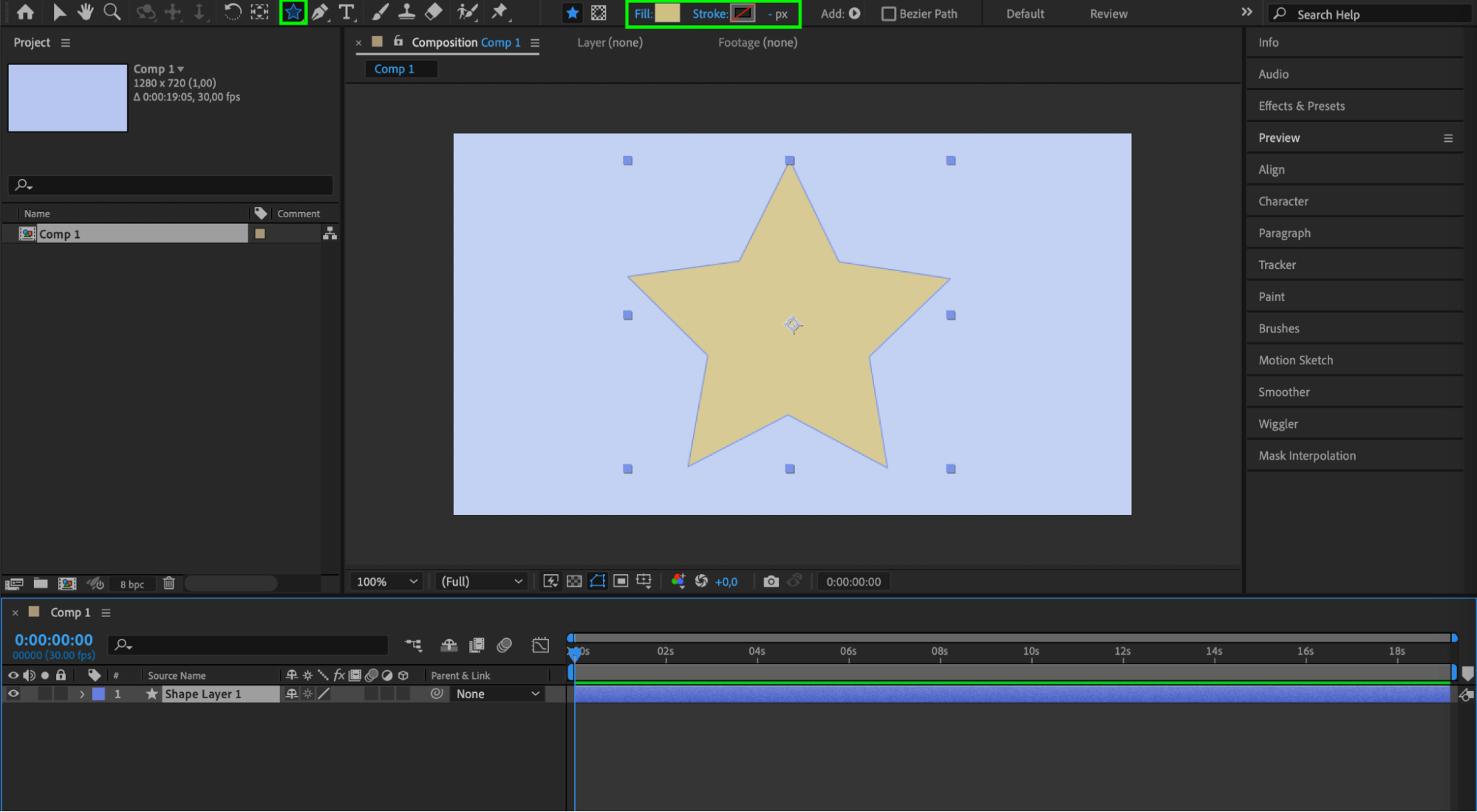
ステップ4:シェイプのプロパティを調整する
レイヤーのプロパティを展開し、Contents > Polystar 1 > Polystar Path 1へ移動します。“Points”パラメーターを見つけます。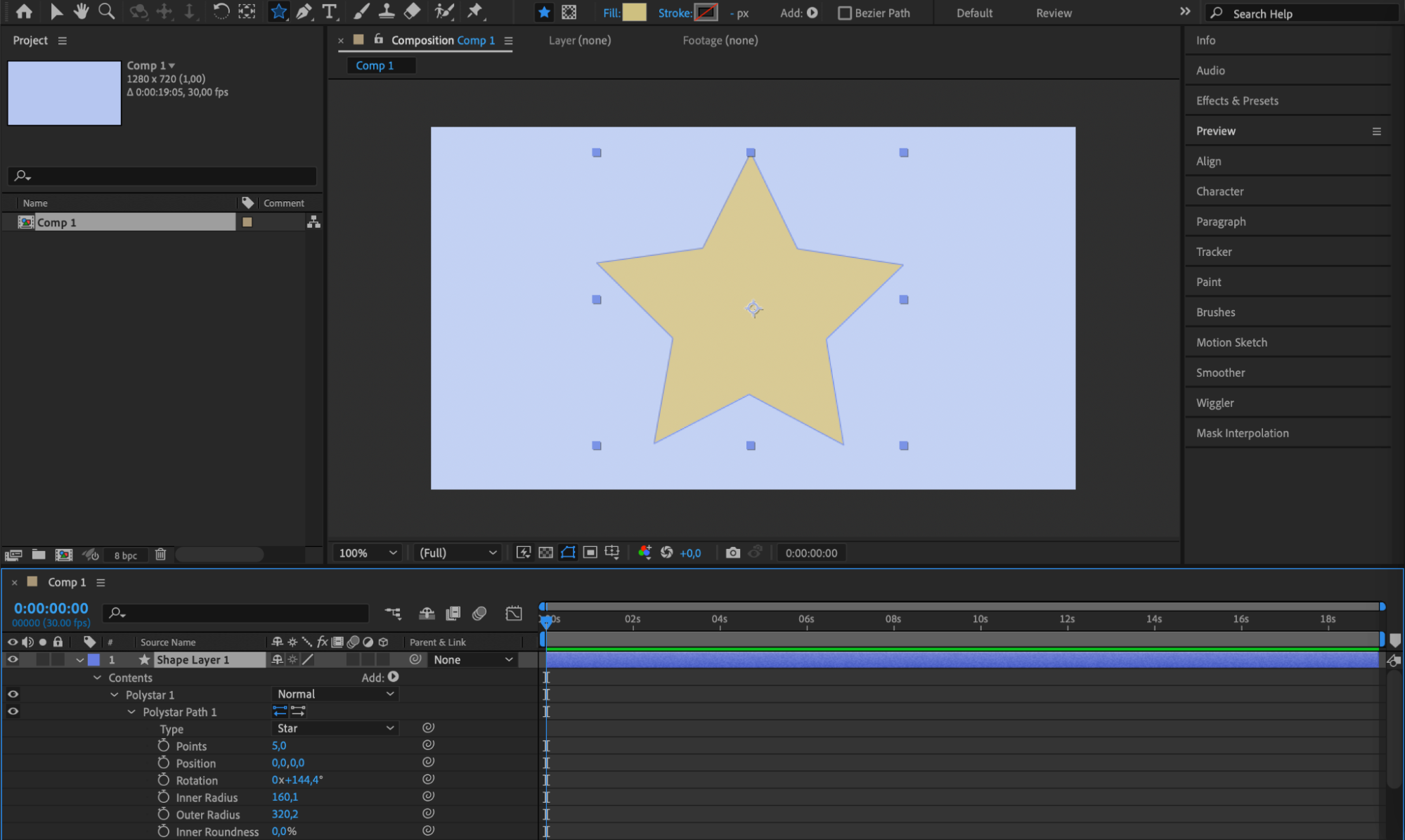
ステップ5:三角形を作成する
辺の数を3に設定し、三角形のサイズと位置を好みに合わせて調整します。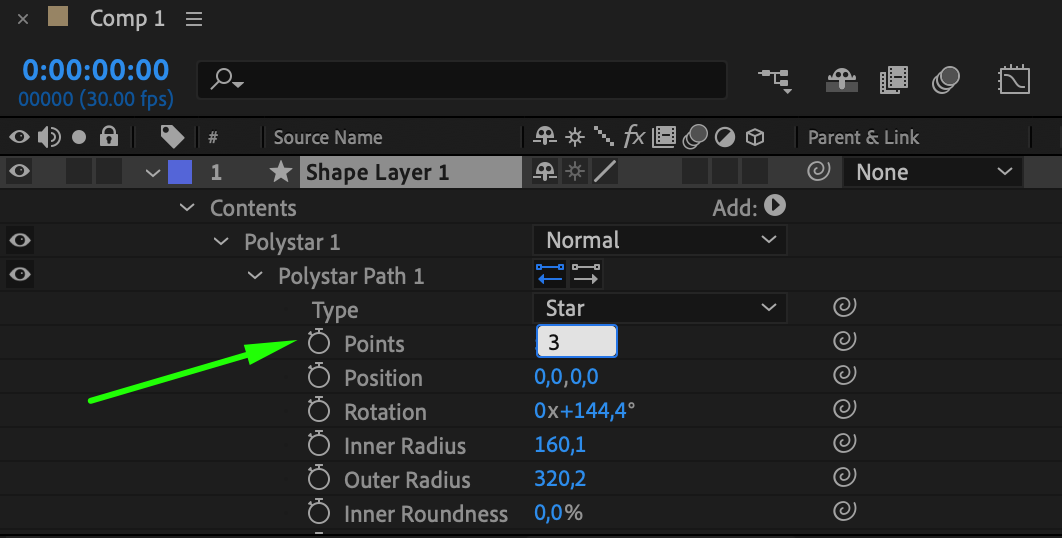
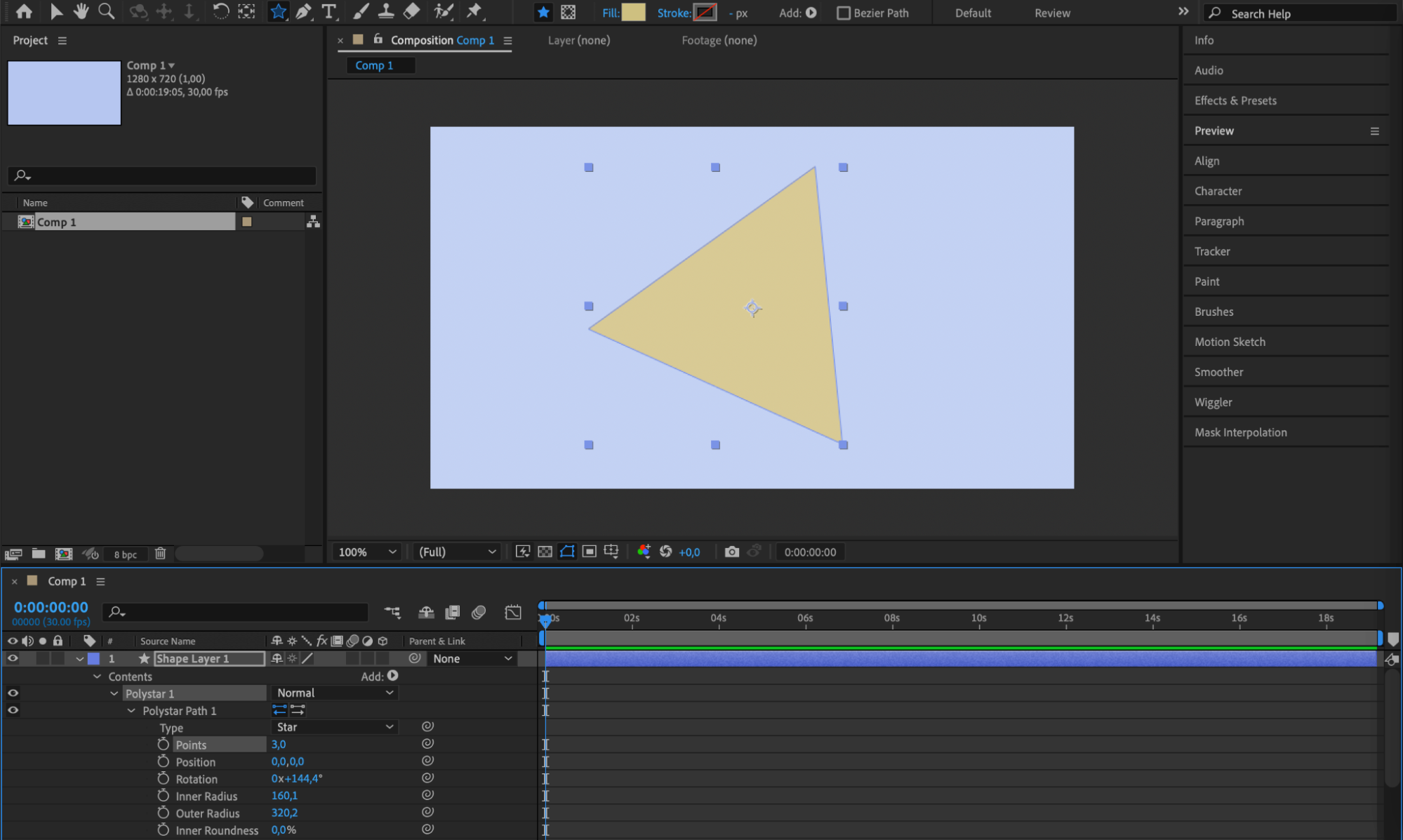
ステップ6:三角形をアニメーションさせる
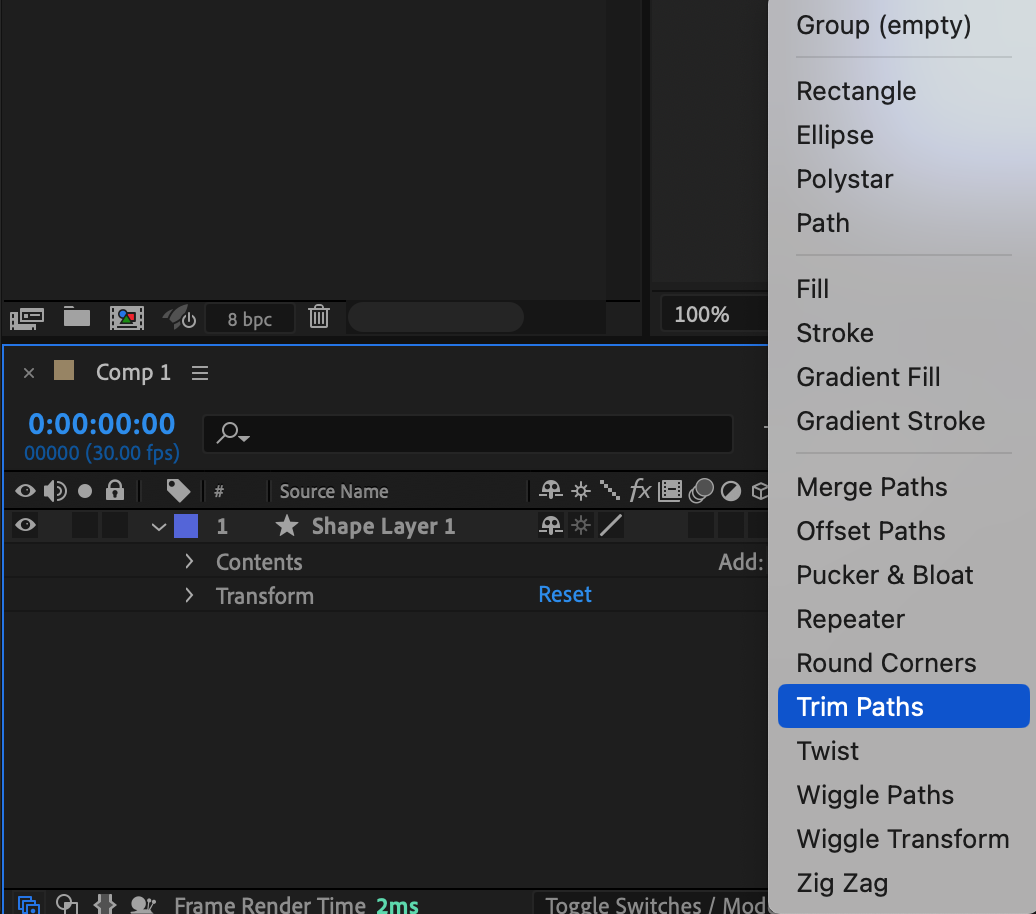
三角形のレイヤーを選択して“Add”メニューを開き、“Trim Paths”を選択します。これで三角形のパスをアニメーションさせるためのコントロールが追加されます。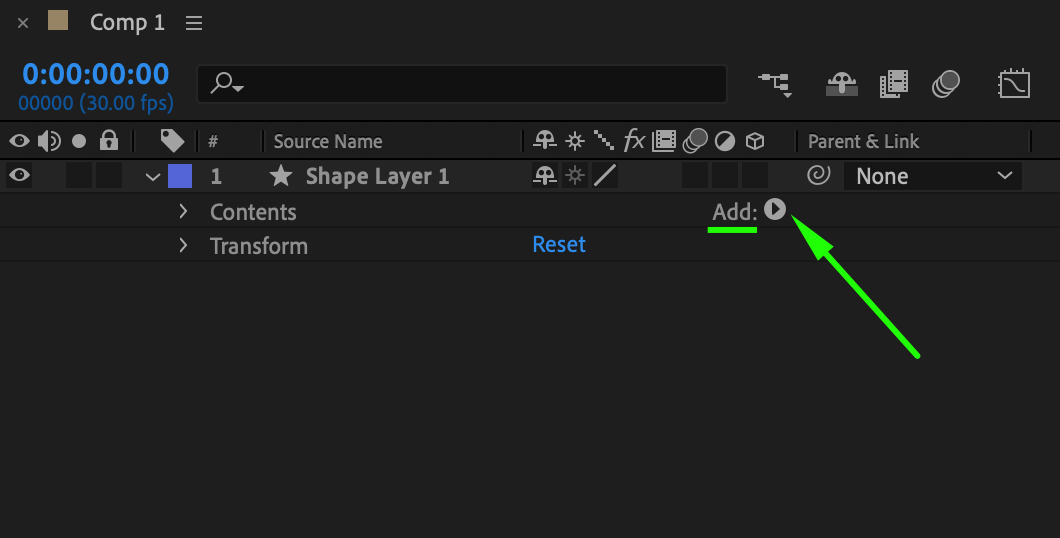
 ステップ7:キーフレームを設定する
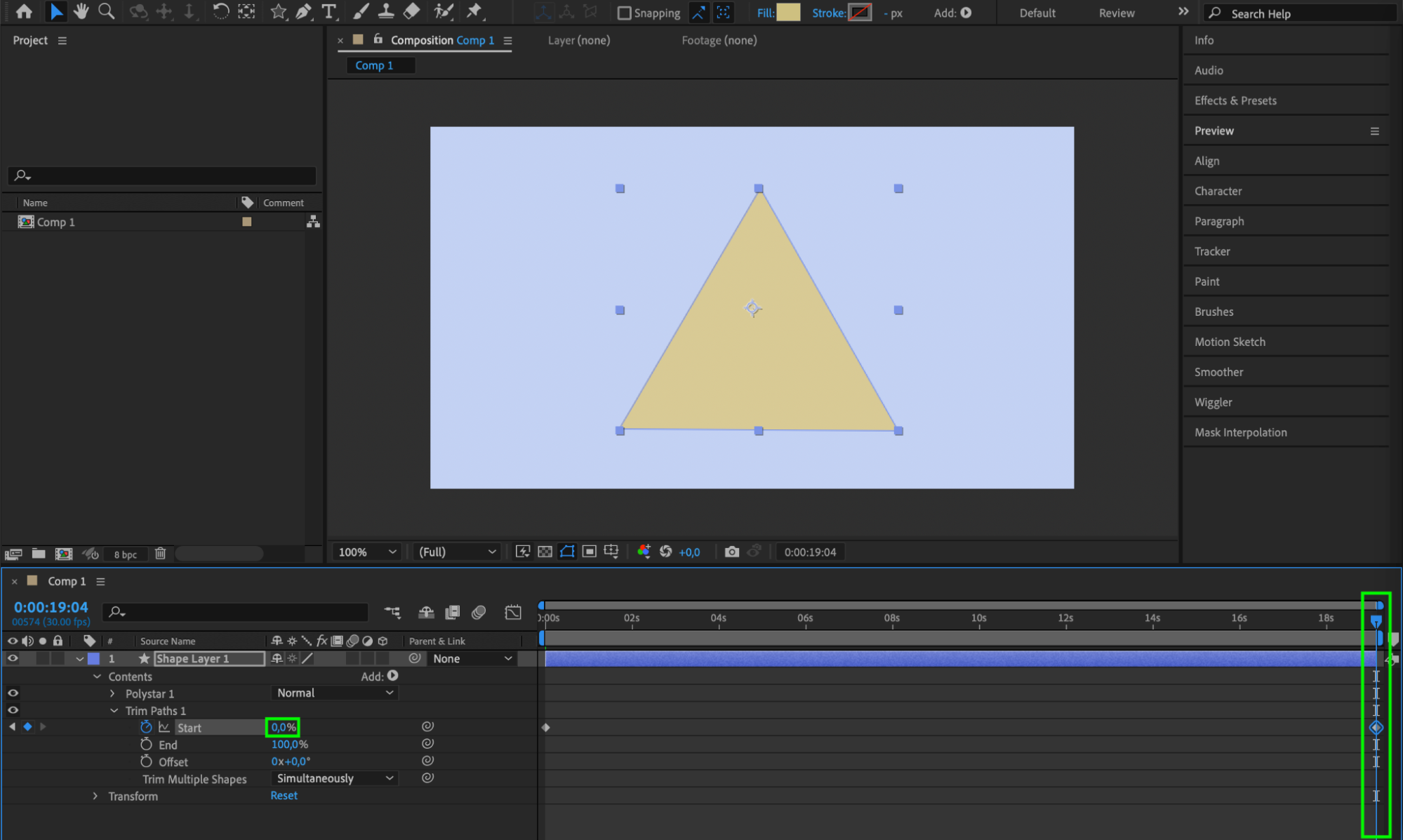
タイムラインの開始位置と終了位置にキーフレームを設定します。コントロールポイントを操作するか、“Trim Paths”設定の“Start”と“End”の値を調整して、三角形の形状を変化させます。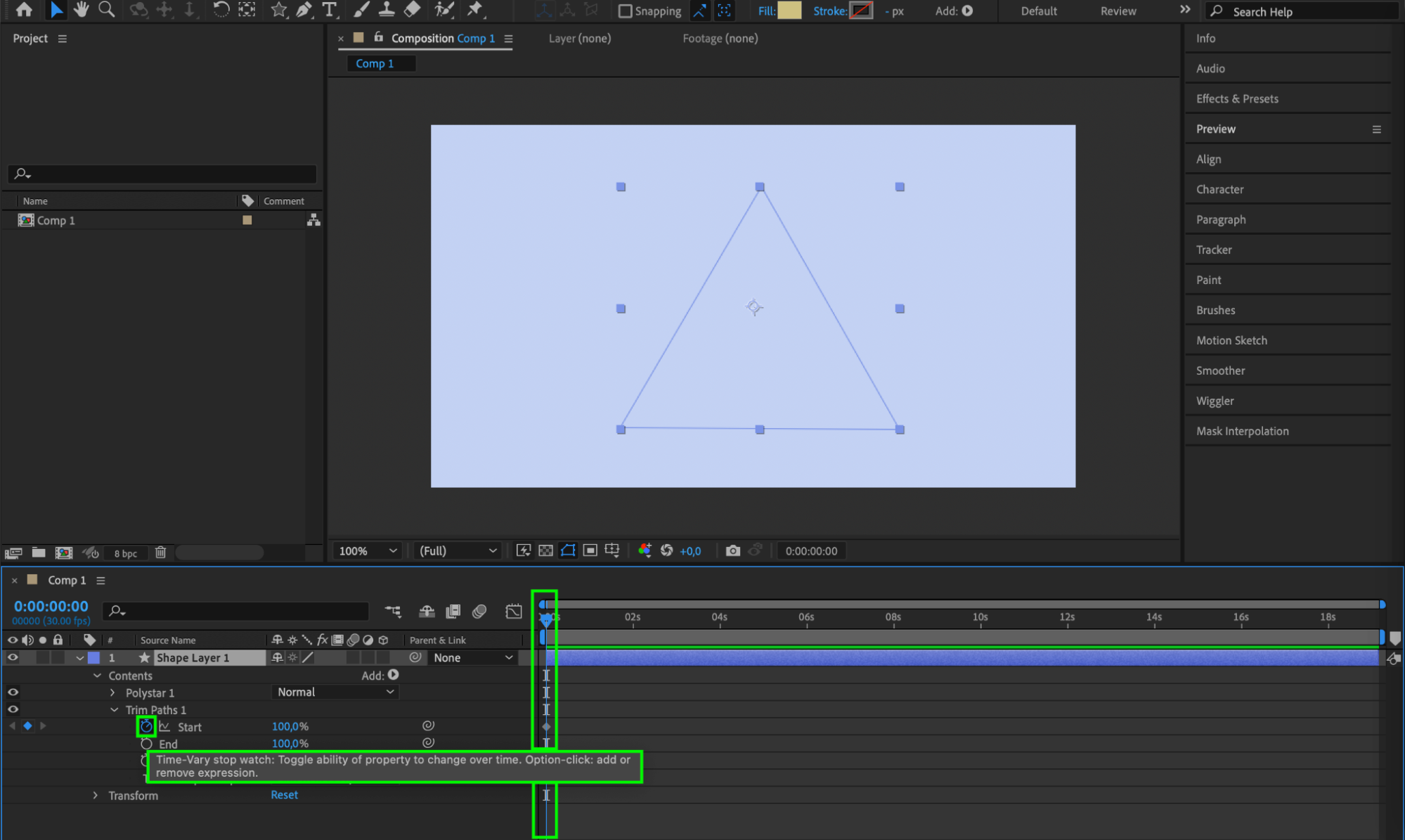
 ステップ8:奥行きと立体感を加える
“Gradient Ramp”などのエフェクトを適用してグラデーションを作り、三角形のアニメーションをさらに魅力的にします。色や描画モードをいろいろ試し、イメージに合ったビジュアルに仕上げましょう。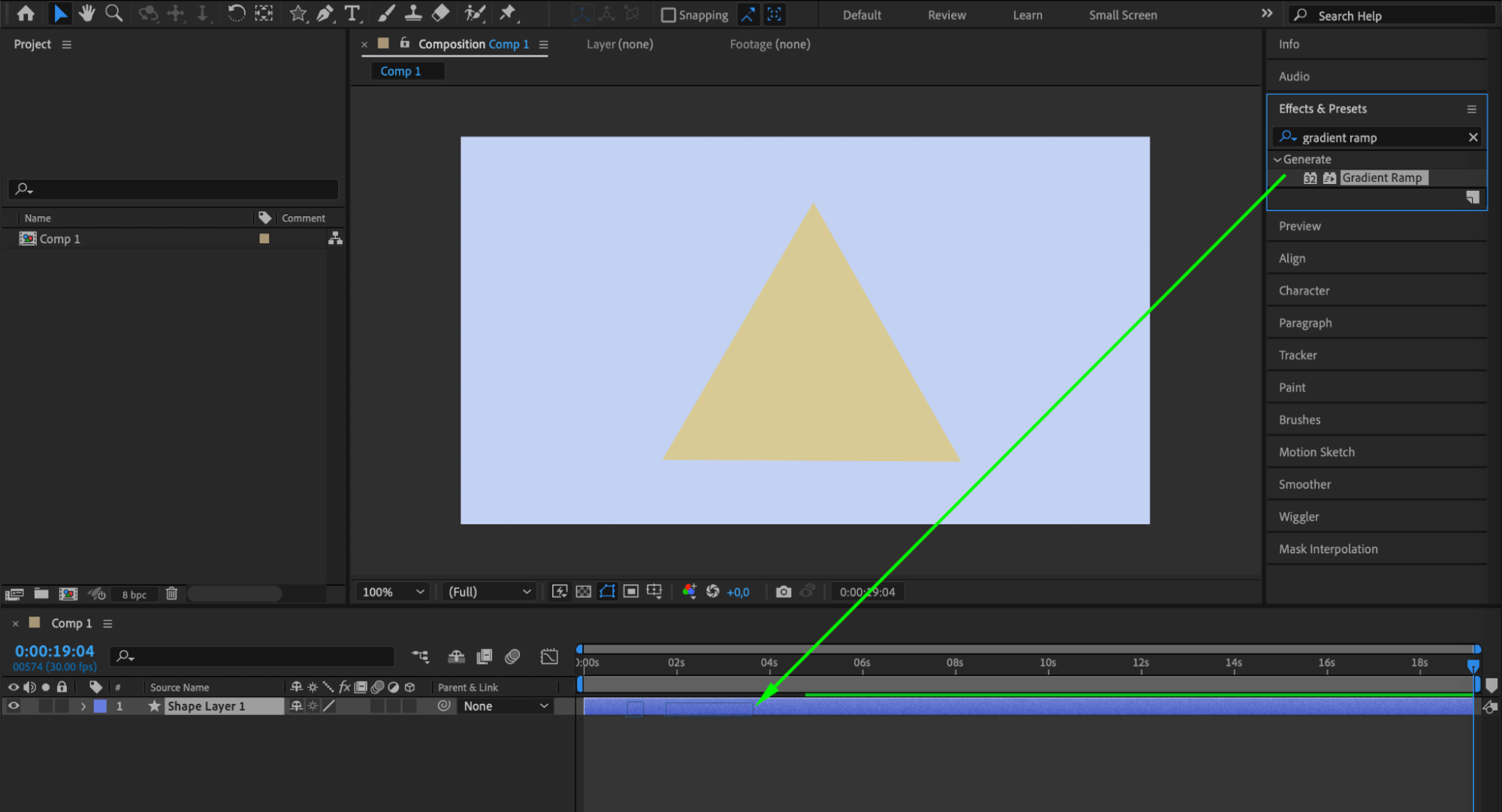
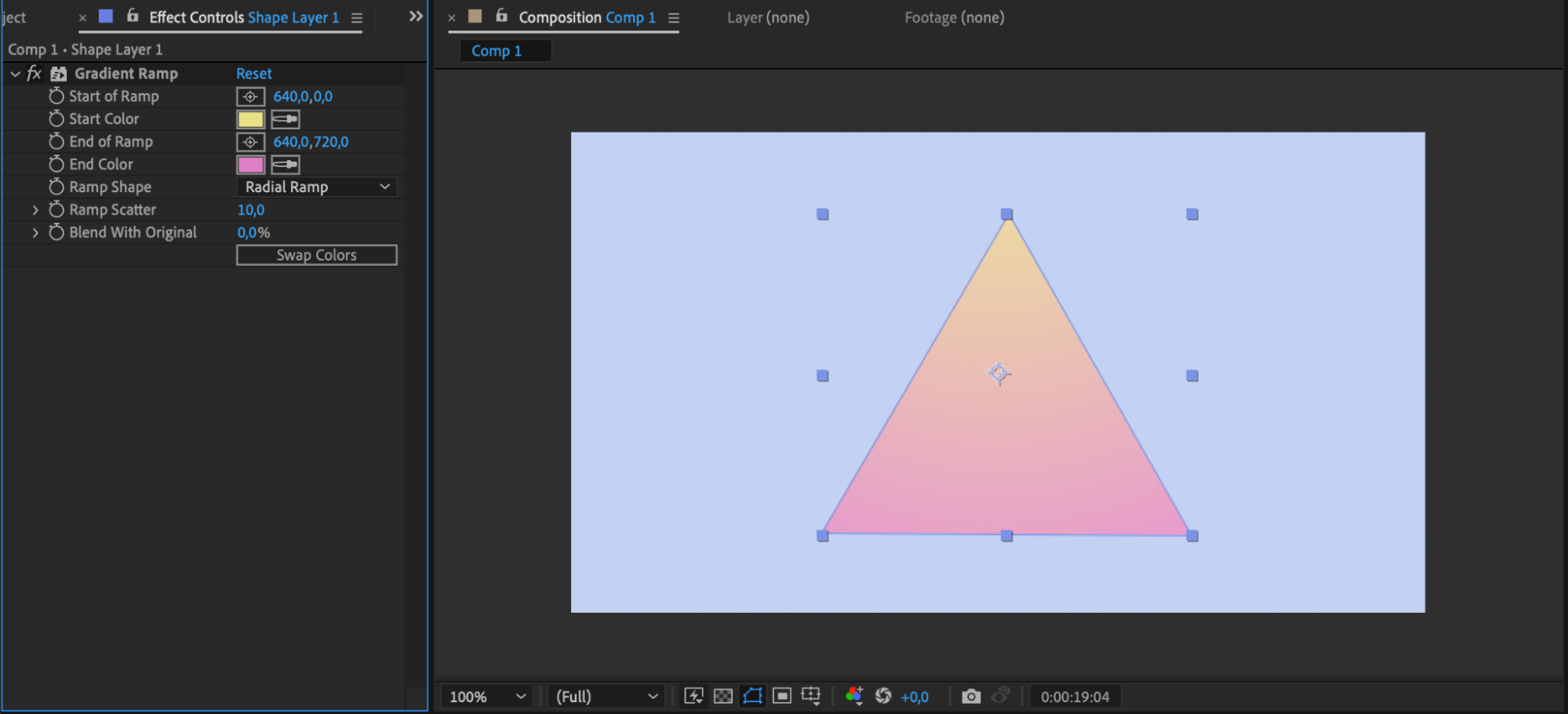 ステップ9:エフェクトを追加する
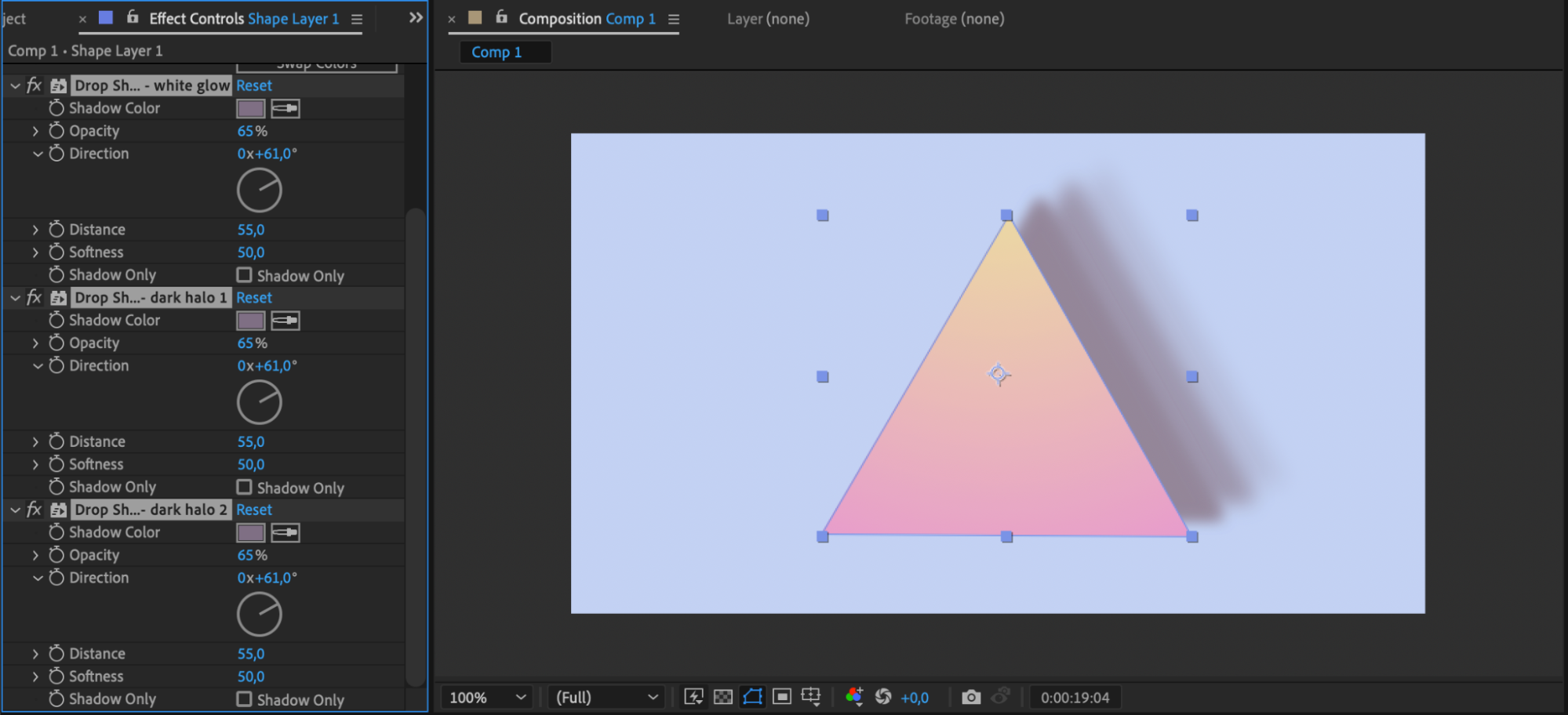
ドロップシャドウやグロー、テクスチャなどを試して、三角形のアニメーションに奥行きと立体感を加えます。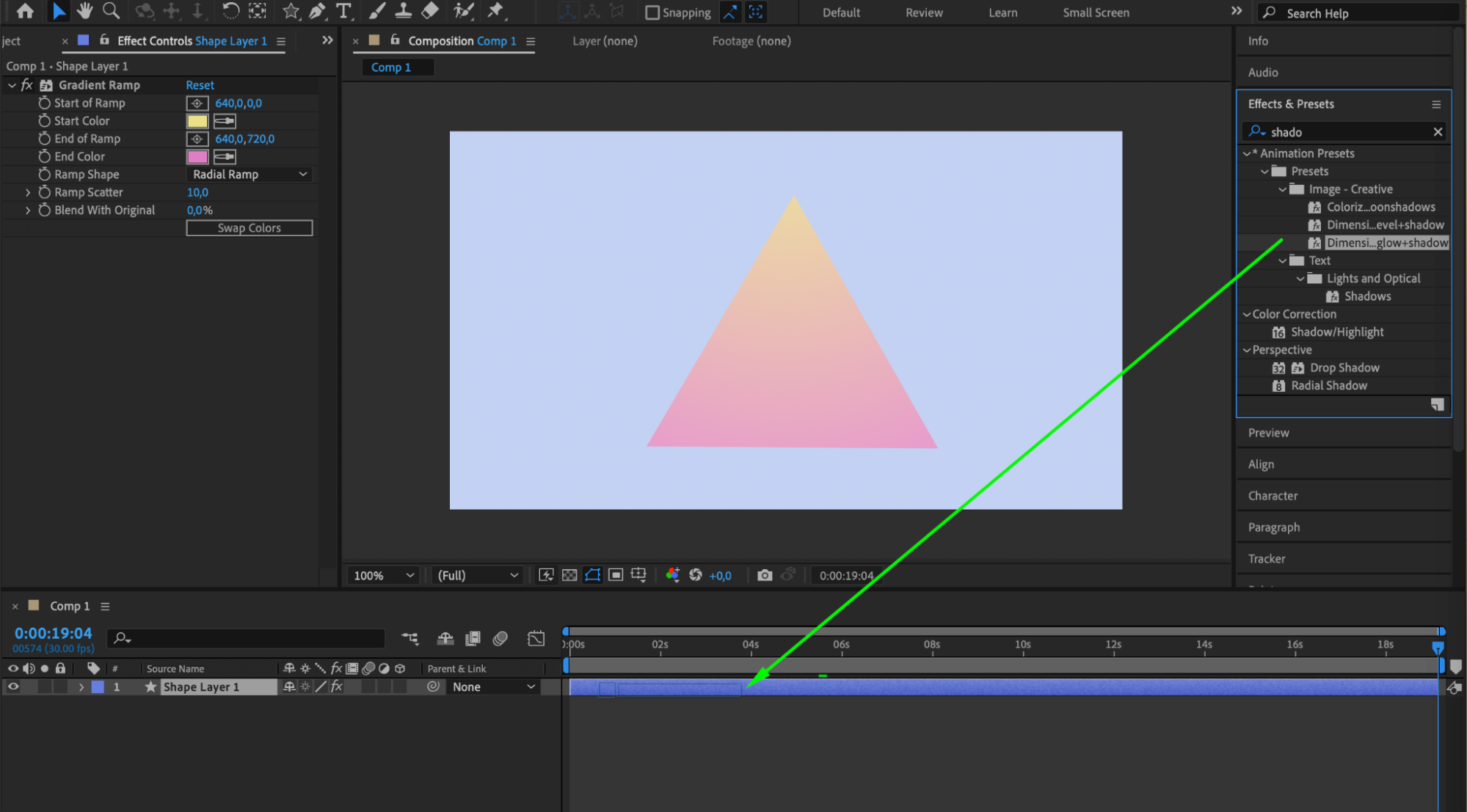
ステップ10:アニメーションを微調整する
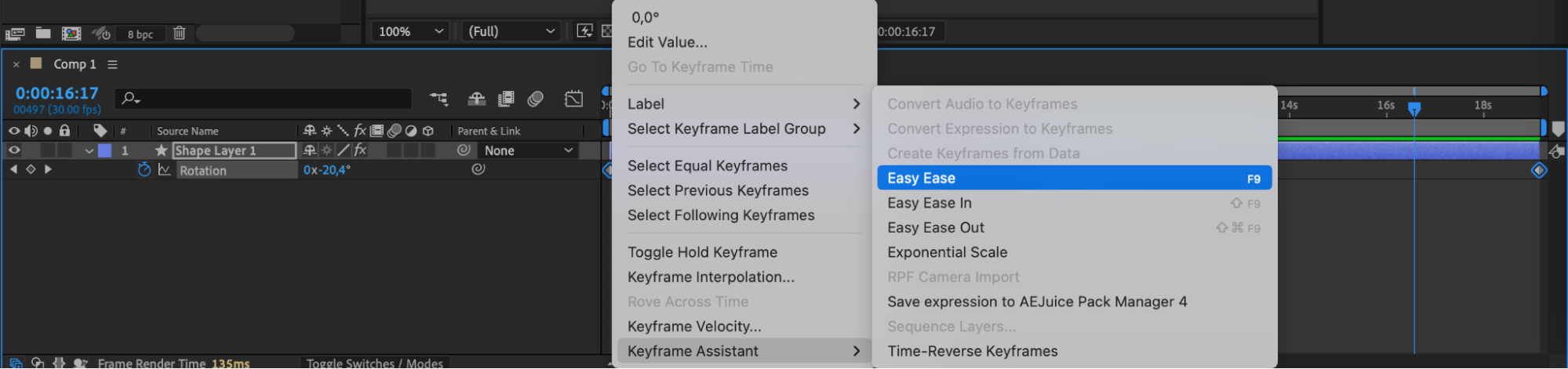
Transformセクションでシェイプの各種パラメーターを編集し、キーフレームを使ってアニメーションを作成します。Easy Easeを使うと、動きを滑らかにつなげられます。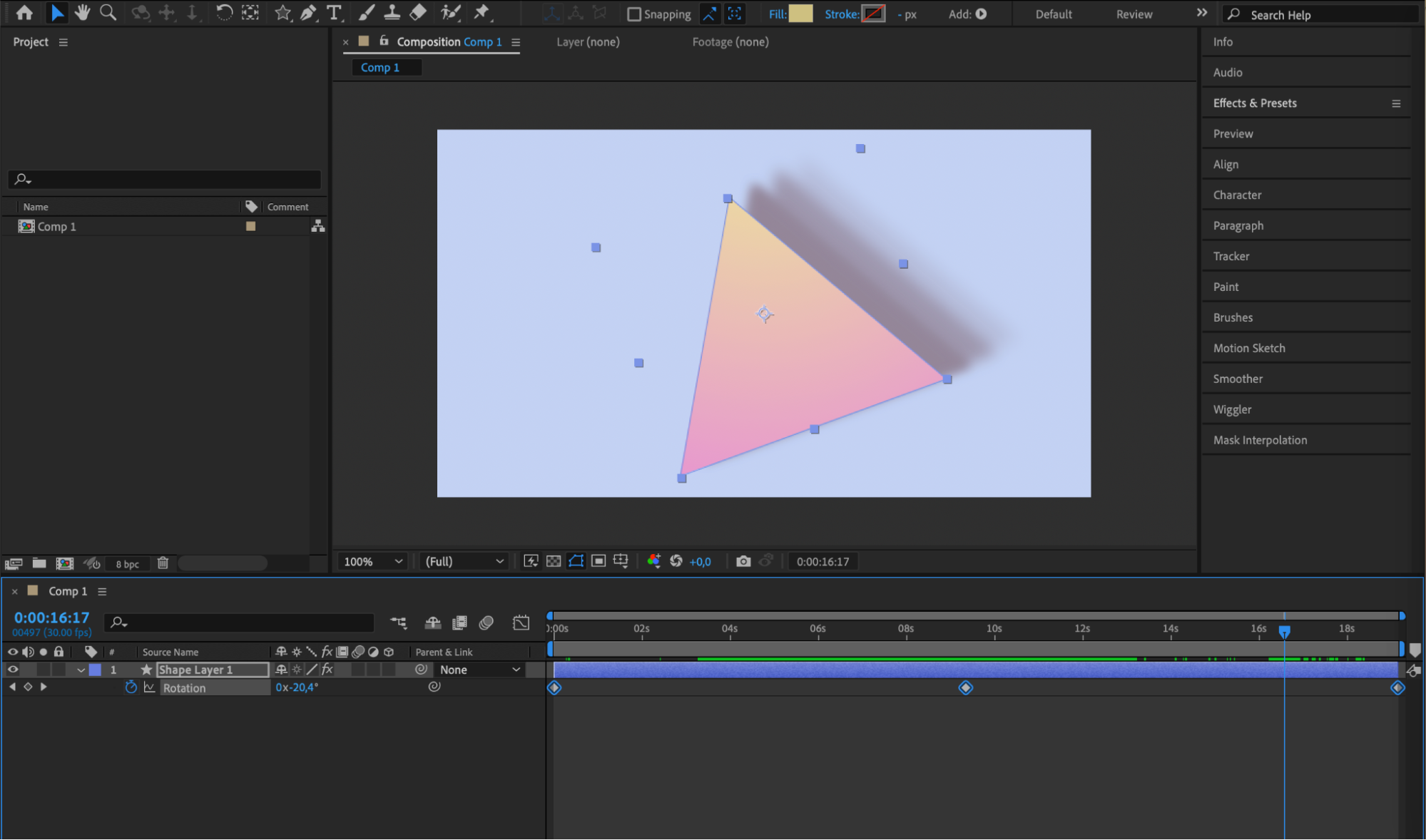
ステップ11:アニメーションを書き出す
仕上がりに満足したら、After Effectsで“Composition” > “Add to Render Queue”を選択します。出力設定を指定し、“Render”をクリックしてアニメーションを書き出します。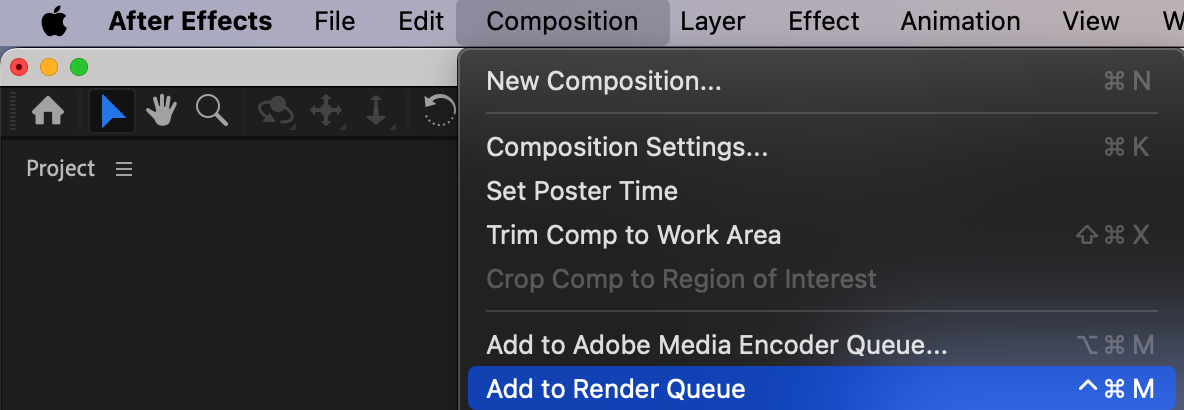

まとめ
お疲れさまでした!これで、After Effectsを使ってスタイリッシュな三角形アニメーションを作成できるようになりました。今回の手順をベースに自由なアイデアを加えれば、映像をさらに魅力的にし、視聴者の目を引く表現を作れます。
思い描いたイメージに近づくまで、さまざまな設定を試し、カスタマイズと微調整を重ねてみてください。After Effectsなら表現の可能性は無限大です。デザイナーとしての感性を発揮し、プロジェクトに三角形アニメーションを取り入れてみましょう!
Our Bestsellers
Our Bestsellers


