
After Effectsの速度エフェクトをマスターする:完全ガイド
はじめに:アニメーションにおける速度の力
After Effectsで印象的な速度エフェクトを作ってみませんか?アニメーションに速度感を加えると、スピードとエネルギーが生まれ、映像をさらに魅力的に仕上げられます。経験豊富なモーションデザイナーにも初心者にも役立つこのステップ別ガイドで、After Effectsの速度表現をマスターするために必要な知識を身につけましょう。
After Effectsで速度を加える方法
ステップ1:キーフレームアニメーションを理解する
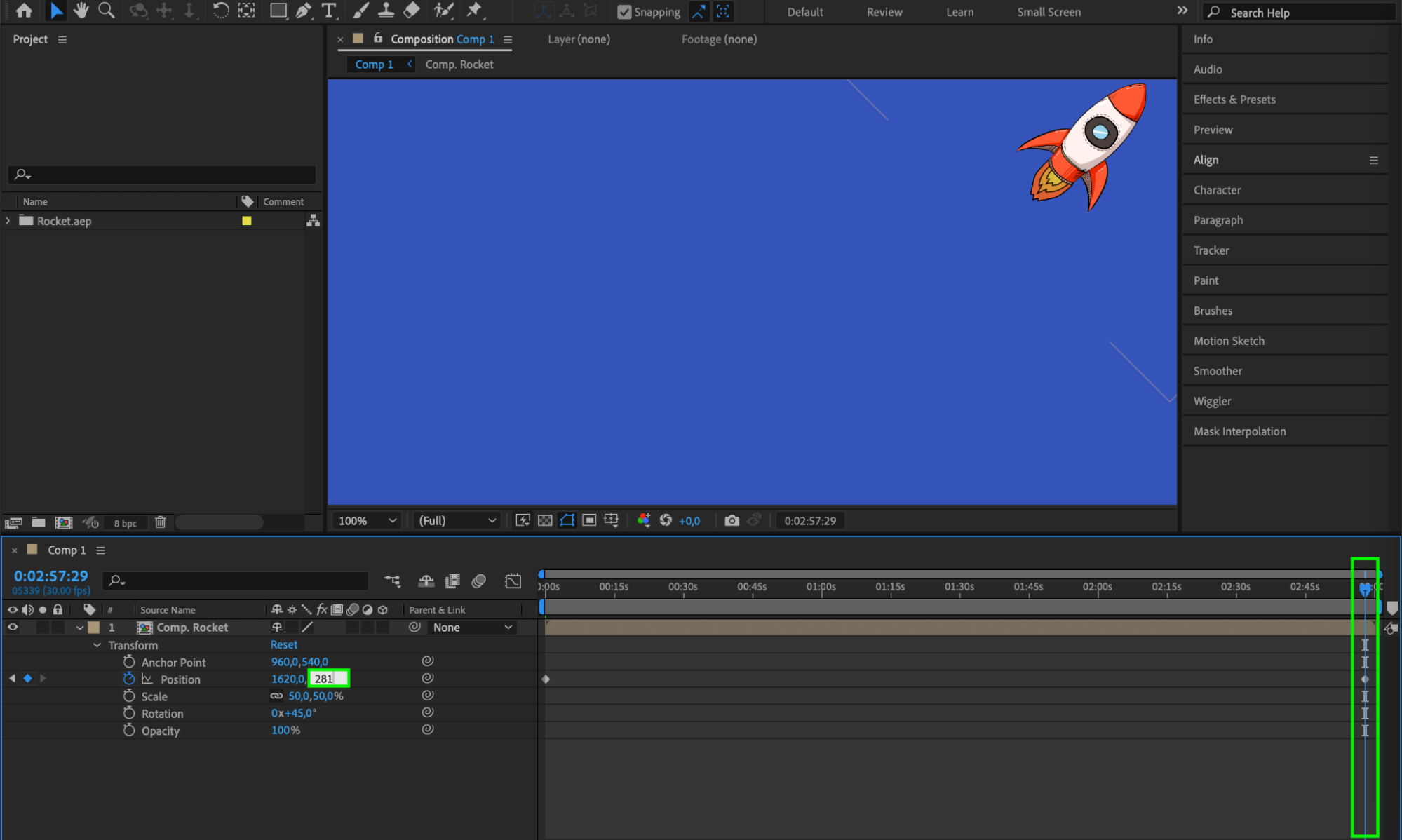
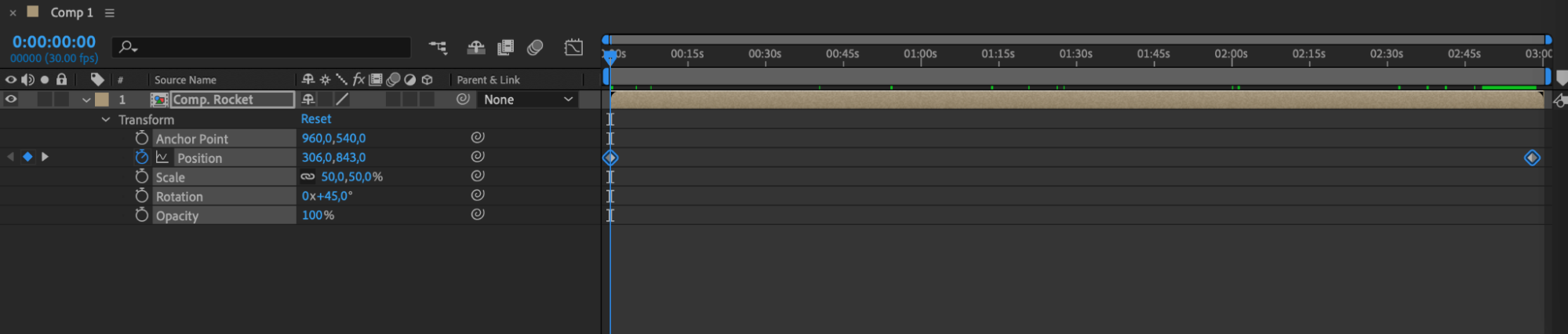
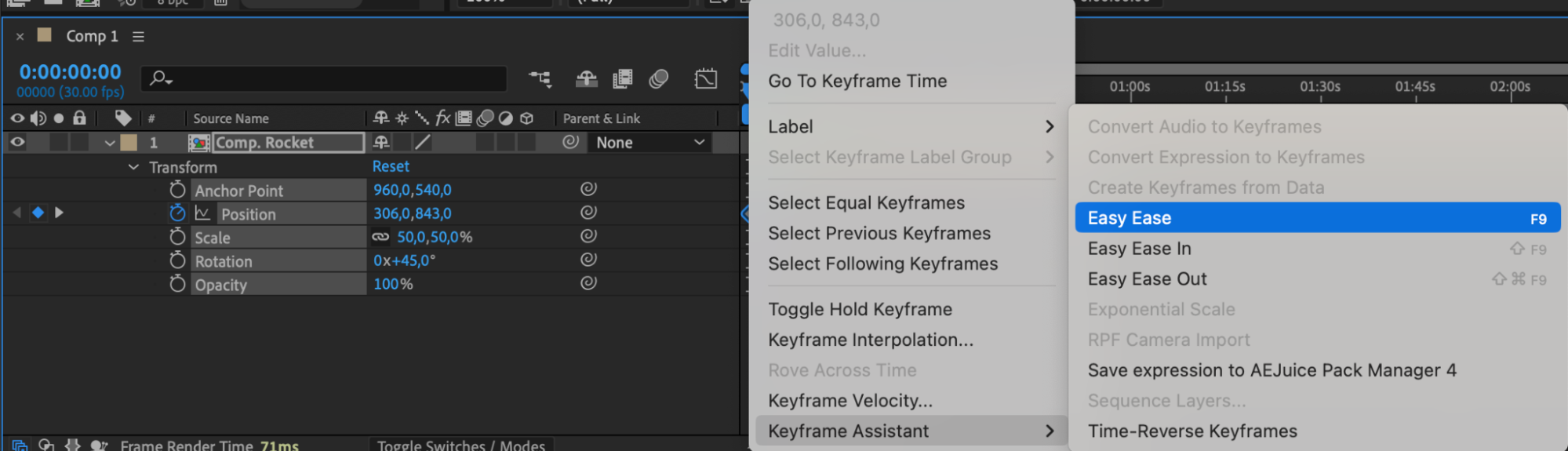
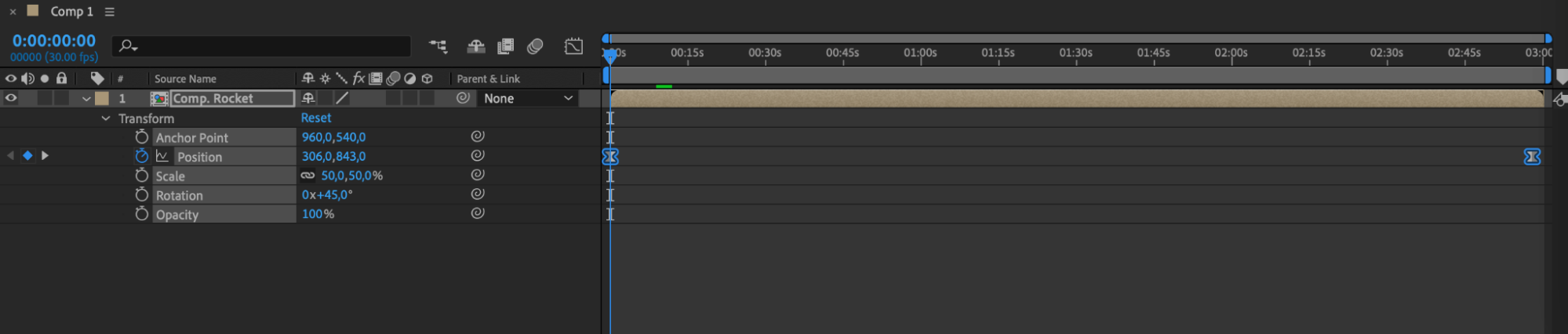
まずは、キーフレームアニメーションの基本と、速度がどのように関係するかを理解しましょう。キーフレームはアニメーションの土台となる要素で、その速度を調整するとオブジェクトの動く速さや軌道を変えられます。アニメーションさせたいオブジェクトを含むレイヤーのプロパティを展開し、対象パラメーターの横にあるストップウォッチアイコンをクリックしてキーフレームを作成します。Current Time Indicatorを先へ移動し、パラメーターの値を変更してください。Easy Easeを使用すると、動きを滑らかにできます。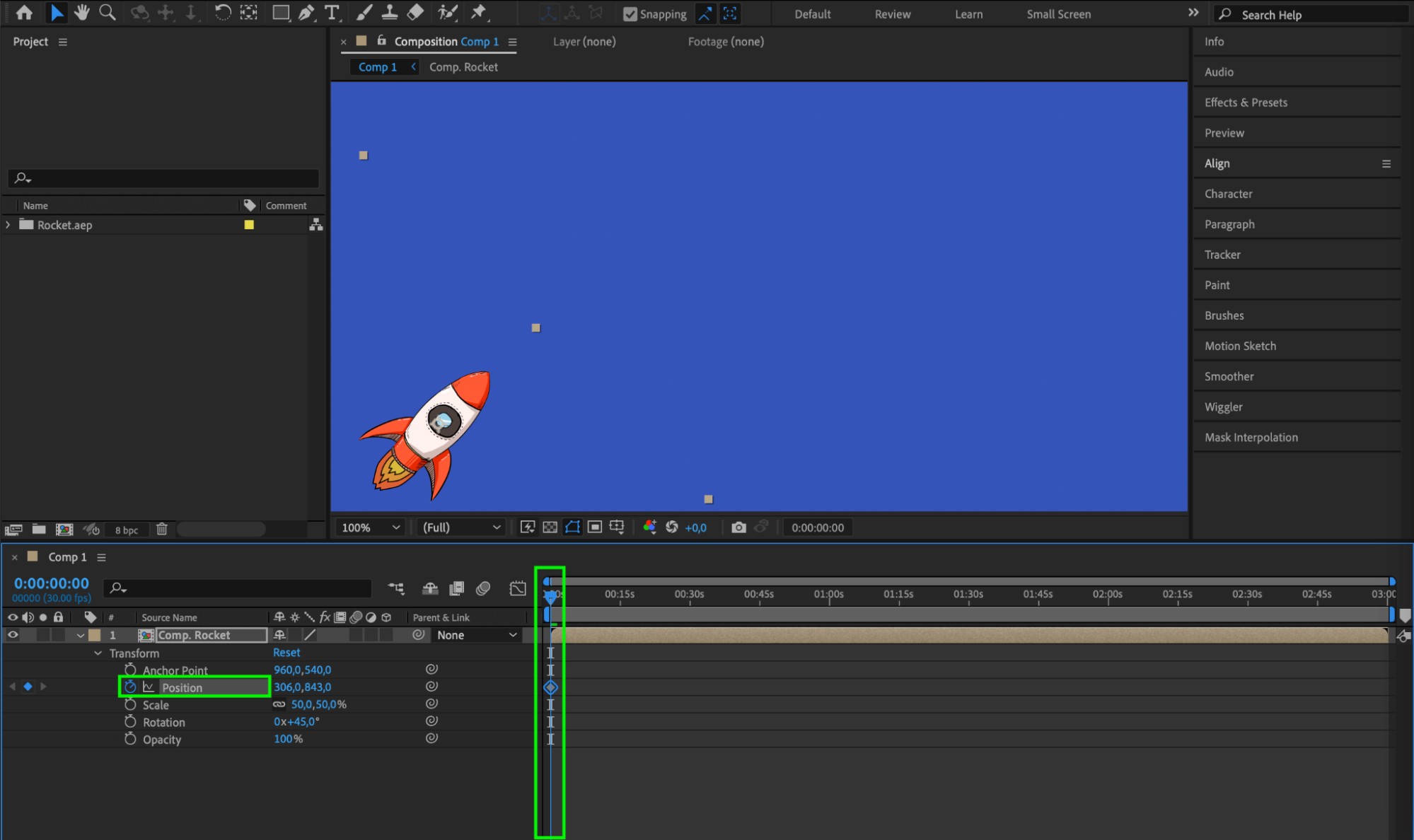
 ステップ2:Graph Editorで速度を調整する
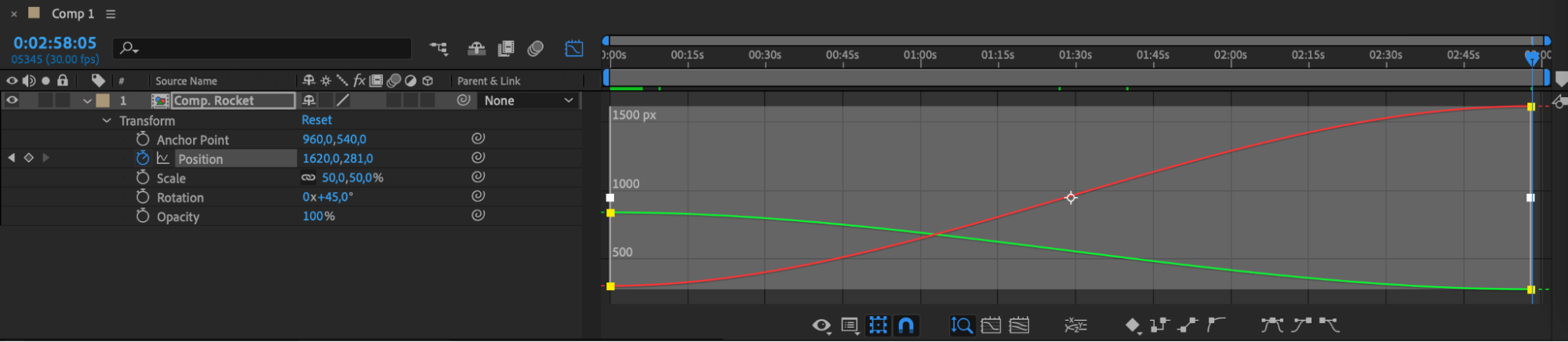
Graph Editorは、アニメーションカーブを細かくコントロールできる便利なツールです。キーフレームへのイーズインとイーズアウトを調整することで、滑らかでダイナミックな速度変化を作成できます。このテクニックを使えば、つながりの自然な動きを表現できます。Graph Editorを開き、カーブを調整してアニメーションの速度を仕上げましょう。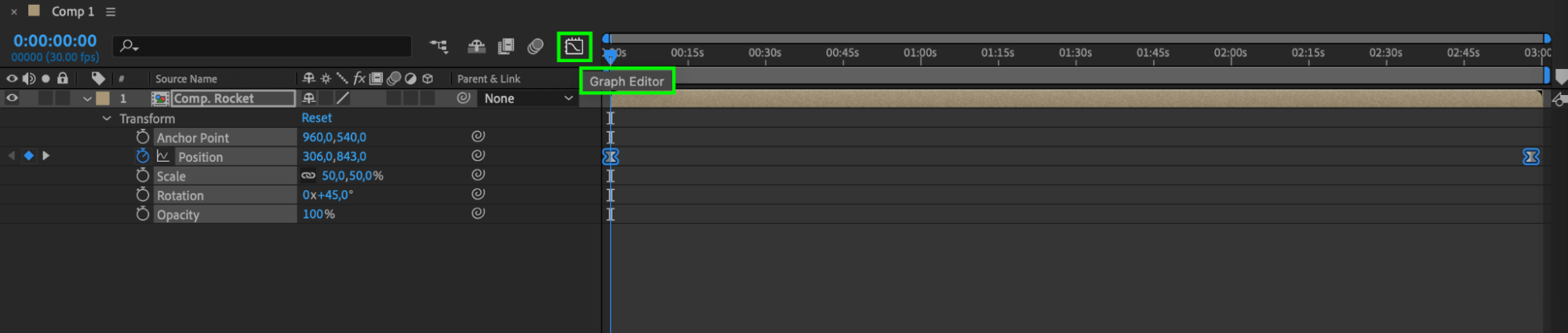
 ステップ3:Expressionで高度にコントロールする
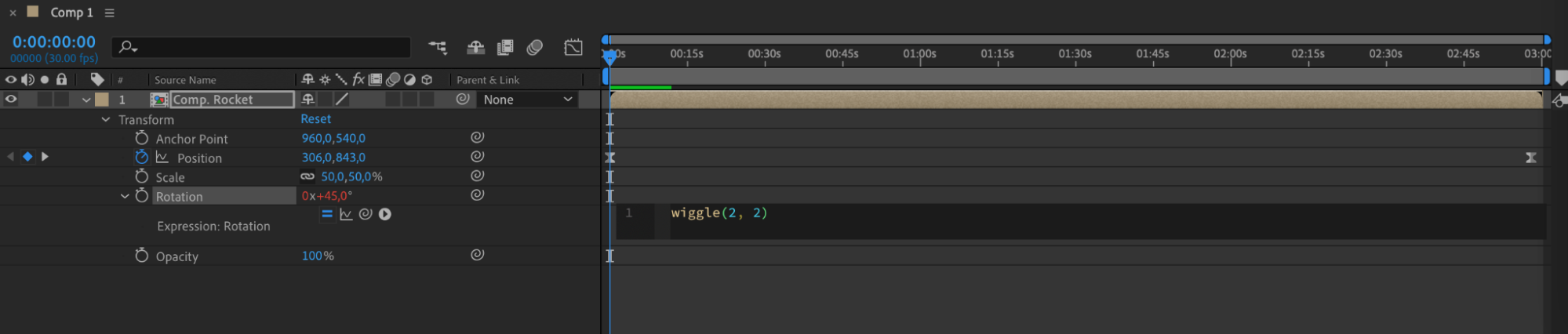
Expressionを使うと、速度パラメーターを制御して、より高度なアニメーションを作成できます。たとえば、Rotationパラメーターを選択してAnimation > Add Expressionへ進み、wiggle(2, 2)と入力するとExpressionを追加できます。このExpressionにより、選択したパラメーターにわずかな揺れが加わり、コンポジションをダイナミックで生き生きとした印象にできます。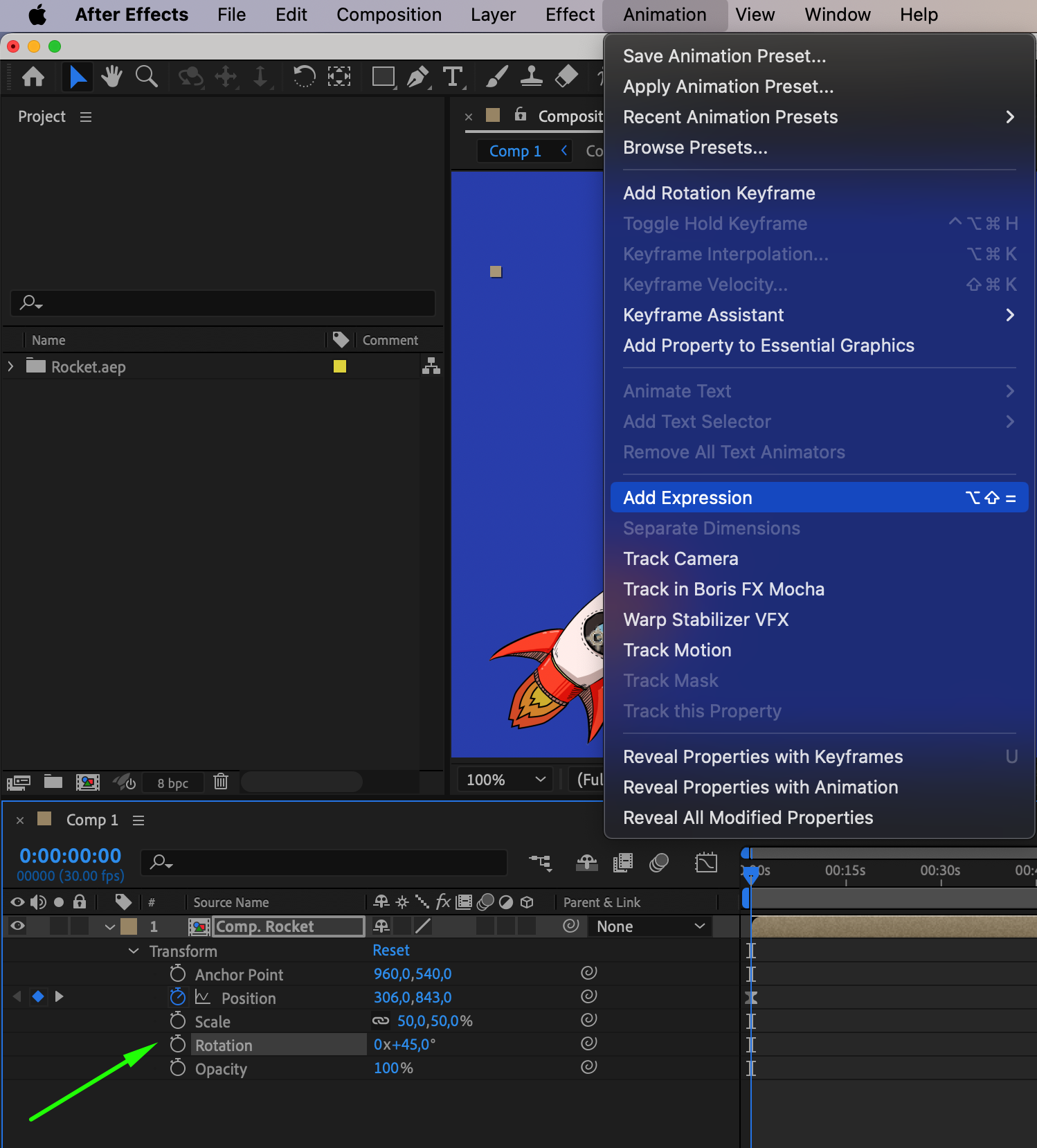
 ステップ4:Motion Blurを有効にする
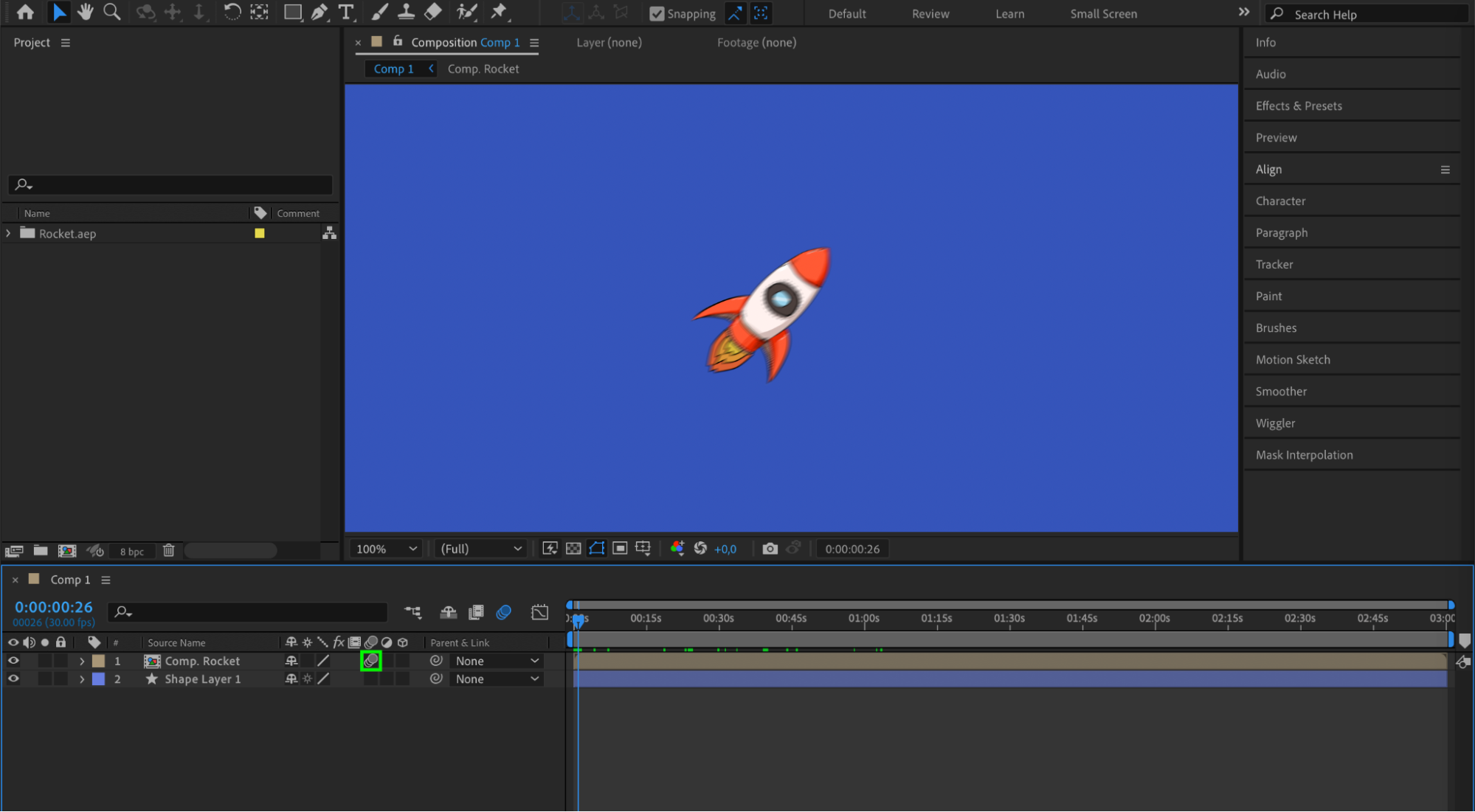
Enable Motion Blurボタンを使うと、動くオブジェクトにリアリティと迫力を加えられます。Motion Blurは、高速な動きによって自然に生じるブレを再現し、アニメーションをより滑らかでダイナミックに見せます。各レイヤーのMotion Blurスイッチをオンにしてください。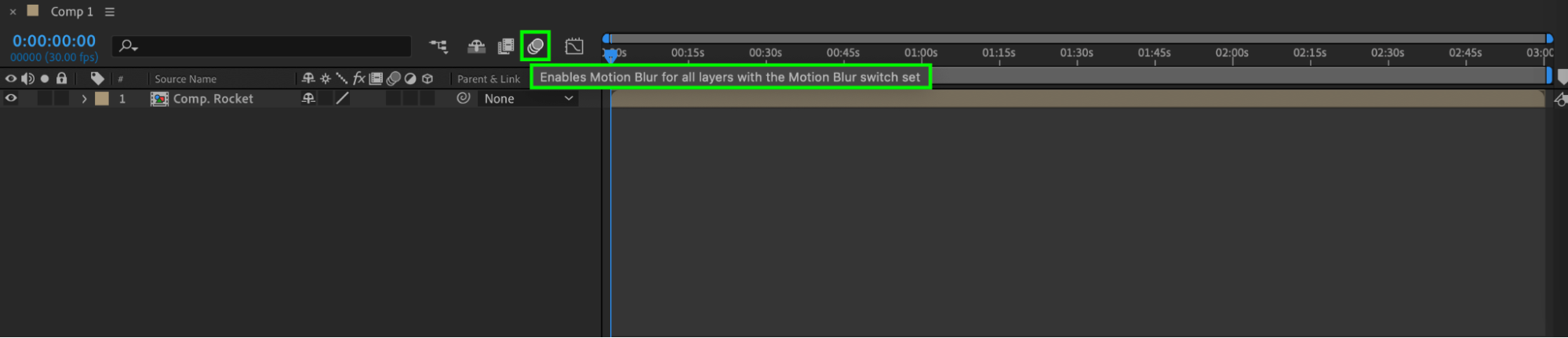
 ステップ5:カメラワークを取り入れる
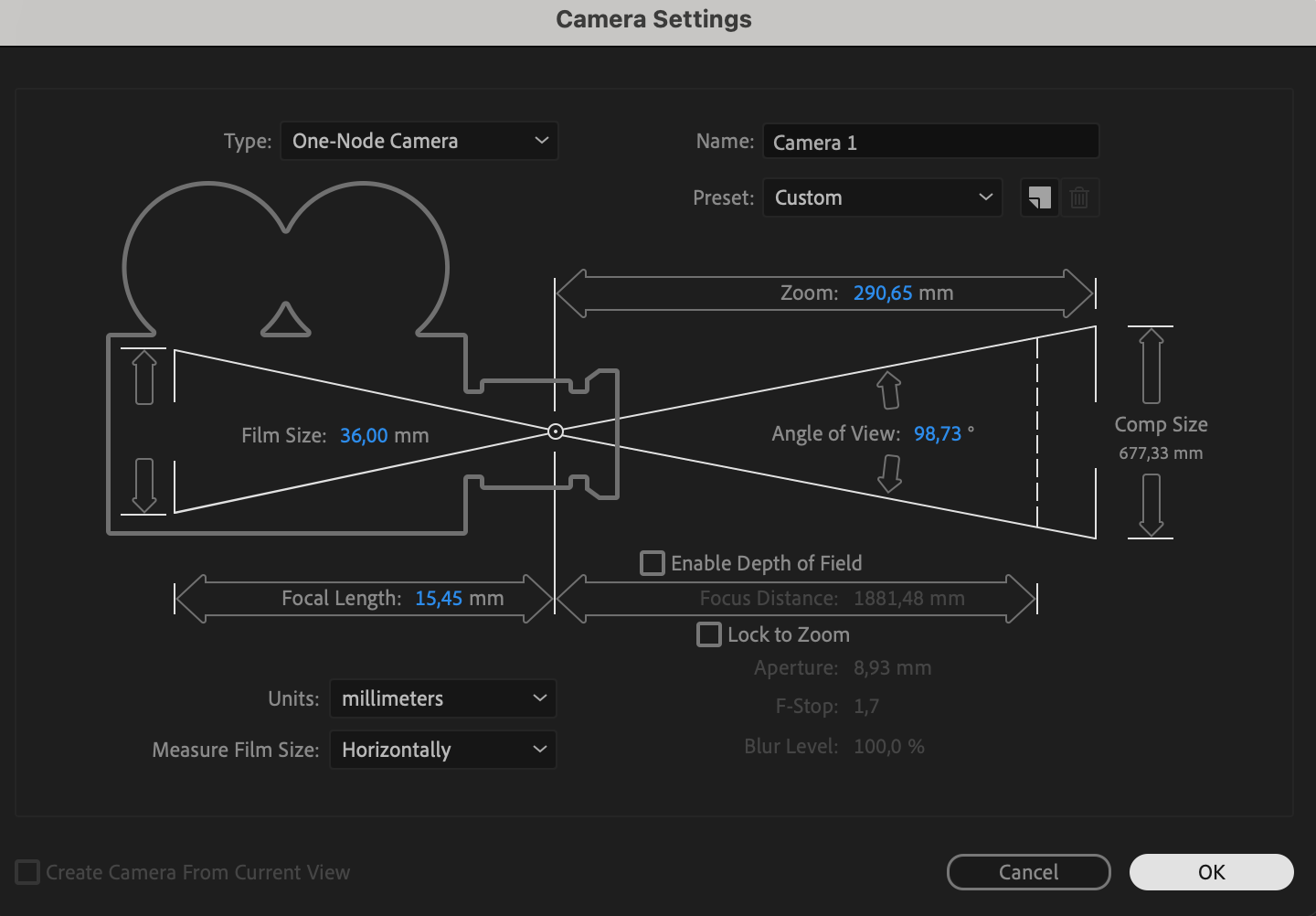
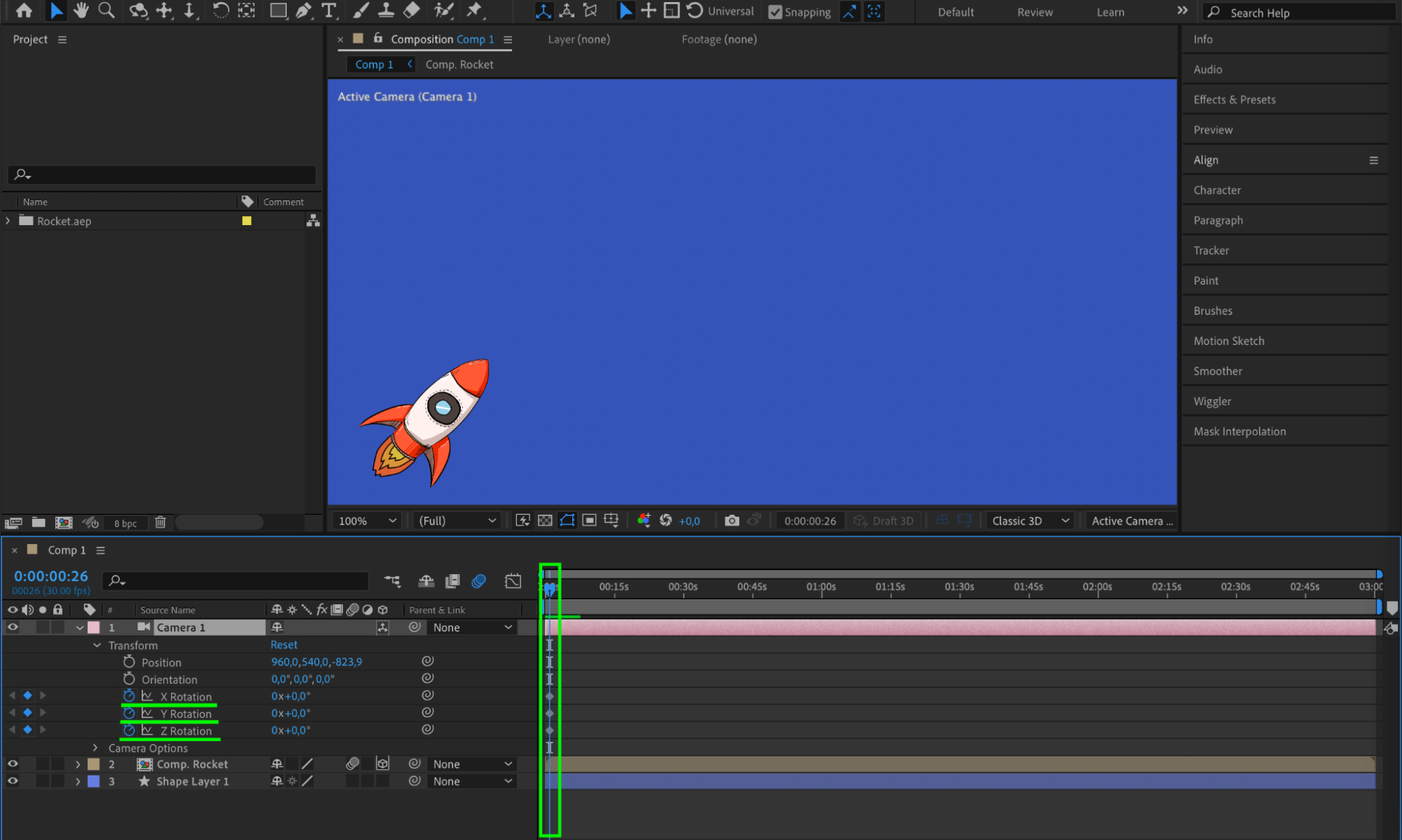
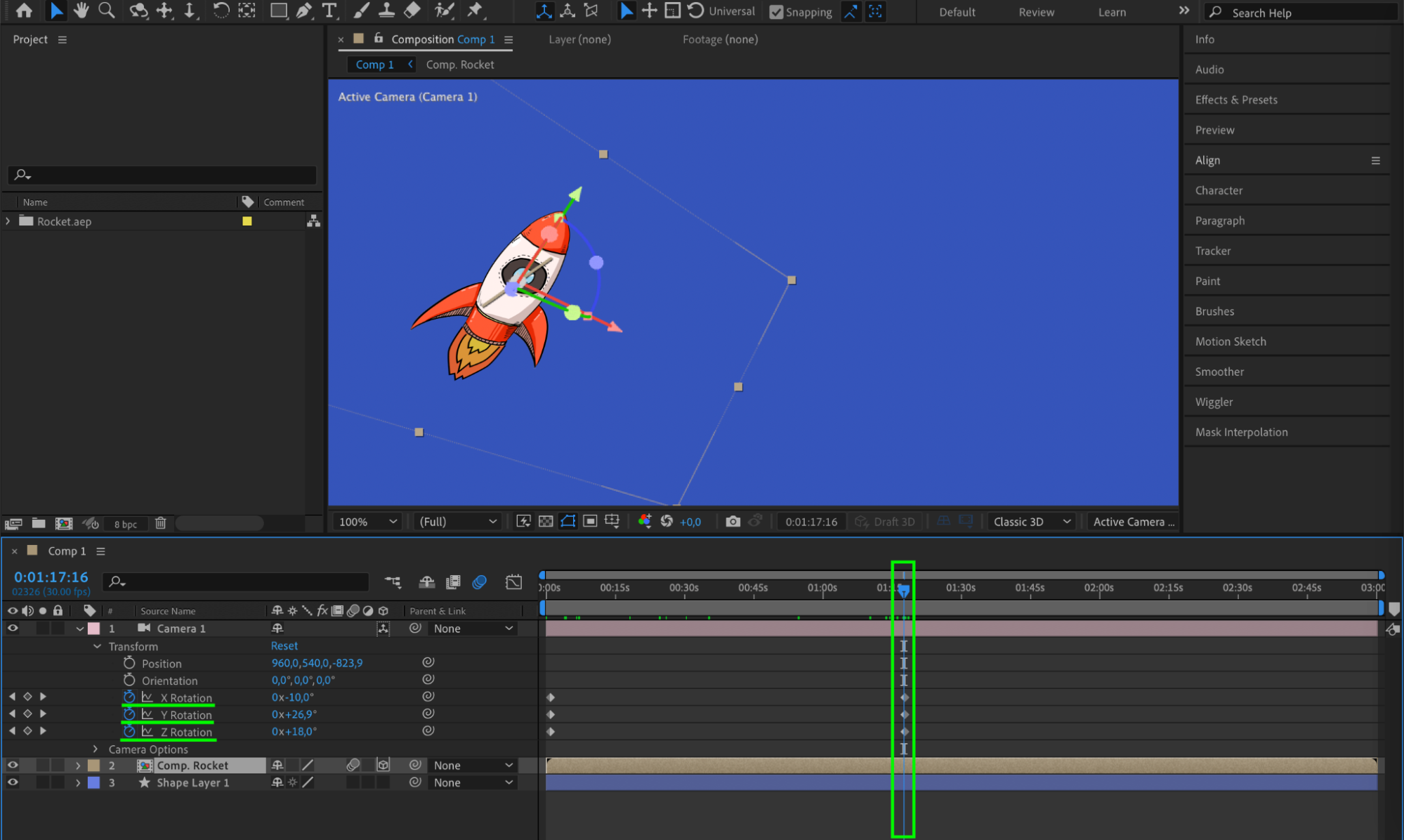
カメラワークを取り入れると、アニメーションをさらに印象的にできます。まず、レイヤーのキューブアイコンをクリックして、アニメーションレイヤーを3Dにします。次に、Layer > New > Cameraからカメラを作成します。PositionやRotationなどのカメラパラメーターにキーフレームを追加し、素早いズームインや滑らかなプルバックといった実際のカメラワークを再現しましょう。さまざまなカメラアングルや動きを試し、アニメーションに奥行きと躍動感を加えてください。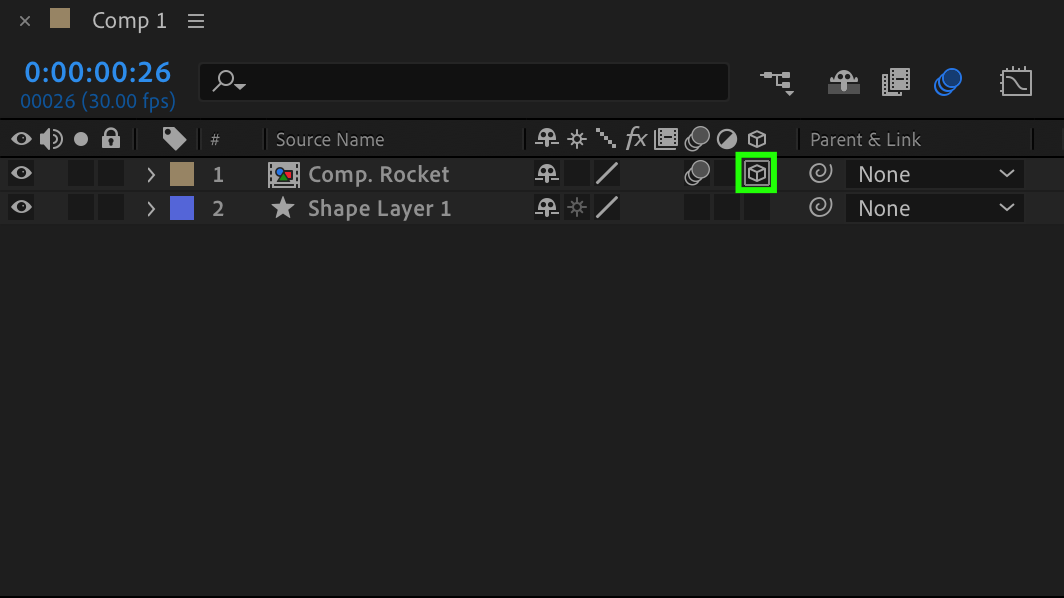

 まとめ:After Effectsで速度表現の可能性を最大限に引き出す
このガイドを最後まで進めれば、After Effectsで速度を活用する方法をひと通り理解できます。視聴者を引き込む、ダイナミックでインパクトのある美しいアニメーションを作れるようになるでしょう。それでは、After Effectsの速度表現が持つ可能性を最大限に引き出してみましょう。映像に動きとエネルギーを加えるときです。
Our Bestsellers
Our Bestsellers

