
After Effectsで縦書きテキストを使いこなす:完全ガイド
After Effectsの縦書きテキストアニメーションを活用しよう
縦書きテキストアニメーションは、SNSや広告で注目を集めている表現です。After Effectsを使えば、目を引くダイナミックなデザインを簡単に作成できます。このガイドでは、After Effectsで縦書きテキストを作成する手順を解説し、アニメーションを際立たせるヒントやテクニック、クリエイティブなアイデアを紹介します。
まずは基本から始めましょう。縦書きテキストは独特のビジュアルが魅力で、InstagramやTikTokなどのプラットフォームでも人気を集めています。After Effectsで縦書きテキストを作成する方法を身につければ、映像にトレンド感のある印象的な要素を加えられます。
最初にAfter Effectsを開いて新しいコンポジションを作成し、プロジェクトに合わせてサイズとデュレーションを指定します。コンポジションを設定したら、次の手順で縦書きテキストを作成します。
1.まず、メニューからテキストツールの“T”アイコンをクリックするか、ショートカット“Ctrl/Cmd + T”を使ってテキストレイヤーを作成します。初期状態では“Horizontal Type Tool”が選択されています。ボタンを長押ししてメニューを表示し、“Vertical Type Tool”を選択します。


2. 縦方向にアニメーションさせたいテキストを入力します。テキストレイヤーを作成するとCharacterパネルが自動的に開き、色、フォント、太さなどのテキストパラメーターを編集できます。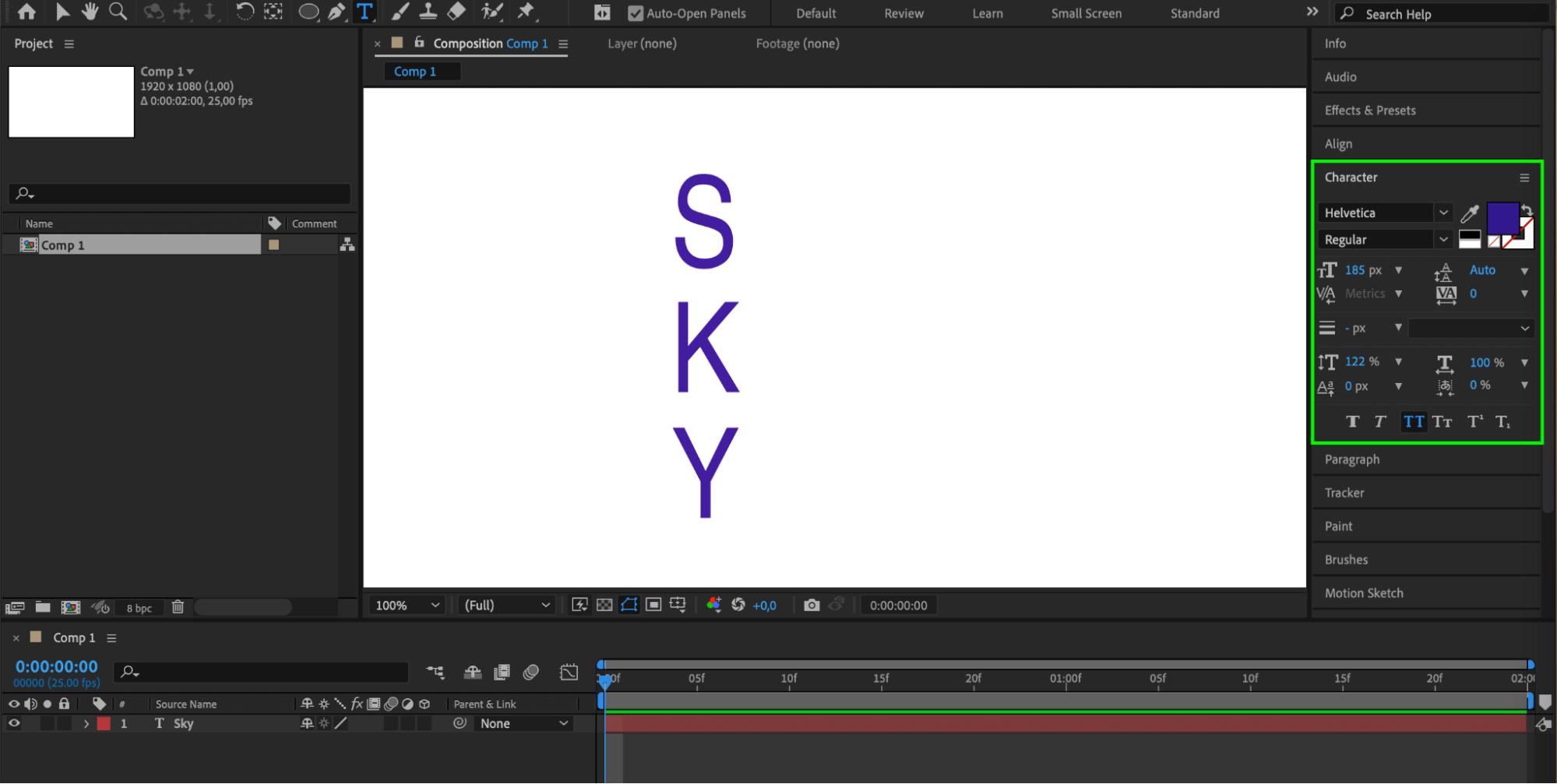
3. テキストの配置を整えます。テキストレイヤーを選択してAlignパネルを開きます。テキストを上端または下端に揃えると、すっきりとプロらしい見た目になります。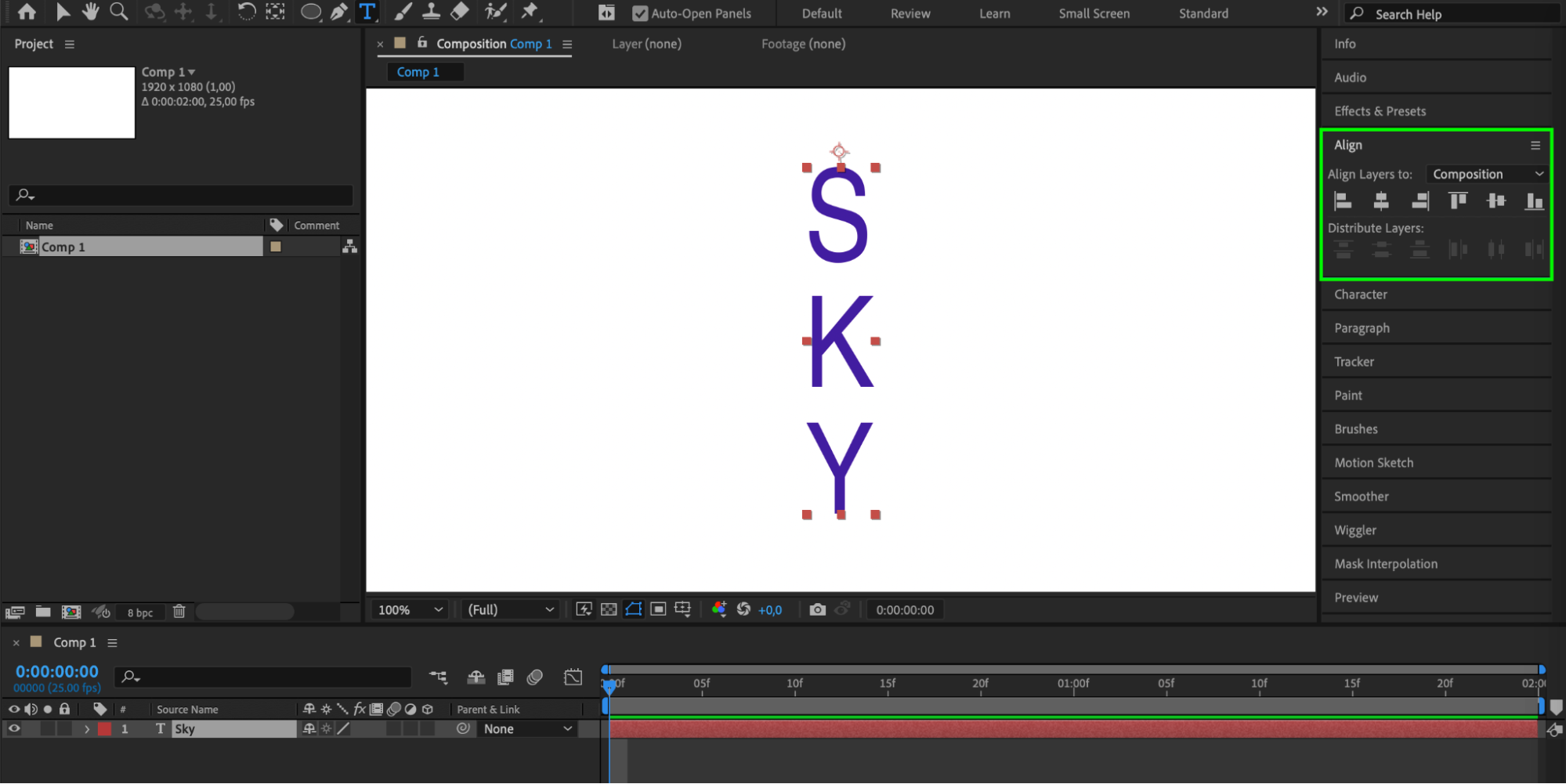
4. 縦書きテキストにアニメーションを加えます。テキストレイヤーを選択し、Animationメニューを確認します。豊富なプリセットから選ぶか、キーフレームを手動で設定して、ダイナミックで印象的な動きを作成しましょう。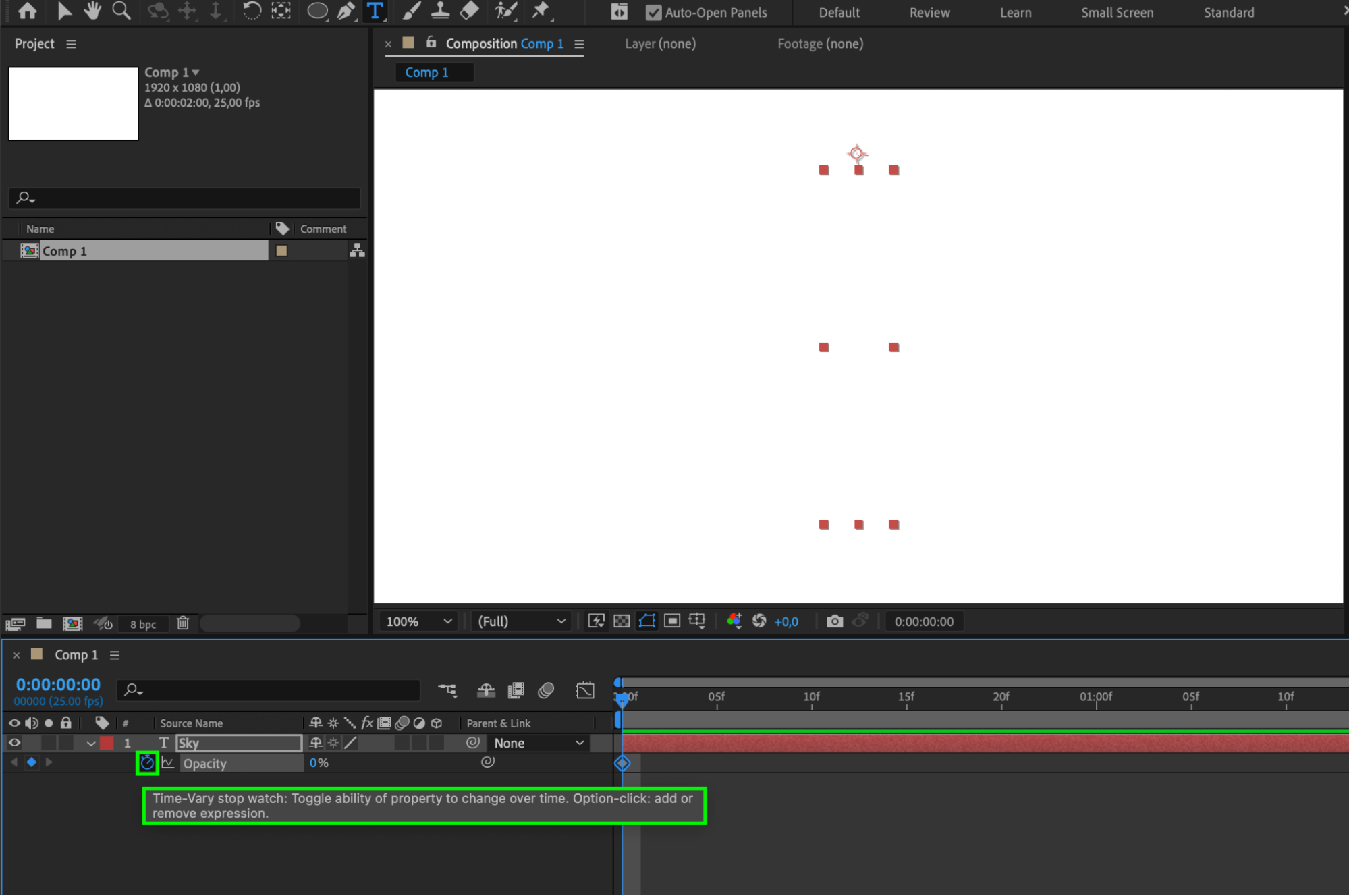
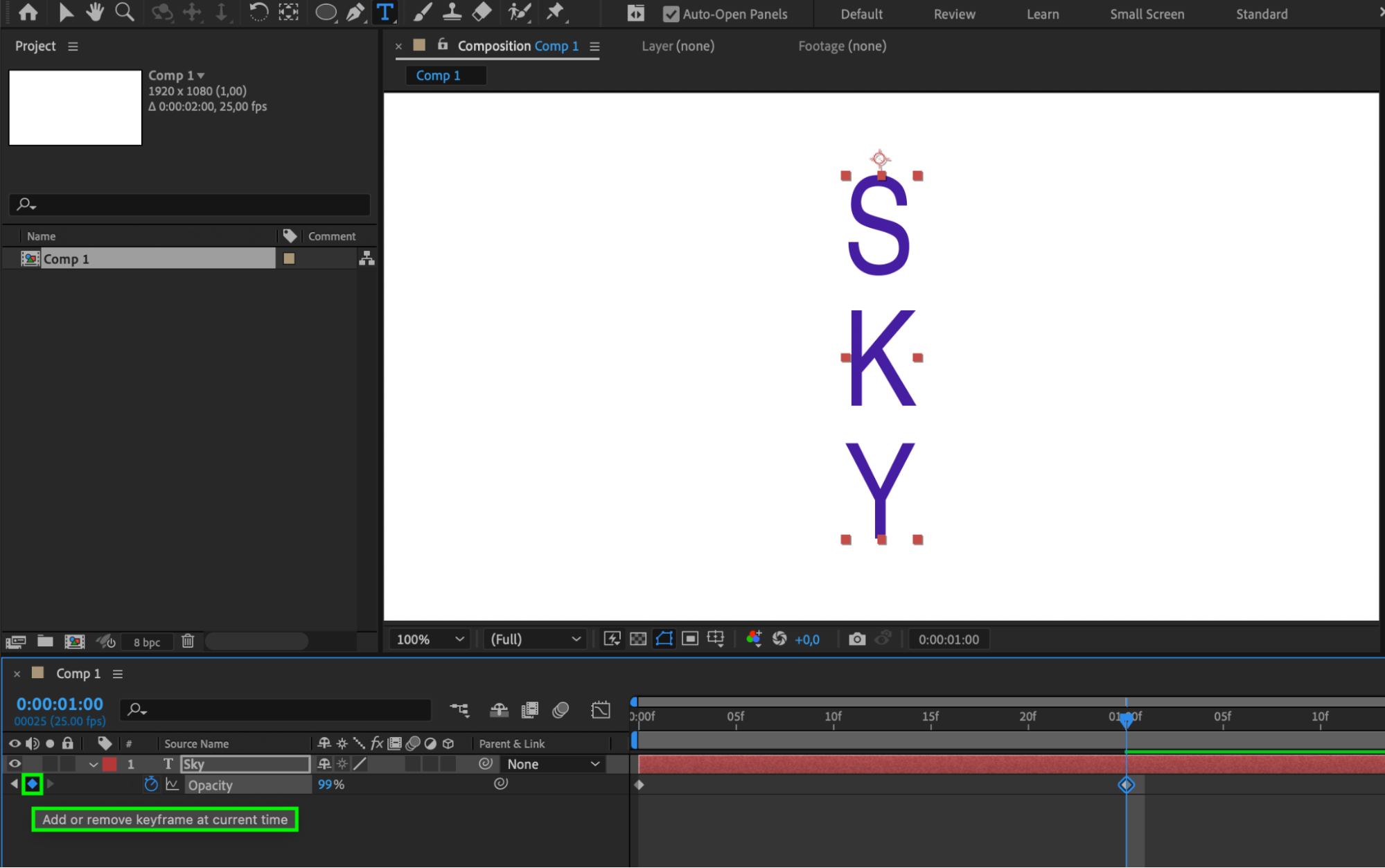
5. エフェクトでデザインをブラッシュアップします。さまざまなエフェクトや調整を適用して、縦書きテキストの完成度をさらに高めましょう。ドロップシャドウ、グロー、ストロークなどを試すと、デザインに奥行きと立体感を加えられます。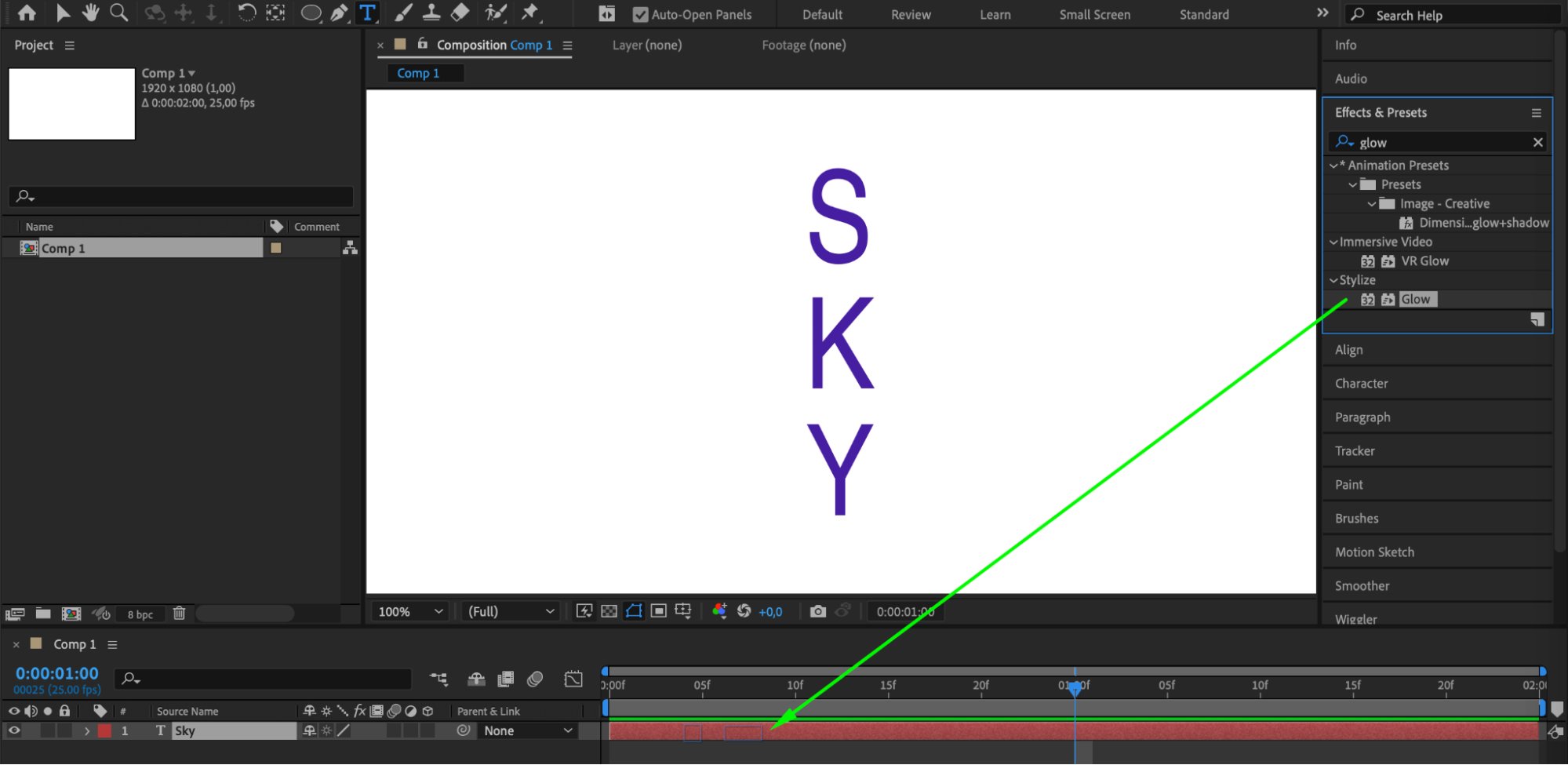
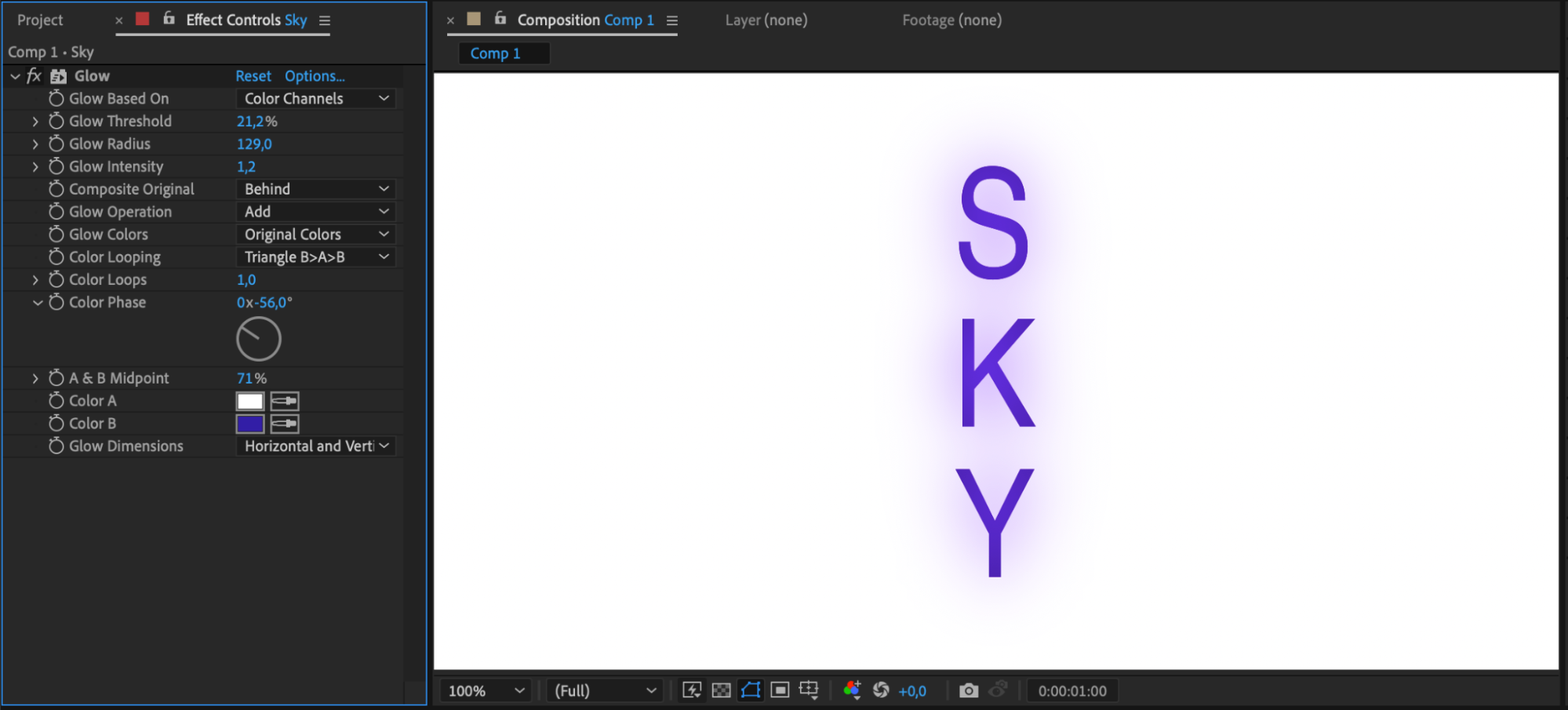
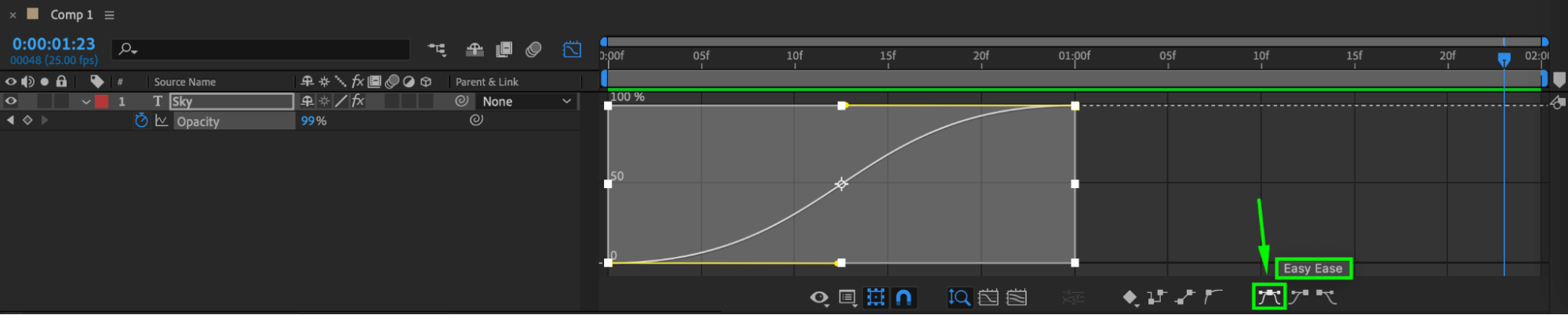
6. アニメーションのタイミングを微調整します。キーフレームを調整して、縦書きテキストアニメーションのタイミングとテンポをコントロールします。イージングカーブとグラフエディターを活用し、トランジションを滑らかにして、リズミカルな流れを作りましょう。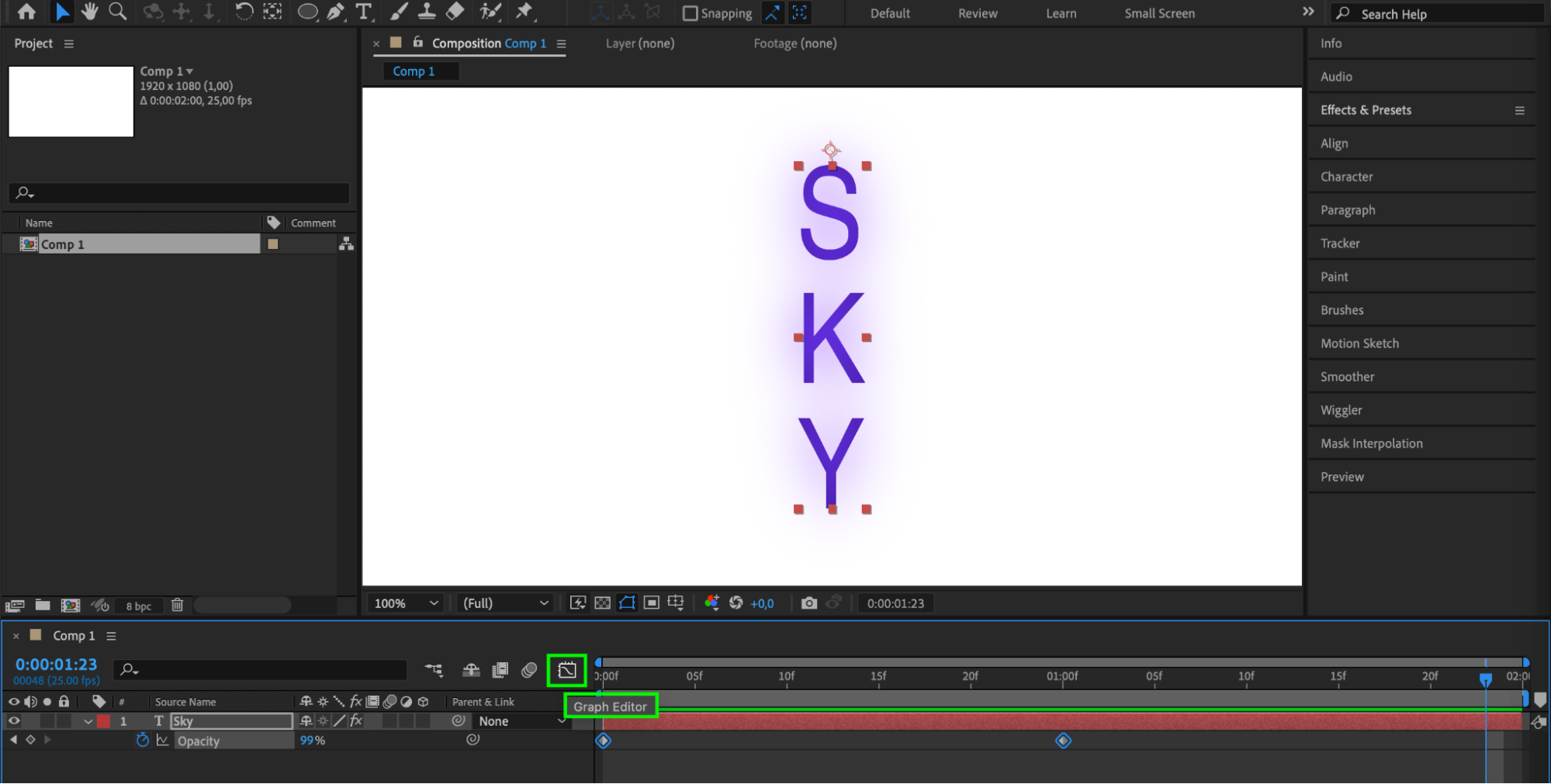
7. 縦書きテキストアニメーションが完成したら、コンポジションを書き出します。Compositionメニューを開いて“Add to Render Queue.”を選択します。希望する書き出し設定を指定し、映像を書き出しましょう。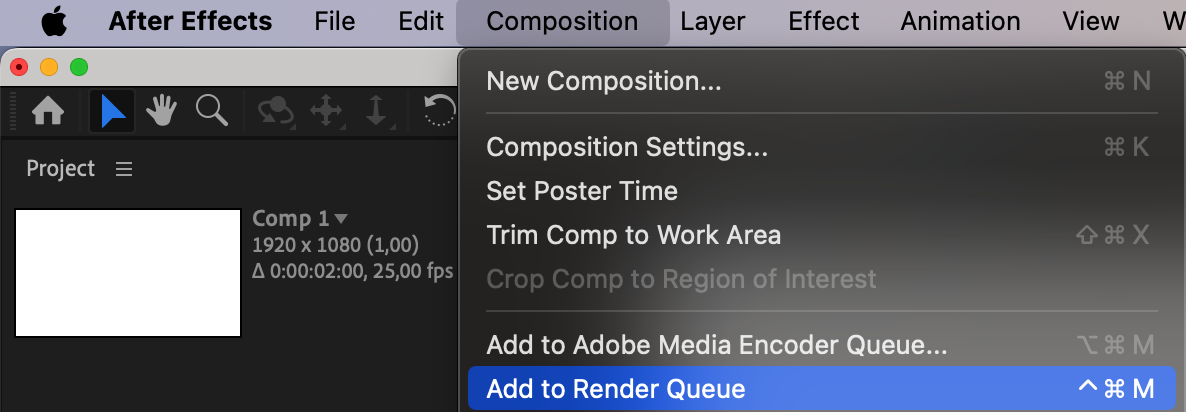

まとめ
今回の手順を参考にさまざまなテクニックを試せば、After Effectsで見る人の目を引く魅力的な縦書きテキストアニメーションを手軽に作成できます。SNSや広告をはじめ、どのようなクリエイティブプロジェクトでも、縦書きテキストは映像にトレンド感と印象的なアクセントを加えてくれます。
練習を重ねながら自由に発想を広げ、制作そのものを楽しんでください。少しずつ時間をかけて取り組めば、視聴者を驚かせる美しいアニメーションを作れるようになります。After Effectsで縦書きテキストの制作を始め、想像力を思いきり形にしてみましょう!
Our Bestsellers
Our Bestsellers


