
After Effectsで動画の背景を透明にする方法
はじめに
動画の背景を透明にすると、作品のクオリティをさらに高められます。プロモーション動画、アニメーション、映画用のVFXなど、どのような制作でも、背景を透明にすることでコンテンツの活用範囲が広がり、見た目も魅力的になります。
Adobeが開発した人気の動画編集ソフトウェアAfter Effectsには、動画の背景を取り除いて透明にするための強力なツールが用意されています。
背景を取り除けば、動画をほかの映像素材やグラフィックの上に自然に重ねられ、オブジェクトやキャラクターが浮かんでいるような演出も可能です。透過動画をさまざまなプロジェクトや背景に組み込めるため、クリエイティブな可能性が大きく広がります。
After Effectsで動画の背景を透明にするには、次の手順に沿って進めます。
ステップ1:映像素材を読み込む
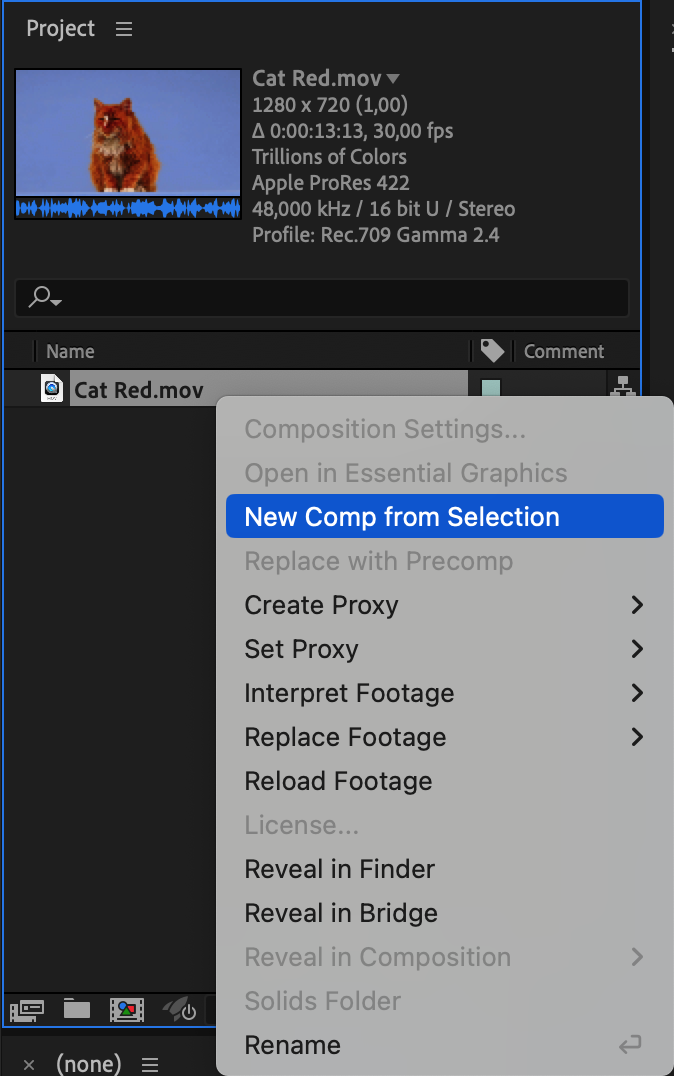
動画ファイルをproject panelへ読み込み、右クリックします。“New Comp from Selection”を選択して作業を始めます。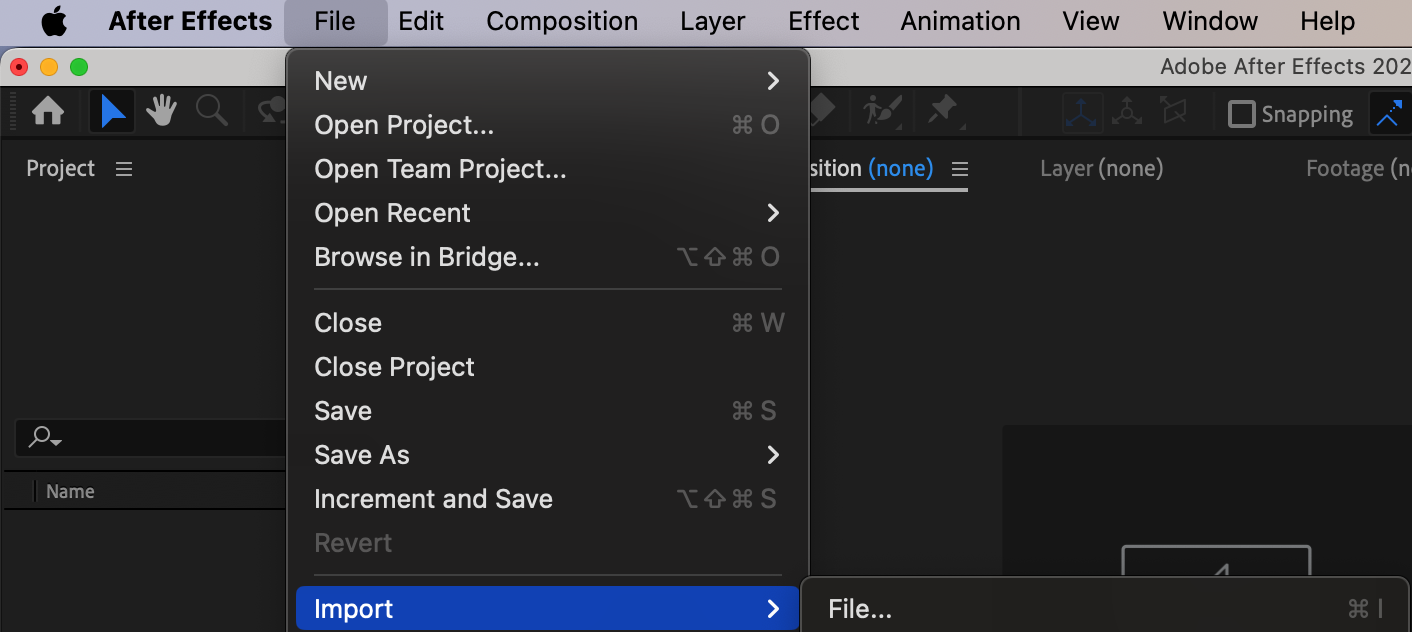
 ステップ2:Keylightエフェクトを適用する
動画レイヤーをクリックし、Effect > Keying > Keylightからエフェクトを適用します。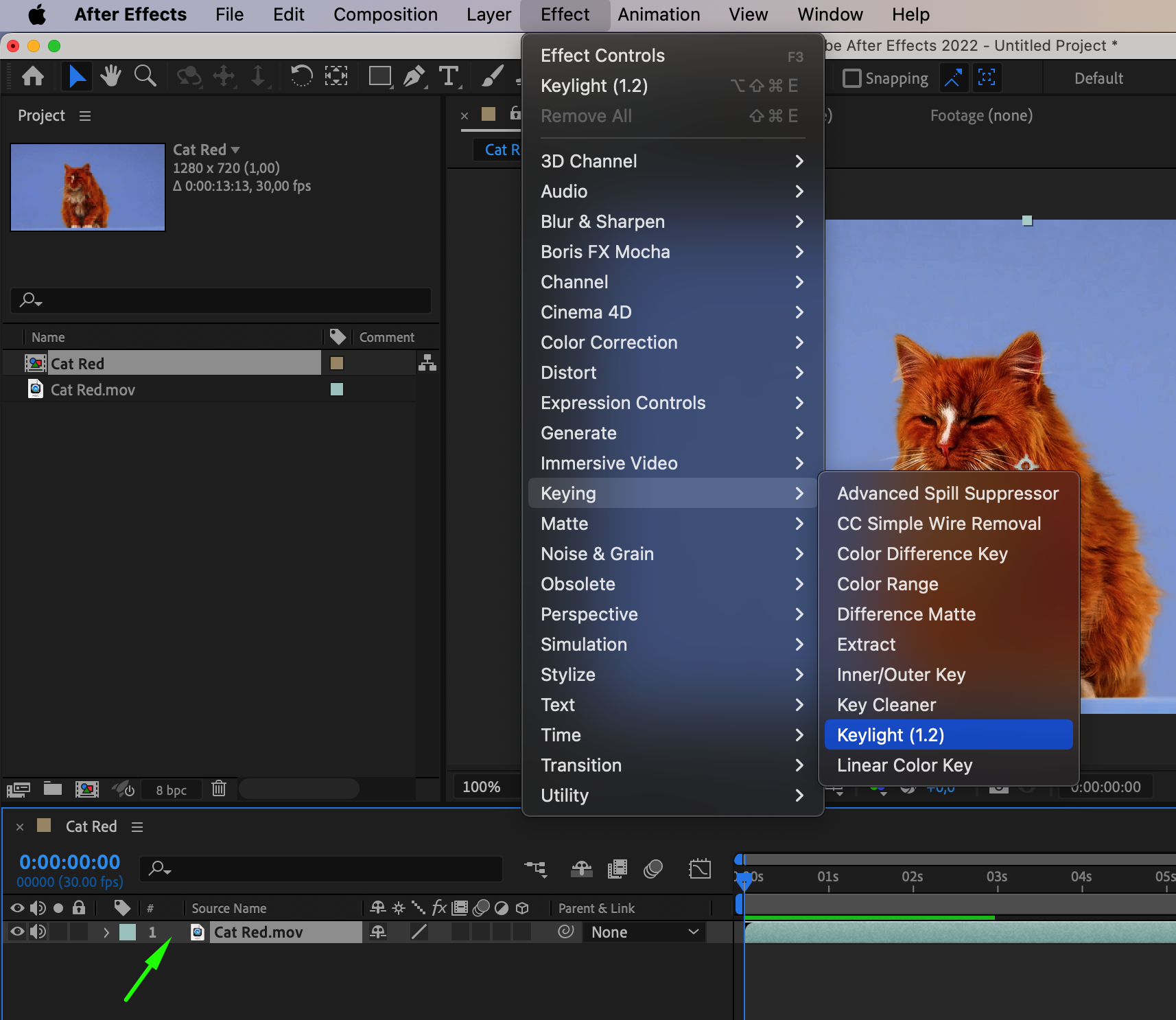 ステップ3:Keyingエフェクトの設定を調整する
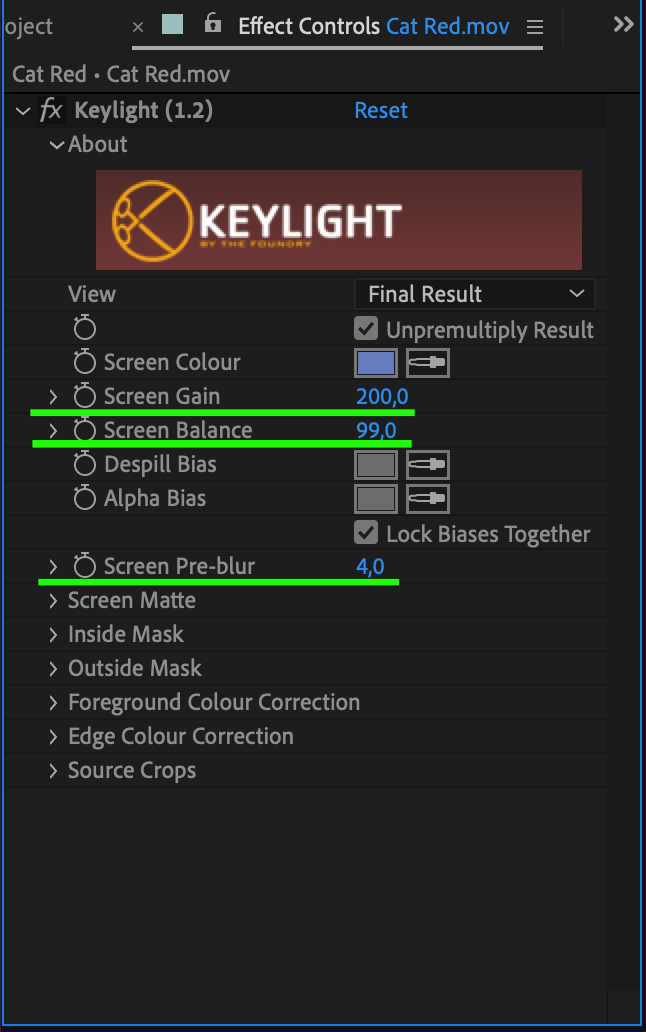
effect controls panelには、Keylightエフェクトのさまざまな設定があります。スポイトツールを使って、取り除きたい背景部分を選択します。“Screen Gain,”、“Screen Balance,”、“Screen Pre-blur”などを調整し、Keyingエフェクトを微調整して不要な背景部分を取り除きます。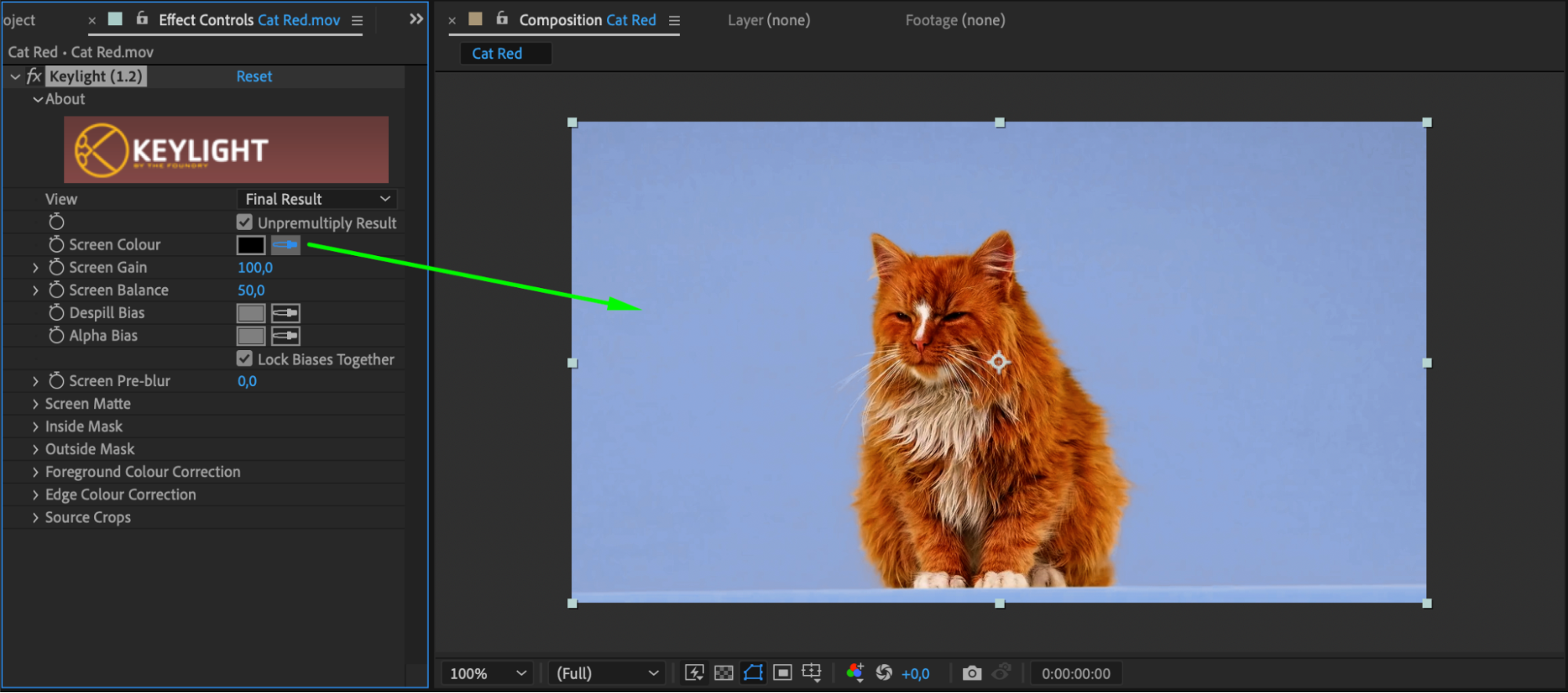
 ステップ4:Transparency Gridを切り替える
エフェクトを適用したら、composition panelの下部にある“Toggle Transparency Grid”ボタンをクリックして、動画の背景を透明にします。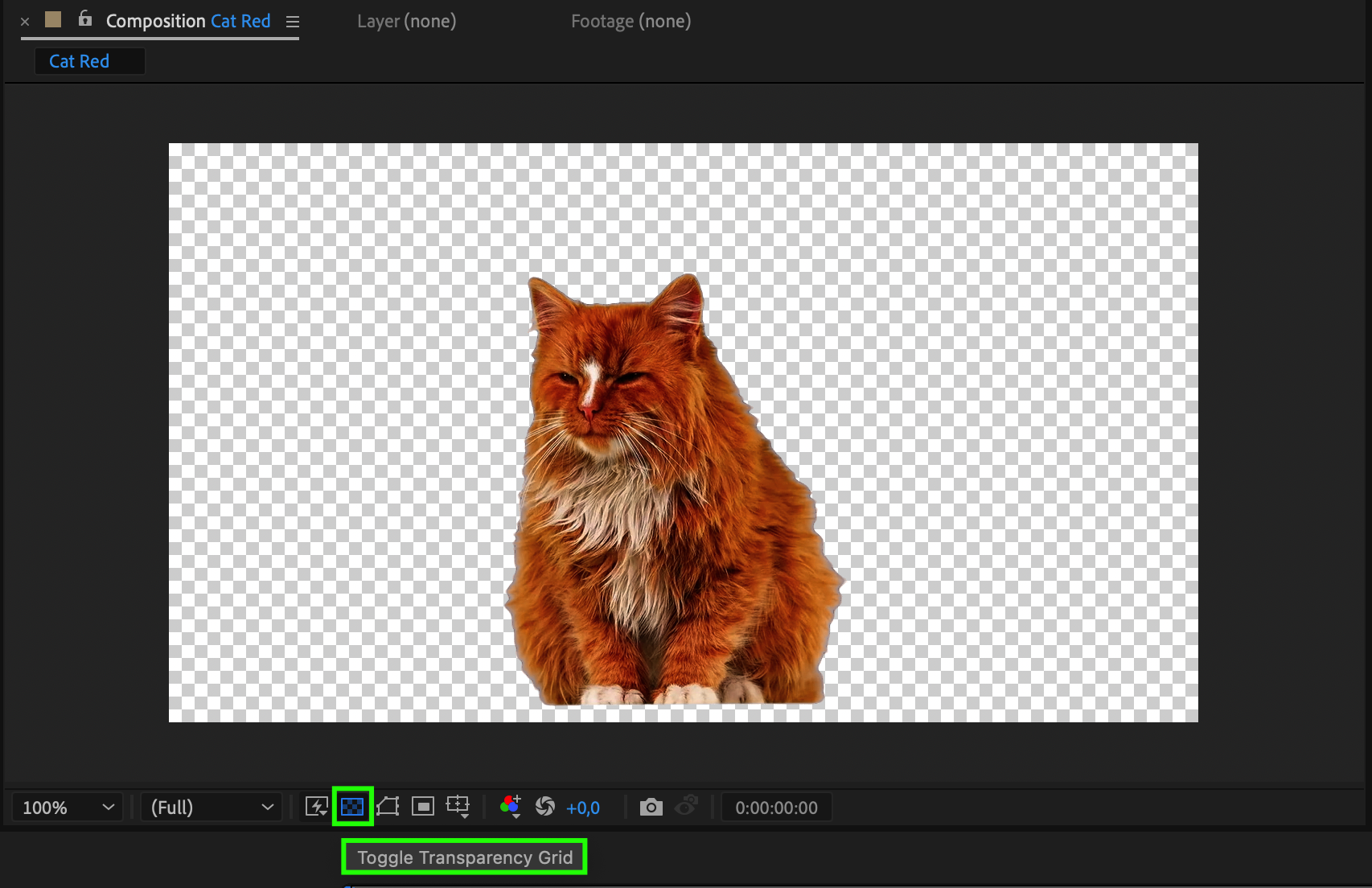 ステップ5:透過動画を書き出す
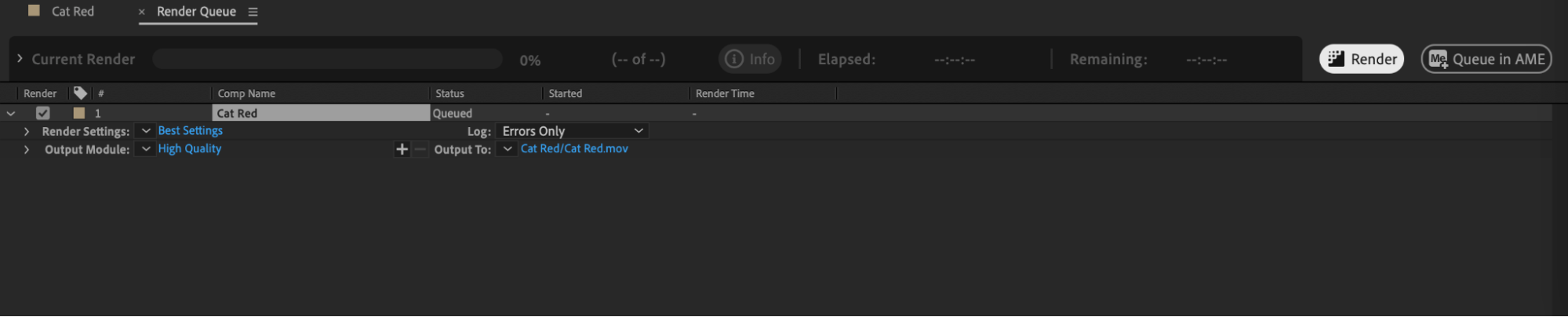
動画の背景がきれいに透明になったら、compositionメニューから“Add to Render Queue.”を選択します。形式、解像度、コーデックなど、出力ファイルの設定を指定します。“Render”ボタンをクリックして、透過動画を書き出します。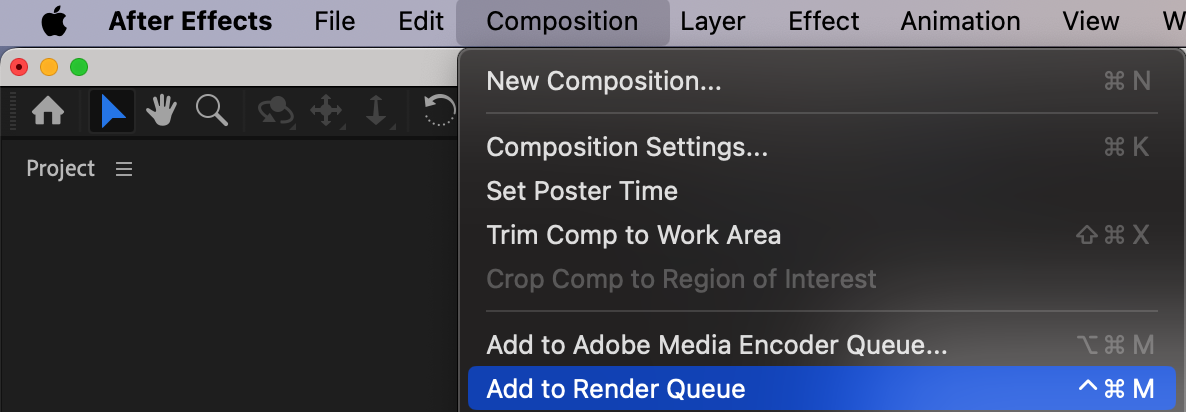
 さらに、次のポイントも試してみましょう。
透過した映像素材と自然に馴染む背景や要素を追加すると、よりリアルな見た目になります。
さまざまなKeyingエフェクトや設定を試し、動画に最適な仕上がりを探してみましょう。
まとめ
After Effectsの強力なツールや機能を使えば、動画の背景をこれまで以上に簡単に透明にできます。さまざまな表現を試し、デザインに透明要素を取り入れて、ひときわ目を引く動画を作りましょう。
After Effectsで動画の背景を透明にする方法を活かして、自由な発想で視聴者を魅了するビジュアルを作ってみてください。
Our Bestsellers
Our Bestsellers


