
After Effectsで動画を作成する方法
はじめに
After Effectsを使って印象的な動画を作ってみたいと思ったことはありませんか?このブログ記事では、After Effectsを最大限に活用して、観客を惹きつけるプロ品質の動画を作るための役立つヒントとテクニックをご紹介します。
ステップ1:動画を計画する
After Effectsの世界に飛び込む前に、動画の明確なプランを立てておくことが大切です。目的、ターゲット層、そして伝えたいメッセージをよく考えましょう。これが動画制作のプロセス全体の指針となり、的確な判断を下す助けになります。
ステップ2:高品質な素材を使う
プロフェッショナルな仕上がりにするには、高品質な素材を使うことが欠かせません。プレミアムなストック映像素材に投資するか、自分で画像・映像・音声を収録しましょう。これにより作品のクオリティが格段に上がり、最終的な仕上がりに大きな差が生まれます。
ステップ3:新規コンポジションを作成する
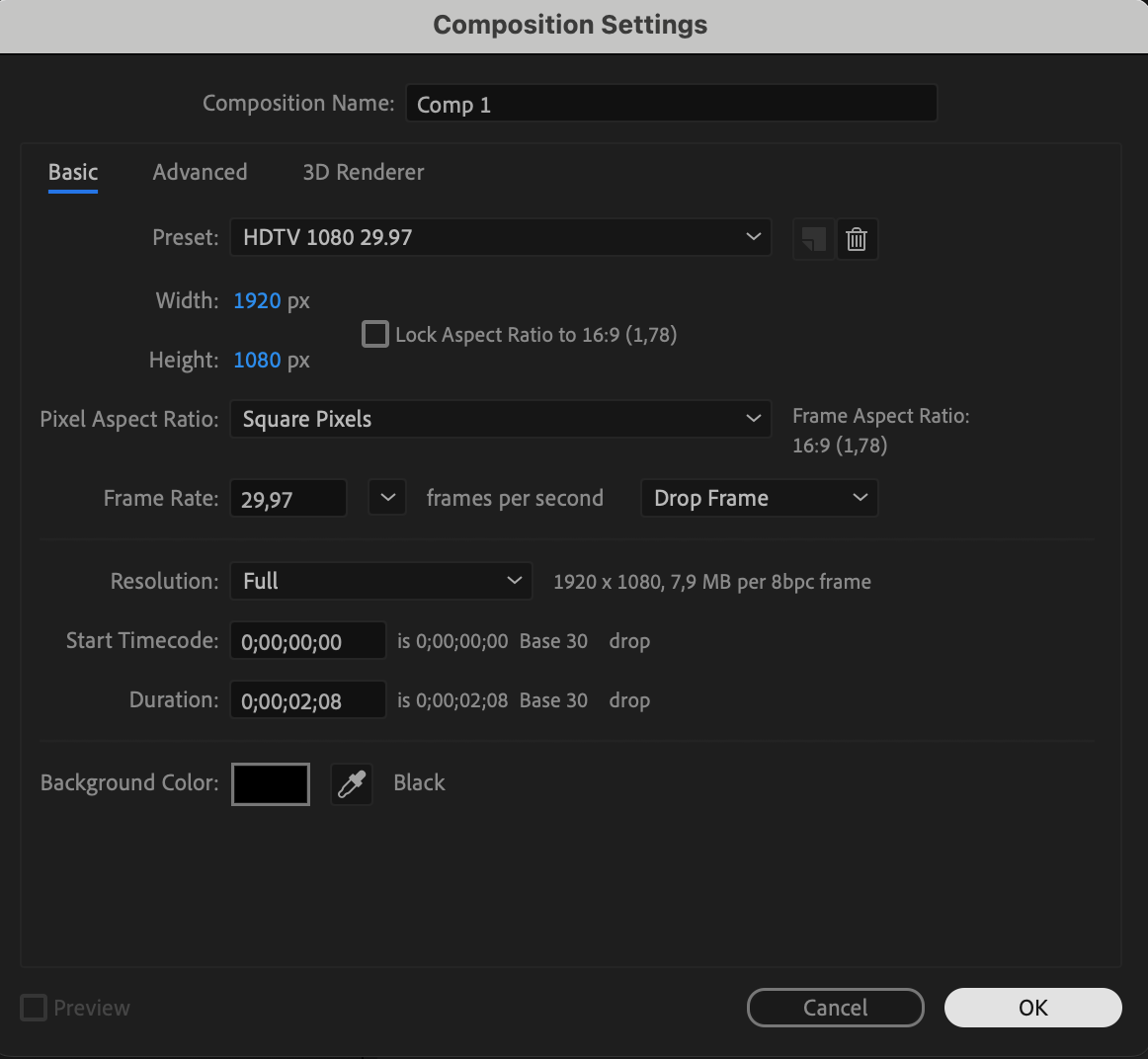
After Effectsを開き、Composition > New Compositionから新しいコンポジションを作成します。解像度、フレームレート、長さなど、プロジェクトの要件に合わせてパラメータを設定してください。

 ステップ4:メディアをインポートする
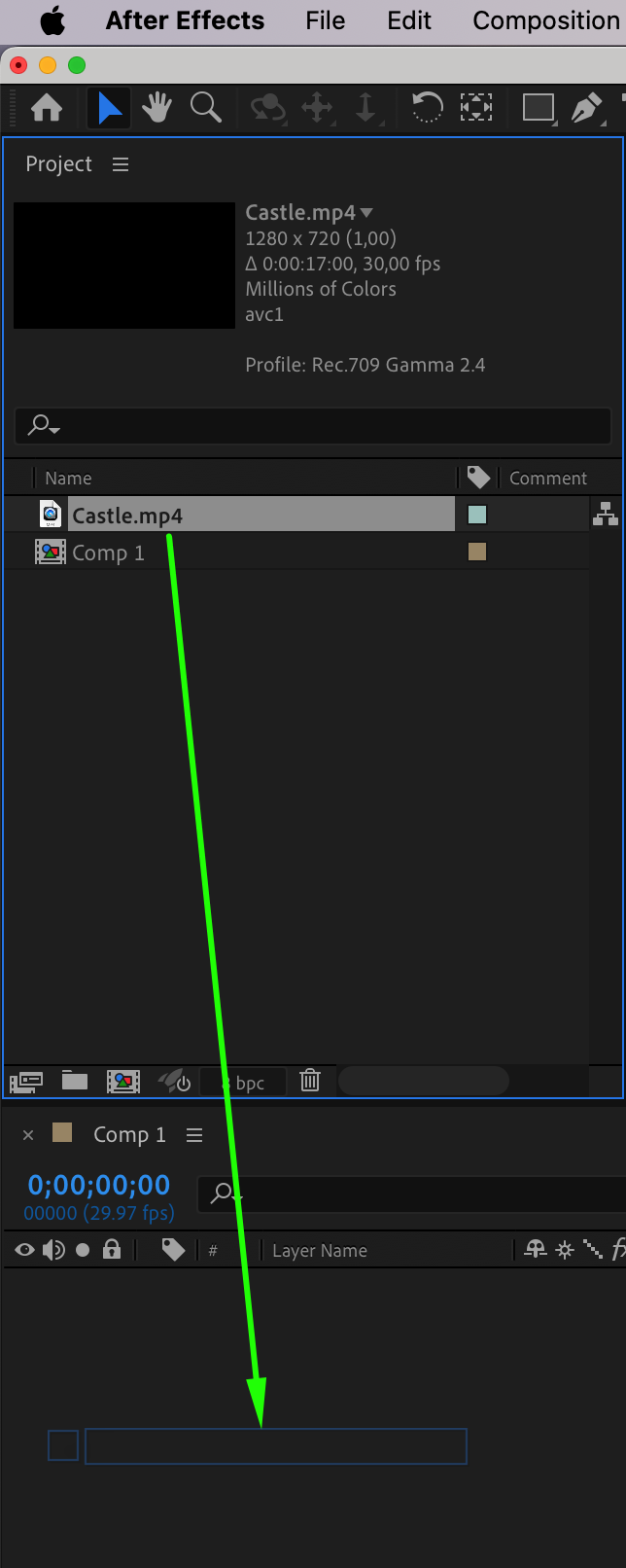
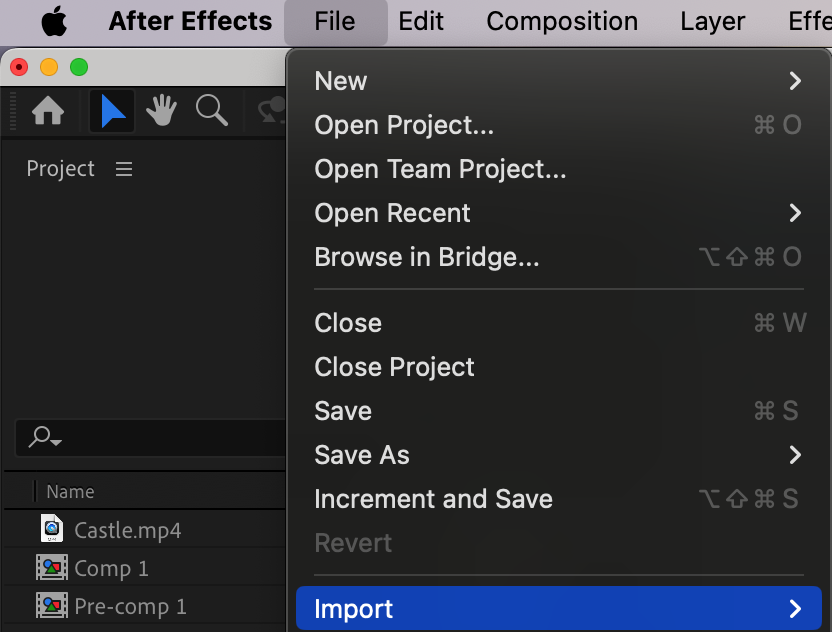
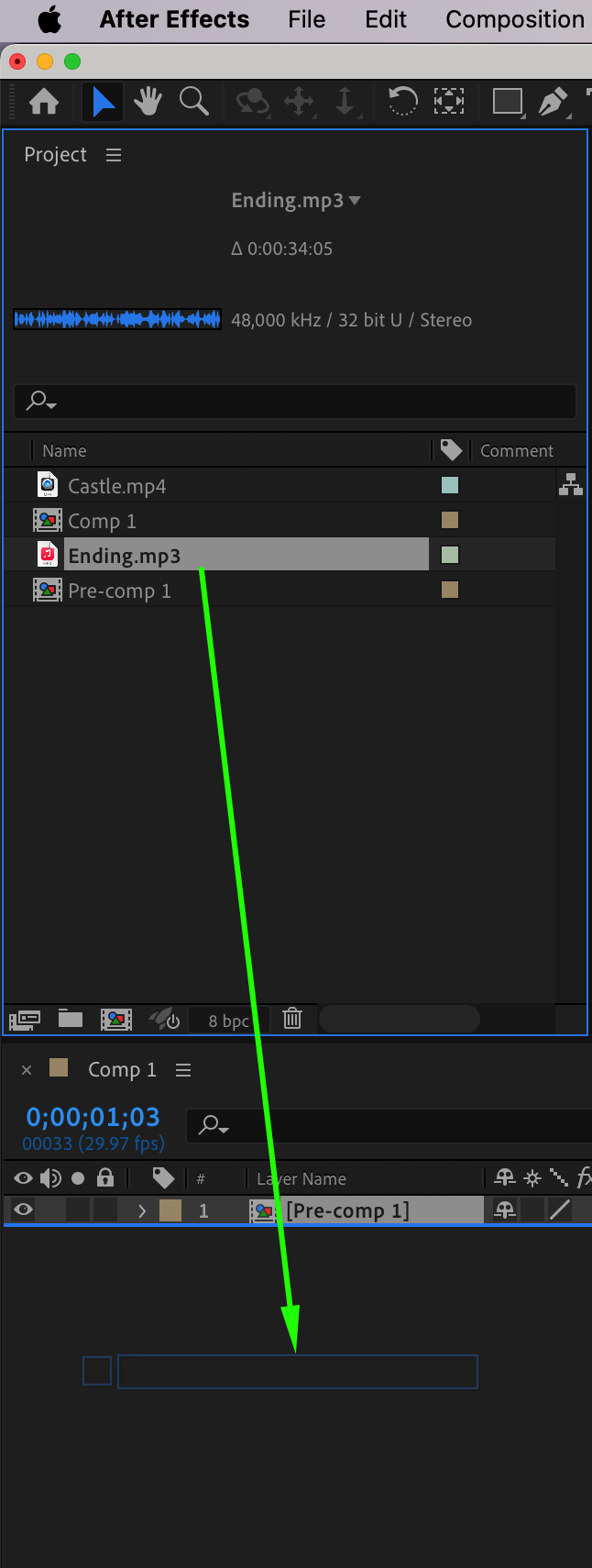
File > Import > Fileから動画ファイルをプロジェクトパネルにインポートします。作業を始めるには、プロジェクトパネルからタイムラインパネルへドラッグしてください。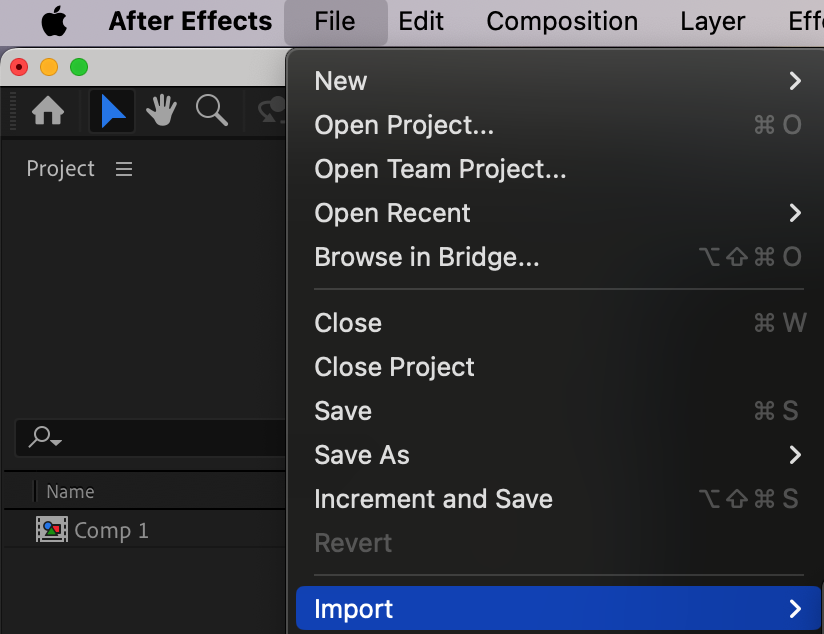
 ステップ5:動画を編集・変形する
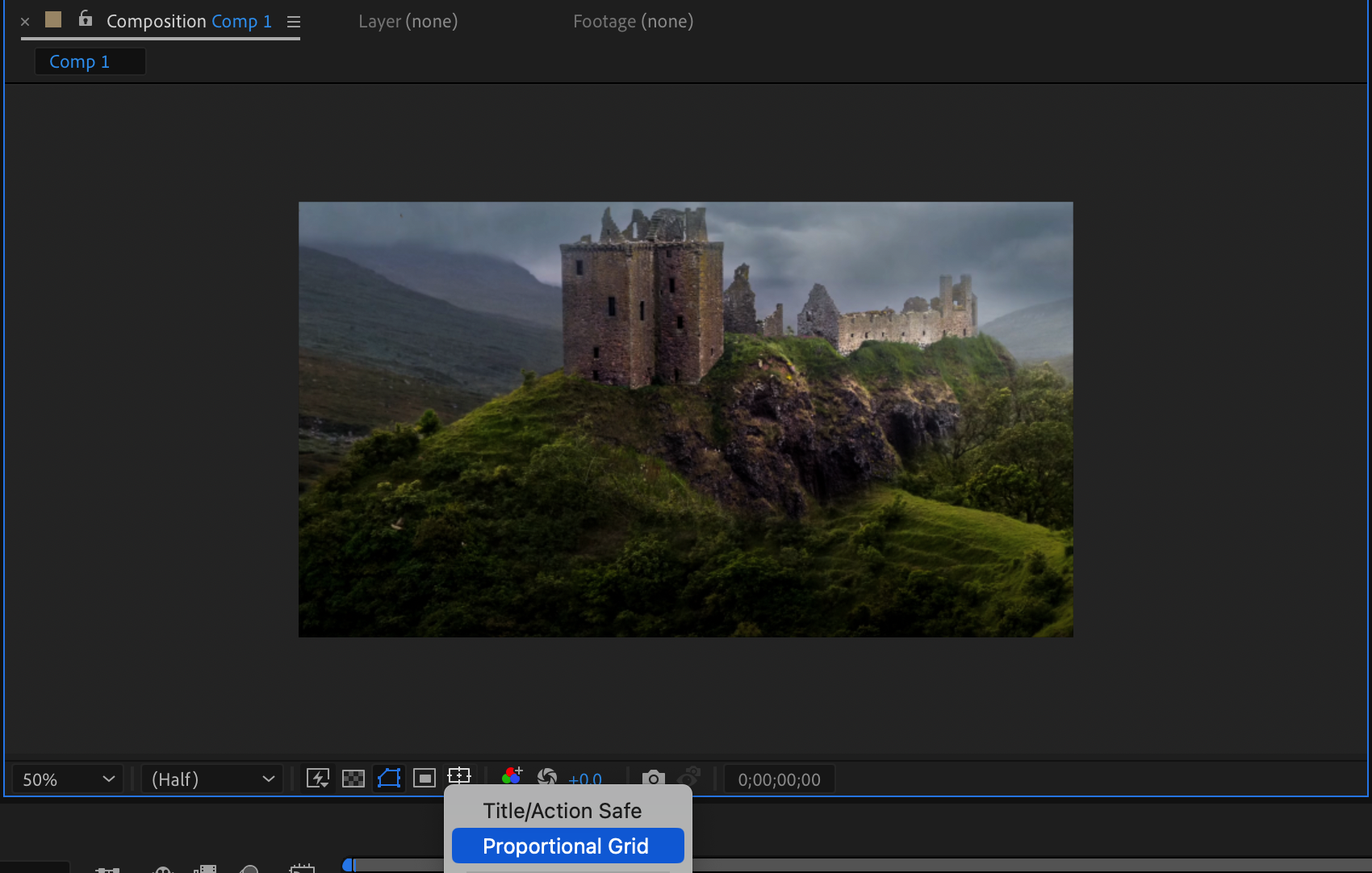
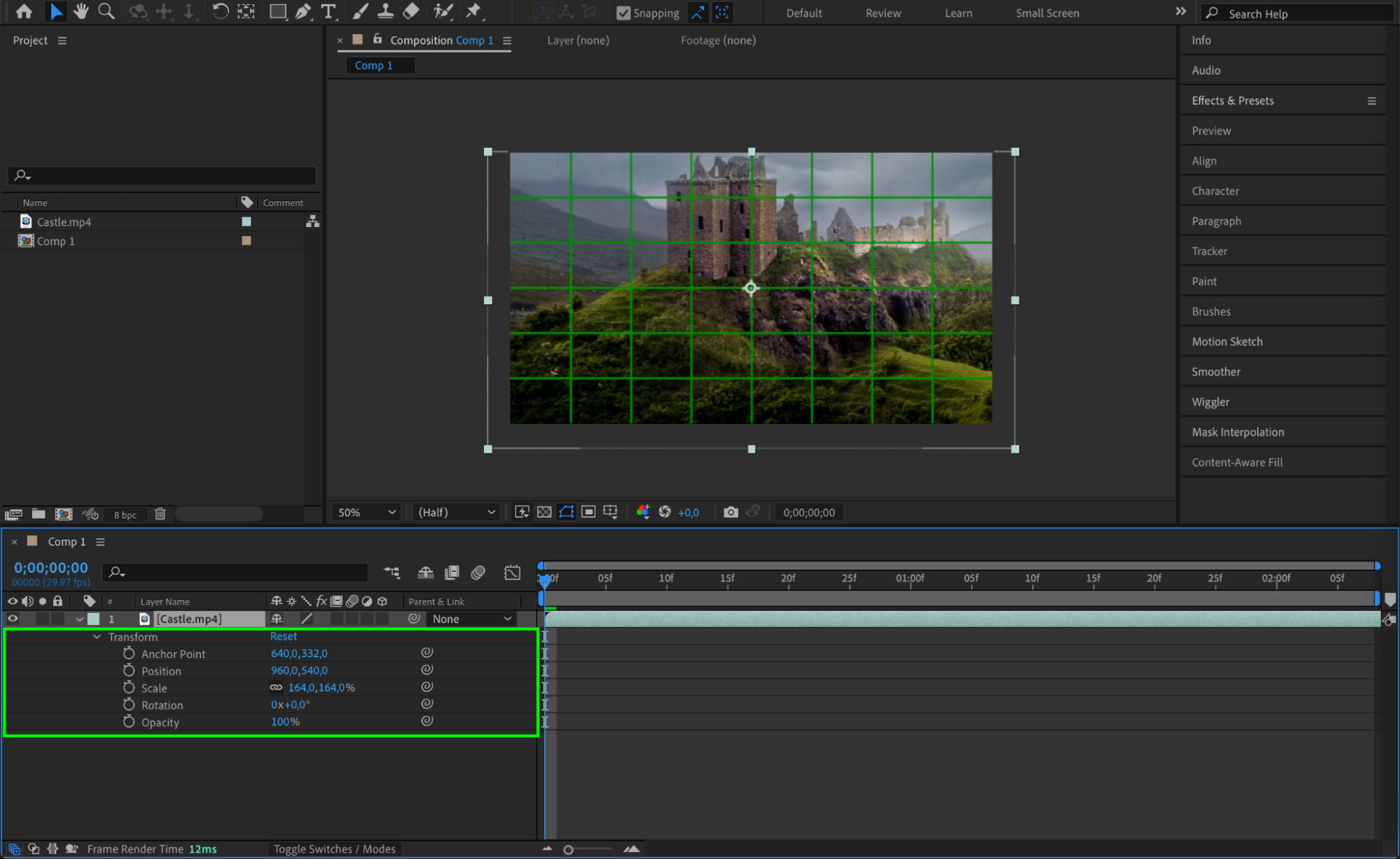
コンポジションは動画全体の見た目を左右する重要な要素です。比例グリッドを活用し、三分割法を意識しながら要素のバランスを整えましょう。タイムラインパネルでレイヤープロパティを展開するとTransformセクションにアクセスでき、位置、スケール、回転、不透明度などのパラメータを調整できます。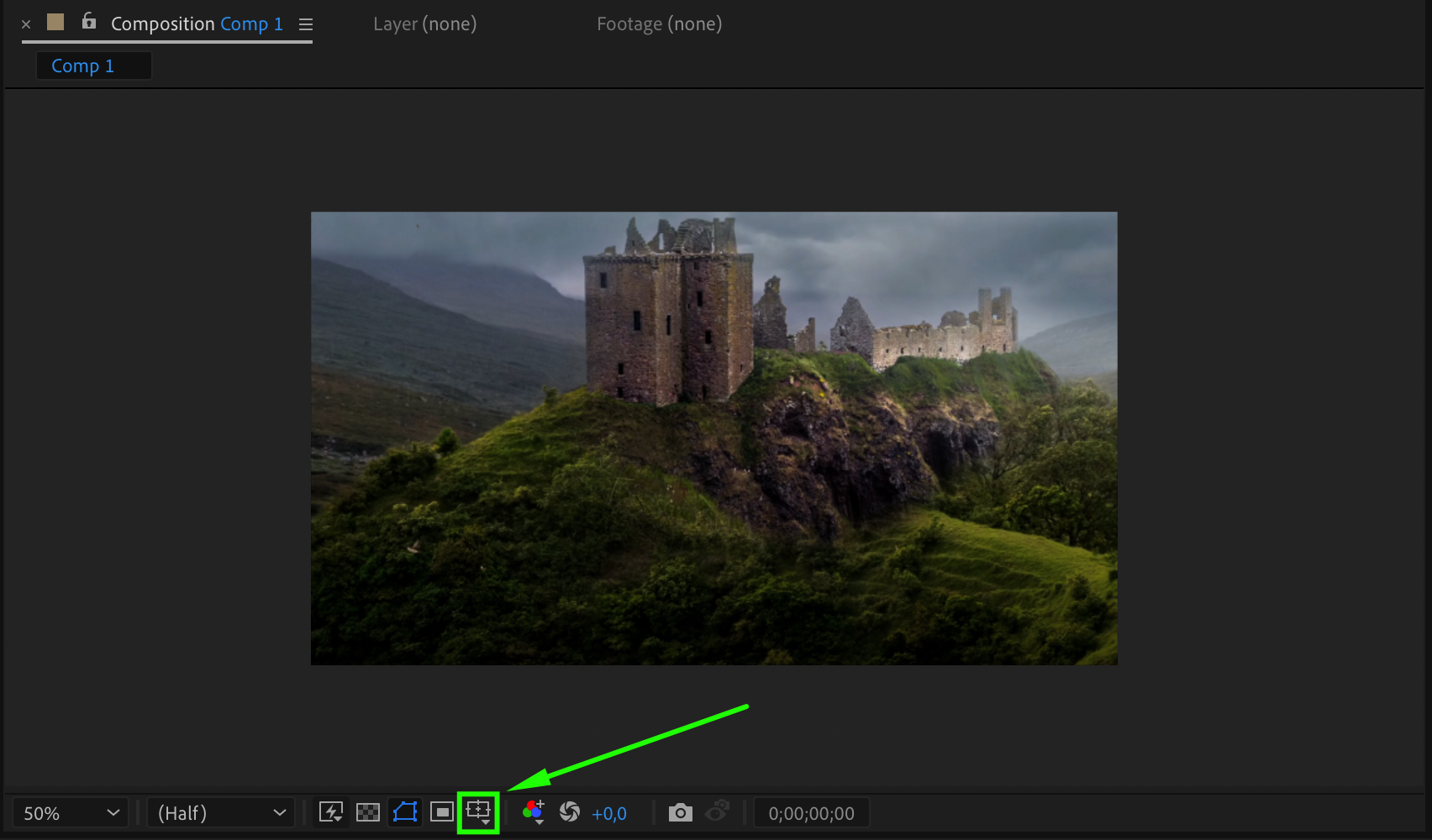
ステップ6:キーフレームをマスターする
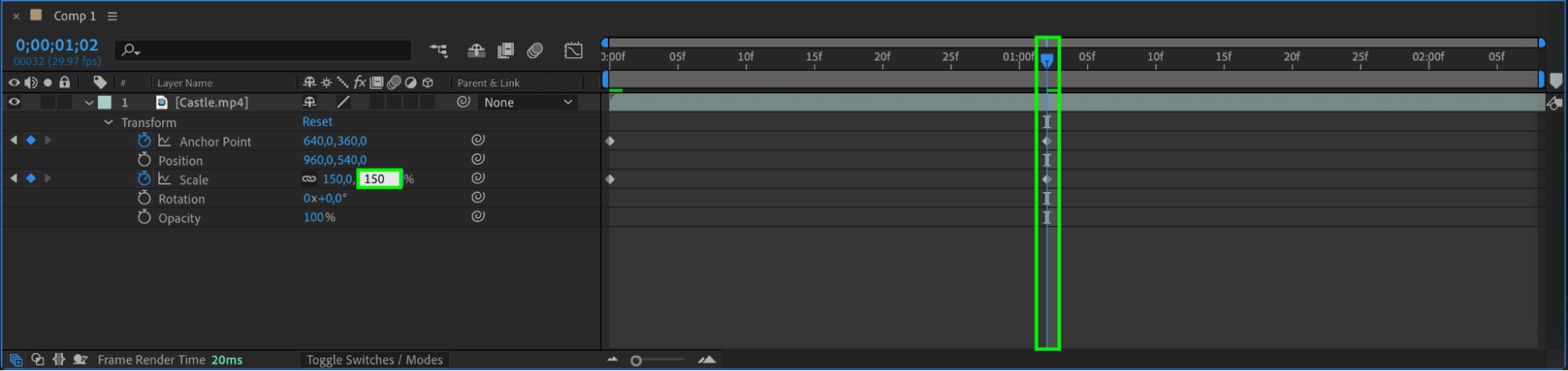
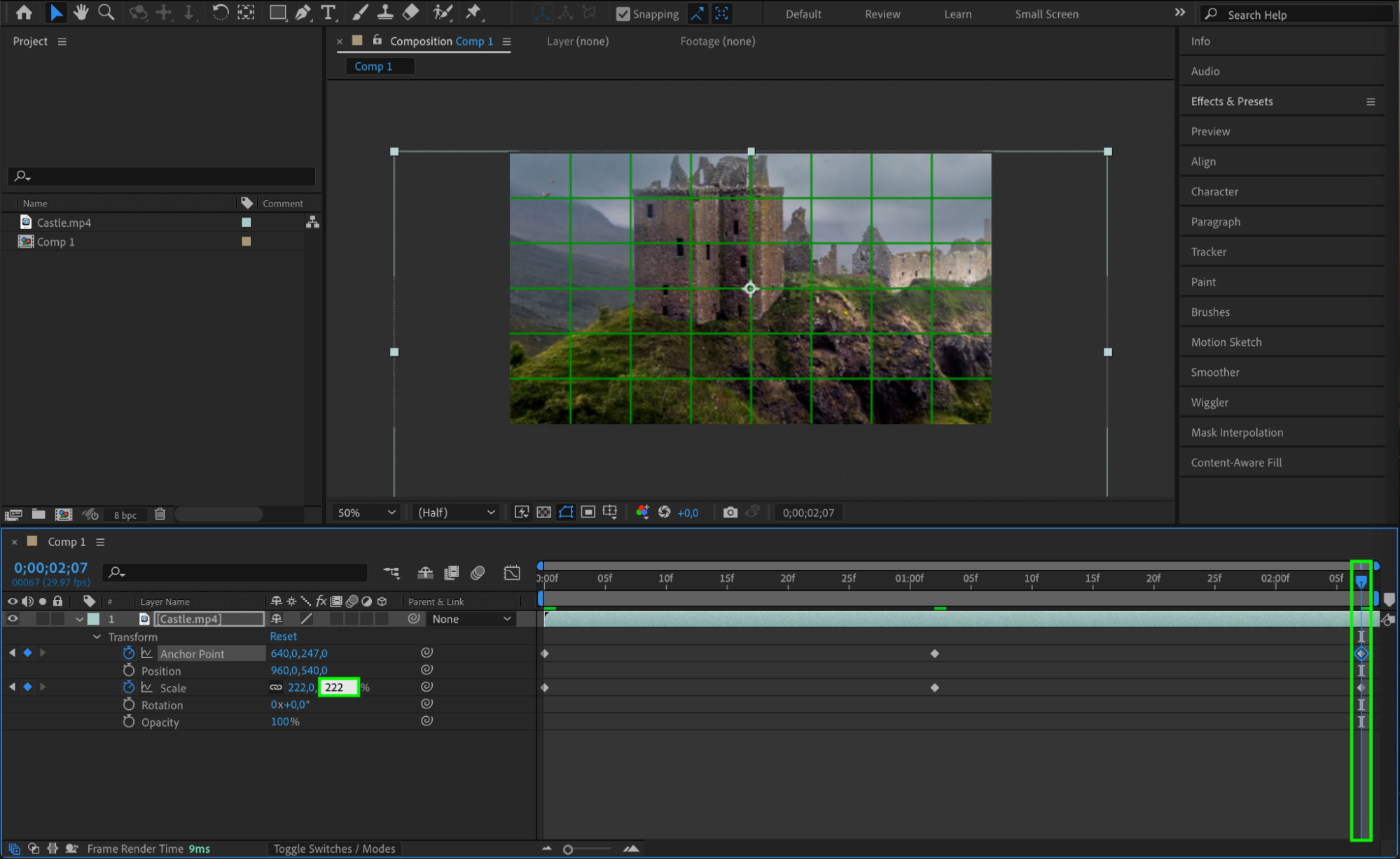
キーフレームを使いこなすことは、アニメーションを作り動画に動きを加えるうえで欠かせません。各パラメータの横にあるストップウォッチアイコンとカレントタイムインジケーター(CTI)を使ってキーフレームを作成しましょう。CTIを先に進めてパラメータの値を変えることで、なめらかなアニメーションが生まれます。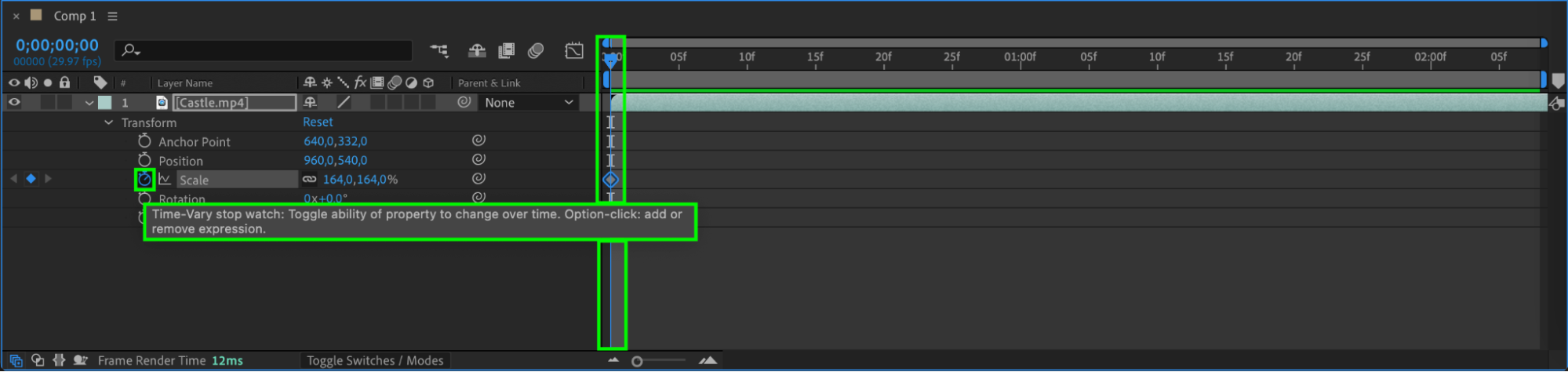
 ステップ7:グラフエディターを活用する
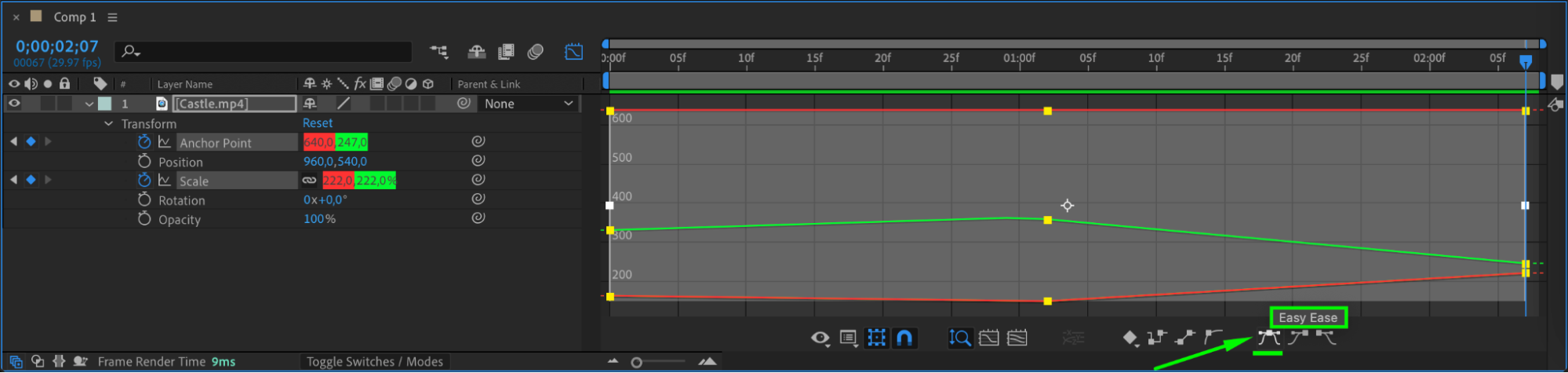
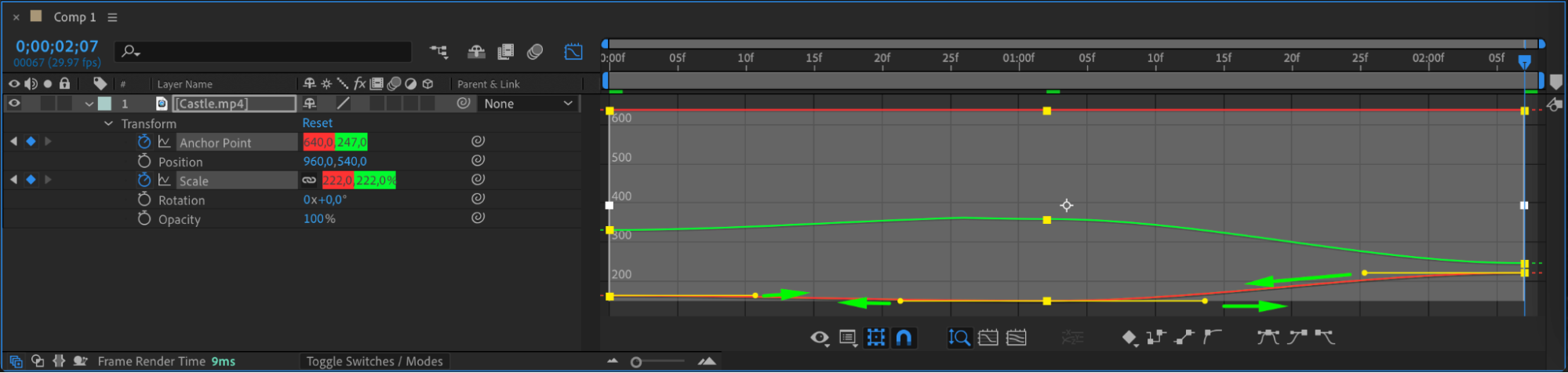
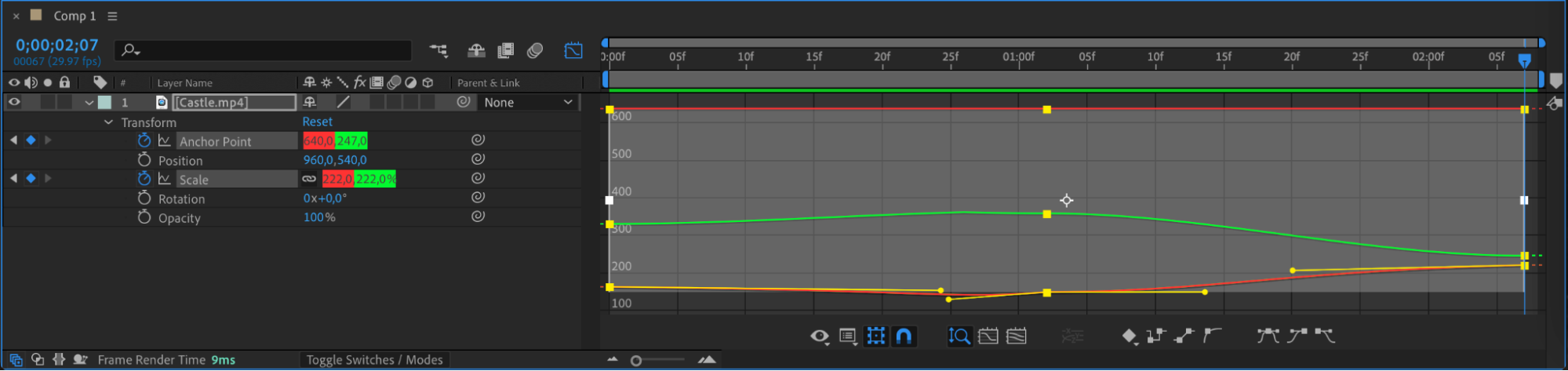
グラフエディターを使ってキーフレームを効果的に扱い、イージングをコントロールし、滑らかなトランジションを作る方法をじっくり学びましょう。このスキルを身につければ、アニメーションのタイミングやペースを細かく調整できるようになり、動画のビジュアルの完成度が大きく向上します。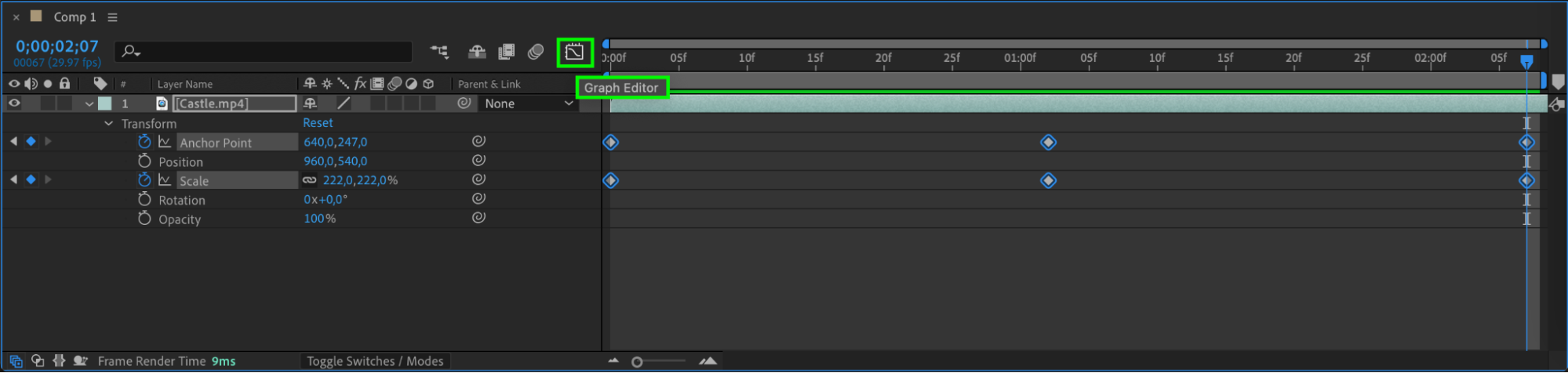
ステップ8:エフェクトとプラグインを試してみる
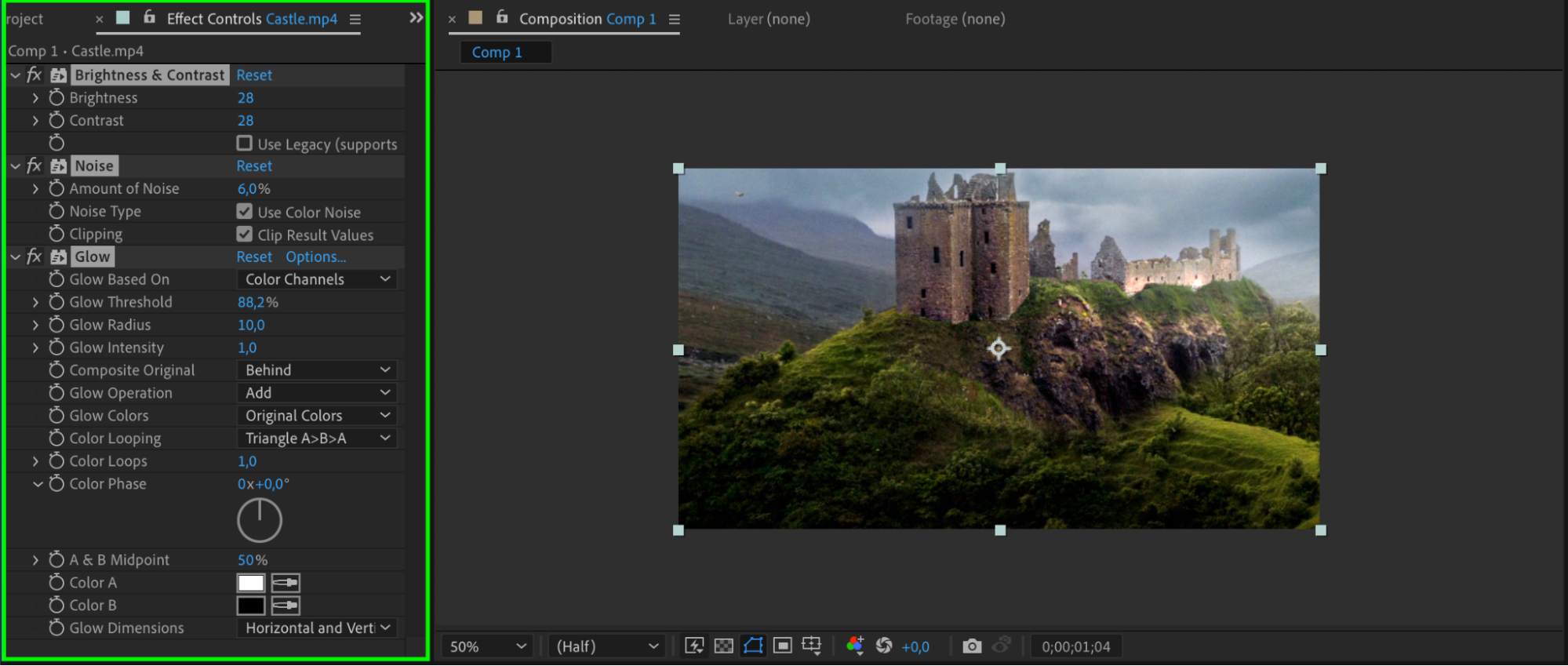
エフェクトやプラグインを試すことを恐れないでください。After Effectsには、動画にダイナミックな要素を加えるための幅広いオプションが用意されています。カラーグレーディングからモーションブラーまで、可能性は無限大です。エフェクトを適用するには、Effects & Presetsパネルからレイヤーへドラッグし、Effect Controlsパネルで調整しましょう。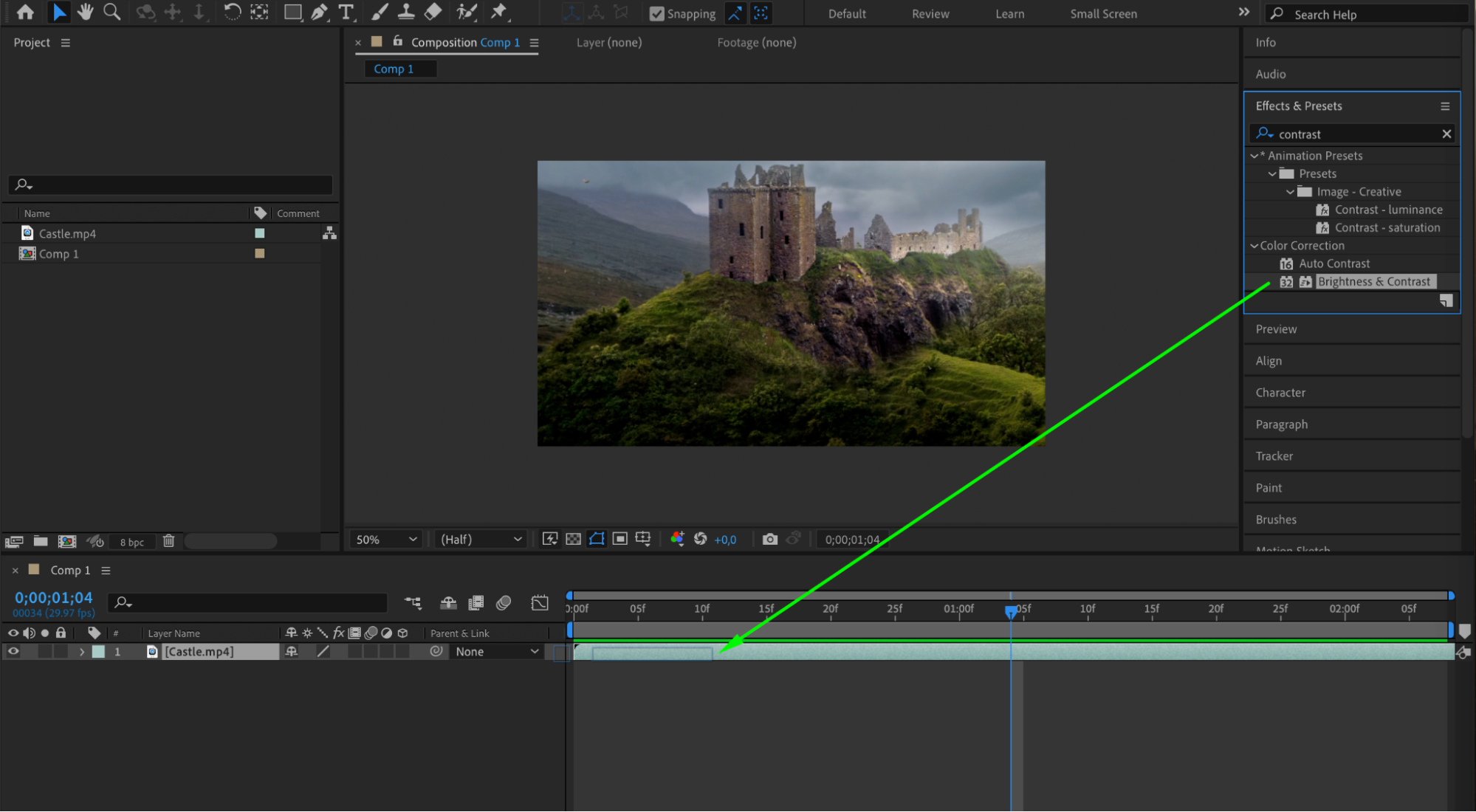
 ステップ9:動画にテキストを追加する
動画にテキストを追加すると、伝えたいメッセージをより明確に届けられます。Type Tool(Ctrl/Cmd + T)を使って、コンポジションにテキストレイヤーを追加しましょう。テキストレイヤーを作成したら、Characterパネルでカスタマイズできます。フォント、サイズ、カラーなどのテキストプロパティを、動画のスタイルに合わせて調整してください。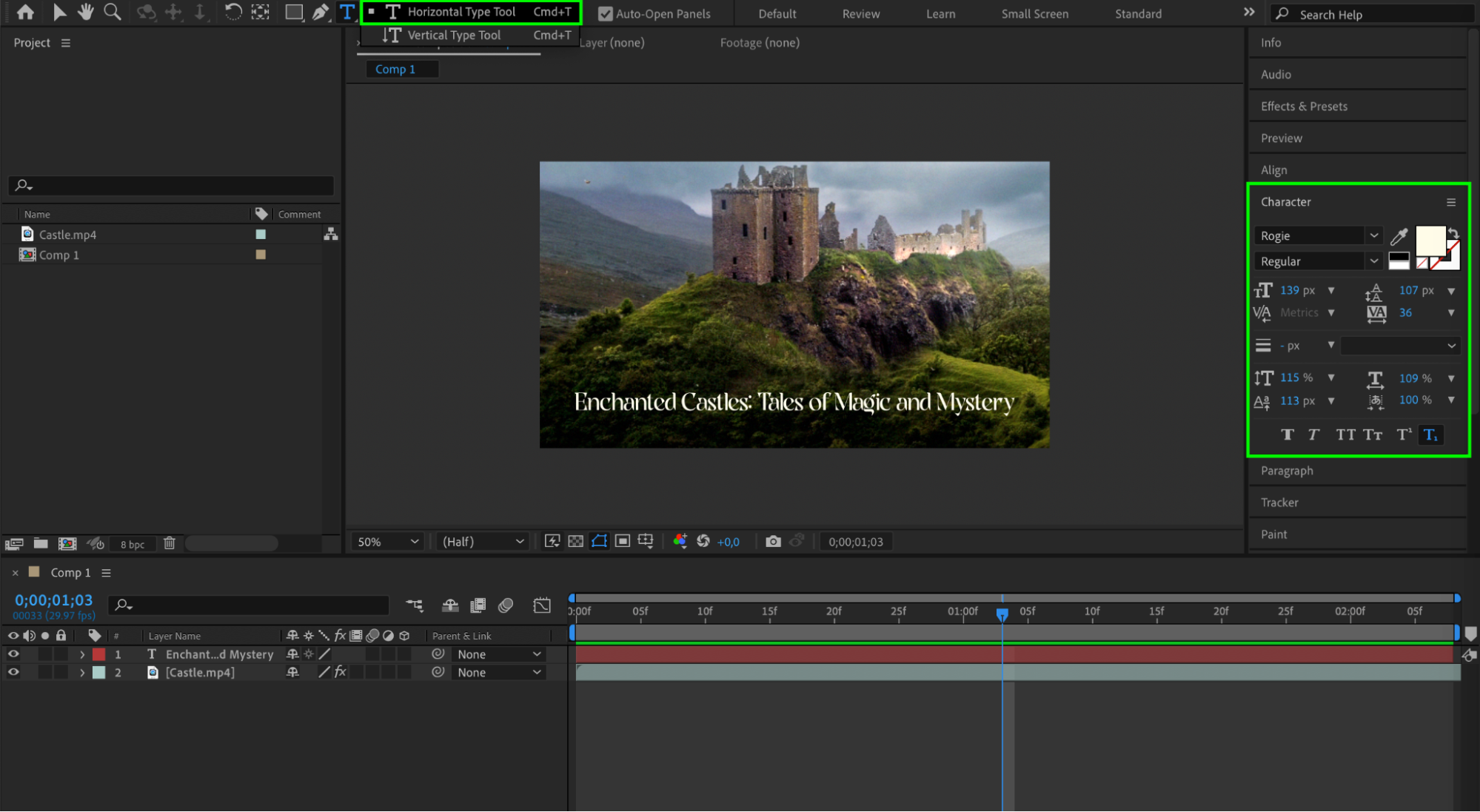 ステップ10:プロジェクトを整理する
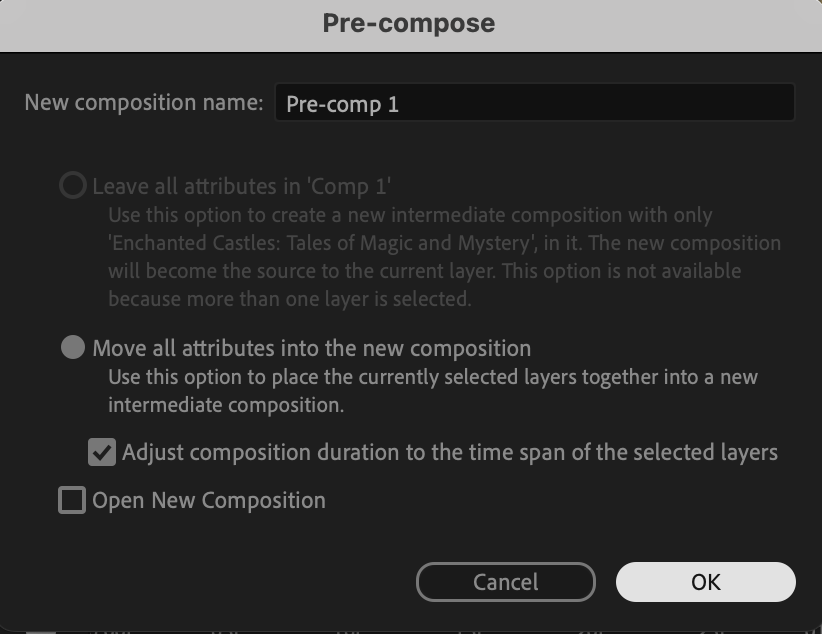
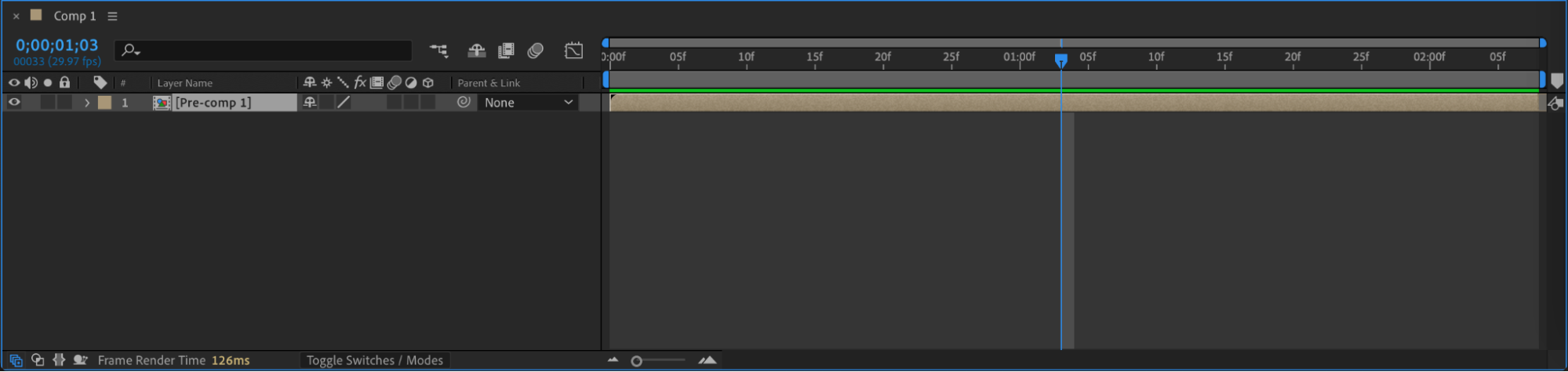
スムーズで効率的なワークフローのために、プロジェクトファイルを整理しましょう。プリコンポジションを使って関連するレイヤーをグループ化すれば、タイムラインをすっきり保てます。これによりプロジェクトの管理や編集がぐっと楽になります。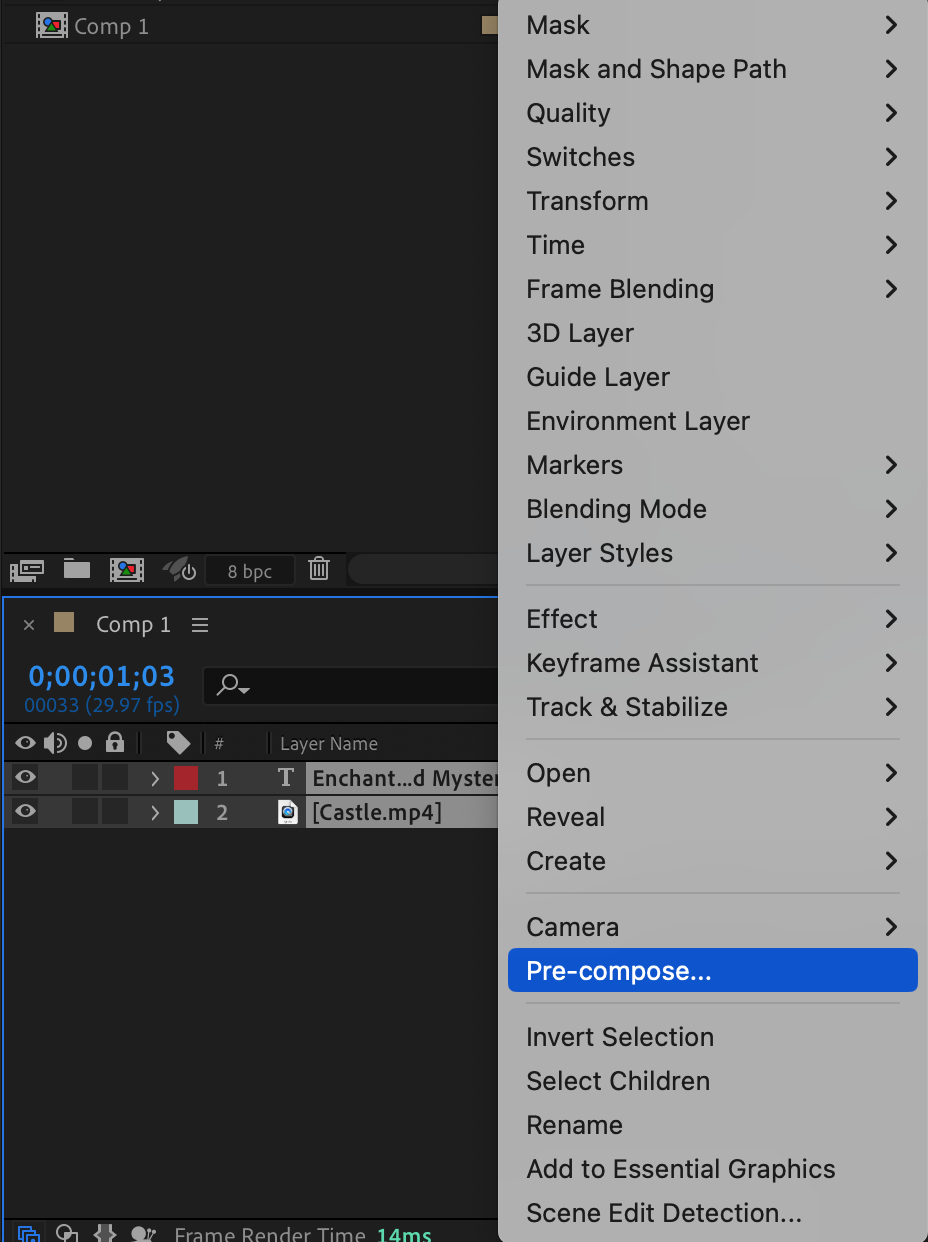
ステップ11:サウンドで仕上げる
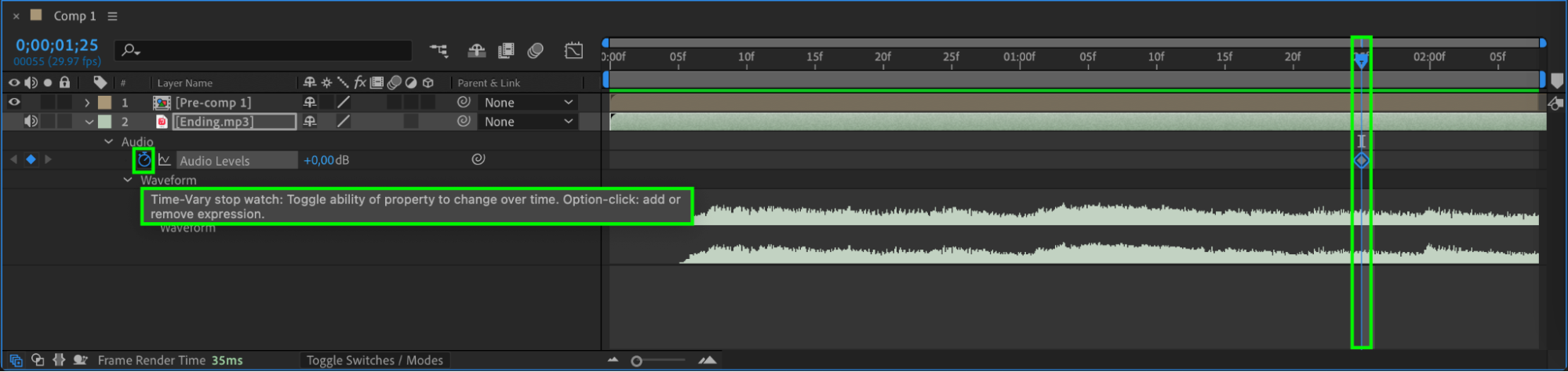
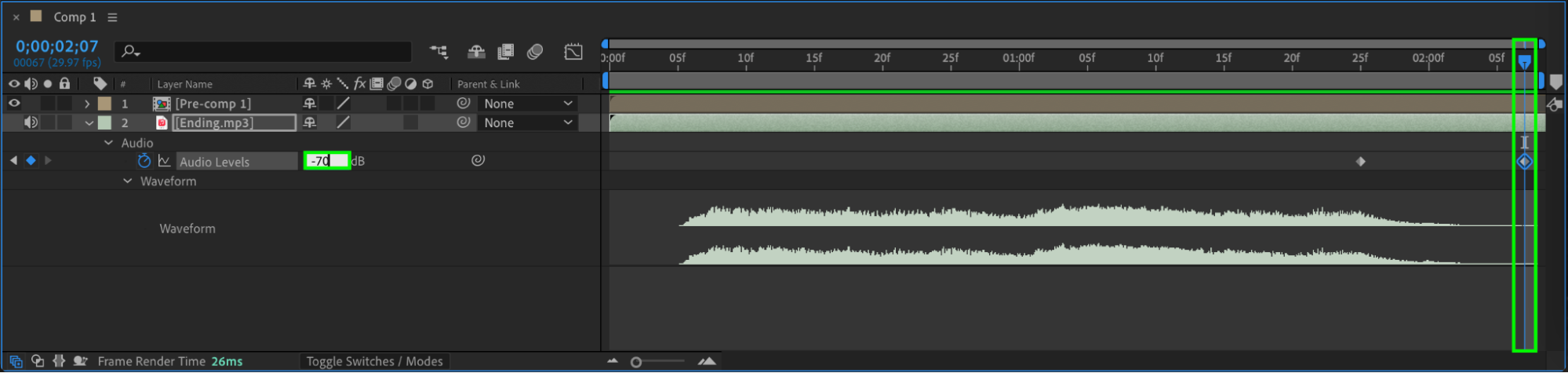
サウンドはあらゆる動画に欠かせない要素です。適切な効果音やBGMを加えることで、視聴者の体験をより豊かにできます。音声を映像と同期させ、一体感のある没入感の高いストーリーテリングを作りましょう。音声レベルを調整するには、レイヤープロパティを展開してAudio Levelsパラメータを操作します。
 ステップ12:テストと調整
動画が完成したら、さまざまなデバイスや画面でテストし、最適な視聴体験になっているか確認しましょう。観察結果をもとに必要な調整を加えてください。他の人からフィードバックをもらうことで、新しい視点を得て、より良い改善につなげることもできます。After Effectsでコンポジションをプレビューするには、「Spacebar」ショートカットを使いましょう。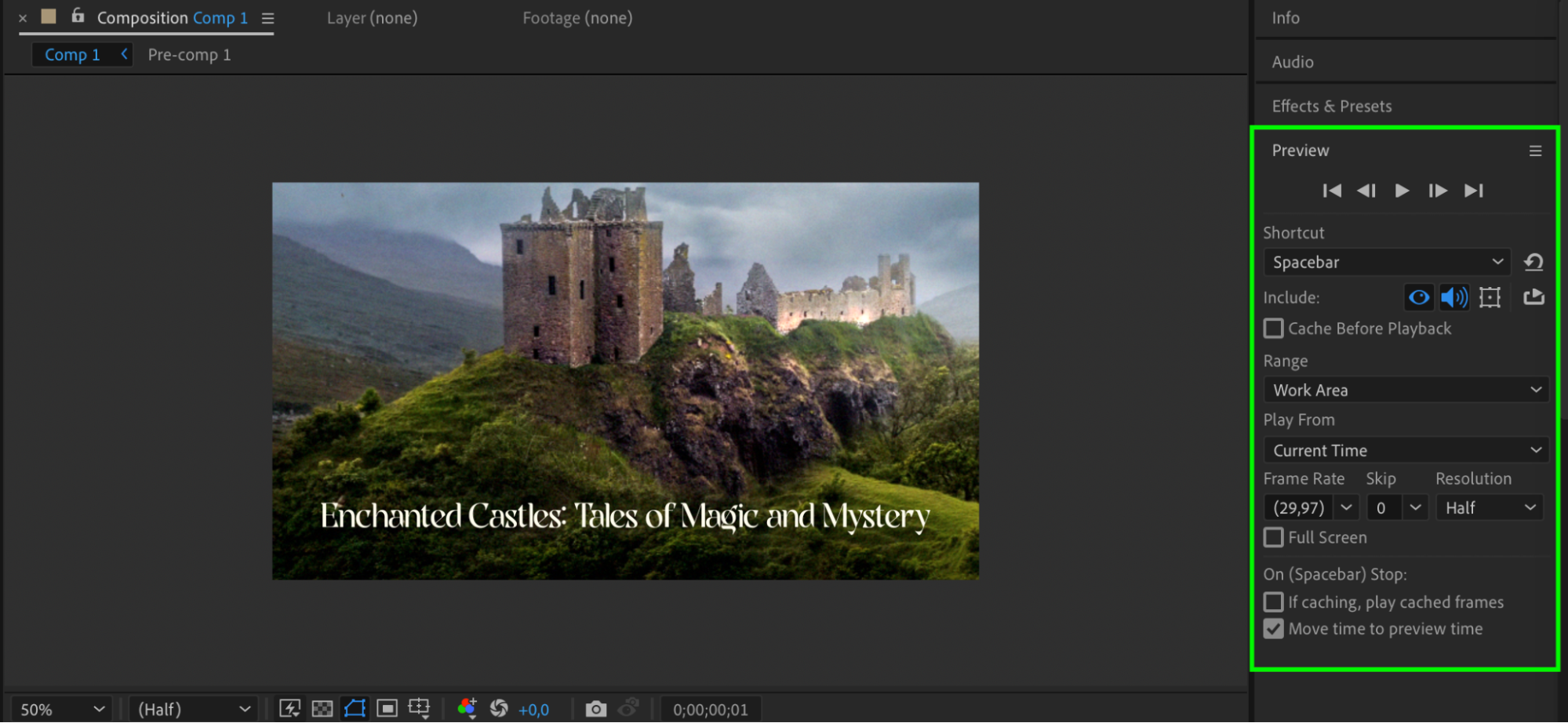
ステップ13:レンダリングと書き出し
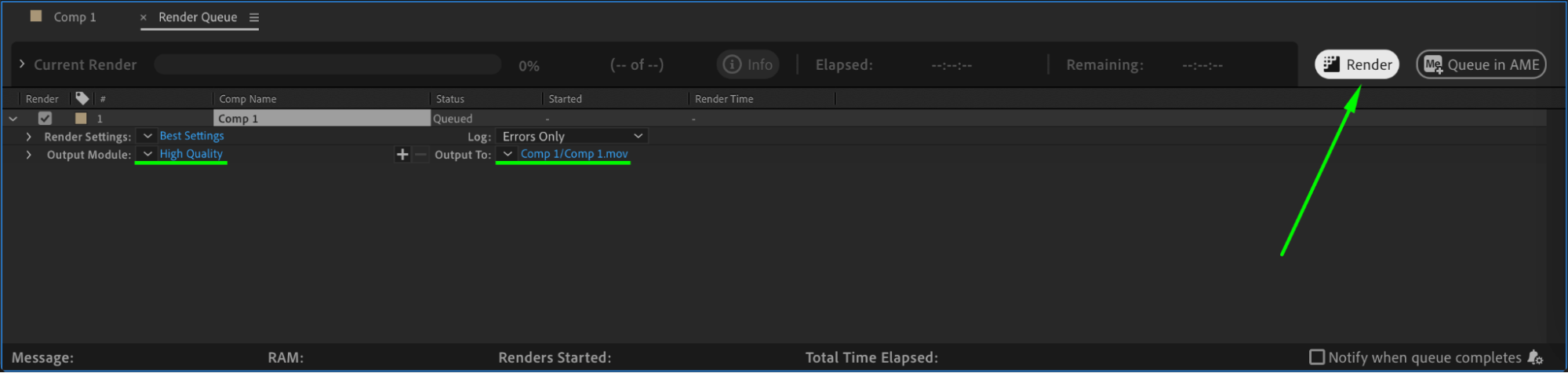
動画を書き出す準備ができたら、Composition > Add to Render Queueに移動します。レンダリング設定と出力モジュールを設定し、Renderボタンをクリックしてください。オンラインチュートリアルやフォーラム、デザインコミュニティをチェックして、最新のトレンドやテクニック、新機能を常にキャッチアップしましょう。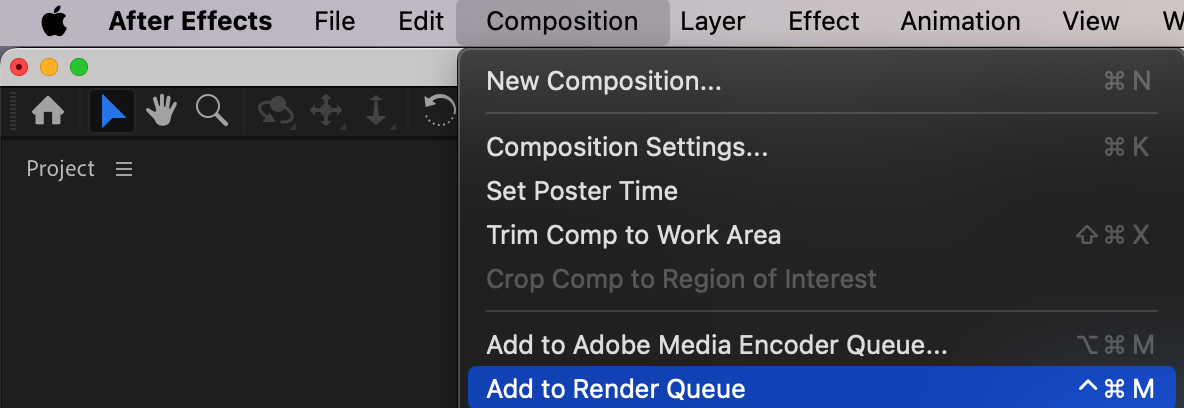
 まとめ
まとめ
ここで紹介したヒントを実践すれば、After Effectsを使ってプロ品質の動画を作れるようになるはずです。試行錯誤と改善を重ねながら、自分の創造性の限界をどんどん広げていきましょう。楽しい編集を!
Our Bestsellers
Our Bestsellers

