
After Effectsで滑らかな動画を作るテクニック
はじめに:滑らかなモーションで動画を一新する
プロのビデオデザイナーにとって、After Effectsで滑らかにつながる動画を作ることは欠かせません。Adobe After Effectsを使えば、未編集の映像素材を洗練された完成度の高い動画へ仕上げられます。この記事では、After Effectsで動画を滑らかに見せるためのテクニックとヒントを紹介します。
ステップ1:プリコンポーズとレイヤーの整理
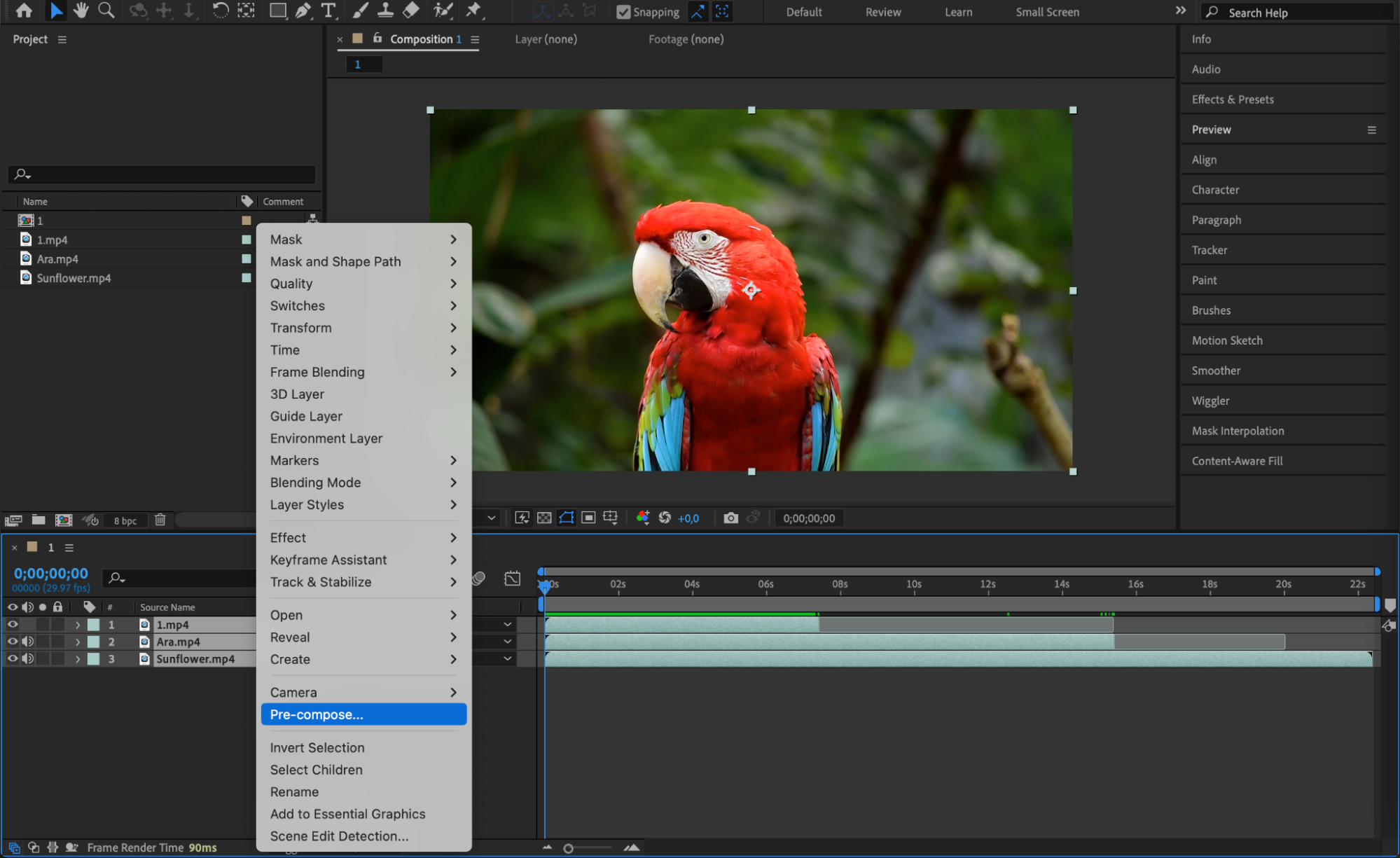
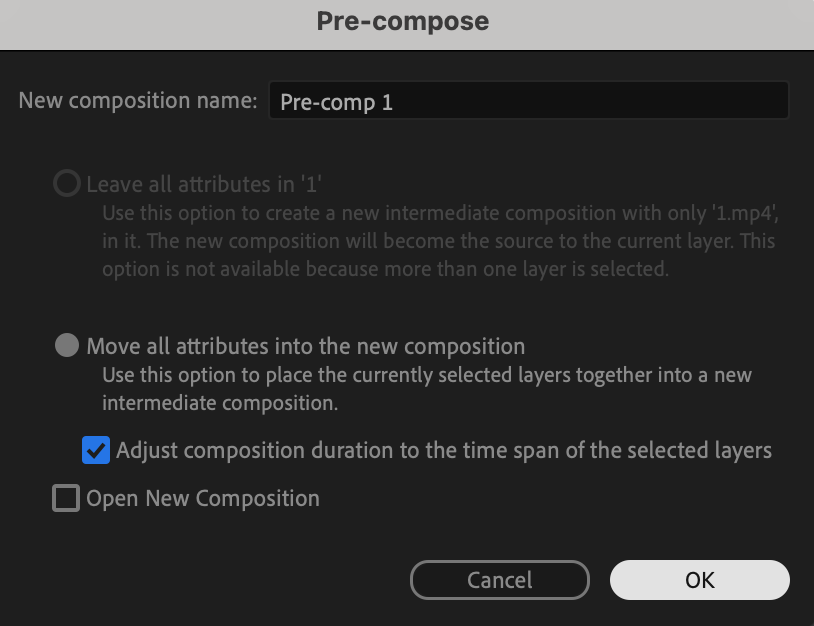
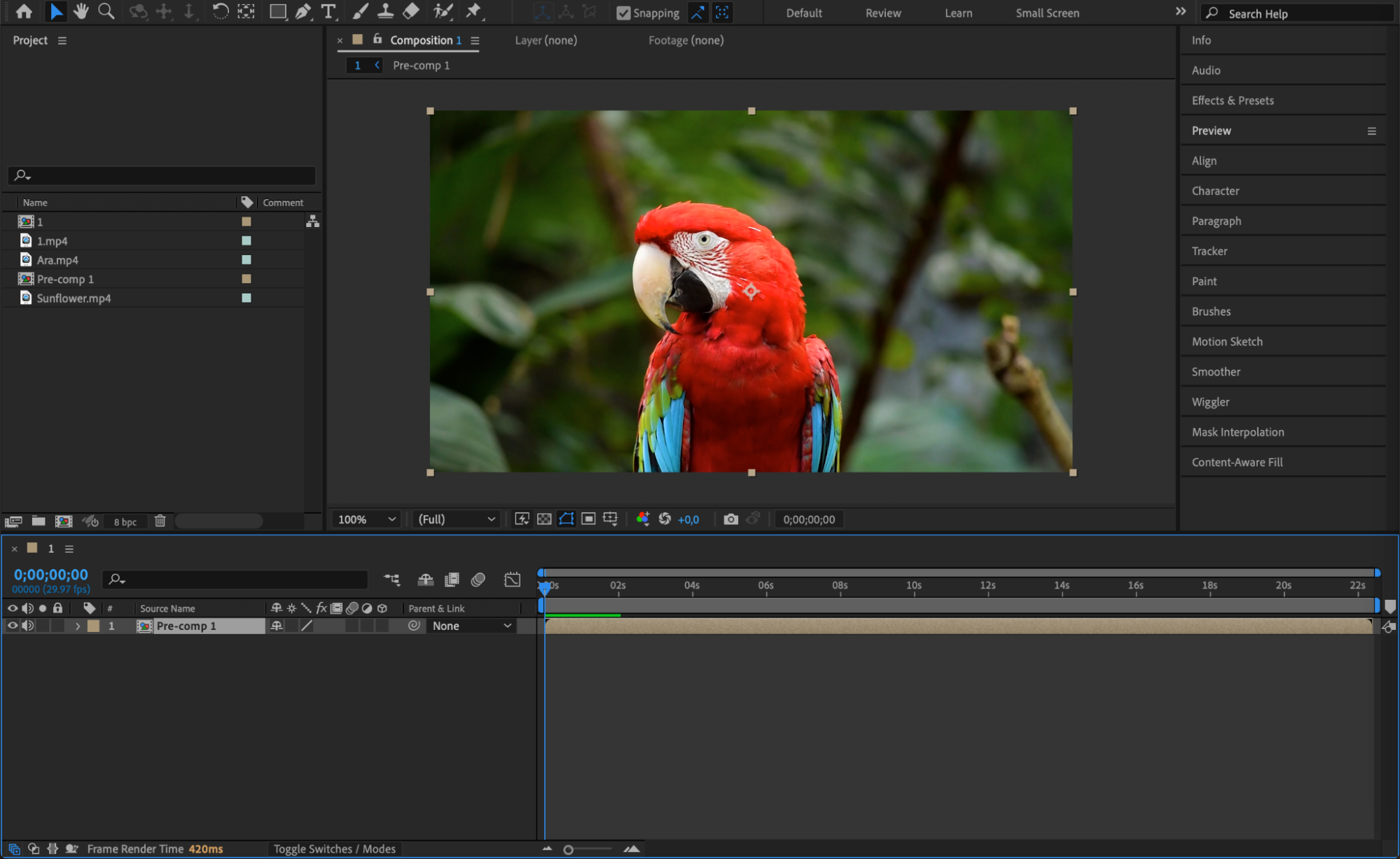
まずは、プリコンポーズとレイヤーの整理について見ていきましょう。レイヤーをプリコンポーズすると、画面上の煩雑さを抑え、編集作業を効率化できます。複数のレイヤーへエフェクトや変形をまとめて適用できるため、動画全体の見た目にも統一感が生まれます。プリコンポーズするには、グループ化したいレイヤーを選択して右クリックし、“Pre-compose.”を選びます。プリコンポジションに名前を付け、必要に応じて設定を調整してください。複雑なコンポジションを管理しやすくなり、タイムラインもすっきり整理できます。
 ステップ2:キーフレームアニメーション
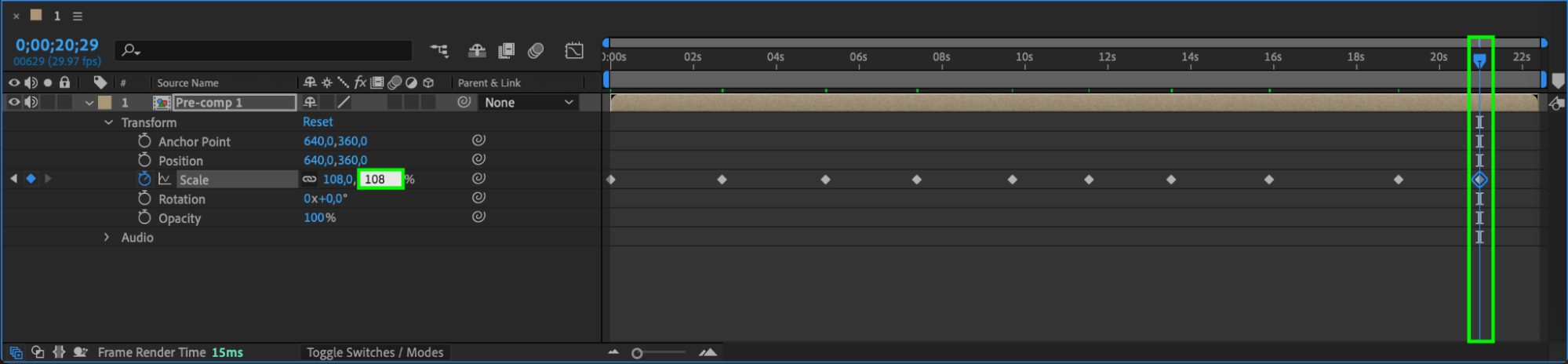
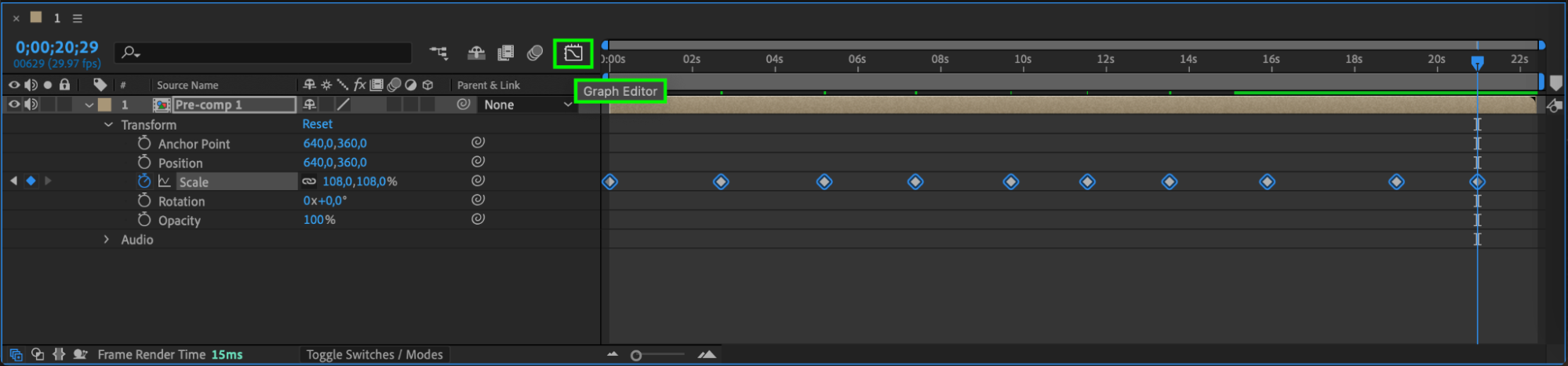
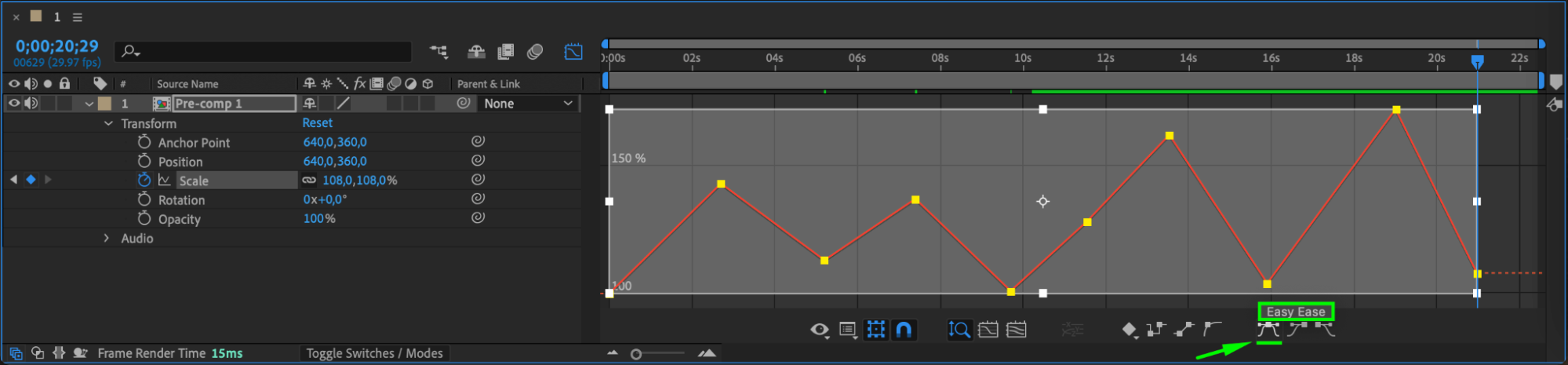
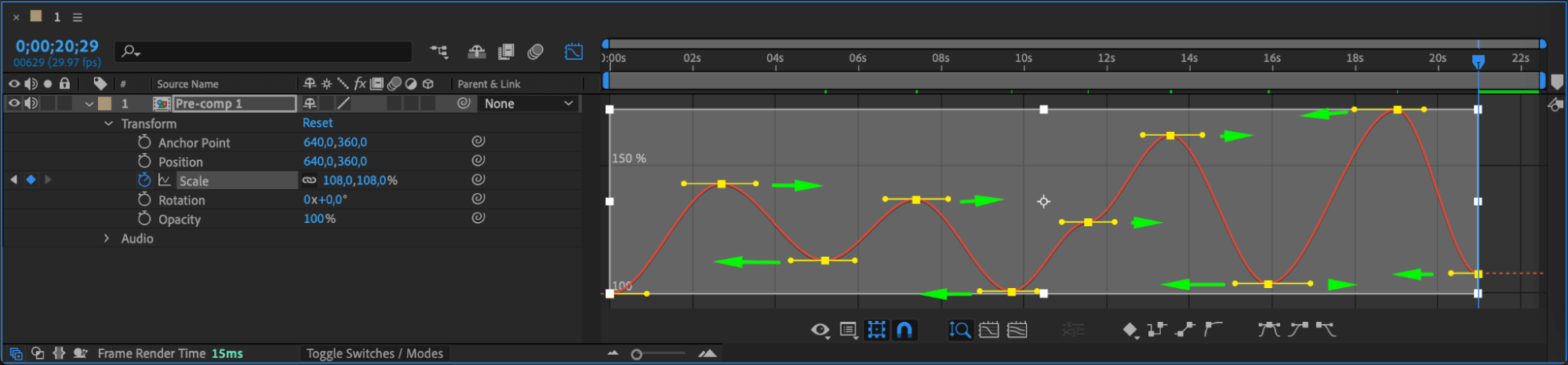
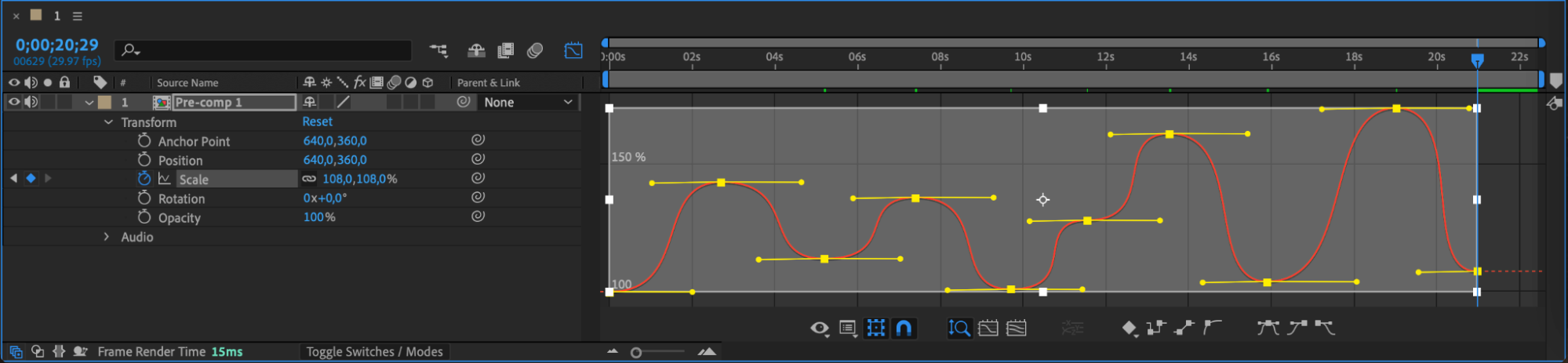
滑らかなモーションを作るうえで、キーフレームアニメーションは欠かせません。アニメーションの開始点と終了点だけでなく、途中の位置も指定できます。Easy EaseやGraph Editorsなどを使ってキーフレームのタイミングや補間を調整すると、自然で流れるようなモーションを作れます。Easy Easeを適用するには、キーフレームを右クリックして“Easy Ease.”を選択します。さらに細かく制御したい場合は、Graph Editorで速度とモーションカーブを調整し、アニメーションが途切れず滑らかに流れるよう仕上げましょう。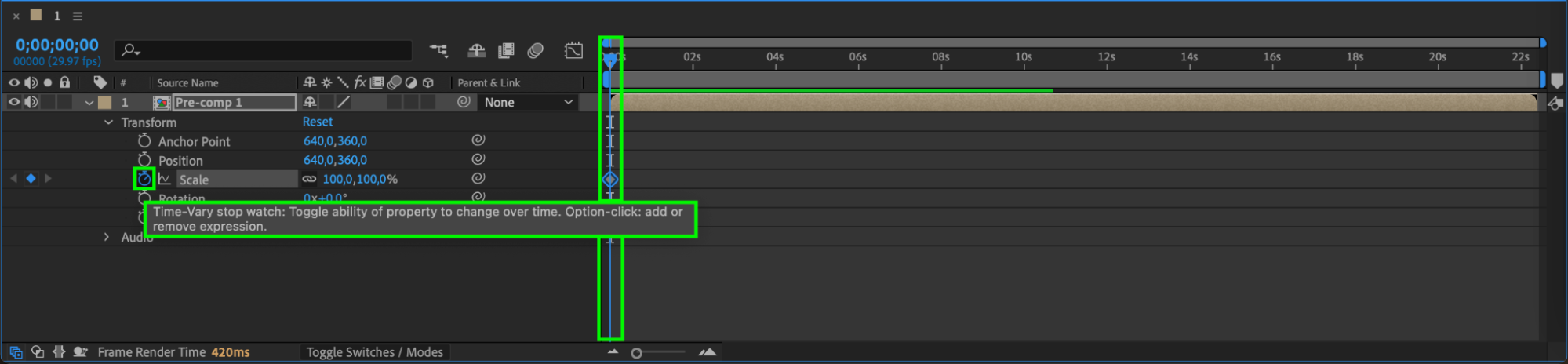
 ステップ3:Motion Blurを使用する
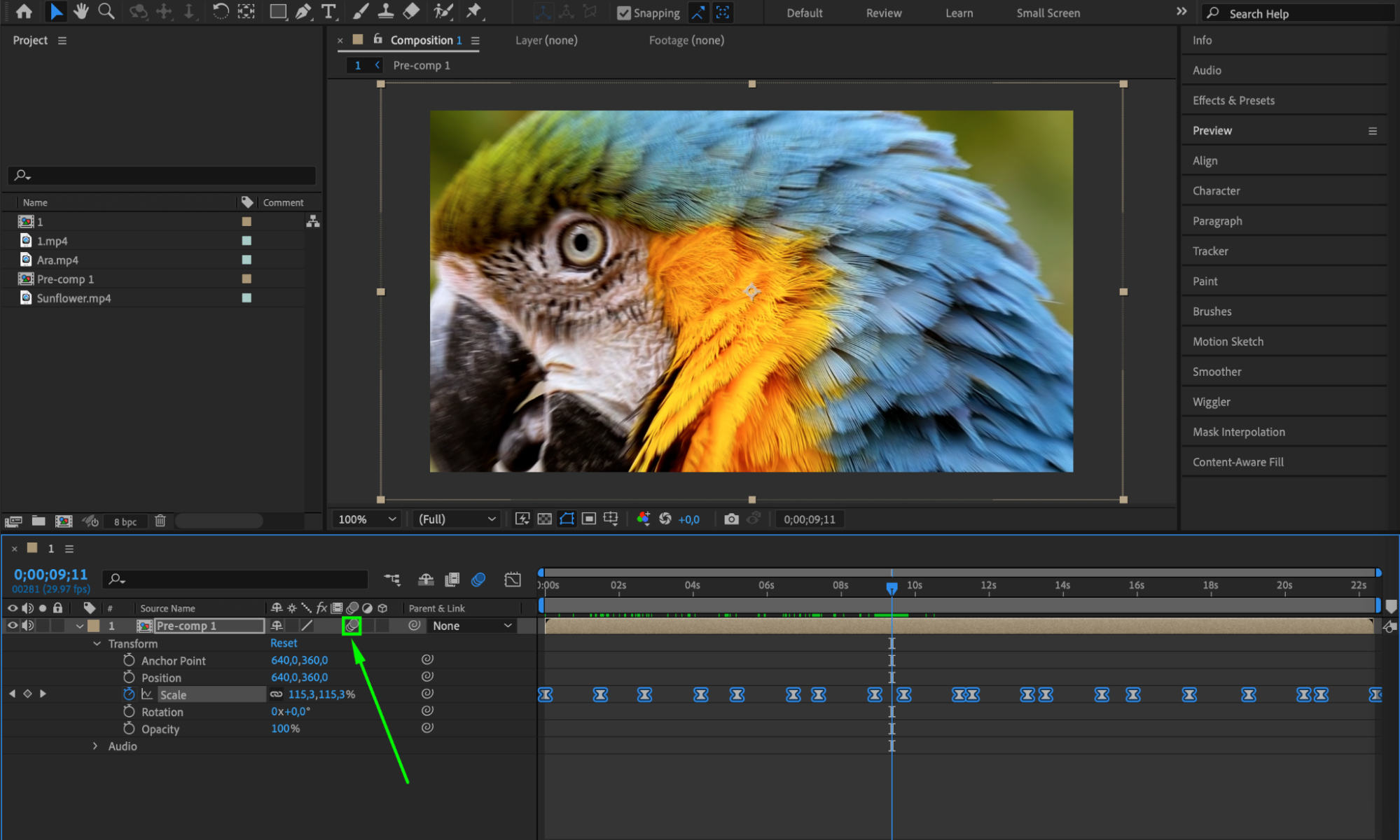
Motion Blurは、高速で動くオブジェクトに生じるブレを再現し、アニメーションにリアルな質感を加えます。After EffectsでMotion Blurを有効にすると、動画がより滑らかに見えるようになります。有効にするには、タイムライン内のレイヤー横にあるMotion Blurスイッチ(円形のアイコン)をクリックします。composition settingsで有効にしたり、特定のレイヤーにMotion Blurエフェクトを適用したりすることもできるため、ブレの量を調整できます。このテクニックによりモーションが柔らかくなり、素早い動きのカクつきも抑えられます。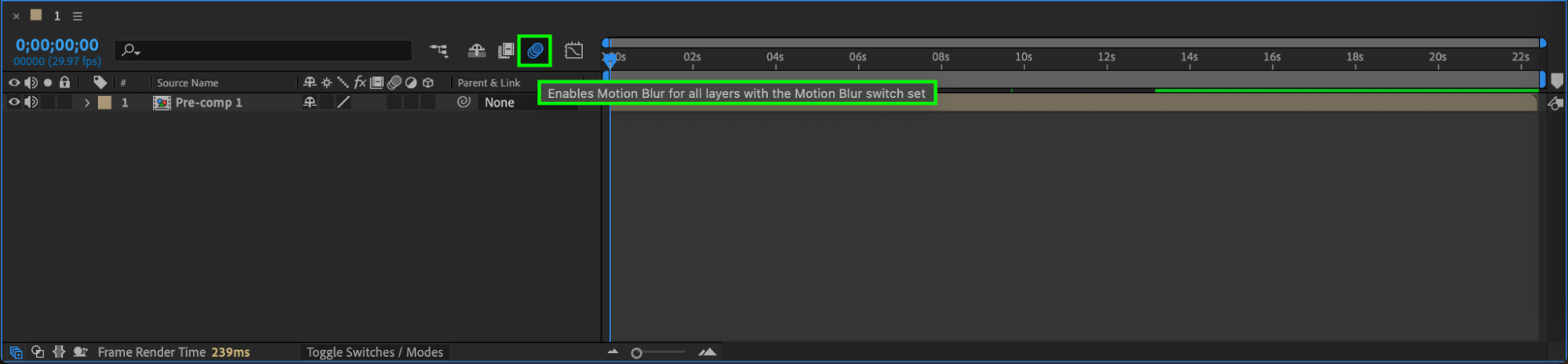
 ステップ4:Frame BlendingとTime Remapping
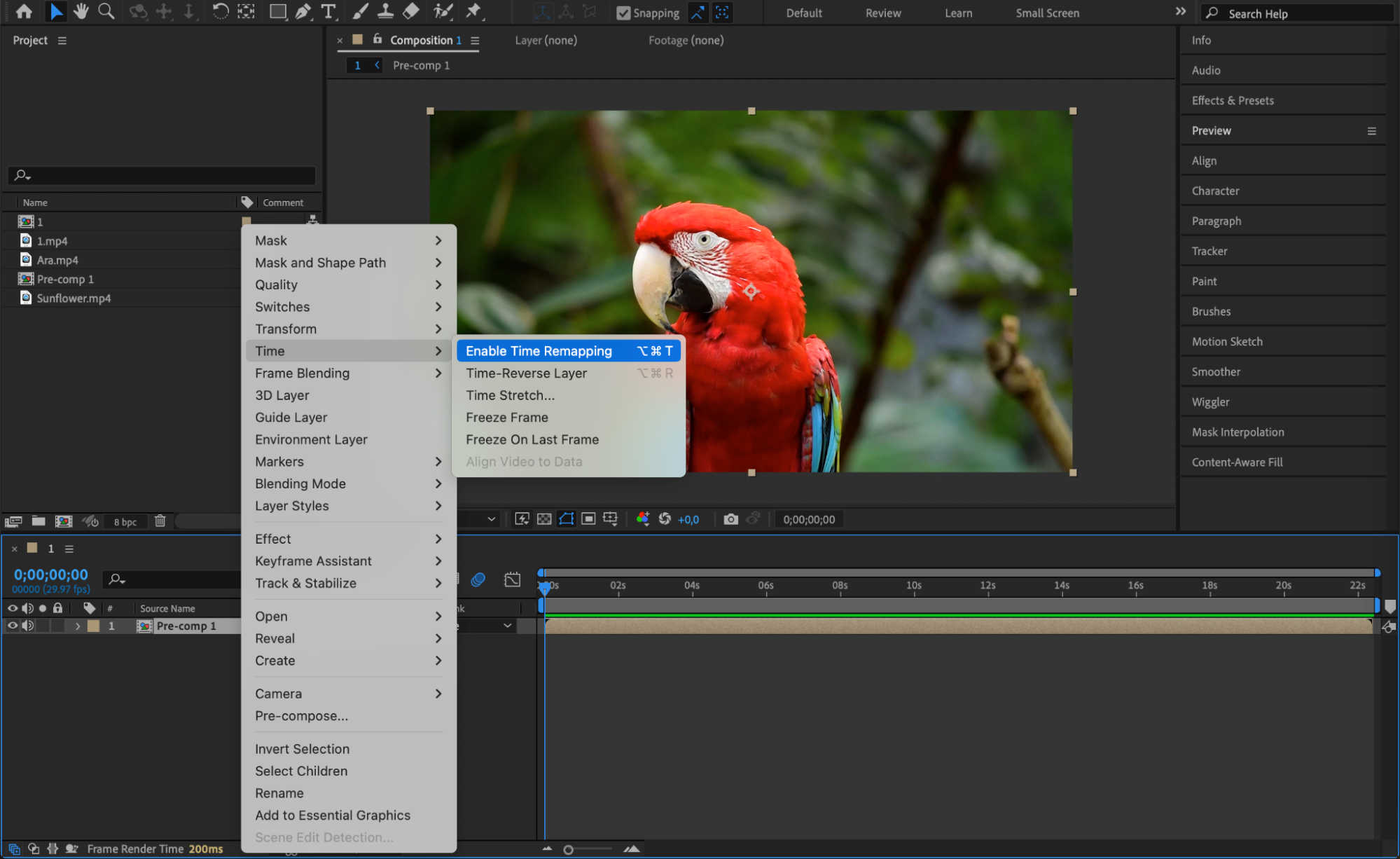
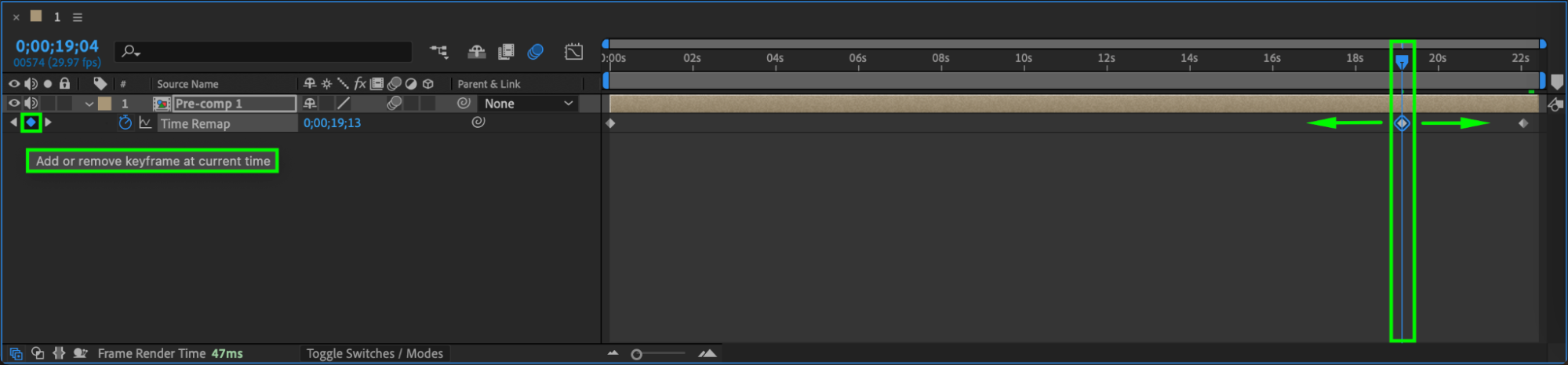
Frame BlendingとTime Remappingを使っても、動きをより滑らかにできます。Frame Blendingはフレーム同士を合成して動きを滑らかにする機能で、特にスローモーションに効果的です。Time Remappingでは、動画の速度とタイミングを自由に調整できます。有効にするにはレイヤーを右クリックし、“Time” > “Enable Time Remapping.”を選択します。滑らかなスピードランプを作成したり、ほかの要素とモーションのタイミングを合わせたりできます。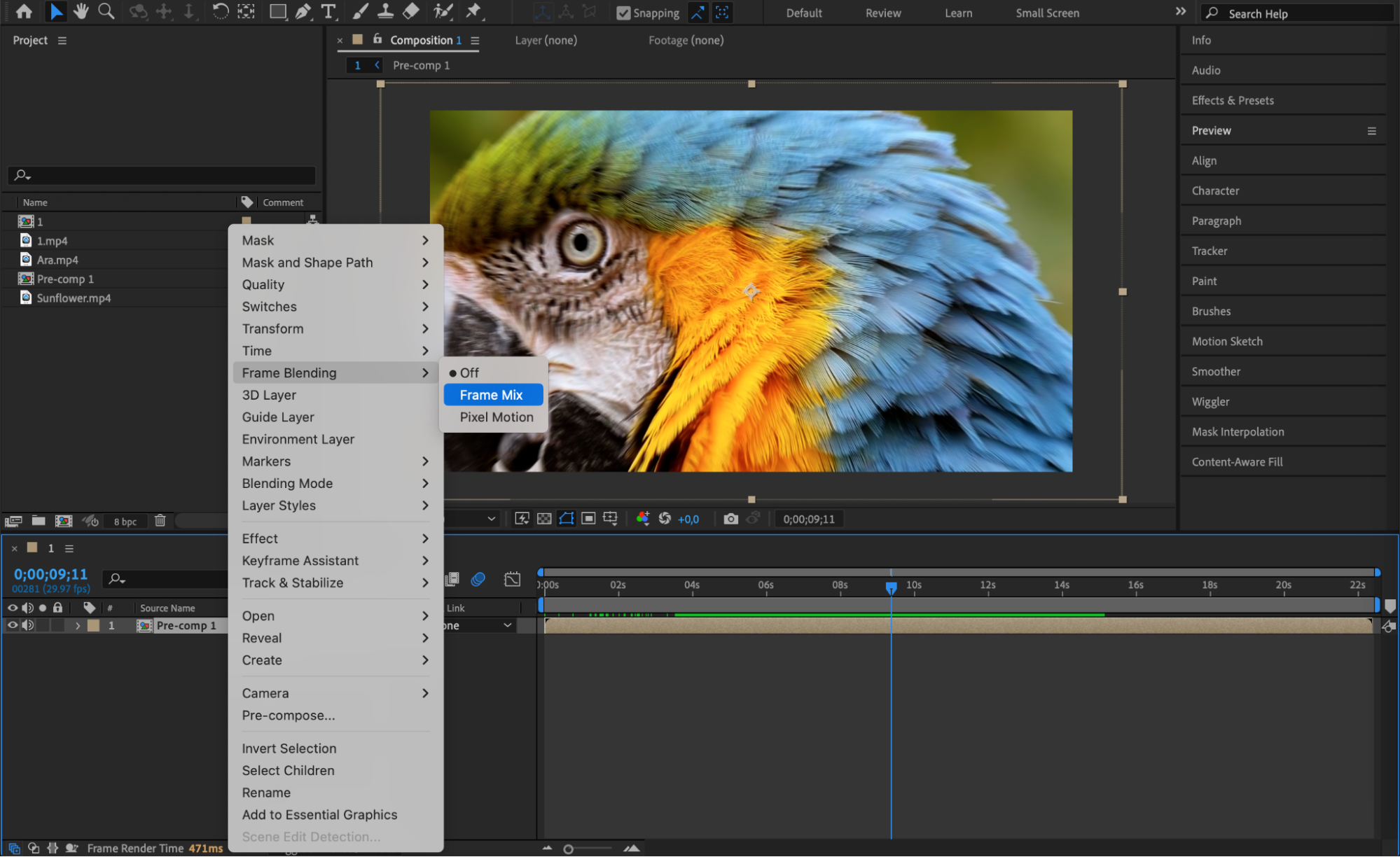
 ステップ5:レンダリング設定と出力形式を最適化する
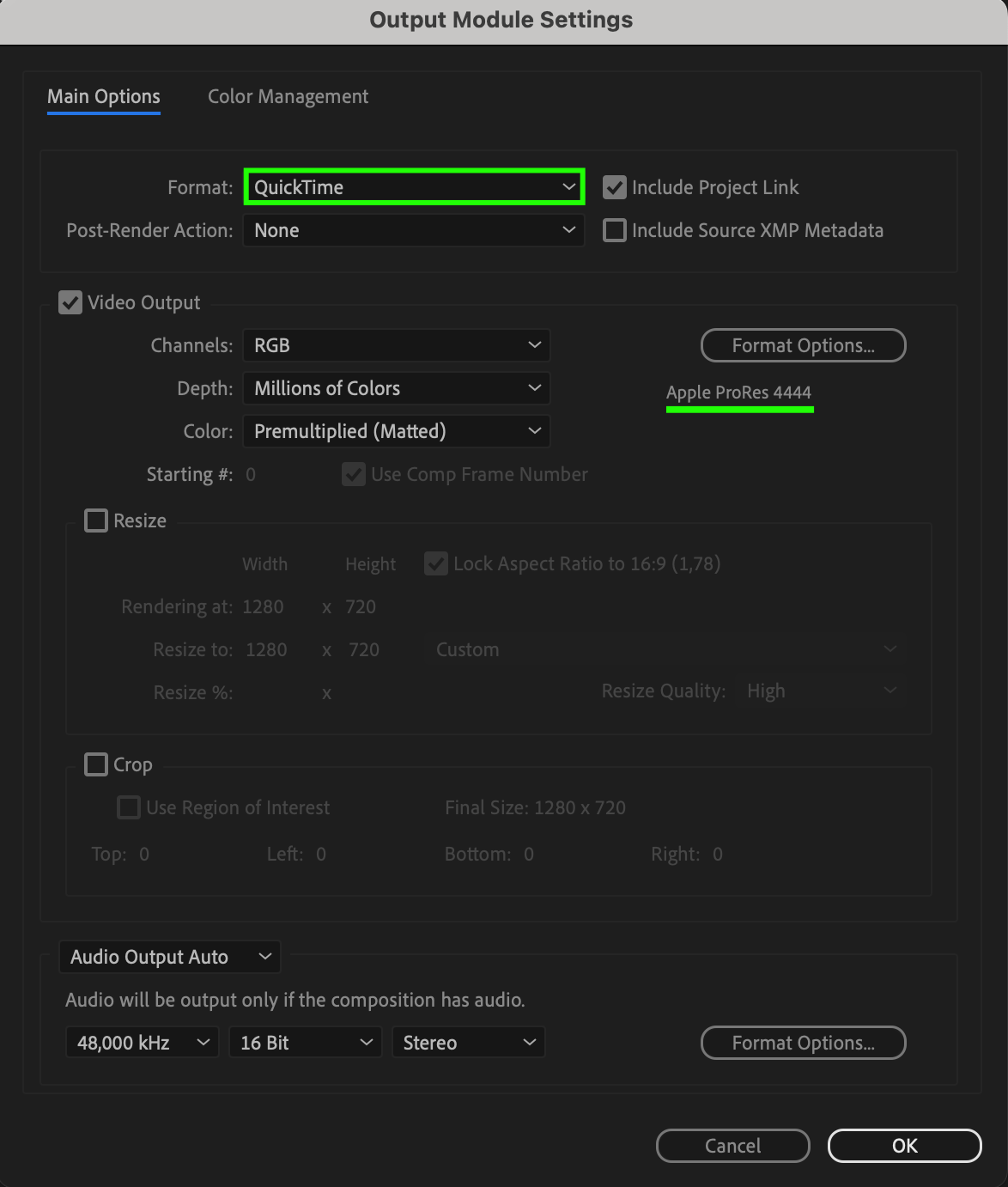
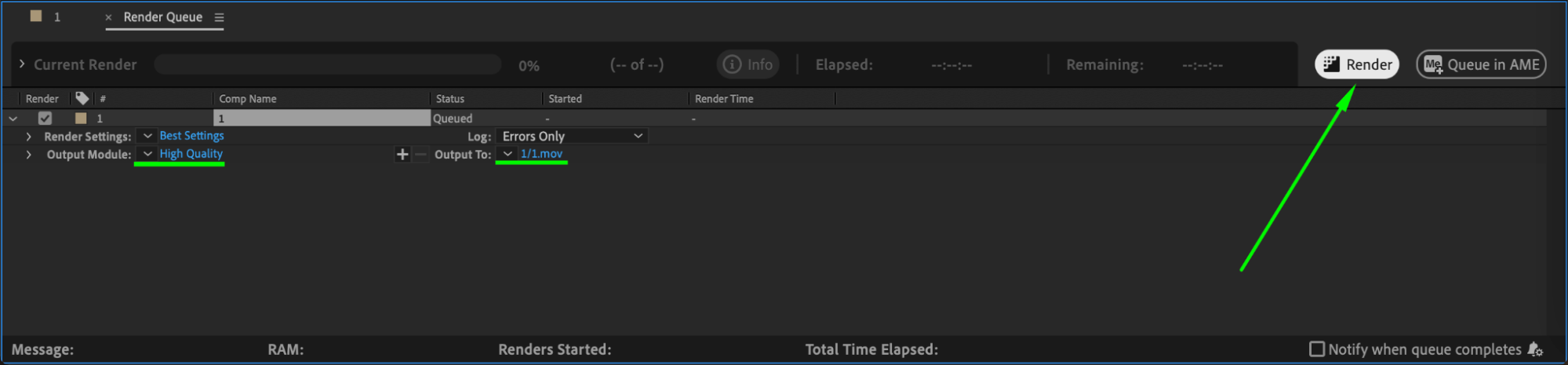
最後に、滑らかな動画を仕上げるには、レンダリング設定と出力形式の最適化が重要です。“Composition” > “Add to Render Queue.”へ進みます。Render Queue panelで設定を調整し、最高品質で出力できるようにします。高品質なコーデックを選び、適切なフレームレートを設定してください。render settingsでMotion BlurとFrame Blendingを有効にすると、完成した動画をさらに滑らかにできます。これらを適切に設定することで、再生時にも滑らかなモーションを維持できます。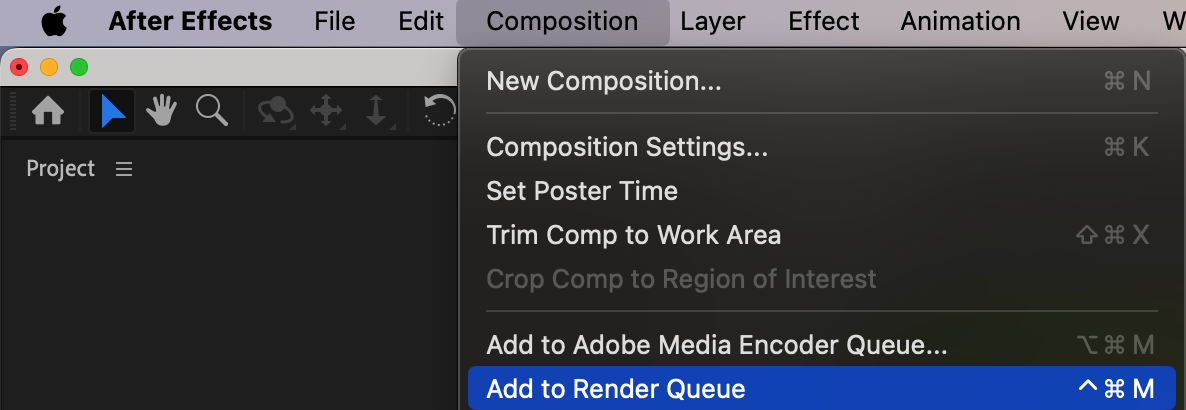
 まとめ
まとめ
After Effectsで滑らかな動画を作るには、さまざまなテクニックと細部へのこだわり、そしてクリエイティブな発想が必要です。今回紹介したテクニックとAfter Effectsの強力な機能を活用すれば、動画プロジェクトの品質を高め、プロらしく洗練されたアニメーションに仕上げられます。次回のAfter Effectsプロジェクトでぜひ試し、滑らかにつながるモーションで動画に命を吹き込みましょう。編集を楽しんでください!
Our Bestsellers
Our Bestsellers


