
After Effectsで動くオブジェクトをマスクする手順
After Effectsで動くオブジェクトをマスクする方法
After Effectsで動くオブジェクトを追従するマスクを作成すると、映像素材の特定部分を細かくコントロールし、注目させることができます。動くオブジェクトのマスキングは、被写体の切り分け、特定範囲だけへのエフェクト適用、映像表現の強化などに役立ちます。このガイドでは、After Effectsの強力なトラッキングツールを使って、動くオブジェクトをマスクする基本手順を解説します。
ステップ1:動画ファイルを読み込む
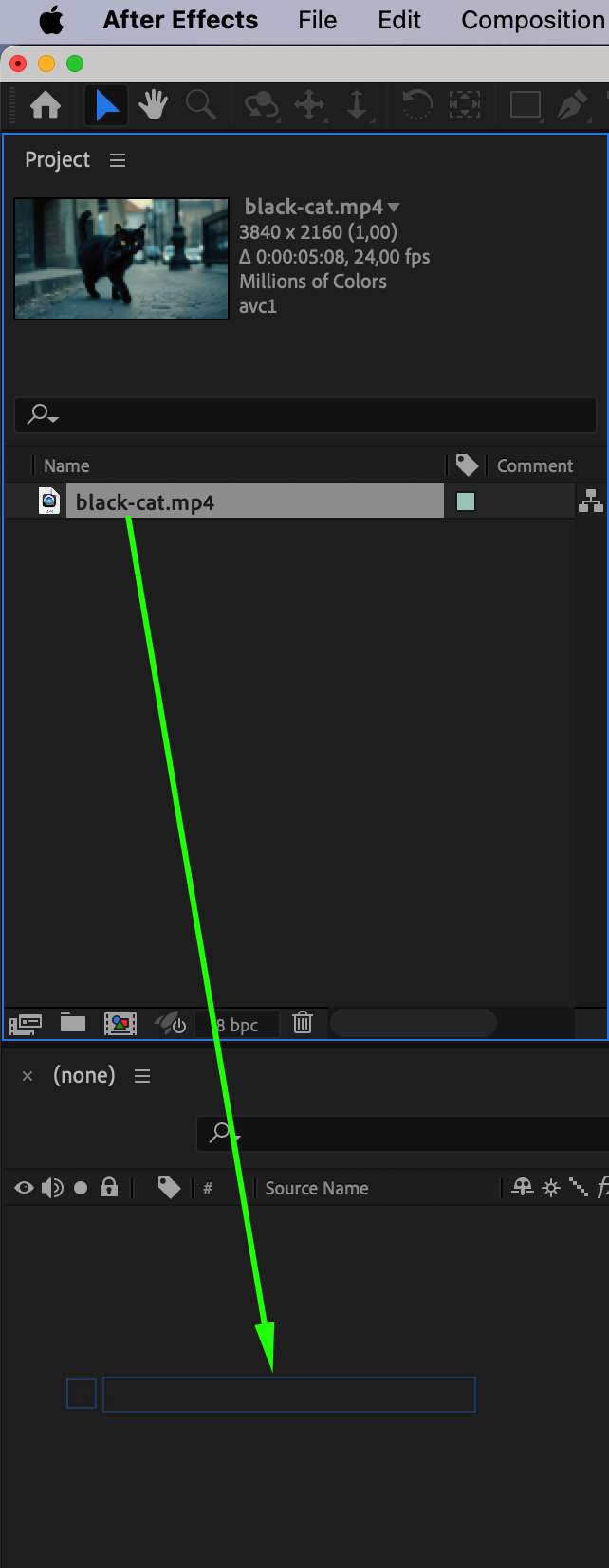
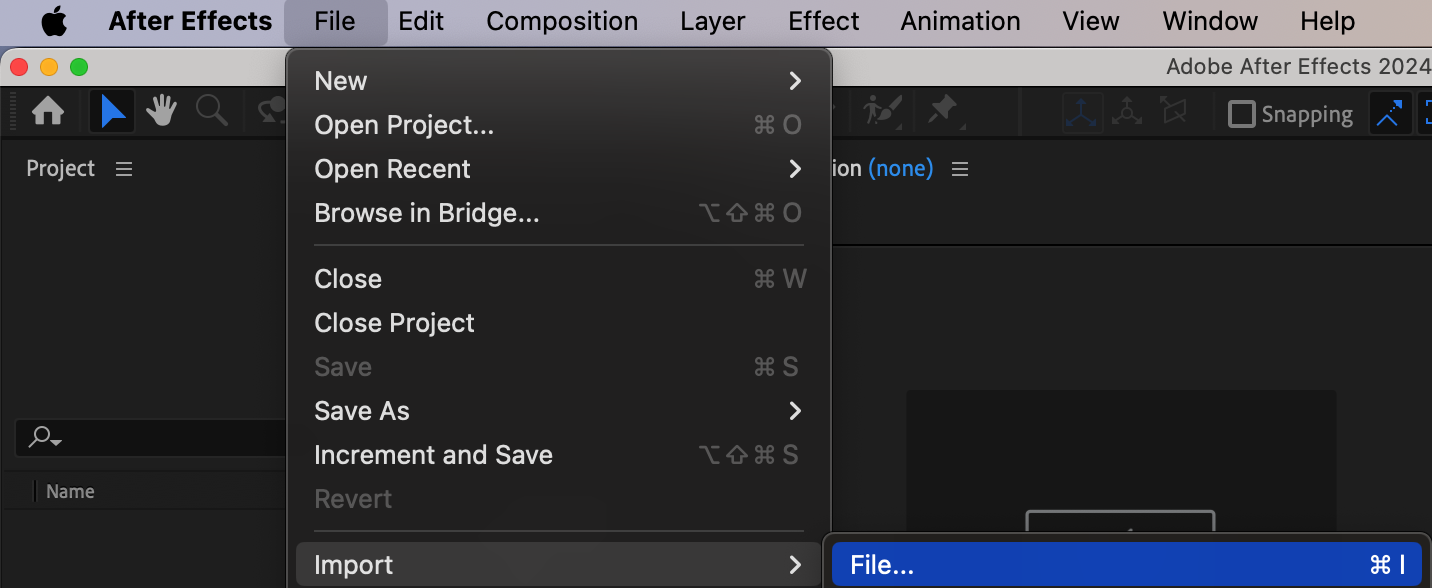
まず、作業に使用する動画ファイルを読み込みます。File > Import > Fileを開き、動画を選択してください。読み込みが完了したら、ファイルをタイムラインへドラッグしてコンポジションに追加します。これにより、マスキングとトラッキングの作業スペースとなる新しいコンポジションが作成されます。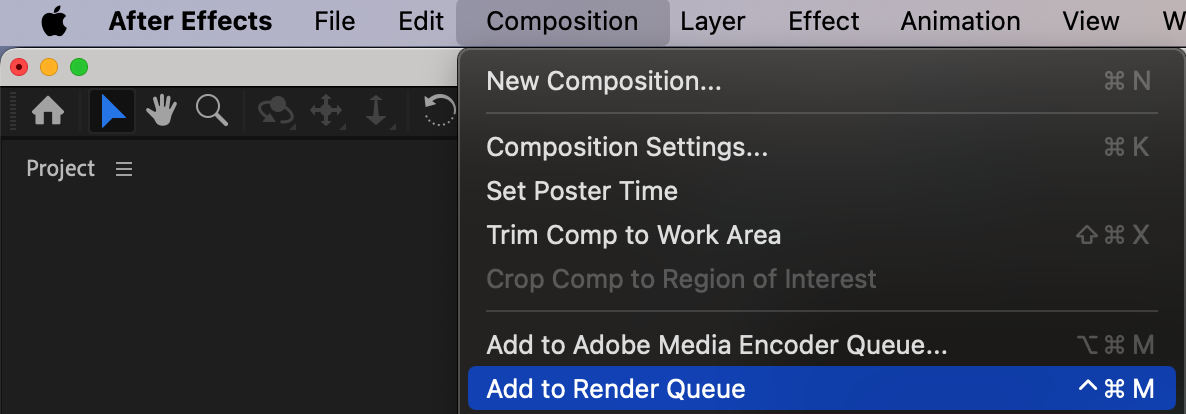
 ステップ2:Shape Toolでオブジェクトを選択する
動画レイヤーを選択した状態で、ツールバーからShape Tool(Q)を選びます。マスクしたい動くオブジェクトを囲むようにシェイプを描いてください。このシェイプが最初のマスクとなり、後ほど動画内のオブジェクトの動きに追従するようアニメーションさせます。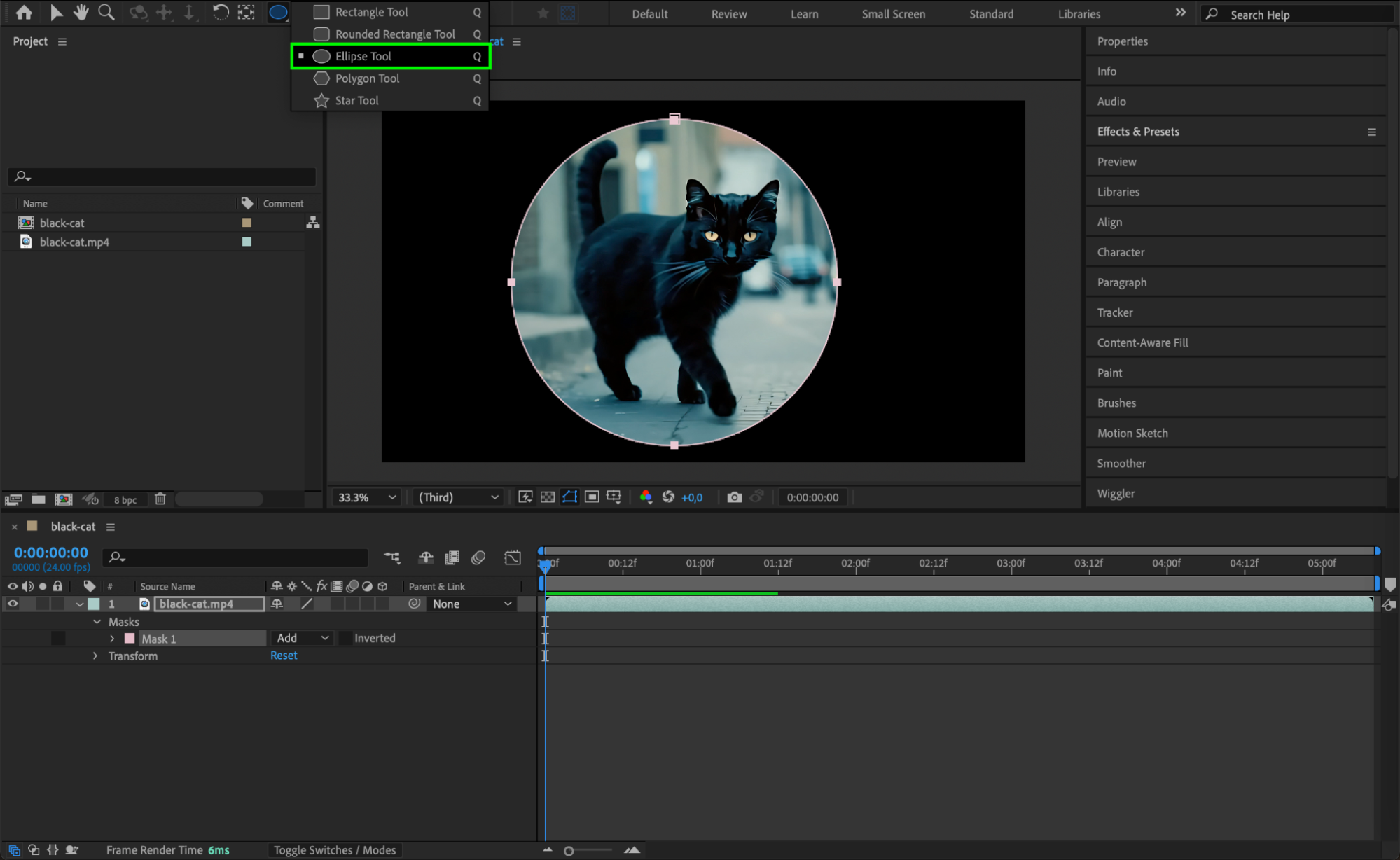 ステップ3:マスクをトラッキングする
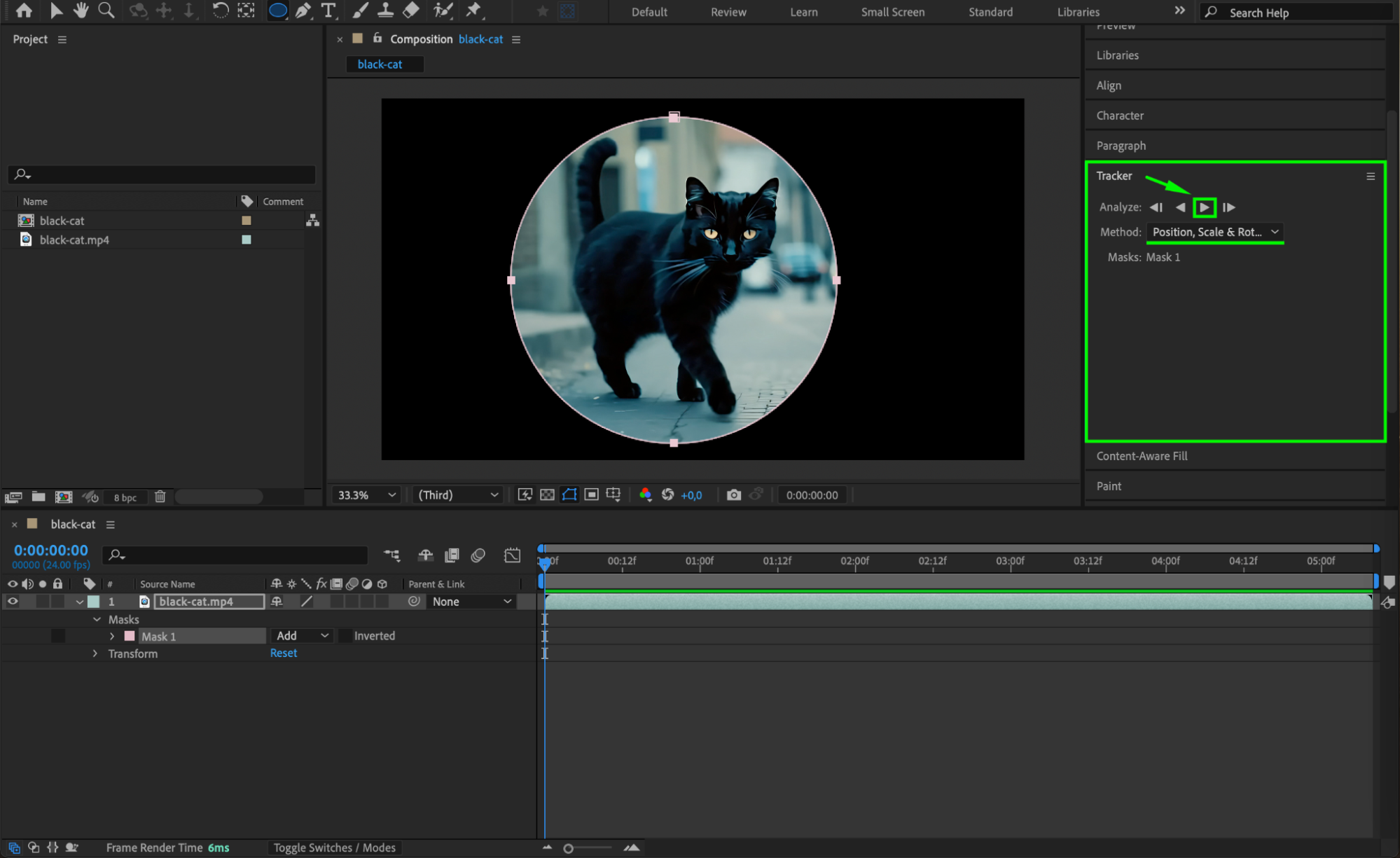
作成したマスクを右クリックし、ドロップダウンメニューから“Track Mask”を選択します。マスクがオブジェクトの動きに正確に追従するよう、Trackerパネルのトラッキング方式を“Position, Scale & Rotation”に設定してください。次に、Analyzeセクションの“Play”ボタンを押してトラッキングを開始します。After Effectsがオブジェクトの動きを自動的に解析し、それに合わせてマスクを調整します。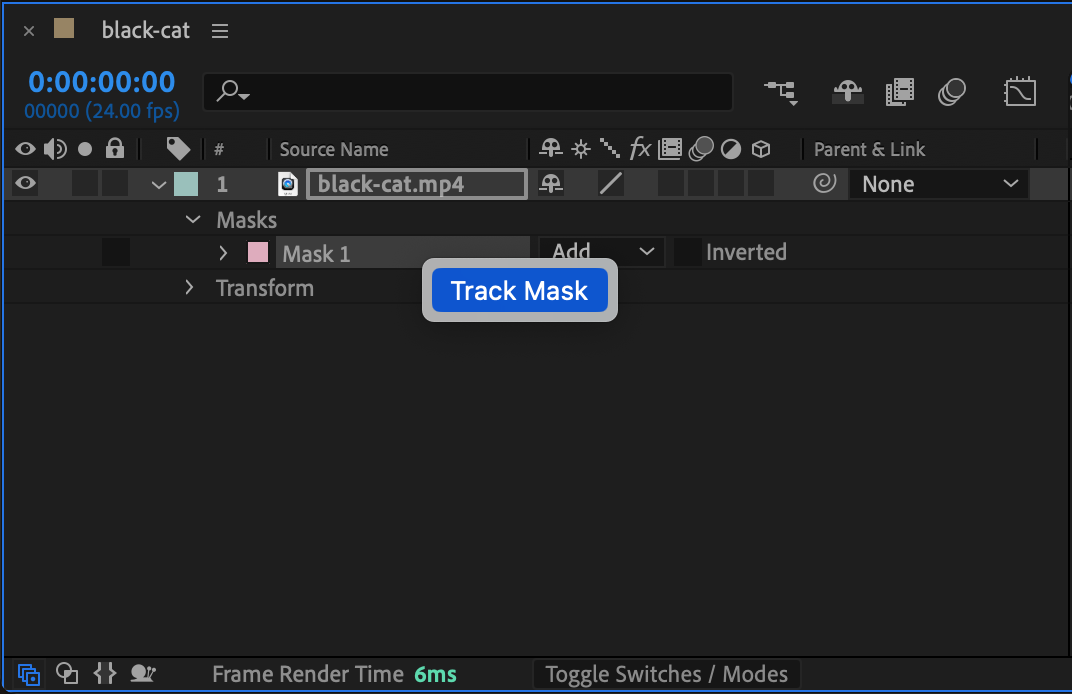
 ステップ4:Mask Pathのキーフレームを確認する
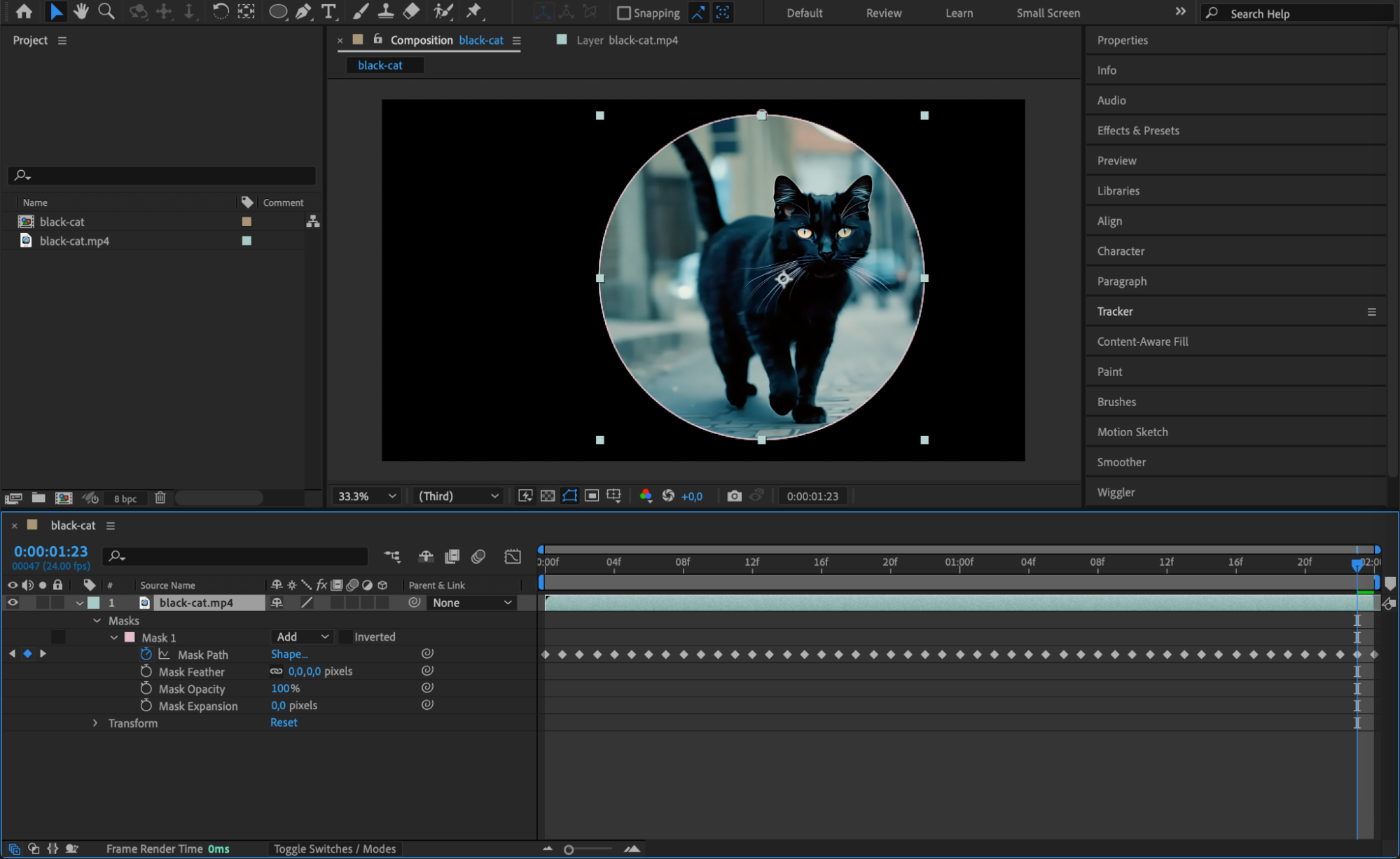
マスクのトラッキングが完了したら、マスクオプション内のMask Pathプロパティを確認します。After Effectsによって、映像素材内のオブジェクトの動きを追従するマスク用キーフレームが作成されていることが分かります。これらのキーフレームは、マスクの精度を保つために欠かせません
 ステップ5:Mask FeatherとMask Expansionでマスクを調整する
マスクをより自然になじませるため、Mask FeatherとMask Expansionを調整します。Mask Featherではマスクの境界を柔らかくし、Mask Expansionではマスクの大きさを調整できます。周囲の映像素材となめらかになじむよう、少しずつ調整してみましょう。わずかな変更でも、マスクの最終的な見栄えは大きく変わります。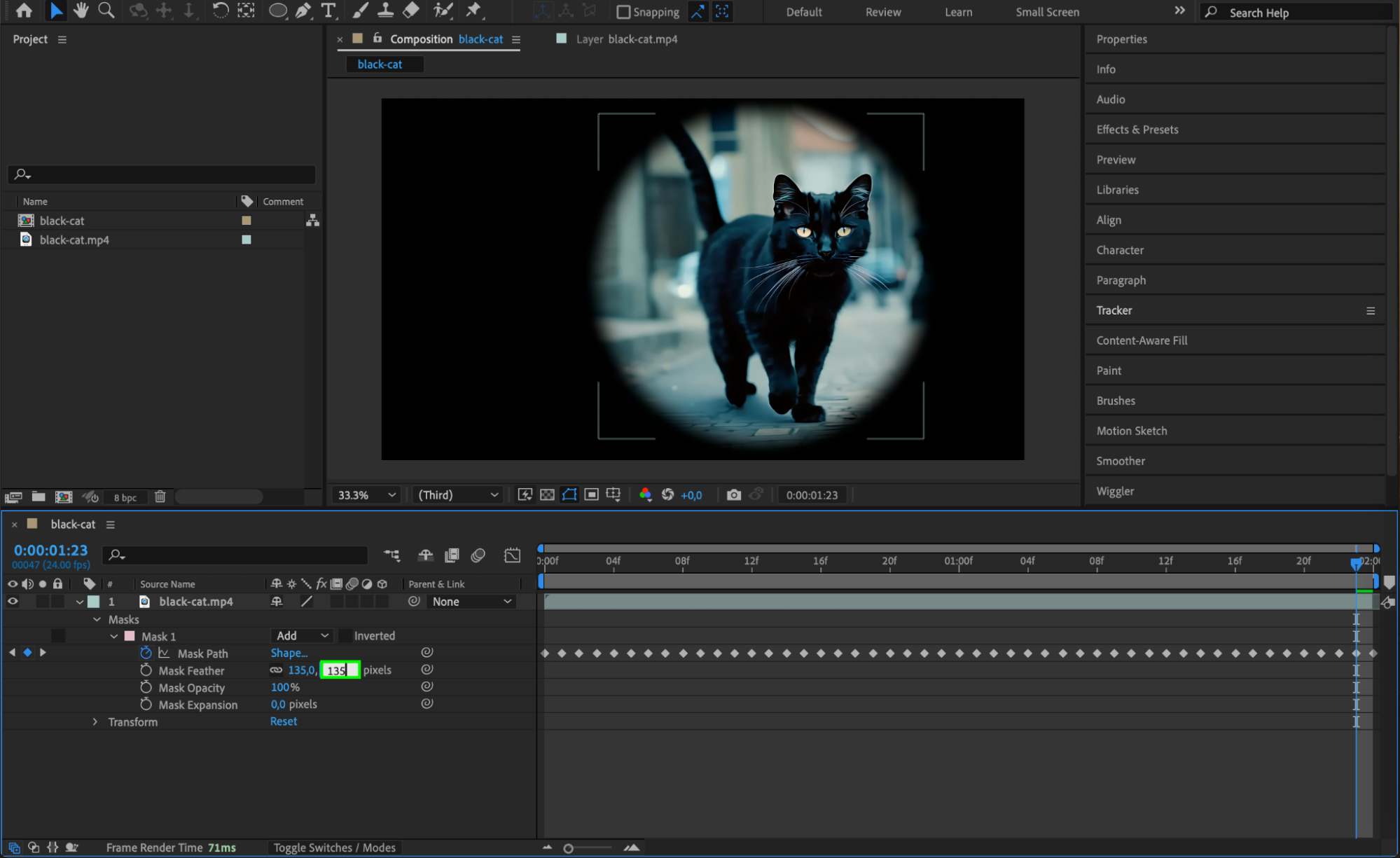 ステップ6:マスクした映像素材をプレビューする
Spacebarを押してコンポジションを再生し、マスクしたオブジェクトを確認します。目立つ隙間や粗い境界がなく、マスクがオブジェクトの動きに正確に追従しているかチェックしてください。修正が必要な場合は、キーフレームを手動で細かく調整できます。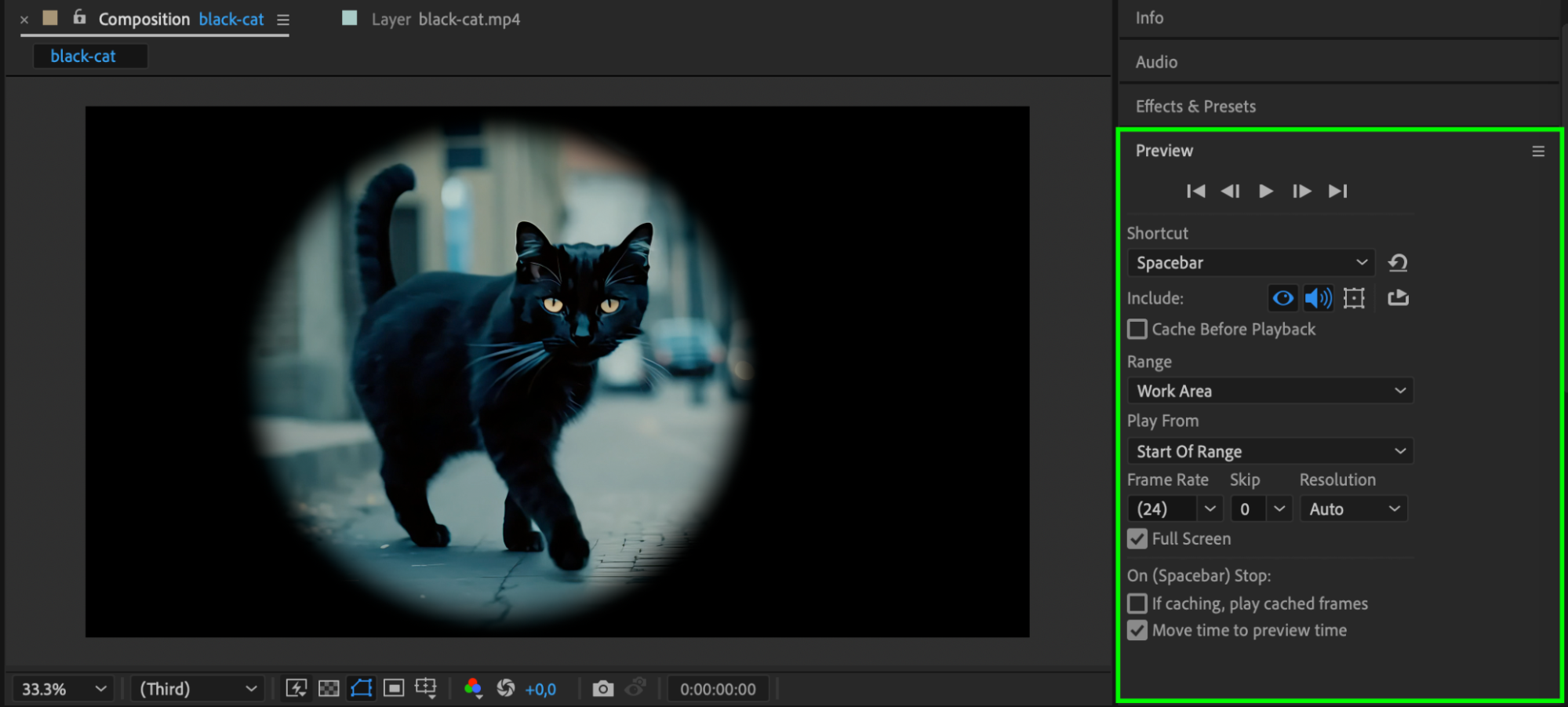 ステップ7:完成したコンポジションを書き出す
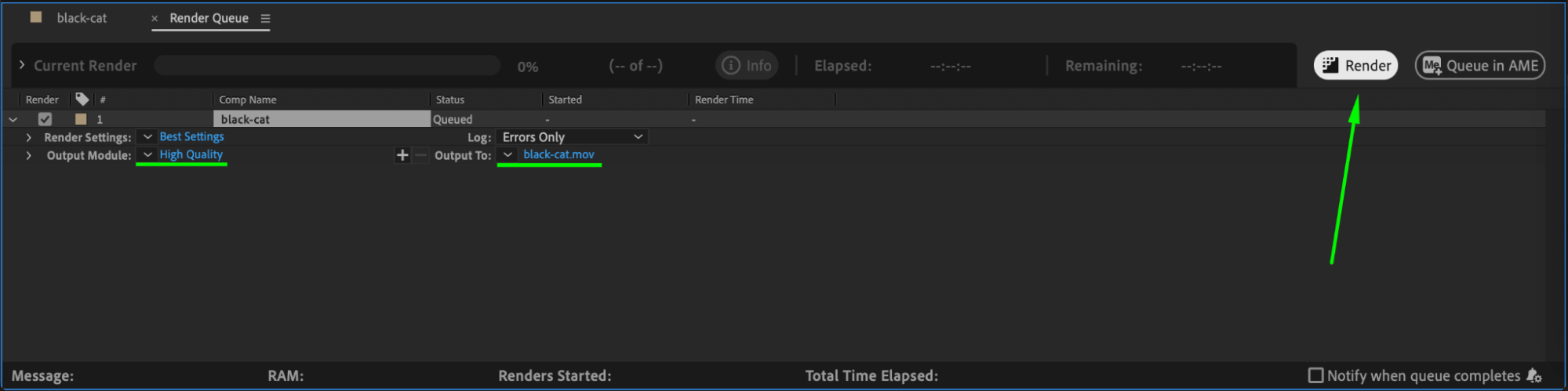
仕上がりに満足したら、Composition > Add to Render Queueを選択します。希望する出力設定を指定し、Renderをクリックしてください。マスクしたオブジェクトを含む動画が書き出され、追加編集や最終納品に使用できる状態になります。
まとめ
After Effectsで動くオブジェクトのマスクを作成すれば、映像素材の特定部分だけにプロ品質のエフェクトを適用できます。マスクトラッキング、フェザー、拡張を試しながら調整することで、洗練されたダイナミックなルックを実現できます。これらのテクニックを活用して、動く要素をきれいに切り分け、動画プロジェクトのクオリティを高めましょう。
Our Bestsellers
Our Bestsellers


