
After Effectsでエフェクトをマスクする手順
After Effectsでエフェクトをマスクする方法
After Effectsでエフェクトをマスクすると、動画内の特定部分だけにエフェクトを適用でき、狙った範囲をプロらしく演出できます。このガイドでは、Adjustment Layerにマスクを作成してエフェクトの適用範囲をコントロールし、プロジェクトの視覚的なインパクトを高める方法を解説します。
ステップ1:動画を読み込む
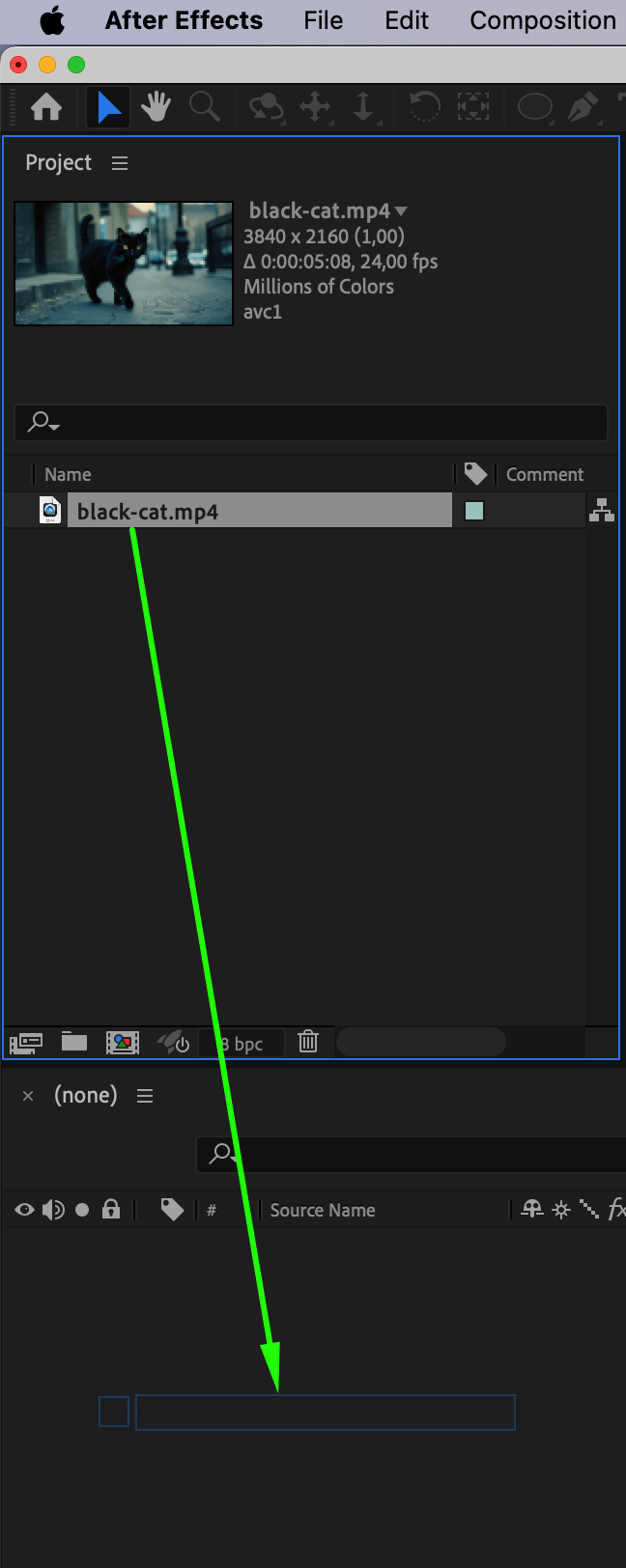
まず、After Effectsで使用する動画ファイルを読み込みます。File > Import > Fileを開いて動画ファイルを選択し、Openをクリックします。次に、動画をタイムラインへドラッグして新しいコンポジションを作成してください。このコンポジションが、エフェクトの適用とマスキングを行うメインの作業スペースになります。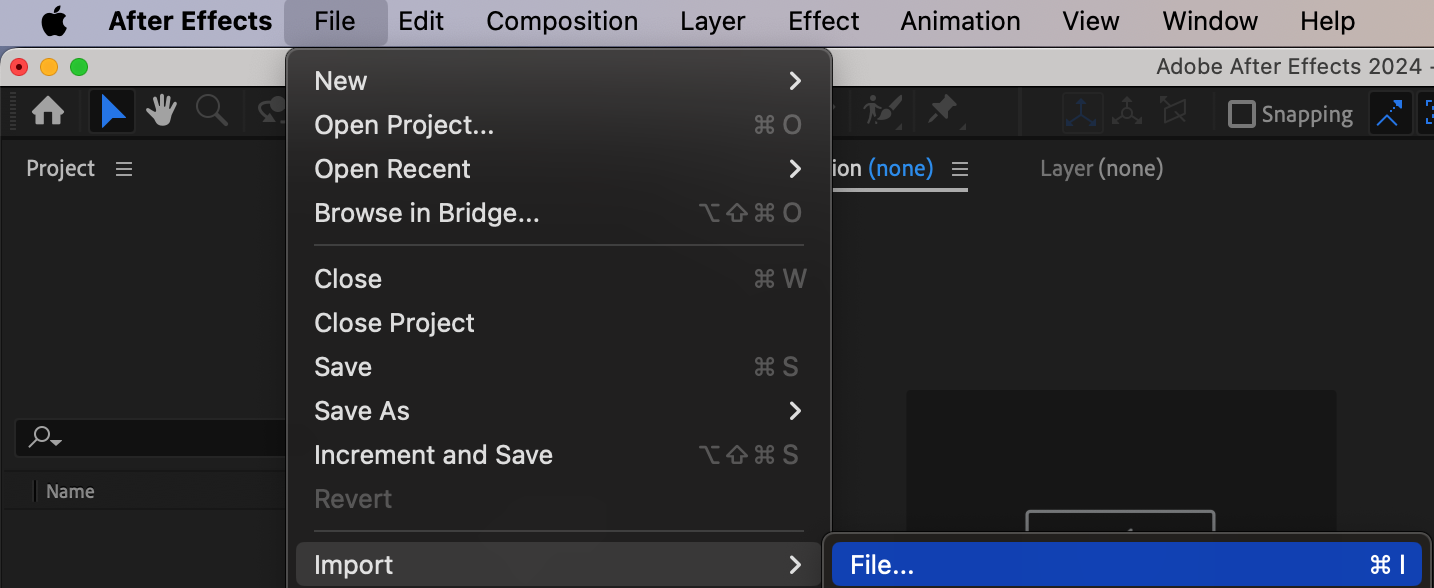
 ステップ2:Adjustment Layerを作成する
マスクできるエフェクトを適用するには、Adjustment Layerが必要です。Layer > New > Adjustment Layerを選択します。このレイヤーは動画の上に重なる透明なレイヤーとして機能し、元の映像素材を直接変更せずにエフェクトを追加できます。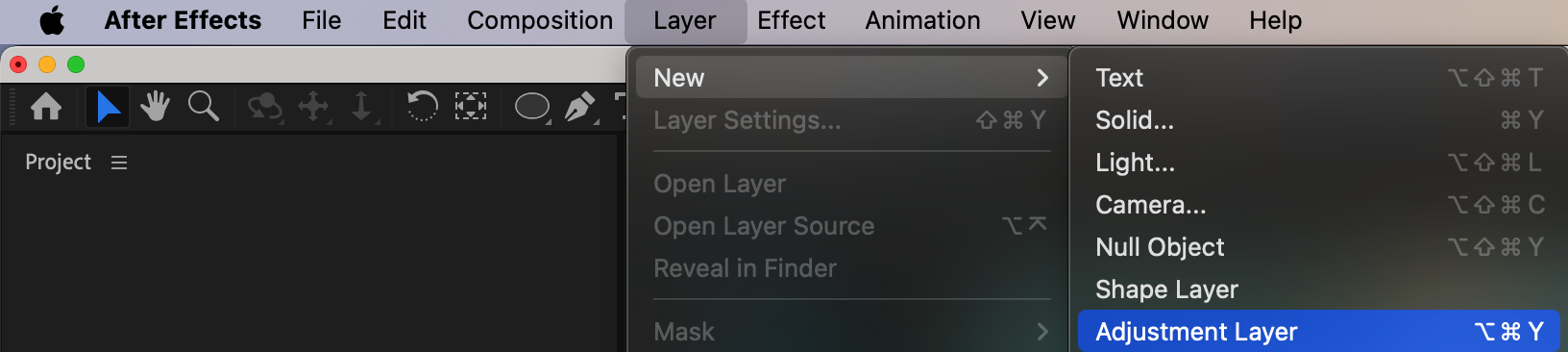 ステップ3:Adjustment Layerにエフェクトを適用する
Adjustment Layerを選択した状態でEffects & Presetsパネルを開き、使用するエフェクトを選んでAdjustment Layerへドラッグします。Effect Controlsパネルでは、各エフェクトの設定を編集して好みのルックに仕上げられます。狙ったスタイルに合わせて、強さ、色、ぼかしなどのパラメーターを調整してください。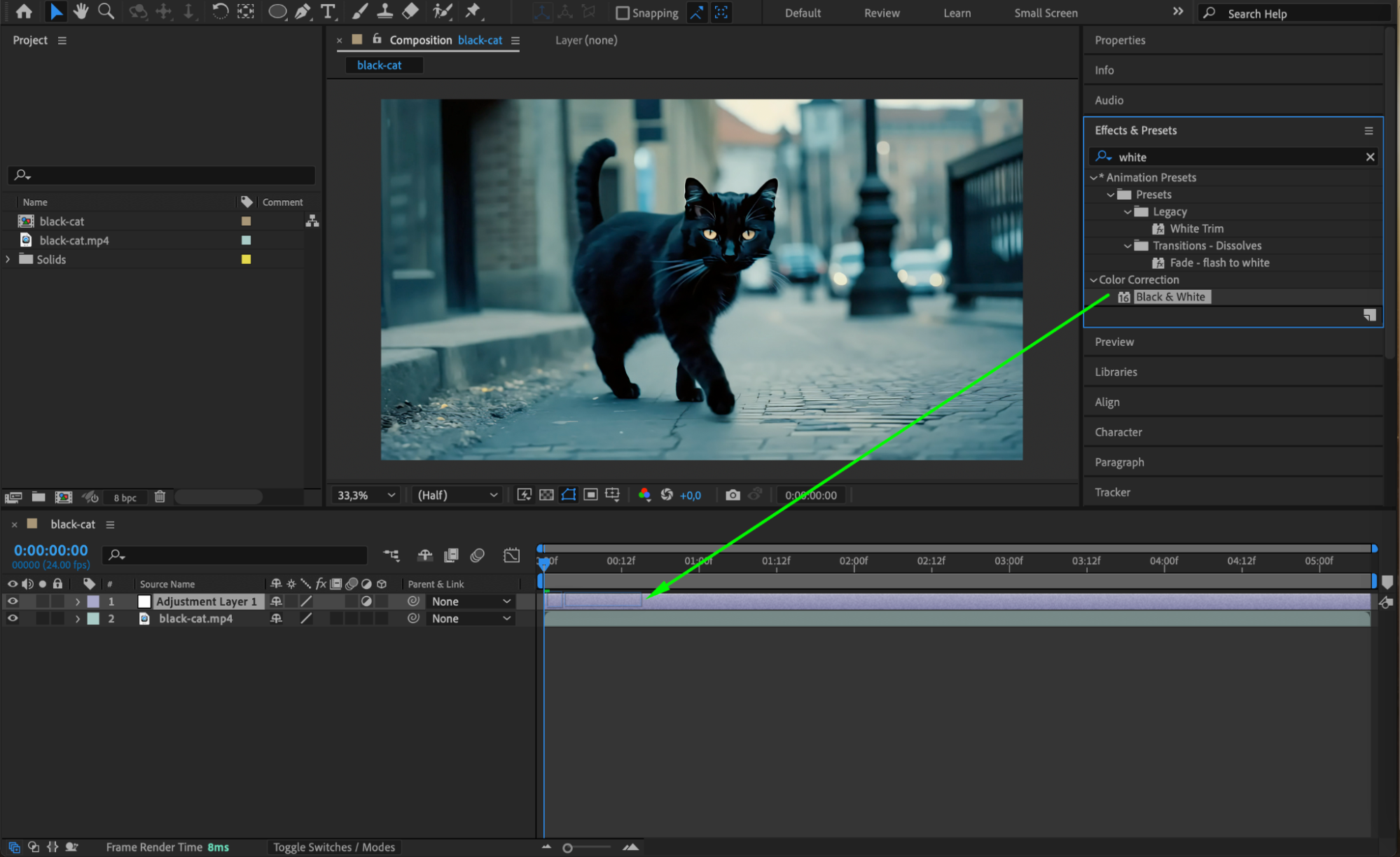
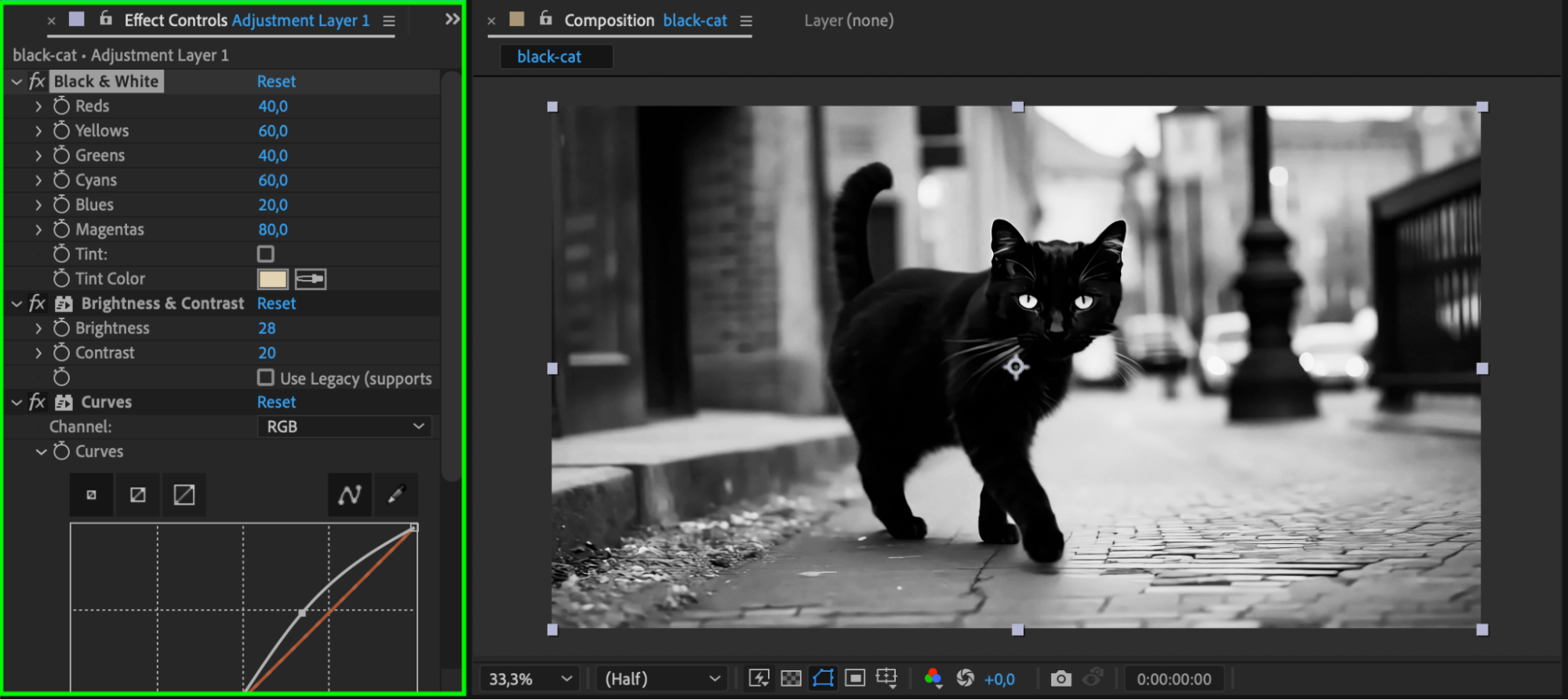 ステップ4:Rectangle Toolでマスクを作成する
エフェクトを表示する範囲をコントロールするため、ツールバーからRectangle Tool(Q)を選択し、Adjustment Layer上にマスクを描きます。エフェクトを表示したい範囲にマスクを配置してください。マスク内にエフェクトを表示する場合は、マスク設定で“Add”を選択します。マスクの外側に表示する場合は“Subtract”を選択してください。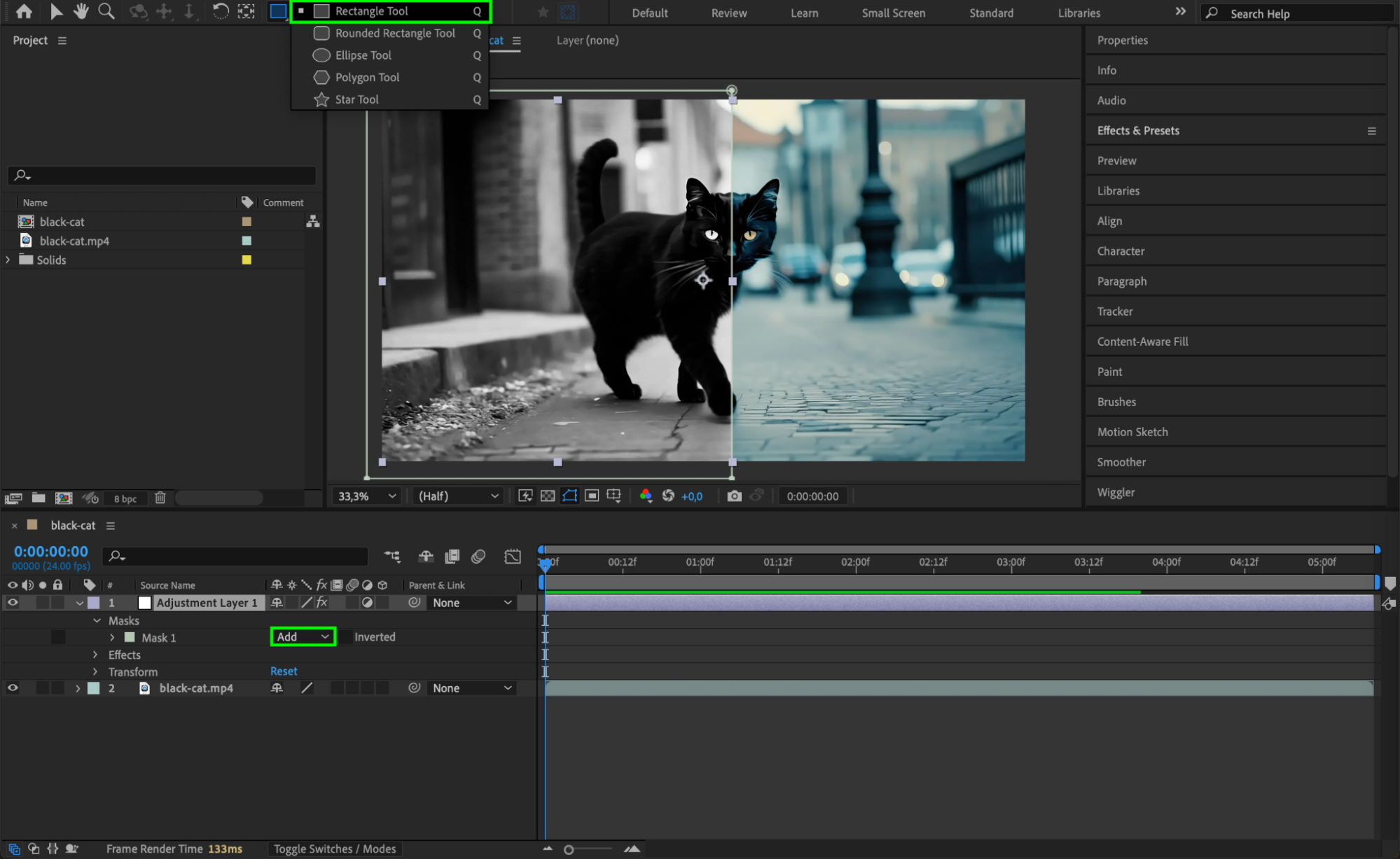 ステップ5:エフェクトをプレビューする
Spacebarを押してコンポジションを再生し、マスクした範囲内でエフェクトがどのように表示されるか確認します。プレビューすることで、マスクが正しい位置にあり、意図したとおりにエフェクトが適用されているかをチェックできます。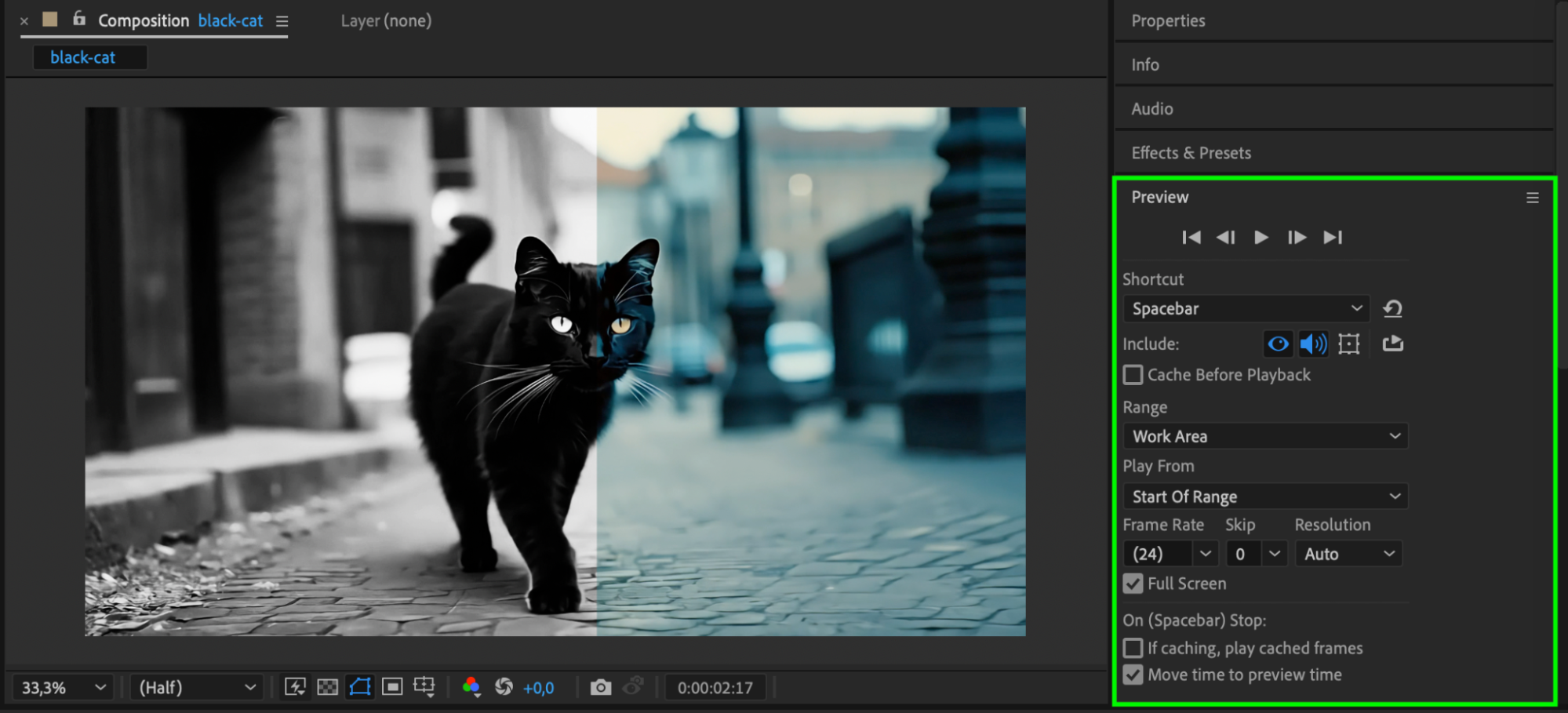
ステップ6:完成した動画を書き出す
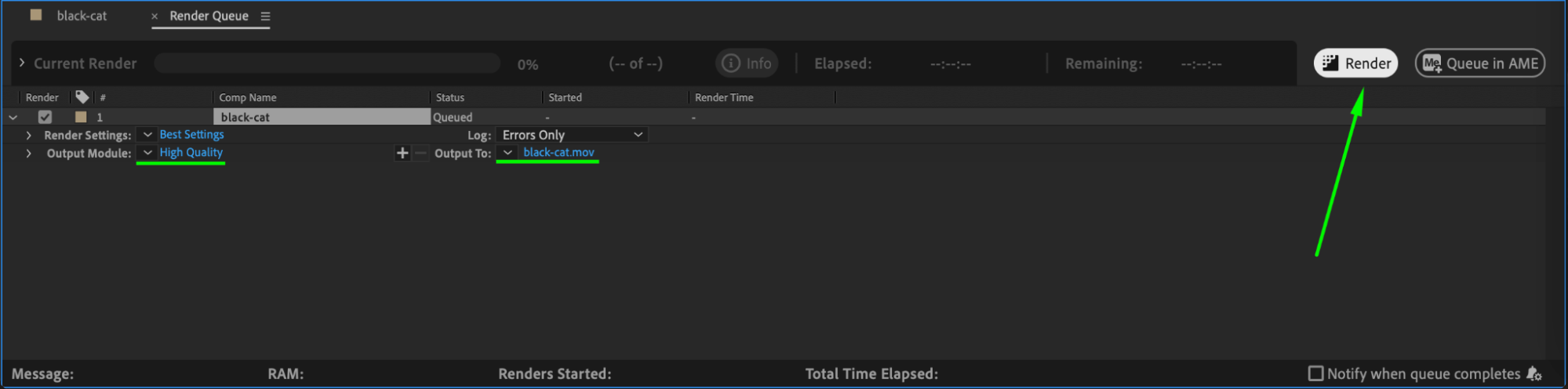
仕上がりに満足したら、Composition > Add to Render Queueを選択します。出力設定を指定し、Renderをクリックして動画を書き出してください。選択した特定範囲だけにマスクしたエフェクトが適用され、プロジェクトにメリハリのある視覚表現を加えられます。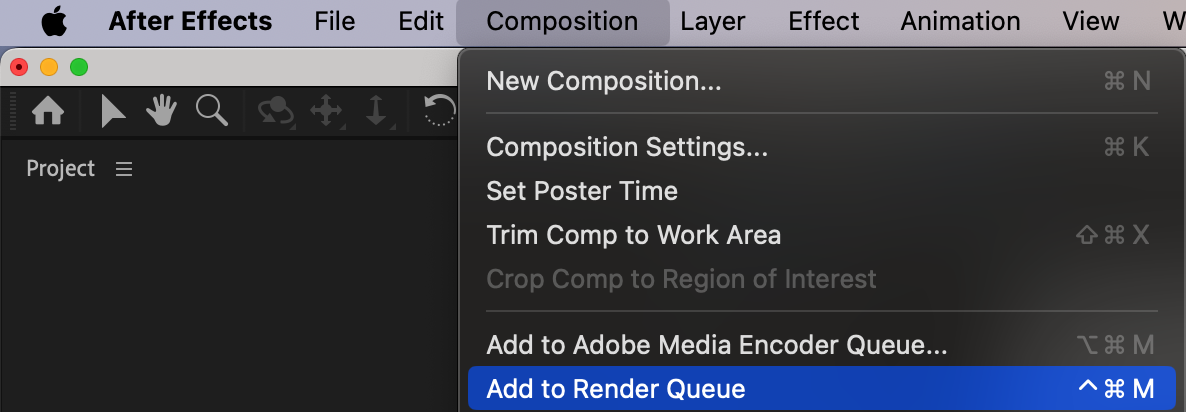
 まとめ
まとめ
After Effectsでエフェクトをマスクすると、動画内の狙った範囲を正確に演出できます。この手順を使えば、視聴者の視線を見せたい場所へ自然に導く、洗練されたプロ品質のエフェクトを作成できます。さまざまなエフェクトやマスク調整を試しながら、個性的で魅力的な映像表現を作ってみましょう。
Our Bestsellers
Our Bestsellers


