
はじめに:グリーンスクリーンのマスキングが欠かせない理由
グリーンスクリーンは、合成ショットを作成する映像制作の現場で広く使われています。After Effectsには、グリーンスクリーンを除去し、被写体を新しい背景へ自然になじませるための強力なツールが揃っています。このガイドでは、グリーンスクリーン映像をマスキング、キーイングし、プロ品質に仕上げるための手順を解説します。
ステップ1:映像素材をインポートする
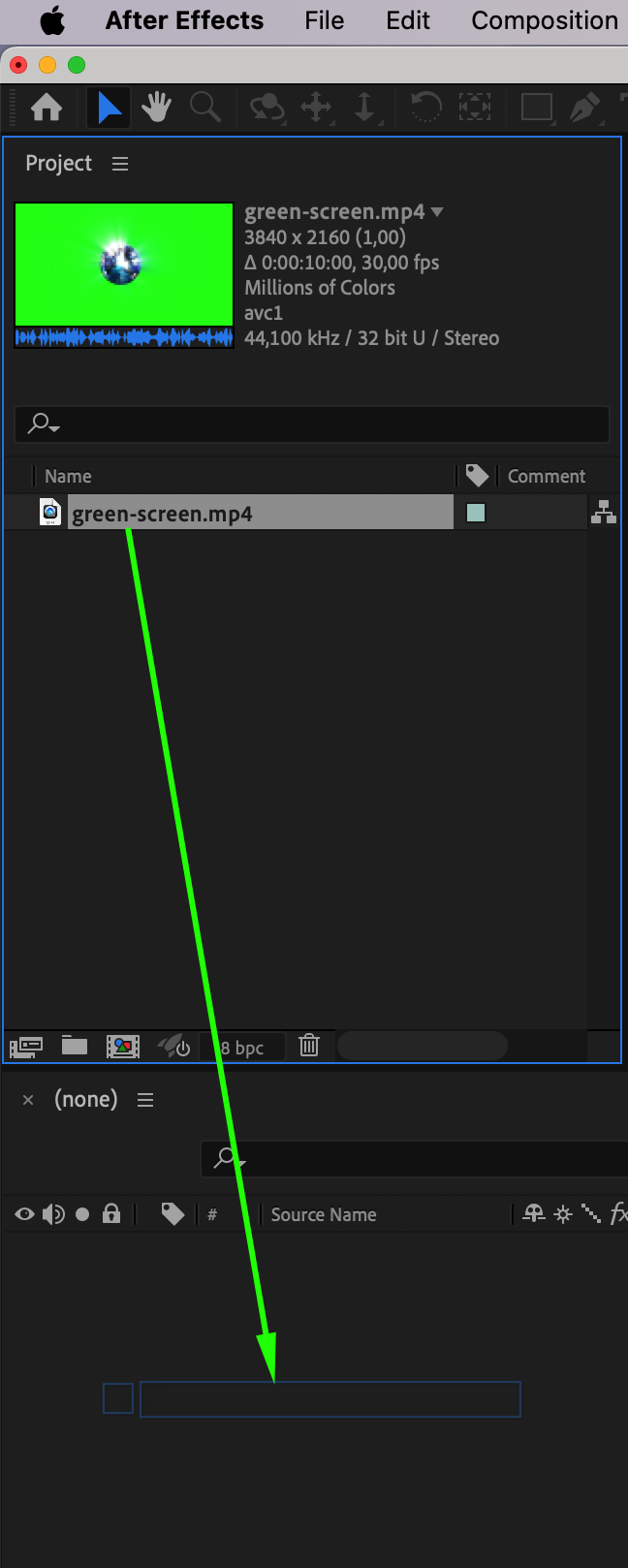
まず、グリーンスクリーンで撮影した映像をAfter Effectsにインポートします。「ファイル」>「読み込み」>「ファイル」を選択し、動画ファイルを選んで「開く」をクリックします。プロジェクトパネルからインポートした映像素材をタイムラインへドラッグし、コンポジションを作成しましょう。これで編集用のワークスペースが整います。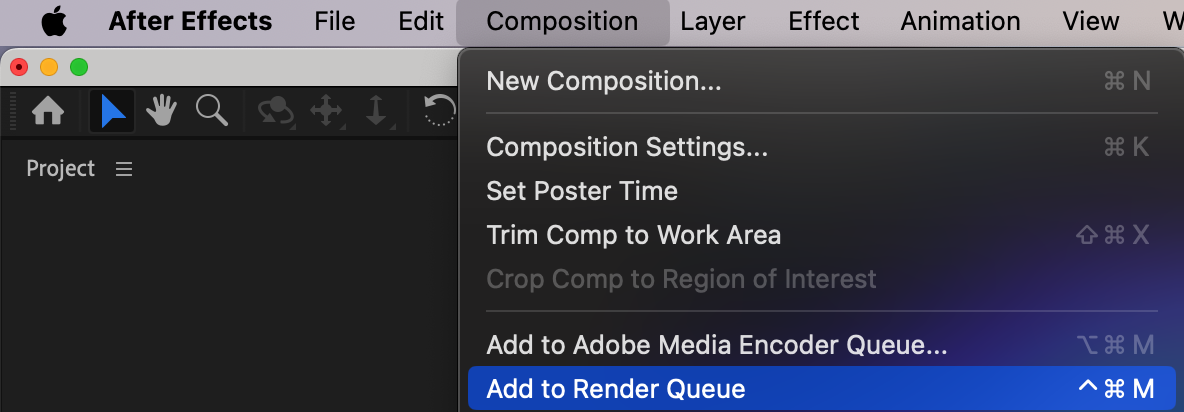
 ステップ2:被写体を囲むマスクを作成する
被写体に焦点を絞るため、グリーンスクリーンの不要な部分を除外するマスクを作成します。タイムライン上で映像素材のレイヤーを選択し、ペンツール(ショートカット:G)を使って被写体の周りにマスクを描きます。これによりキーイングの対象範囲が絞られ、精度とパフォーマンスが向上します。タイムライン上でマスクモードが「Add」に設定されていることを確認してください。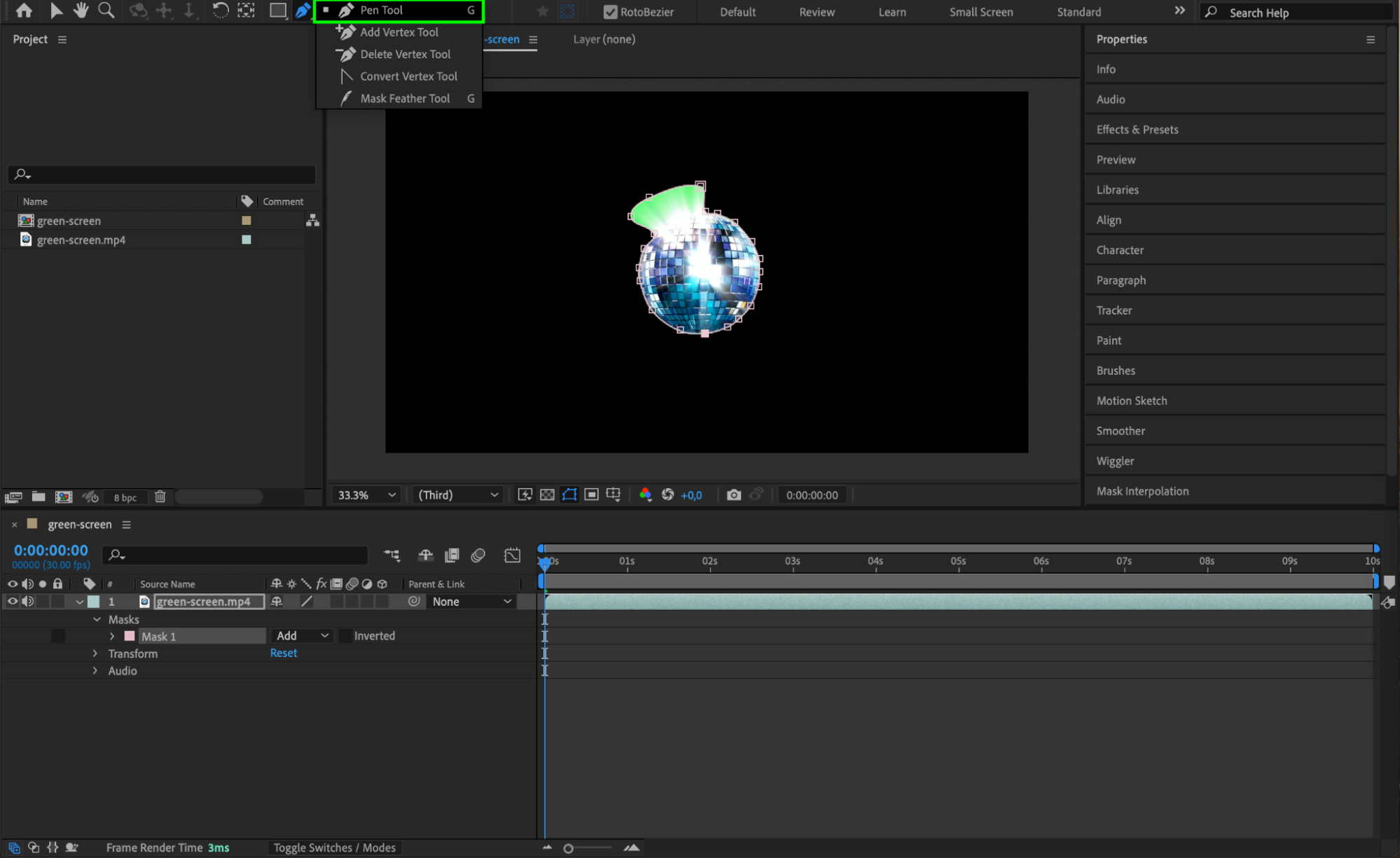
ステップ3:Keylightエフェクトを適用する
Effects & Presetsパネルで「Keylight (1.2)」を検索します。このエフェクトを映像素材のレイヤーにドラッグしましょう。Keylightはグリーンスクリーンを除去するための強力なツールで、被写体のディテールを保ちながら背景を消してくれます。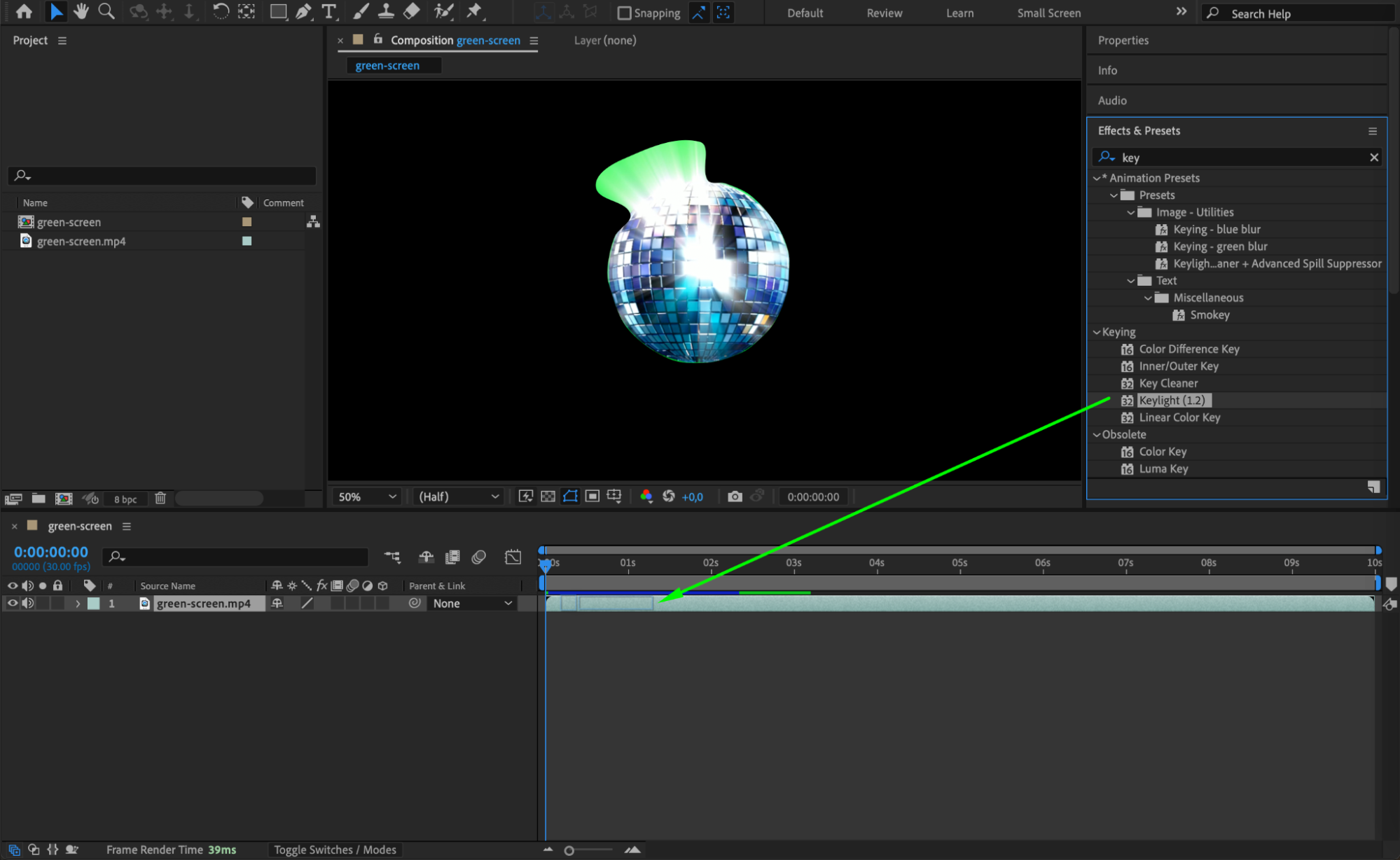 ステップ4:スクリーンカラーを選択する
Effect Controlsパネルで、Screen Colorの横にあるスポイトツールをクリックし、映像素材のグリーン部分をクリックします。緑色の背景が消え、被写体だけが表示されるはずです。必要に応じて、Screen GainとScreen Balanceのスライダーを調整し、最初のキーイングを微調整しましょう。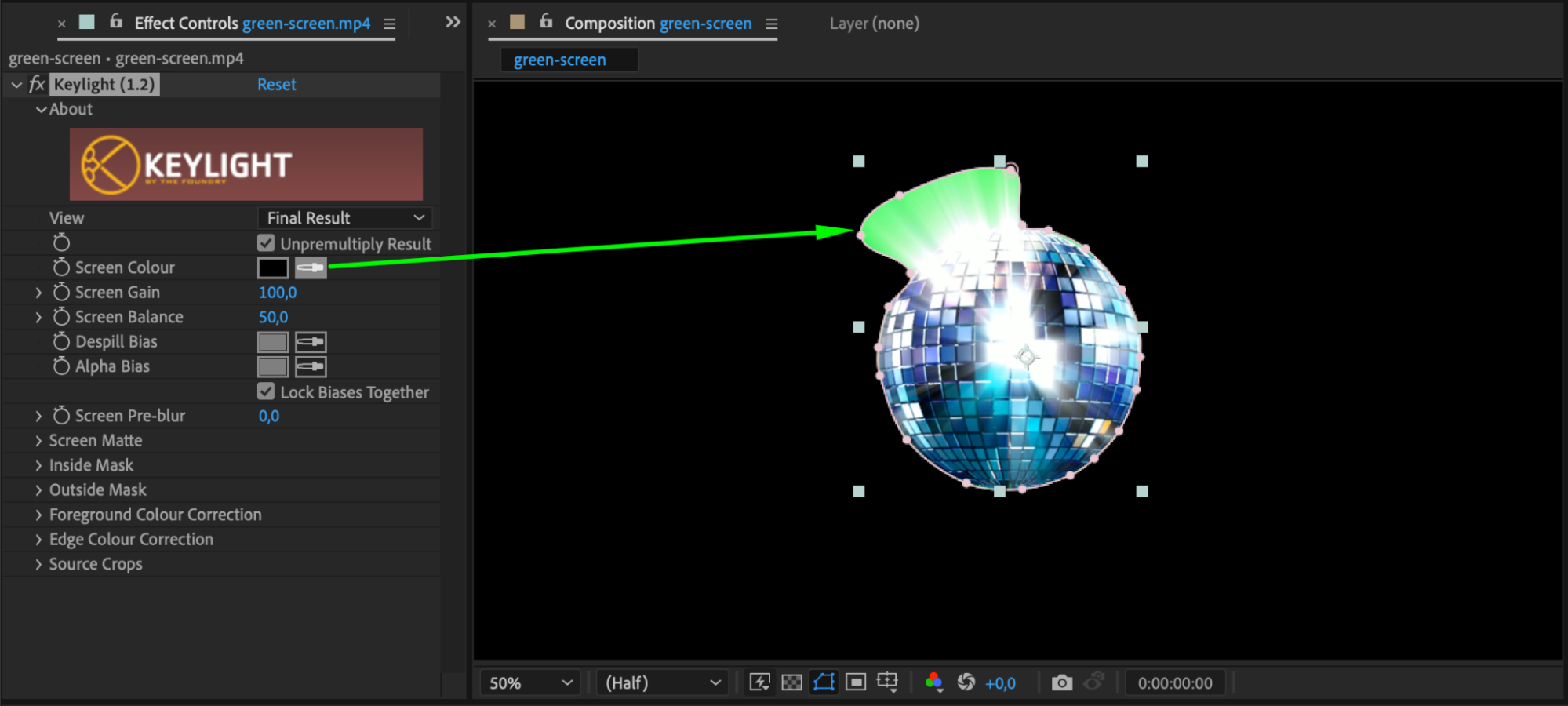 ステップ5:キーイングを仕上げる
残ったグリーンの映り込みやノイズを除去するには:
Effect Controlsパネルの「Screen Matte」オプションに移動します。
Clip BlackとClip Whiteのスライダーを調整し、被写体のエッジをきれいに整えます。
このステップで、仕上がりのきれいなプロ品質のキーイングになります。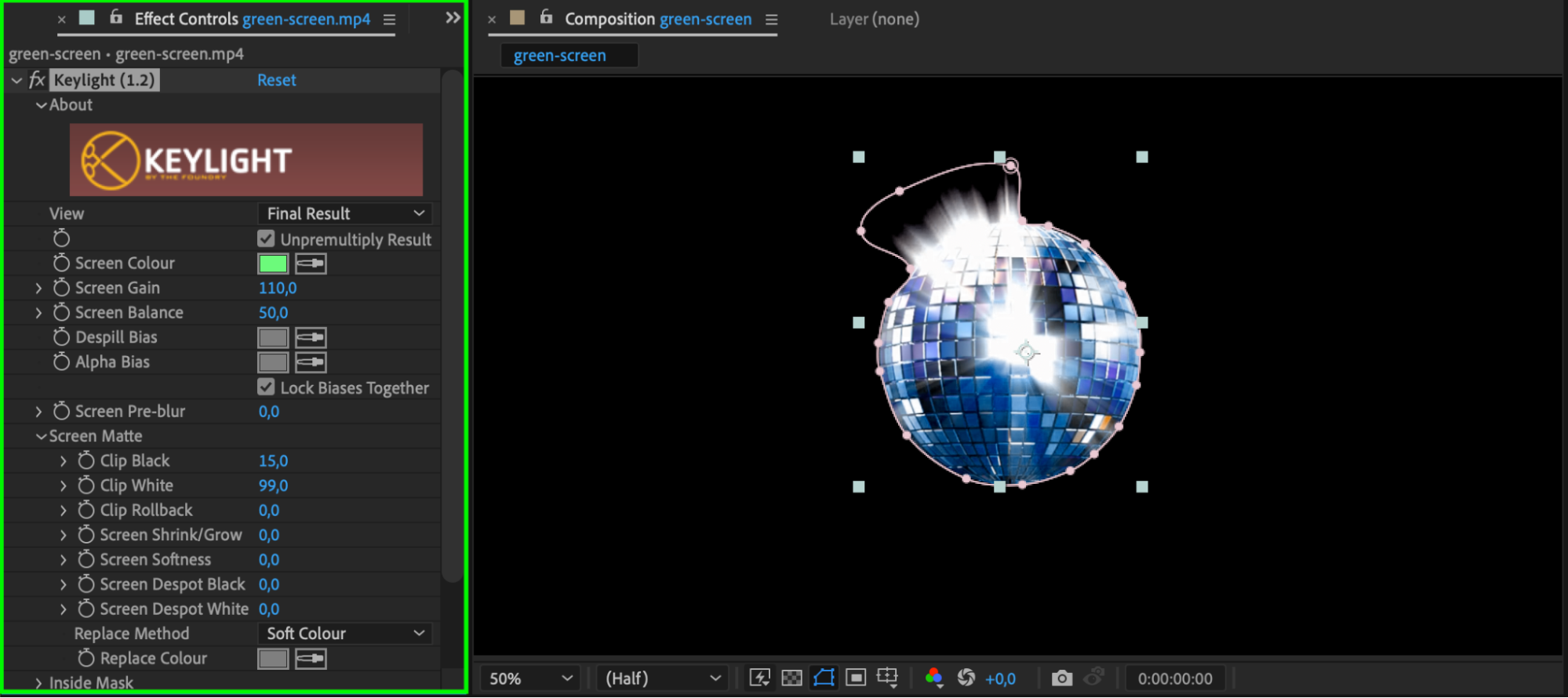 ステップ6:マスクのエッジをフェザーする
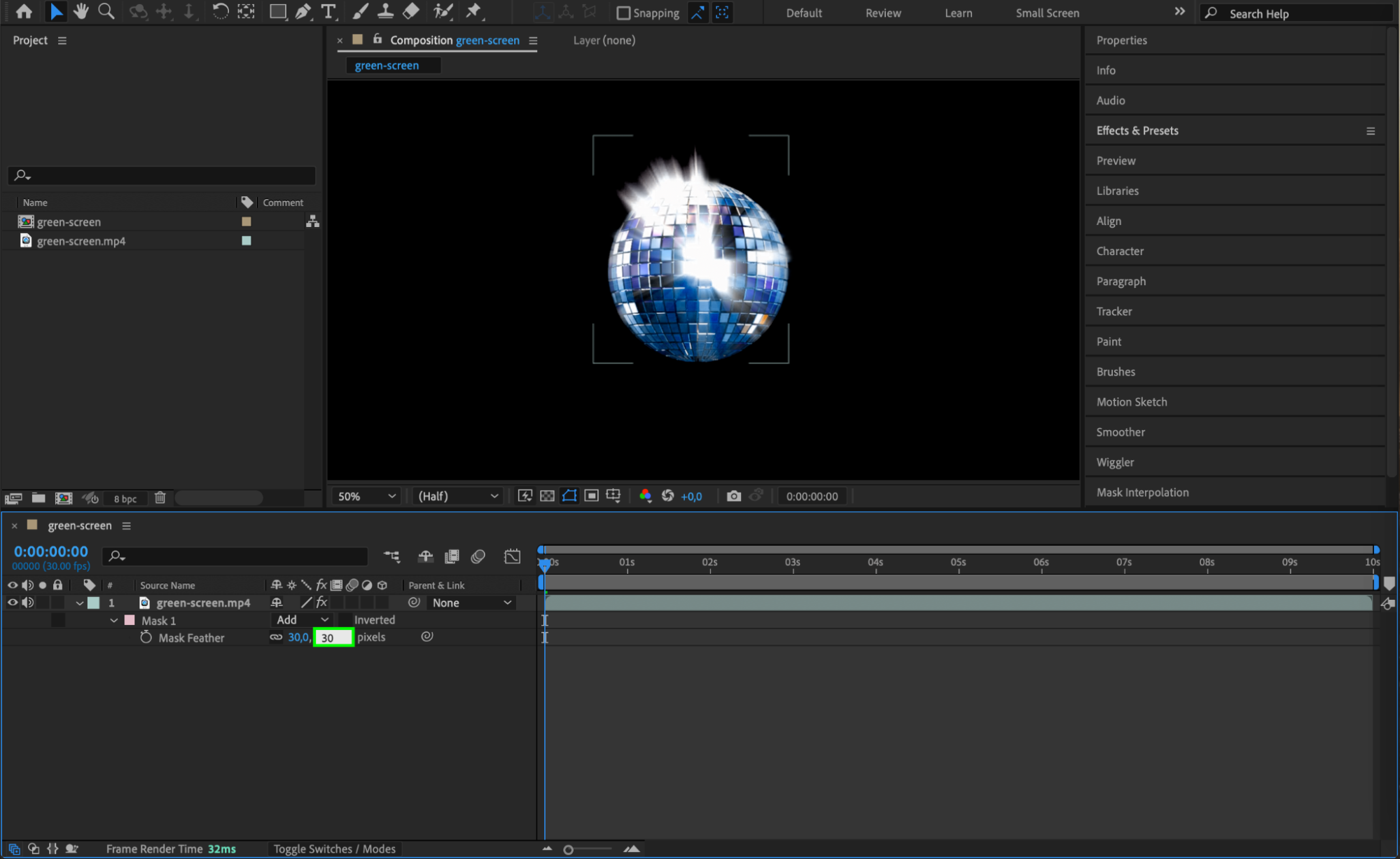
タイムラインでマスクを選択し、Mask Featherプロパティを調整してエッジを柔らかくします。これにより、被写体を新しい背景に自然になじませられます。フェザー値は10〜30ピクセル程度がよく使われますが、映像素材によって最適な値は変わります。
 ステップ7:新しい背景を追加する
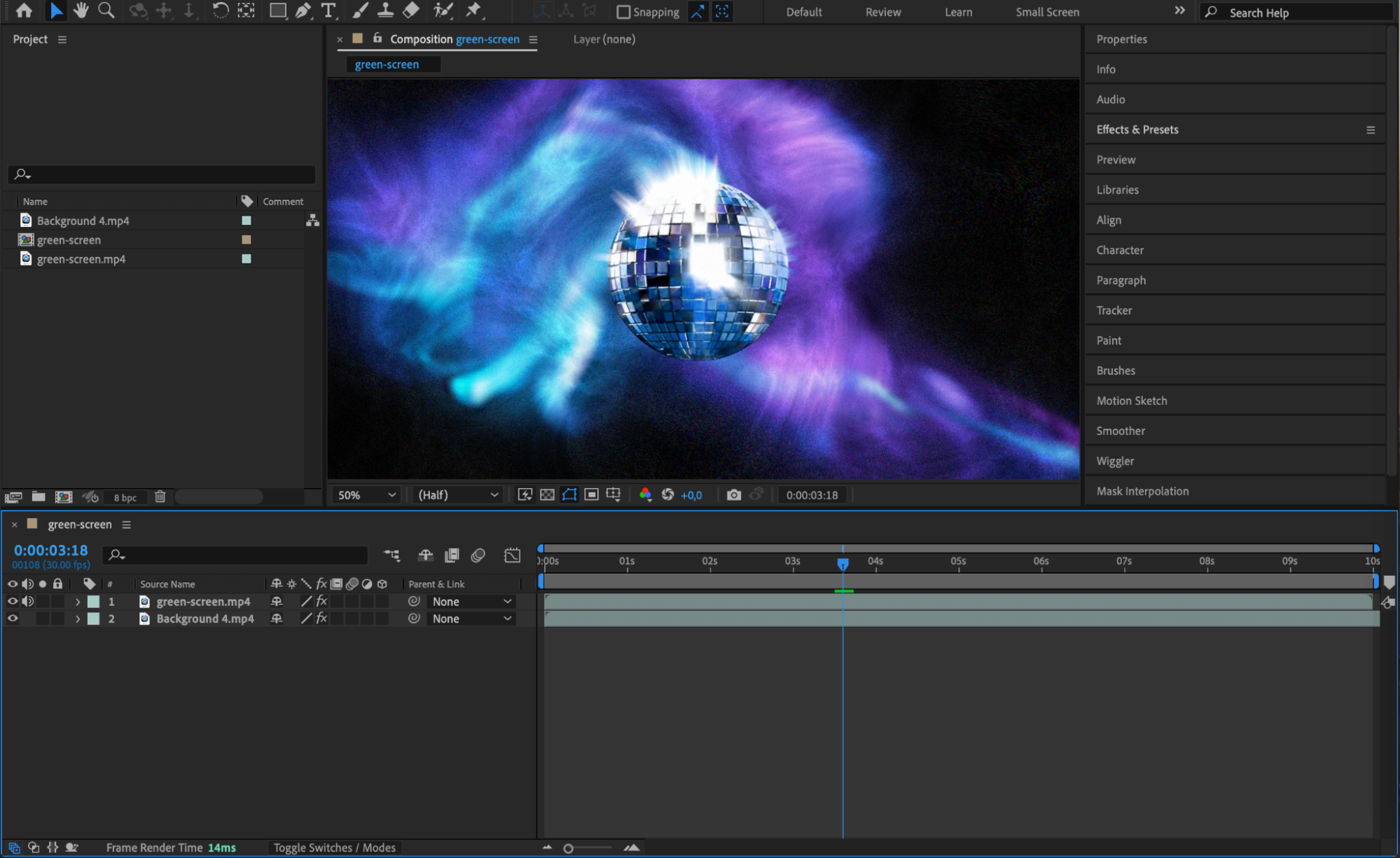
使用したい背景(画像や動画など)をインポートします。タイムライン上でキーイング済みの映像素材の下にドラッグしましょう。位置やスケールなどのプロパティを調整して、自然な合成に仕上げます。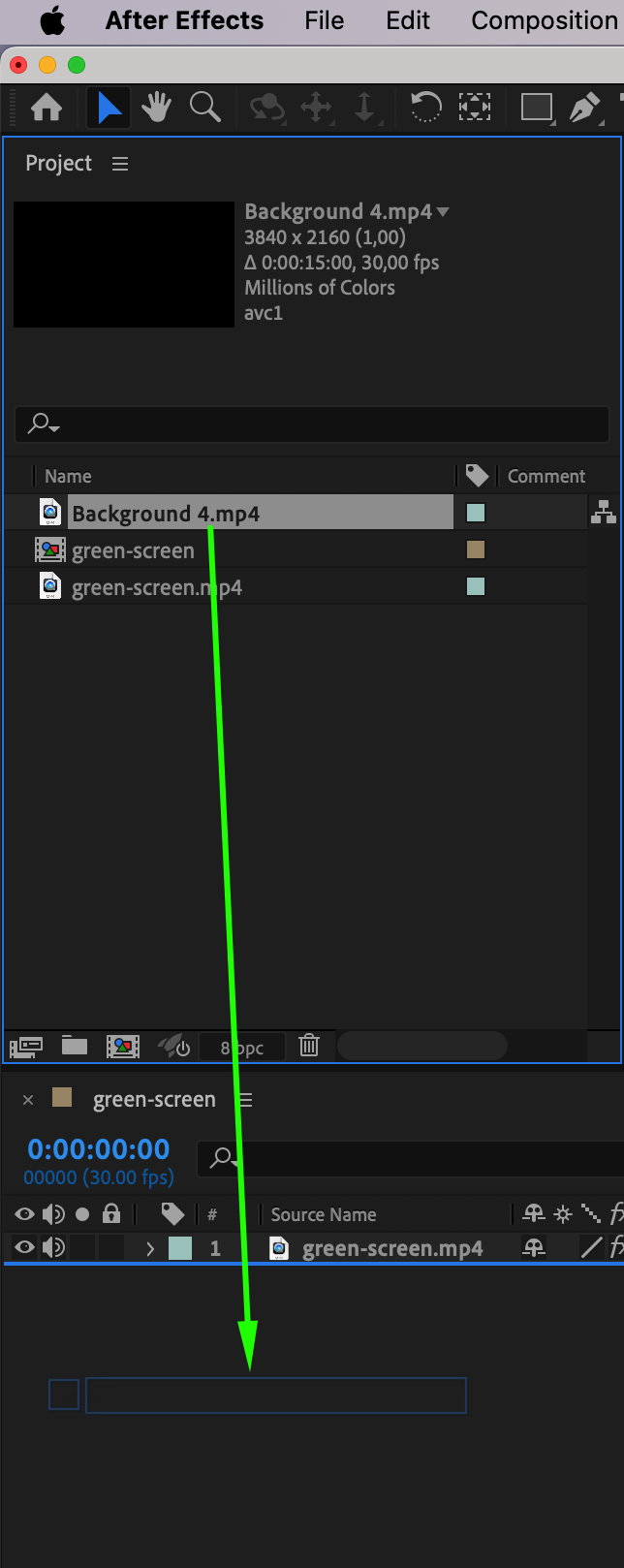
 8:コンポジションをプレビューする
スペースキーを押して作品をプレビューします。エッジや色合わせなど、さらに調整が必要な箇所がないか確認しましょう。仕上がりが完璧になるよう、キーイングやマスク、背景に必要な調整を加えます。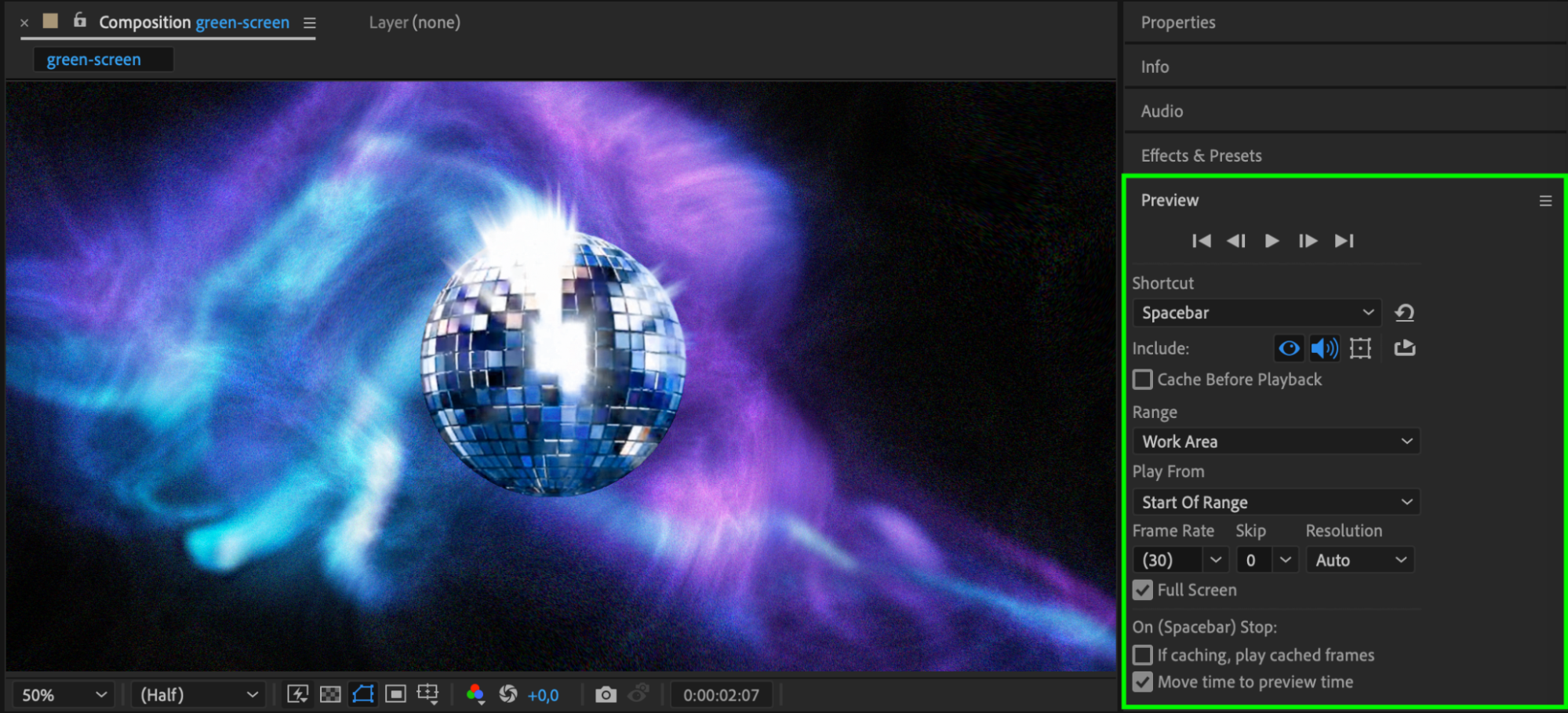 ステップ9:コンポジションをレンダリングする
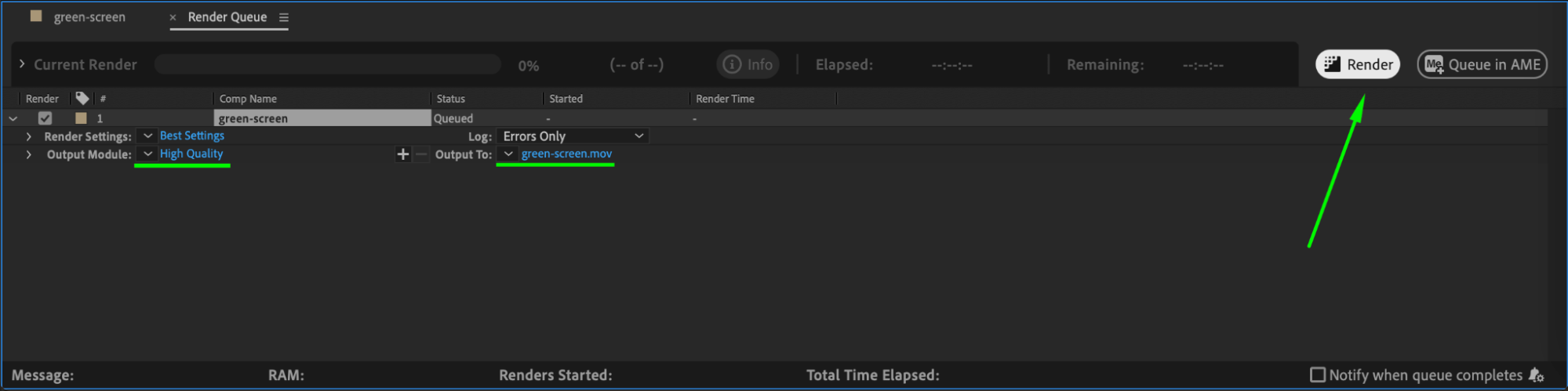
仕上がりに満足したら、「Composition」>「Add to Render Queue」を選択します。出力形式と画質設定を選び、「Render」をクリックして最終的な動画を書き出しましょう。これで、マスキングしたグリーンスクリーン映像がすぐに使える状態になります。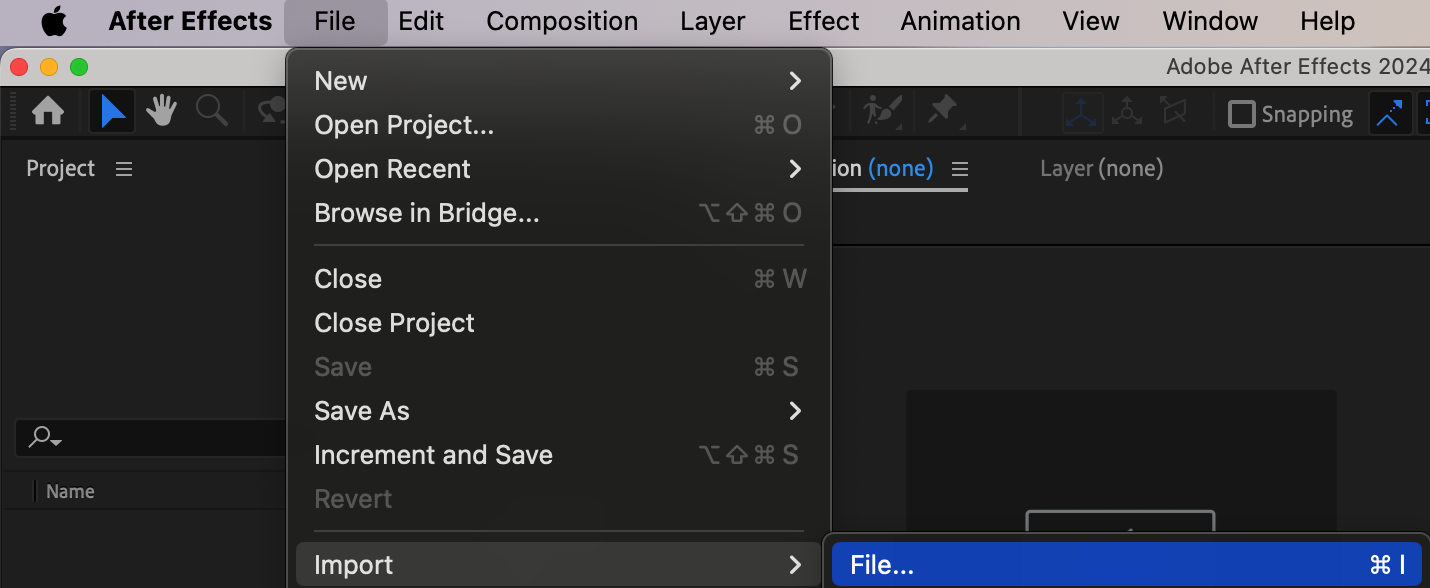
 まとめ
まとめ
After Effectsでグリーンスクリーンをマスキング・キーイングする技術は、映像編集者やVFXアーティストにとって欠かせないスキルです。これらのステップに沿い、After Effectsの強力なツールを使って作品を磨き上げれば、自分の創作ビジョンを形にするプロ品質の合成映像を作成できます。定期的に練習を重ね、このテクニックを習得して、動画編集のスキルを次のレベルへ引き上げましょう。
Our Bestsellers
Our Bestsellers


