
After Effectsのマスク機能を使いこなす:プロ品質を実現するための必須ステップ
はじめに:After Effectsの高度なマスキングテクニックで創造力を解き放とう
動画編集スキルを次のレベルへ引き上げる準備はできていますか?背景を手軽に削除する方法、特定の要素だけを切り抜く方法、目を引くビジュアルエフェクトの作り方を知りたいなら、まさにうってつけの場所に来ています。この記事では、After Effectsにおけるマスクの技術を解説し、その手順をステップごとにご案内します。
マスクはAfter Effectsの強力な機能で、映像素材の特定の部分の表示・非表示を選択的にコントロールできます。まるでバーチャルなステンシルのように働き、フレーム内の特定の領域を隠したり、見せたり、加工したりできます。ショートフィルム、モーショングラフィックス、ビジュアルエフェクトのいずれに取り組んでいる場合でも、マスクの技術を習得すればプロジェクトを新たな高みへと引き上げられます。
以降のセクションでは、シンプルなものから高度なものまでさまざまなマスキングテクニックを解説し、プロ品質の仕上がりを実現するためのツールと知識をお伝えします。しっかり準備を整えて、After Effectsのマスキングの世界に飛び込みながら、あなたの創造力を存分に発揮しましょう!
After Effectsでマスクを使うための必須ヒントとテクニック
After Effectsでのマスキングにおいては、利用できるツールとテクニックをしっかり理解しておくことが大きな差につながります。ここでは、マスクの技術を習得するのに役立つ必須のヒントとコツをご紹介します。
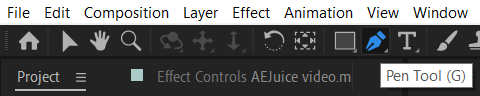
1. 選択ツール:マスキングを始める前に、After Effectsの選択ツールに慣れておきましょう。ペンツール(G)と選択ツール(V)が主に使うツールです。ペンツールを使えばより精密なマスキングのためのカスタムシェイプを作成でき、選択ツールを使えば既存のマスクを修正できます。

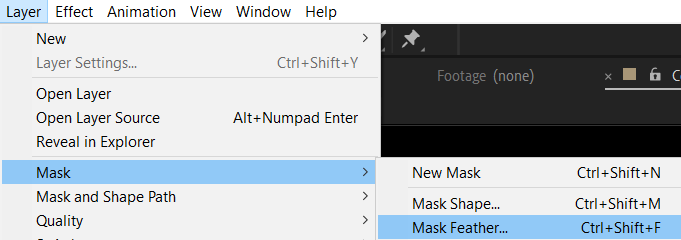
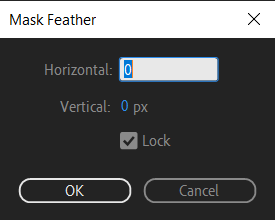
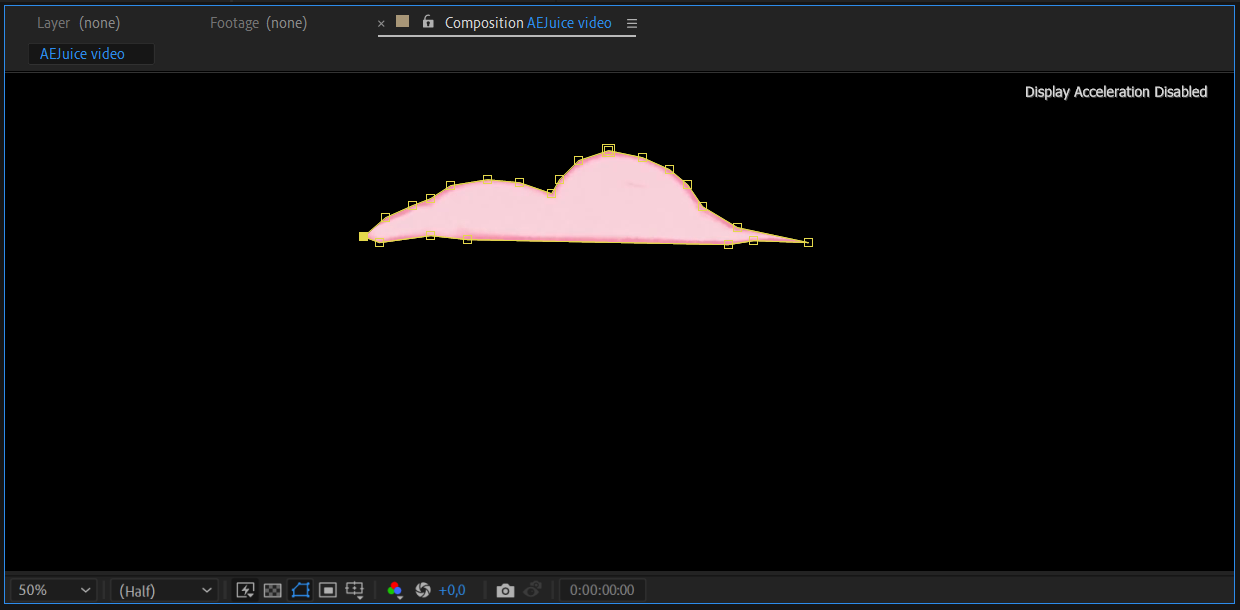 2. ぼかし(Feathering):より自然な見た目のマスクを作るには、ぼかしオプションを使うとよいでしょう。マスクを選択し、Ctrl/Cmd + Shift + Fを押して、ぼかしの設定を調整するだけでエッジを柔らかくできます。これにより、マスクした要素を背景となめらかに馴染ませられます。
3. 追加と減算:マスクを微調整するには、追加(+)と減算(-)を使えます。ペンツールを使いながらShiftを押し続けると既存のシェイプに追加でき、Alt/Optionを押し続けるとシェイプから減算できます。これにより、複雑で入り組んだマスクも簡単に作成できます。

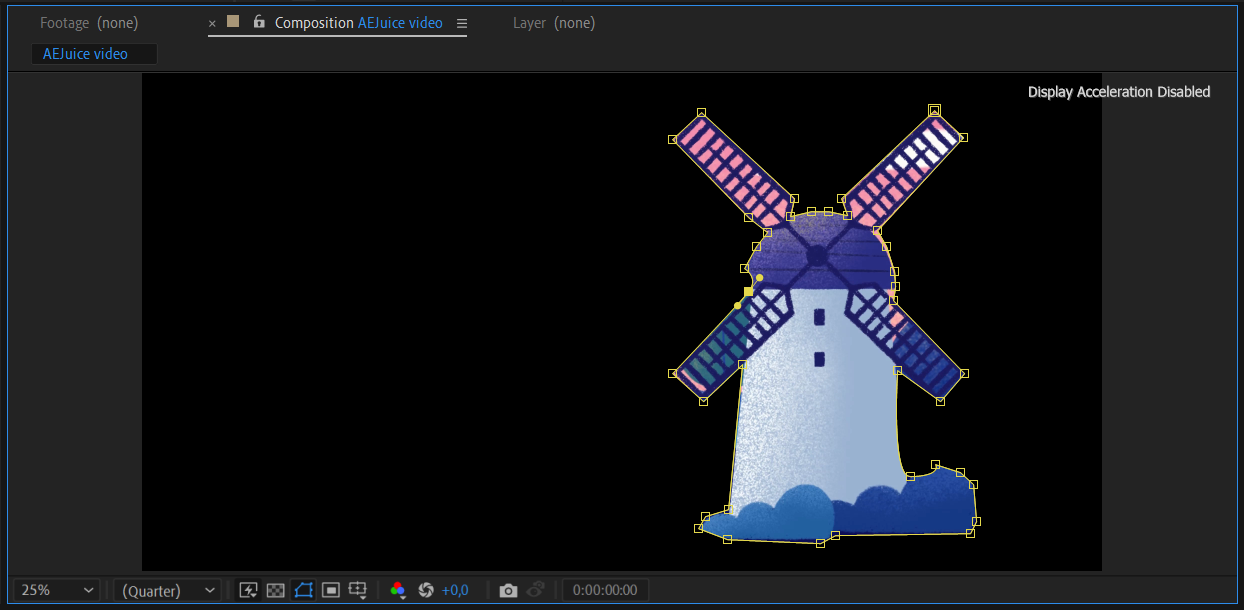
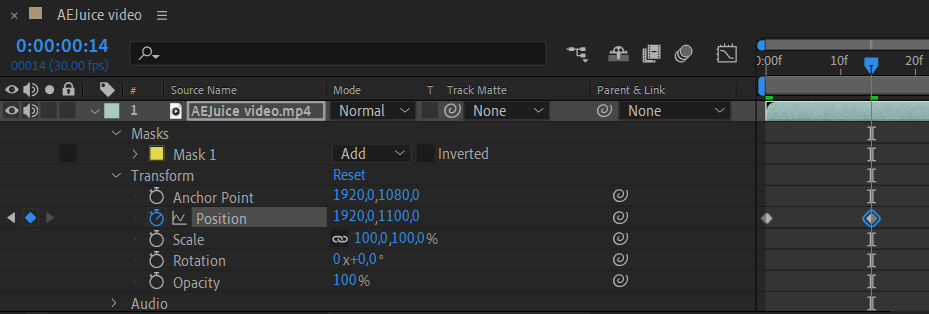
4. マスクのアニメーション:After Effectsはマスクのアニメーションに優れており、映像素材にダイナミックな動きを加えられます。キーフレームを活用して、マスクの位置、スケール、シェイプを時間の経過とともにアニメーションさせましょう。
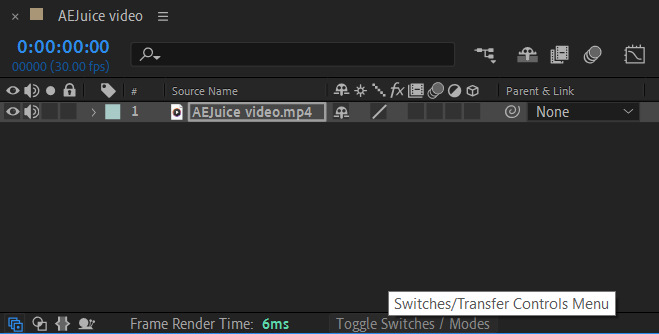
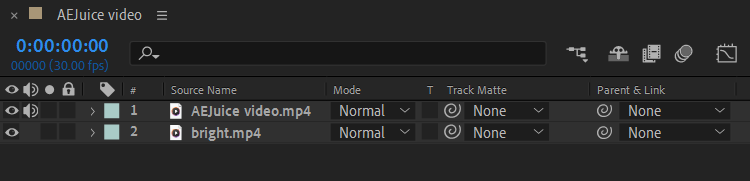
5. トラックマット:マスクの力とトラックマット機能を組み合わせれば、目を見張るようなエフェクトを作成できます。映像素材にトラックマットエフェクトを適用し、「Track Matte」ドロップダウンから適切なマスクレイヤーを選ぶと、After Effectsがマットレイヤーの透明度に基づいて自動的に表示を調整してくれます。
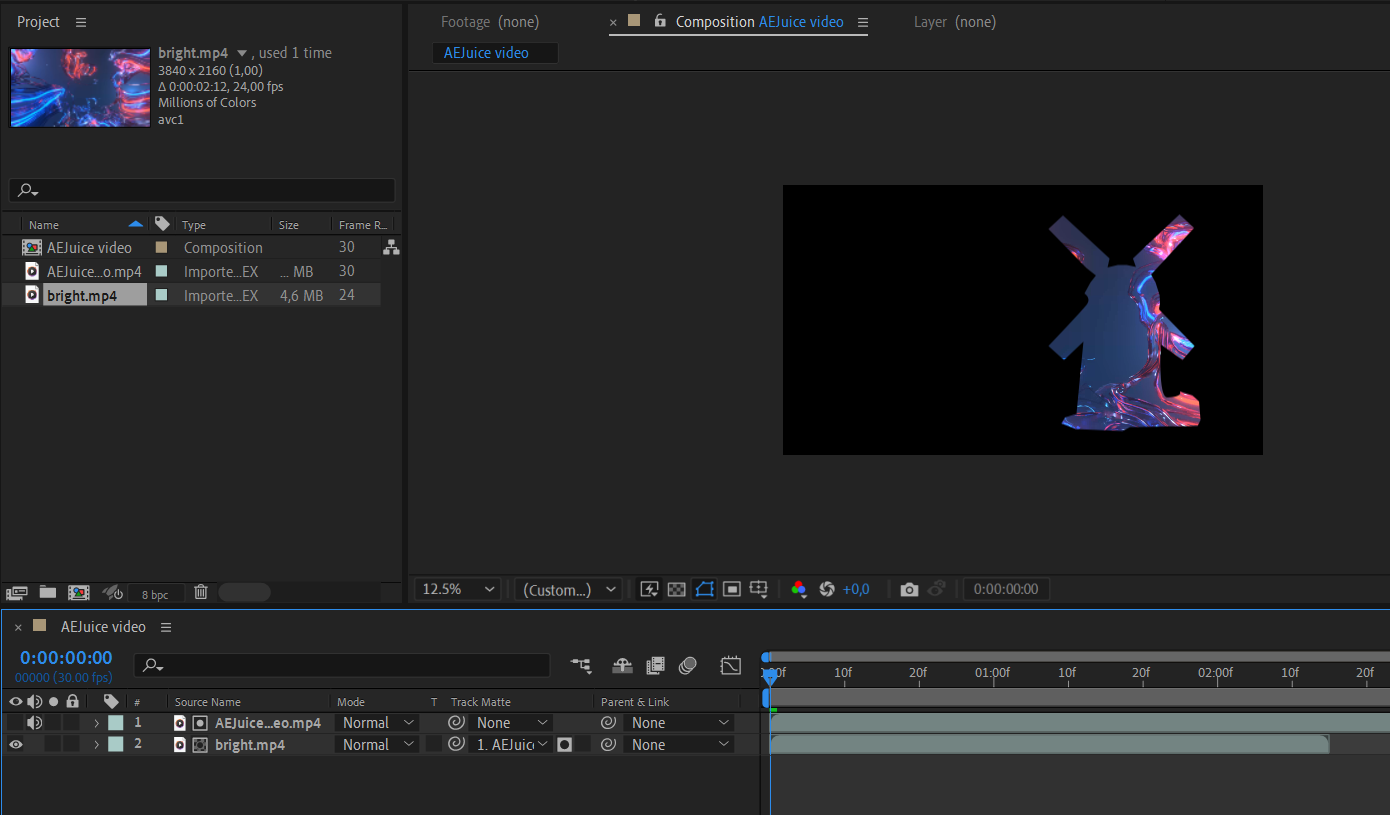
6. カラーコレクション:マスクは要素を隠したり見せたりするだけに留まりません。カラーコレクションにも使えます。Levels(レベル補正)やCurves(トーンカーブ)などのカラー調整エフェクトを映像素材に適用し、マスクを使って特定の領域を切り分けます。これにより、選択した領域内でカラーバランスを細かく調整したり、劇的なエフェクトを作り出したりできます。
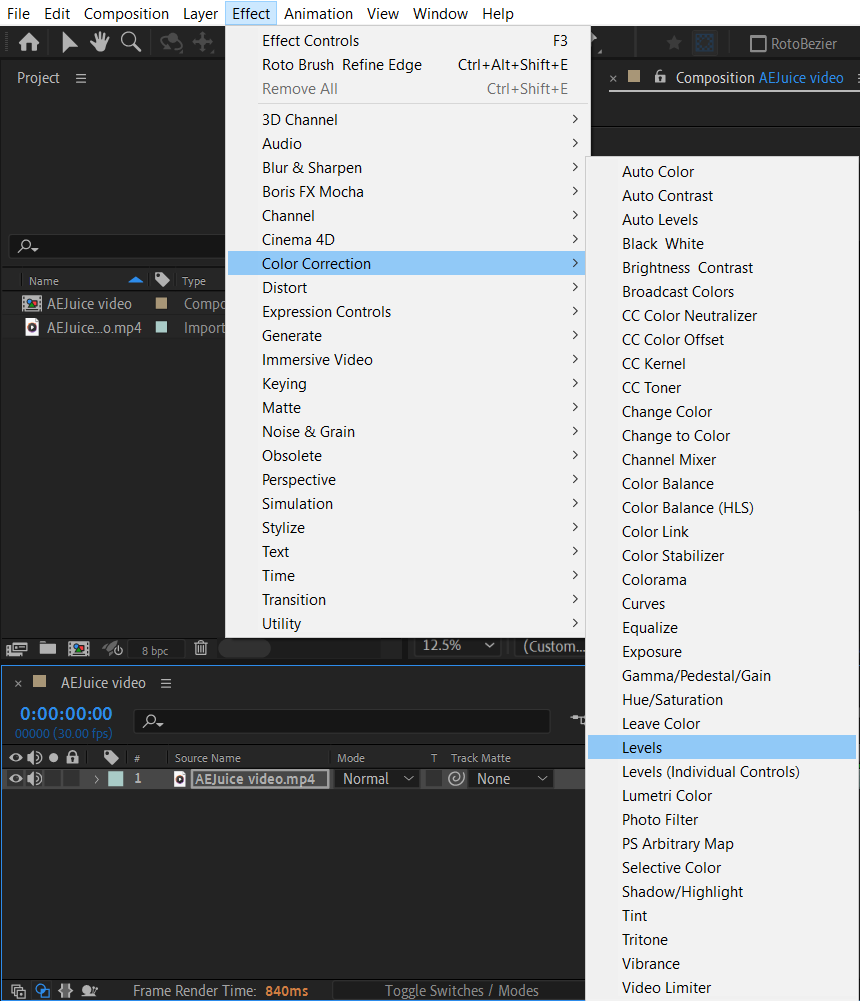
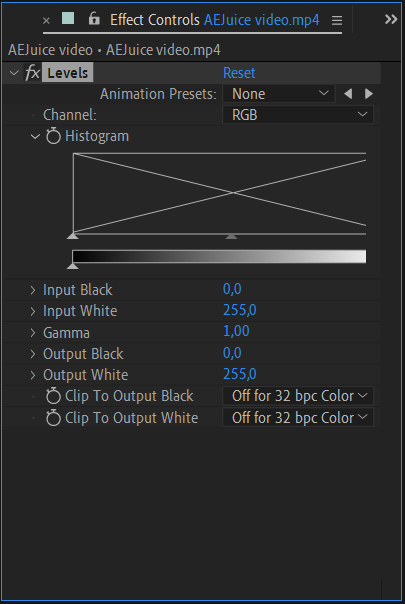
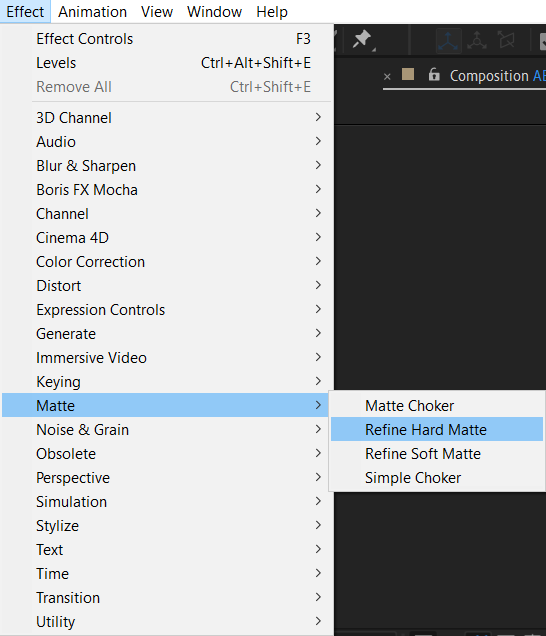
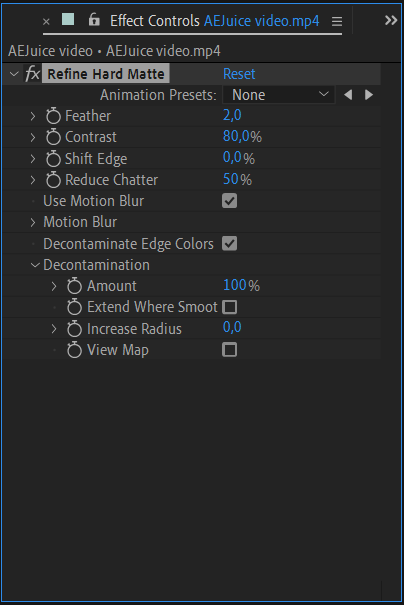
7. Refine Hard/Soft Matte:入り組んだエッジや細かなディテールを扱う場合は、Refine Hard/Soft Matte機能が頼りになります。マスクを作成したら、レイヤーを選択し、「Effect」タブに移動して「Matte」エフェクトを適用し、「Soft」または「Hard Refine Matte」のいずれかを選びます。「Soft Matte」は一般に、よりなめらかでぼかしの効いたエッジを持つマスクを指します。「Refine Soft Matte」機能を使えば、マスクの輪郭を微調整して、よりなめらかで自然に仕上げられます。この機能は、たとえばオブジェクトのエッジが柔らかく移り変わるような画像を扱っていて、そのビジュアル品質を高めたい場合に役立ちます。
After Effectsでのマスキングは、習うより慣れろです。さまざまなテクニックを試し、キーボードショートカットを活用し、マスクが提供する幅広い可能性を探求してみてください。粘り強さと創造力があれば、After Effectsのプロジェクトでまるでプロのようにマスキングできるようになるでしょう。
まとめ:After Effectsのマスキングで創造力を解き放とう!
おめでとうございます!これであなたはAfter Effectsのマスク機能を使いこなす力を手に入れました。ここで身につけた豊富な知識とテクニックがあれば、自信を持って要素を切り抜き、背景を削除し、観る人を釘付けにする見事なビジュアルエフェクトを作り出せます。
忘れないでください。マスキングは単に映像素材の一部を隠したり見せたりするだけのものではありません。無限の創造的な可能性への入り口なのです。選択ツール、ぼかしオプション、キーフレームアニメーションを活用して、あなたのビジョンを形にしましょう。マスクとトラックマットを組み合わせて驚くようなエフェクトを作り、さらにプロ品質の仕上がりを目指してカラーコレクションやRefine Hard/Soft Matte機能も試してみてください。
どんなスキルもそうですが、After Effectsのマスキングを習得するには練習と試行錯誤が欠かせません。ですから、自分を高め続け、チュートリアルやリソースを探求し、既成概念にとらわれずに考えることを恐れないでください。時間をかけて取り組めば、スキルを磨き続け、プロジェクトを新たな高みへと引き上げられるようになります。
この総合ガイドで得た知識を武器に、さあ創造力を存分に発揮しましょう。高度なマスキングテクニックをAfter Effectsのワークフローに取り入れて、周りと差をつけましょう。可能性は無限で、あなたの想像力だけが限界です。
After Effectsで、楽しくマスキングし、思う存分制作しましょう!
Our Bestsellers
Our Bestsellers


