
After Effectsでテキストをマスクする手順
After Effectsでテキストをマスクする方法
After Effectsでテキストをマスクすると、指定した範囲内でテキストをクリエイティブに出現・消失させ、アニメーションにダイナミックな動きを加えられます。このガイドでは、シンプルで効果的なテキストマスクエフェクトを作成する手順を解説します。
ステップ1:新しいコンポジションを作成する
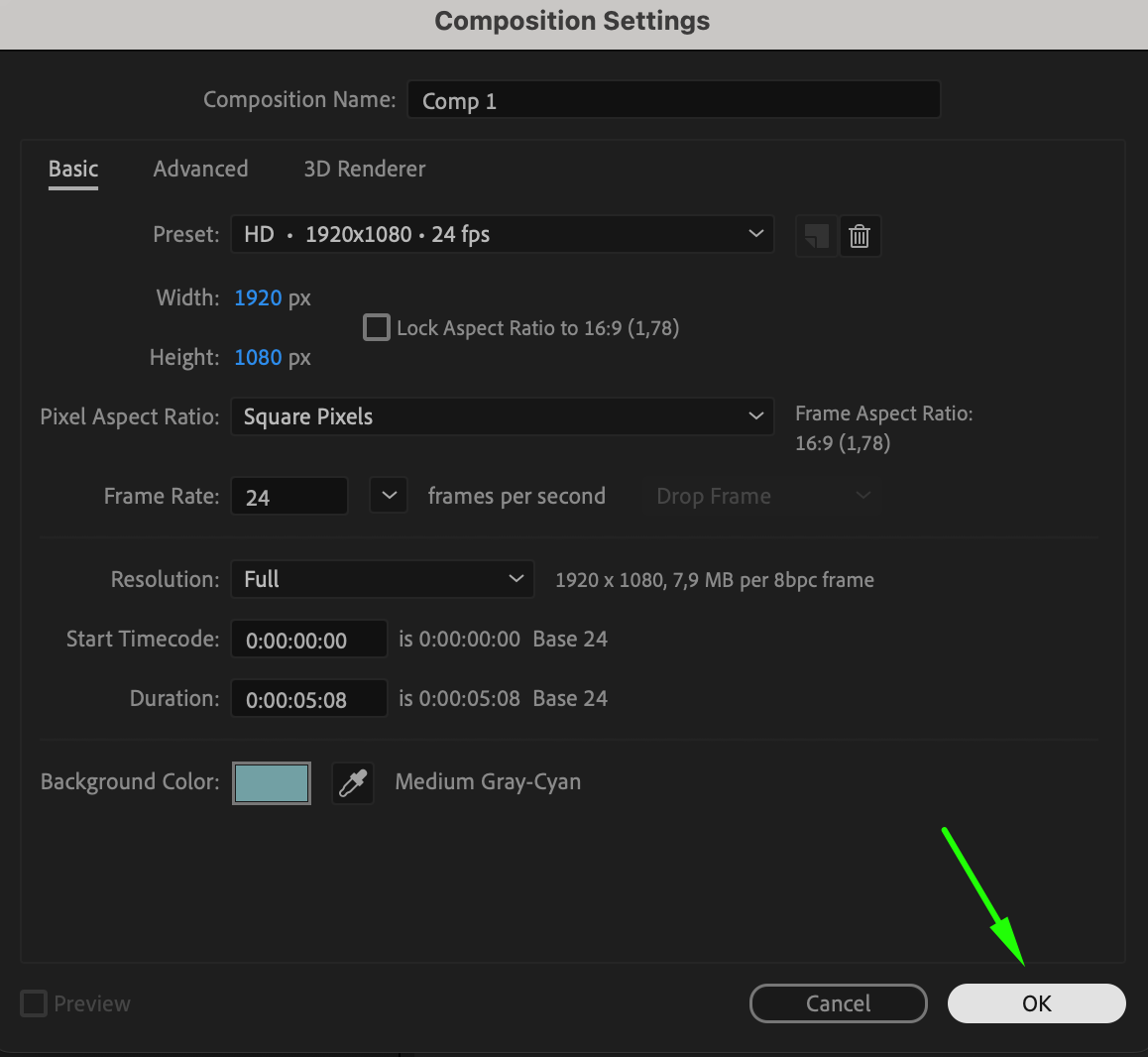
まず、テキストアニメーション用の新しいコンポジションを作成します。Composition > New Compositionを開き、希望する解像度とデュレーションを設定してOKをクリックしてください。ここがマスクしたテキストエフェクトを作成するメインの作業スペースになります。
 ステップ2:コンポジションにテキストを追加する
Text Tool(Ctrl/Cmd + T)を選択し、コンポジションパネルをクリックして、表示したいテキストを入力します。Propertiesパネルを使い、フォント、サイズ、色を好みの見た目になるまで調整してください。このテキストがマスクアニメーション内に表示されます。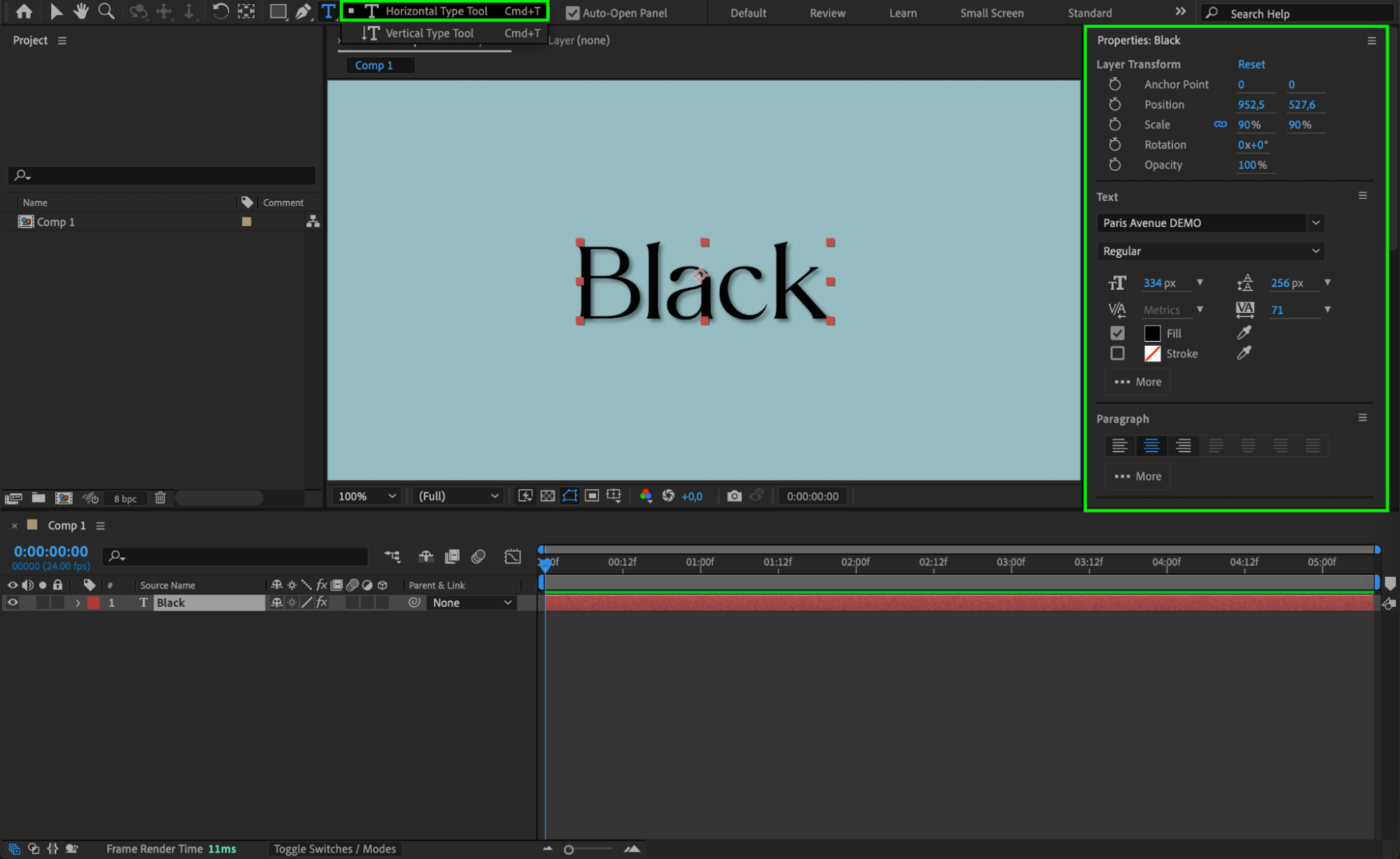 ステップ3:テキストの周囲にマスクを作成する
マスクを作成するにはRectangle Tool(Q)を選択し、テキストを囲むように長方形を描きます。このマスクがテキストを表示する範囲となり、アニメーションの境界を決めます。テキストの表示が始まり、終了する範囲をマスクでしっかり覆ってください。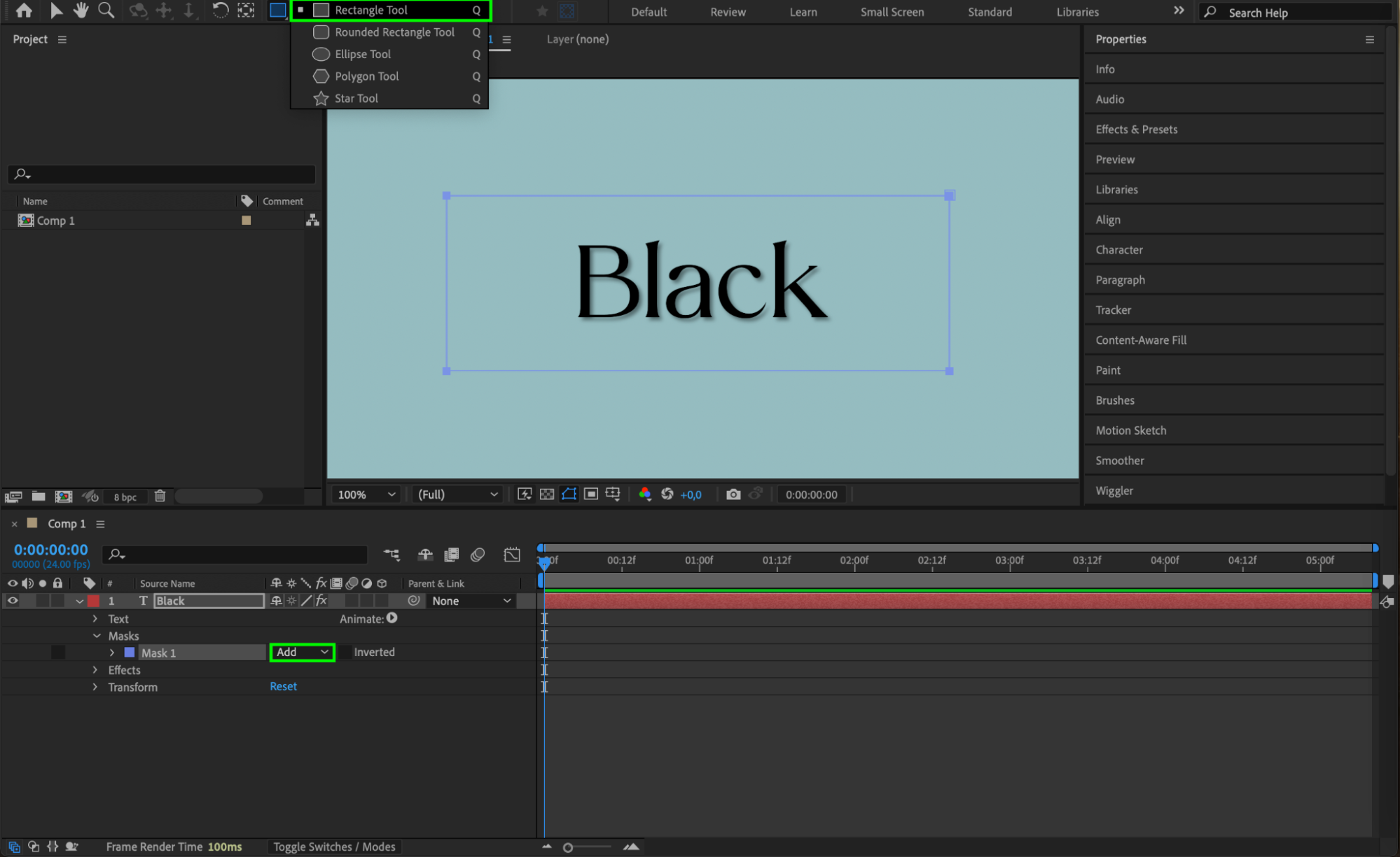 ステップ4:テキストにPosition Animatorを追加する
テキストレイヤーのプロパティを展開し、Textセクションの横にあるAnimateメニューを見つけます。逆三角形をクリックし、ドロップダウンメニューからPositionを選択してください。テキストレイヤーにPosition Animatorが追加され、テキストの動きをコントロールできるようになります。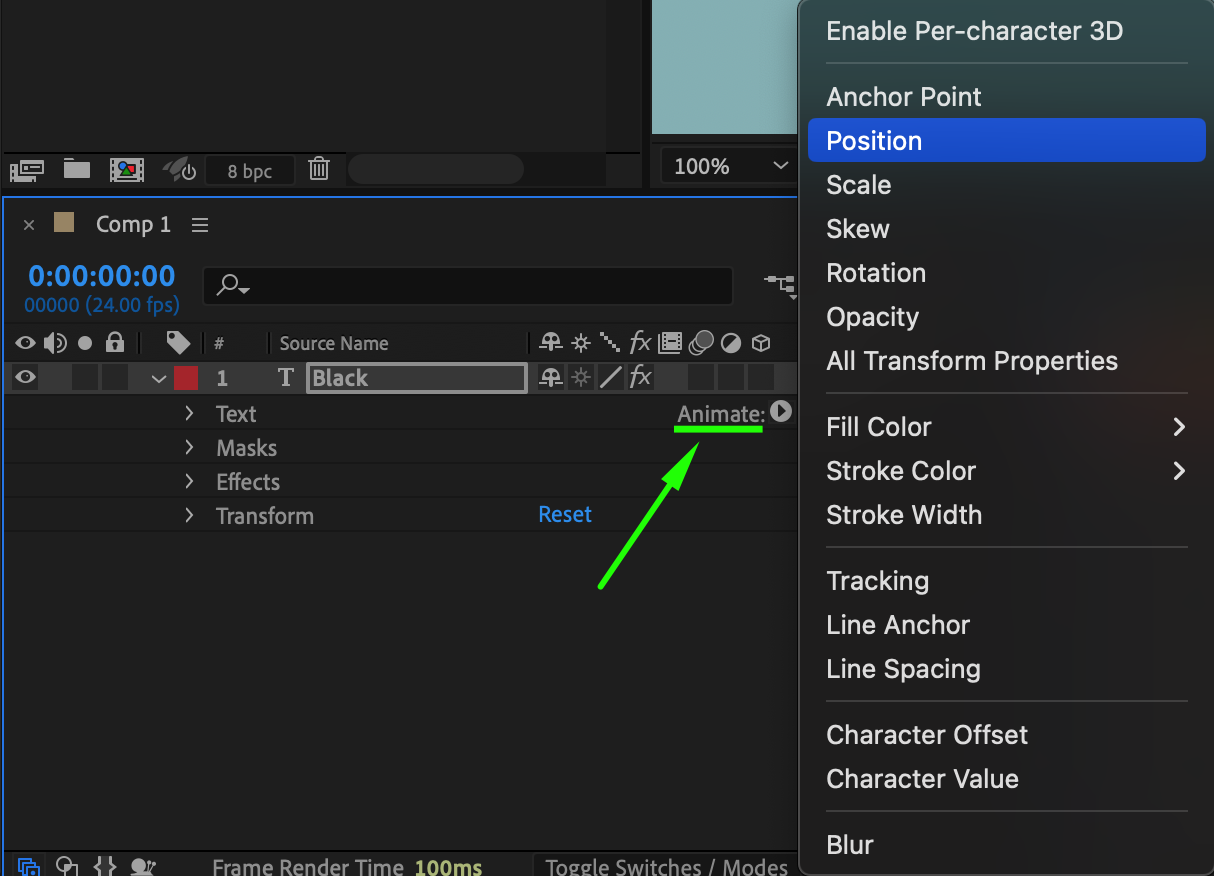 ステップ5:キーフレームでテキストの動きをアニメーションさせる
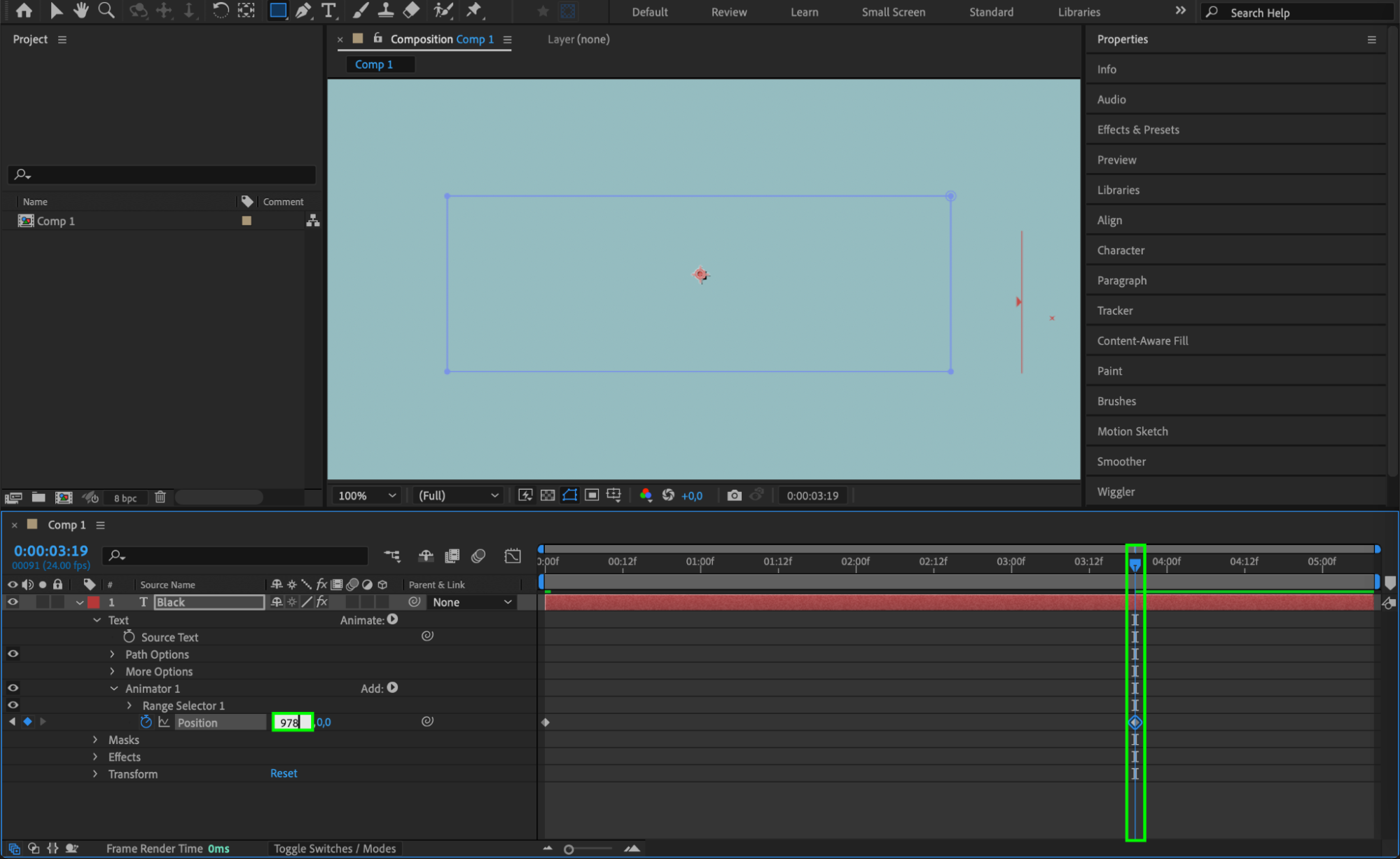
TextレイヤーでAnimator 1 > Range Selector 1を開き、Positionプロパティを見つけます。Current Time Indicator(CTI)をコンポジションの先頭へ移動し、Positionプロパティにキーフレームを設定してください。Positionの値を調整して、テキストをマスクの境界より少し外側(下または左)へ移動し、最初は見えない状態にします。次に、CTIをタイムライン上で先へ進め、テキストをマスクの反対側(上端または右端)から退出させたい位置に移動して、Positionに2つ目のキーフレームを設定します。これにより、テキストが片側から入り、マスク内を横切って反対側へ退出するなめらかなアニメーションが作成され、マスク範囲を通過する間だけテキストが表示されます。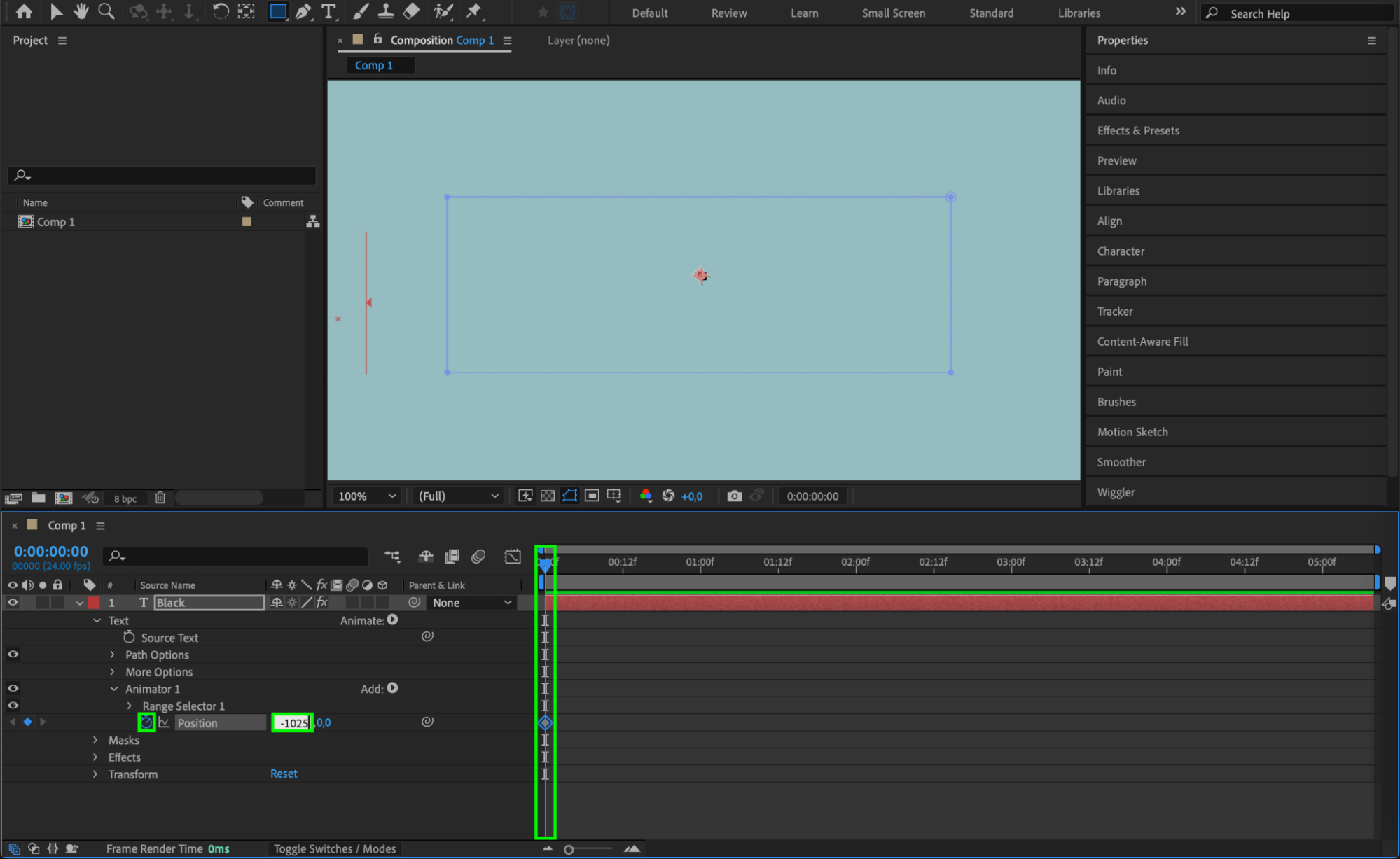
 ステップ6:アニメーションにイージングを加えて動きをなめらかにする
アニメーションをなめらかにするには、2つのキーフレームを選択して右クリックし、Keyframe Assistant > Easy Easeを選択します。アニメーションに緩やかな加速と減速が加わり、テキストの出現がより自然でプロらしい動きになります。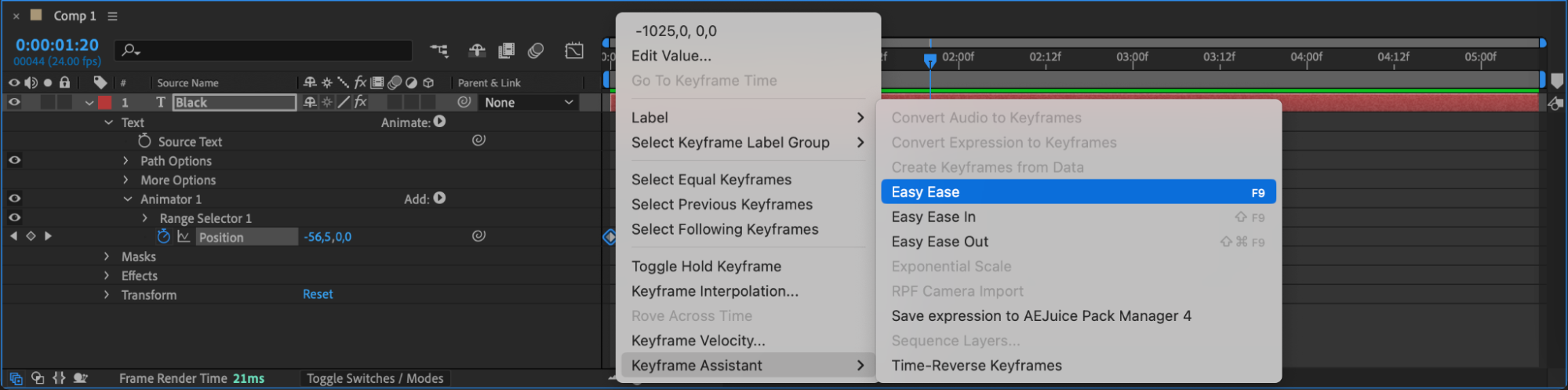 ステップ7:マスクしたテキストアニメーションをプレビューする
Spacebarを押して、マスクしたテキストアニメーションをプレビューします。マスクの境界内でテキストがなめらかに出現・消失しているか確認してください。必要に応じてキーフレームやタイミングを調整し、エフェクトを仕上げます。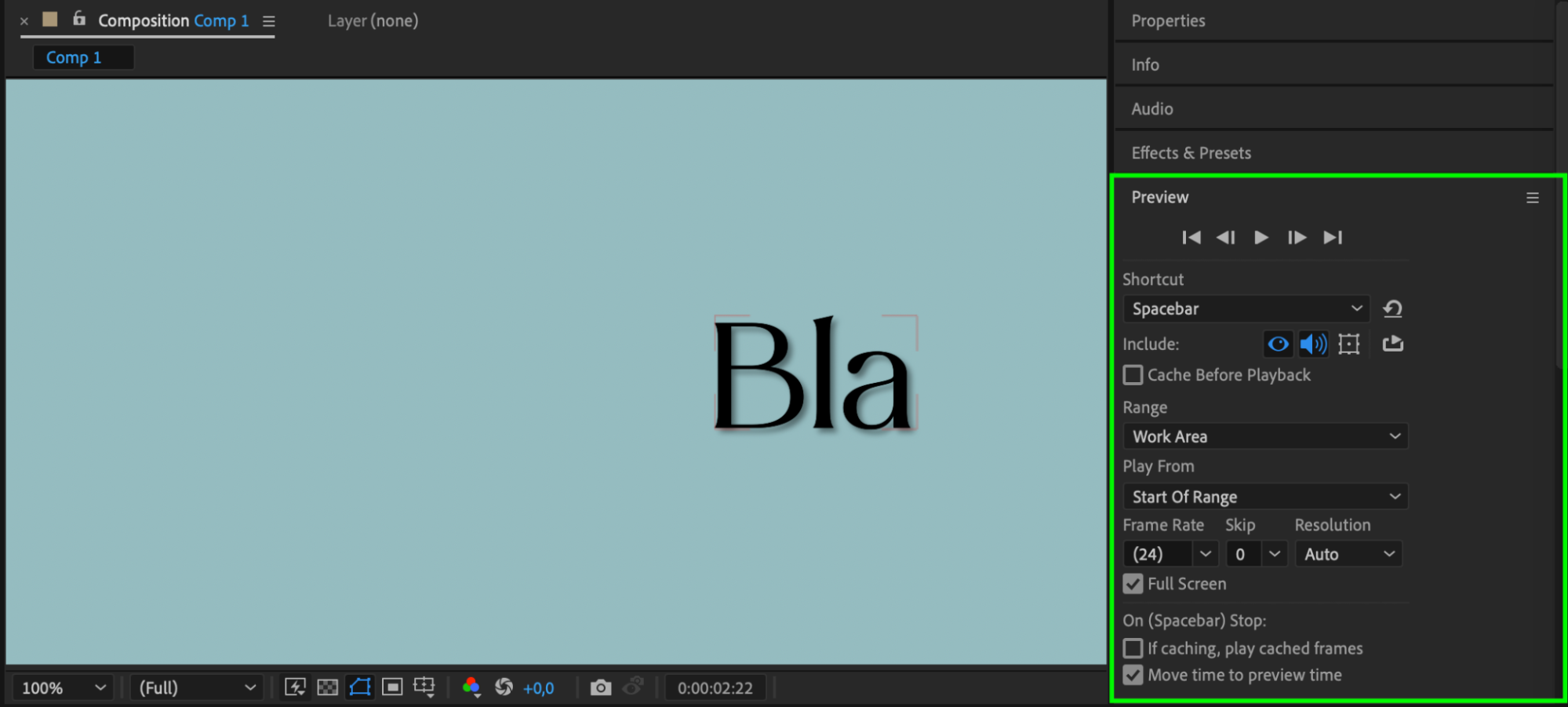 ステップ8:完成したアニメーションをレンダリングする
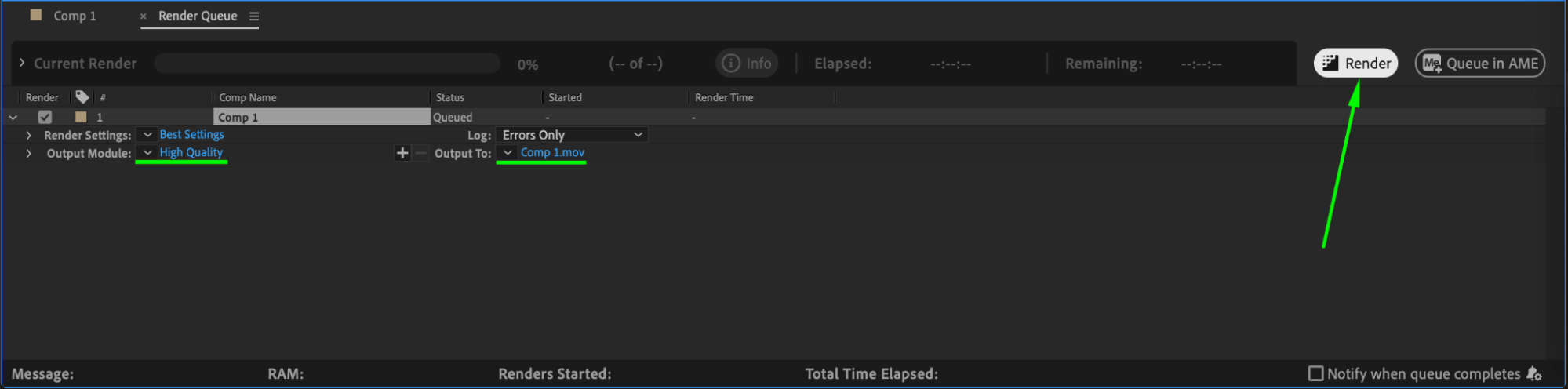
アニメーションの仕上がりに満足したら、Composition > Add to Render Queueを選択します。出力設定を指定し、Renderをクリックしてください。マスクしたテキストエフェクトが書き出され、プロジェクトですぐに使用できます。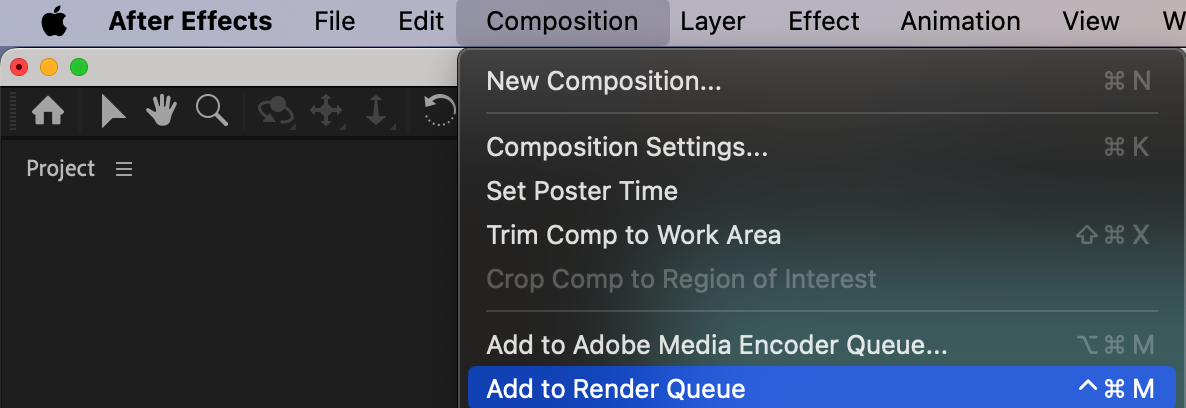
 まとめ
まとめ
After Effectsのテキストマスクは、印象的でプロらしいリビールやトランジションを加えるのに最適なテクニックです。Positionアニメーションとシンプルなマスクを組み合わせるだけで、さまざまなプロジェクトに活用できる、視覚的に魅力的なテキストアニメーションを作成できます。
Our Bestsellers
Our Bestsellers


