
After EffectsでShape Layerを結合するステップバイステップガイド
After EffectsでShape Layerを結合する基本
After Effectsで2つのシェイプレイヤーを組み合わせるのに苦労していませんか?大丈夫、あなただけではありません!このガイドでは、シェイプレイヤーを結合するいくつかの方法を紹介し、動画編集やモーショングラフィックスのプロジェクトをより効率的に進められるようにします。このステップバイステップの手順に従えば、見た目や属性を保ったまま、レイヤーをシームレスに結合できるようになります。
方法1:シェイプレイヤーをグループ化する
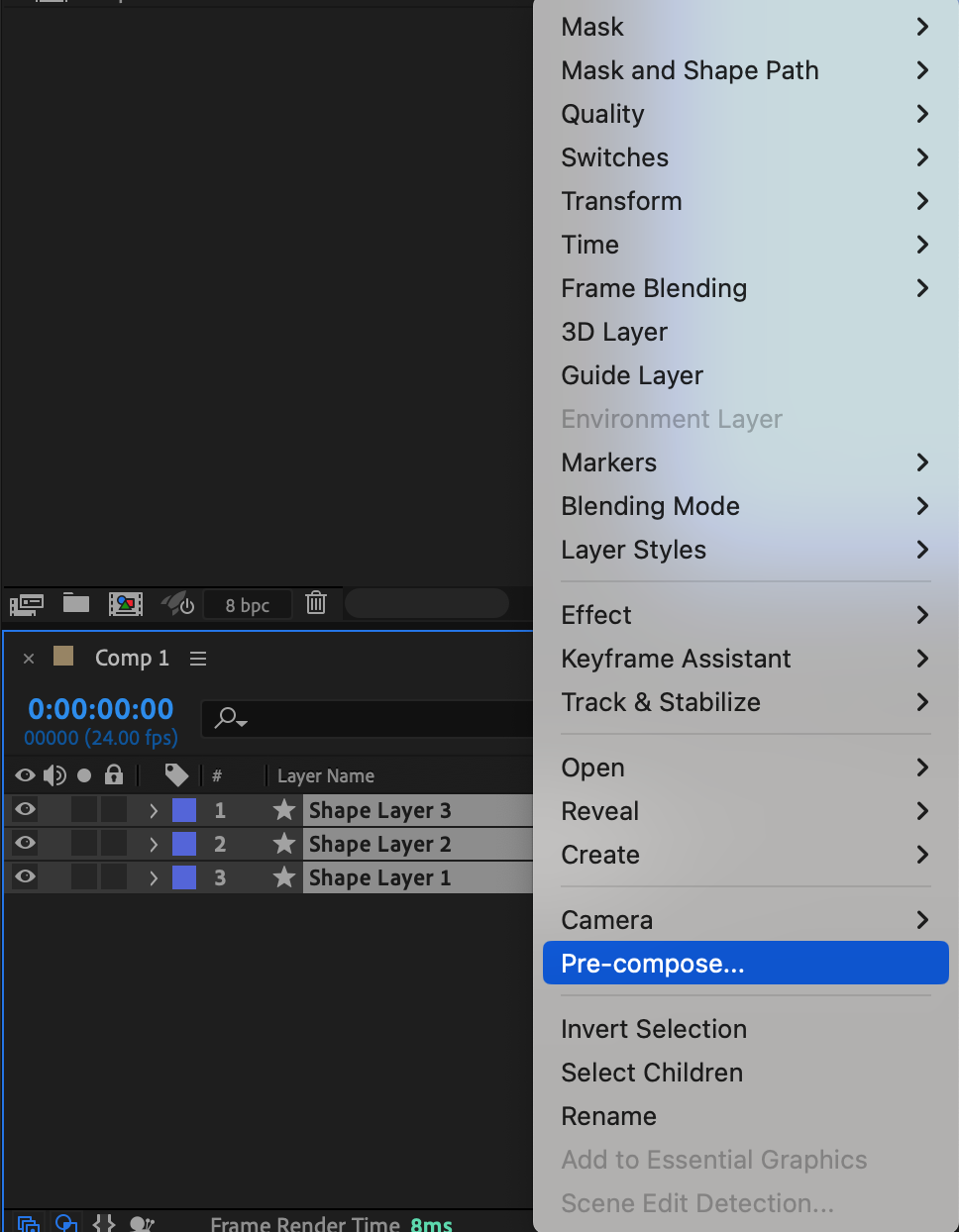
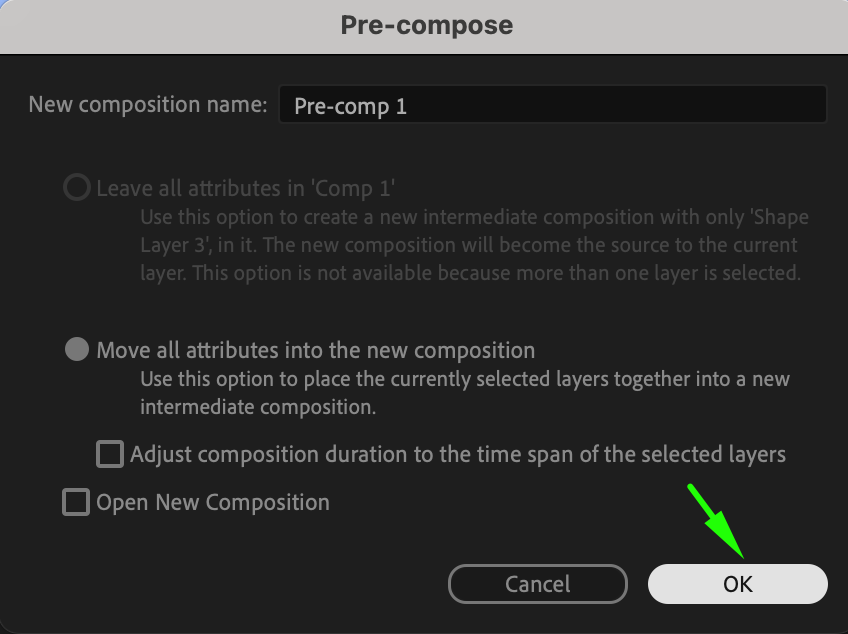
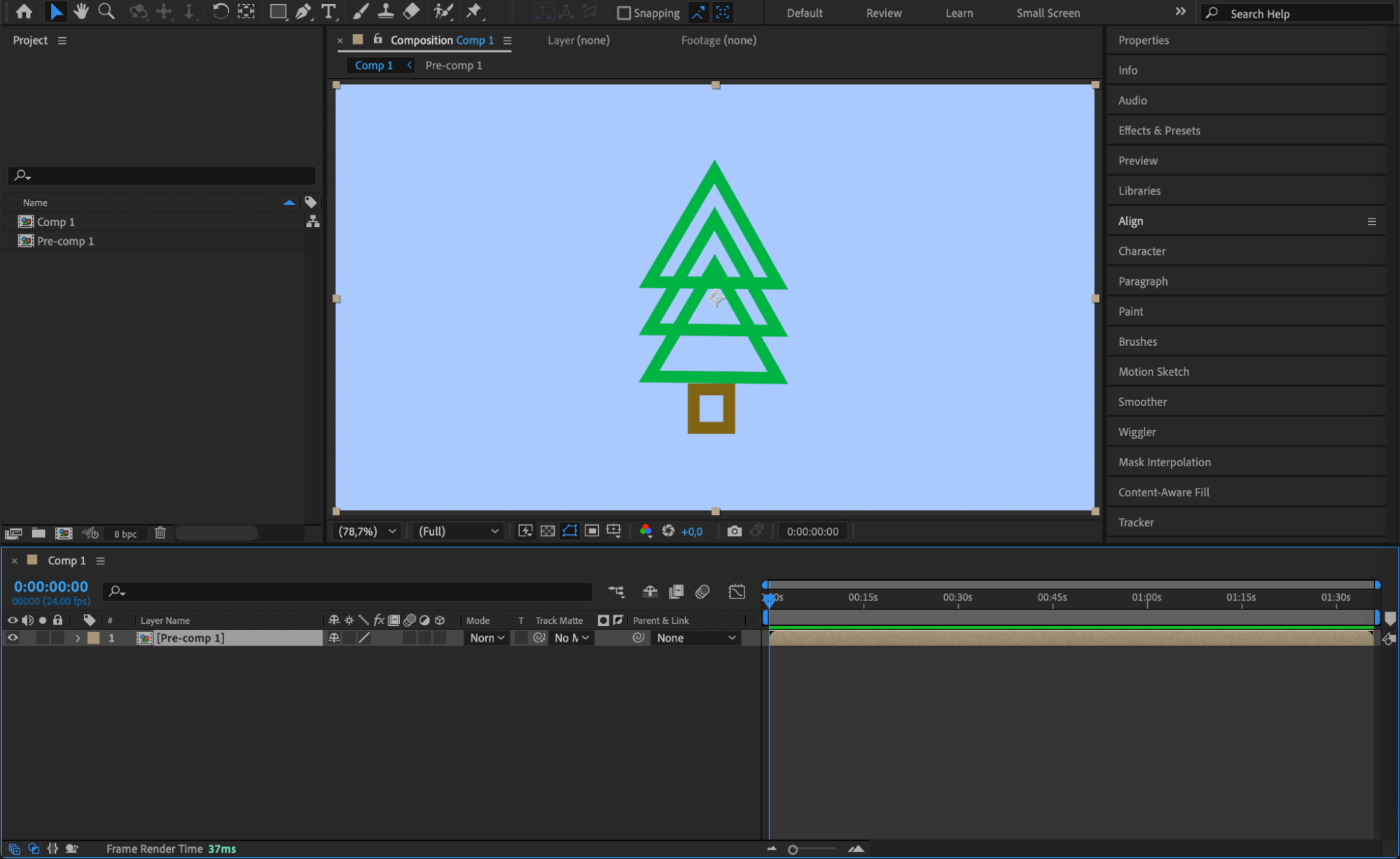
レイヤーのグループ化は、複数のシェイプレイヤーを扱う最もシンプルな方法の一つです。レイヤーを完全に結合せずに、まとめて一つのまとまりとして管理できます。これを行うには、結合したいシェイプレイヤーを選択し、右クリックして「Pre-compose」を選びます。この操作により、選択したレイヤーを含む新しいコンポジションが作成され、個々のプロパティに影響を与えずに、グループ化したシェイプにエフェクトや変形を適用しやすくなります。必要であれば、プリコンプの中に戻って各レイヤーを編集することも可能です。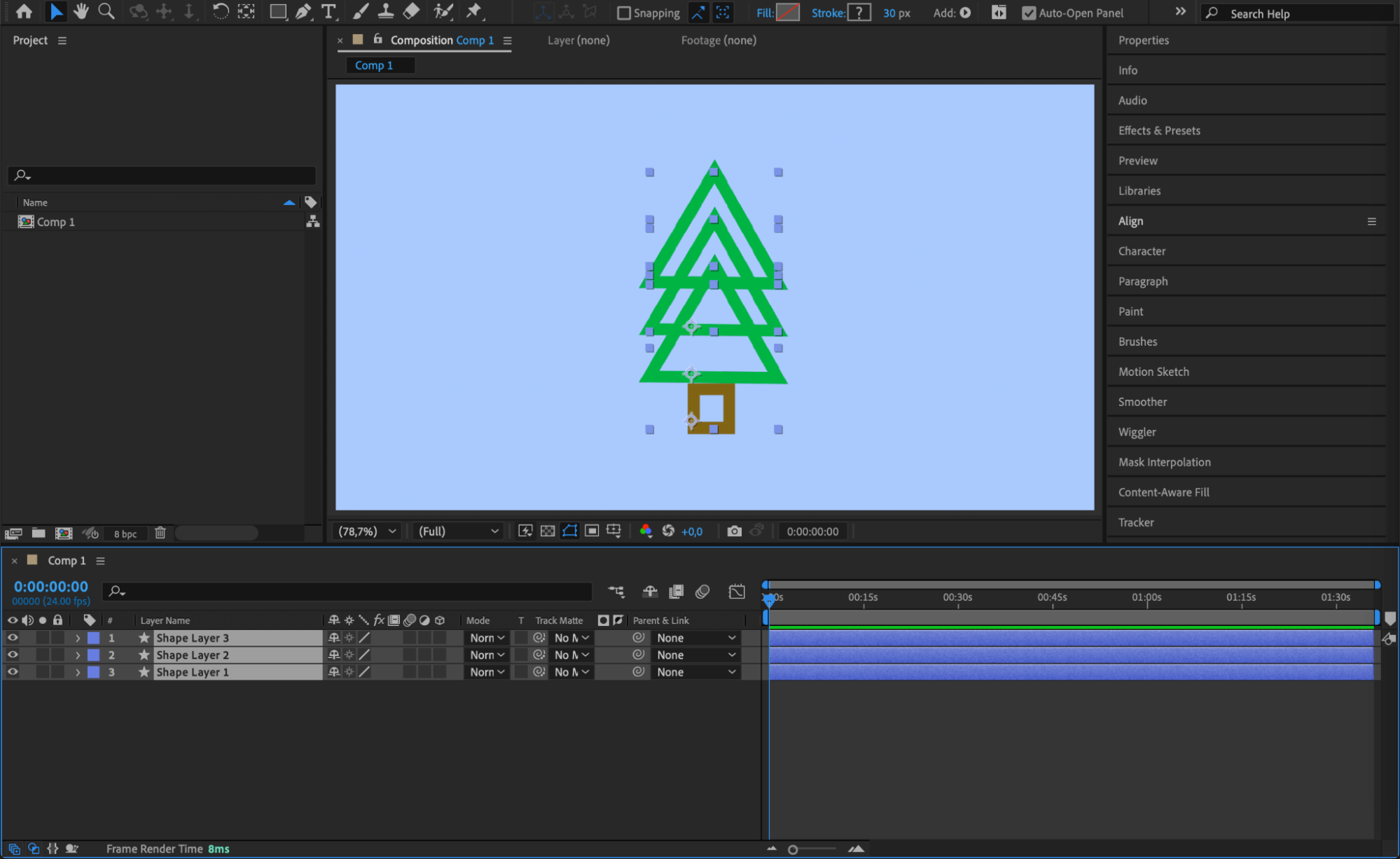
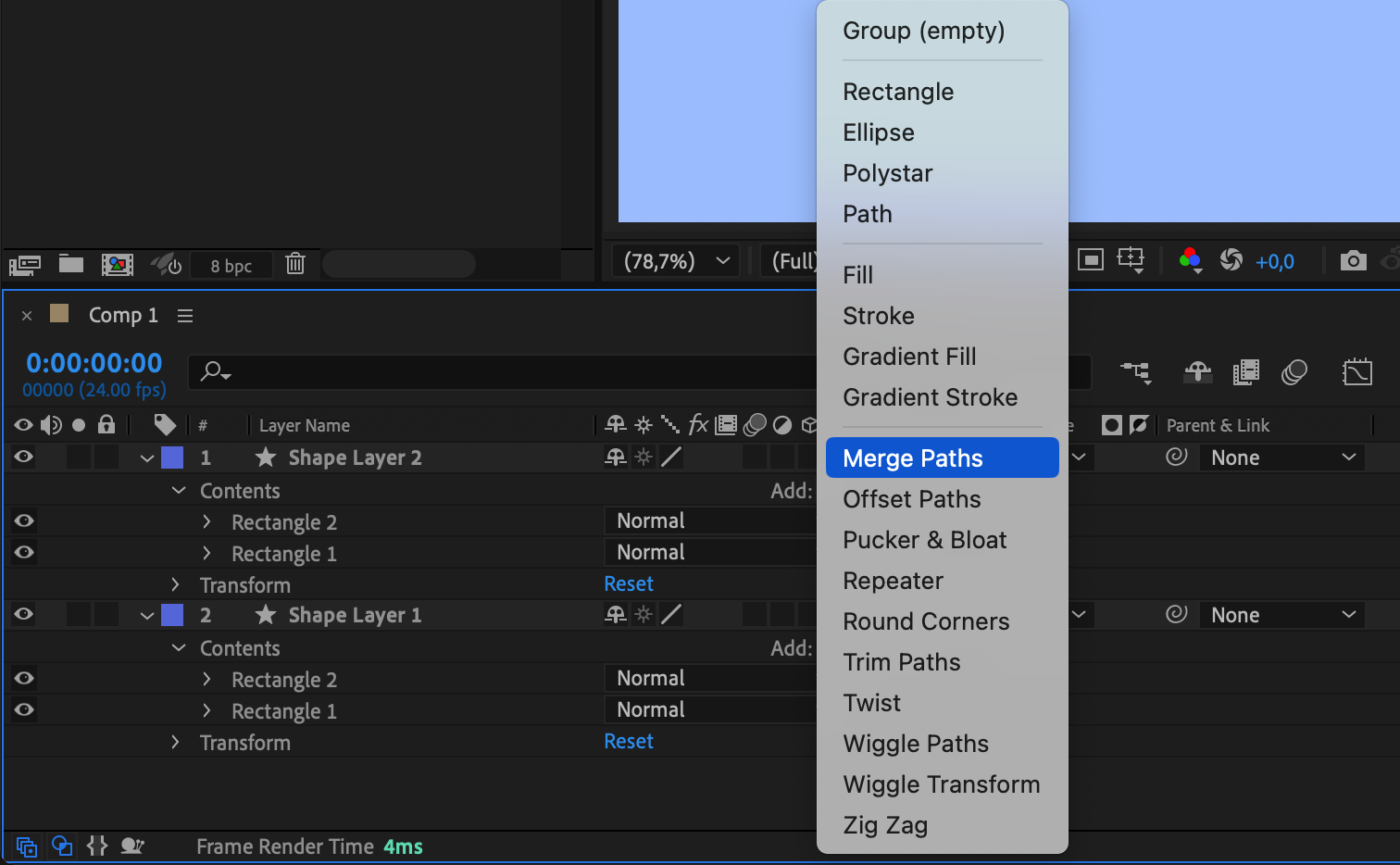
方法2:Merge Pathsを使う
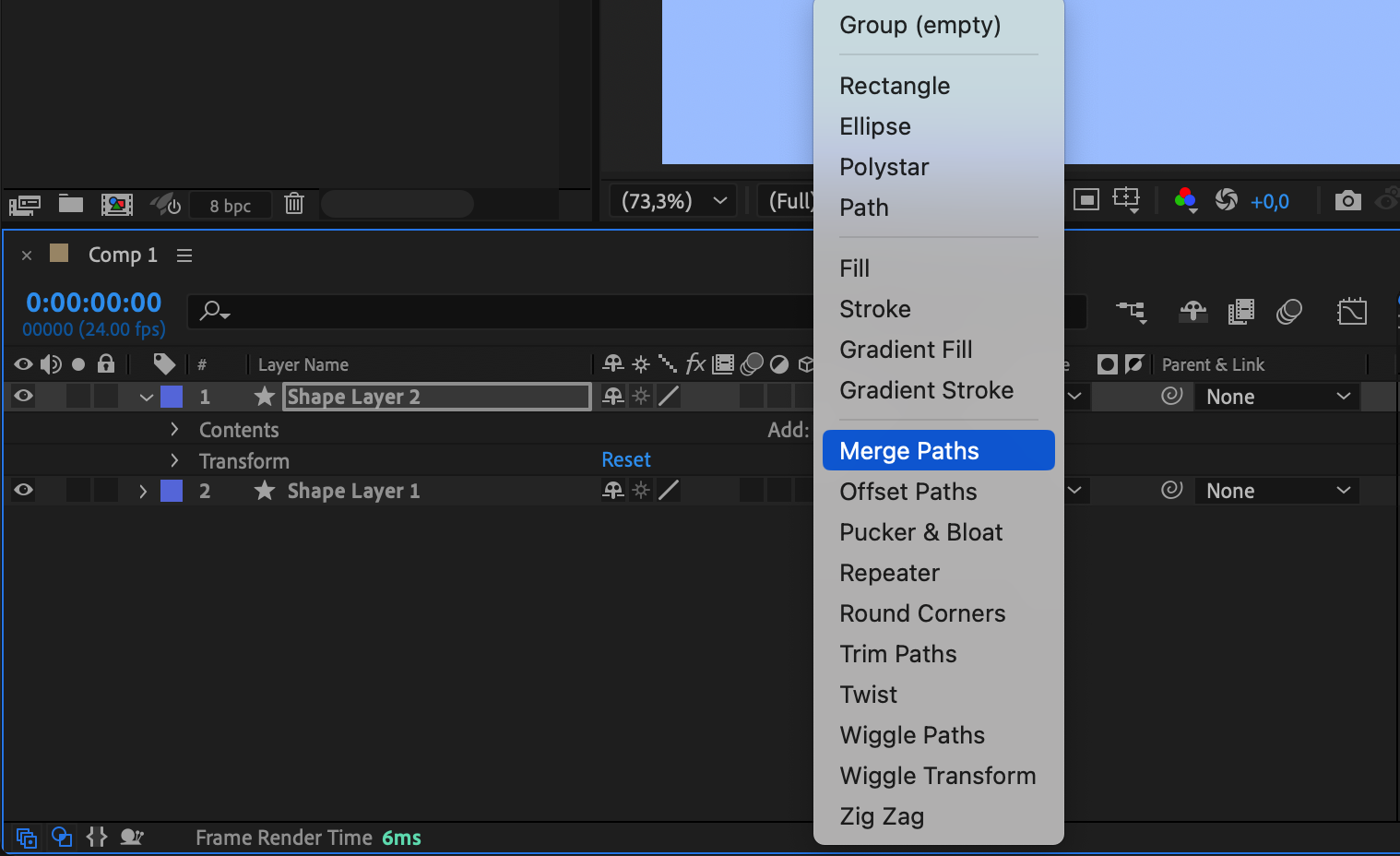
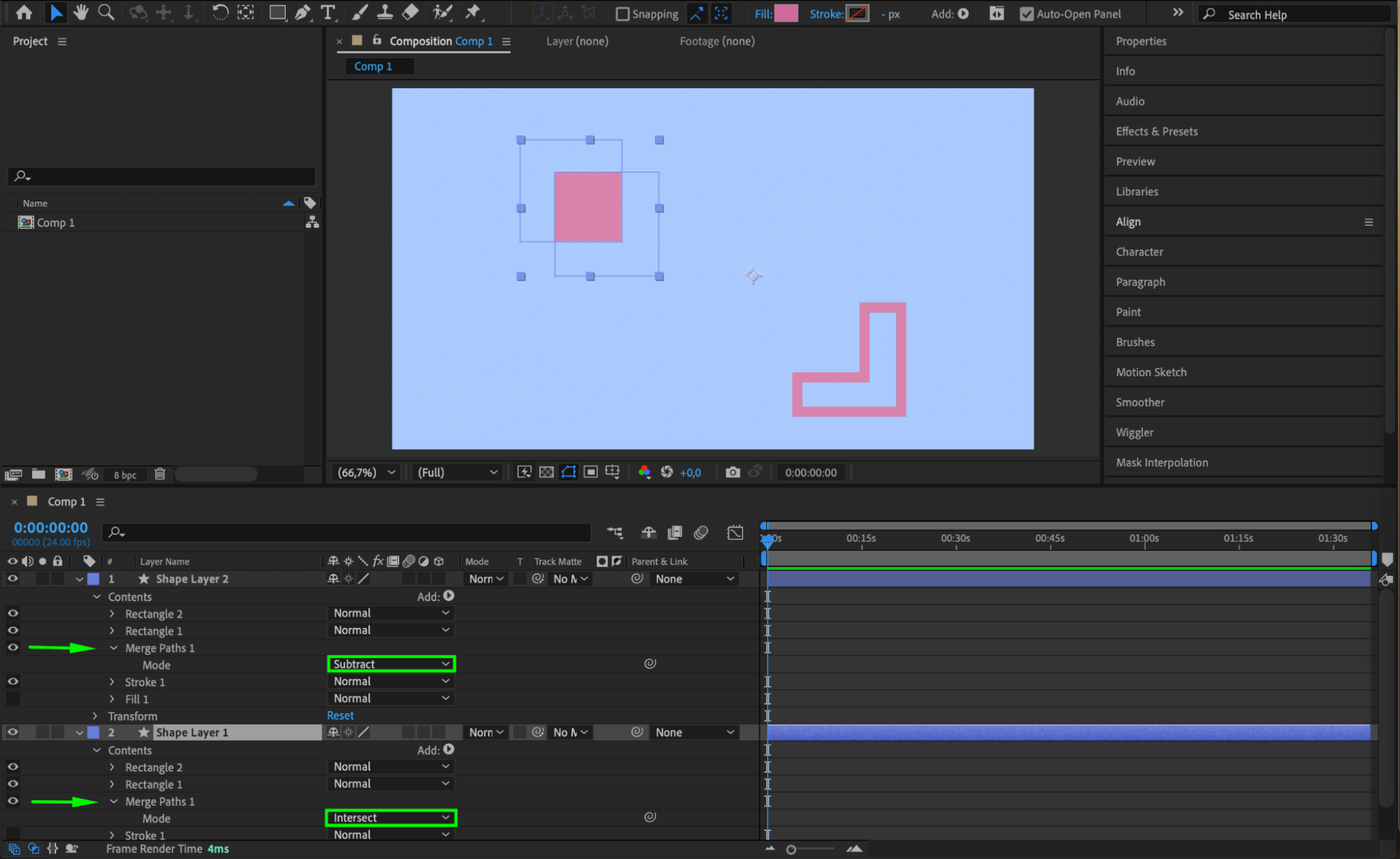
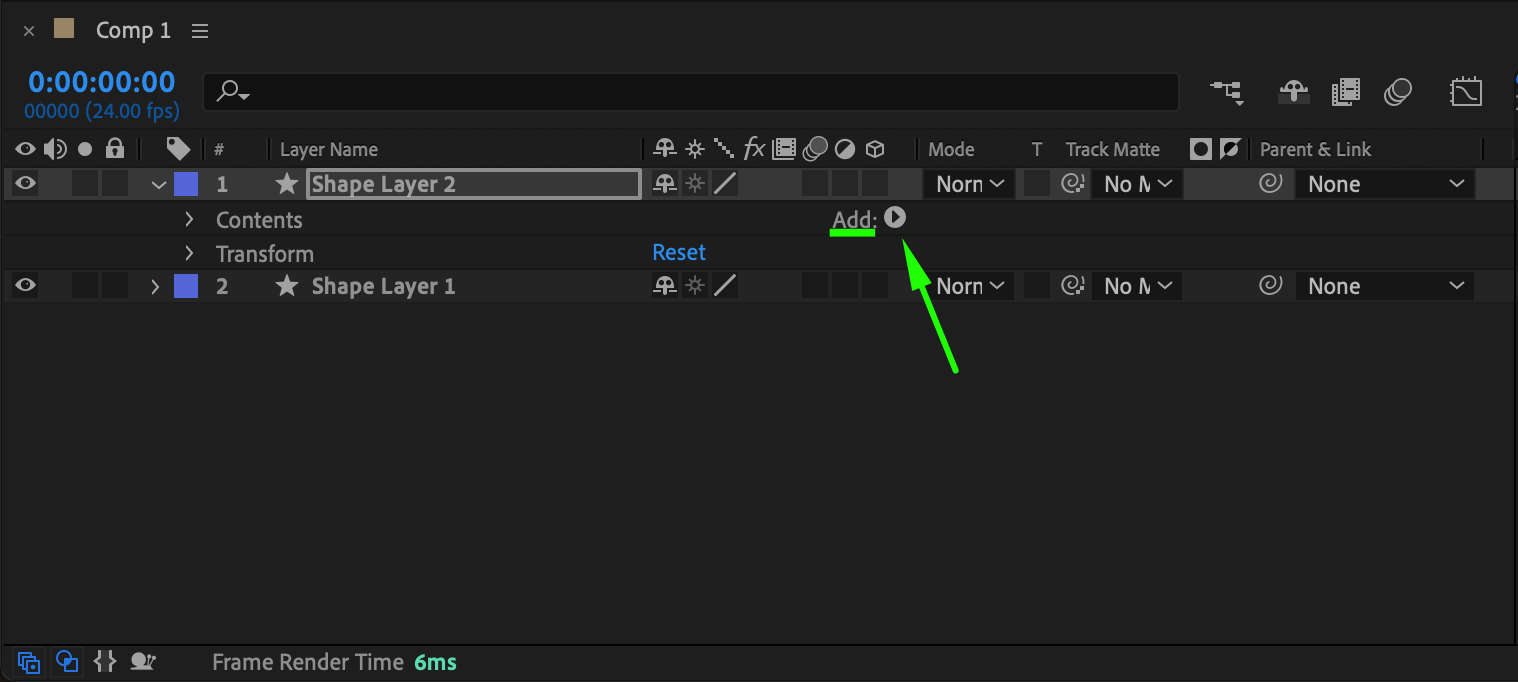
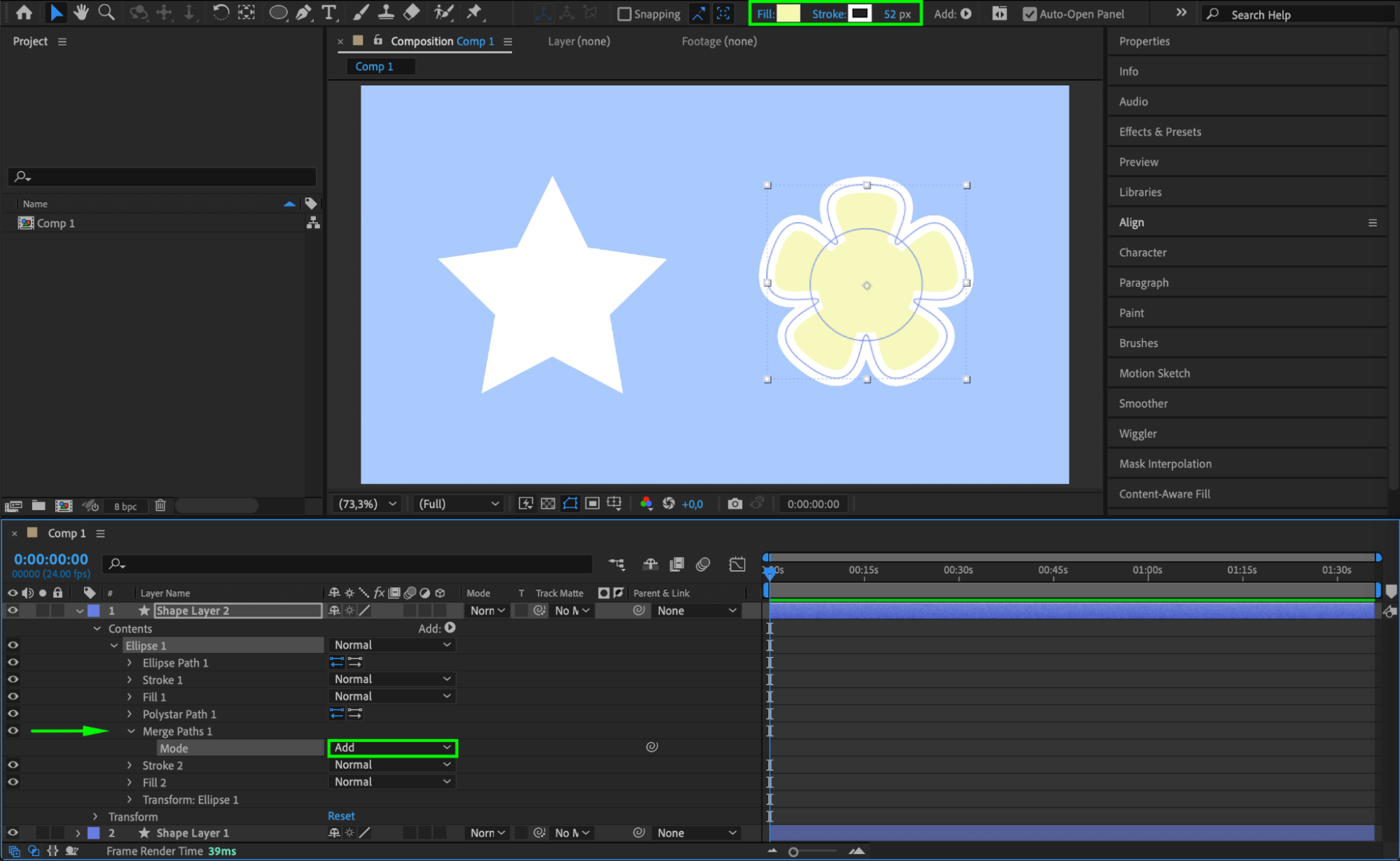
After EffectsのMerge Paths機能は、ブール演算を使ってシェイプを結合できる、より高度なオプションです。結合したいシェイプレイヤーを選択したら、シェイプレイヤーの「Contents」内の「Add」メニューから「Merge Paths」を選びます。追加後は、Add、Subtract、Intersect、Excludeといった演算からシェイプの結合方法を選択できます。この方法は、シェイプを特定のやり方でブレンドして、より複雑なデザインを作りたいときに役立ちます。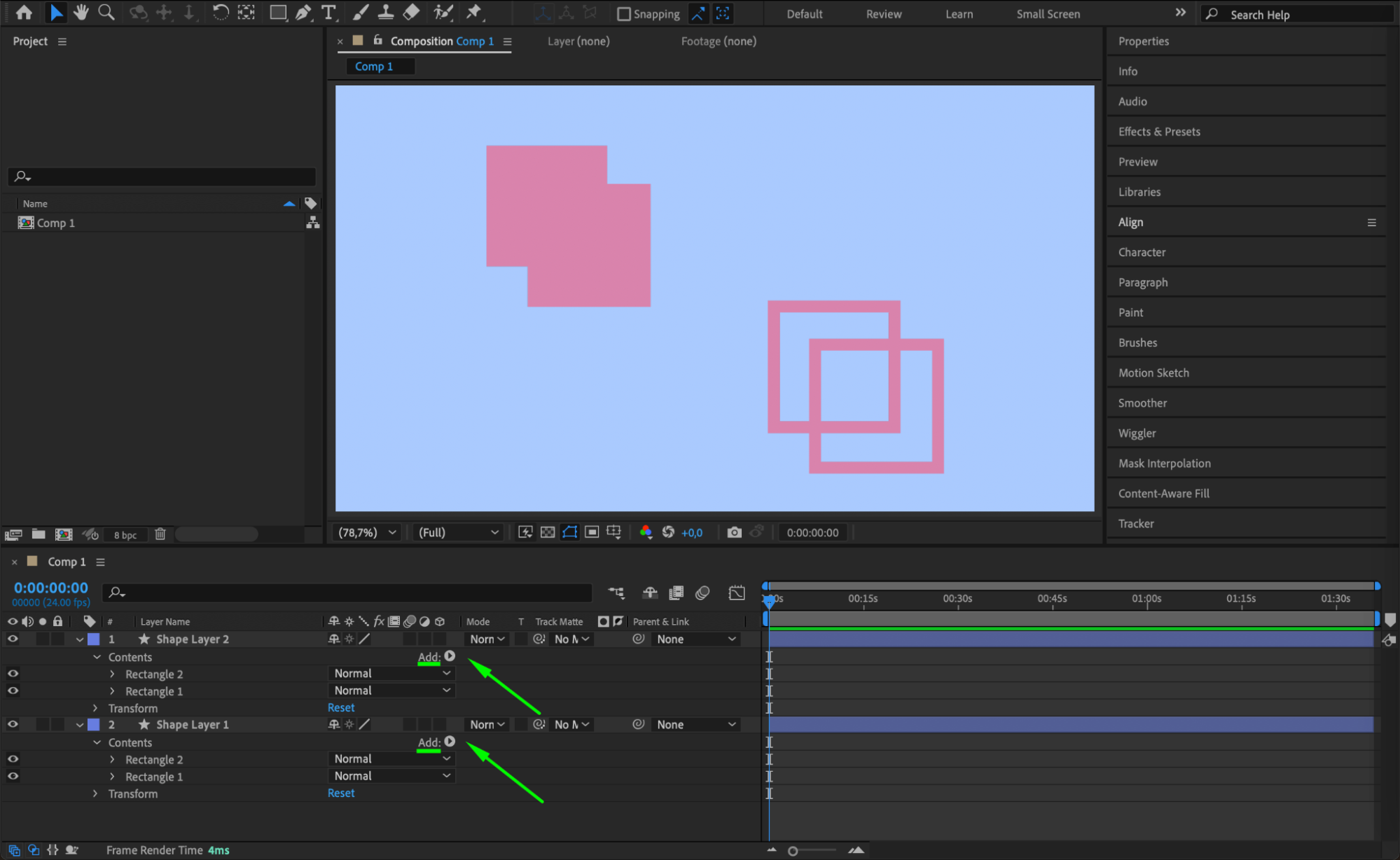
方法3:Shape Layerの中身を結合する
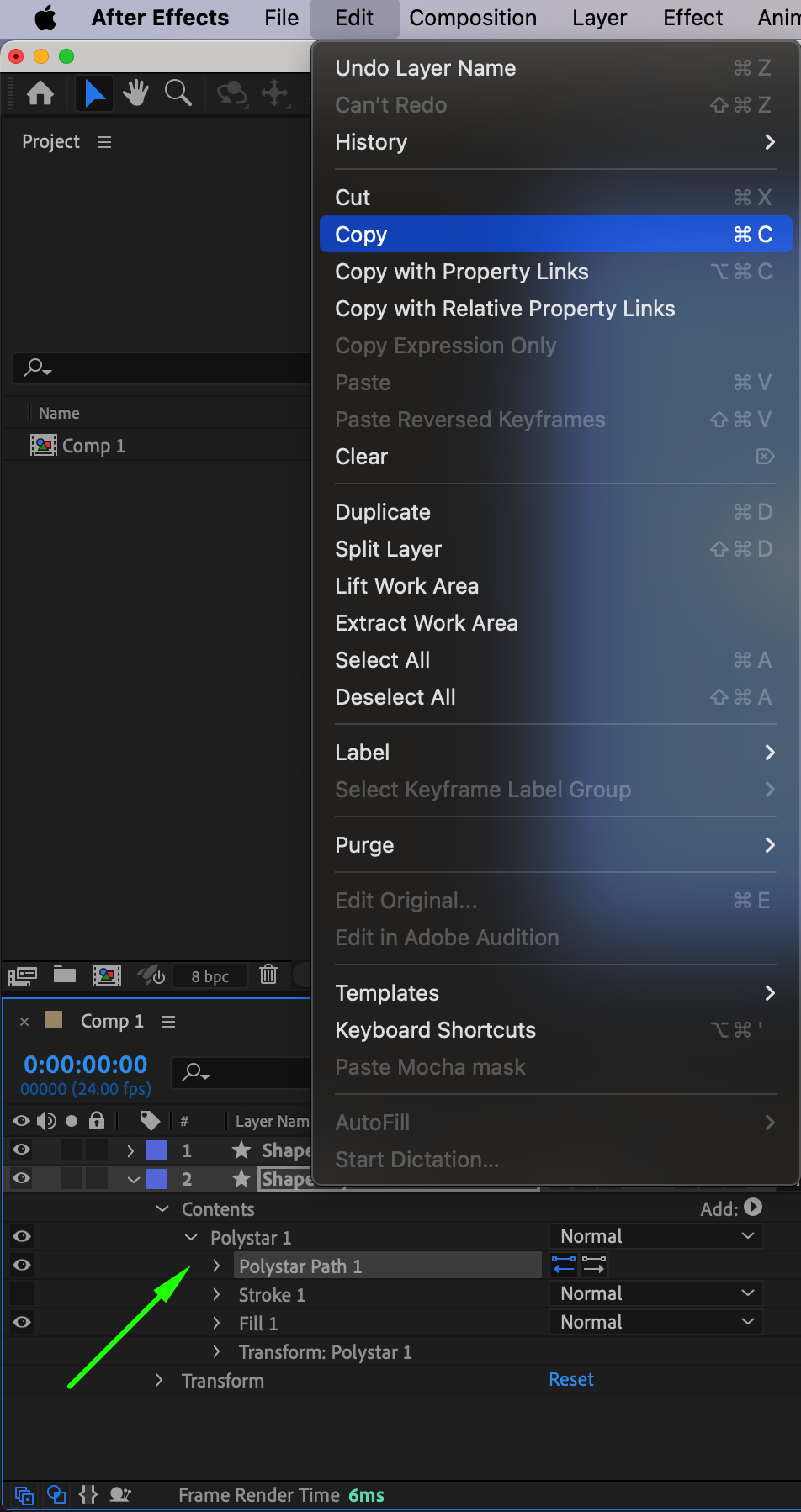
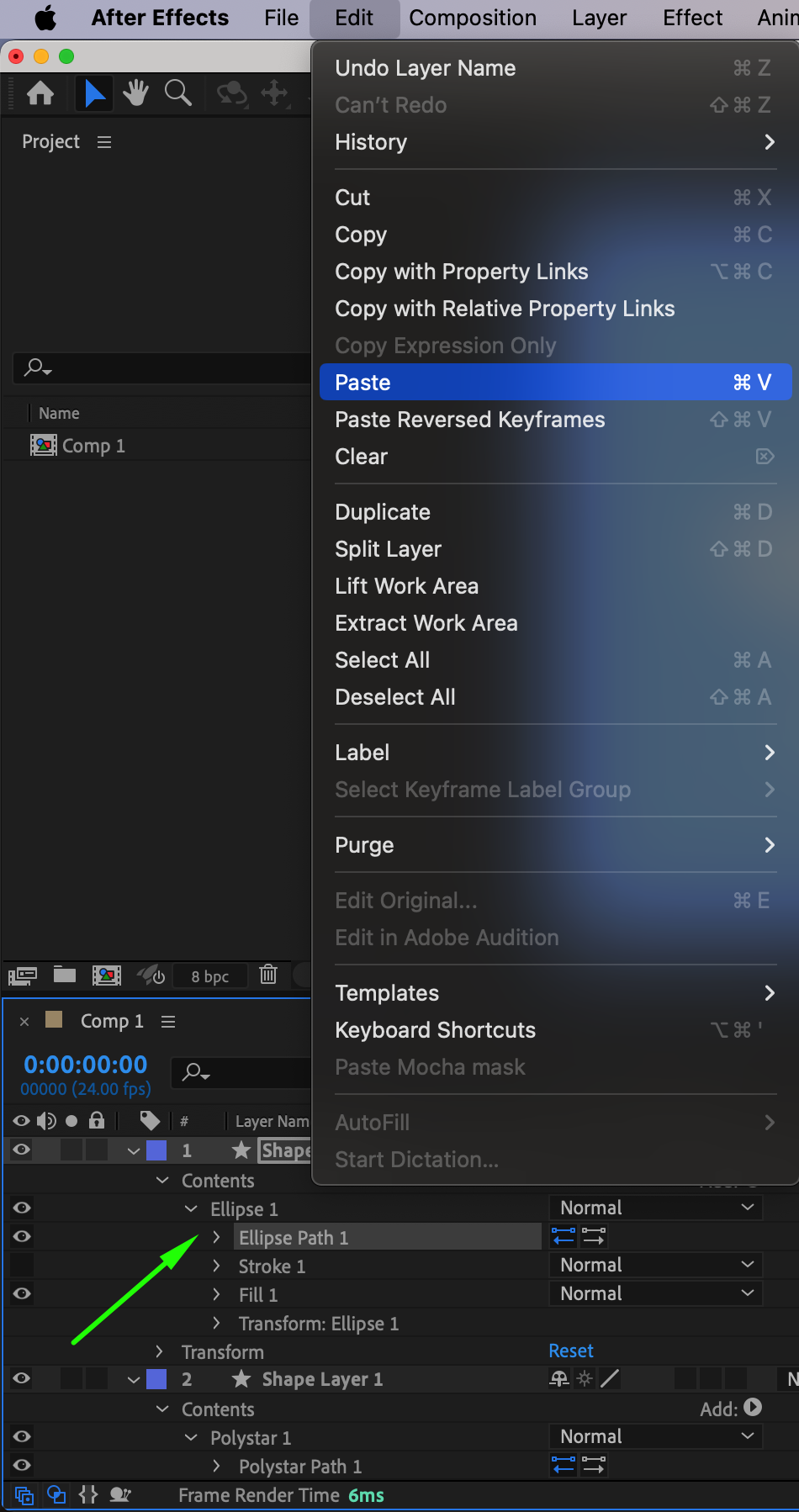
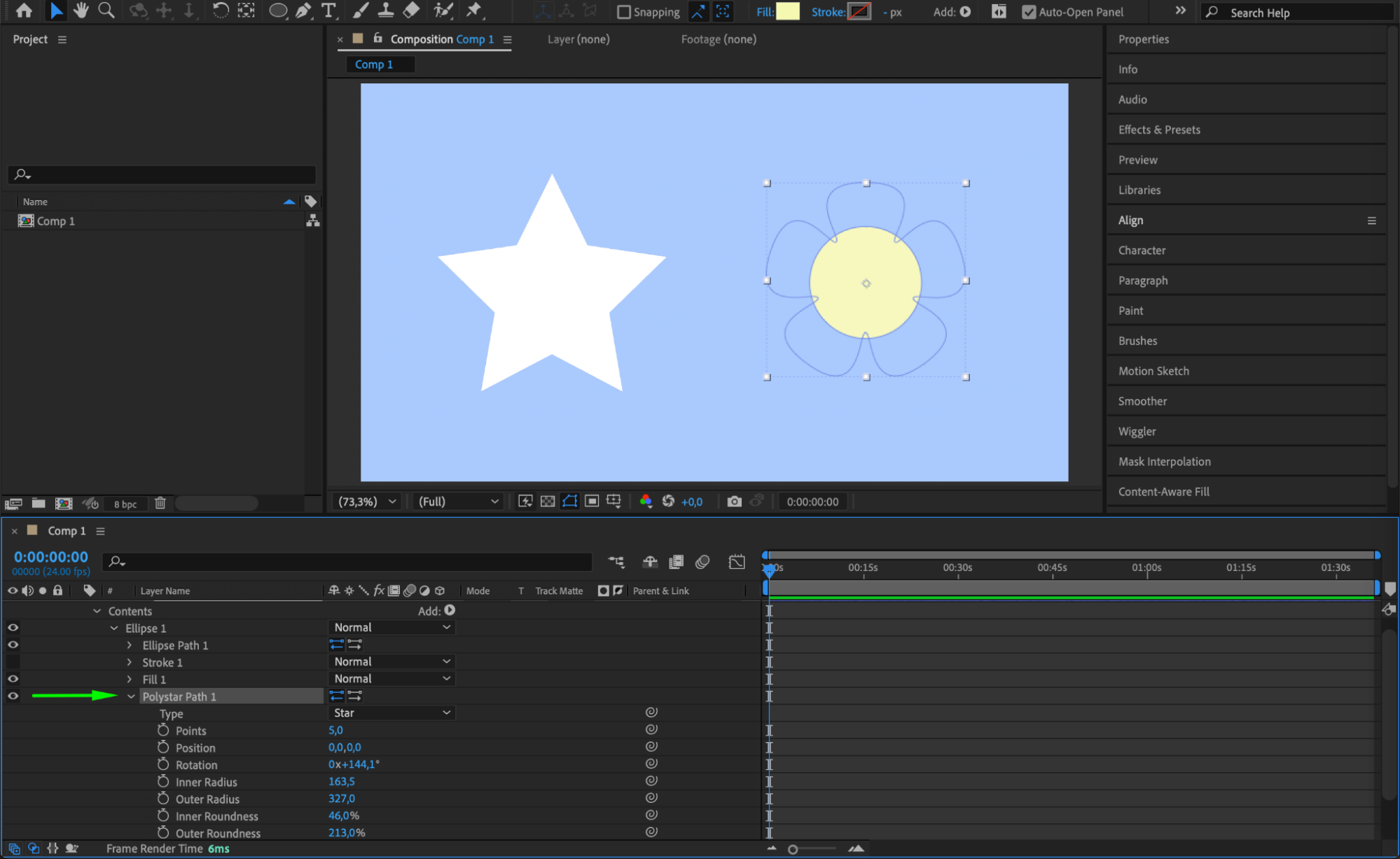
この方法は、あるシェイプレイヤーの中身を別のレイヤーにコピー&ペーストすることで、属性を保ったままシェイプを効果的に結合できます。まず、コピー元のシェイプレイヤーの「Contents」を開き、結合したいパス(例:Shape Path 1)を探します。それをコピー(Ctrl/Cmd+C)し、次にコピー先のシェイプレイヤーを開いて「Contents」に移動し、コピーしたシェイプをペースト(Ctrl/Cmd+V)します。この方法は、シェイプを結合しつつも、個々の属性やプロパティを細かくコントロールしたい場合に最適です。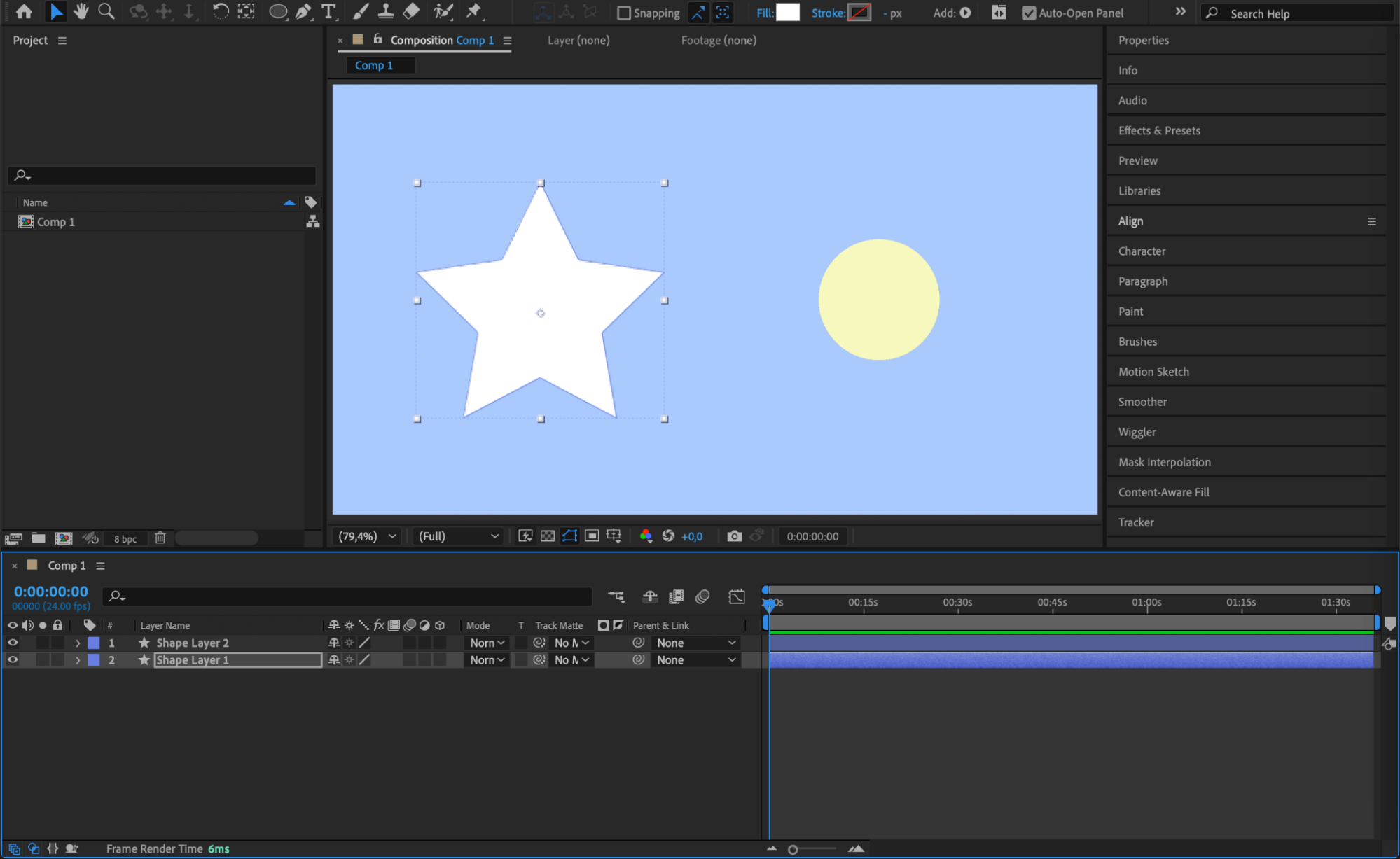
 方法4:複数の方法を組み合わせる
Merge PathsとShape Layer Contentsのテクニックなど、複数の方法を組み合わせることで、より複雑な結果を得ることもできます。例えば、まずMerge Pathsであるレイヤー上のシェイプを結合し、その後「Shape Layer Contents」の方法でその結合済みシェイプを別のレイヤーにコピーする、といった使い方です。このハイブリッドなアプローチは、特に精度が求められるモーショングラフィックスのプロジェクトで、より複雑なコンポジションに最大限の柔軟性をもたらします。
まとめ:Shape Layerの結合でワークフローをシンプルに
After Effectsでシェイプレイヤーを結合することで、ダイナミックで複雑なアニメーションを作る新たな可能性が広がります。レイヤーのグループ化、Merge Pathsの使用、Shape Layer Contentsの操作、どの方法にもそれぞれ独自のメリットがあります。プロジェクトのニーズに最も合う方法を見つけるために、これらのテクニックを試し、さらに組み合わせることで、より大きなクリエイティブの可能性を引き出しましょう。これらの方法を使いこなせるようになれば、ワークフローがより洗練され、モーショングラフィックス制作の新たなチャンスが広がります。
AEJuice.comのような外部ツールやリソースもぜひチェックして、After Effectsでの制作体験をさらに充実させ、クリエイティブの可能性を広げてください。
Our Bestsellers
Our Bestsellers


