
After Effectsの設定を新しいコンピュータに移行する方法
After Effects設定移行の基本
After Effectsの設定をコンピュータ間で移行することは、特にマシンを乗り換えたり他の人と共同作業をしたりする際、ワークフローを維持するうえで重要です。パーソナライズされたワークスペースやショートカット、ツールをどこでも使える状態にしておけば、中断することなく効率よく作業を進められます。
このガイドでは、After Effectsの設定をあるコンピュータから別のコンピュータへ移行する手順を順を追って解説します。これで、面倒な再設定をすることなく、すぐに制作作業へ戻ることができます。
ステップ1:After Effects設定フォルダを見つける
設定を移行する前に、After Effectsが環境設定やコンフィグレーションを保存しているフォルダの場所を確認しておく必要があります。
Windowsの場合:File Explorerを開き、C:Users[your username]AppDataRoamingAdobeAfter Effectsに移動します。
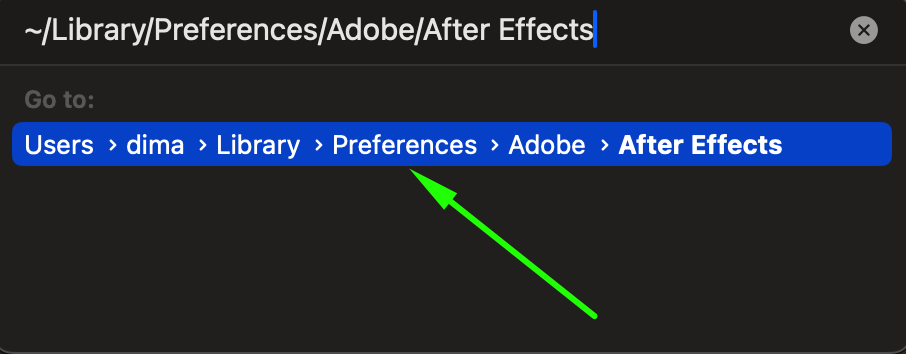
macOSの場合:Finderを開き、「Go」メニューをクリックして「Go to Folder」を選択します。~/Library/Preferences/Adobe/After Effectsと入力してEnterキーを押します。
このフォルダには、ワークスペースのレイアウトやキーボードショートカットなど、使用中のバージョンのAfter Effectsに紐づく設定がすべて格納されています。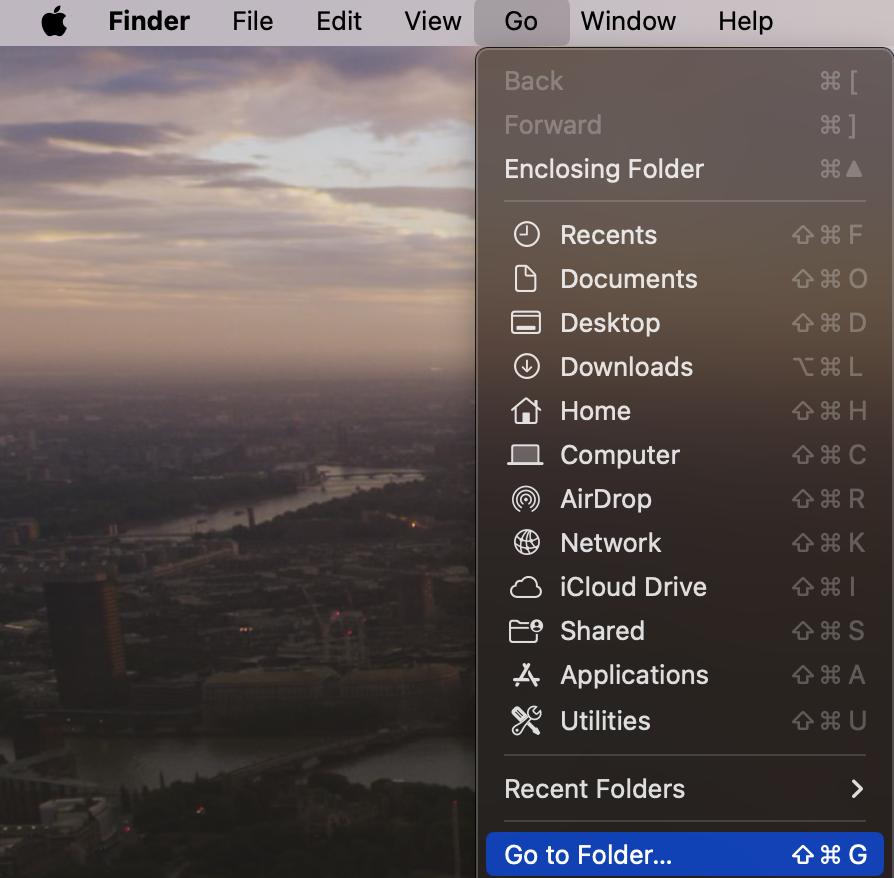
 ステップ2:Preferencesフォルダをコピーする
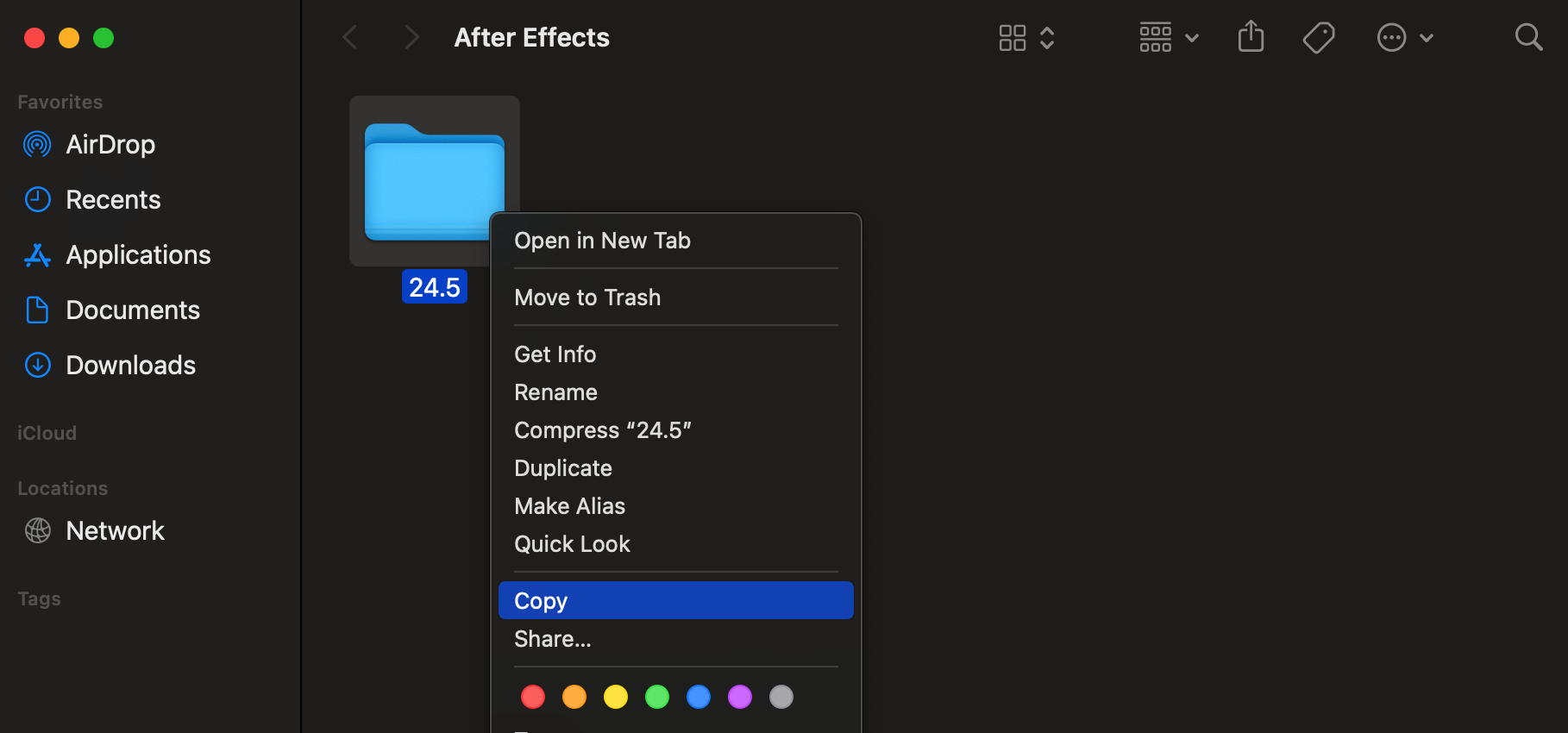
After Effectsフォルダの中には、使用しているソフトウェアのバージョン名が付いたサブフォルダ(例:「24.5」)があります。このフォルダには、あなたの環境設定やコンフィグレーションがすべて含まれています。
このフォルダ全体を、USBドライブなどのポータブルストレージデバイスにコピーするか、DropboxやGoogle Driveなどのクラウドストレージにアップロードしましょう。こうすることで、新しいコンピュータで簡単にアクセスできます。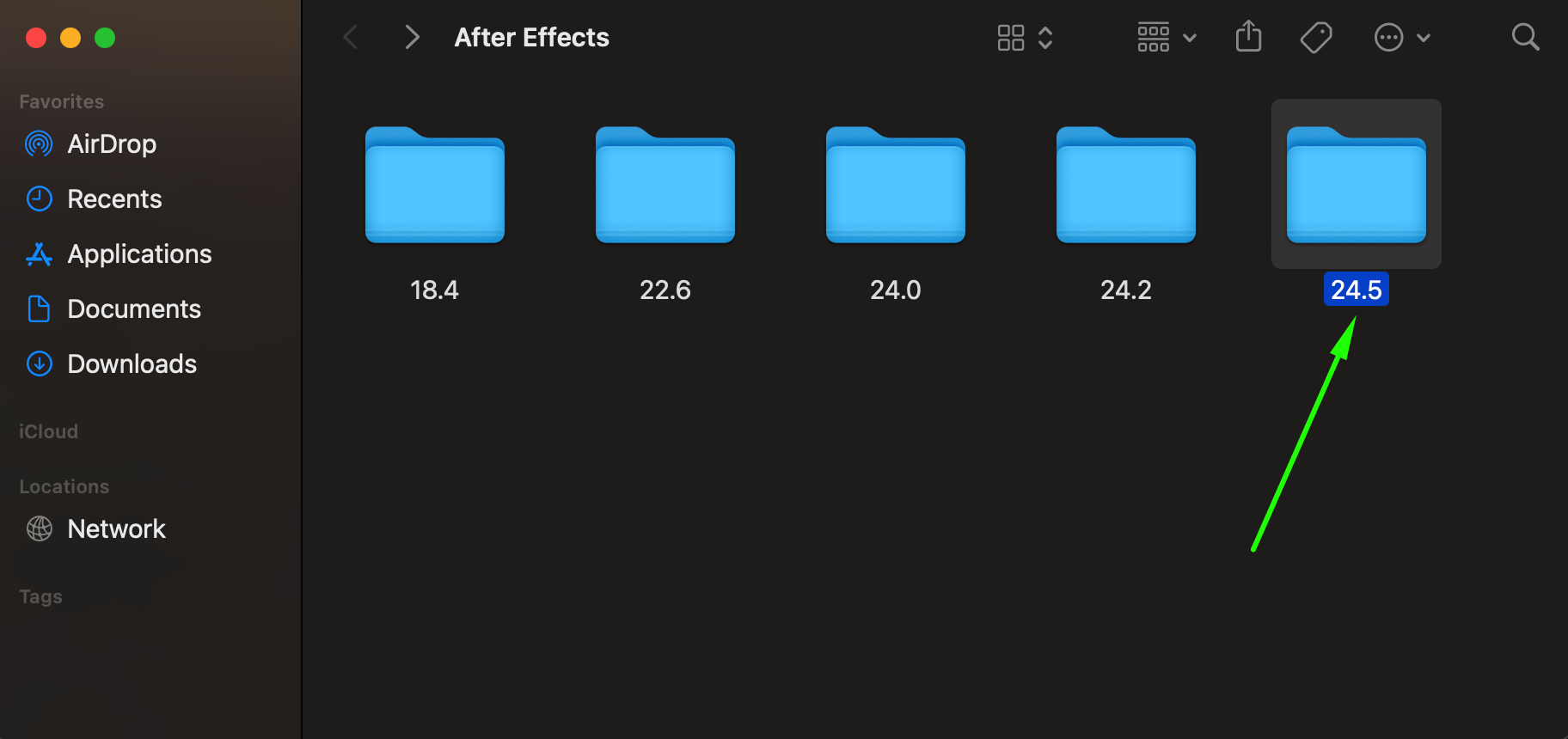 ステップ3:Preferencesを新しいコンピュータに転送する
新しいコンピュータにAfter Effectsをインストールしたら、デフォルトの環境設定をコピーしておいたものに置き換える必要があります。
Windowsの場合:ステップ1と同じ手順で、新しいマシン上の「After Effects」フォルダを探します。
macOSの場合:同様にFinderの「Go to Folder」機能を使って、After Effectsのpreferencesを探します。
コピーしておいた「24.5」(またはお使いのバージョン)フォルダを貼り付け、既存のものを上書きします。これで、カスタム設定がすべて新しいシステムに移行されます。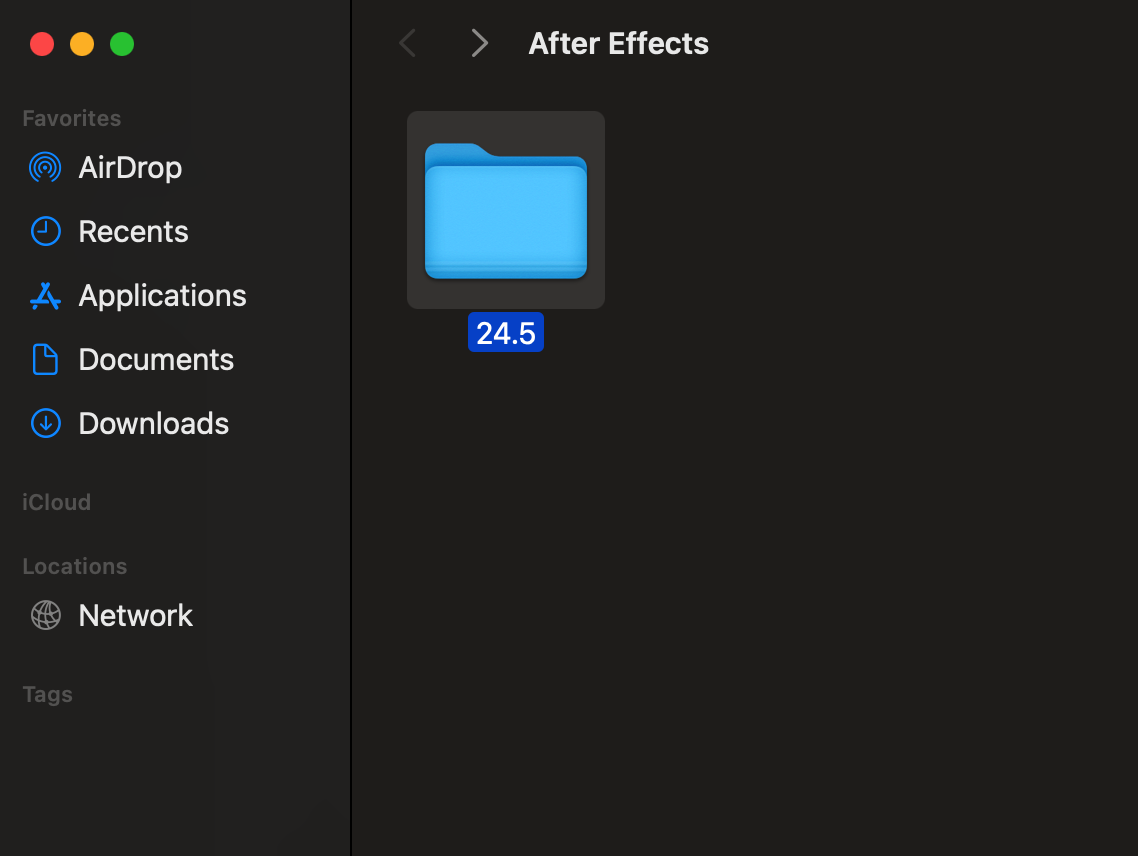 ステップ4:After Effectsを起動する
設定の移行が終わったら、新しいマシンでAfter Effectsを起動します。カスタムのワークスペースレイアウト、ツール設定、キーボードショートカットがそのまま反映されているはずです。
確認するには、Preferencesメニューを開きましょう。
Windowsの場合:Edit > Preferences
macOSの場合:After Effects > Settings
各オプションを確認し、設定が正しく移行されていることをチェックしてください。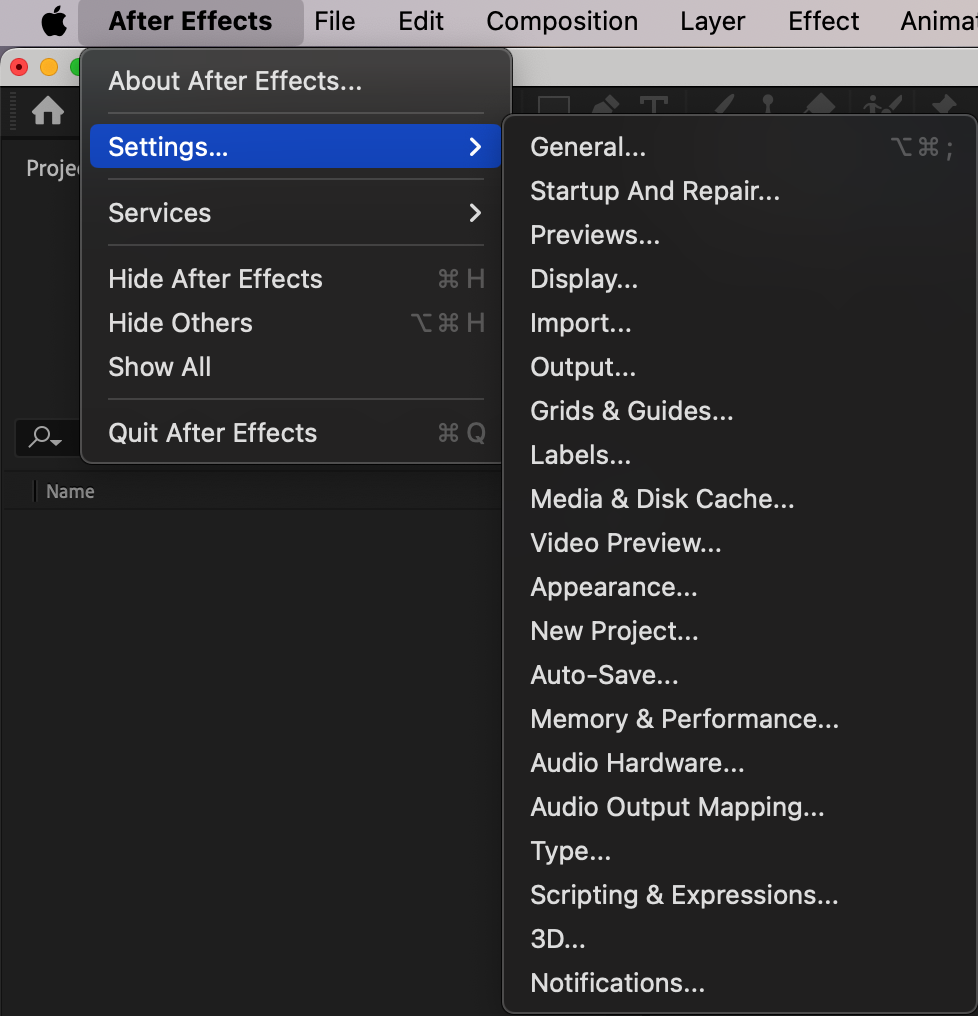
ステップ5:プラグインの互換性を確認する
After Effectsでサードパーティ製のプラグインを使用している場合は、新しいコンピュータとの互換性を確認することが大切です。プラグインによっては、新しいシステムで再インストールや再認証が必要になることがあります。
プラグインの設定を確認し、想定どおりに動作するかチェックしましょう。使用しているAfter Effectsのバージョンに合わせて、プラグインの最新版をダウンロードする必要がある場合もあります。
ステップ6:設定のバックアップを作成する
今後この作業を繰り返す手間を省くために、設定フォルダを定期的にバックアップしておくのがおすすめです。「24.5」(またはお使いのバージョン)フォルダのコピーを作成し、外付けハードドライブやクラウドストレージアカウントなど、安全な場所に保管しましょう。
このバックアップがあれば、After Effectsの再インストールや設定の再移行が必要になったときに、時間と手間を大幅に節約できます。
まとめ
After Effectsの設定移行は、映像制作のワークフローを途切れさせないための、手軽ながらも重要なステップです。ここで紹介したシンプルな手順に従えば、カスタムの環境設定、キーボードショートカット、プラグイン設定をどんなコンピュータにも簡単に移行できます。これにより生産性が上がるだけでなく、どこで作業していても一貫した制作環境を保つことができます。
設定の保存に少し時間をかけておけば、マシンを乗り換えるたびに、快適なAfter Effects体験を楽しめます!
Our Bestsellers
Our Bestsellers


