
After Effectsでモーフィングトランジションをマスターする
After Effectsでのモーフィングの手順を徹底解説
After Effectsでのモーフィングは、モーショングラフィックスにおいて魅力的なトランジションやエフェクトを作るための無限の可能性を開いてくれます。この記事では、シェイプ同士のなめらかなトランジションを作る方法を、詳しいステップバイステップガイドで解説します。
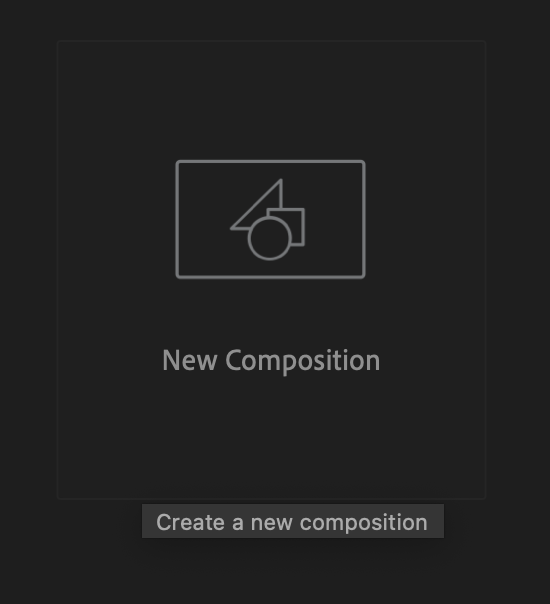
ステップ1: 新しいコンポジションを作成する
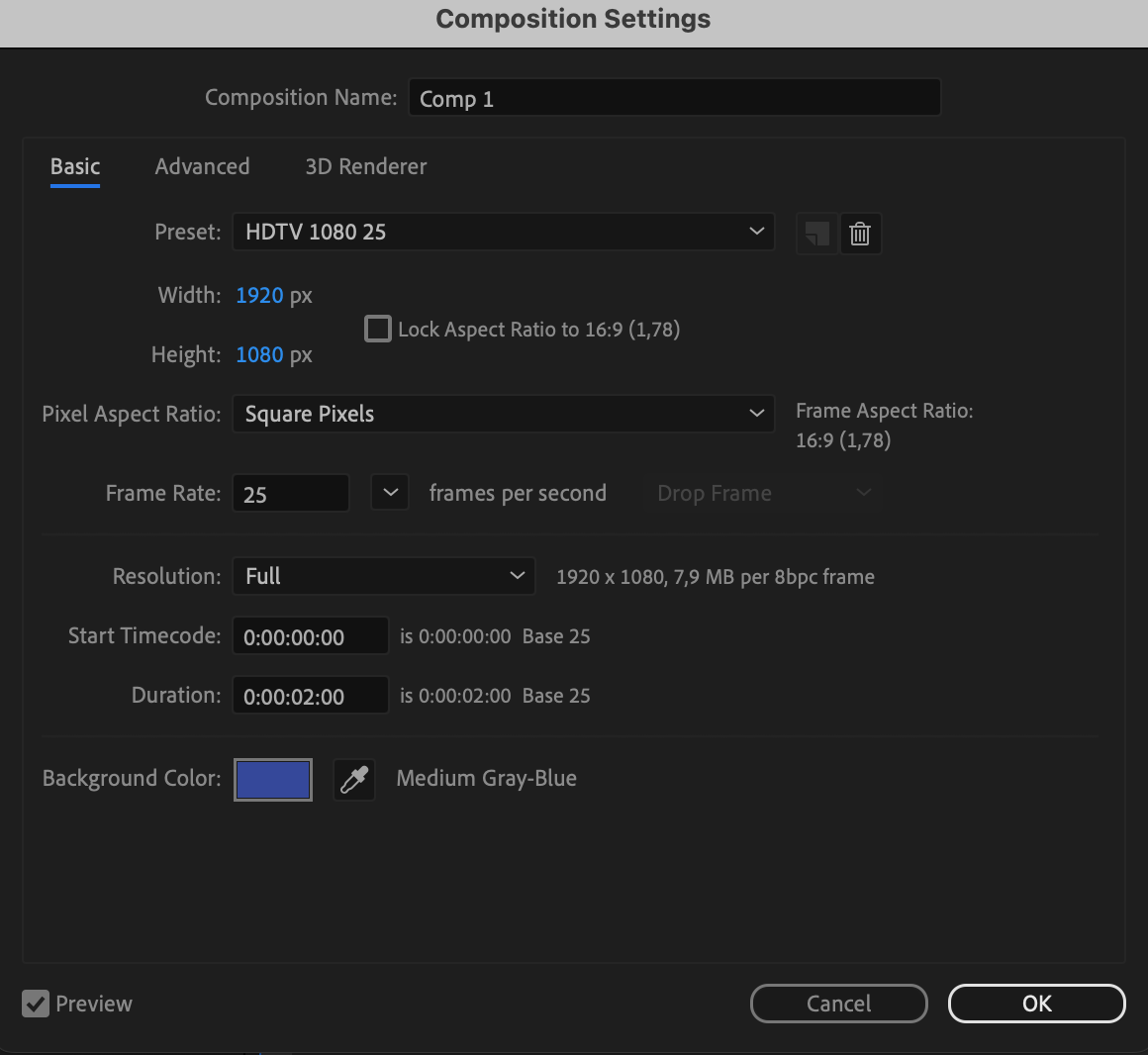
まずは新しいコンポジションを作成し、背景色などのパラメーターを調整します。
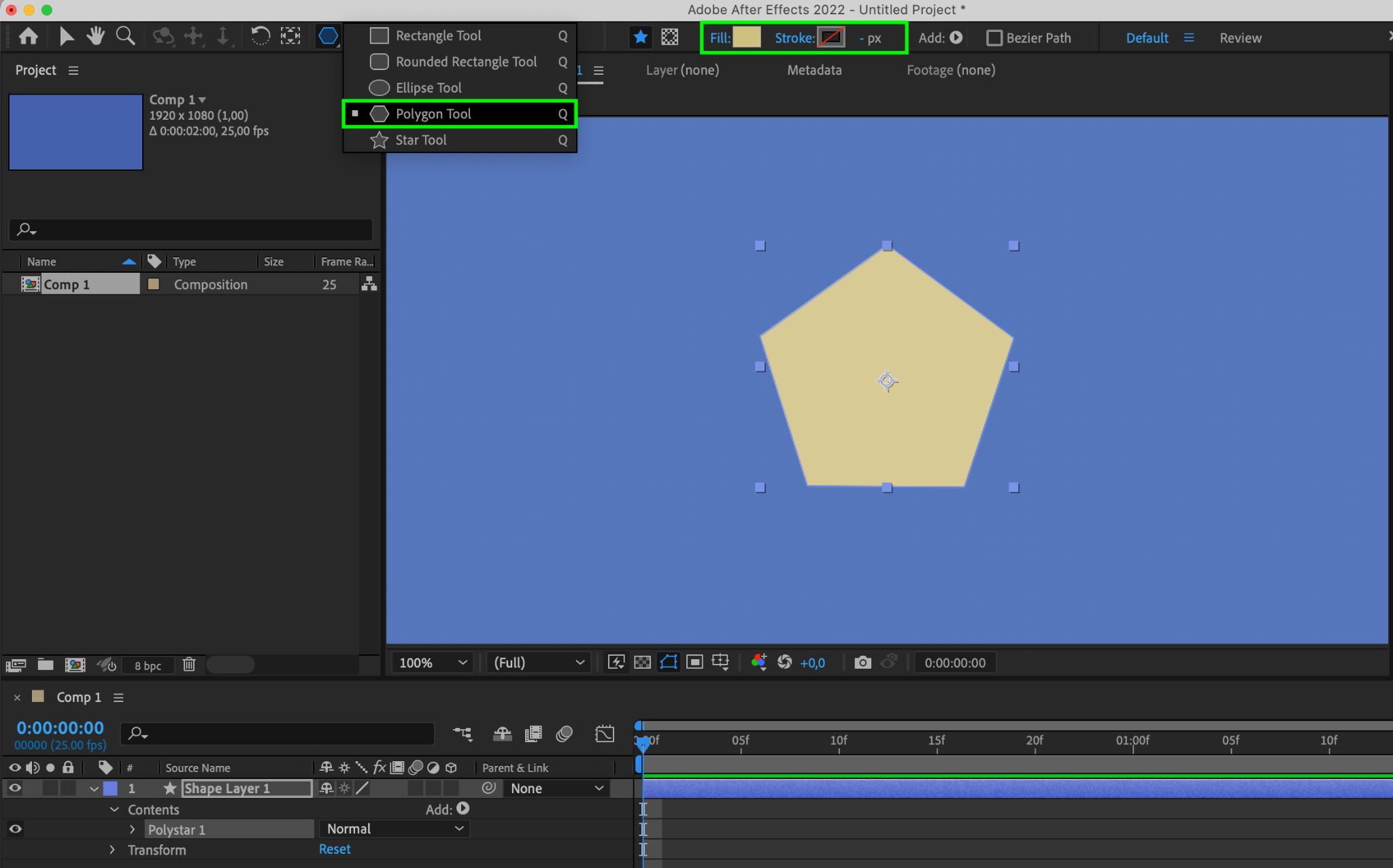
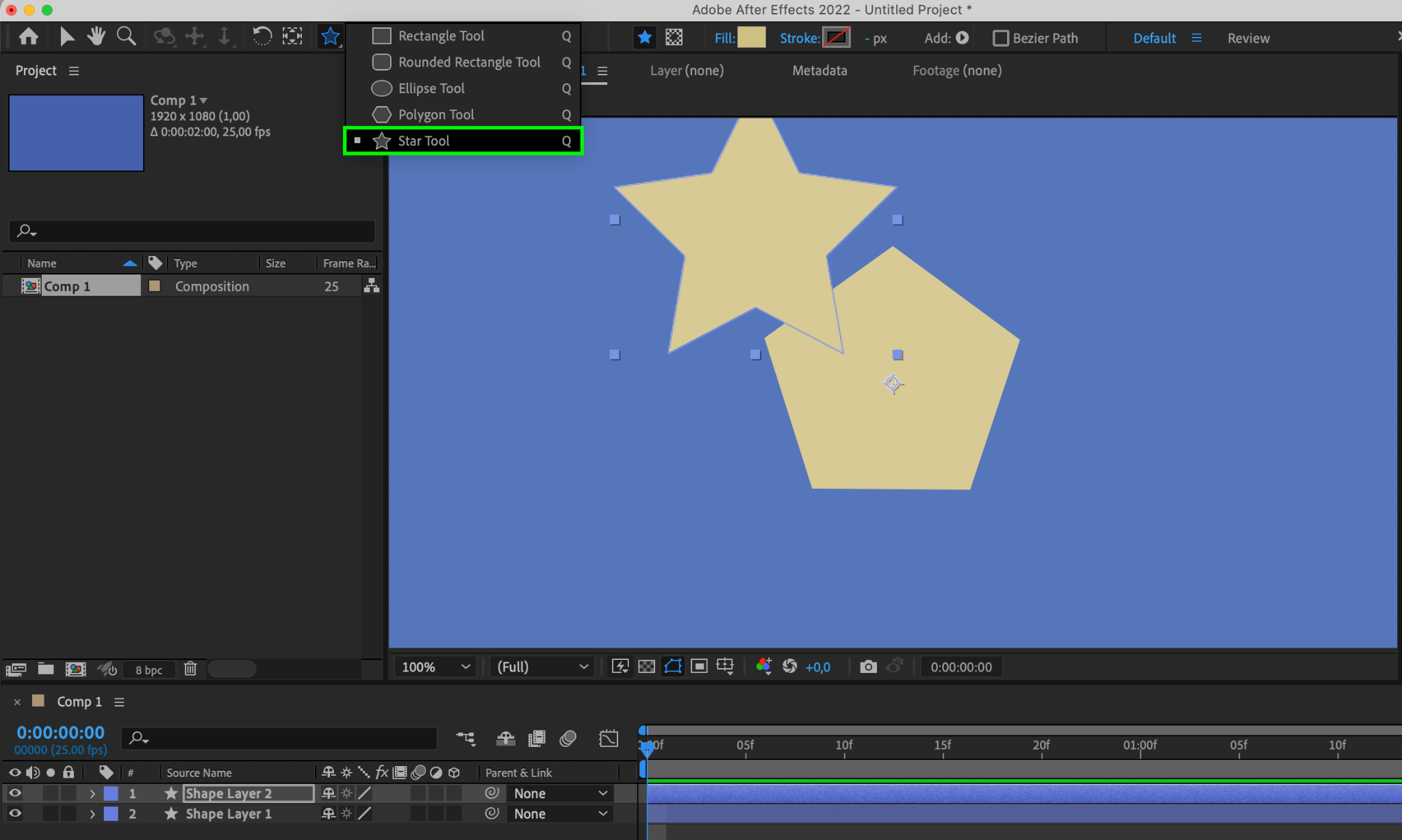
ステップ2: シェイプレイヤーを作成する
Rectangle Tool/Star/Polygon/Ellipse、またはホットキー「Q」を使って、モーフィングの始点と終点となる2つのシェイプレイヤーを作成します。
ステップ3: シェイプとアンカーポイントを配置する
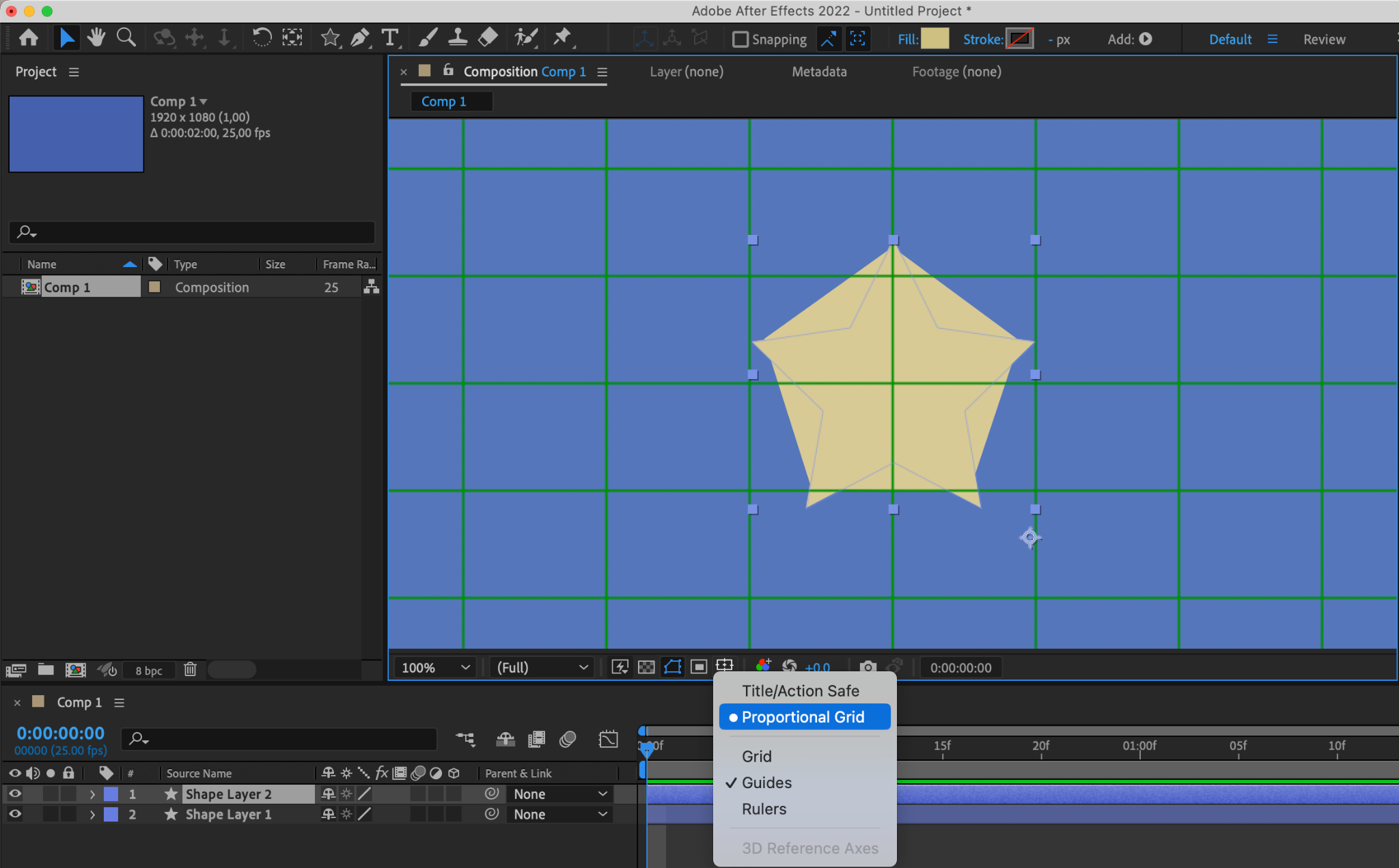
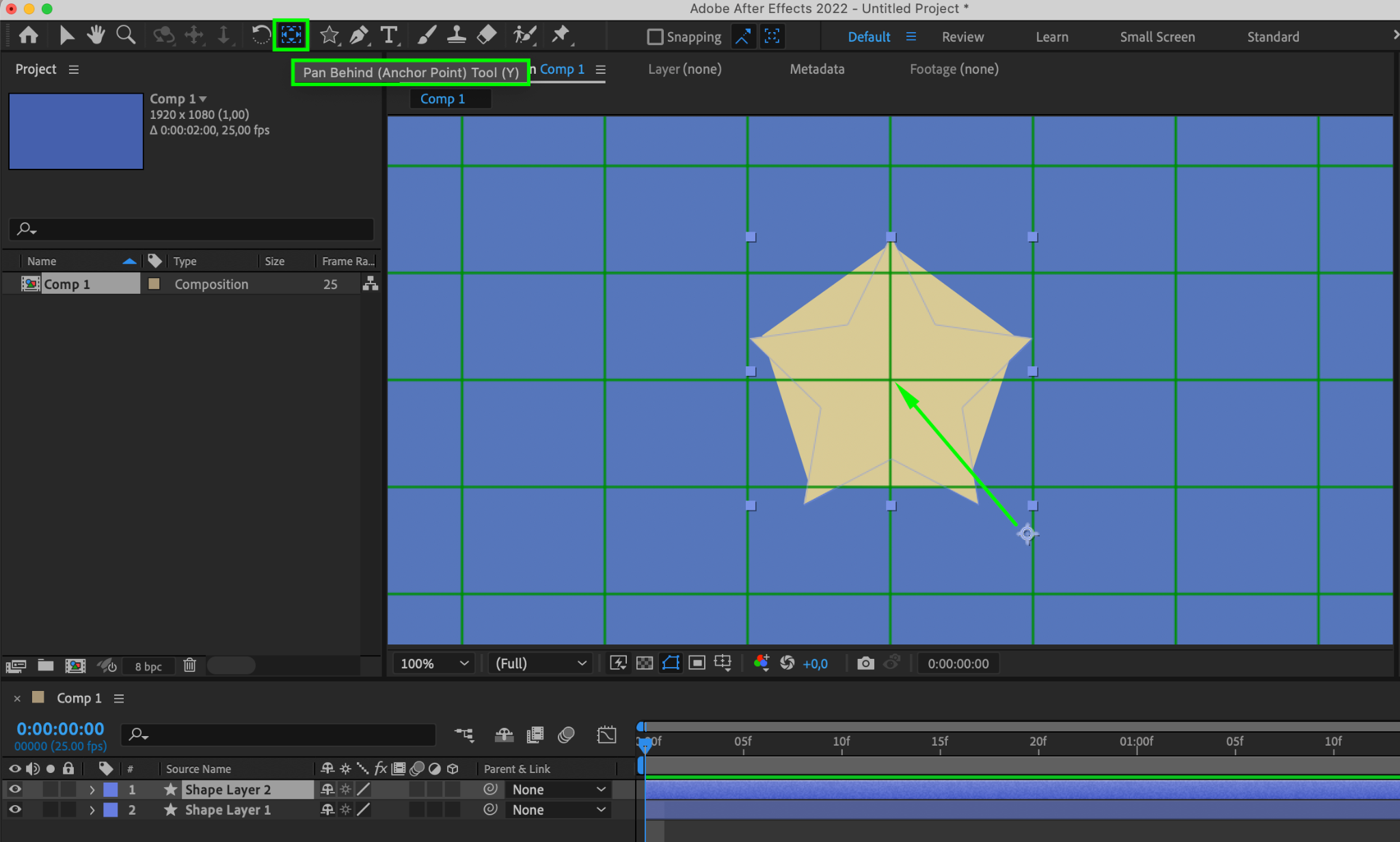
Proportional Gridを使って、コンポジションパネル上にシェイプを均等に配置します。Pan Behind(Anchor Point Tool)を使って、それぞれのシェイプの中心にアンカーポイントを設定します。
ステップ4: シェイプをベジェパスに変換する
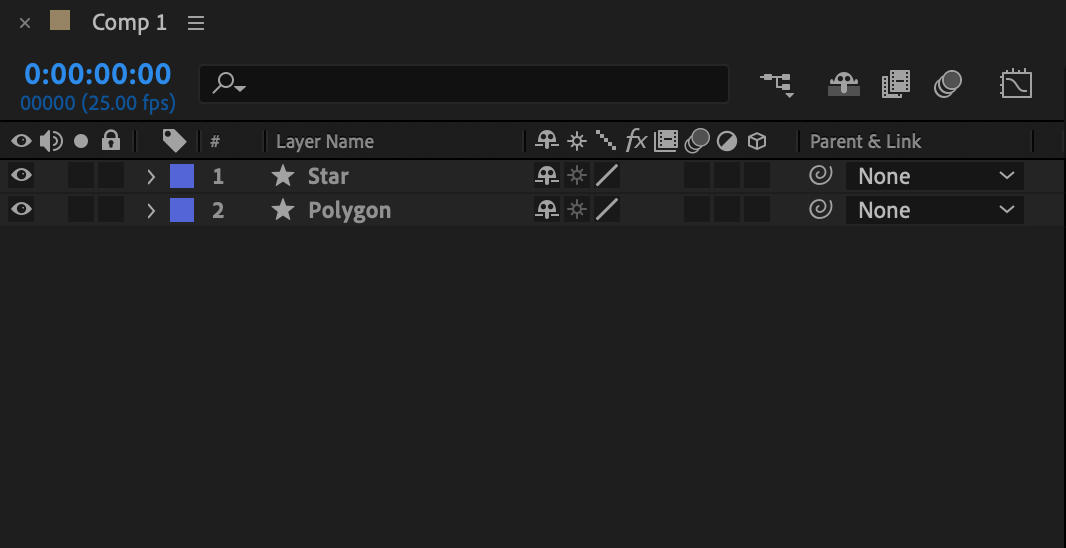
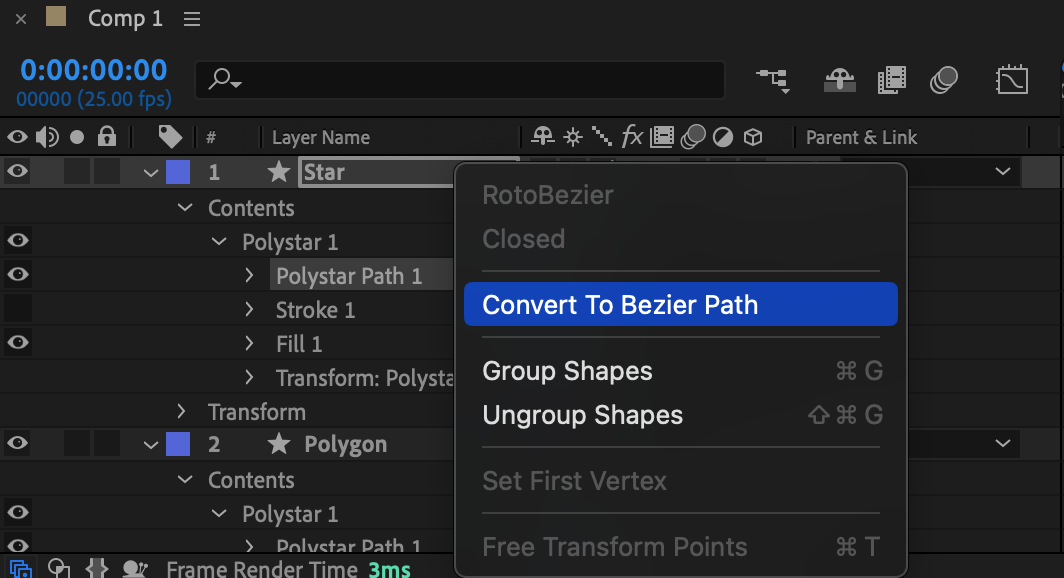
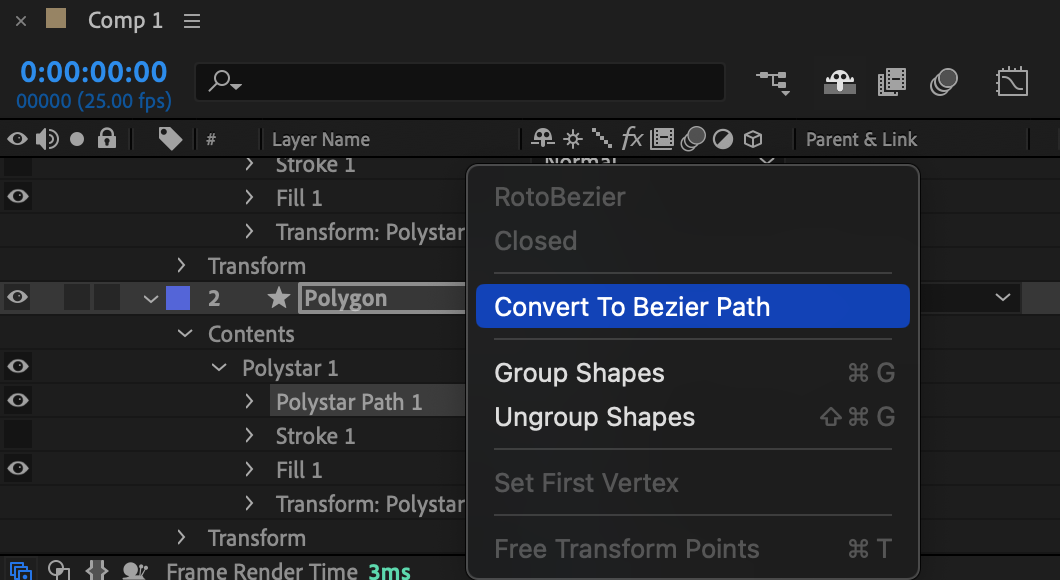
シェイプレイヤーのプロパティを展開し、「Contents > Shape 1 > Shape Path 1」を選択します。右クリックしてサブメニューから「Convert to Bezier Path」を選びます。2つ目のシェイプレイヤーにも同様の操作を行います。
ステップ5: シェイプパスにキーフレームを設定する
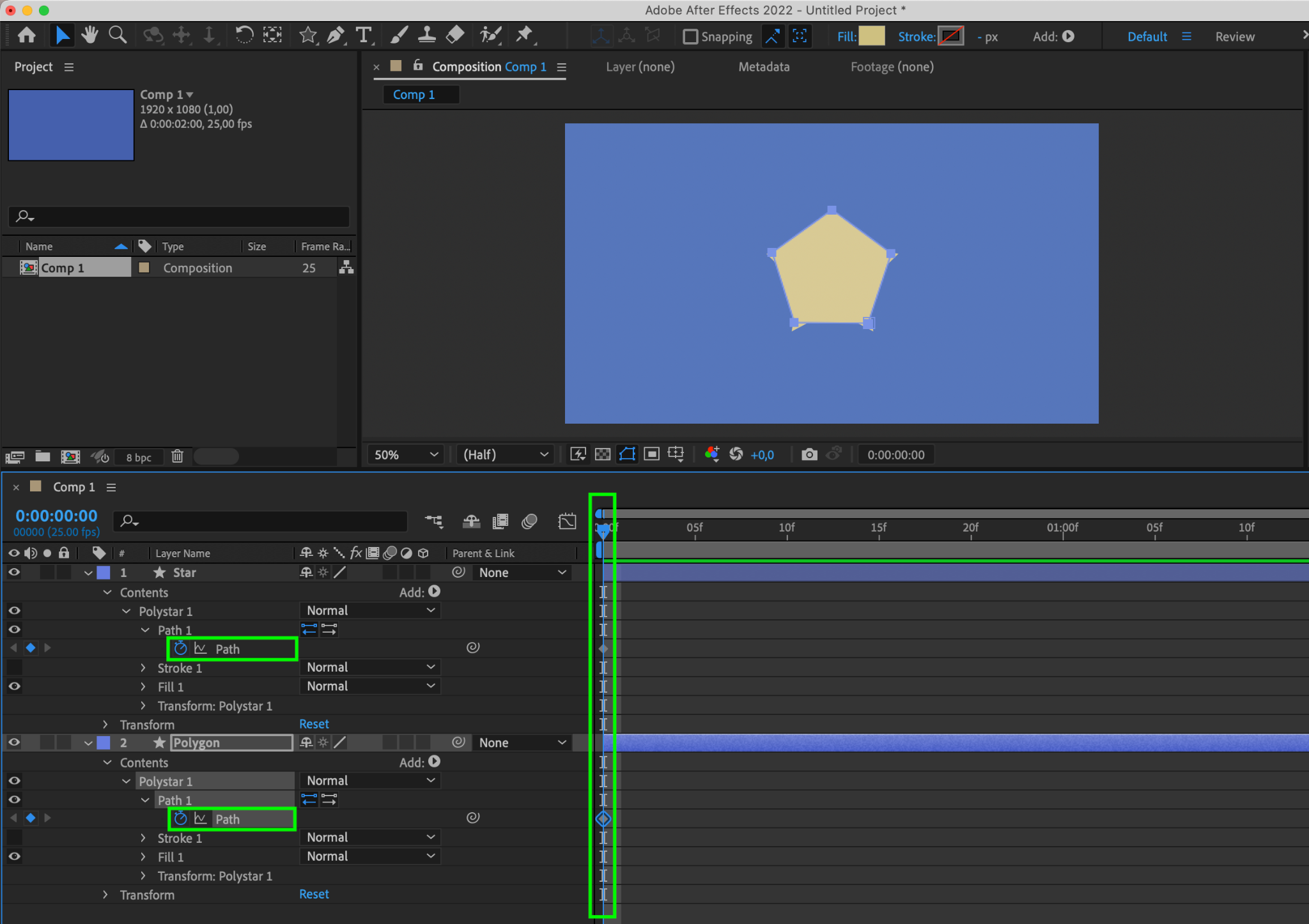
現在時間インジケーターを開始位置に移動します。プロパティ横のストップウォッチアイコンをクリックして、両方のシェイプのPathプロパティにキーフレームを作成します。
ステップ6: キーフレームをコピー&ペーストする
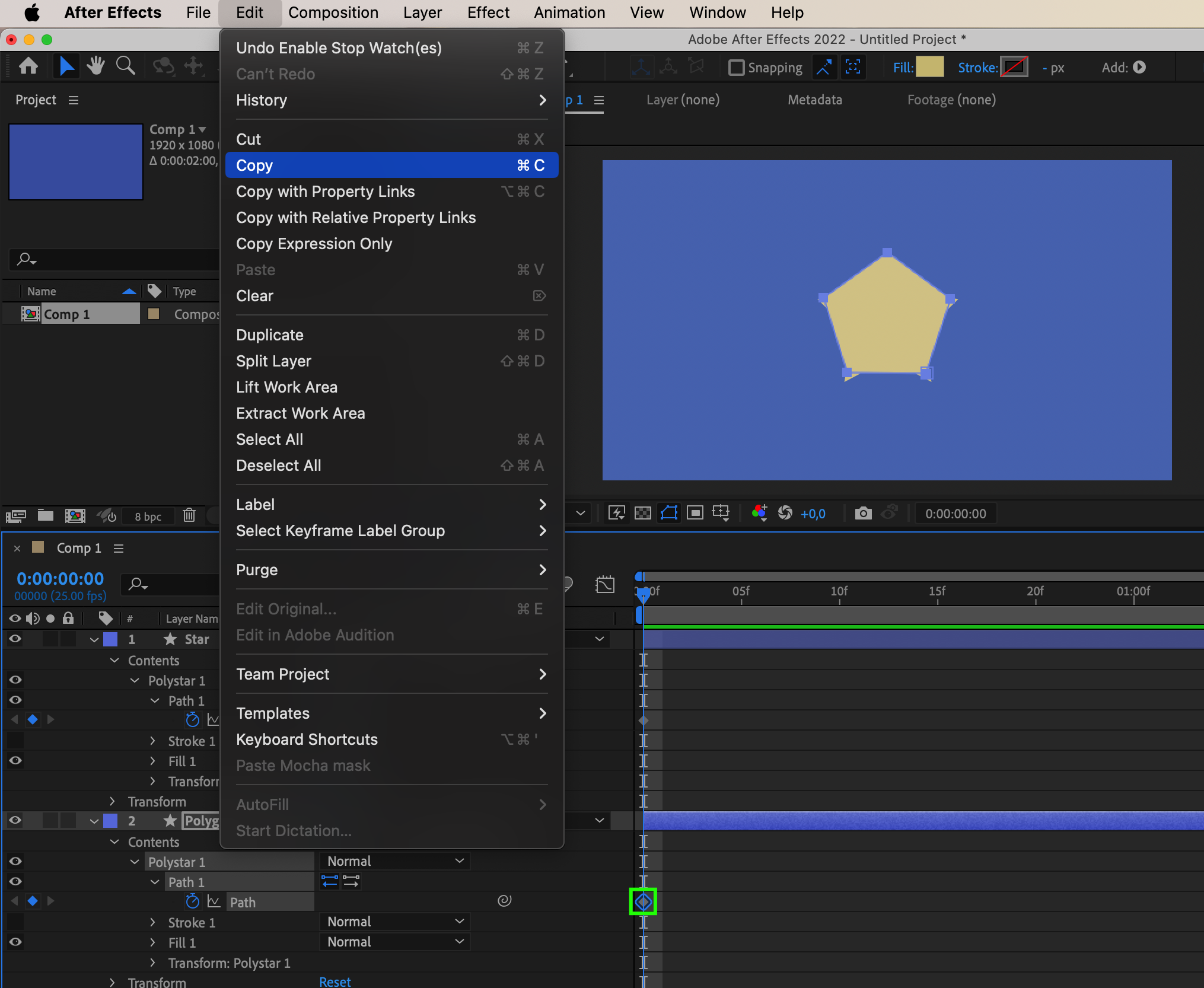
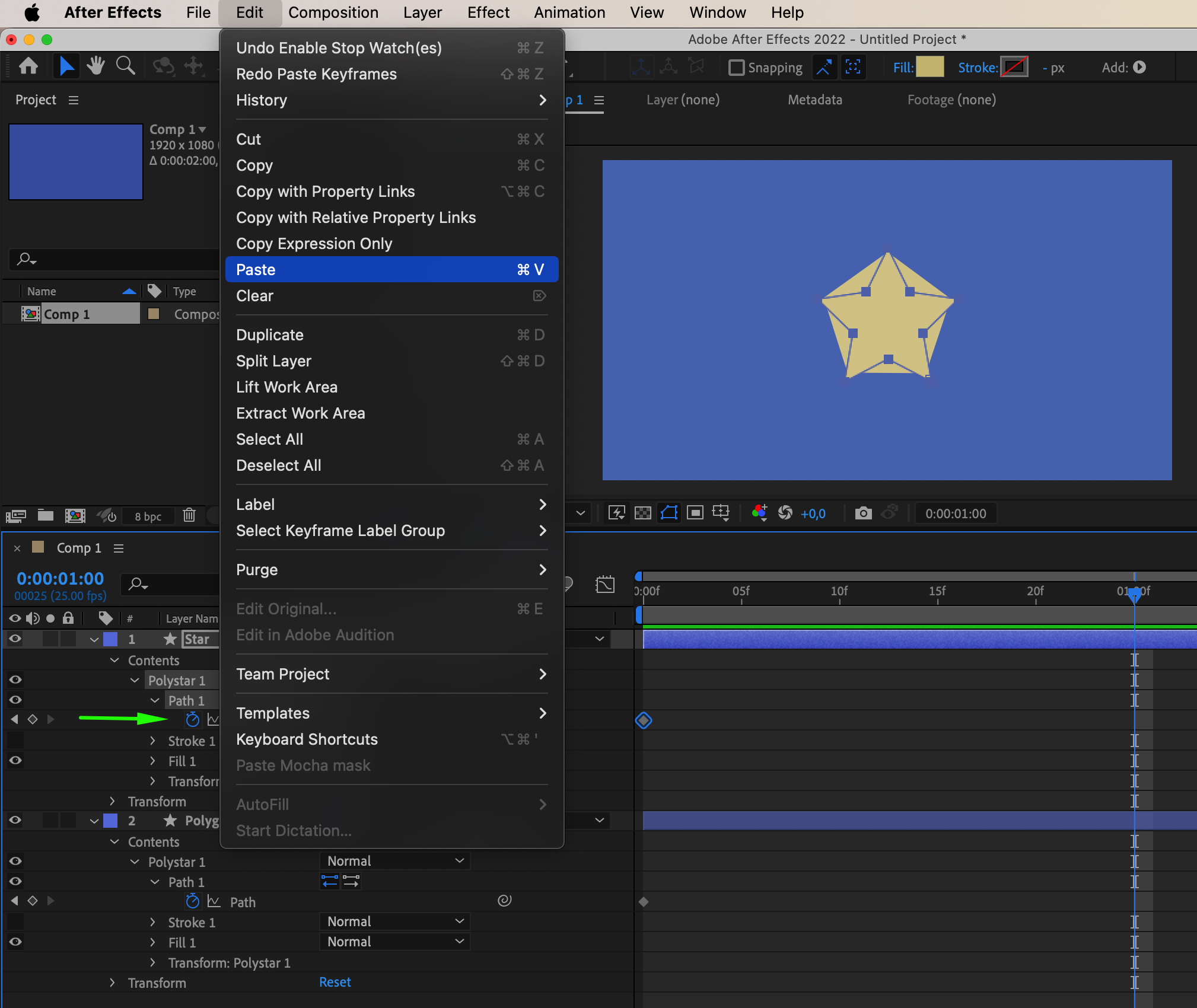
2つ目のシェイプレイヤーの最初のキーフレームをコピーします。現在時間インジケーターを中間地点に移動し、コピーした値を1つ目のシェイプレイヤーのPathプロパティに貼り付けます。
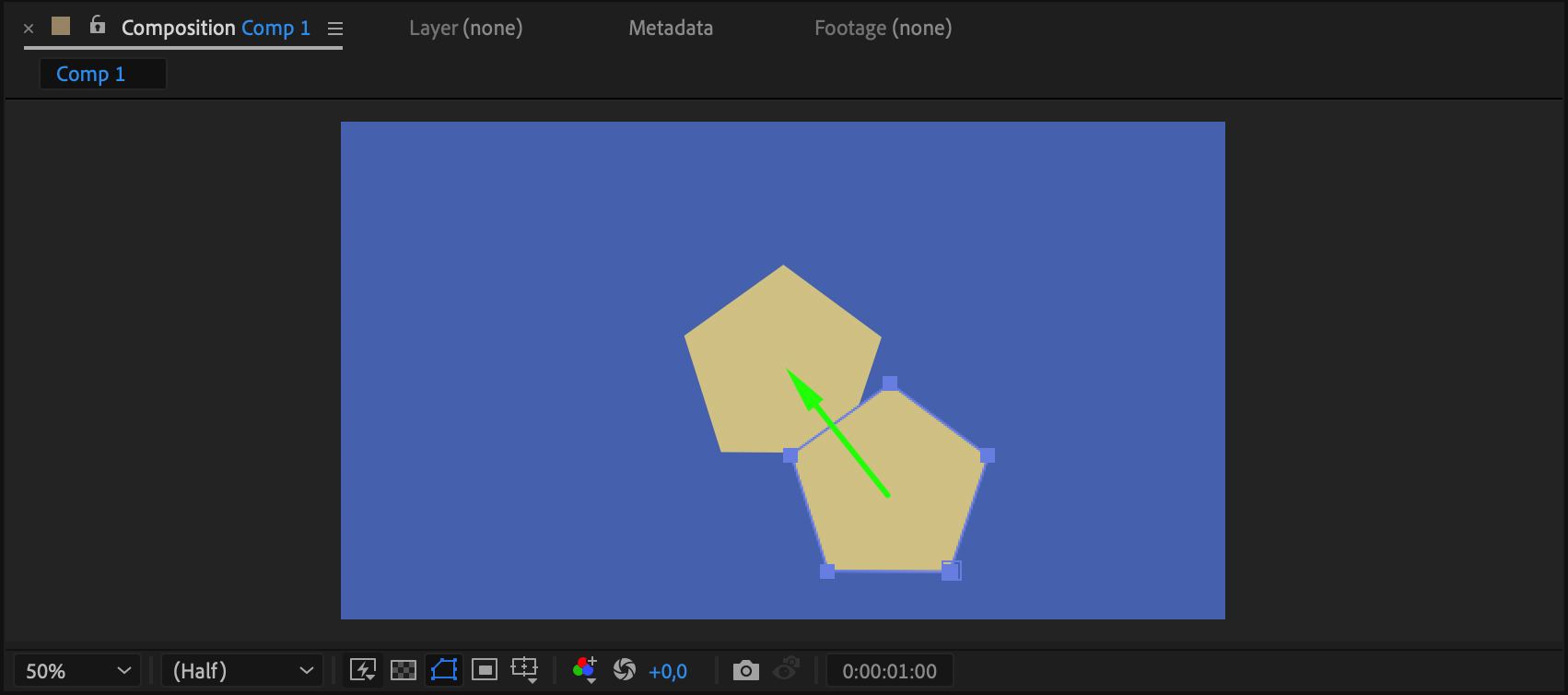
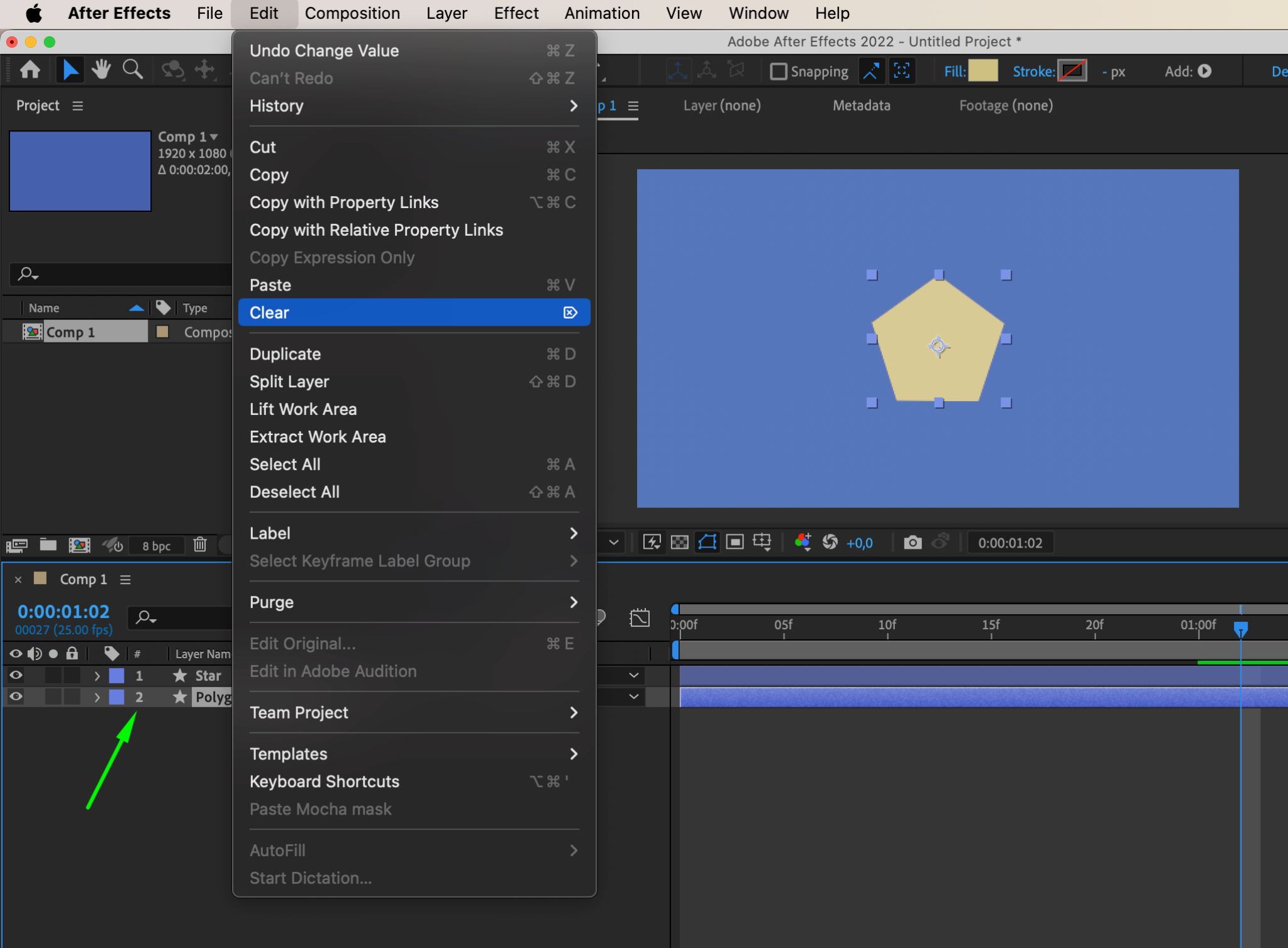
ステップ7: 2つ目のシェイプレイヤーを削除する
モーフィングが完了したら、2つ目のシェイプレイヤーを削除します。
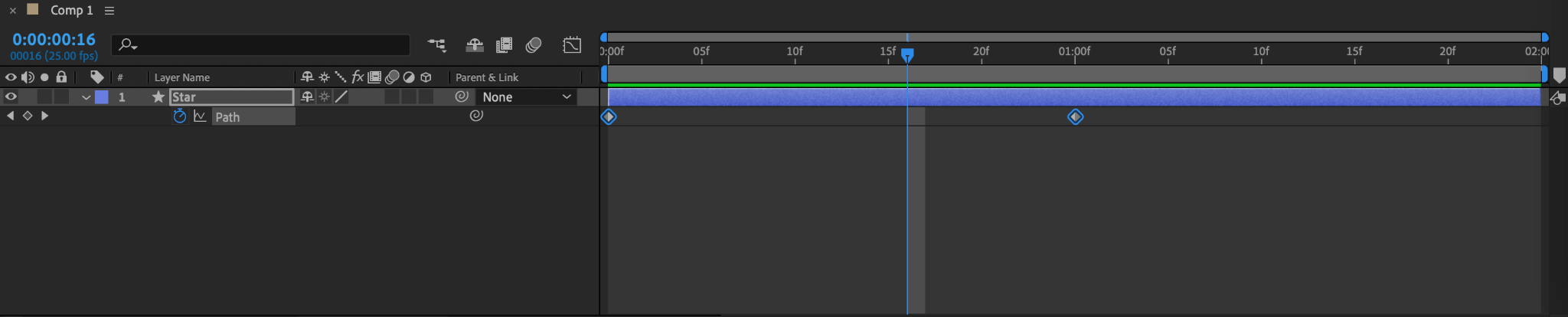
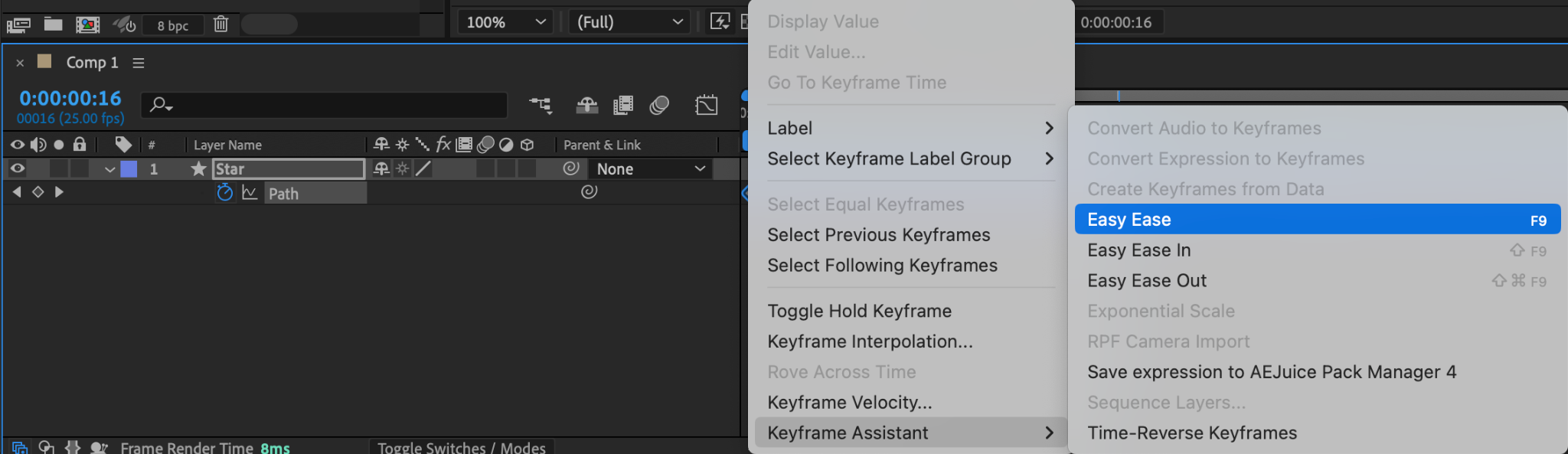
ステップ8: キーフレームにEasy Easeを適用する
すべてのキーフレームを選択し、Easy Easeを適用してアニメーションのトランジションをなめらかにします。
ステップ9: モーフィングをプレビューする
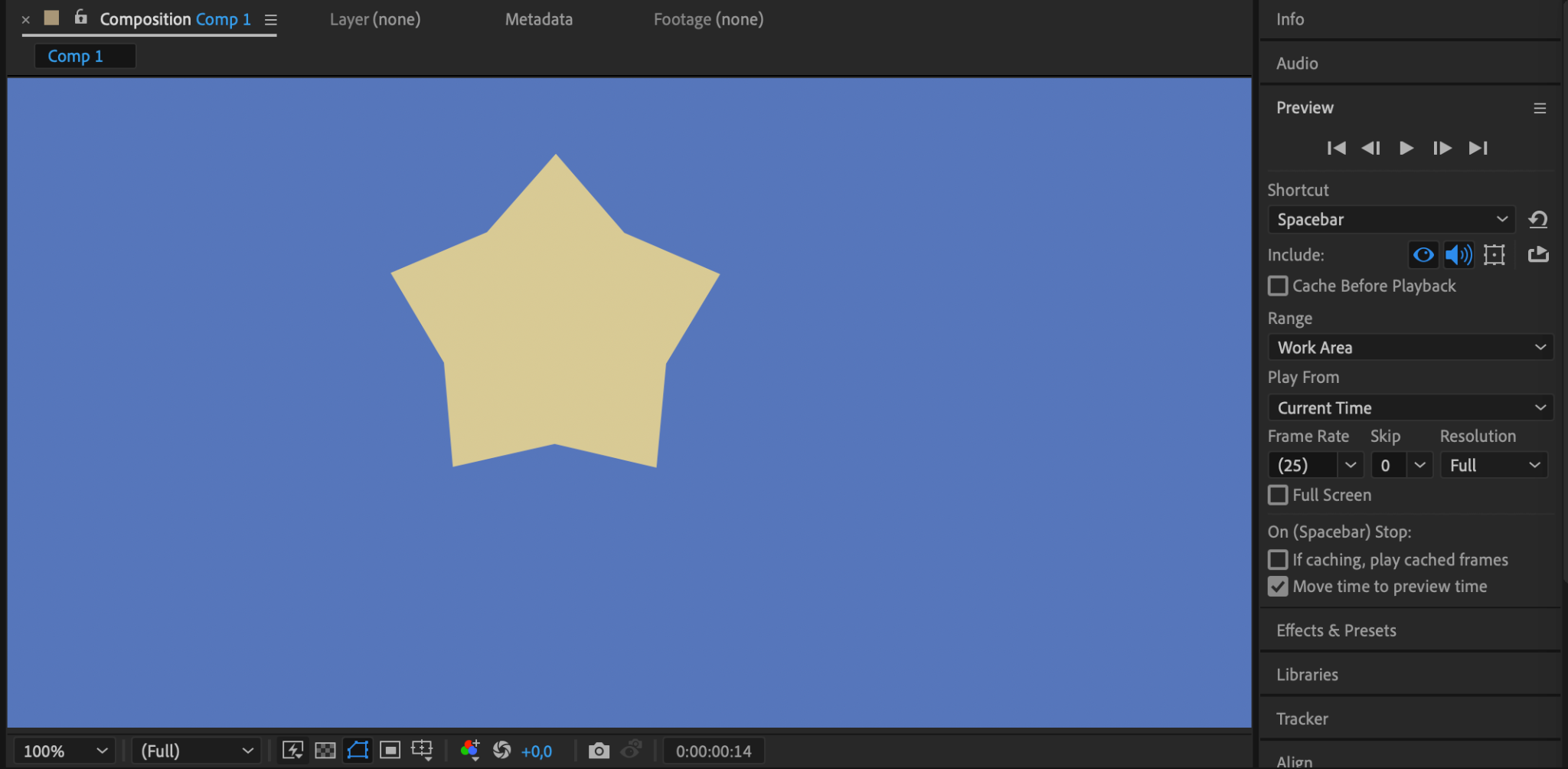
モーフィングアニメーションをプレビューして、意図した通りに仕上がっているか確認します。
まとめ
After Effectsでのモーフィングをマスターすれば、どんなに大胆なアイデアも自在に形にできるようになります。ぜひ新しいアプローチを恐れずに試し、スキルを磨きながら、視聴者を惹きつけ感動させる独自のアニメーションを作り上げてください。
Our Bestsellers
Our Bestsellers


