
After Effectsにおけるシェイプモーフィングの基本
After Effectsでシェイプをモーフィングさせると、アニメーションにダイナミックで滑らかな動きを加えられます。2つの異なるシェイプ間を移り変わらせる場合も、アニメーション同士をブレンドする場合も、シェイプのモーフィングはモーショングラフィックスアーティストにとって欠かせないスキルです。このガイドでは、コンポジションのセットアップからキーフレームの適用、最終アニメーションのプレビューまで、滑らかなシェイプモーフィングを作成する手順をステップごとに解説します。
ステップ1:新規コンポジションを作成する
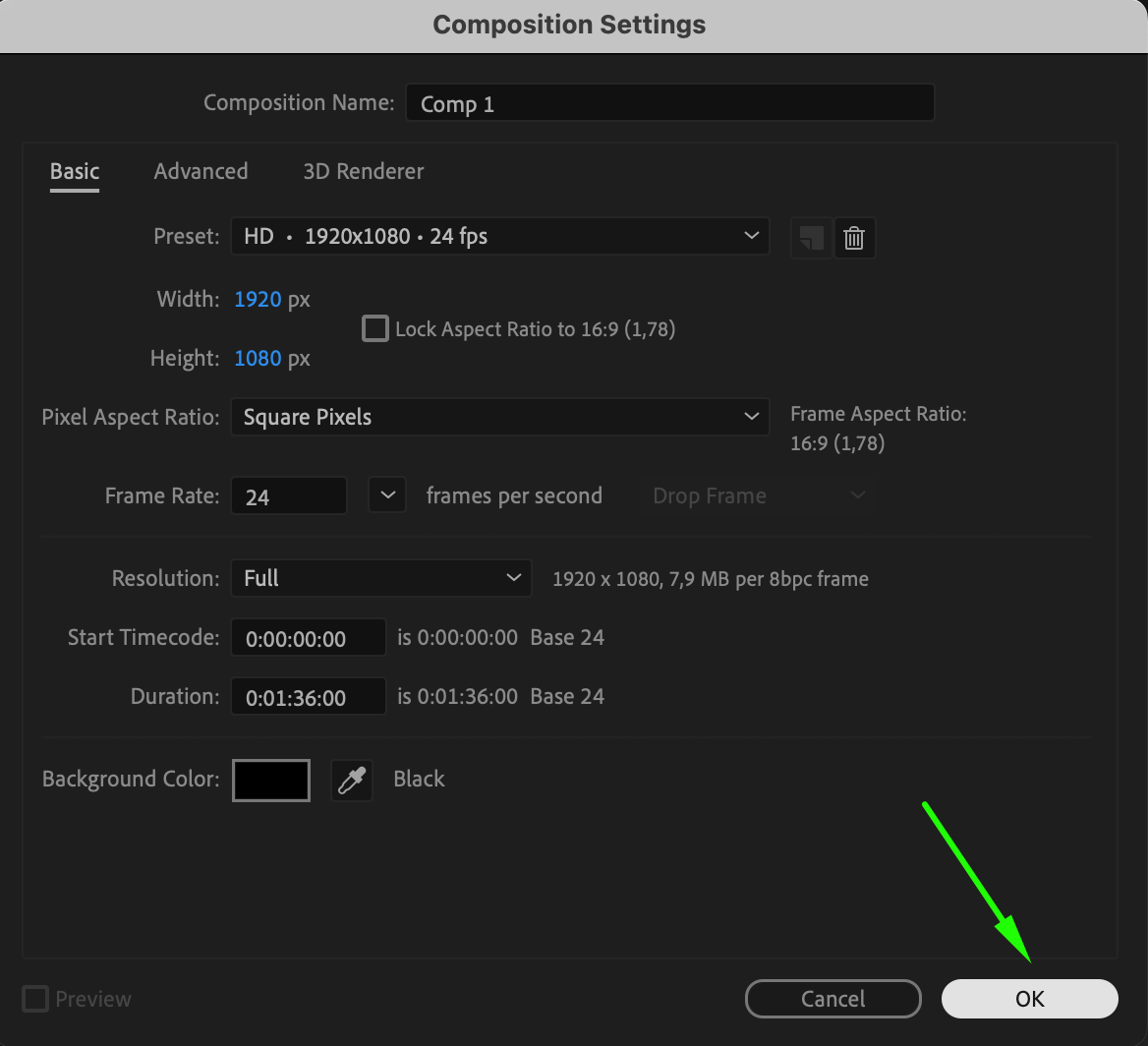
まず、新しいコンポジションを作成します。Composition > New Compositionを選択するか、「Ctrl/Cmd + N」のショートカットを使用します。ポップアップウィンドウで、アニメーションに合わせた解像度、フレームレート、長さを設定します。OKをクリックしてコンポジションを確定します。この手順で、モーフィングエフェクトの土台となるタイムラインとキャンバスが定義されます。
 ステップ2:Shape Toolを選択して2つのシェイプを作成する
次に、ツールバーからShape Tool(Q)を選択します。楕円、長方形、カスタムポリゴンなど、さまざまな形状から選べます。コンポジションパネル上に2つの異なるシェイプを作成します。これがモーフィングさせる対象のシェイプになります。アニメーション作業を通じて扱いやすいように、各シェイプは別々のレイヤーに配置しましょう。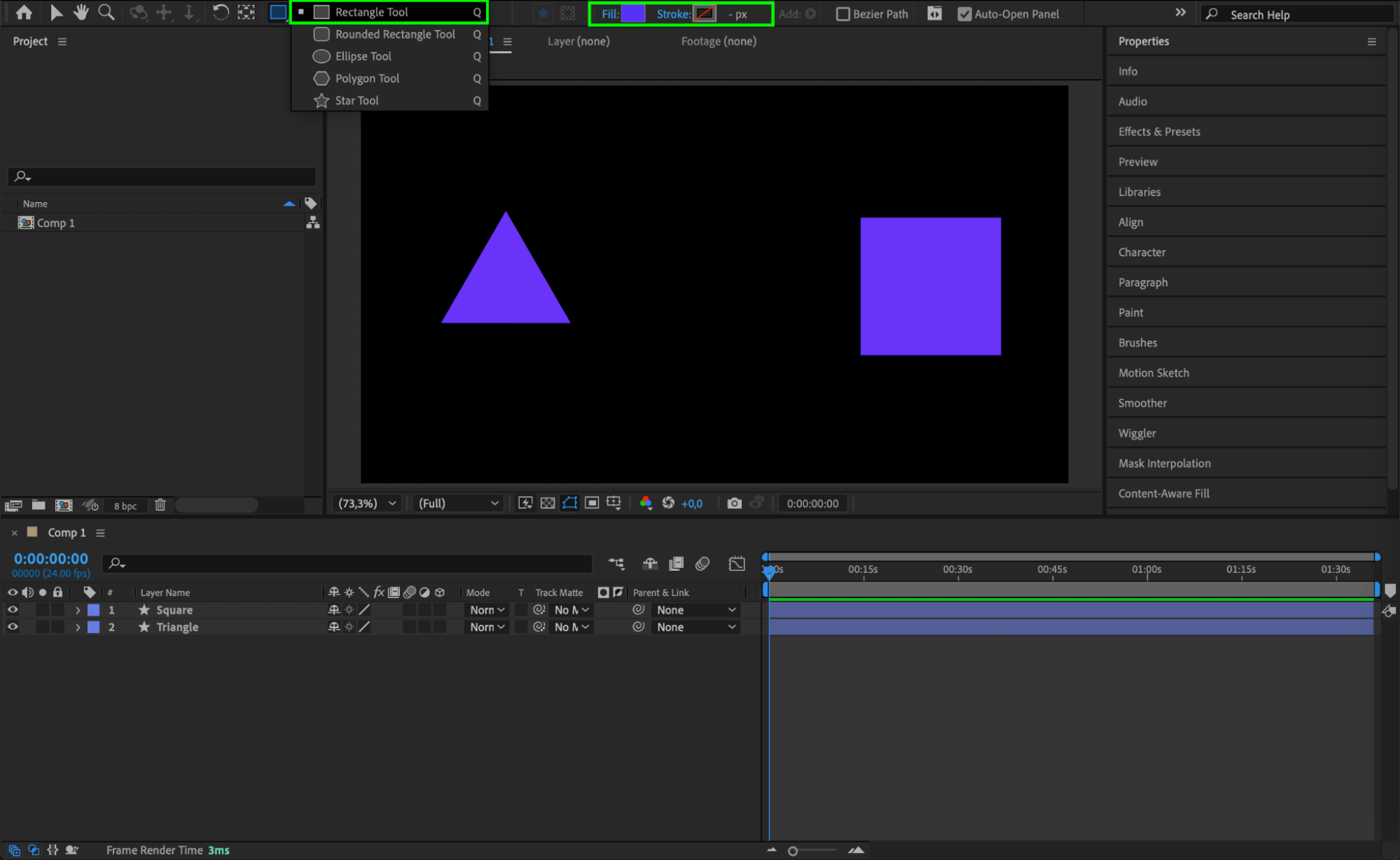 ステップ3:Pan Behind Toolでアンカーポイントを調整する
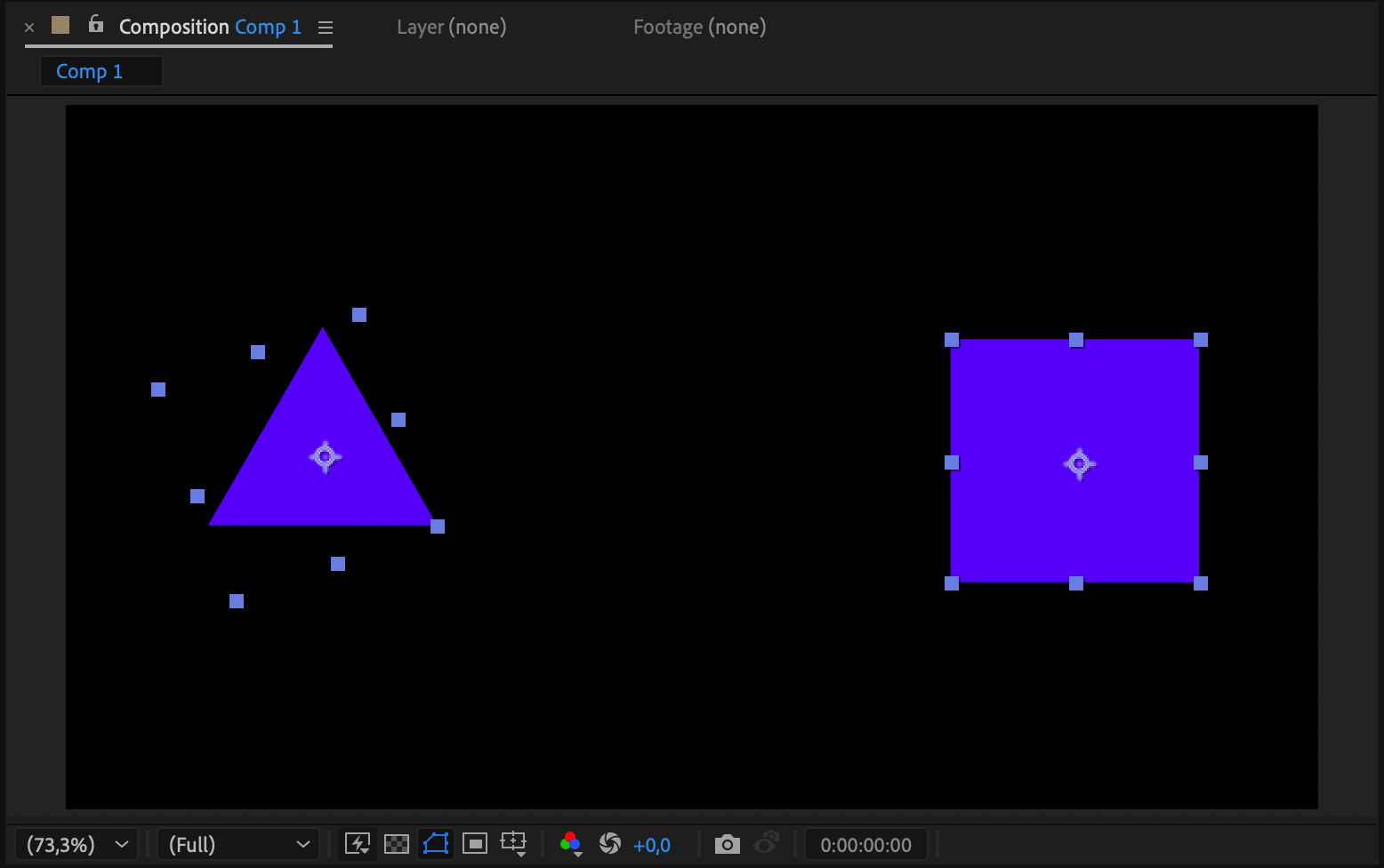
スムーズなモーフィングを実現するには、それぞれのシェイプのアンカーポイントを中心に設定する必要があります。ツールバーからPan Behind Tool(Y)を選択し、アンカーポイント(シェイプ中央にある小さな十字マーク)をクリック&ドラッグして各シェイプの中心に移動させます。アンカーポイントを正しく揃えることは、シェイプ間のシームレスな変形を実現するうえで非常に重要です。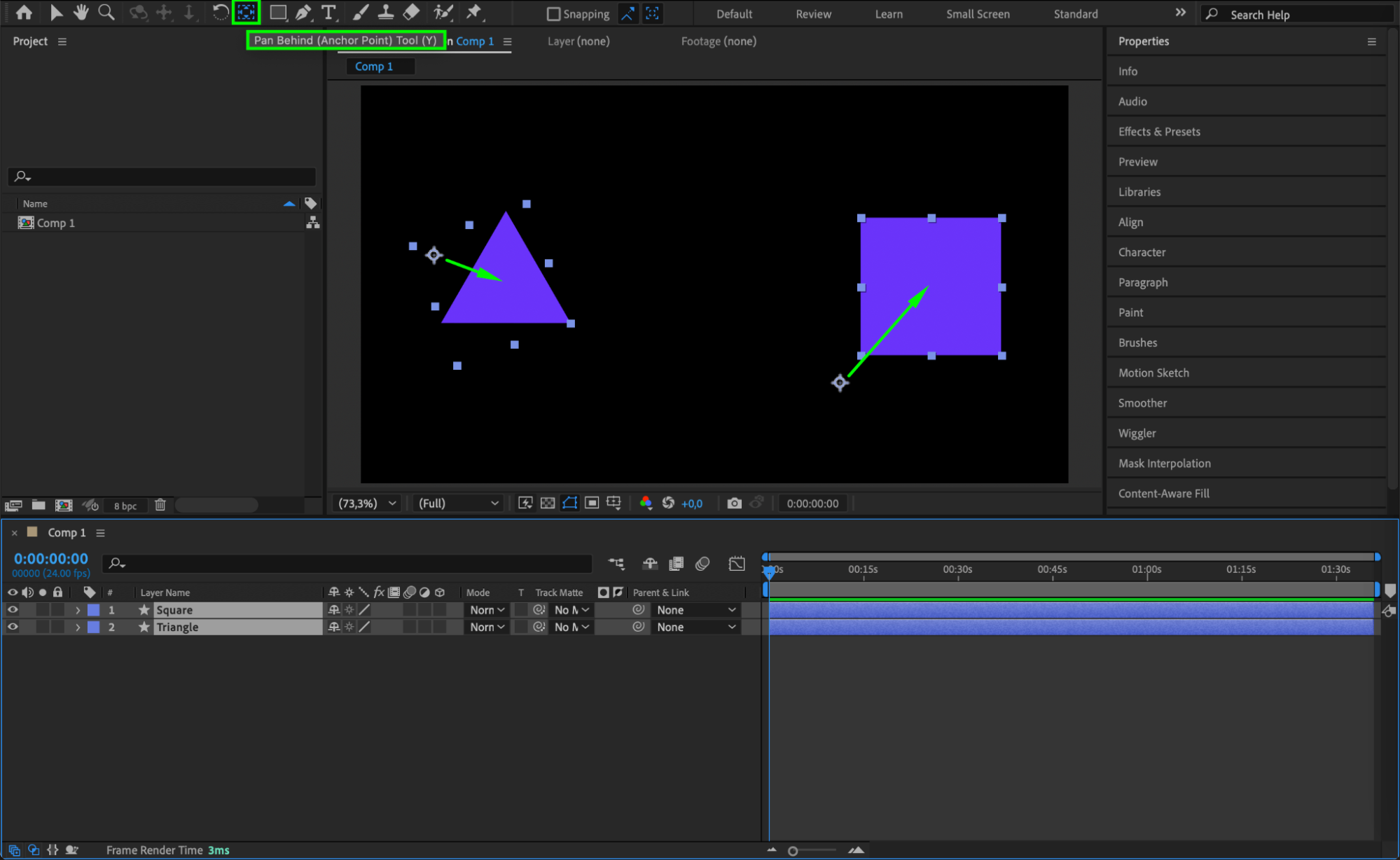
 ステップ4:最初のシェイプのPositionをアニメーションさせる
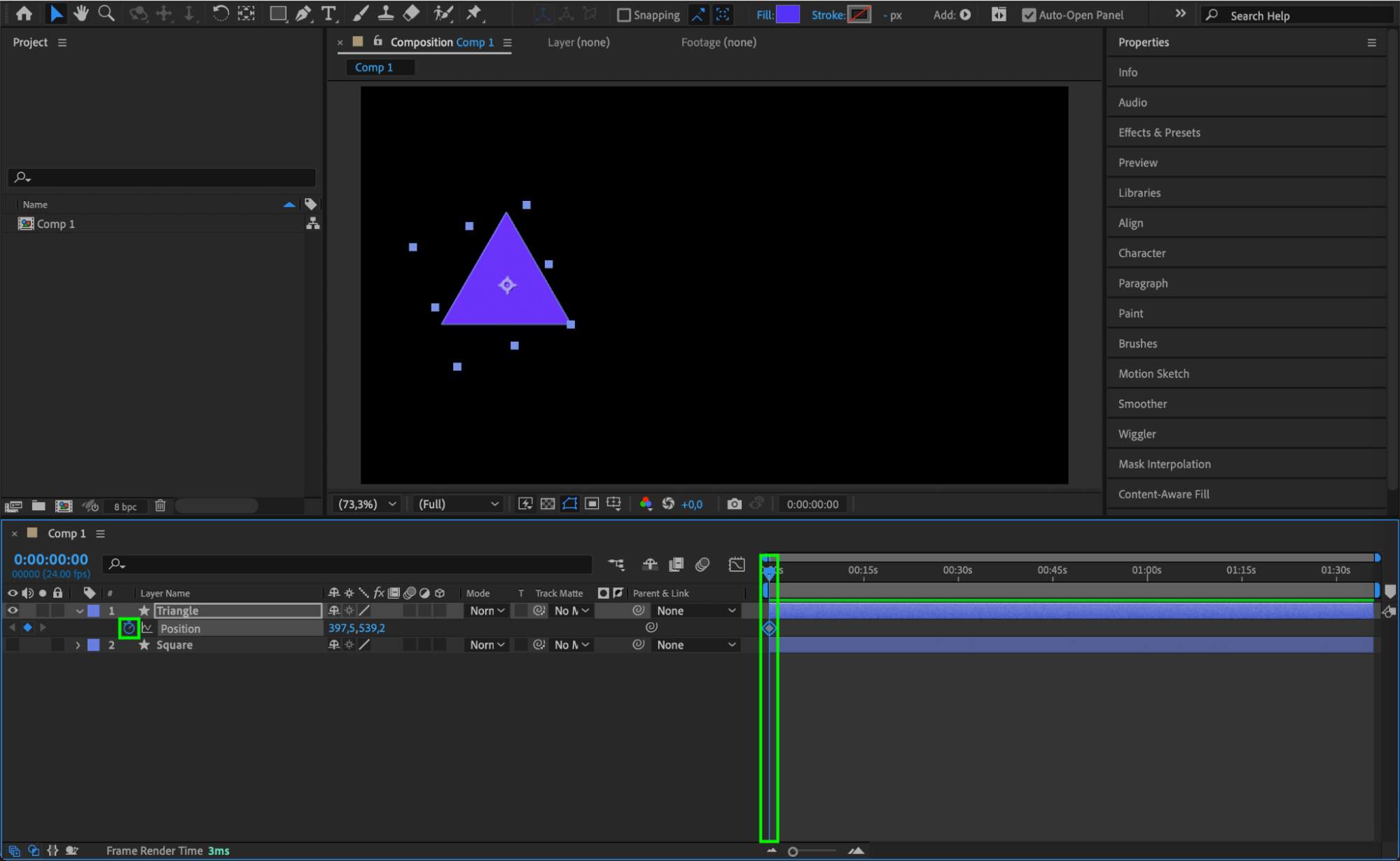
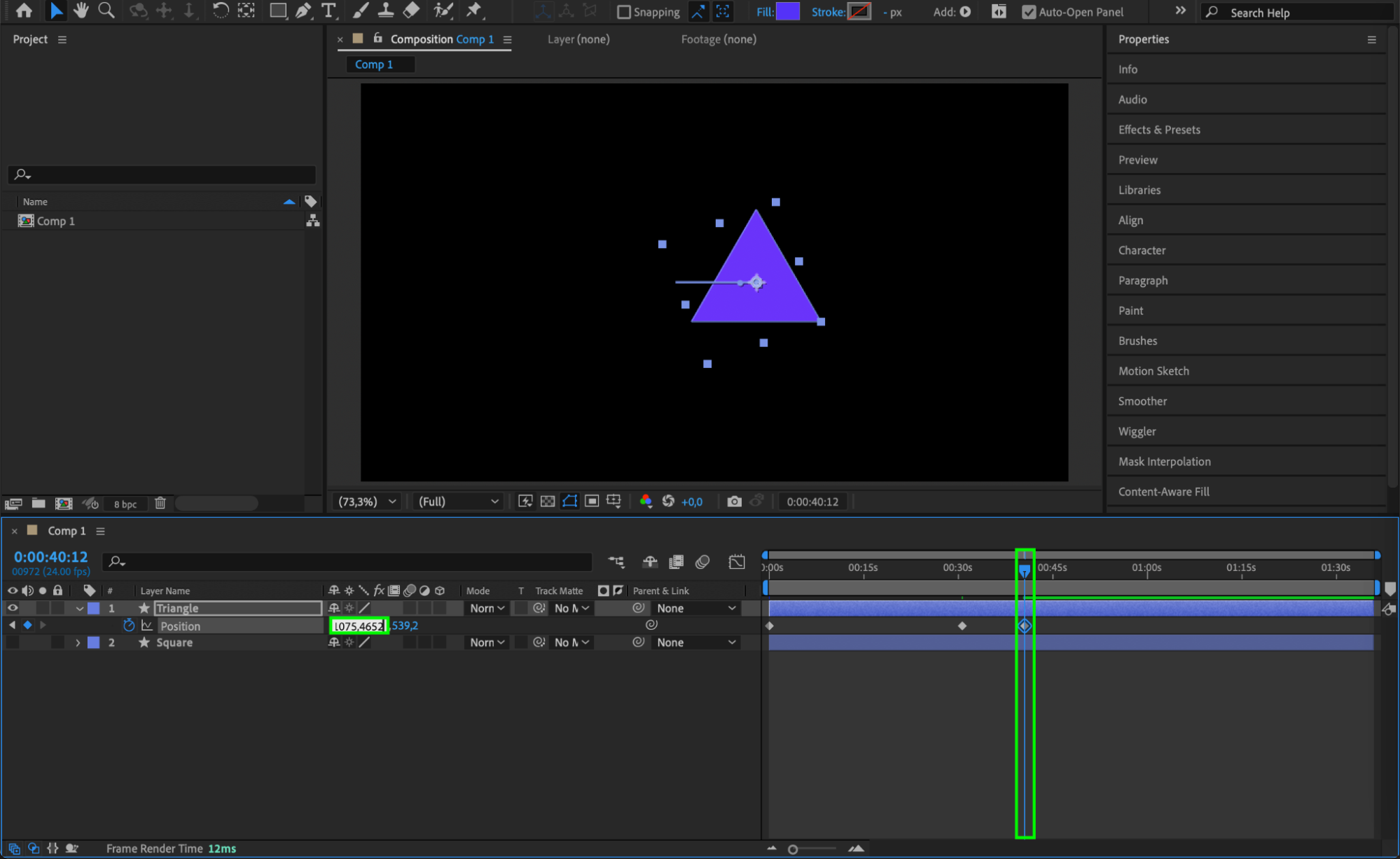
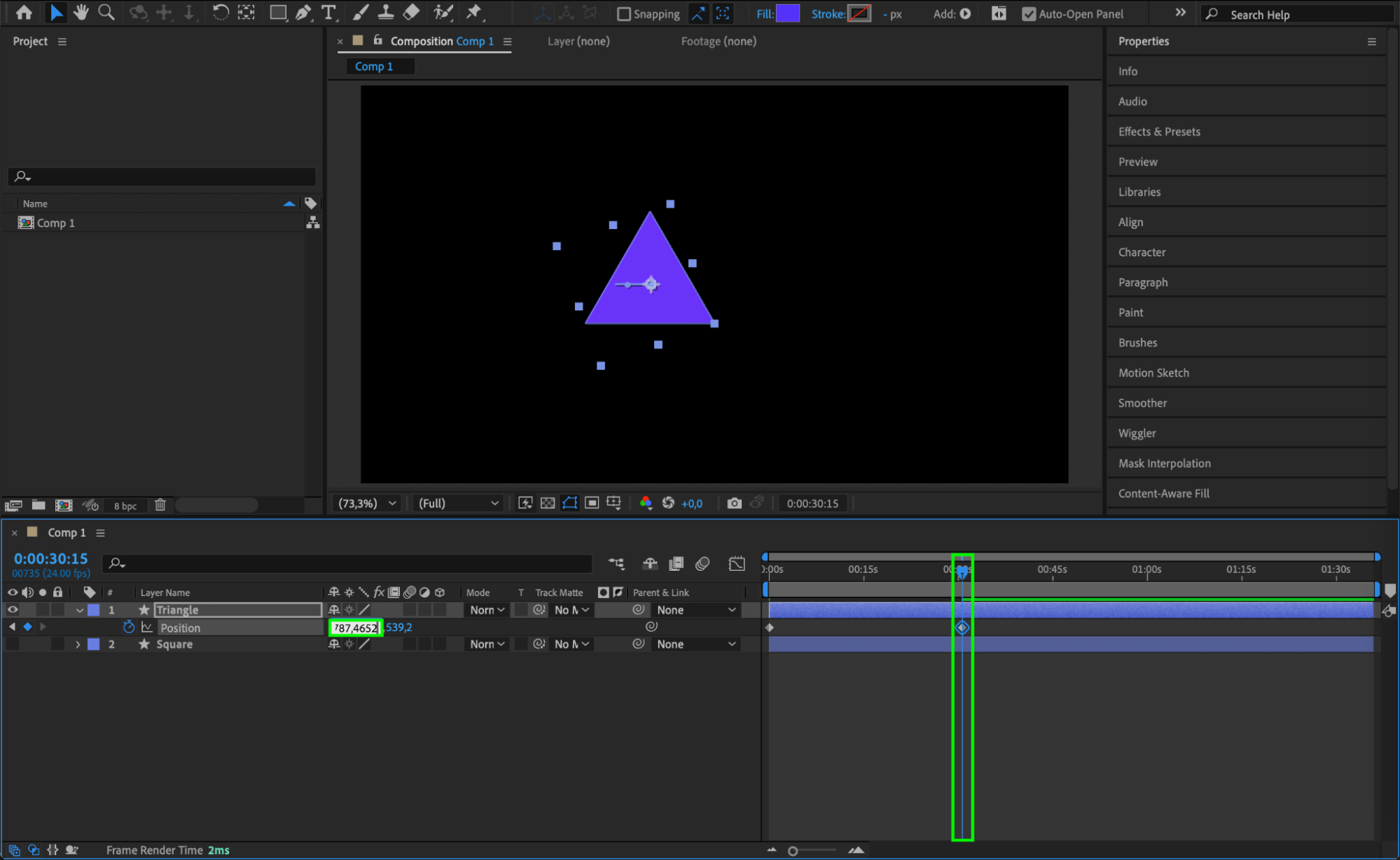
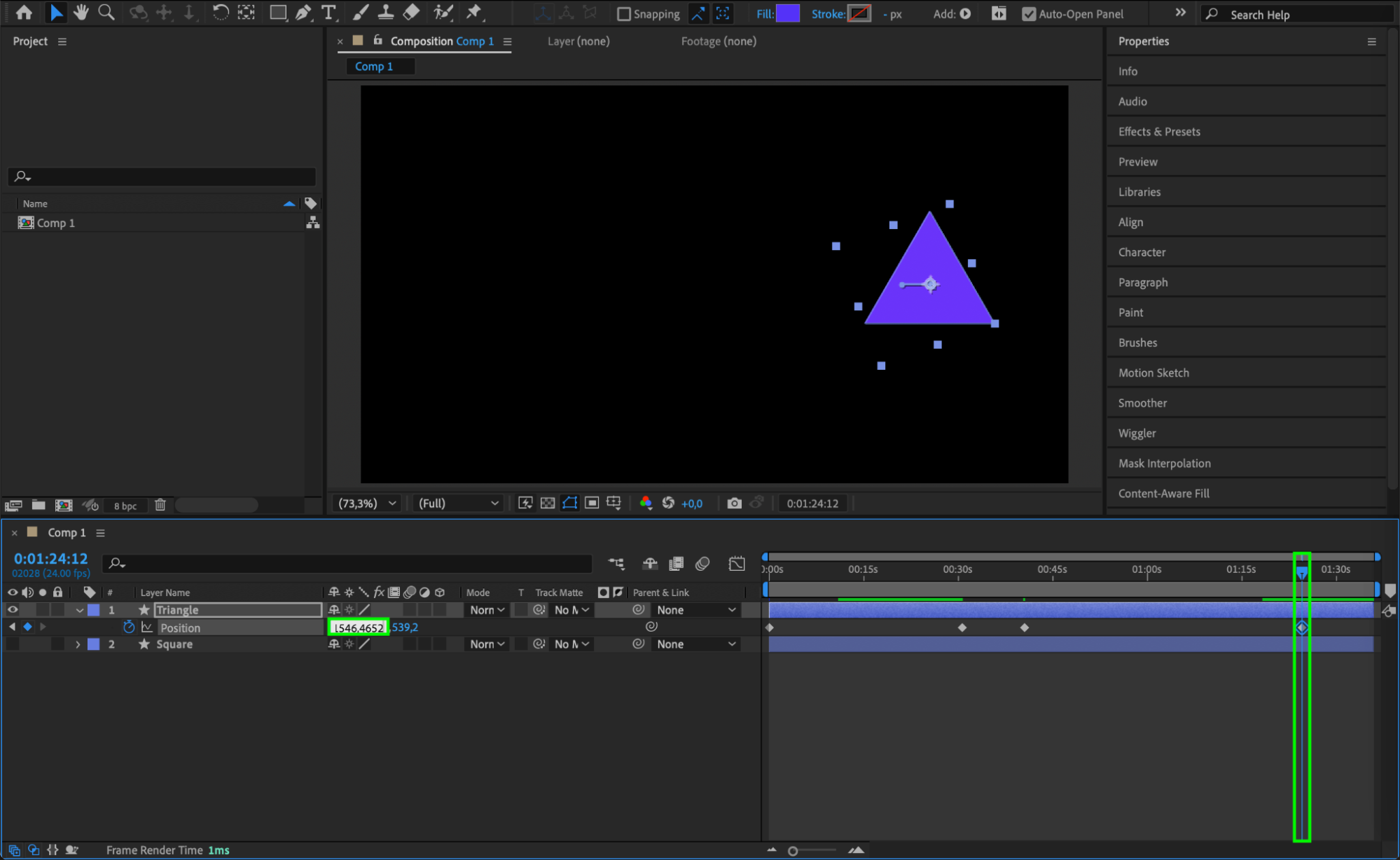
続いて、最初のシェイプをアニメーションさせます。タイムライン上でレイヤー横の目のアイコンをクリックし、2つ目のシェイプを非表示にします。最初のシェイプを選択し、「P」キーを押してPositionプロパティを表示します。コンポジションの左端にシェイプを配置した状態で最初のキーフレームを作成します。タイムラインを先に進めながら追加のキーフレームを作成します。2つ目のキーフレームはシェイプが中央に向かって移動する位置、3つ目は中央から右端に向かって離れていく位置、4つ目はシェイプが右端に到達する位置です。このシンプルな動きが、モーフィングエフェクトの基盤になります。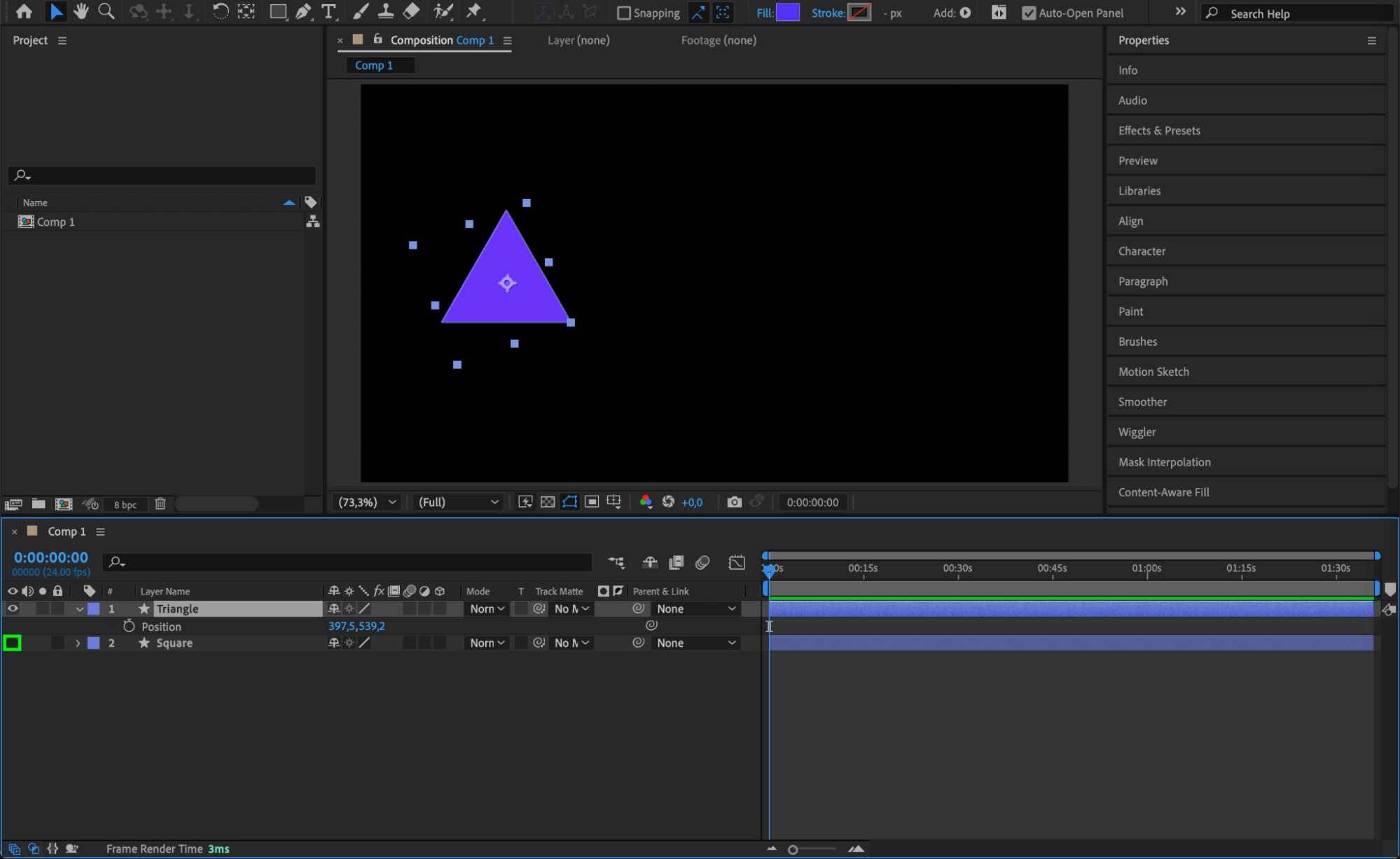
 ステップ5:Graph Editorでキーフレームに Easy Ease を適用する
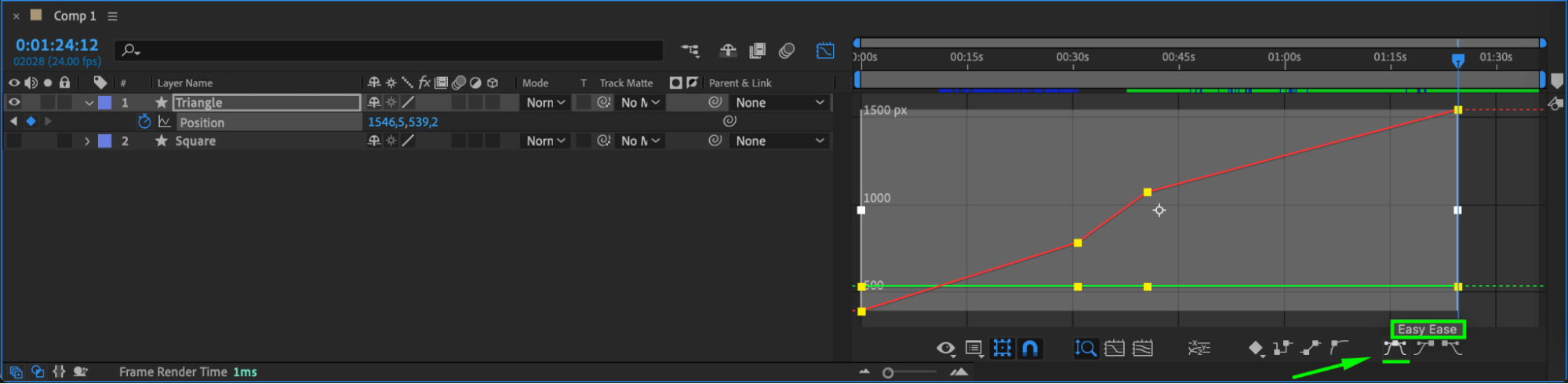
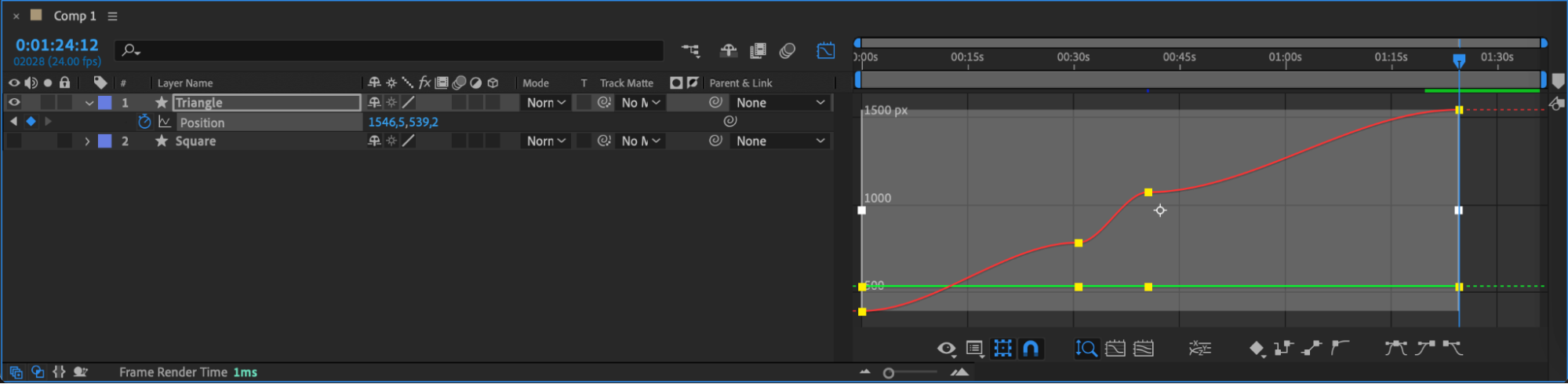
アニメーションを滑らかにするには、すべてのキーフレームを選択し、右クリックしてKeyframe Assistant > Easy Easeを選ぶか、F9キーを押してEasy Easeを適用します。さらに細かく調整したい場合は、Graph Editorでモーションカーブを調整しましょう。カーブを滑らかにすることで、より自然な動きになり、アニメーション全体のクオリティが上がります。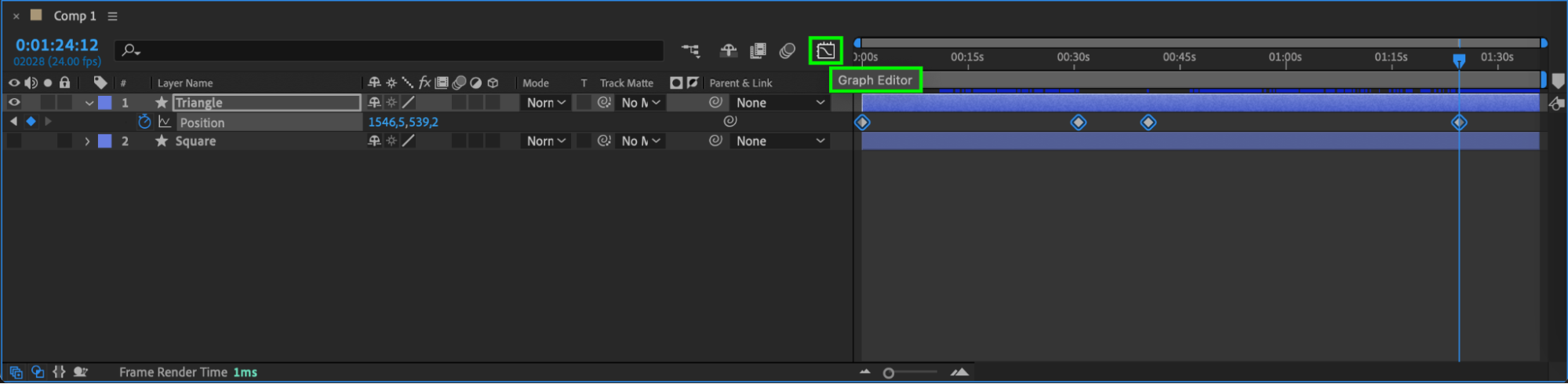
 ステップ6:2つ目のシェイプをアニメーション済みシェイプの子レイヤーにする
再度、目のアイコンをクリックして2つ目のシェイプを表示し、それを最初のアニメーション済みシェイプの子レイヤーにします。これには、タイムライン上のParent & Linkドロップダウンを使い、アニメーション済みのシェイプを親として選択します。2つ目のシェイプを1つ目に親子付けすることで、独自のプロパティを保持しながら、最初のシェイプの動きに滑らかに追従できます。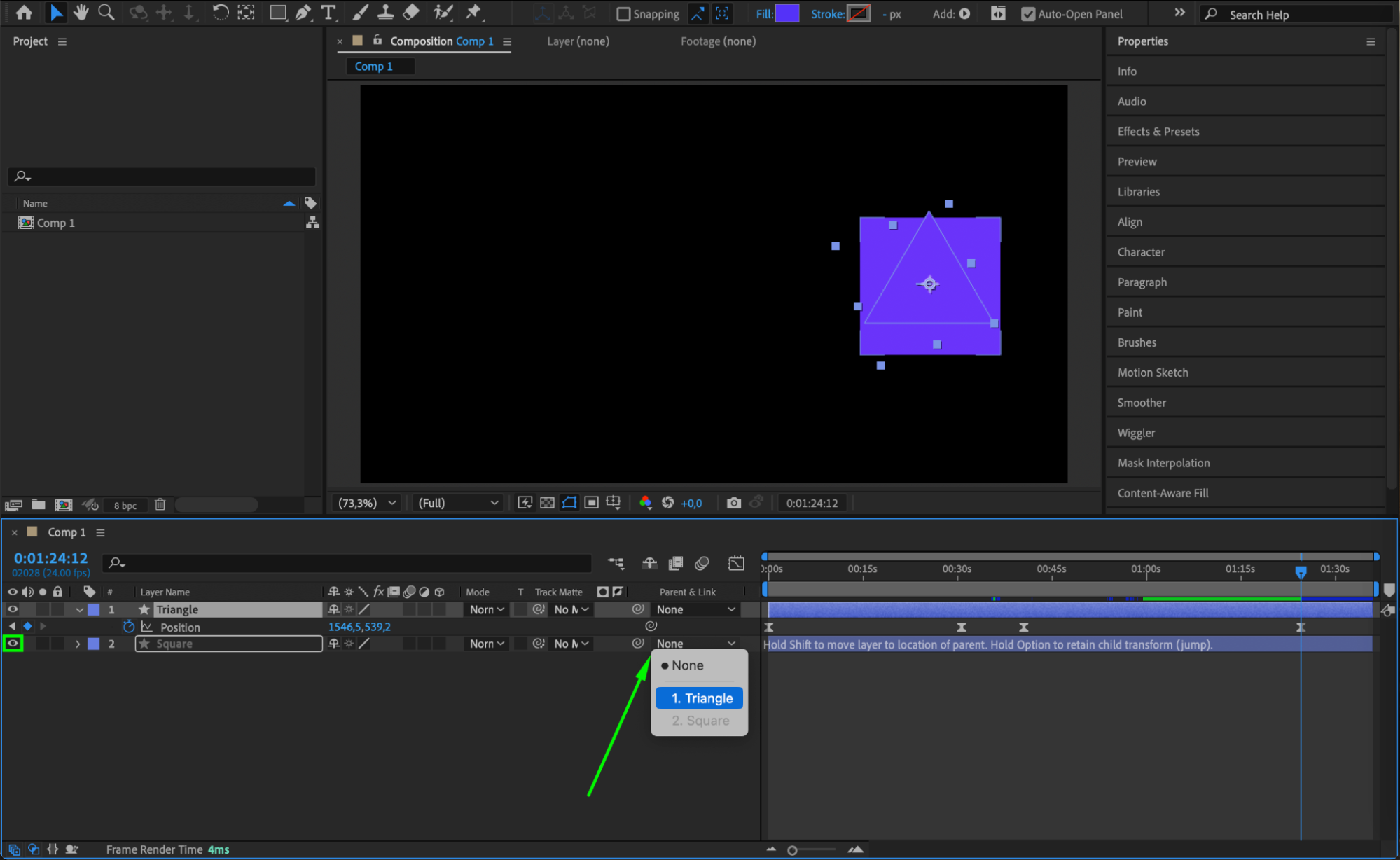 ステップ7:2つ目のシェイプのタイミングをずらす
モーフィング効果を作るには、2つ目のシェイプのタイミングをずらす必要があります。タイムライン上で1つ目のシェイプのレイヤーの終端をドラッグし、2つ目と3つ目のキーフレームの間で終わるようにします。次に、2つ目のシェイプのレイヤーの開始位置を同じ地点――2つ目と3つ目のキーフレームの間――に合わせます。このタイミングの重なりによって、アニメーションが進むにつれて1つのシェイプがもう一方へとモーフィングしているような錯覚が生まれます。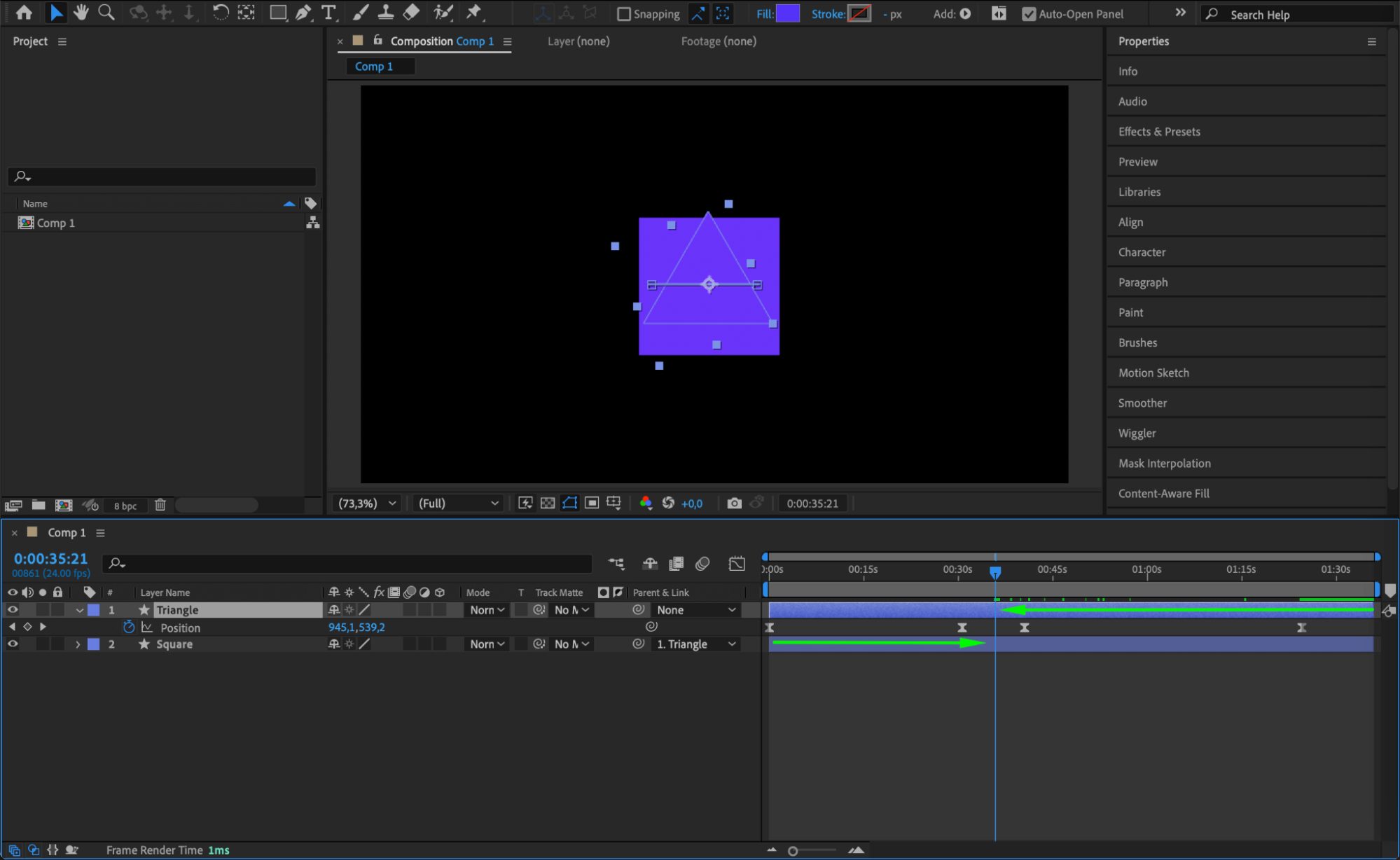
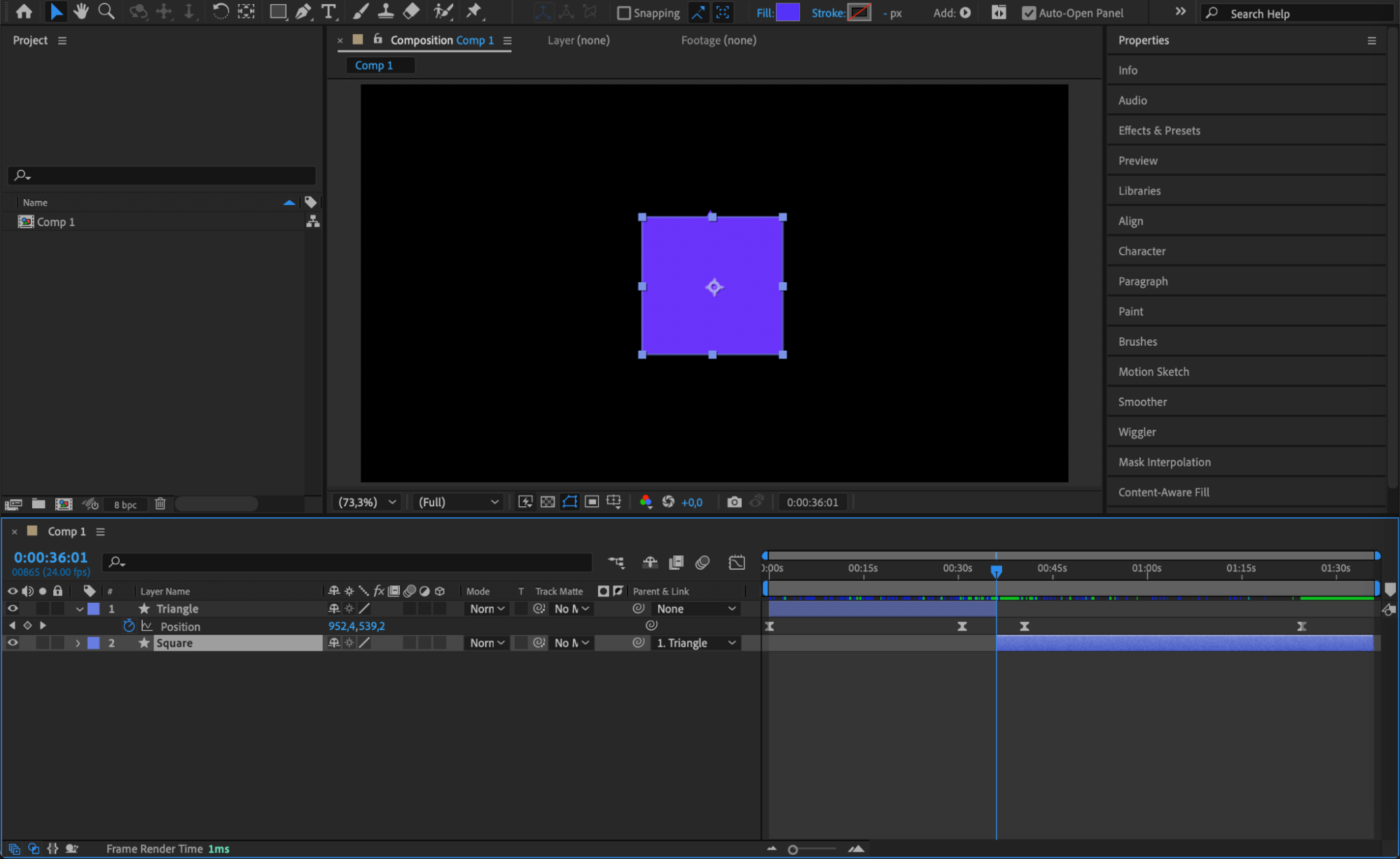 ステップ8:アニメーションをプレビューする
キーフレームとレイヤーの設定が終わったら、スペースキーを押してアニメーションをプレビューします。シェイプがどのように変形していくかを確認し、必要な調整がないかチェックしましょう。キーフレームやタイミングを微調整して、できるだけ滑らかなモーフィングを目指してください。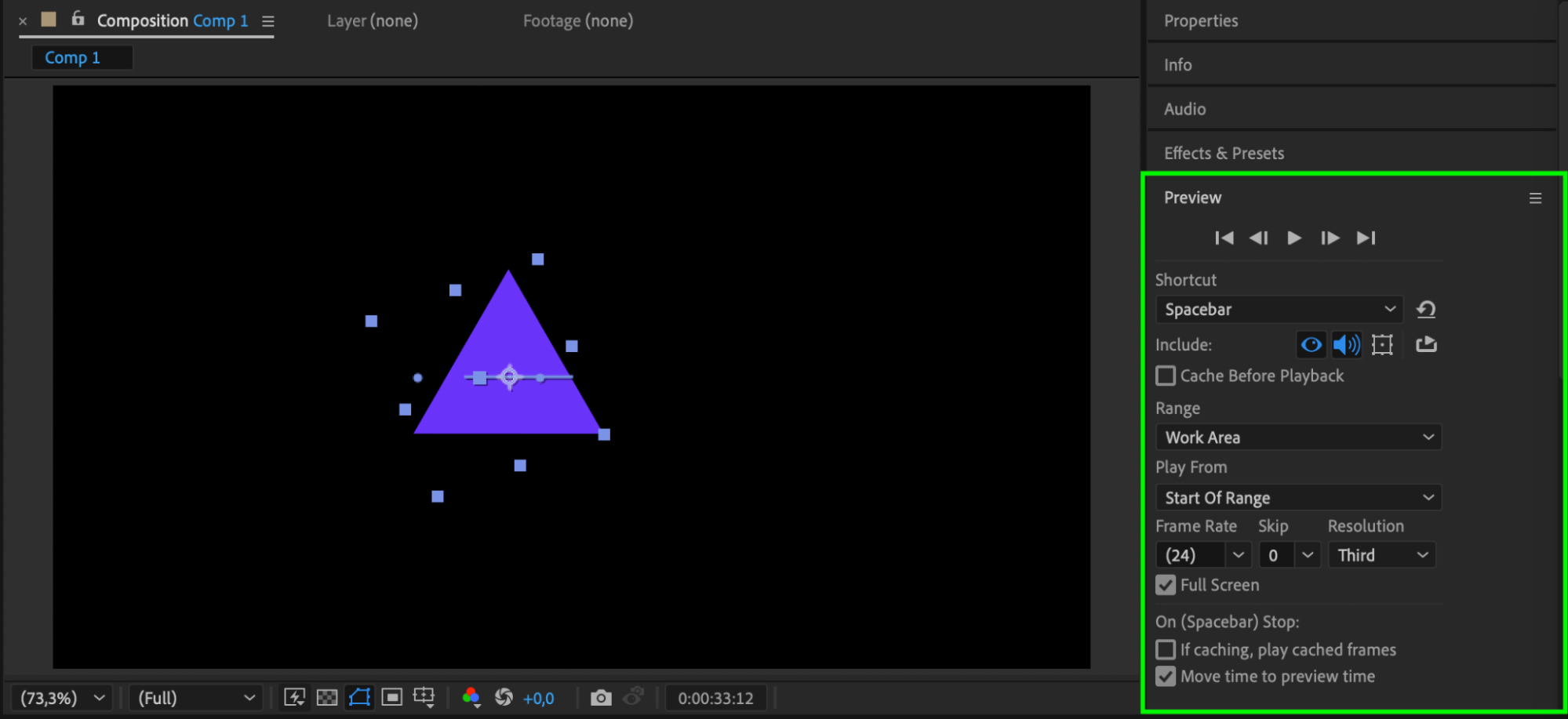
まとめ
After Effectsでのシェイプモーフィングは、アニメーションに流れるような滑らかさと洗練さをもたらします。コンポジションの作成、キーフレームの設定、レイヤーの親子付け、Easy Easeの活用というこれらのステップを踏むことで、シェイプモーフィングのテクニックを習得できます。さまざまなシェイプやタイミングを試しながら、プロジェクトのクオリティを高め、アニメーションにプロフェッショナルな仕上がりを加えてください。楽しいアニメーション制作を!
Our Bestsellers
Our Bestsellers


