
After Effectsでのモーフィングの手順を段階的に解説
After Effectsでのモーフィングのプロセスは、モーショングラフィックスで魅力的なトランジションやエフェクトを作り出すための無限の可能性を切り開きます。この記事では、詳細なステップバイステップガイドを使って、シェイプ間のなめらかなトランジションを作る方法を学びます。
ステップ1:新しいコンポジションを作成する
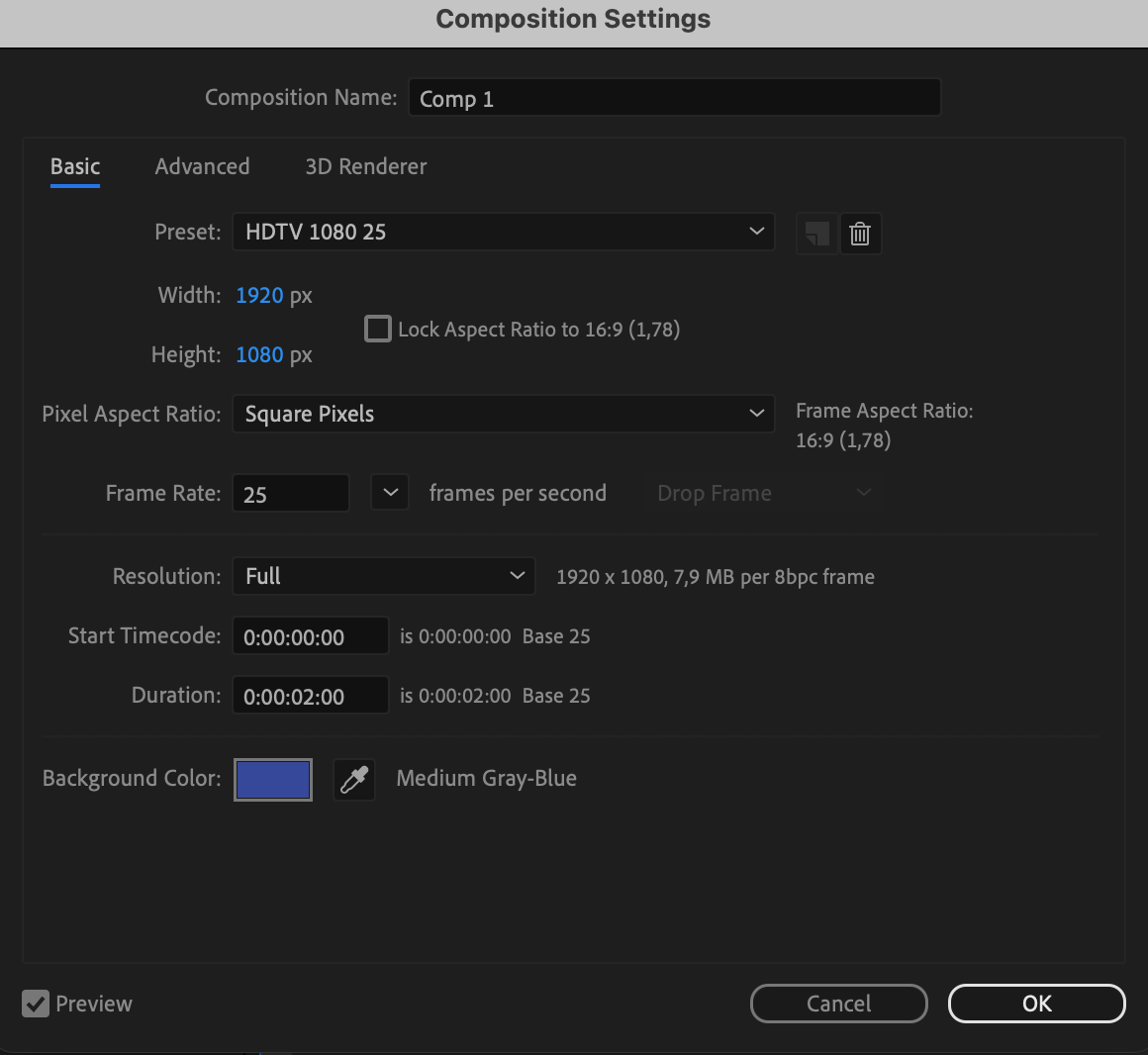
まず、新しいコンポジションを作成し、背景色などのパラメーターを調整します。
 ステップ2:シェイプレイヤーを作成する
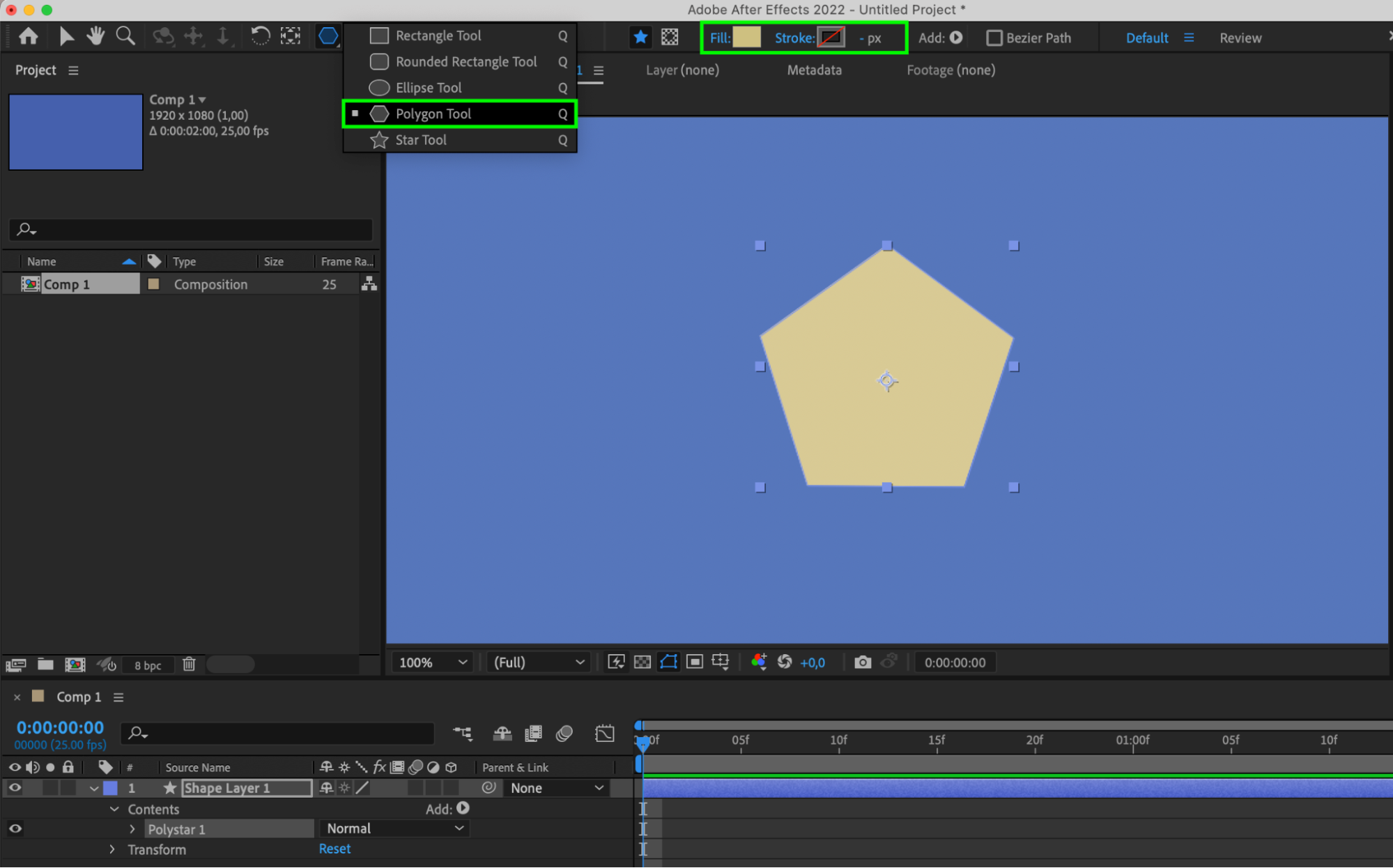
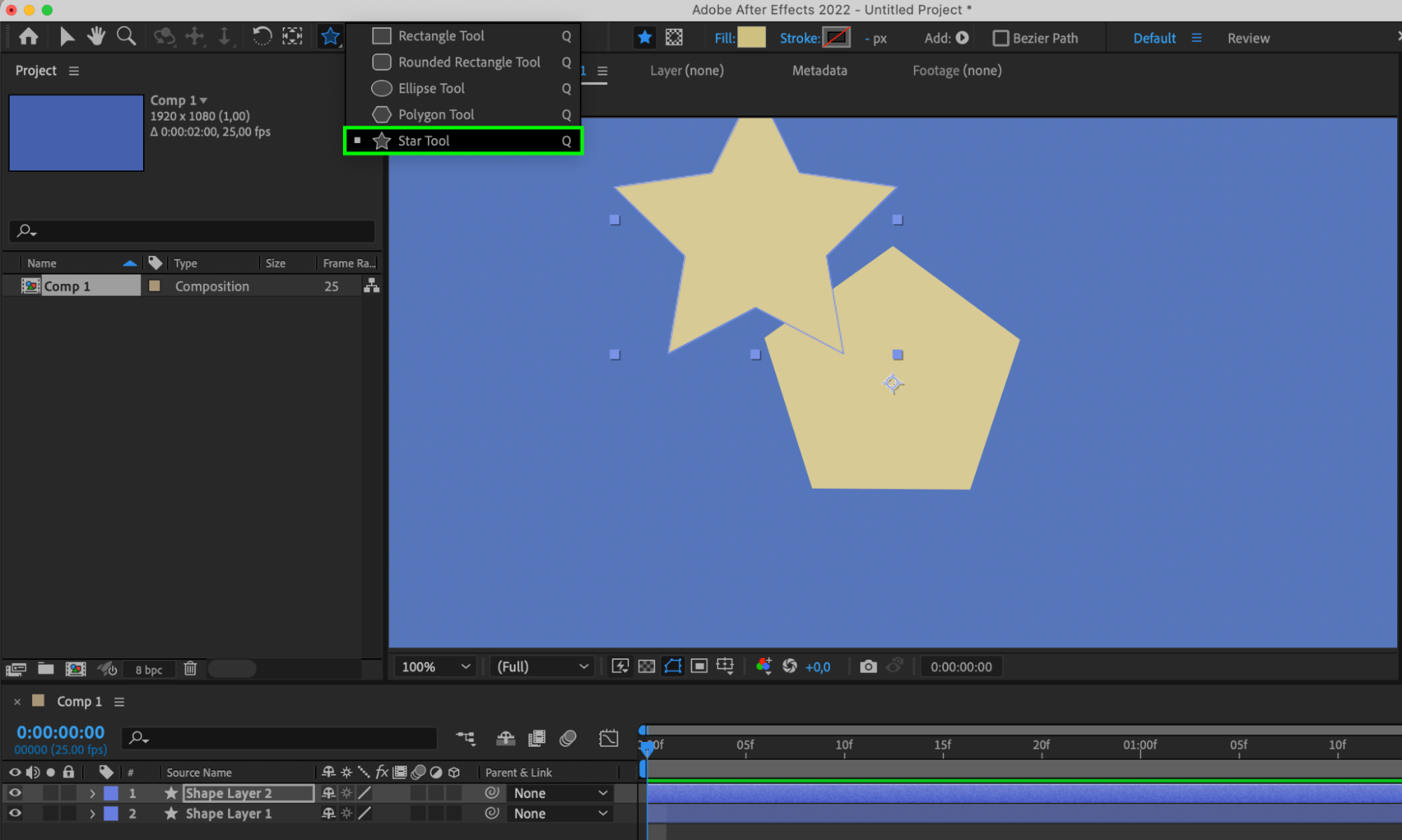
Rectangle Tool/Star/Polygon/Ellipse を使うか、ホットキー「Q」を押して、2つのシェイプレイヤーを作成します。それぞれがモーフィングの始点となる形状と終点となる形状を表します。
ステップ3:シェイプとアンカーポイントを配置する
Proportional Grid を使って、コンポジションパネル上にシェイプを均等に配置します。Pan Behind(Anchor Point Tool)を使って、各シェイプの中央にアンカーポイントを配置します。
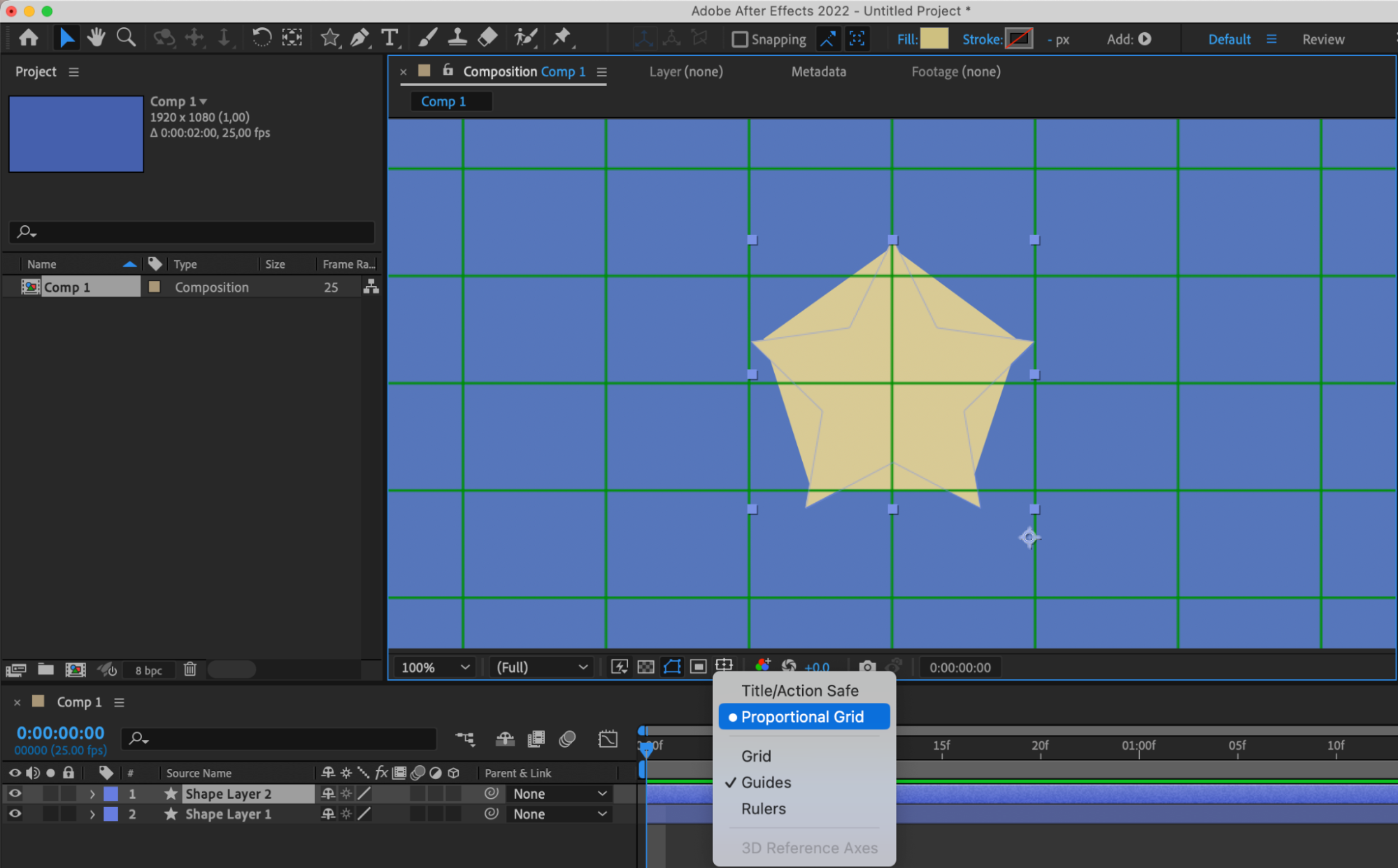
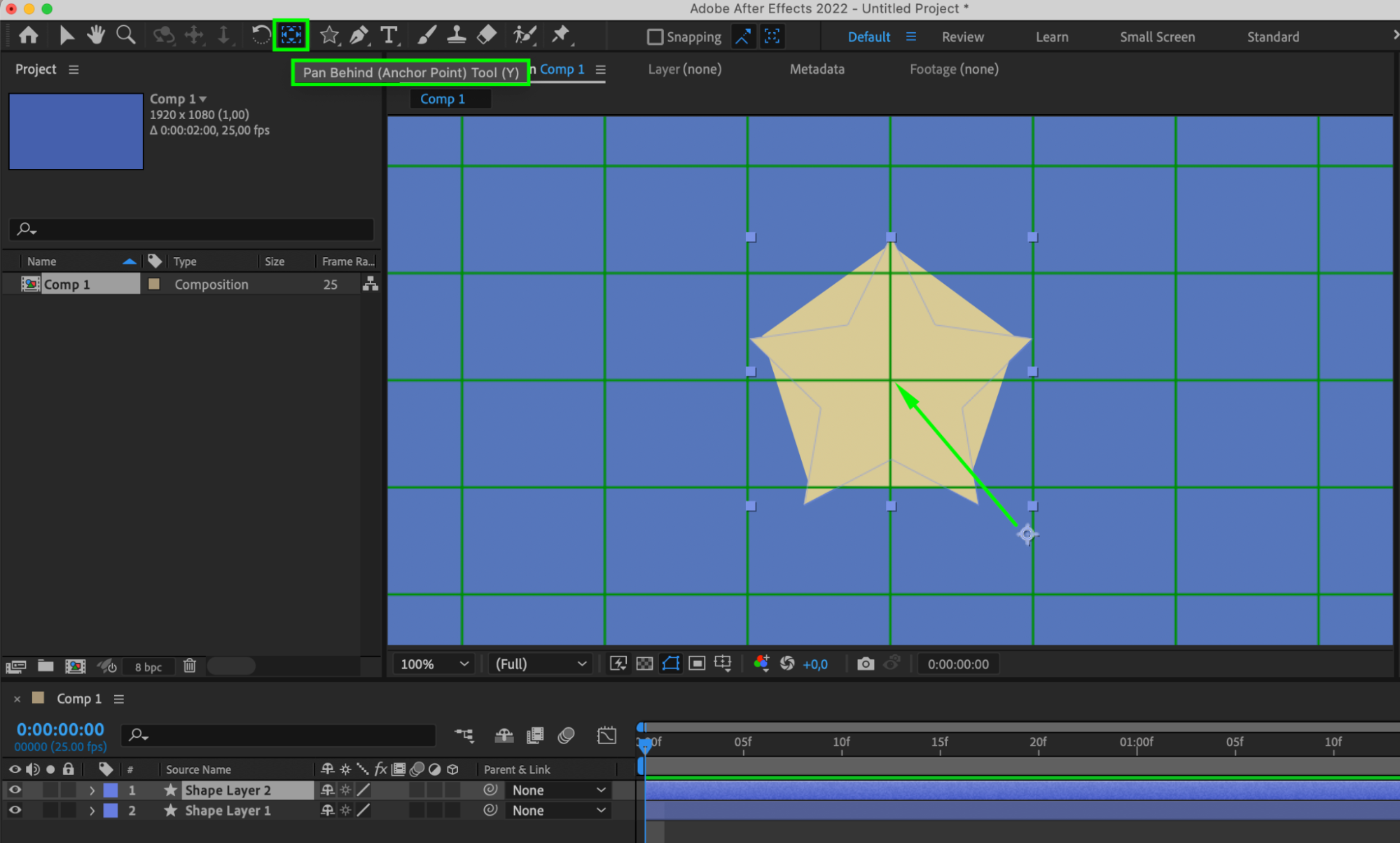
ステップ4:シェイプをベジェパスに変換する
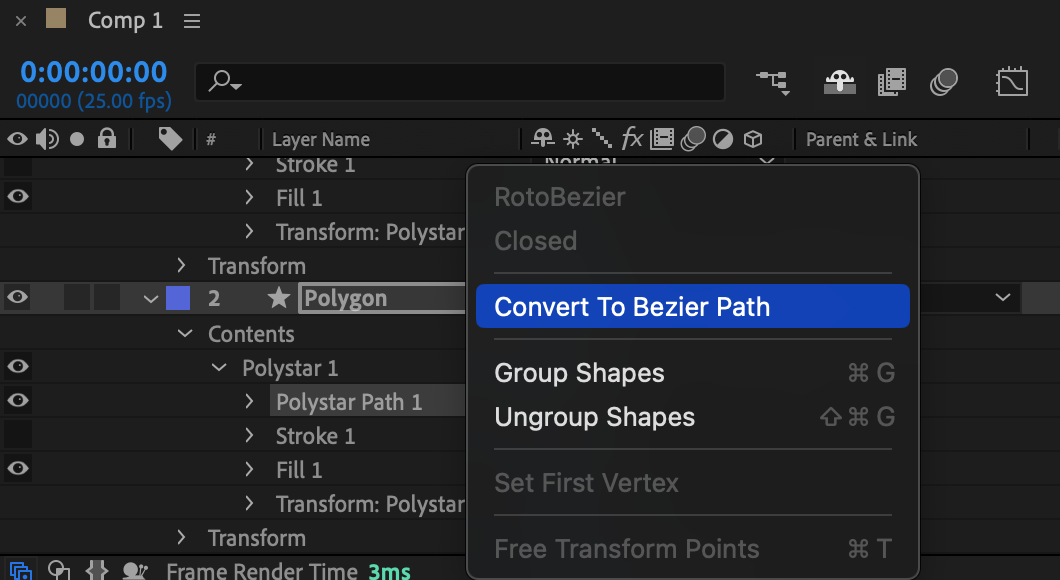
シェイプレイヤーのプロパティを展開し、Contents > Shape 1 > Shape Path 1 を選択します。右クリックして、サブメニューから「Convert to Bezier Path」を選びます。2つ目のシェイプレイヤーでも同じ操作を繰り返します。
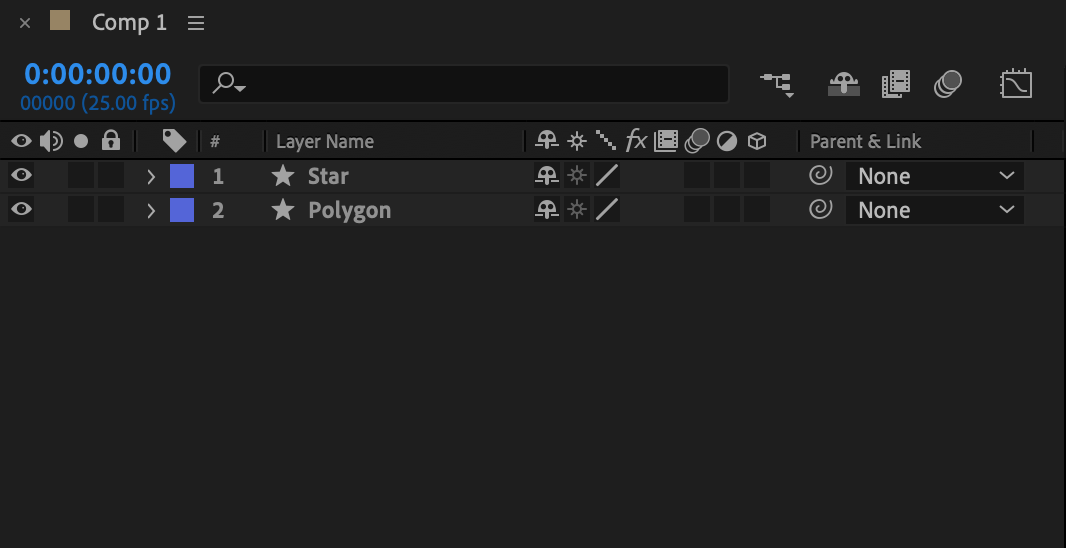
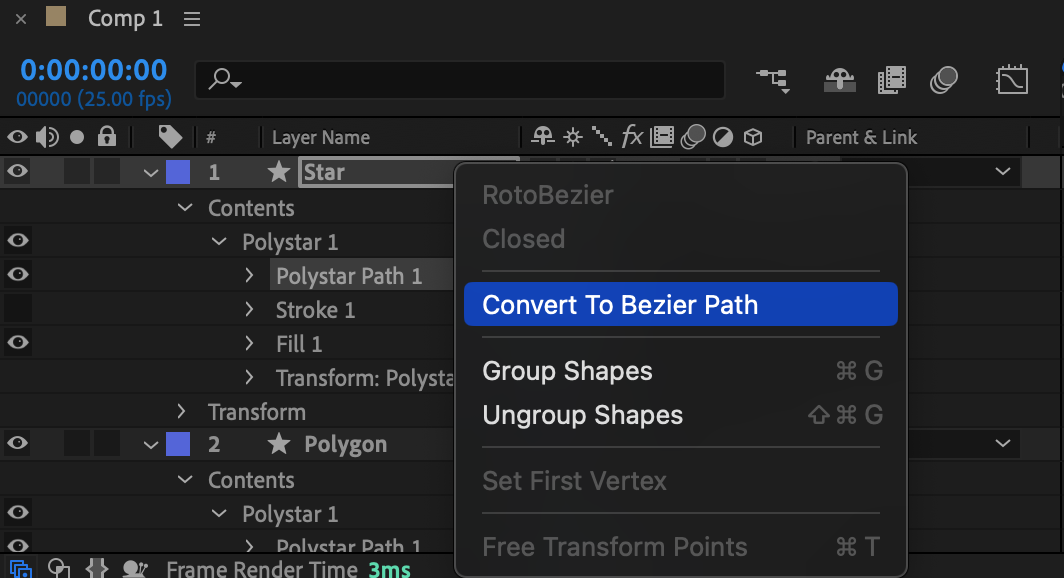
ステップ5:シェイプパスにキーフレームを設定する
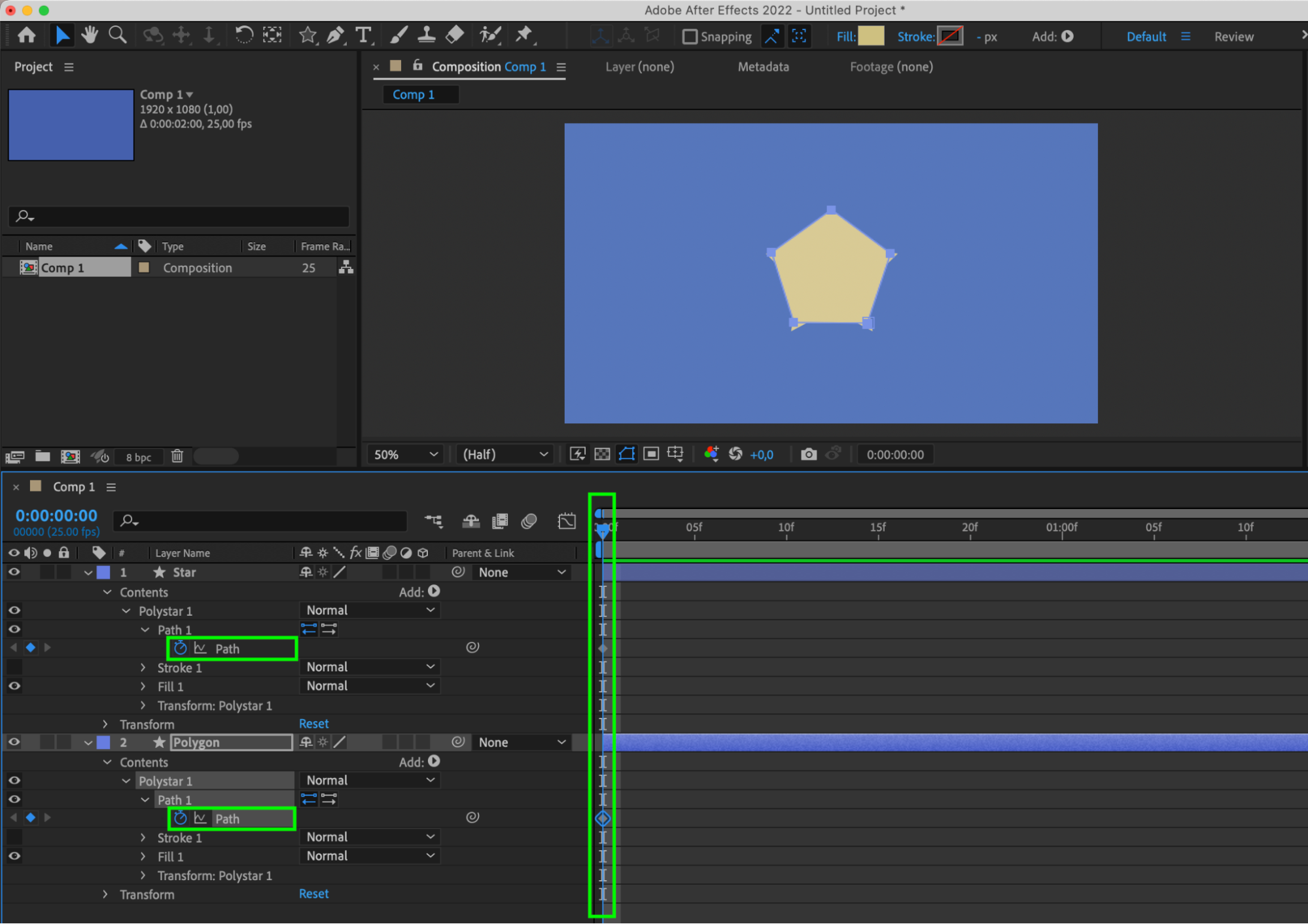
Current Time Indicator を先頭に配置します。プロパティの隣にあるストップウォッチのアイコンをクリックして、両方のシェイプの Path プロパティにキーフレームを作成します。
ステップ6:キーフレームをコピー&ペーストする
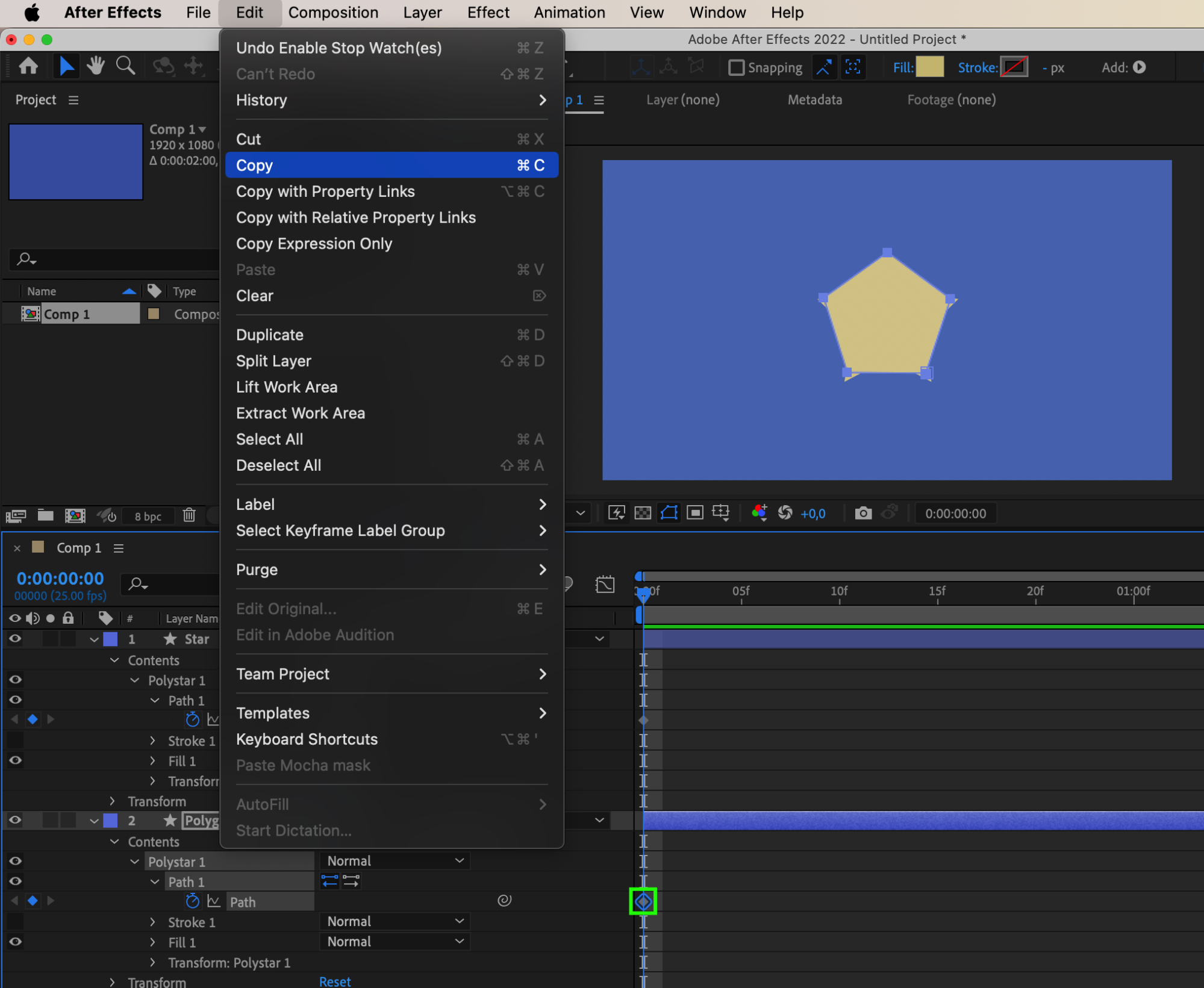
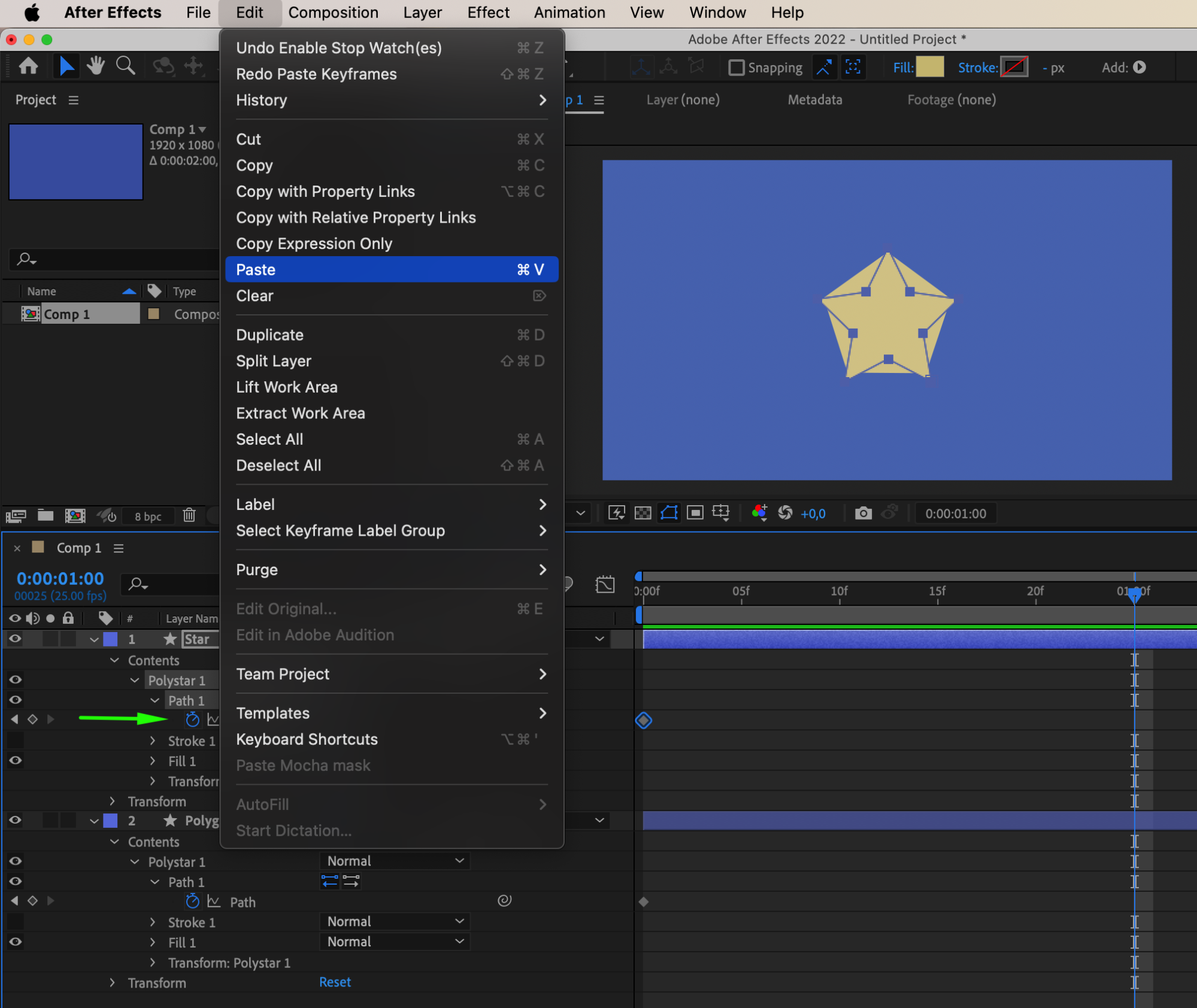
2つ目のシェイプレイヤーの最初のキーフレームをコピーします。Current Time Indicator を中間に移動し、コピーした値を1つ目のシェイプレイヤーの Path プロパティに貼り付けます。
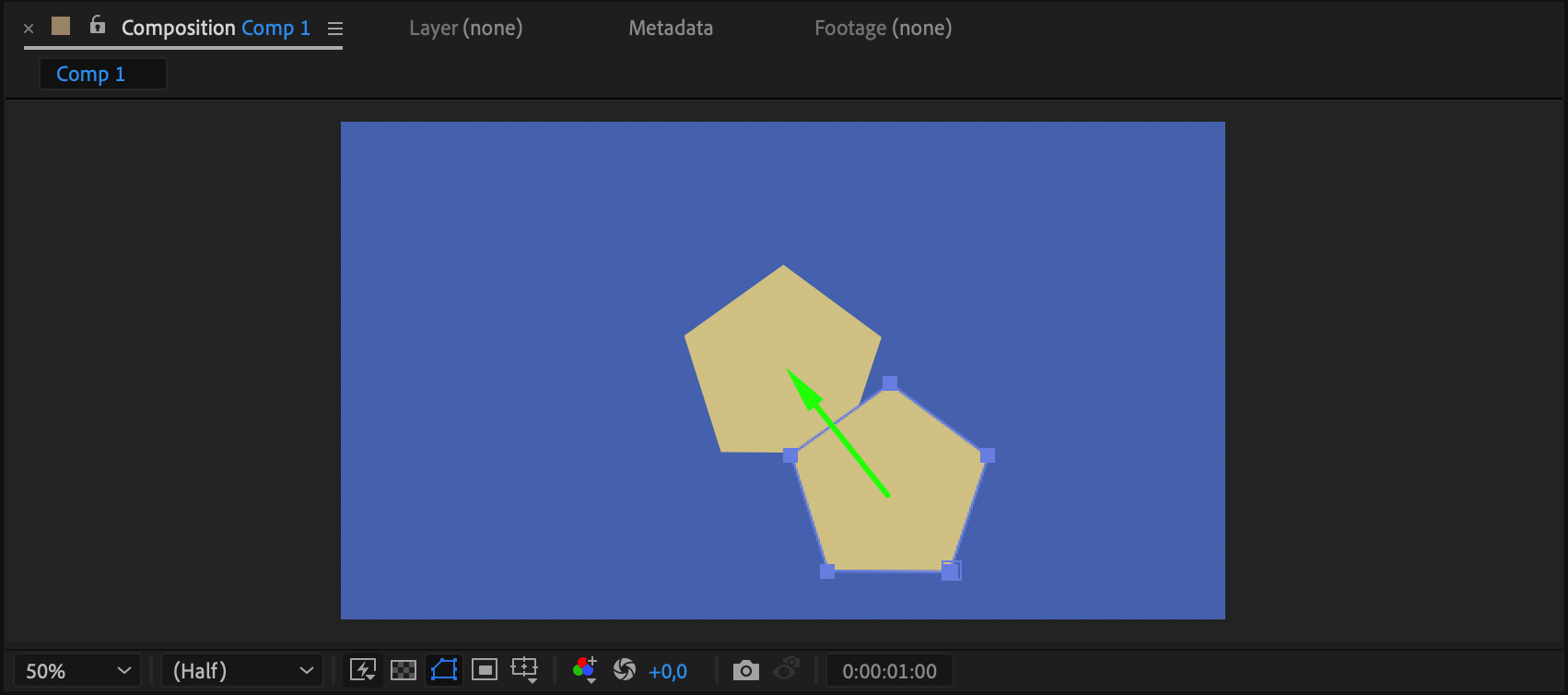
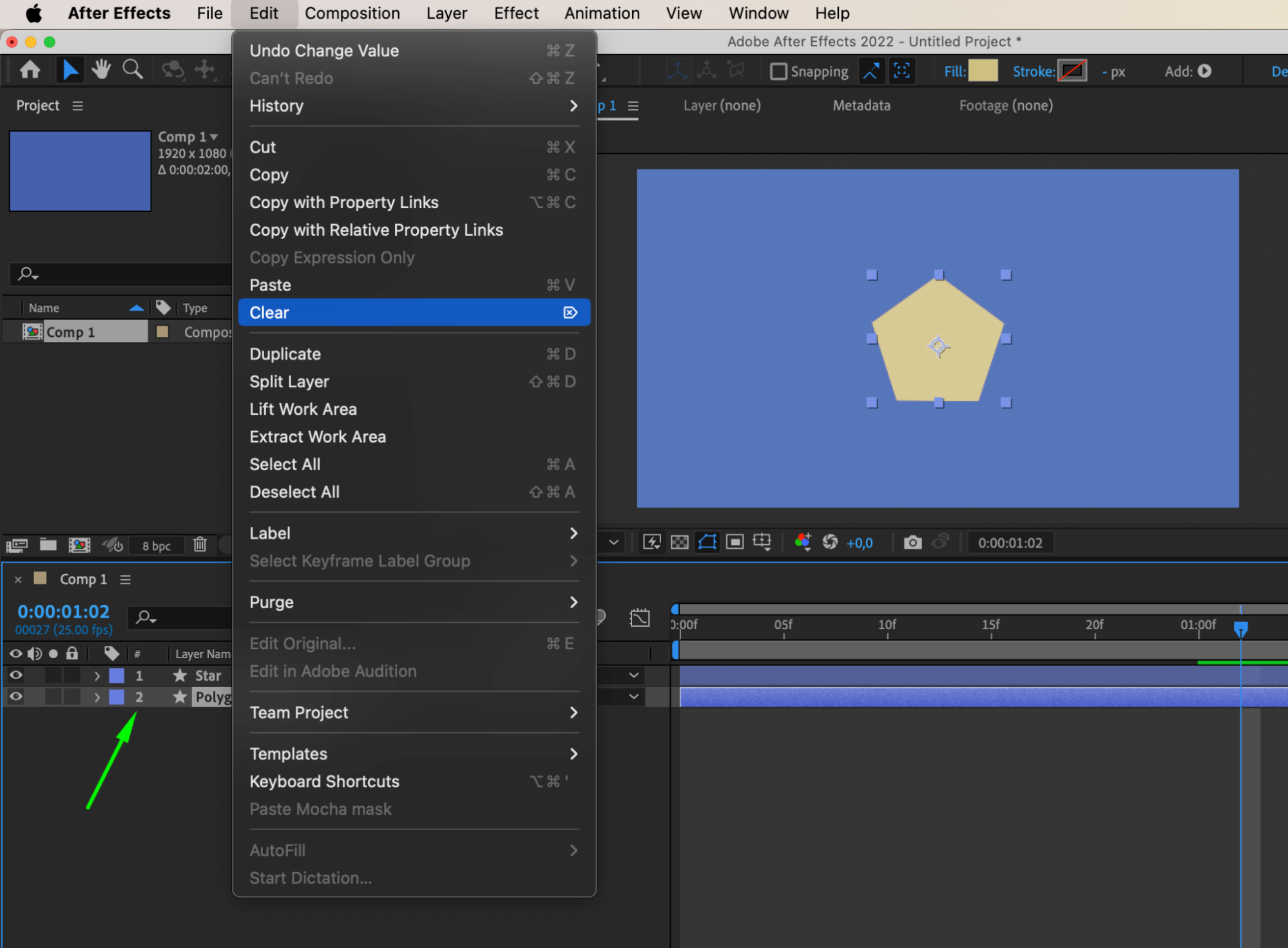
ステップ7:2つ目のシェイプレイヤーを削除する
モーフィングが完成したら、2つ目のシェイプレイヤーを削除します。
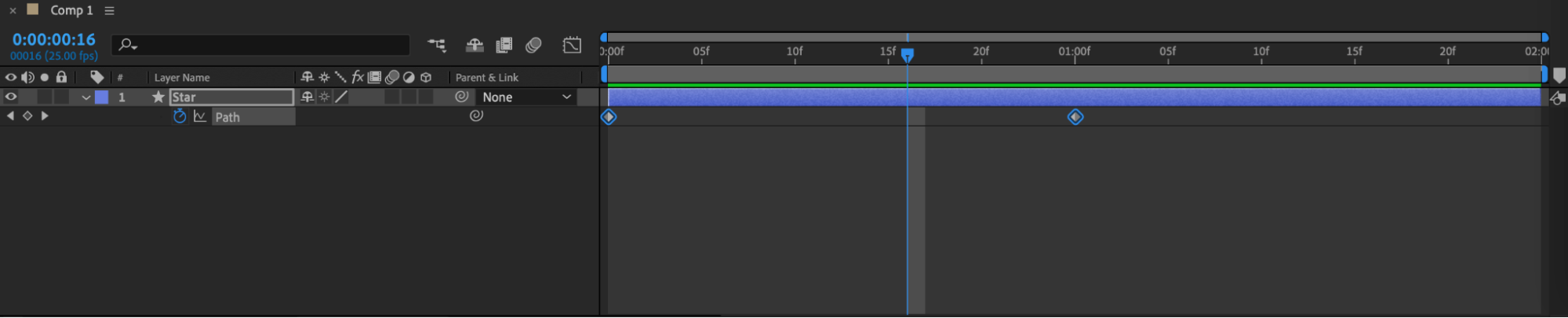
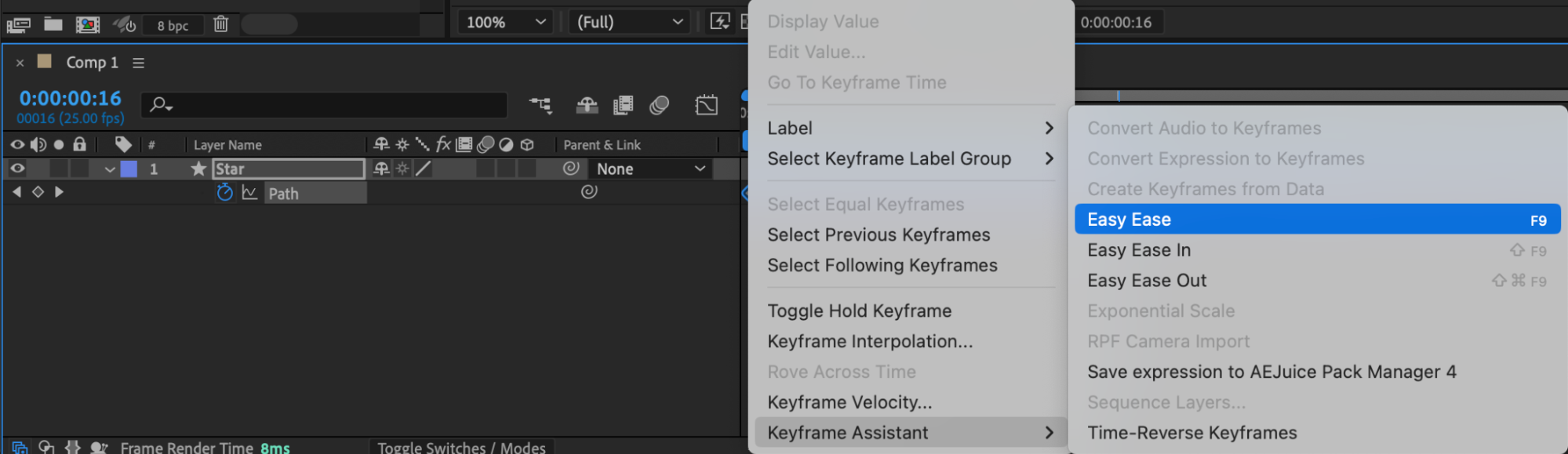
ステップ8:キーフレームにEasy Easeを適用する
すべてのキーフレームを選択し、Easy Ease を適用してアニメーションのトランジションをなめらかにします。
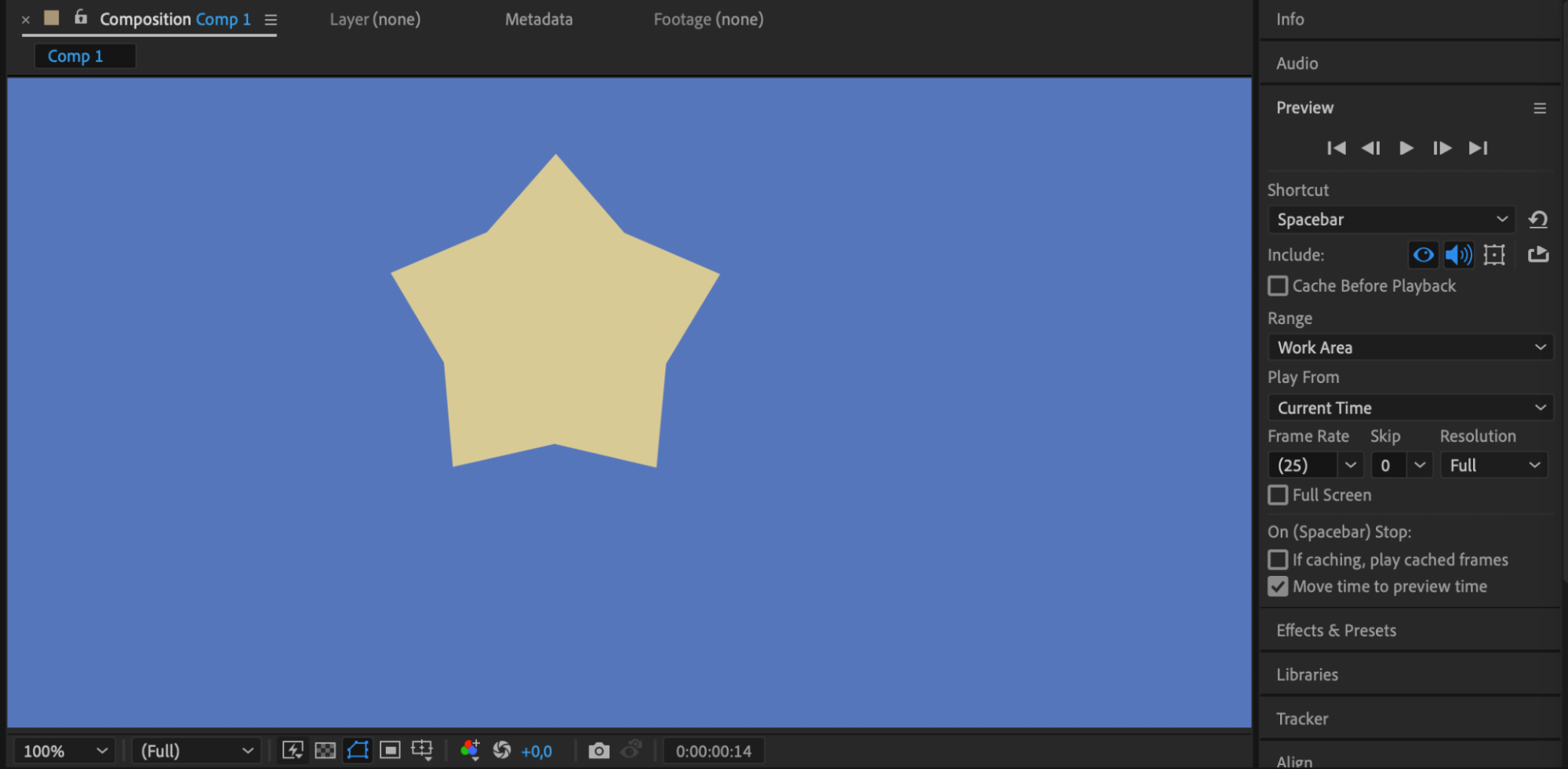
ステップ9:モーフをプレビューする
モーフィングアニメーションをプレビューして、期待どおりに仕上がっているか確認します。
まとめ
After Effectsでのモーフィングのスキルをマスターすれば、アイデアを自在に表現し、どんな大胆なプロジェクトでも形にするツールを手に入れられます。ためらわずに試行錯誤し、新しいアプローチを探求し、スキルを磨いて、視聴者を魅了し感動させる、ユニークで印象的なアニメーションを作り上げましょう。
Our Bestsellers
Our Bestsellers


