
After Effectsでオブジェクトモーフィングをマスターする
After Effectsにおけるオブジェクトモーフィングの秘訣を解き明かす
After Effectsは魅力的なビジュアルエフェクトを作成するための強力なツールであり、その中でも特に人気のあるテクニックがオブジェクトモーフィングです。あるオブジェクトから別のオブジェクトへとシームレスにモーフィングさせることで、アニメーションやモーショングラフィックスのプロジェクトにダイナミックで視覚的に魅力的な要素を加えることができます。基礎を学びたい初心者の方も、レパートリーを広げたい熟練のアニメーターの方も、この記事ではプロジェクトを次のレベルへ引き上げる見事なモーフィングエフェクトの作り方をステップごとに解説します。After Effectsにおけるオブジェクトモーフィングの秘訣を解き明かし、モーションデザインの世界であなたの創造力を存分に発揮しましょう。
ステップ1:After Effectsでプロジェクトを準備します。動画クリップを連続して配置し、一方のオブジェクトが他方へモーフィングするための共通の重なり合う領域があることを確認します。
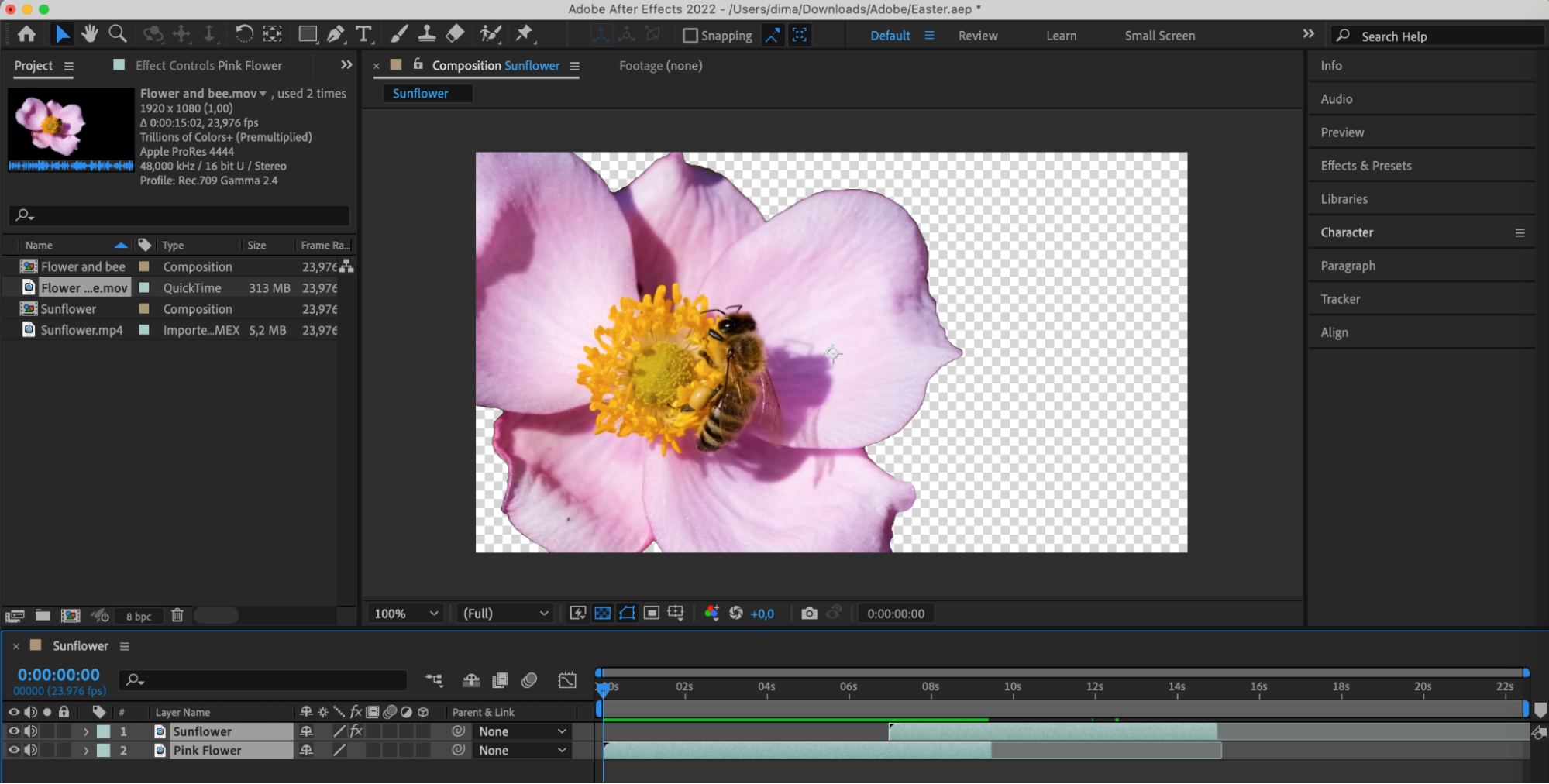
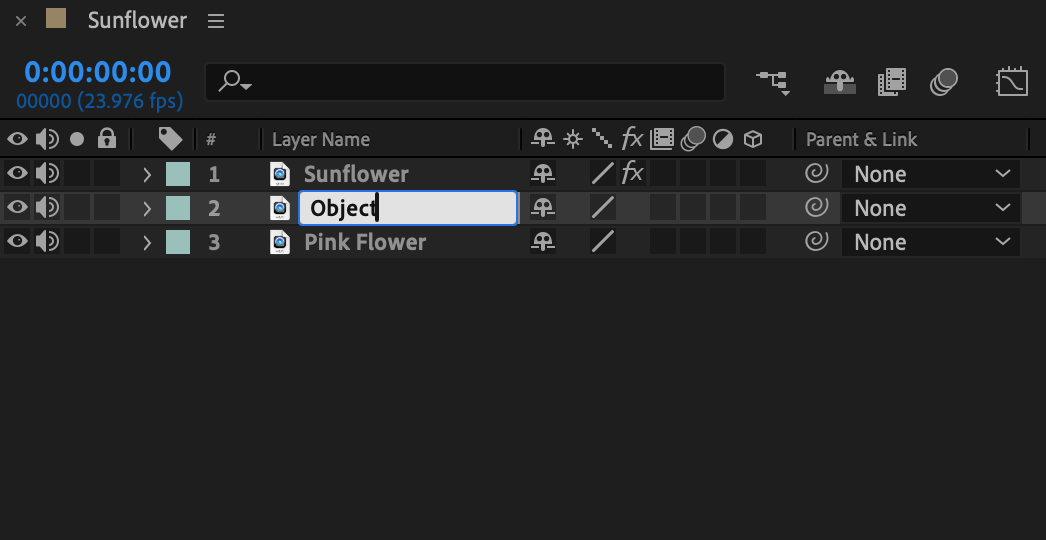
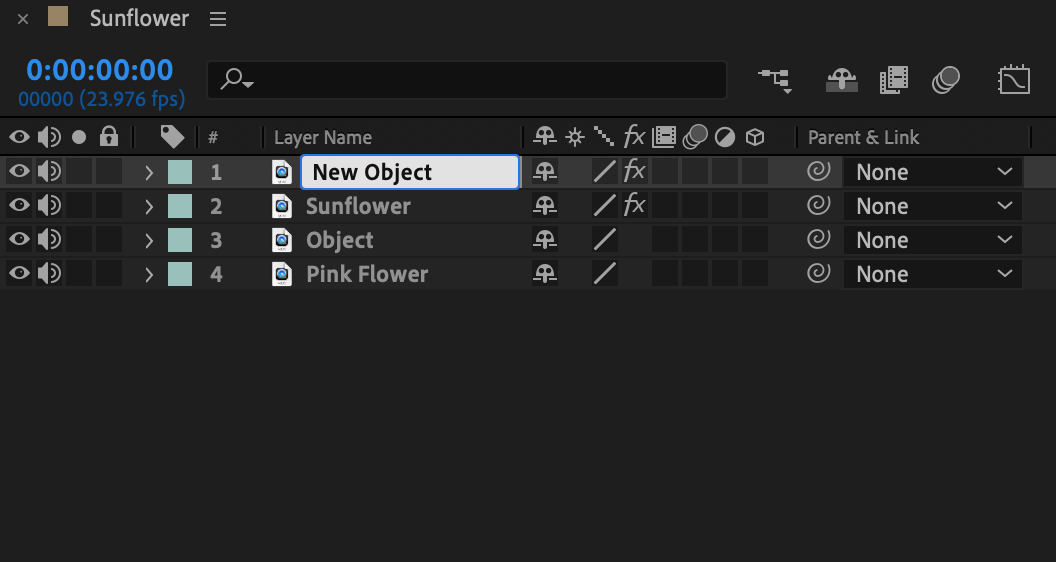
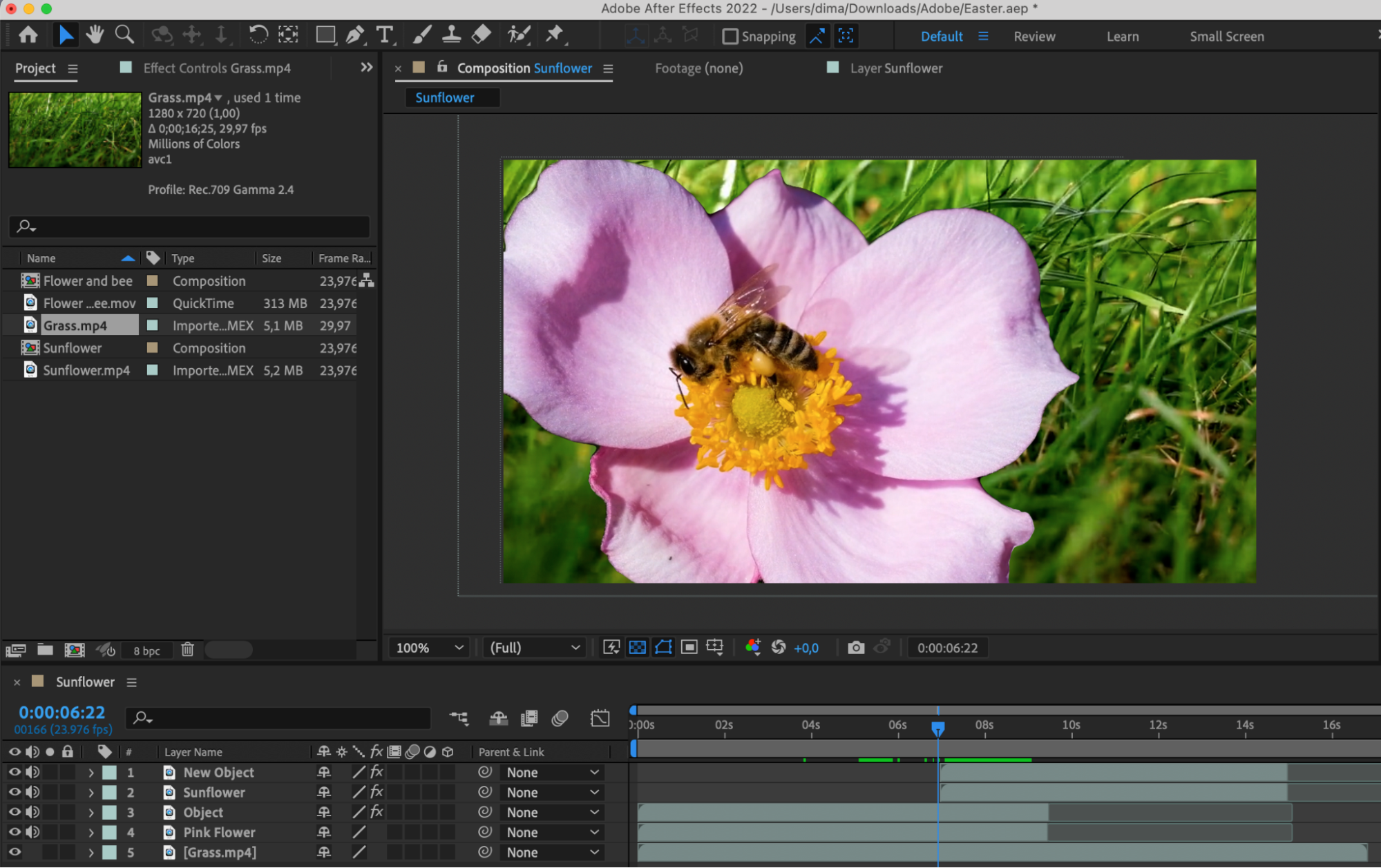
ステップ2:1つ目の動画のレイヤーを複製して「Object」という名前に変更し、次に2つ目の動画を複製して「New Object」という名前を付けます。
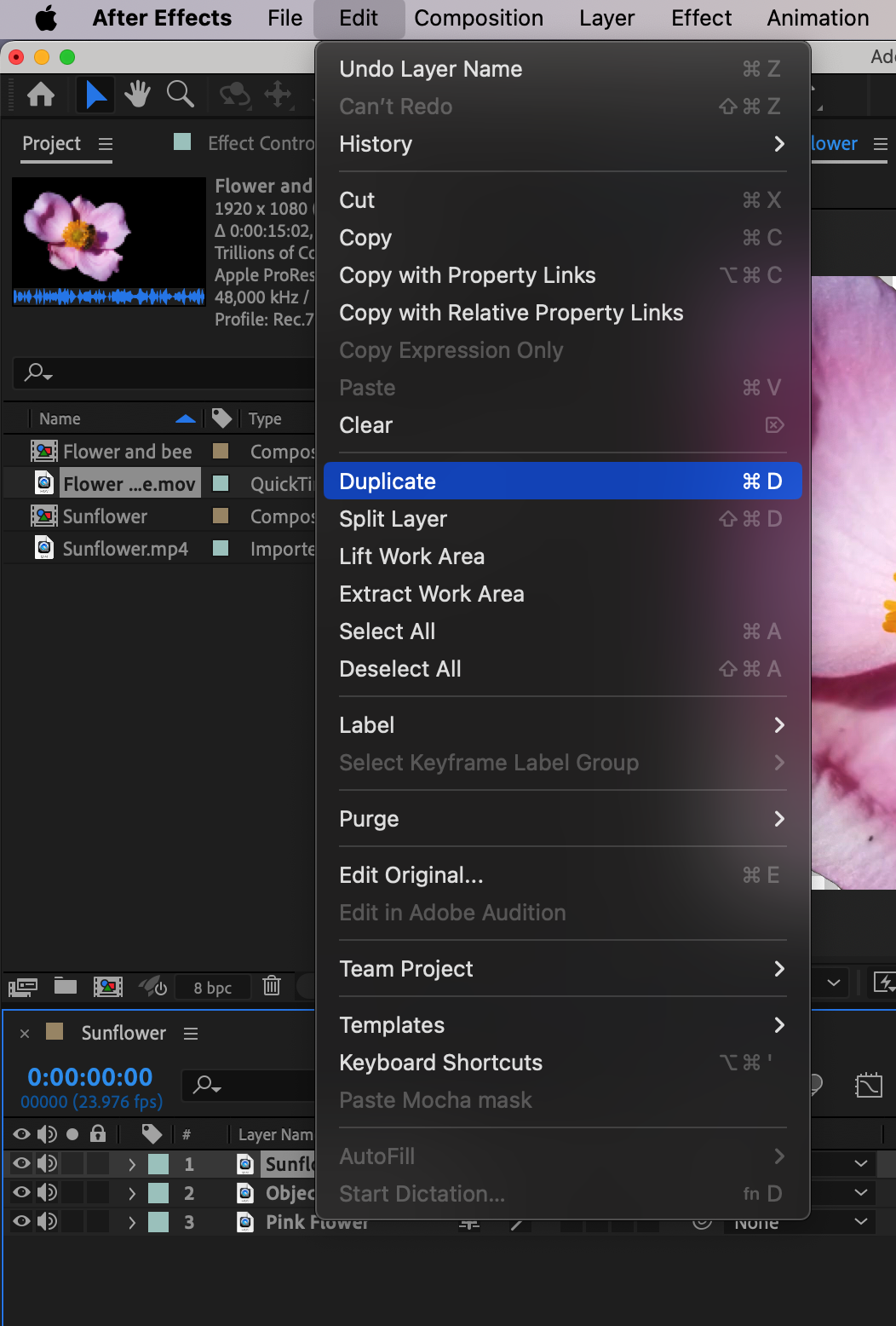
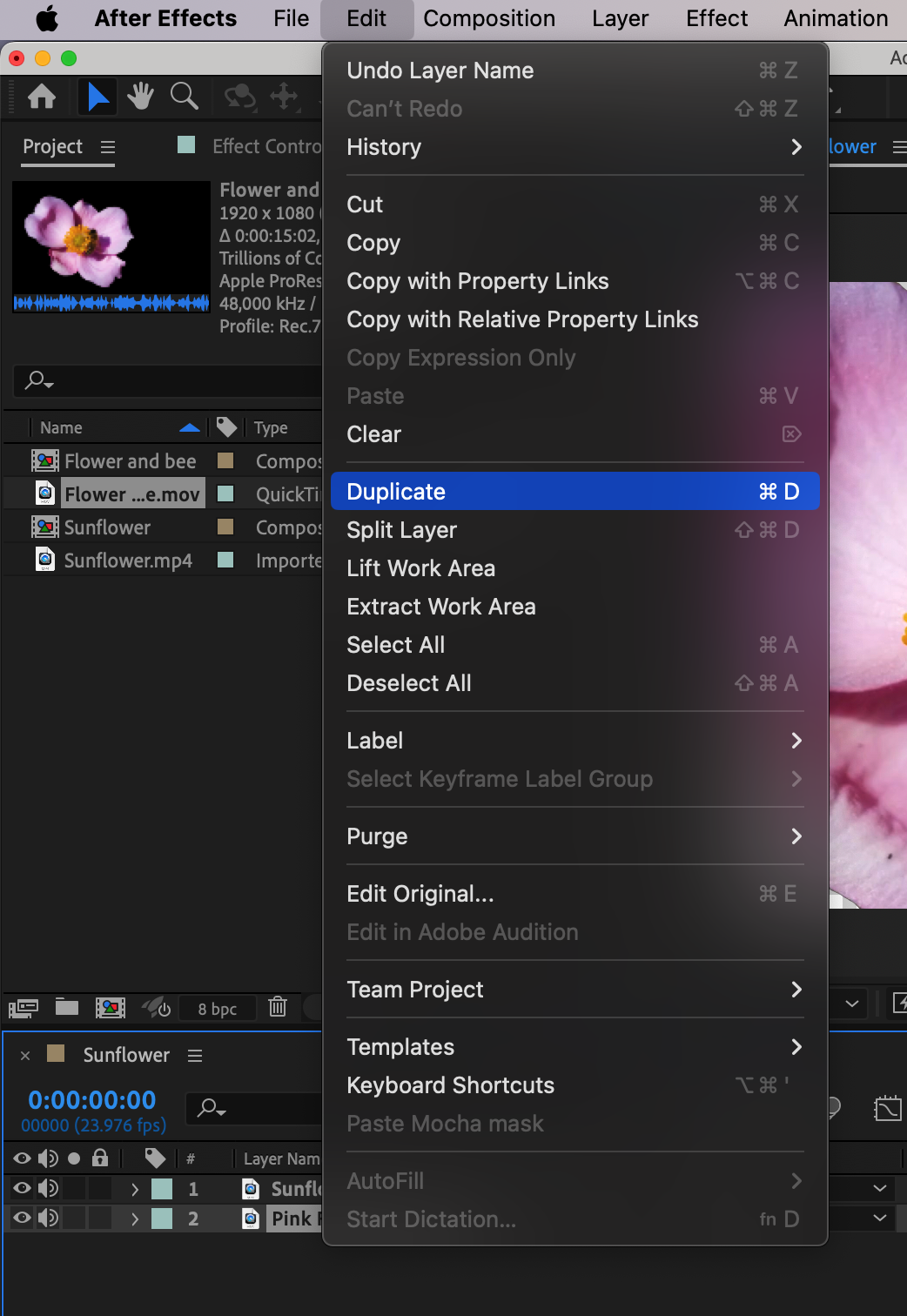
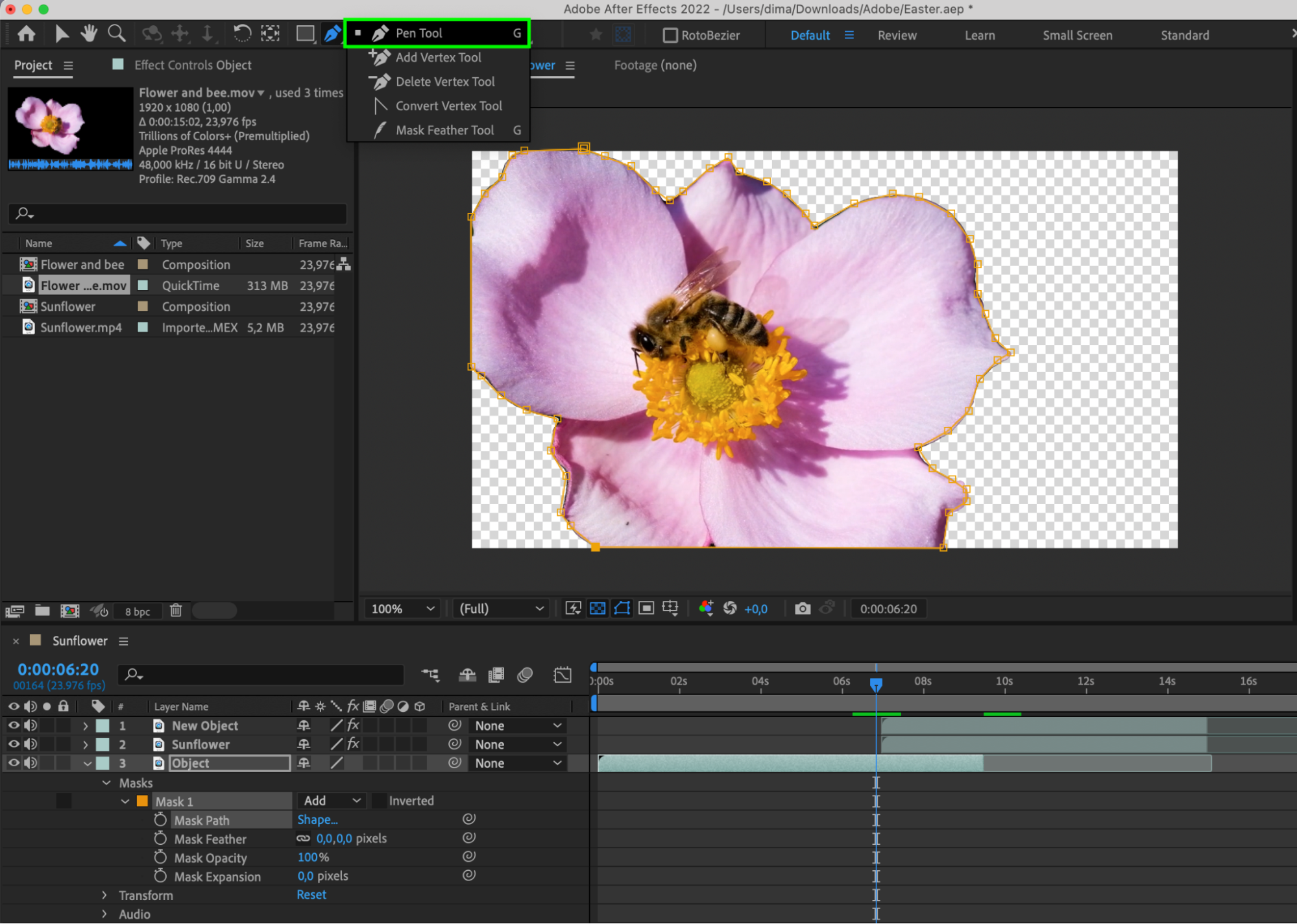
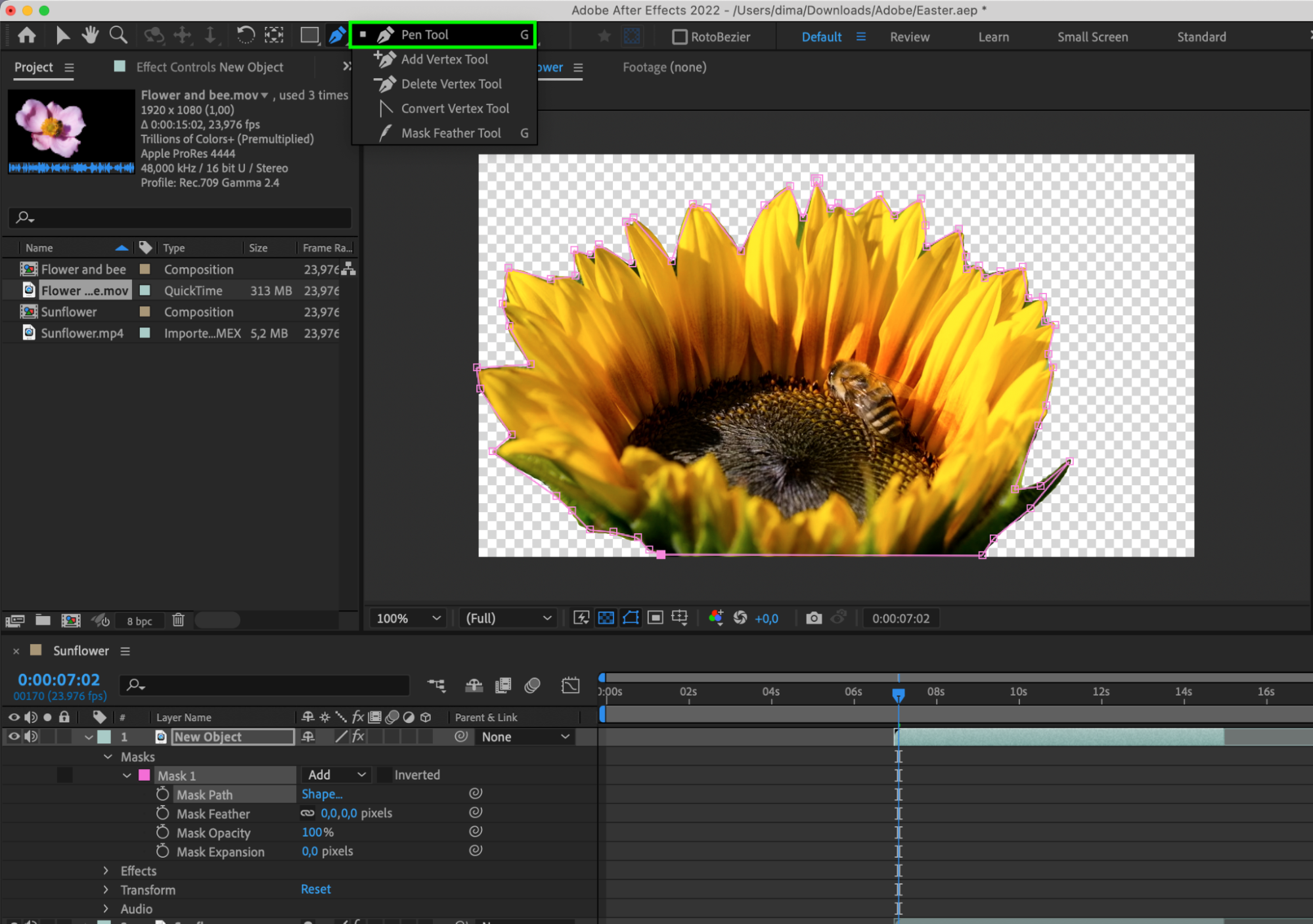
ステップ3:Pen Tool(G)を使って、「Object」レイヤーと「New Object」レイヤーでモーフィングさせたいオブジェクトの輪郭を描きます。これによりオブジェクトの周囲にマスクが作成されます。
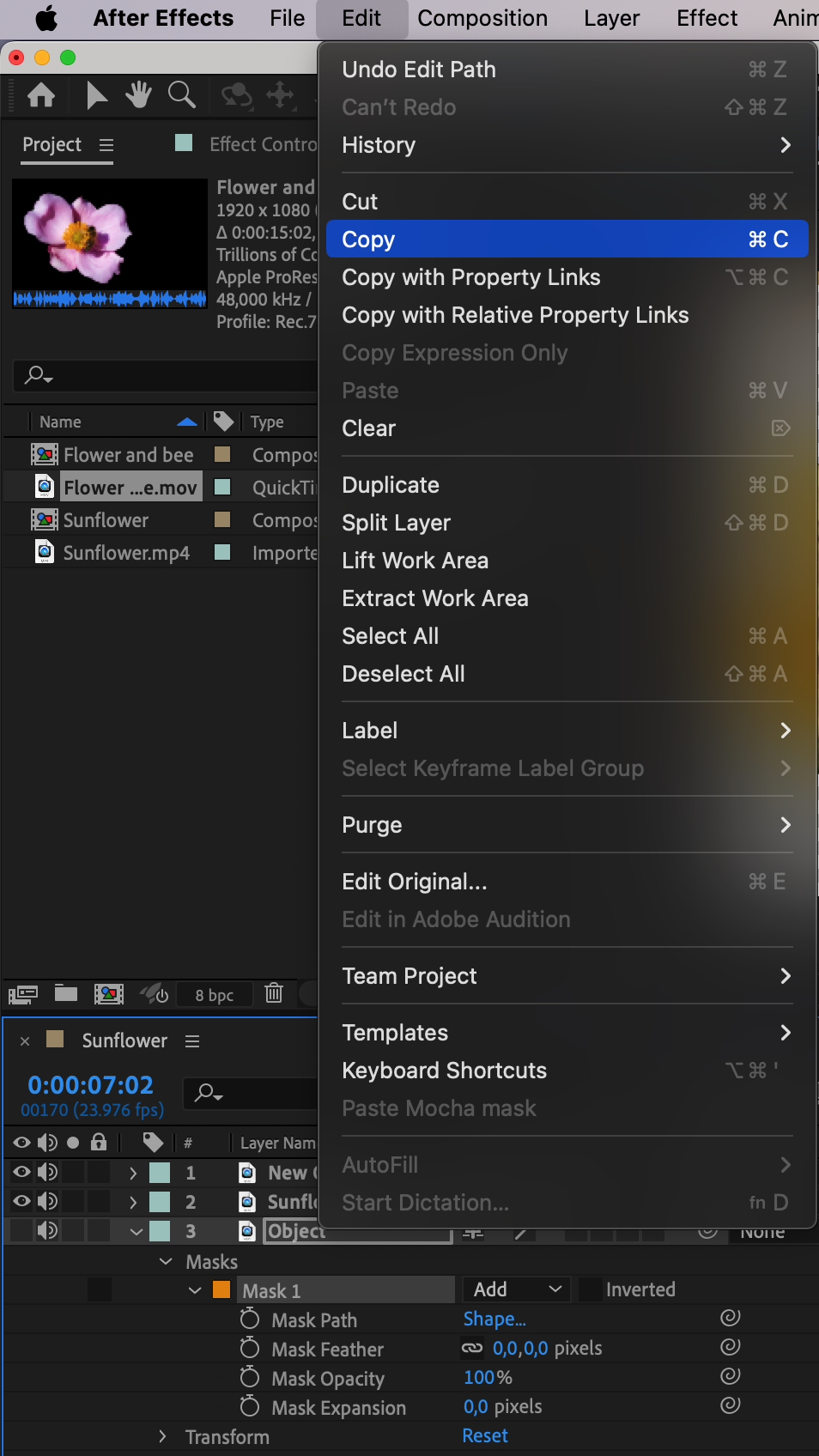
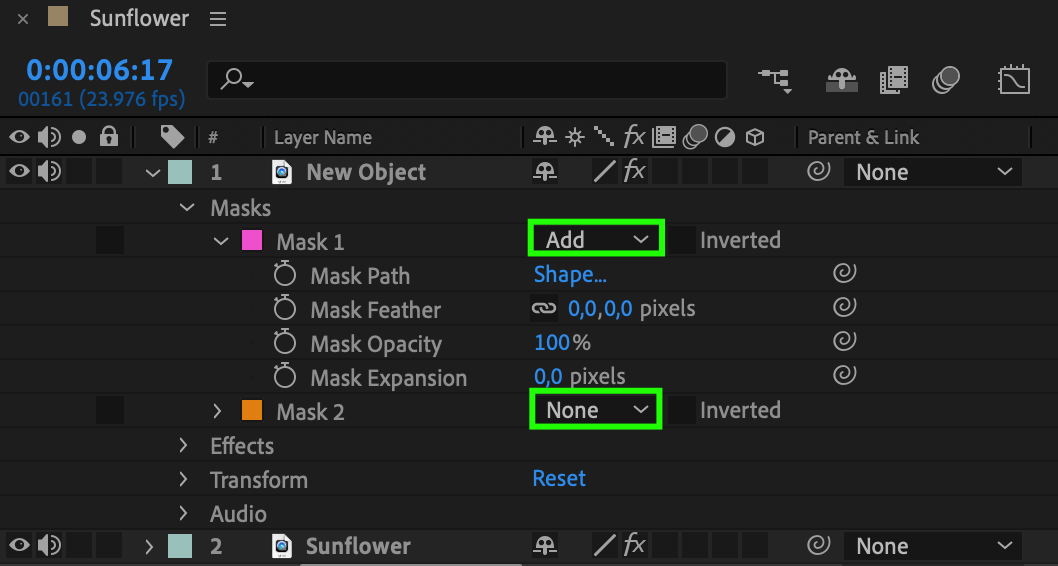
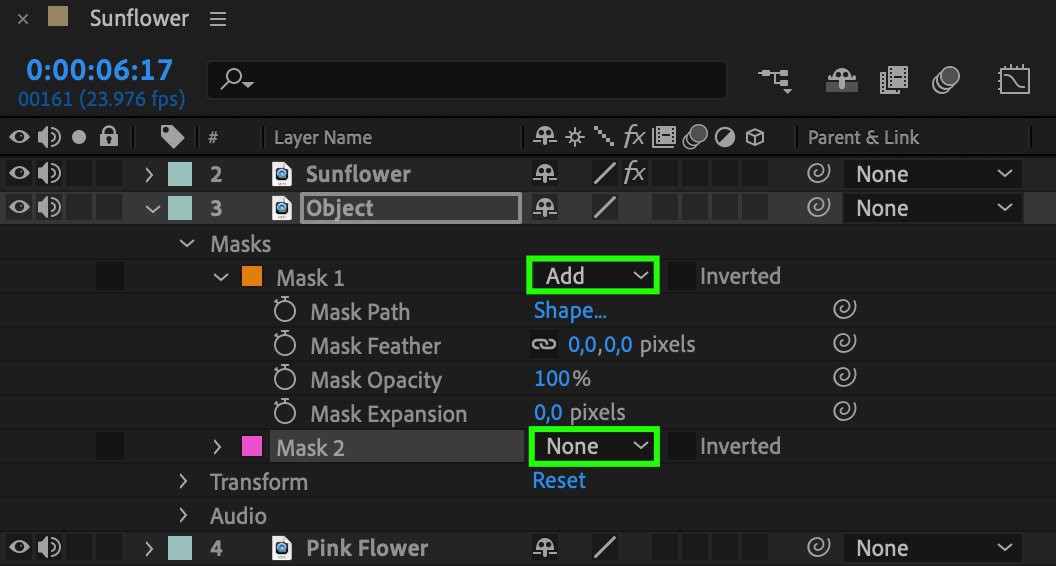
ステップ4:「New Object」レイヤーで作成したマスクをコピーし、「Object」レイヤーのMasksセクションの下に貼り付けます。同様に「Object」レイヤーのマスクもコピーし、「New Object」レイヤーの下に貼り付けます。元のマスクには「Add」モードを、貼り付けたマスクには「None」を選択してください。
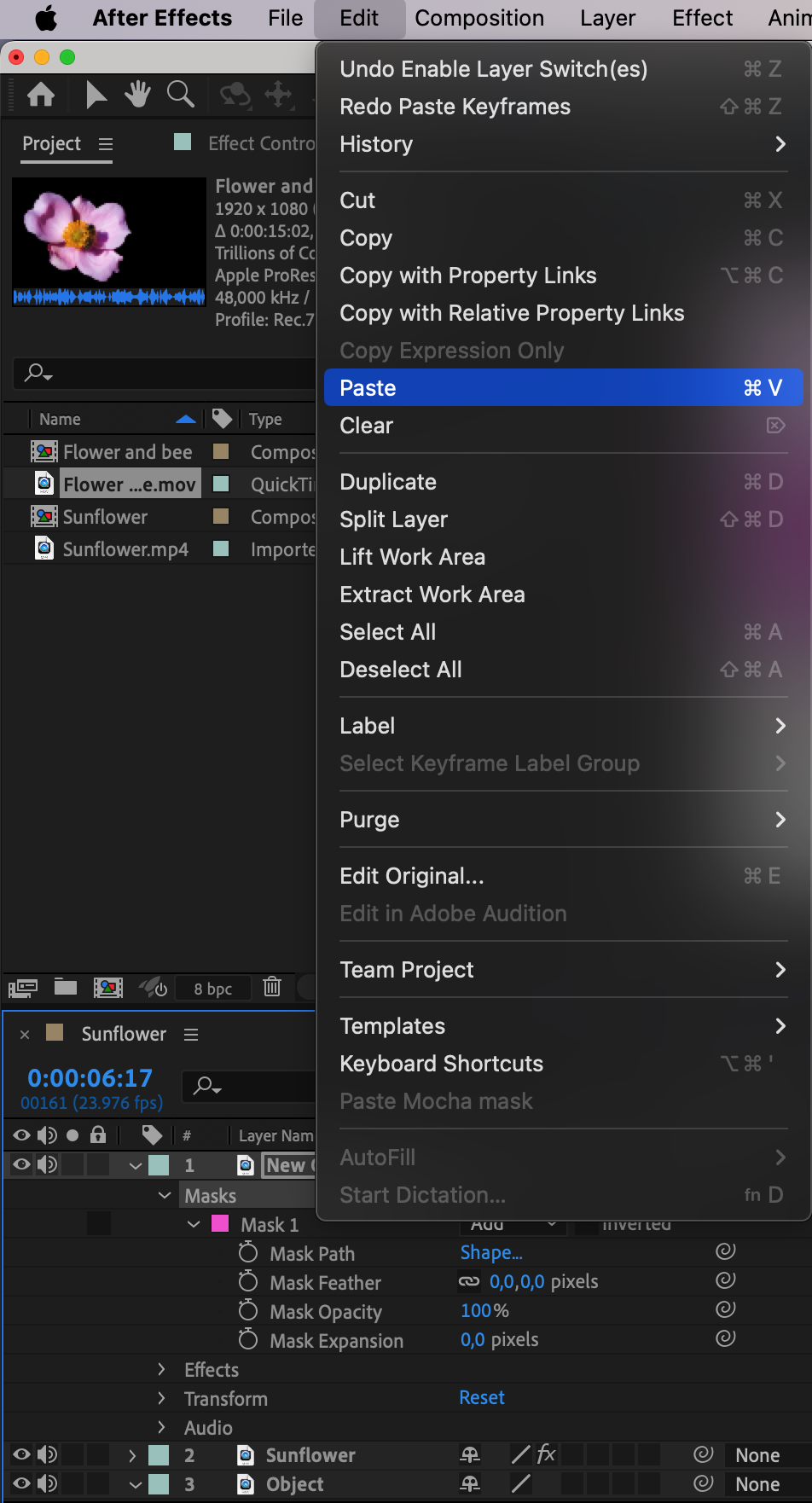
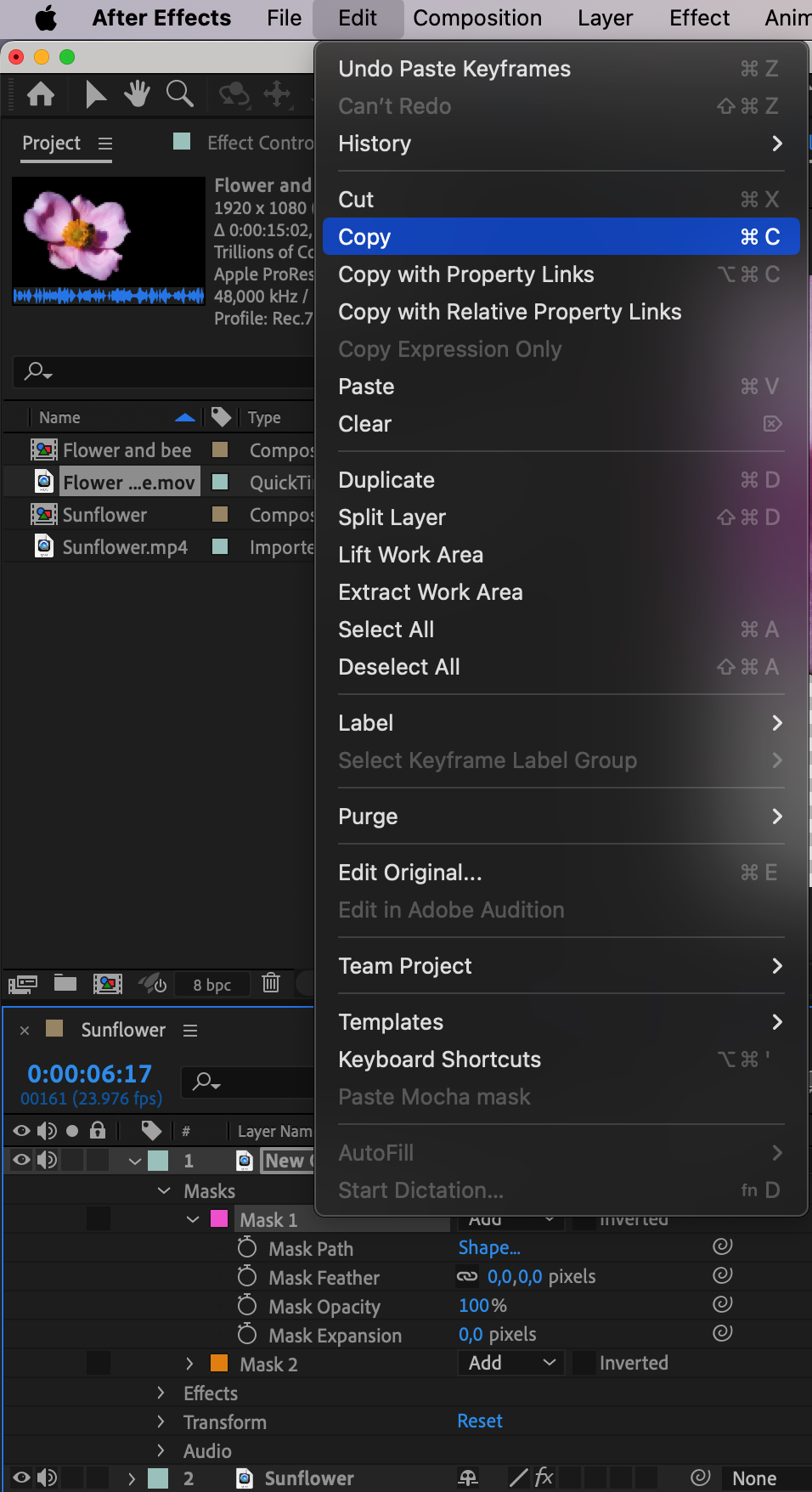
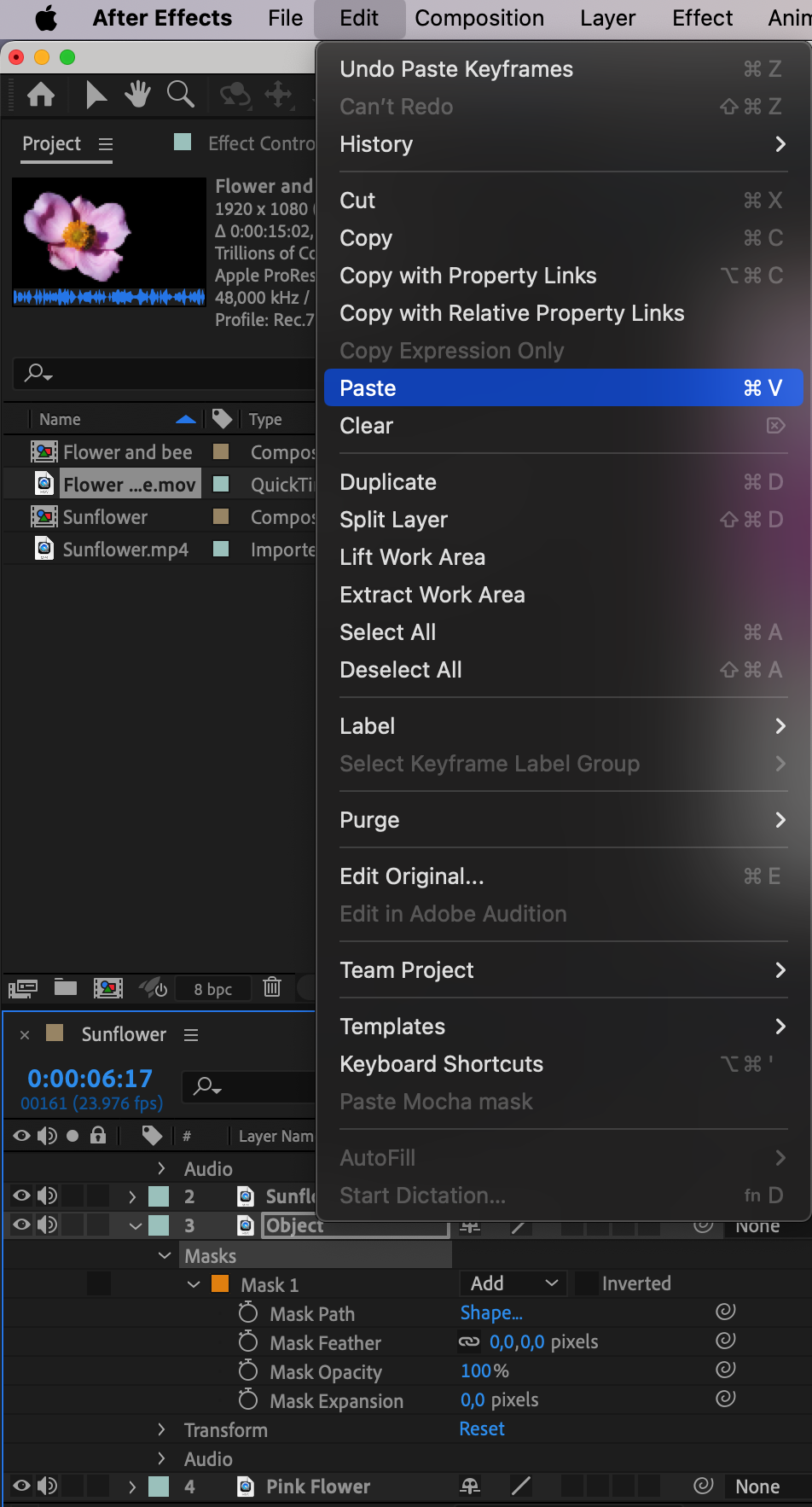
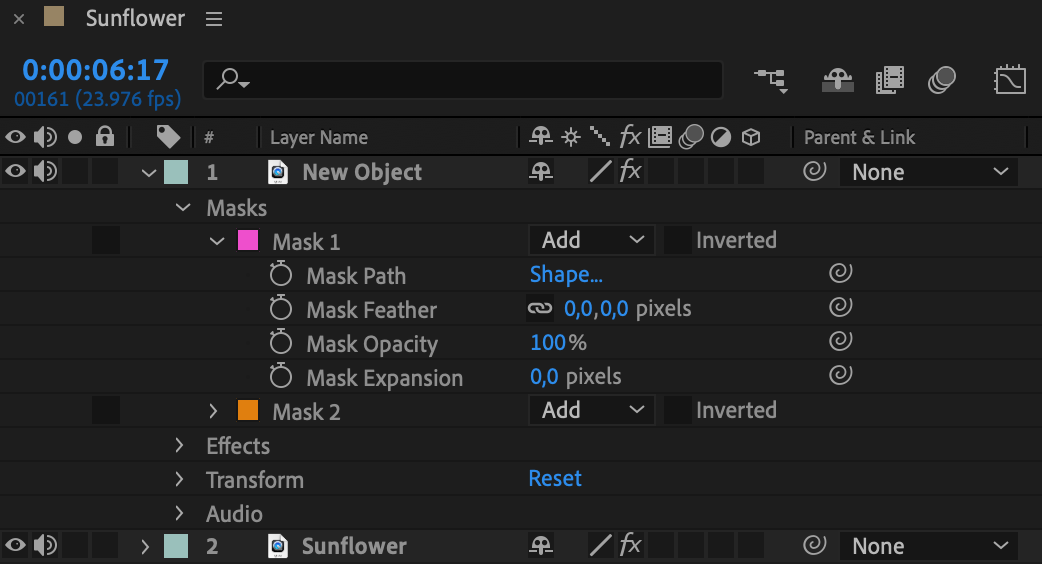
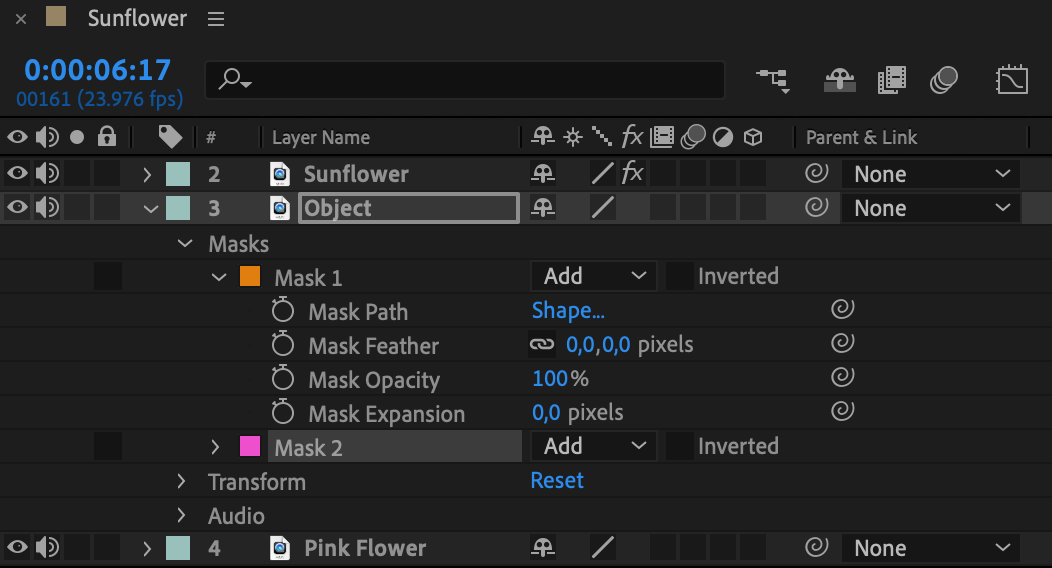
ステップ5:「Video 2」レイヤーと「New Object」レイヤーの表示をオフにして、まず1つ目のオブジェクトの作業を始めます。
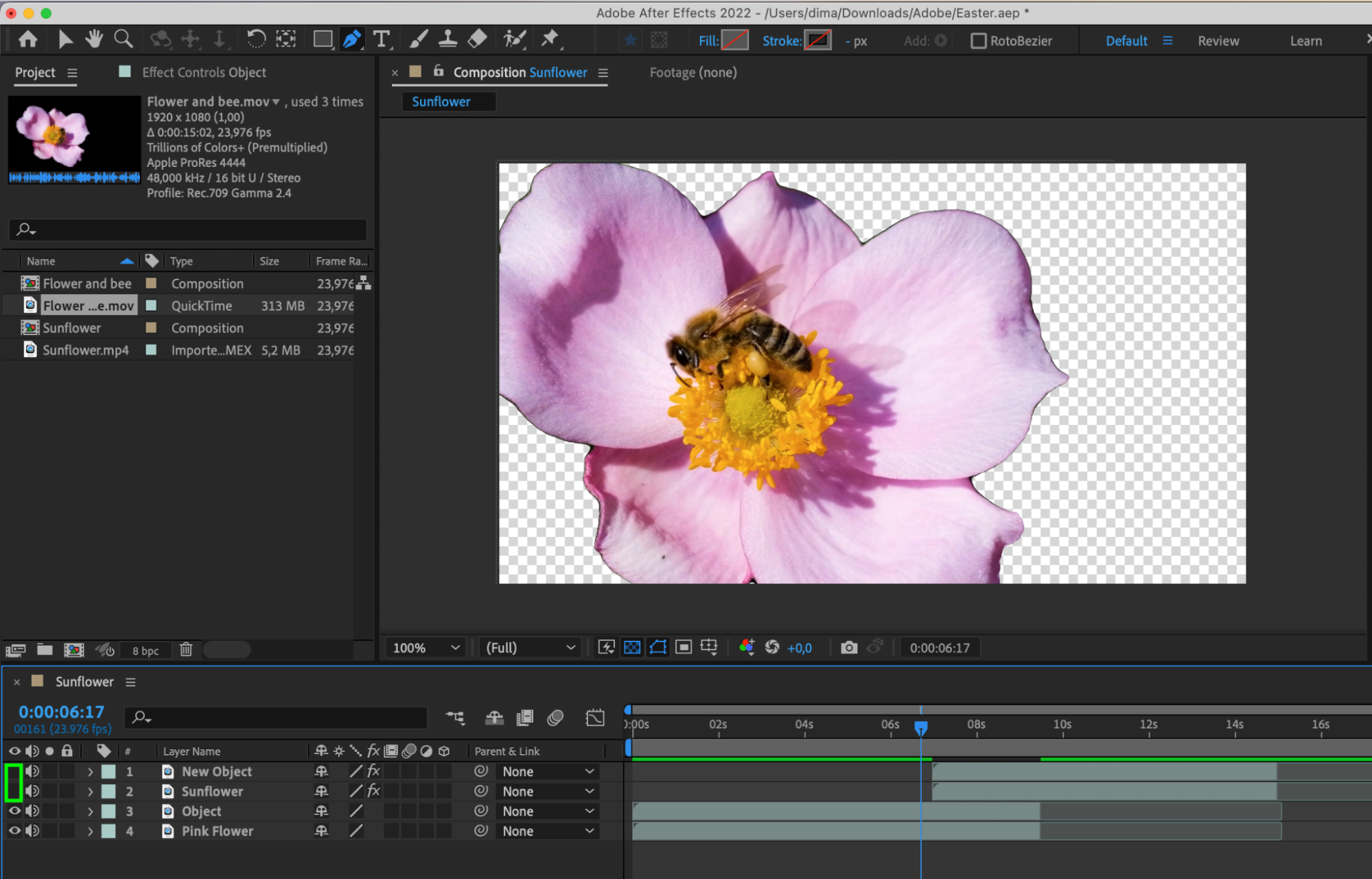
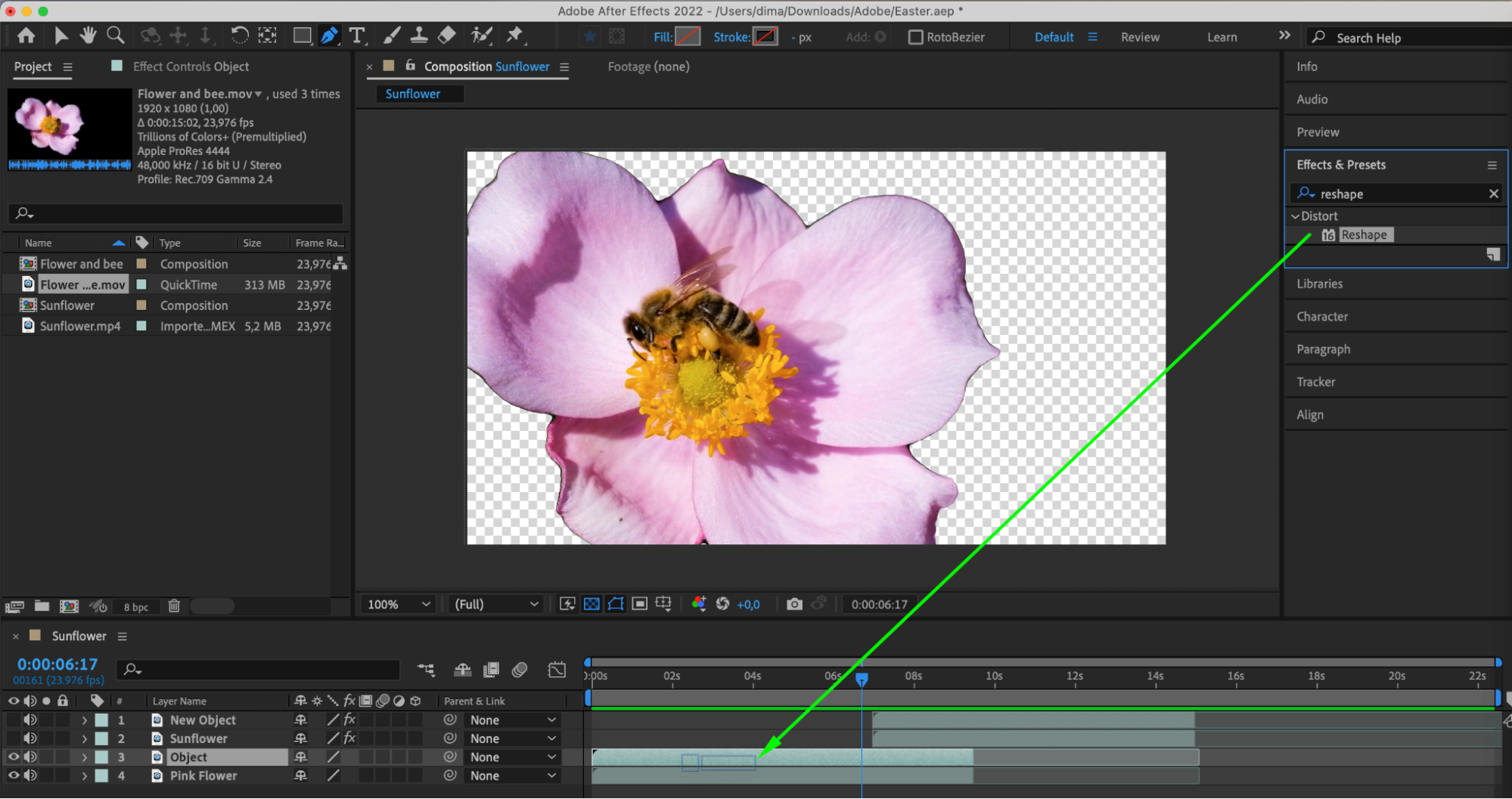
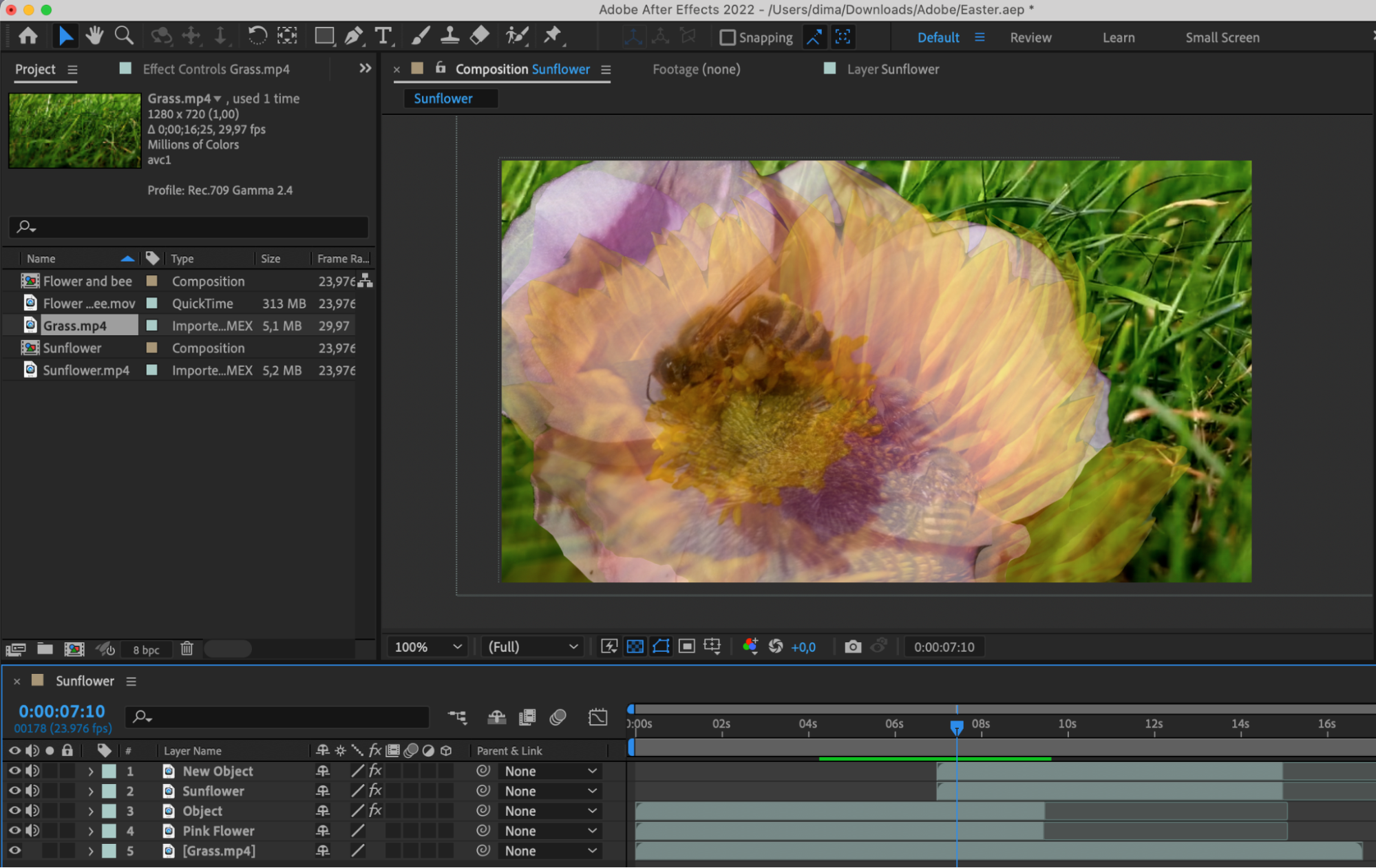
ステップ6:Effects & PresetsパネルでReshapeエフェクトを見つけ、「Object」レイヤーに適用します。「Source Mask」を「Mask 1」に、「Destination Mask」を「Mask 2」に設定します。モーフィングの開始点と終了点で「Percent」パラメーターに「0」と「100」の値でキーフレームを作成します。
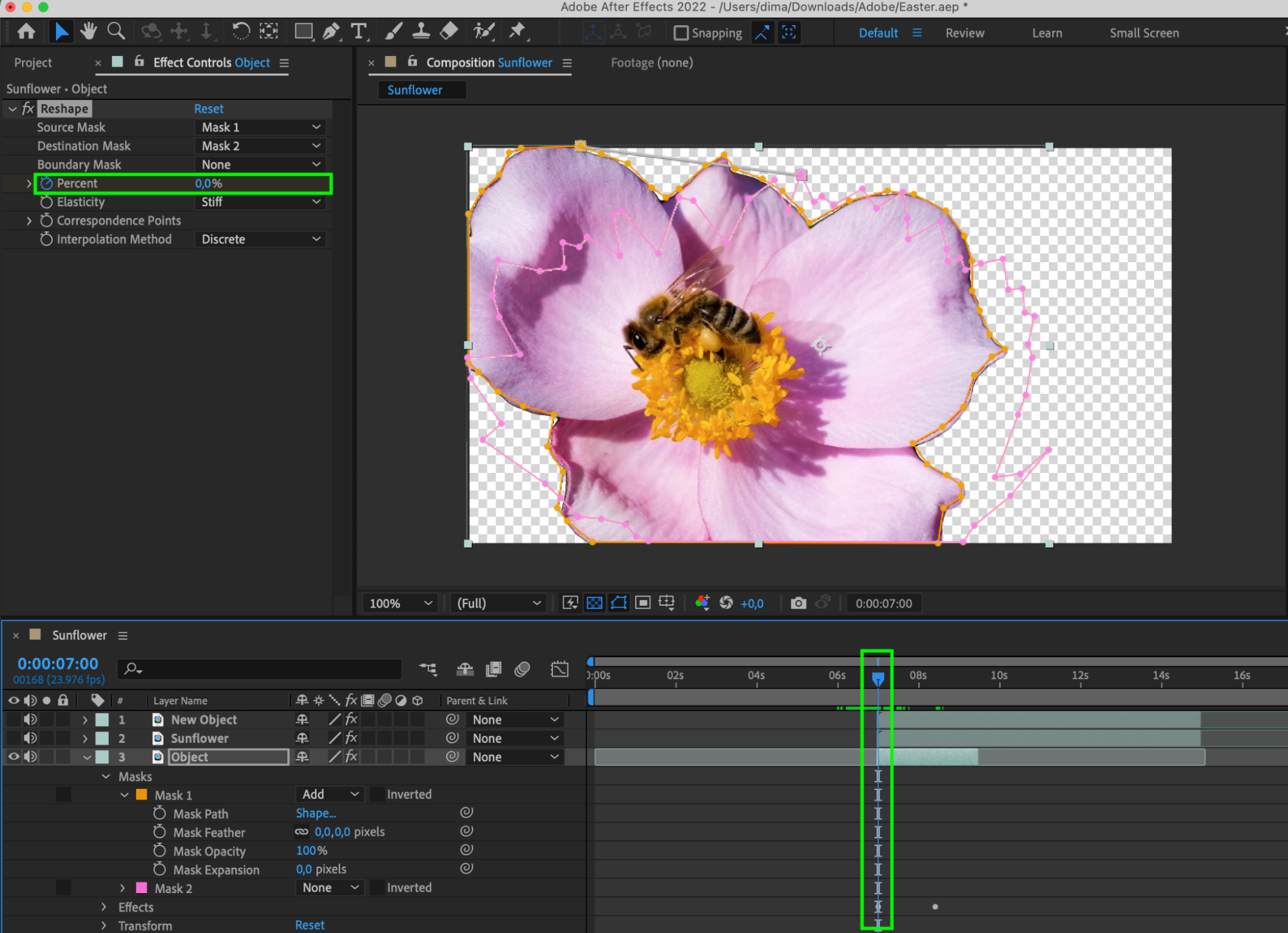
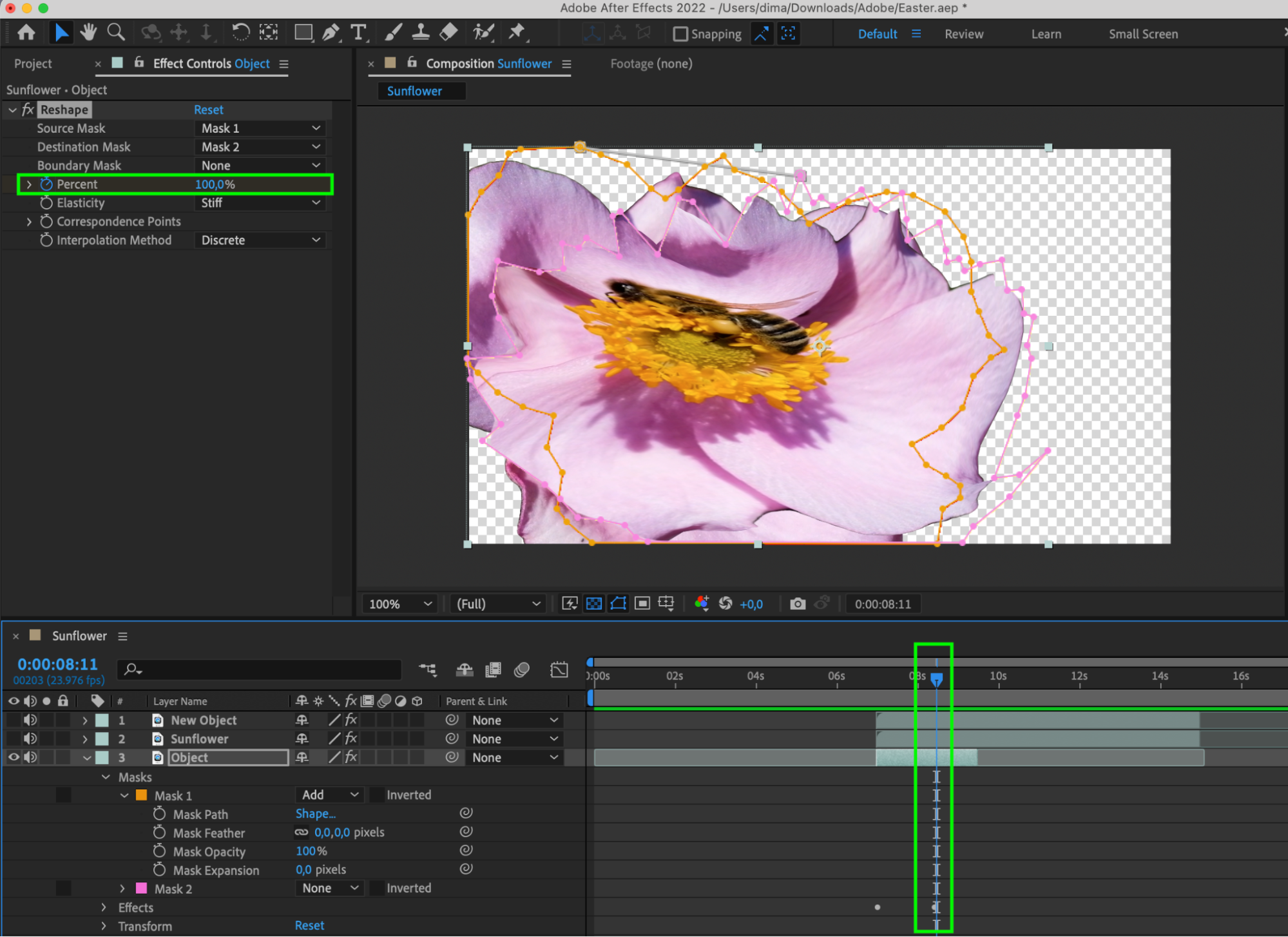
ステップ7:Transformセクションで、レイヤーのOpacityパラメーターにキーフレームを設定し、アニメーションの開始時に不透明、終了時に透明になるようにします。
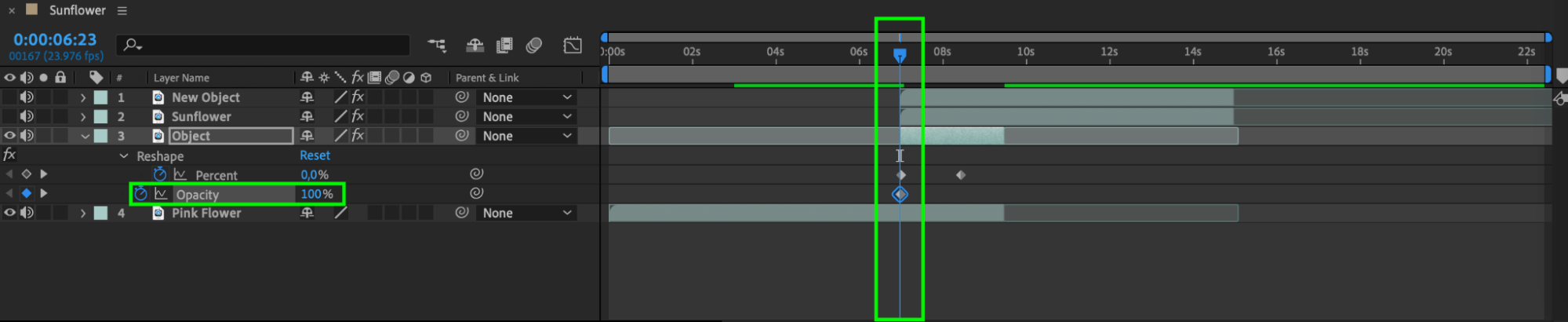
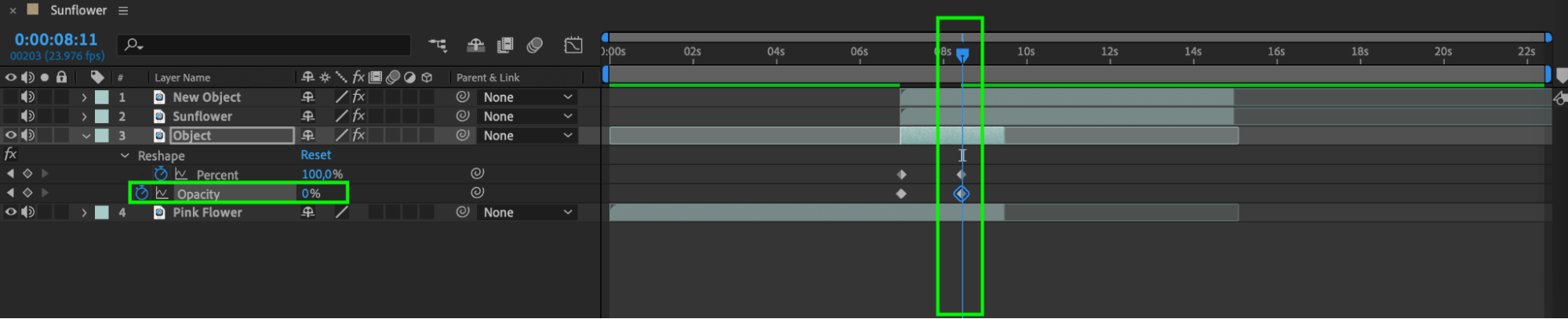
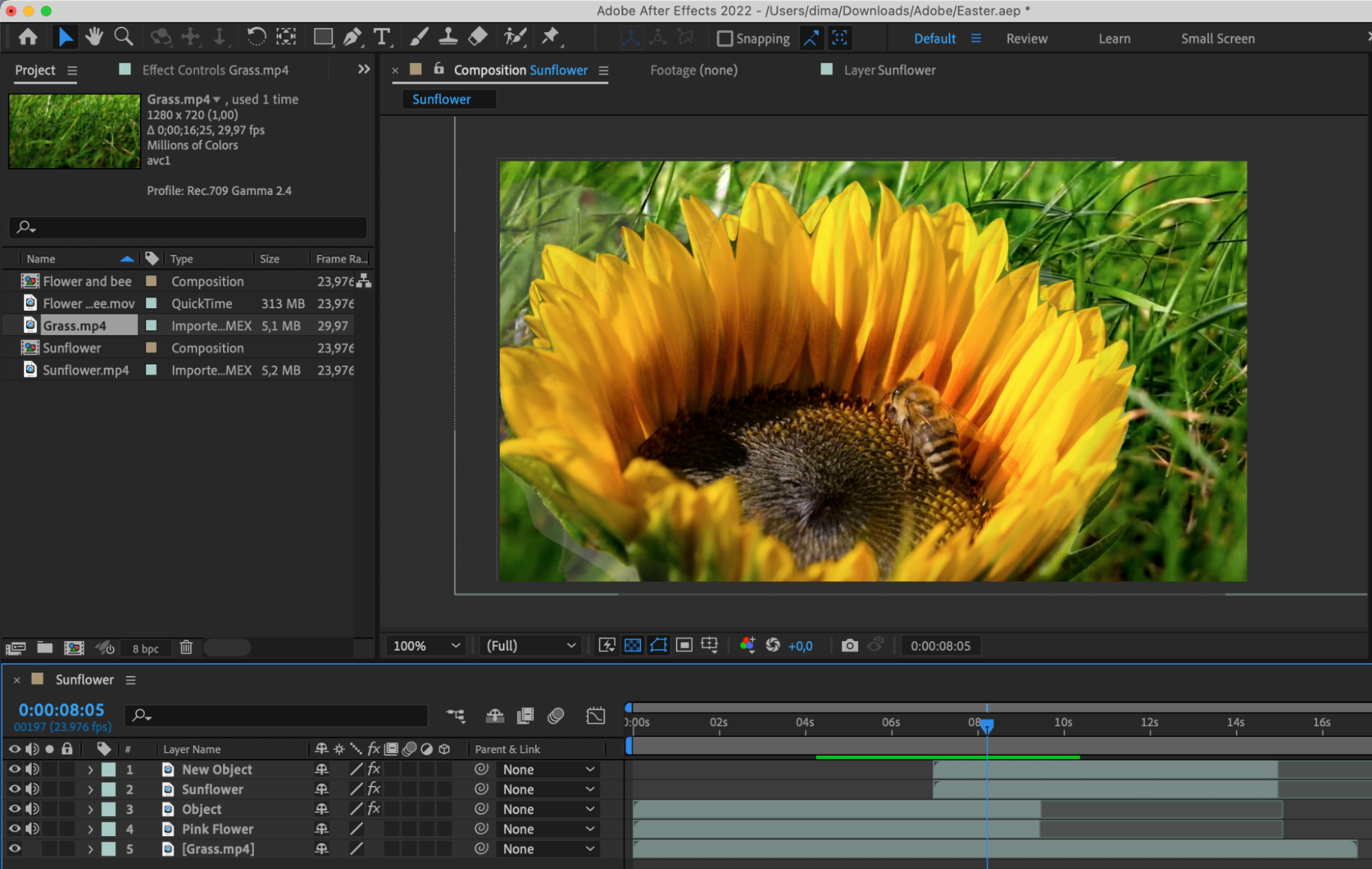
ステップ8:2つ目のオブジェクトについても、対応するレイヤーを表示させて同じ手順を繰り返します。
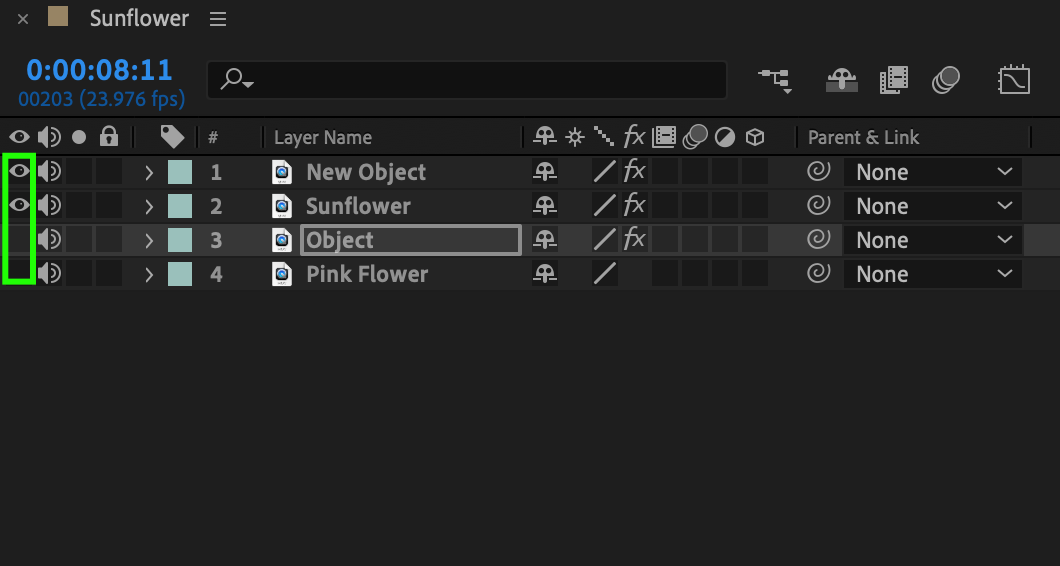
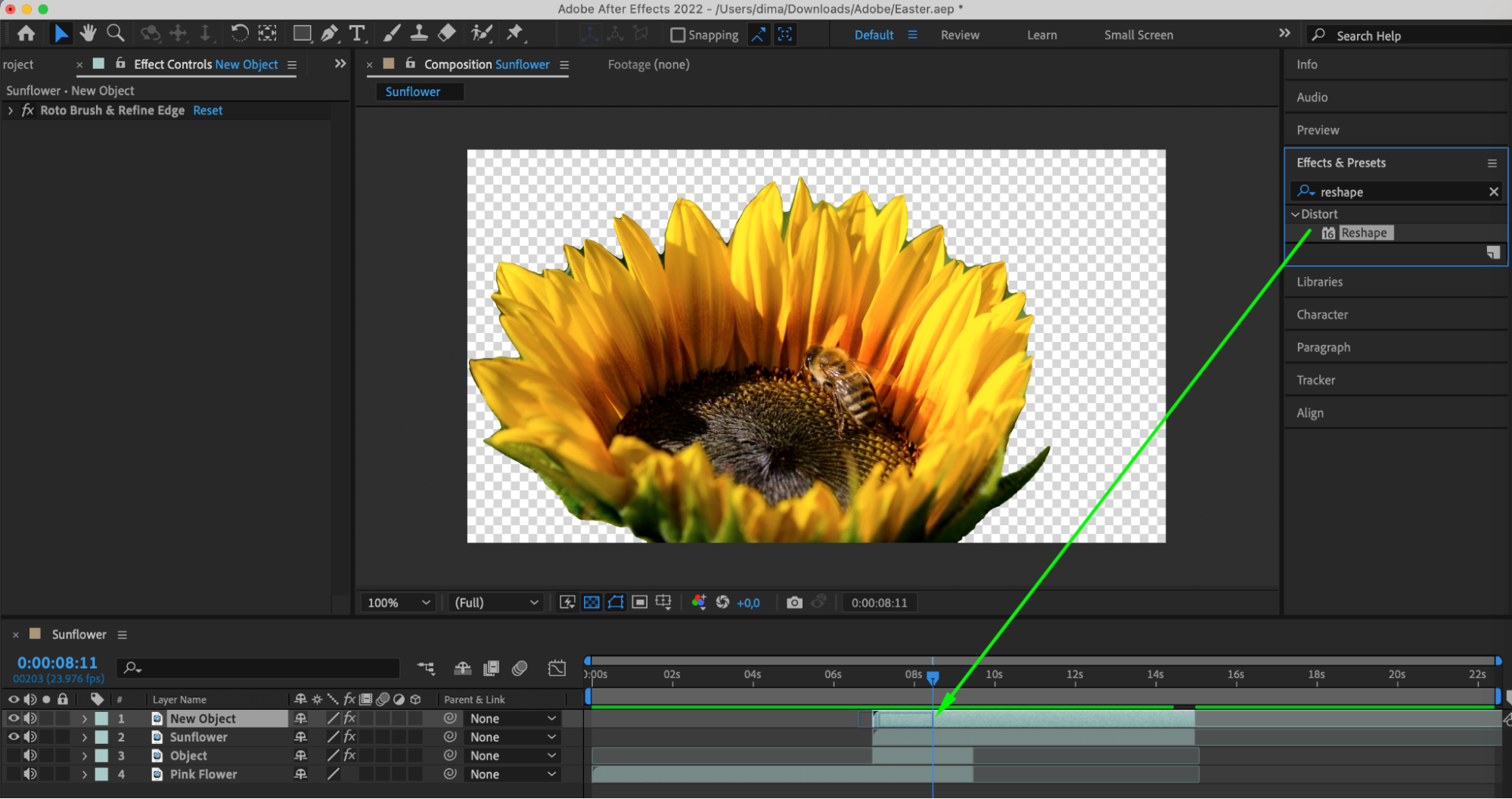
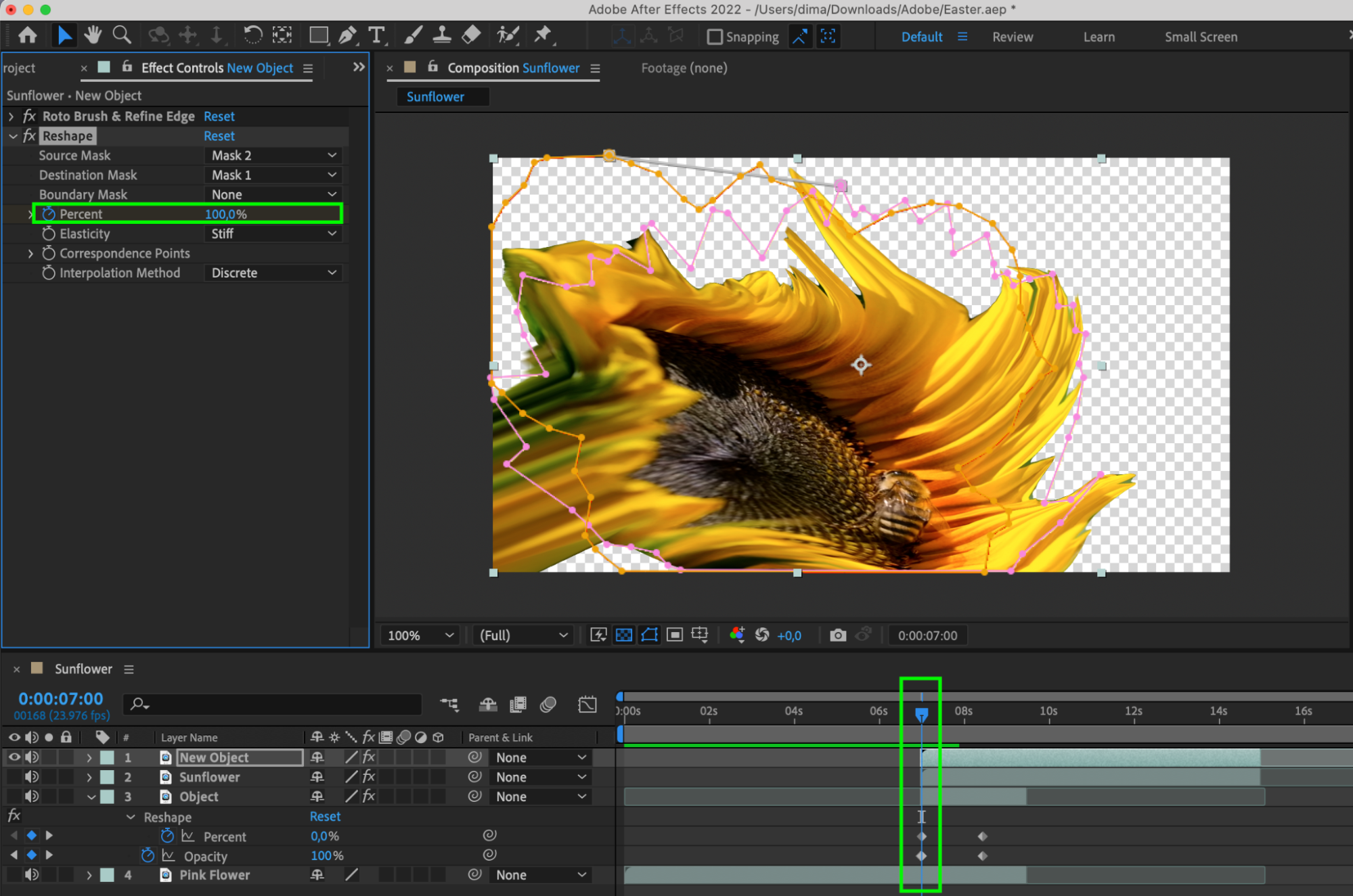
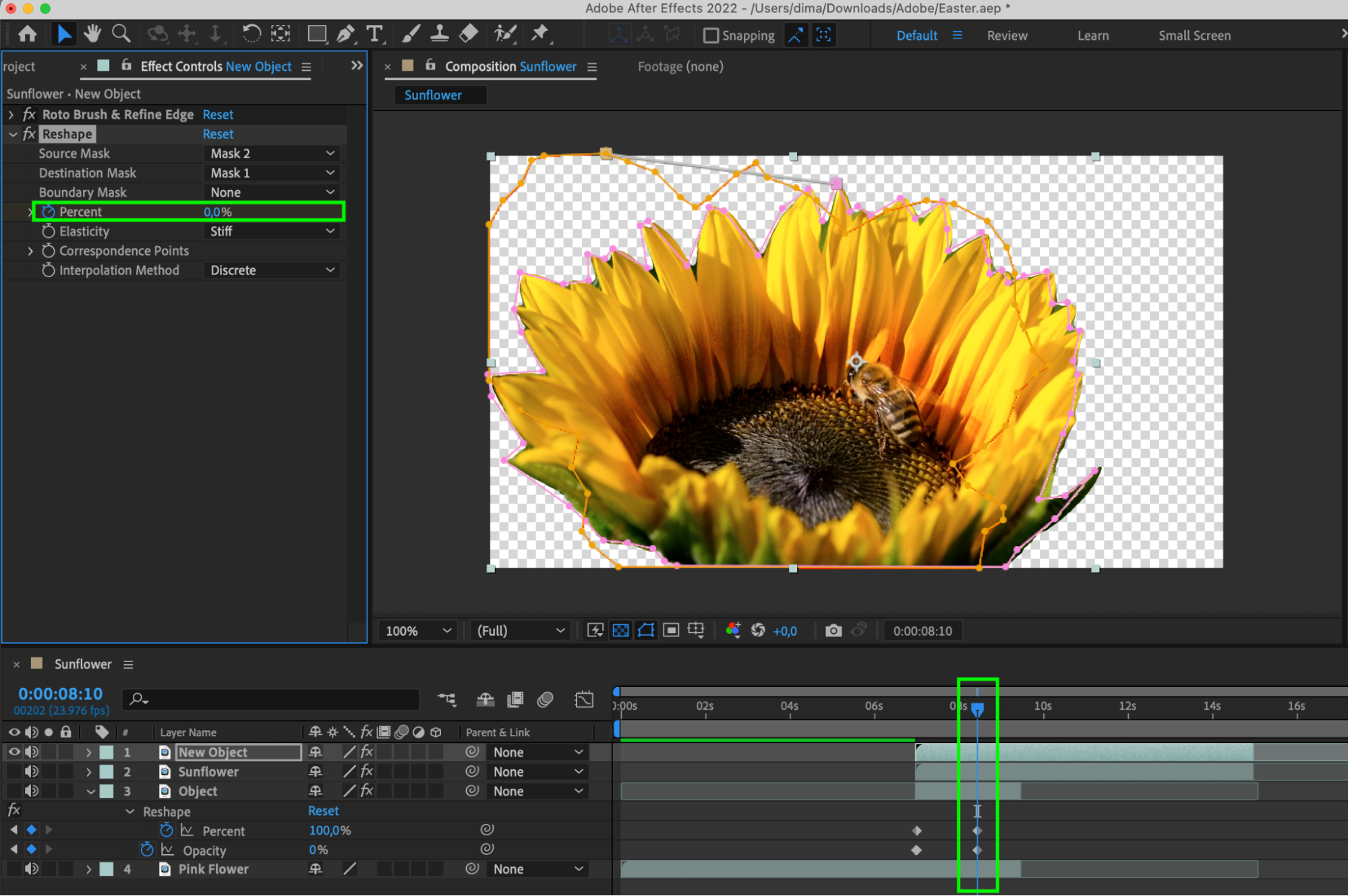
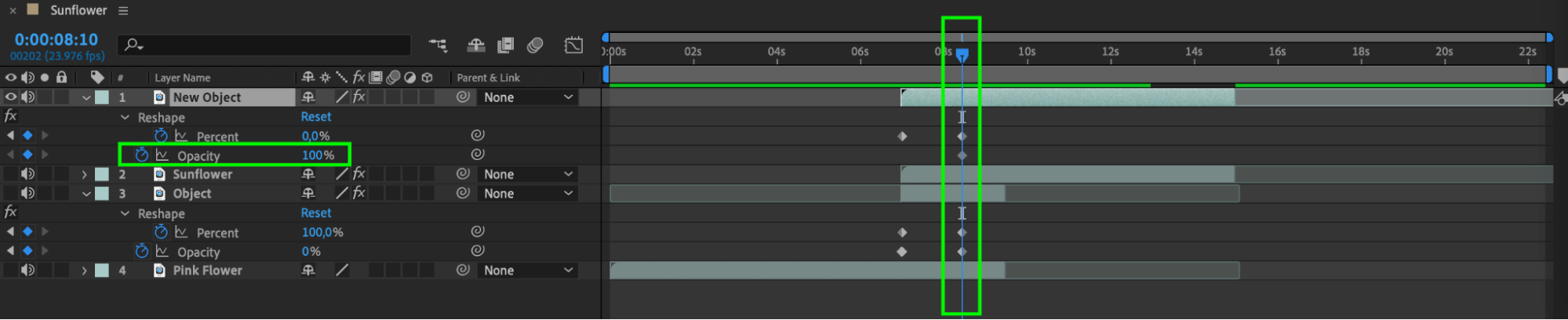
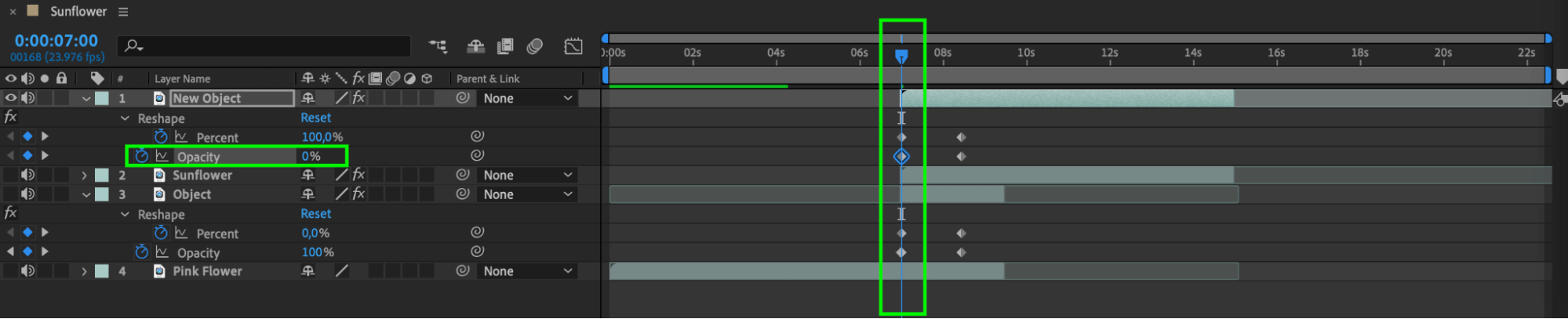
ステップ9:1つ目と2つ目の動画にOpacityの値を設定し、両者の間でスムーズなトランジションになるようにします。
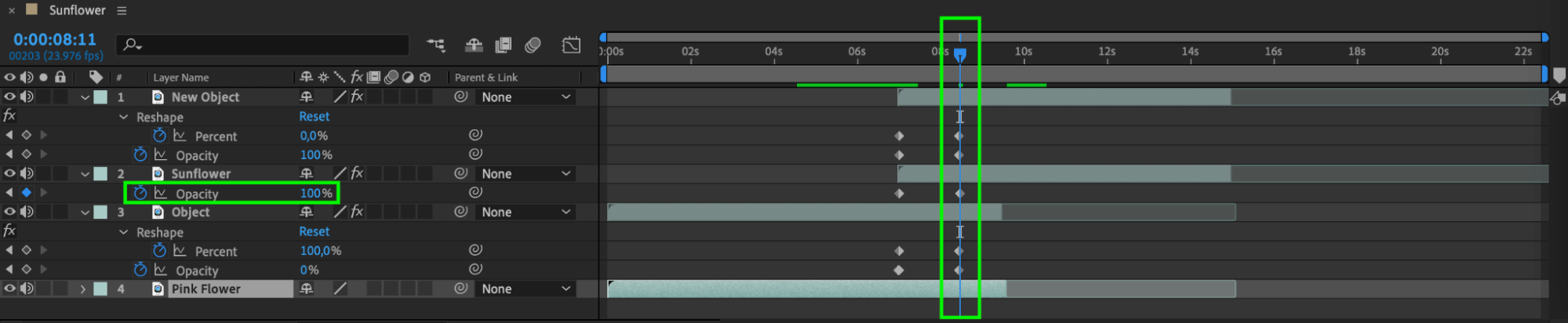
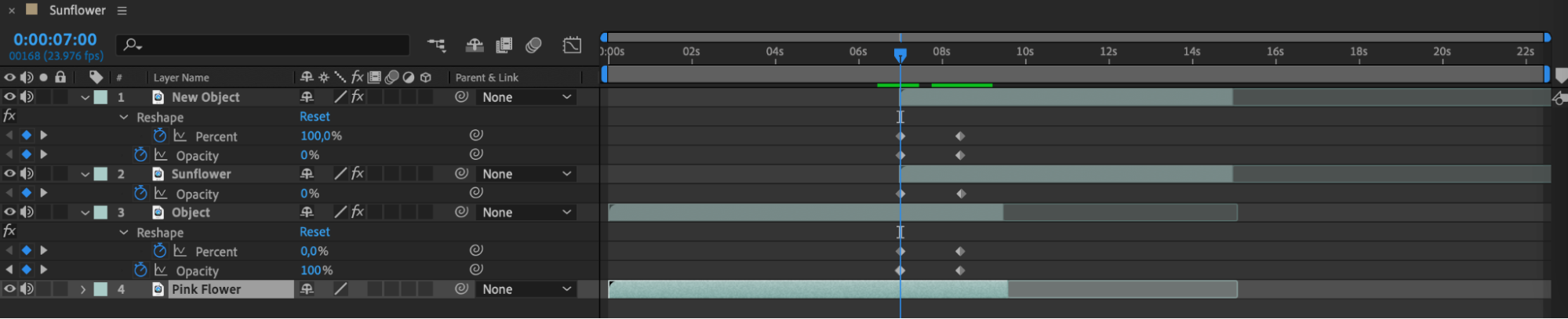
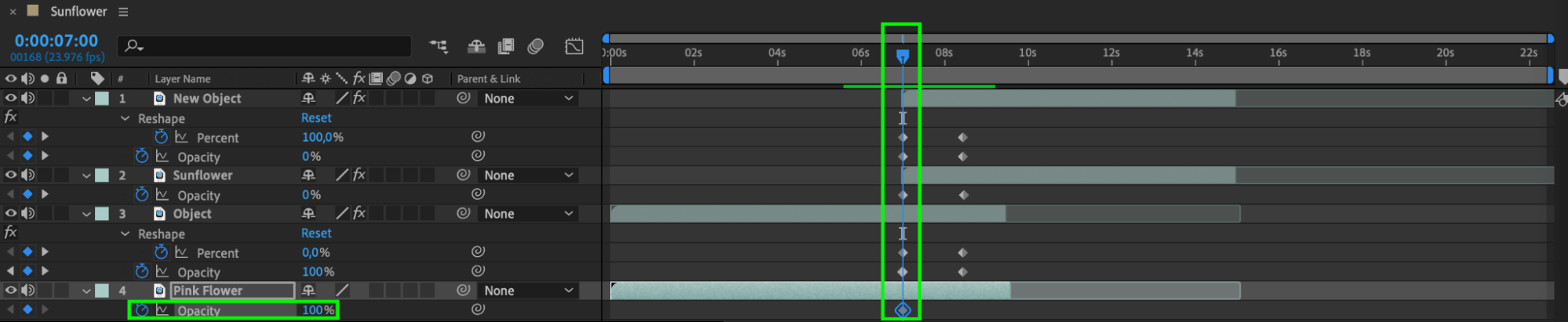
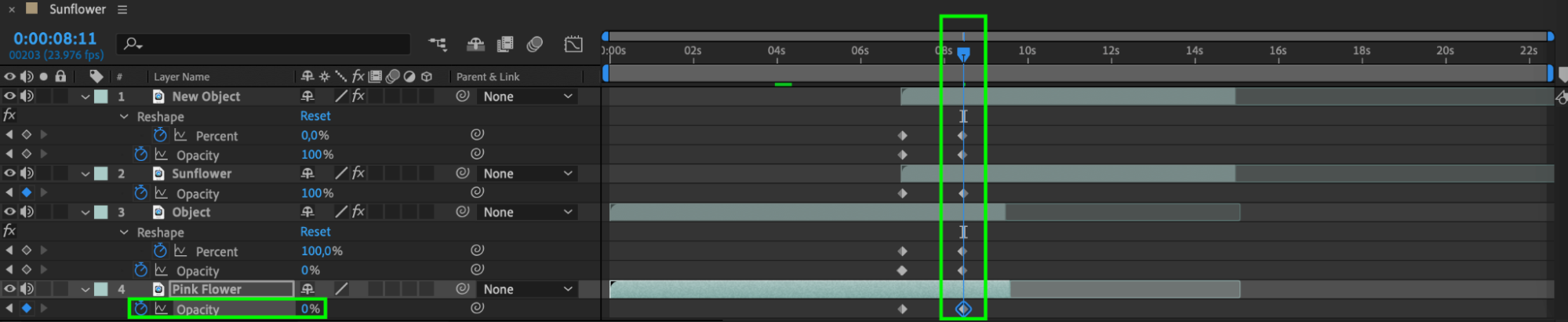
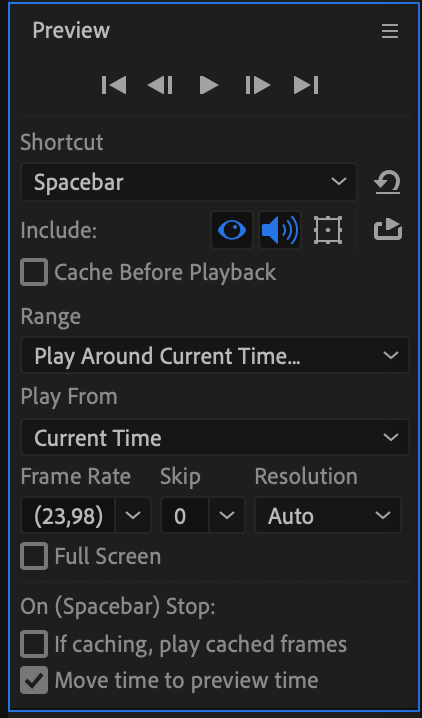
ステップ10:結果をプレビューして、オブジェクトのモーフィングがシームレスになっているか確認します。
まとめ
モーショングラフィックスのスキルを探求し磨き続けながら、After Effectsのオブジェクトモーフィングが持つ無限の可能性を受け入れましょう。プロジェクトのたびに、創造性の限界に挑戦し、視聴者を魅了する新しい方法を発見してください。オブジェクトモーフィングを単なるテクニックとしてではなく、モーションデザインの旅における限りない革新と表現への道として活用しましょう。
Our Bestsellers
Our Bestsellers


