
After Effectsでシェイプモーフィングを使いこなす
はじめに
シェイプモーフィングは、オブジェクトをある形から別の形へ滑らかに変化させる魅力的なテクニックです。Adobe After Effectsで印象的なアニメーションやトランジションを作成する際に役立ちます。プロの映像デザイナーはもちろん、初心者でも、シェイプをモーフィングする方法を身につければ、モーショングラフィックス作品の表現力を大きく高められます。
次の手順に沿って、After Effectsのシェイプモーフィングをマスターしましょう。
ステップ1:シェイプレイヤーを作成する
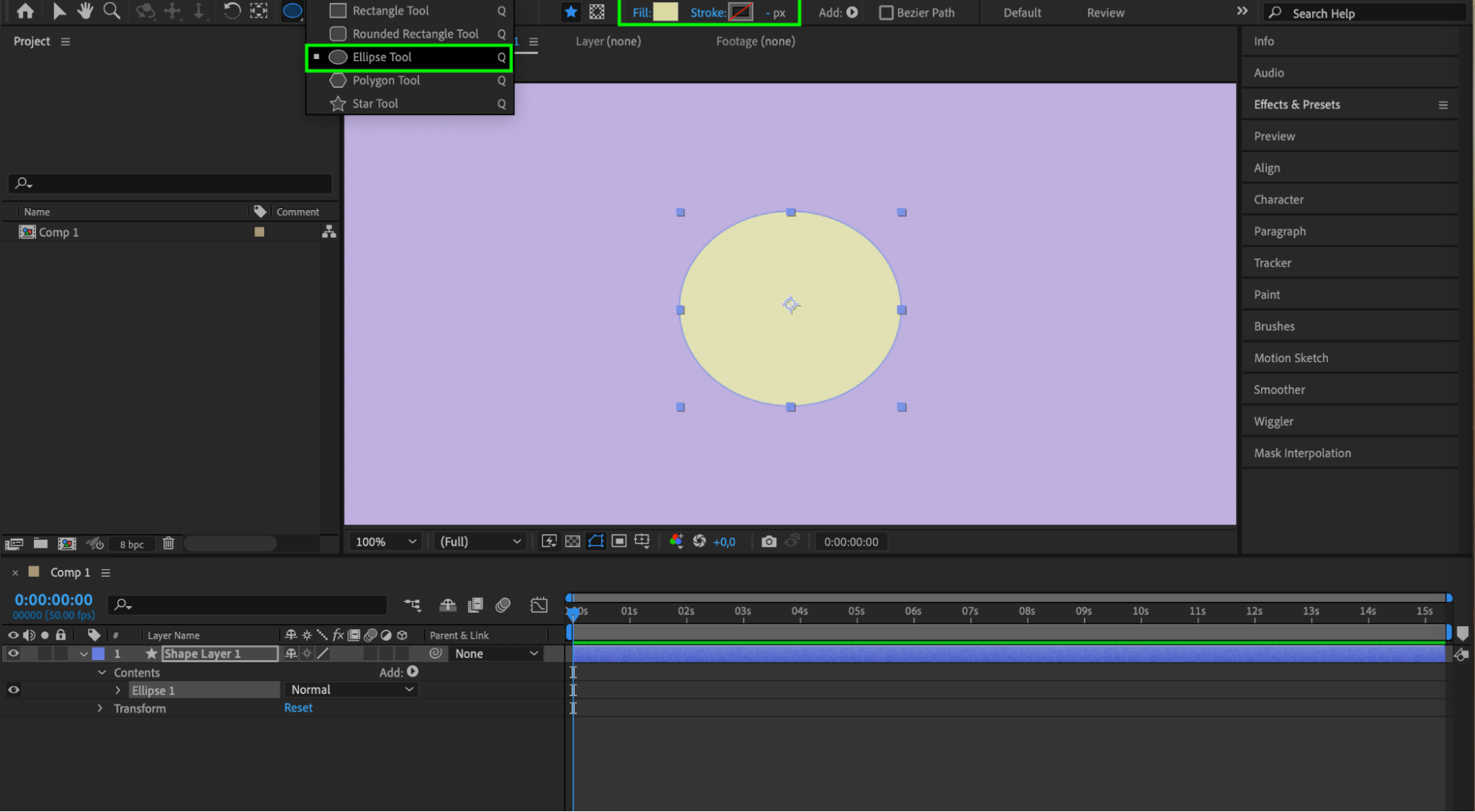
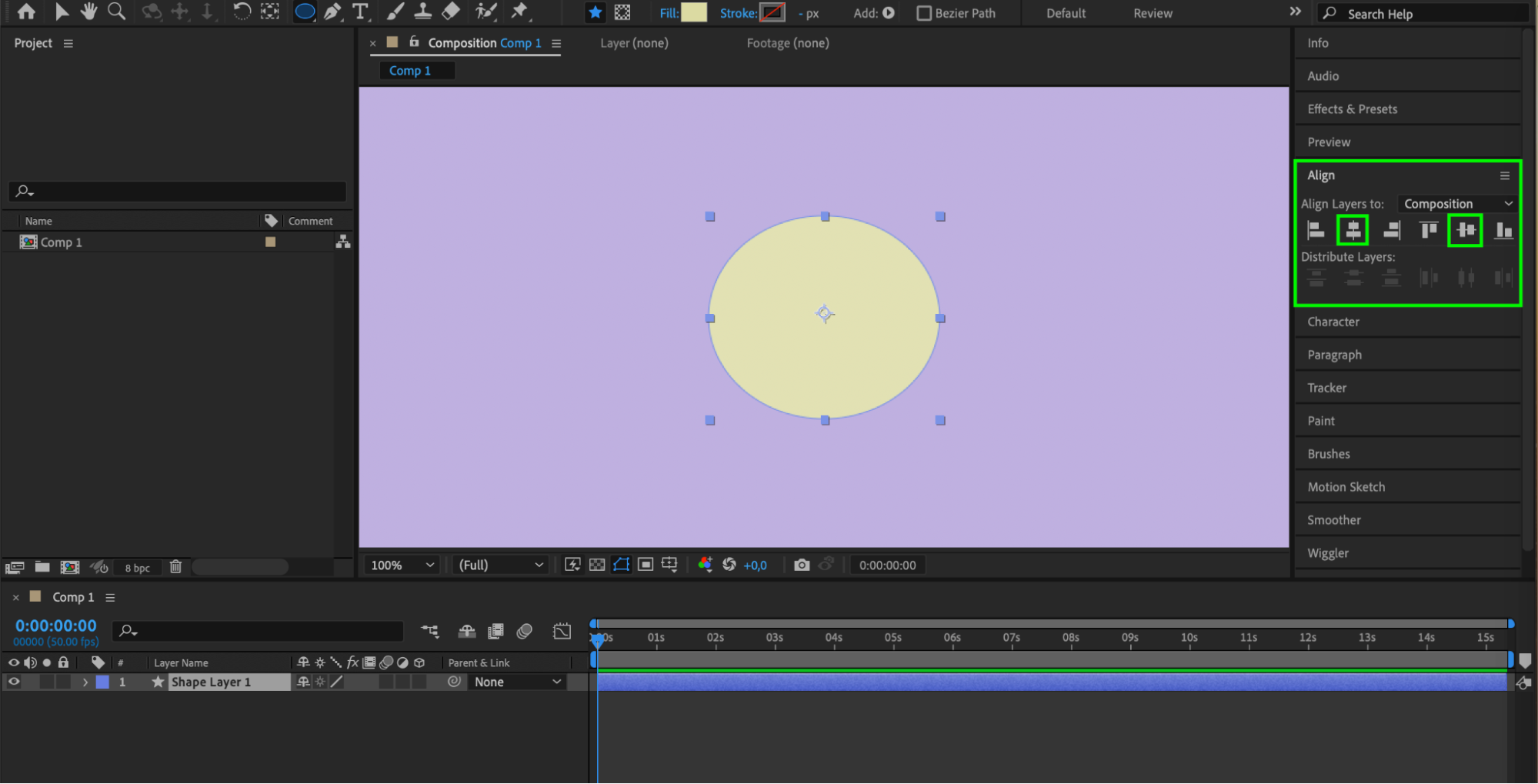
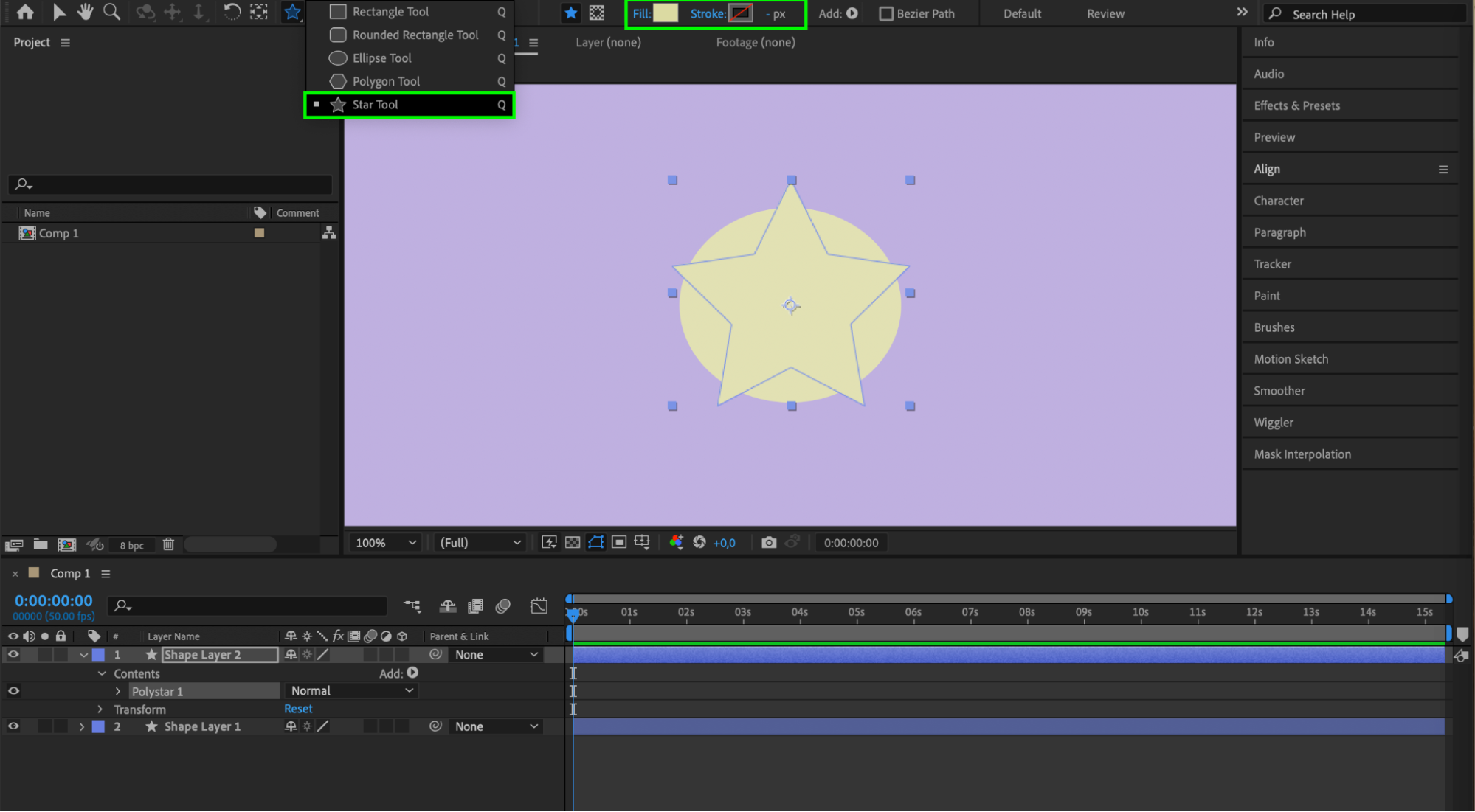
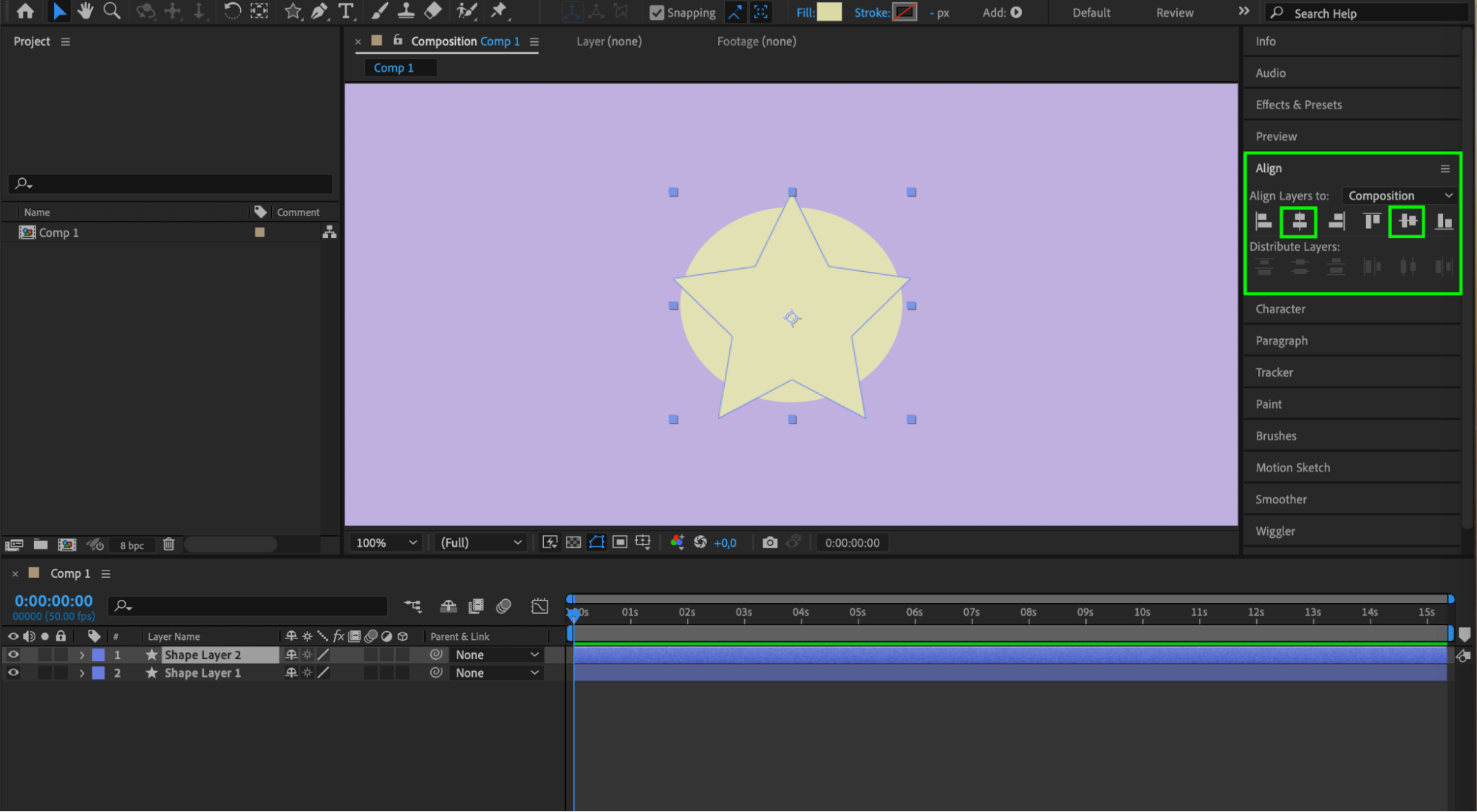
まず、After Effectsで2つのシェイプレイヤーを作成します。Pen toolでオリジナルのシェイプを描くか、Shape tool (Q)を使って長方形、楕円形、星形などのシェイプを作成します。それぞれのシェイプを作成したら、コンポジションパネル上部のFillとStroke、およびAlignパネルを使って、コンポジションの中央に配置します。
 ステップ2:Bezier Pathに変換する
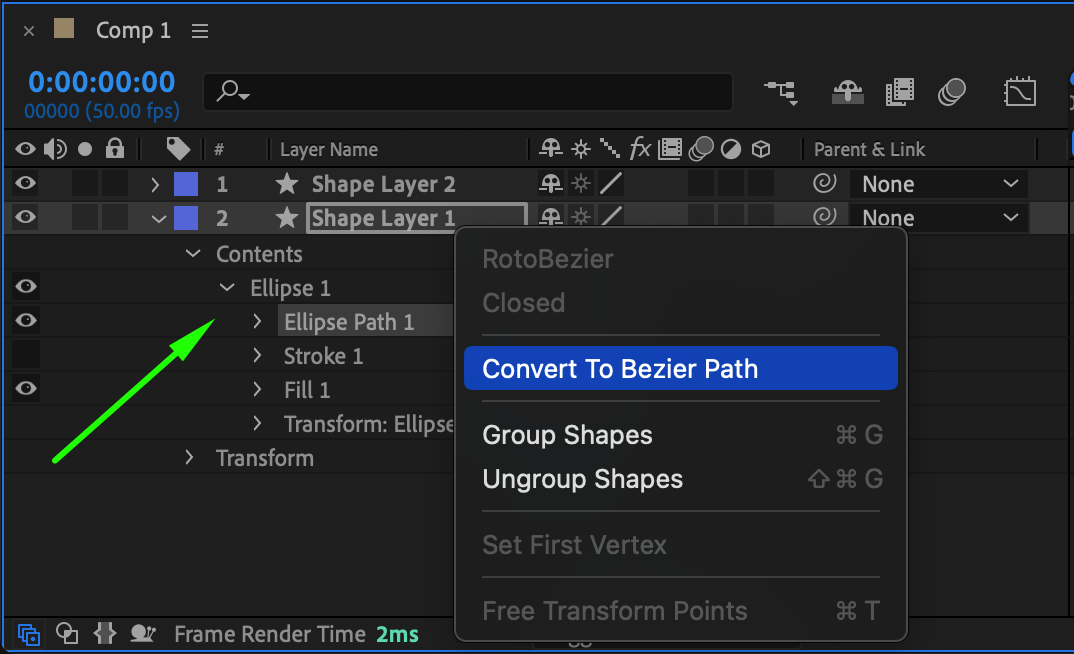
各レイヤーのプロパティを展開し、Contents > Shape 1 > Shape Path 1を選択します。Shape Path 1を右クリックし、サブメニューから“Convert to Bezier Path”を選択します。これにより、シェイプの変形をより細かくコントロールできるようになります。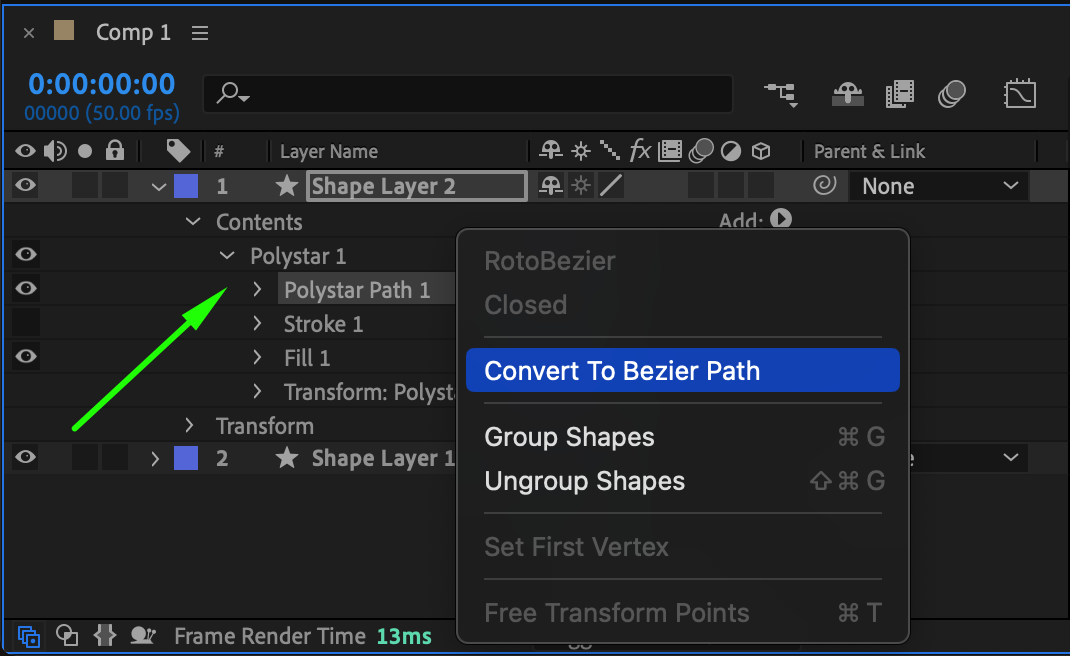
 ステップ3:シェイプのキーフレームを設定する
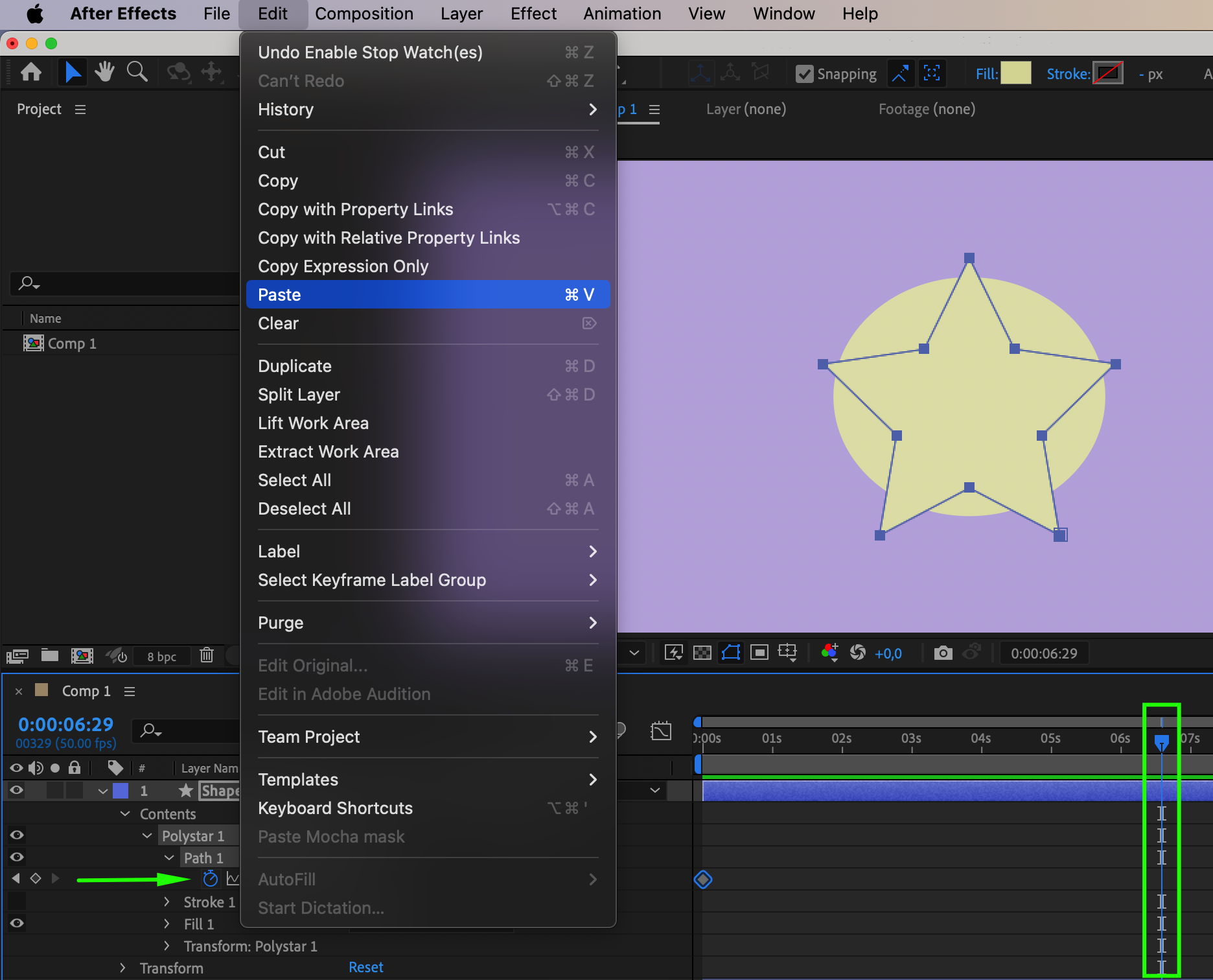
ストップウォッチアイコンをクリックし、コンポジションの開始位置で各シェイプのPathプロパティにキーフレームを作成します。これで各レイヤーの最初の形状が記録されます。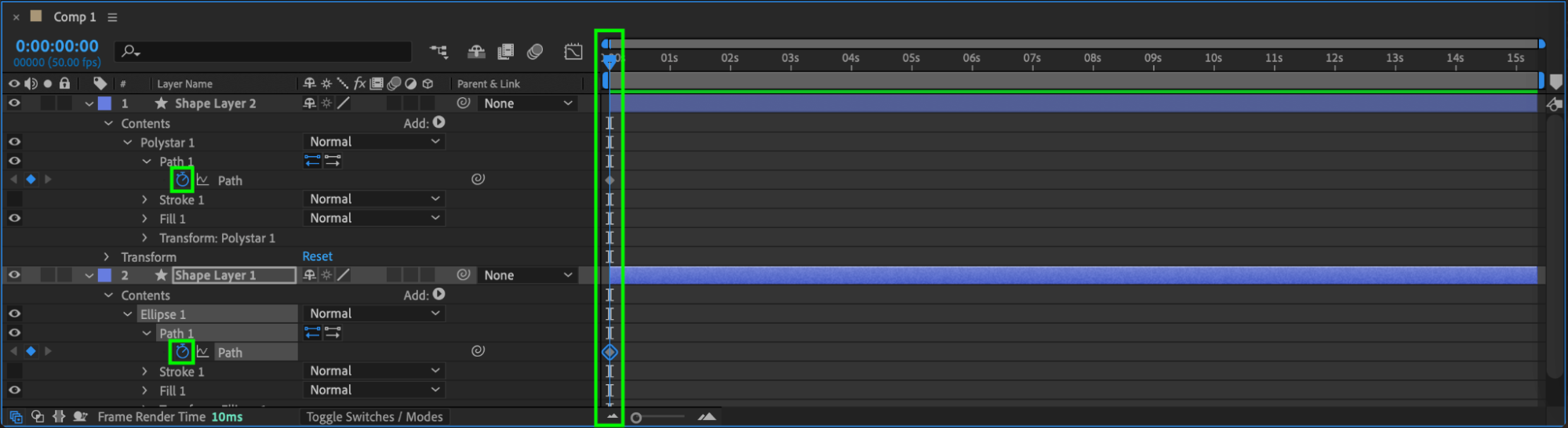 ステップ4:キーフレームをコピー&ペーストする
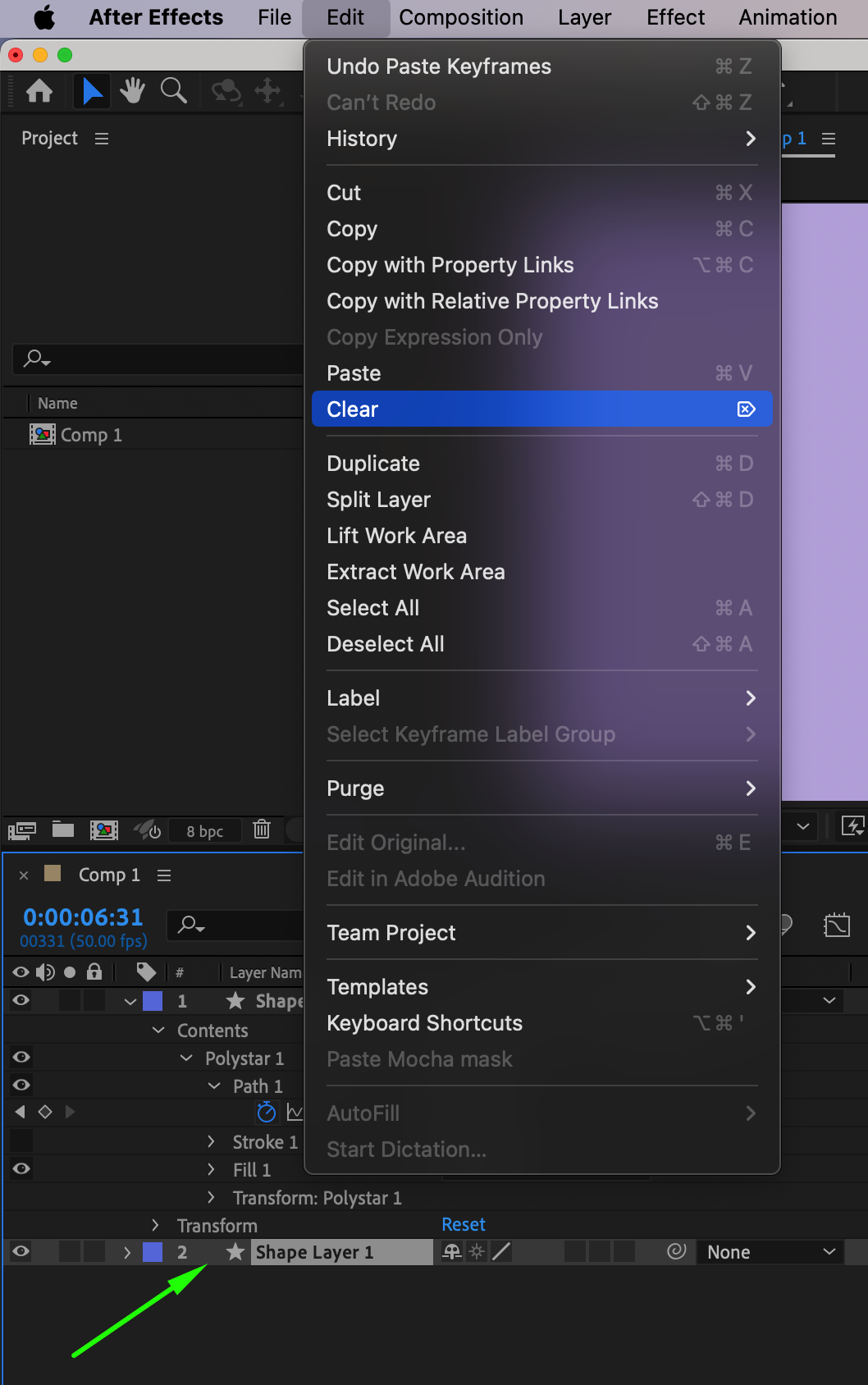
1つ目のシェイプのキーフレームをコピーし、2つ目のシェイプのPathプロパティの中間位置にペーストします。その後、1つ目のシェイプレイヤーを削除します。これで、一方のシェイプからもう一方へ自動的に変化するアニメーションが完成します。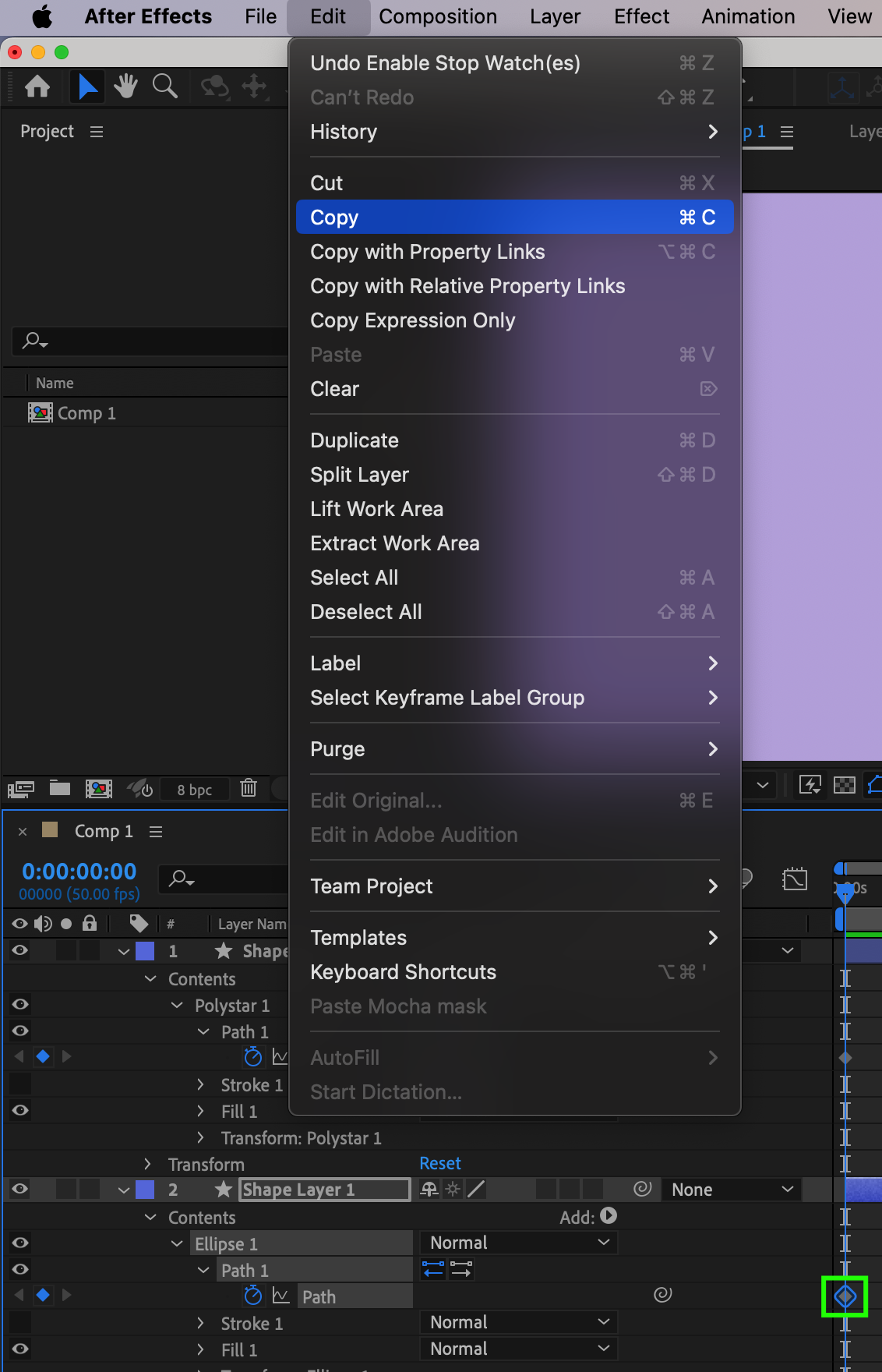
 ステップ5:クリエイティブなテクスチャとエフェクトを加える
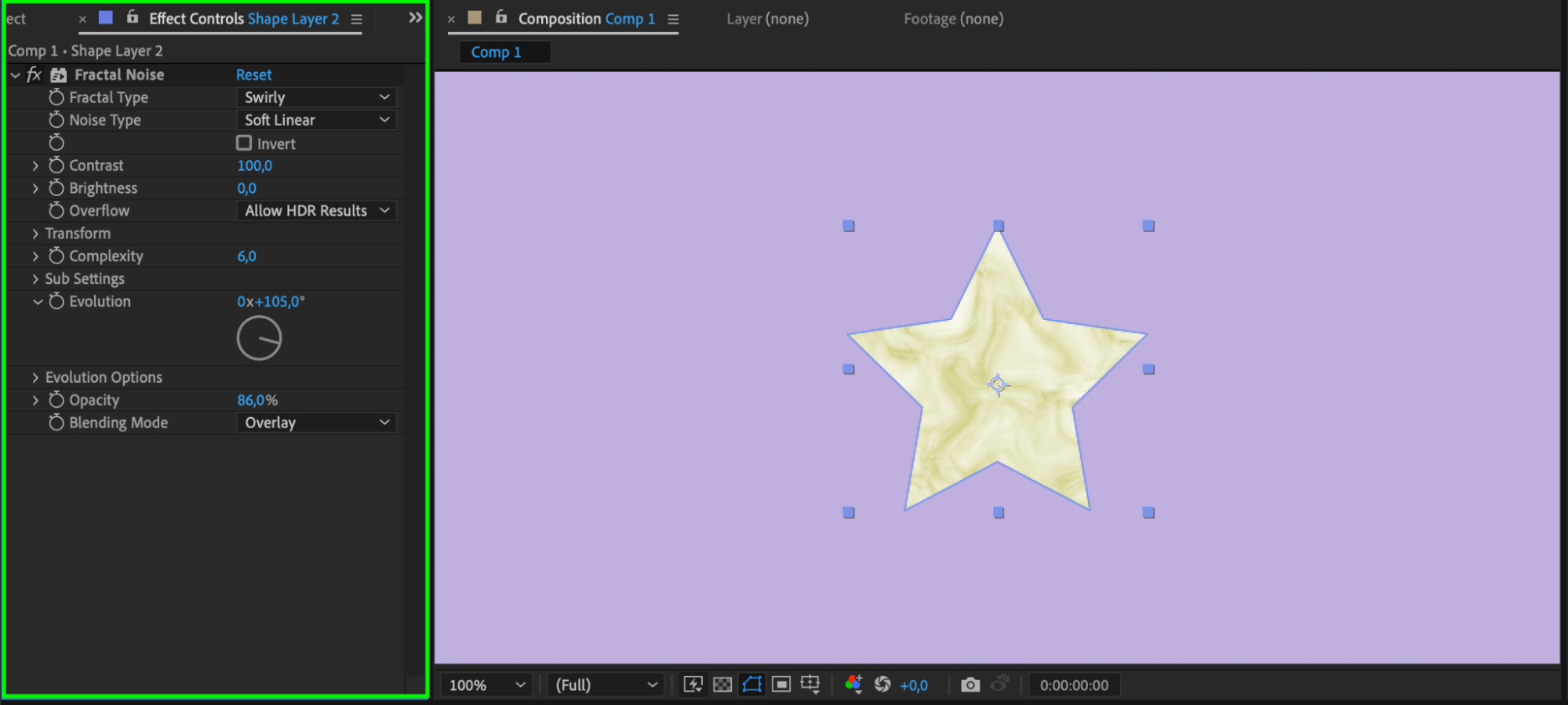
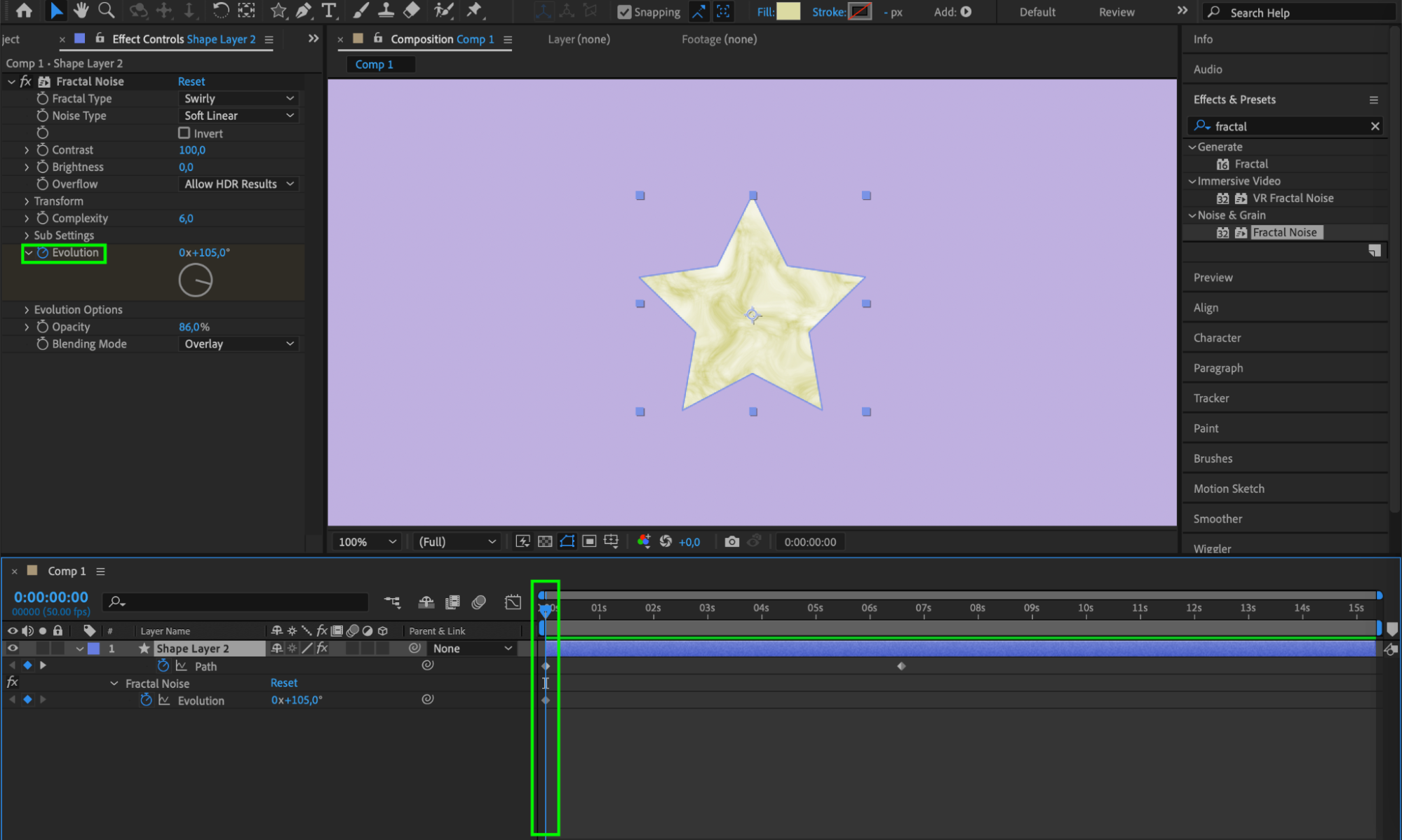
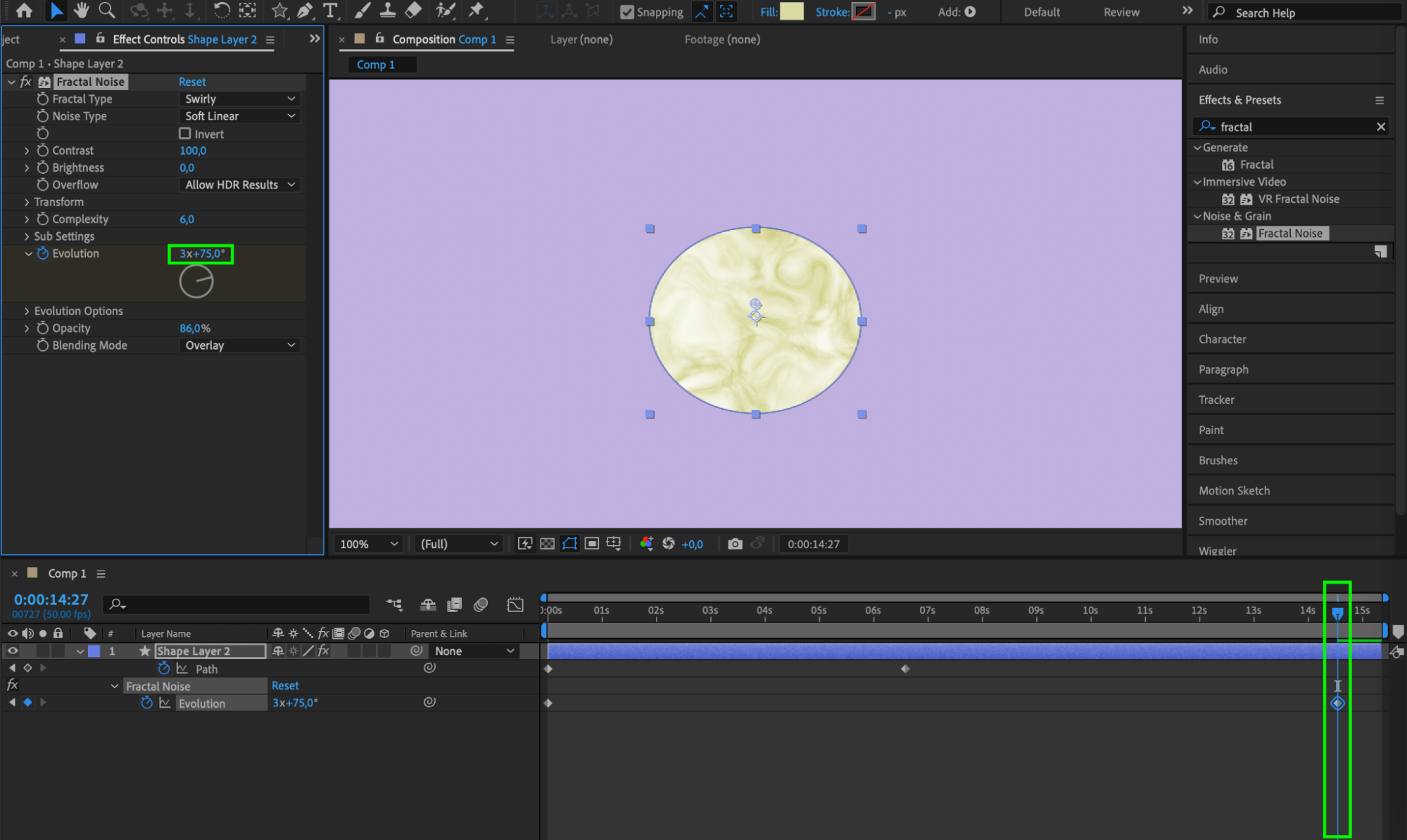
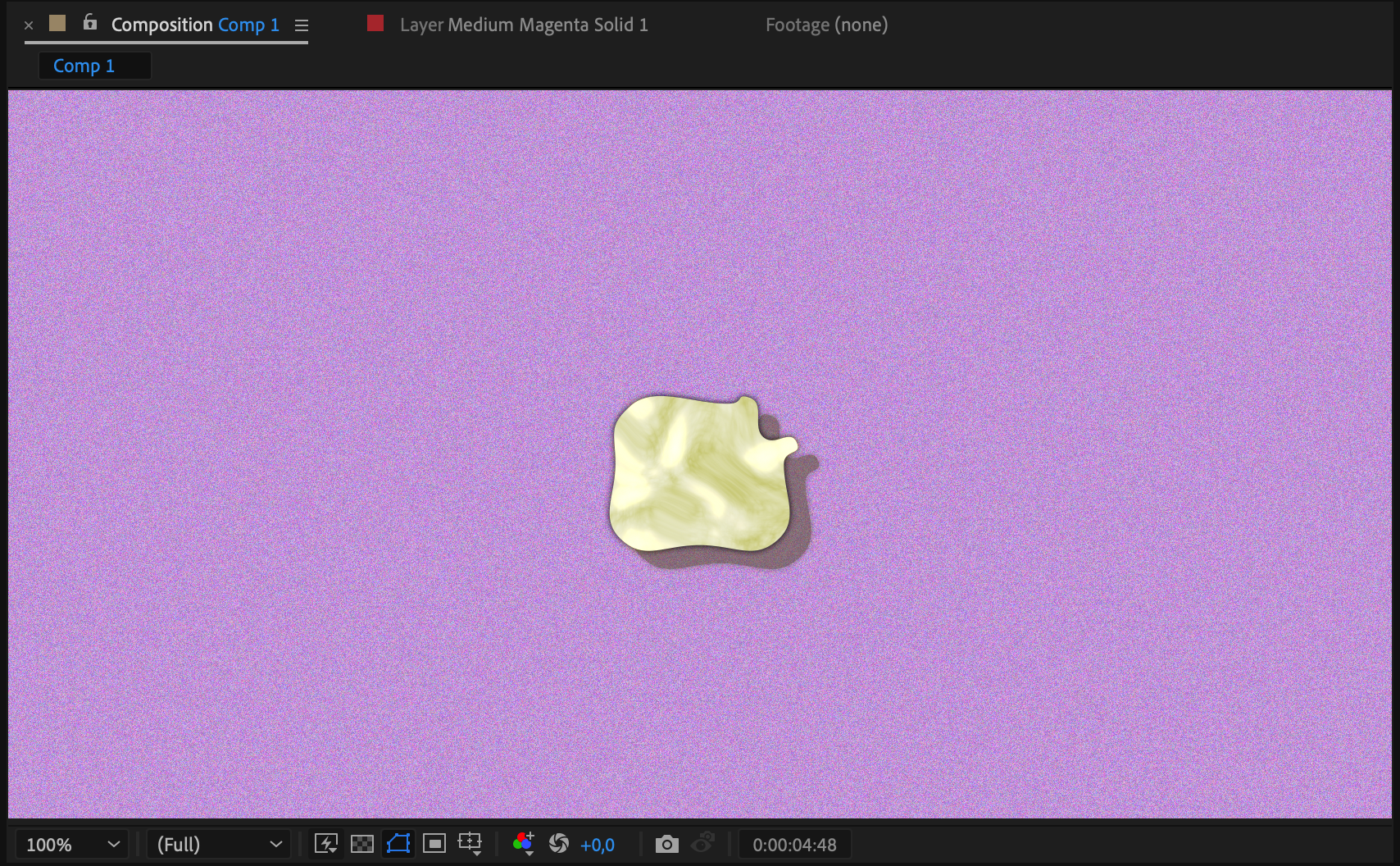
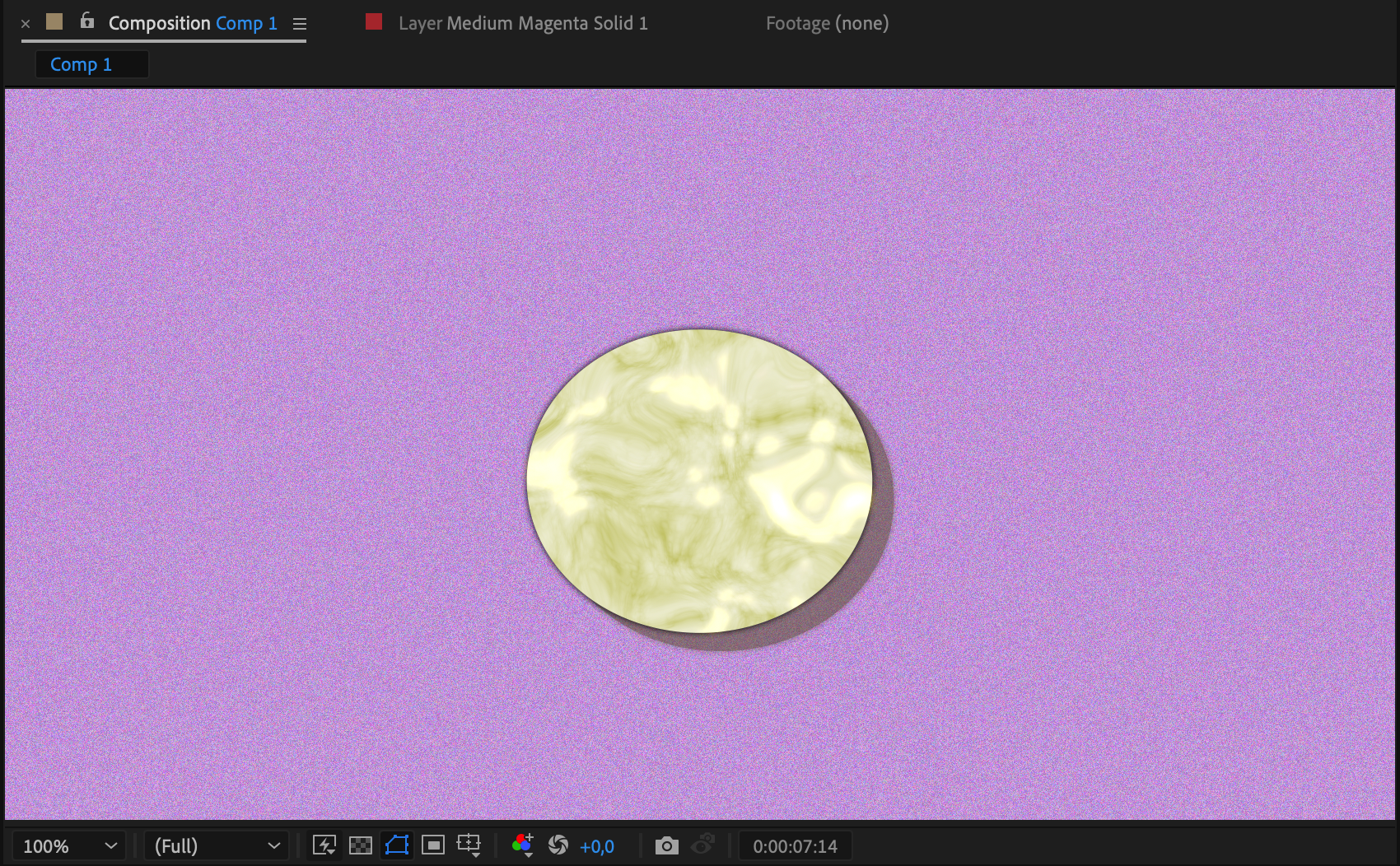
ここからは自由にアレンジしてみましょう。テクスチャ自体にも動きを加えると、シェイプモーフィングがさらに面白くなります。Effects & Presetsパネルを使って、シェイプの変形を彩る美しいテクスチャを作成します。Effect Controlsパネルでパラメーターを調整し、それぞれにキーフレームを作成して、幻想的なエフェクトに仕上げましょう。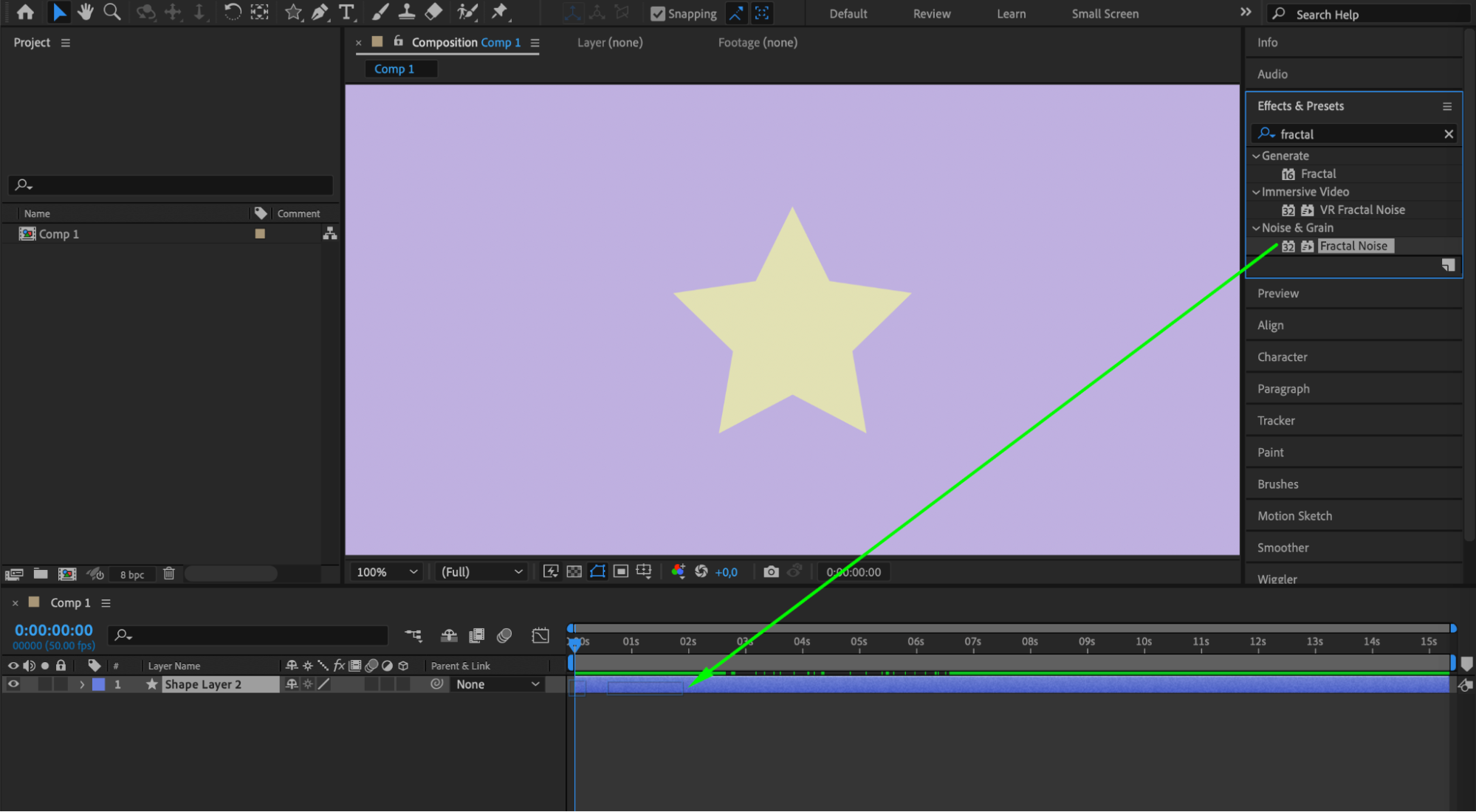
 ステップ6:プレビューして仕上げる
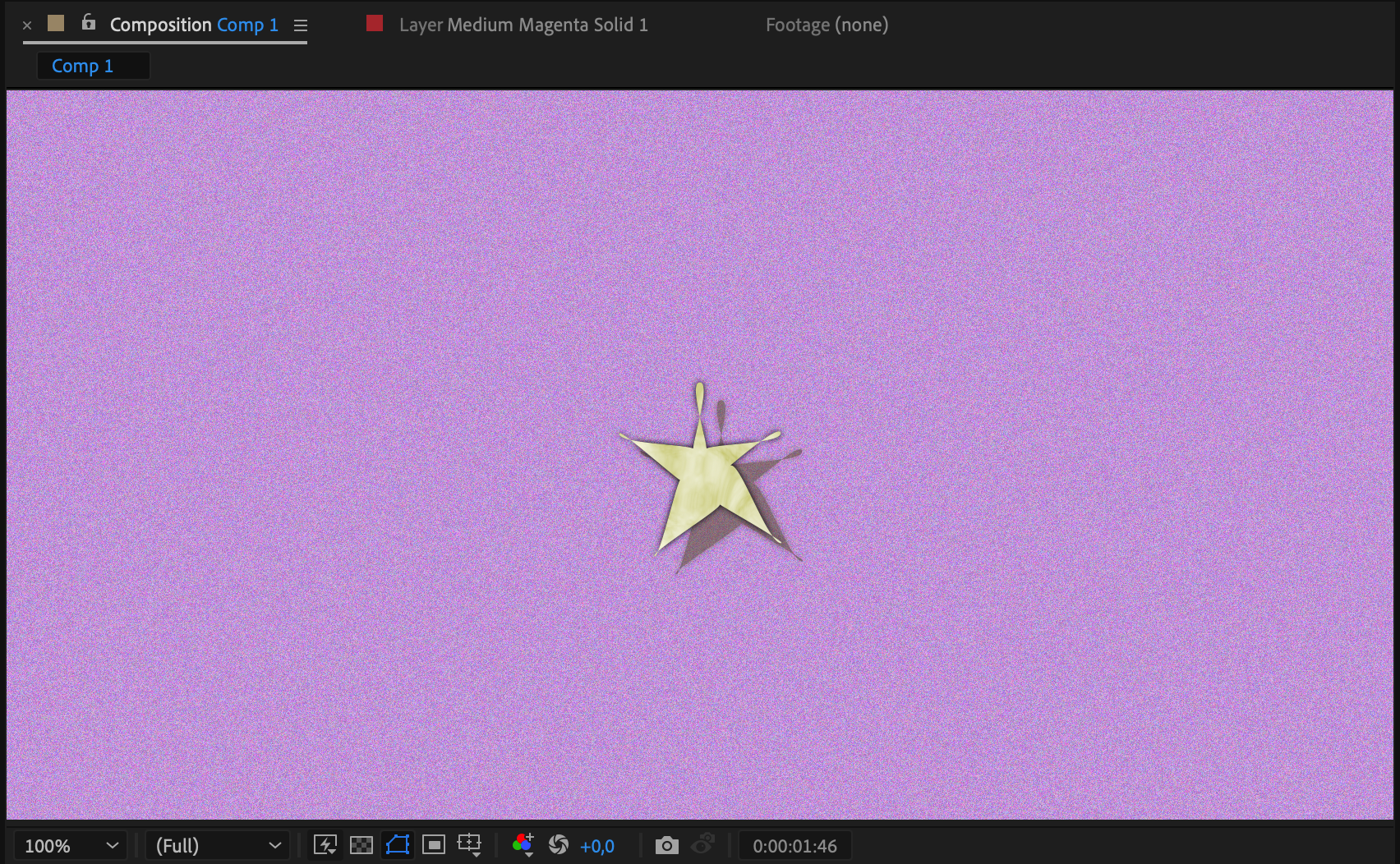
コンポジションを仕上げ、プレビューで完成したアニメーションを確認します。滑らかで見栄えのよい変化になるよう、必要に応じて調整を加えましょう。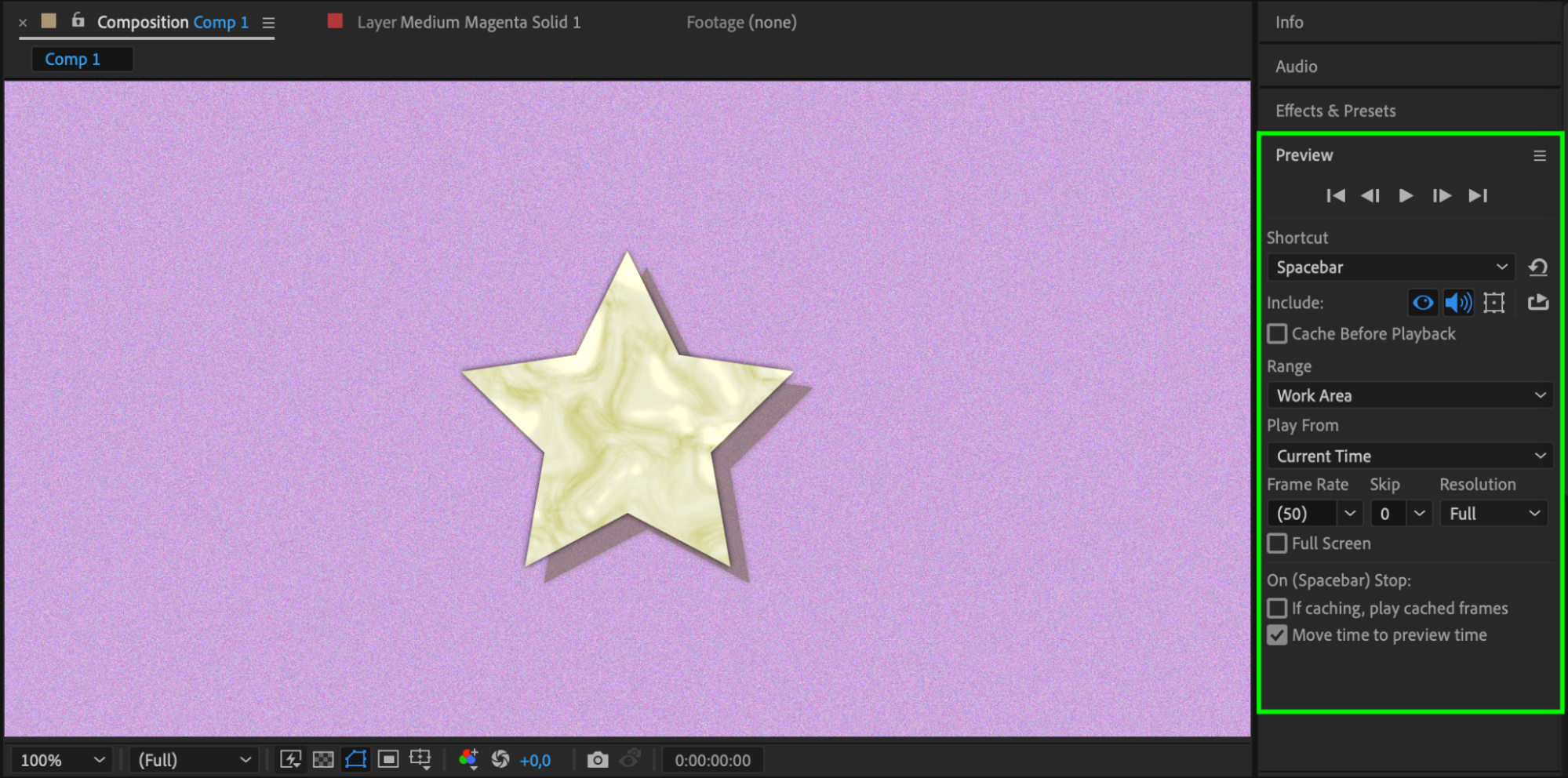
 まとめ
まとめ
After Effectsを使い慣れている方も、始めたばかりの方も、ぜひシェイプモーフィングを自由に試してみてください。少しの練習とアイデアがあれば、視聴者を引きつける印象的なアニメーションを作成できます。想像力を解き放ち、After Effectsのシェイプモーフィングでデザインに命を吹き込みましょう!
このガイドが、After Effectsでシェイプモーフィングを作成する流れを理解する助けになれば幸いです。アニメーション制作を楽しんでください!
Our Bestsellers
Our Bestsellers


