
はじめに
After Effectsでレイヤーを動かす方法を学びたい方にぴったりの内容です。このブログでは、After Effectsでのレイヤー移動をマスターするためのさまざまなテクニックとショートカットを紹介します。初心者にも経験者にも役立つヒントを活用して、映像編集スキルをさらに高めましょう。
After Effectsでレイヤーを動かすテクニック
1. Pan Behind Toolを使う(ショートカット:Y):
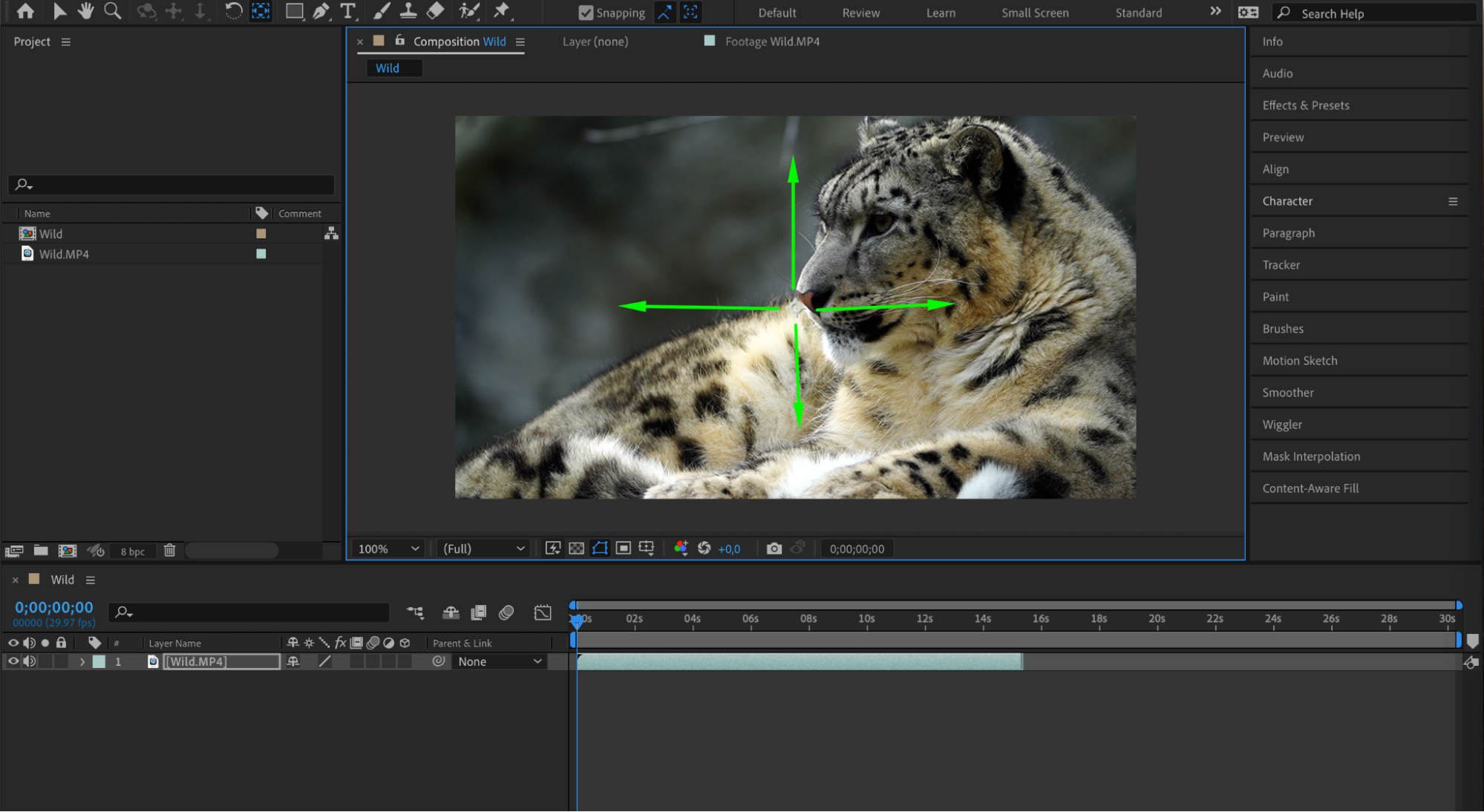
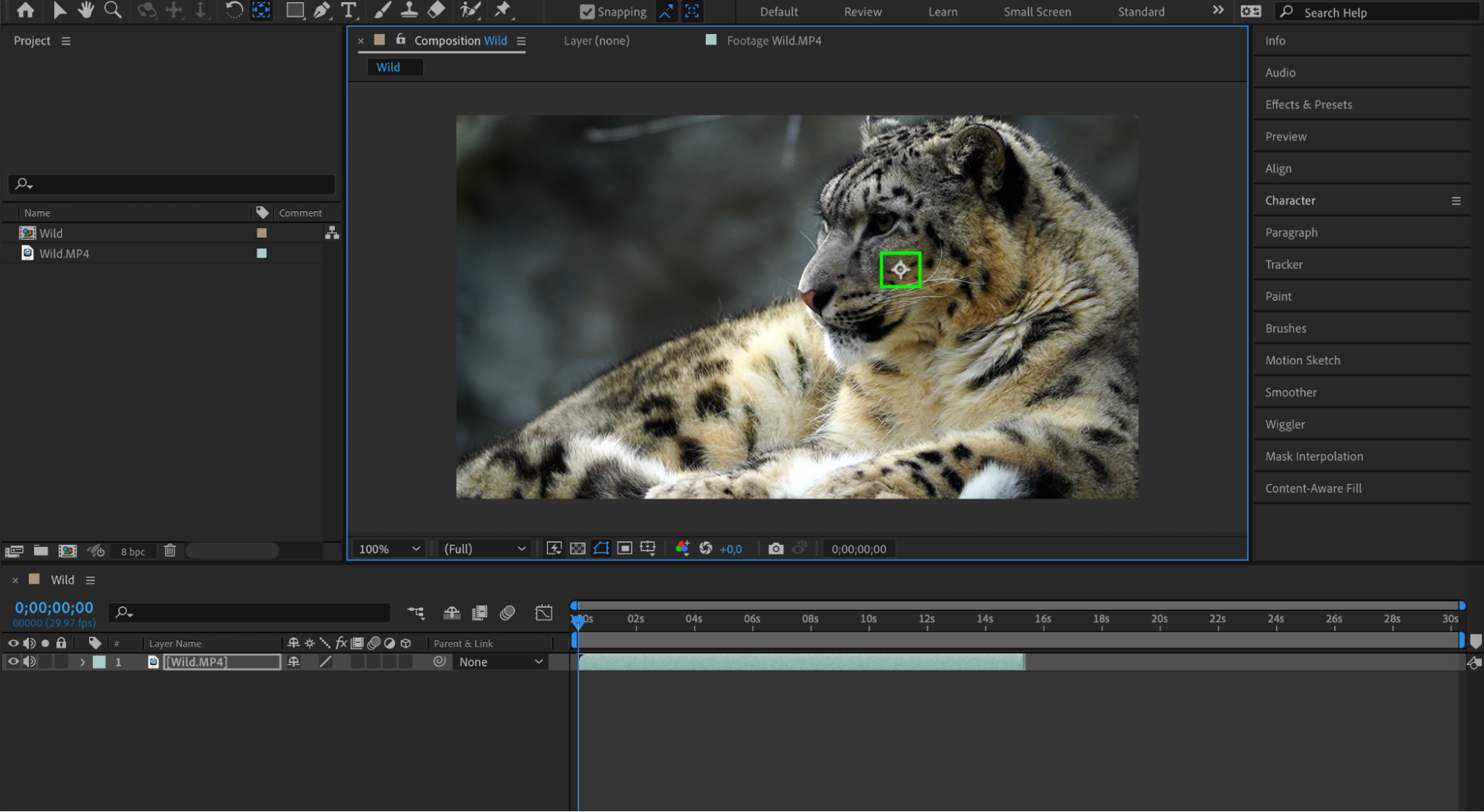
このツールではレイヤーのAnchor Pointを調整できるため、特定のポイントを中心に回転や拡大・縮小を行いやすくなります。レイヤーを選択してYキーを押し、Pan Behind Toolを有効にしてから、クリック&ドラッグでAnchor Pointの位置を変更してください。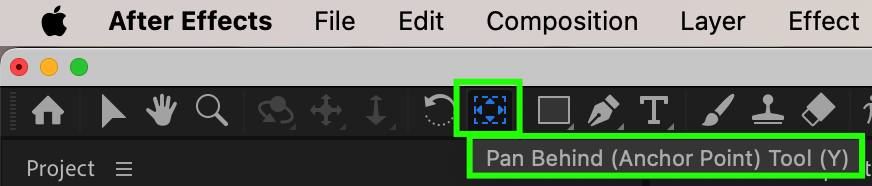
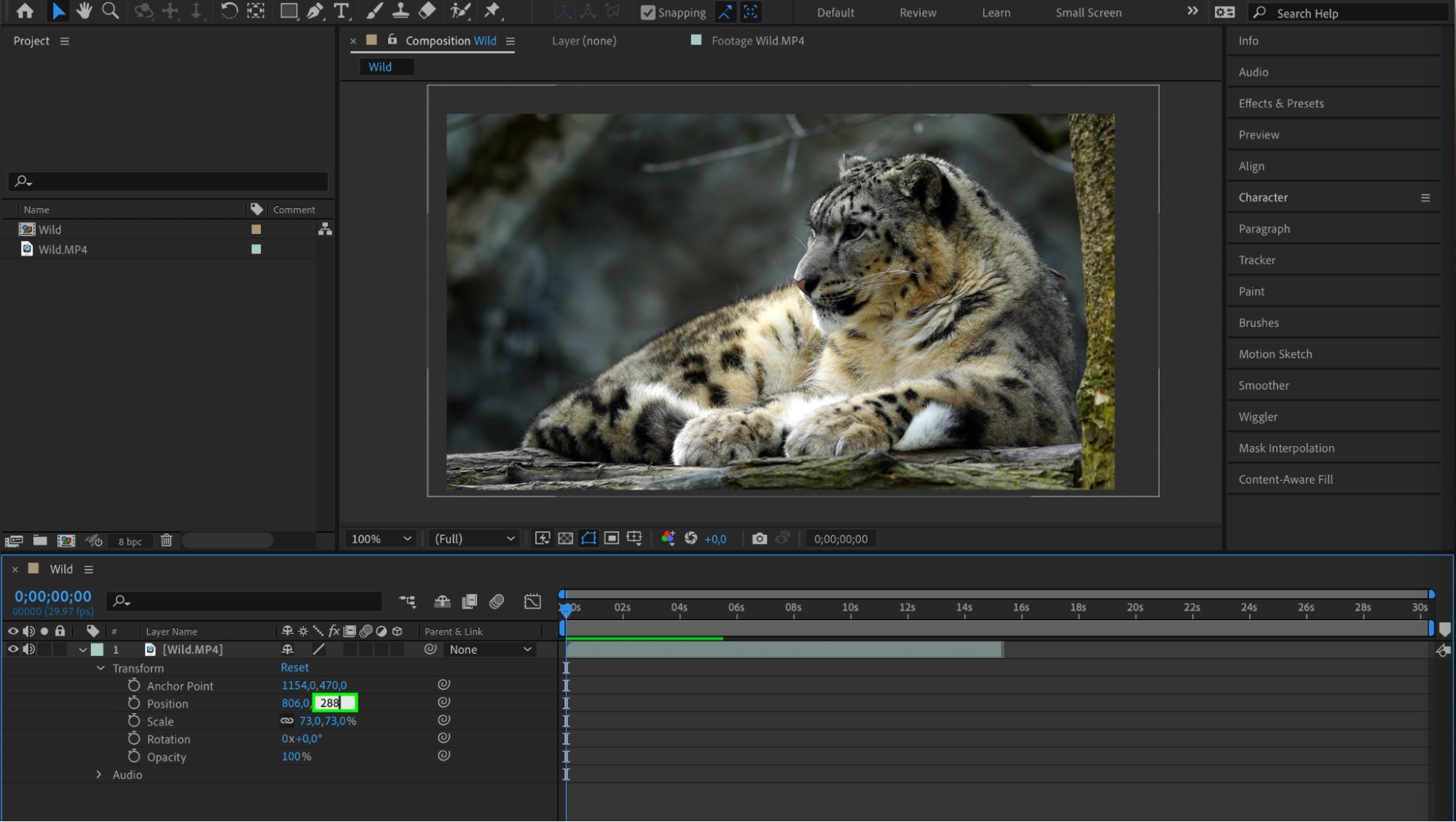
 2. Positionプロパティを使う:
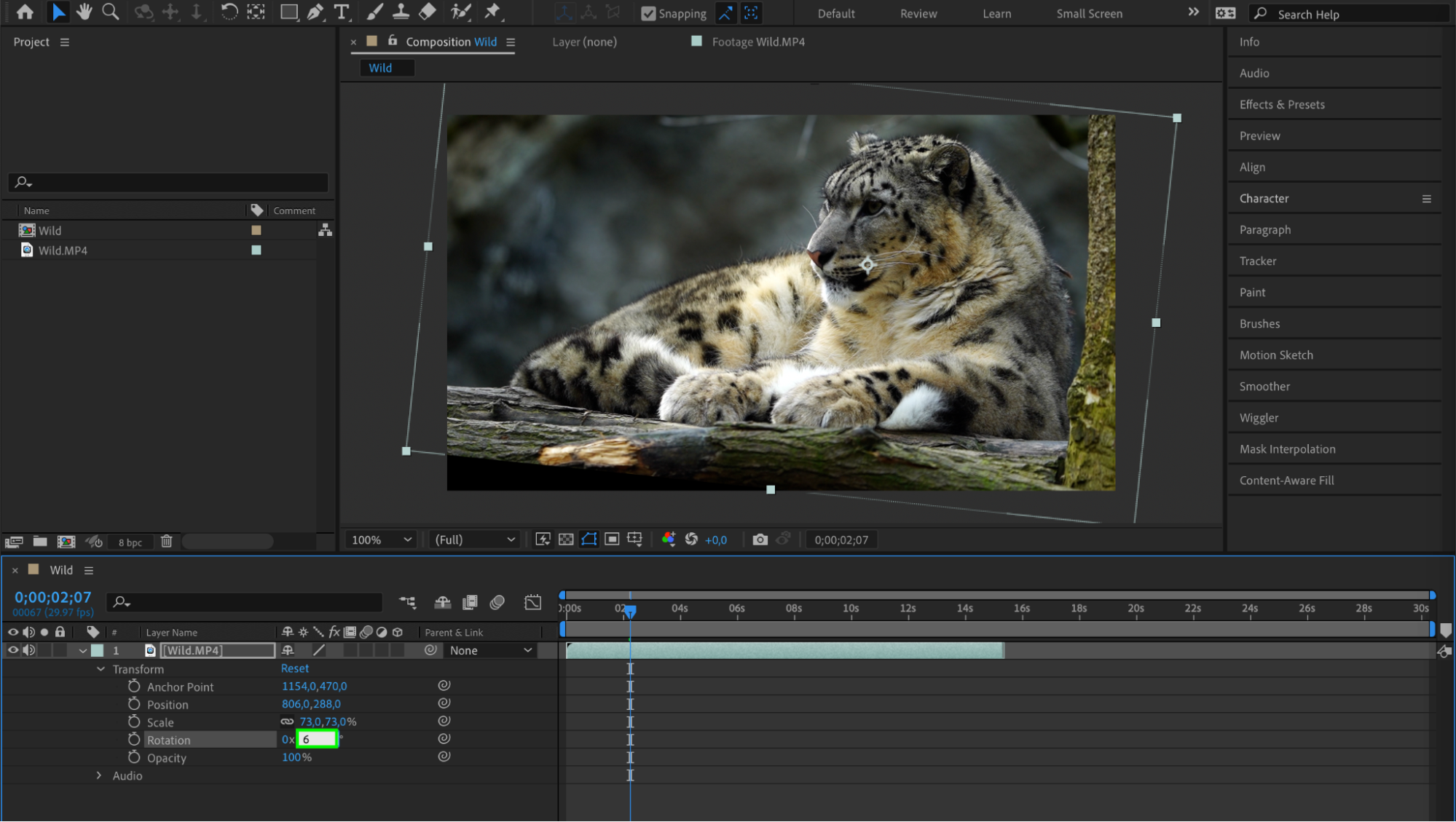
Positionプロパティを操作して、レイヤーの位置を変更します。Compositionパネル上でレイヤーをクリック&ドラッグして移動するか、値を直接入力して正確な座標を指定できます。
 3. キーフレームでアニメーションさせる:
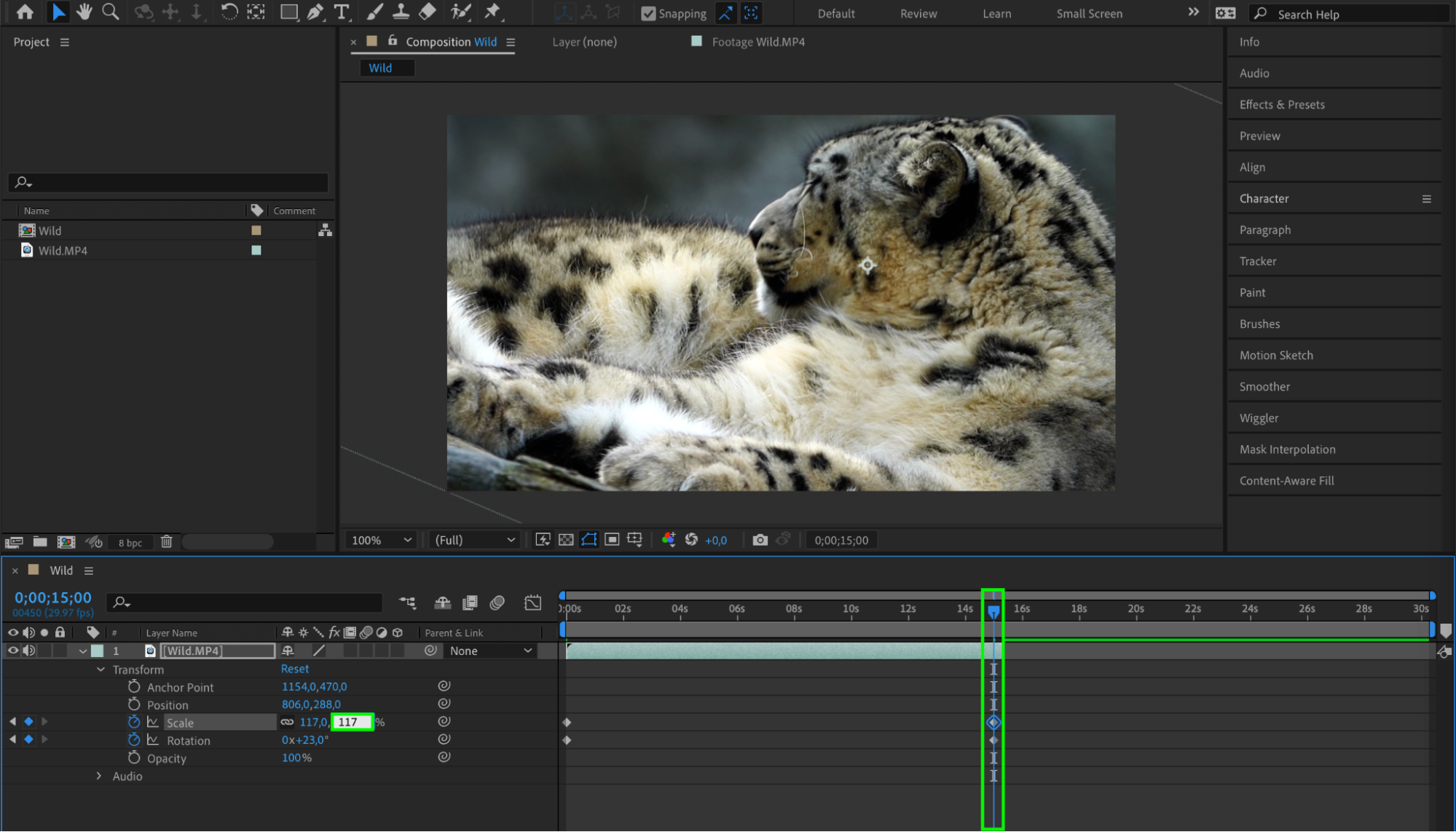
さらに、After Effectsにはレイヤーアニメーションをより複雑にする高度なテクニックもあります。そのひとつがキーフレームです。異なる時点にキーフレームを設定することで、滑らかで思いどおりの動きを作成できます。レイヤーを選択し、アニメーションさせたいプロパティを開いて、ストップウォッチアイコンをクリックするだけです。その後、プロパティの値を変更したりレイヤーを移動したりすると、After Effectsがキーフレーム間のアニメーションを自動的に作成します。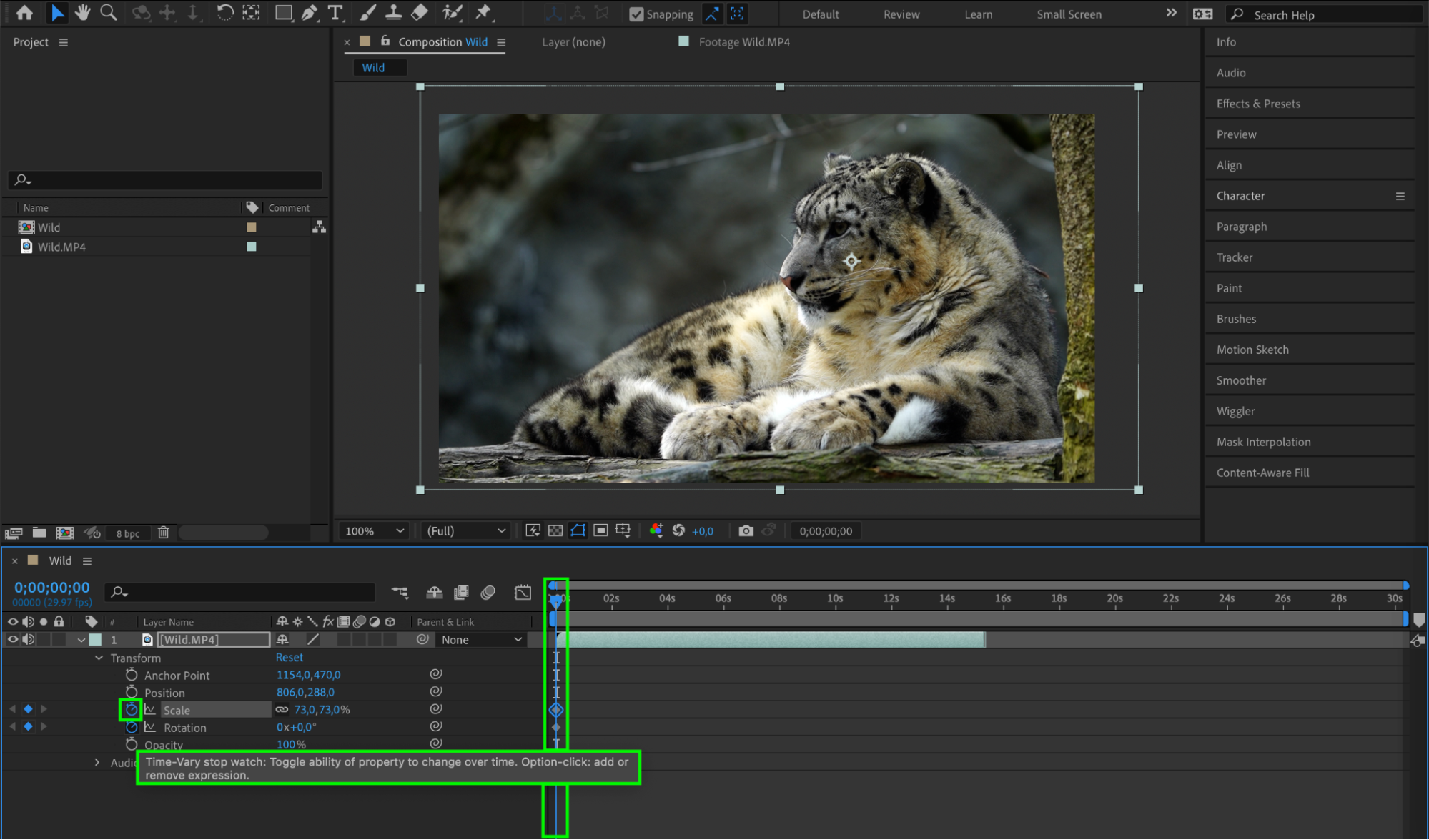
 4. キーボードショートカットで効率化する:
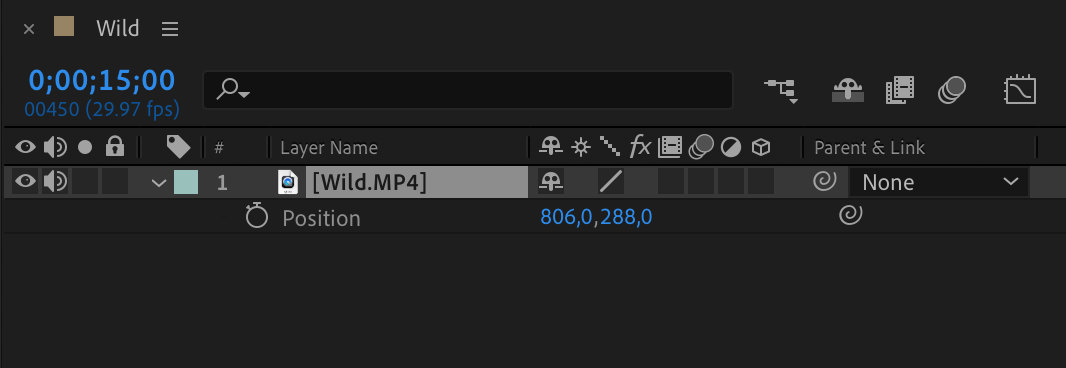
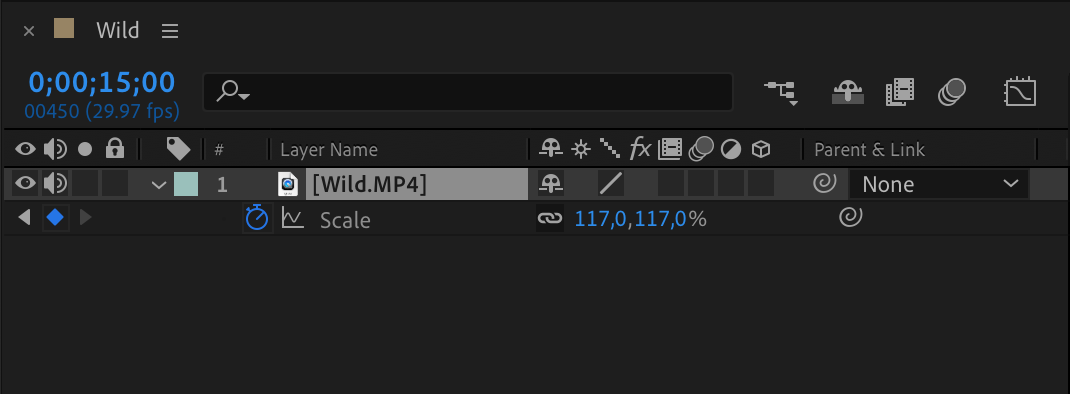
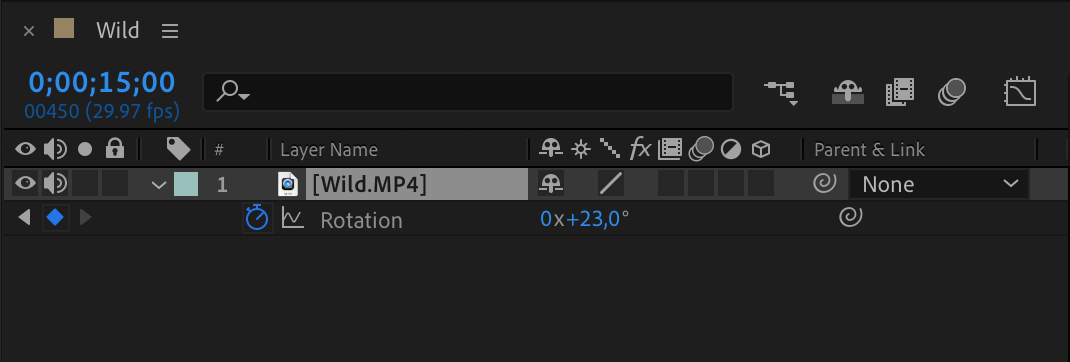
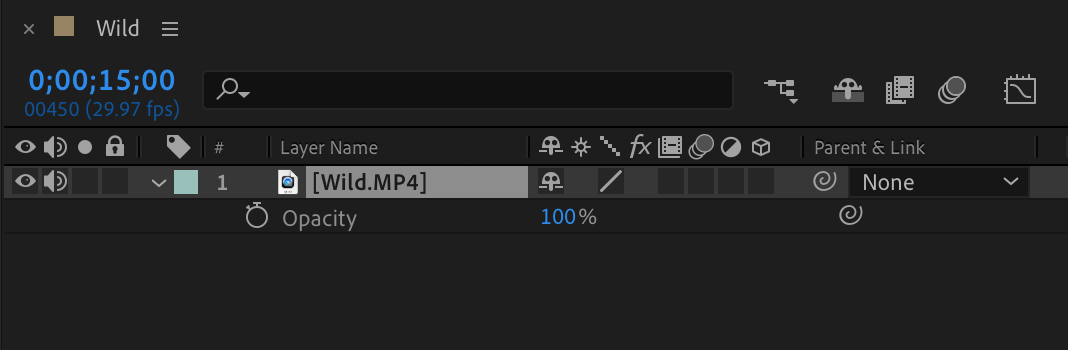
作業をさらにスピードアップするため、After Effectsにはさまざまなキーボードショートカットが用意されています。PositionはP、ScaleはS、RotationはR、OpacityはTのように、各ショートカットを使えば作業時間を短縮し、レイヤーをスムーズに操作できます。さまざまなショートカットを試し、自分に合うものをワークフローへ取り入れてみましょう。
 まとめ
まとめ
After Effectsでレイヤーを動かすスキルを身につけると、映像編集の表現力を大きく高められます。レイヤー移動をマスターすれば、視聴者を引き込むダイナミックなアニメーションを作成できるようになります。限界を決めず、自由に創造力を発揮してみましょう。練習を重ね、このブログで紹介したテクニックを活用すれば、印象的なアニメーションをすぐに作れるようになります。アニメーション制作を楽しんでください!
Our Bestsellers
Our Bestsellers


