
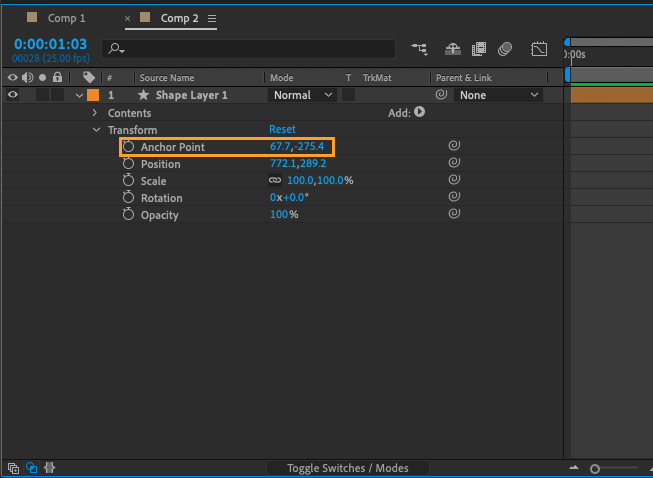
After Effectsでは、アンカーポイントはレイヤーの位置、回転、スケールを決定する基準点です。アンカーポイントはレイヤーの移動や変形に影響するため、コンポジションをアニメーションさせる前に設定しておくことが重要です。
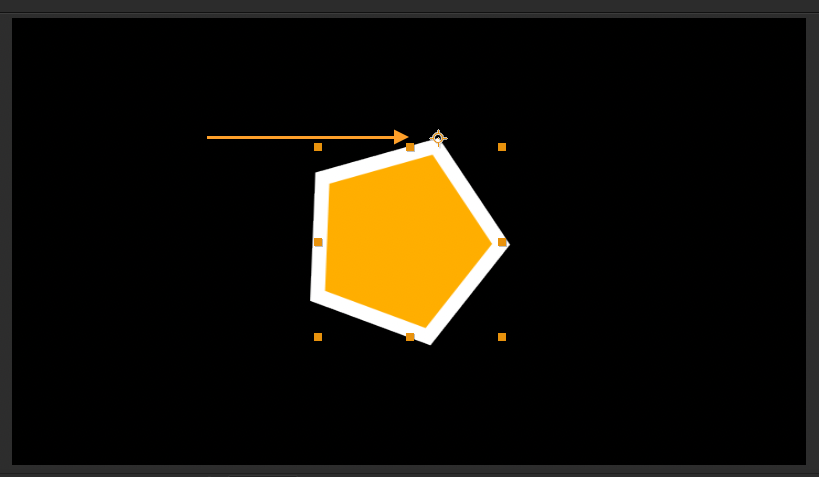
アンカーポイントを新しい位置に移動したい場合は、Pan Behind Toolを使用できます:
- キーボードのYキーを押すか、After Effectsインターフェース上部のツールバーから選択して、ツールを有効にします。


After Effectsでアンカーポイントを扱う際に覚えておきたいヒントやコツがいくつかあります:
- たとえば、キーボードショートカットのCommand + Option + Home(Mac)またはCtrl + Alt + Home(PC)を使って、レイヤー上でアンカーポイントを中央に配置できます。
- また、Pan Behind Toolを使用中にShiftキーを押しながら操作すると、アンカーポイントをX軸またはY軸に沿って直線的に移動できます。
- さらに、Pan Behind ToolでアンカーポイントをドラッグしながらControl(PC)またはCommand(Mac)を押し続けると、アンカーポイントガイドを有効にできます。これにより、コンポジション内で光る十字線にアンカーポイントをスナップさせることができ、特定のオブジェクトに合わせやすくなります。
全体として、After Effectsにおけるアンカーポイントの使い方と操作を習得することは、あらゆるアニメーターやビジュアルエフェクトアーティストにとって重要なスキルです。
Our Bestsellers
Our Bestsellers
Similar Articles


