
MacのAdobe After Effectsでフレーム単位で移動する方法
はじめに:フレーム単位のナビゲーションで精密な編集を
MacのAfter Effectsでフレーム単位に移動する操作は、アニメーションの精度と正確さを追求する映像デザイナーにとって欠かせません。このステップバイステップガイドでは、コンポジション内をフレーム単位で移動するためのさまざまな方法をご紹介します。
方法1:キーボードショートカットを使う
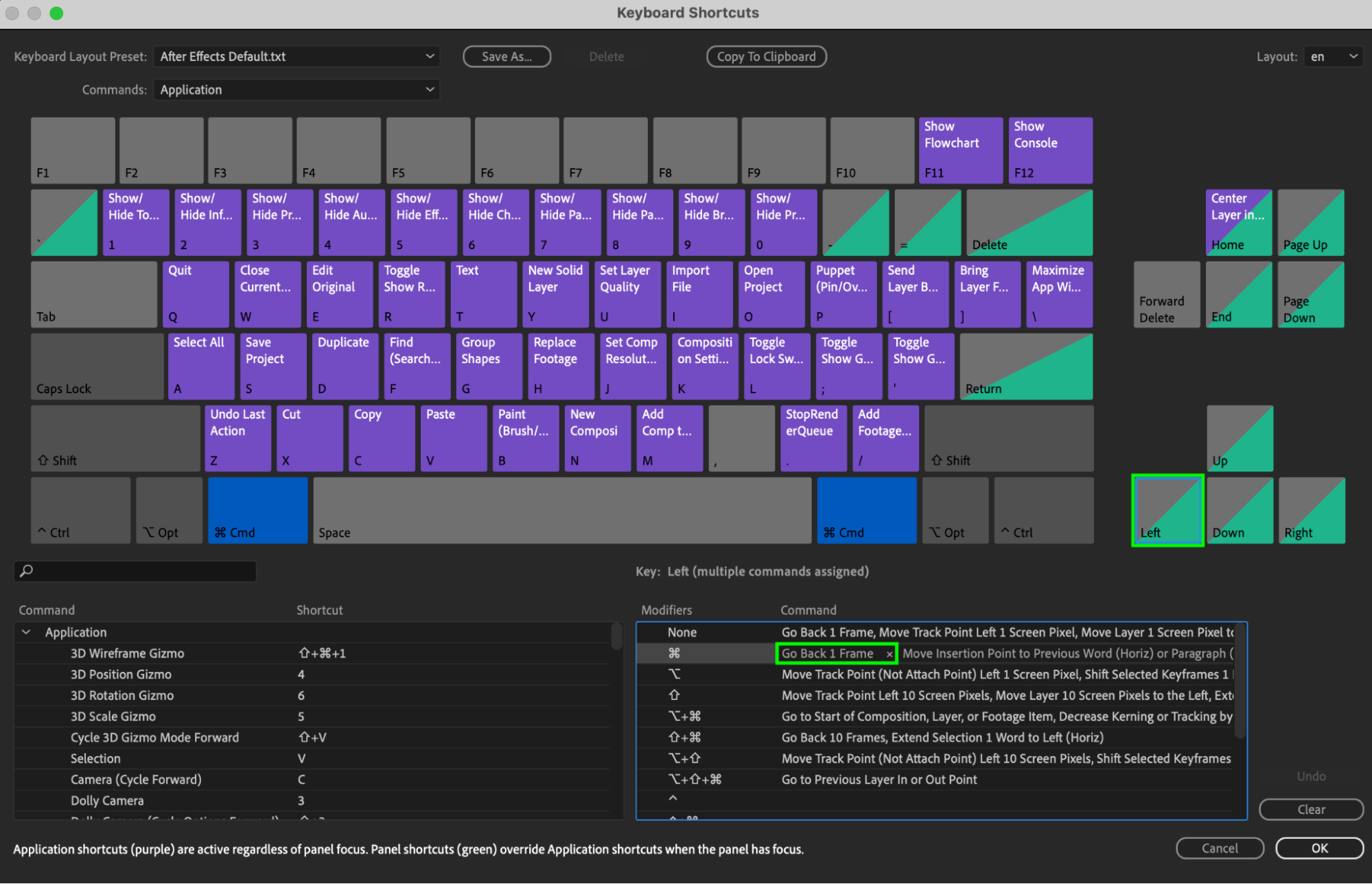
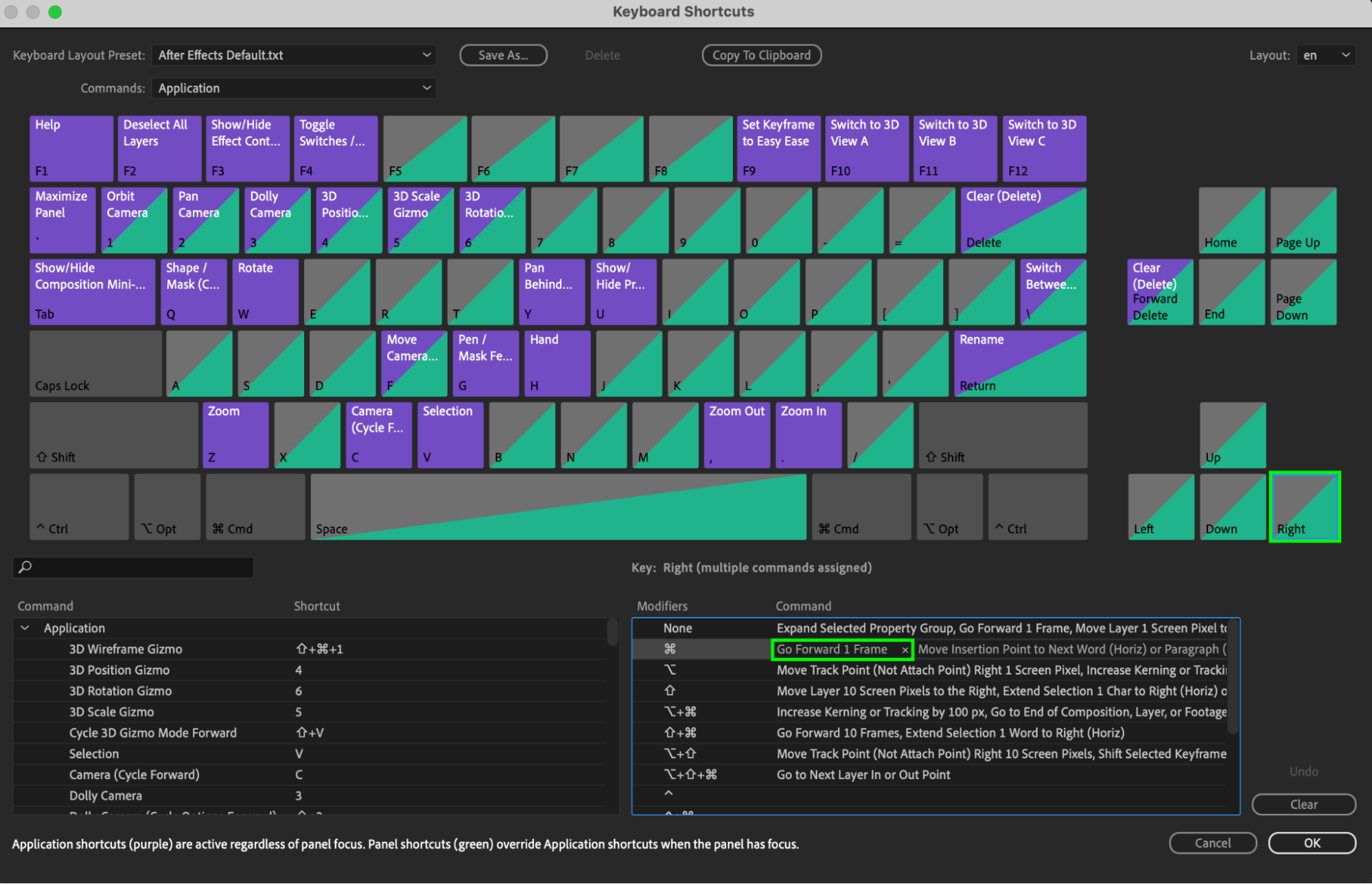
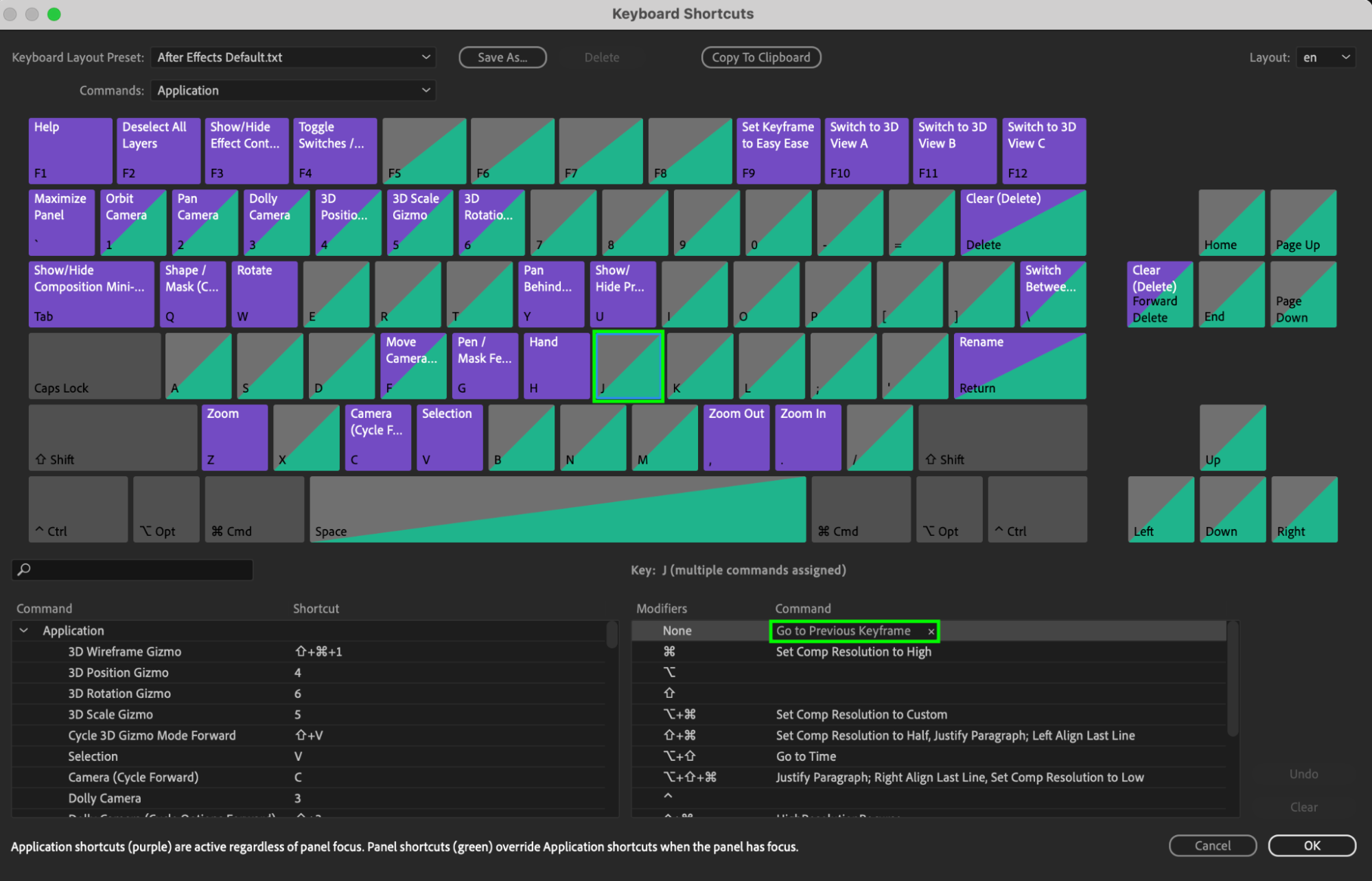
After Effectsは、モーショングラフィックスやビジュアルエフェクト制作の業界標準ソフトウェアです。フレーム単位で移動する方法はいくつも用意されており、その一つがMacに標準搭載されているキーボードショートカットです。デフォルトでは、右矢印キーで1フレーム前進、左矢印キーで1フレーム後退します。これらのショートカットは、Edit > Keyboard Shortcutsから「Go Forward 1 Frame」「Go Back 1 Frame」コマンドを検索してカスタマイズすることも可能です。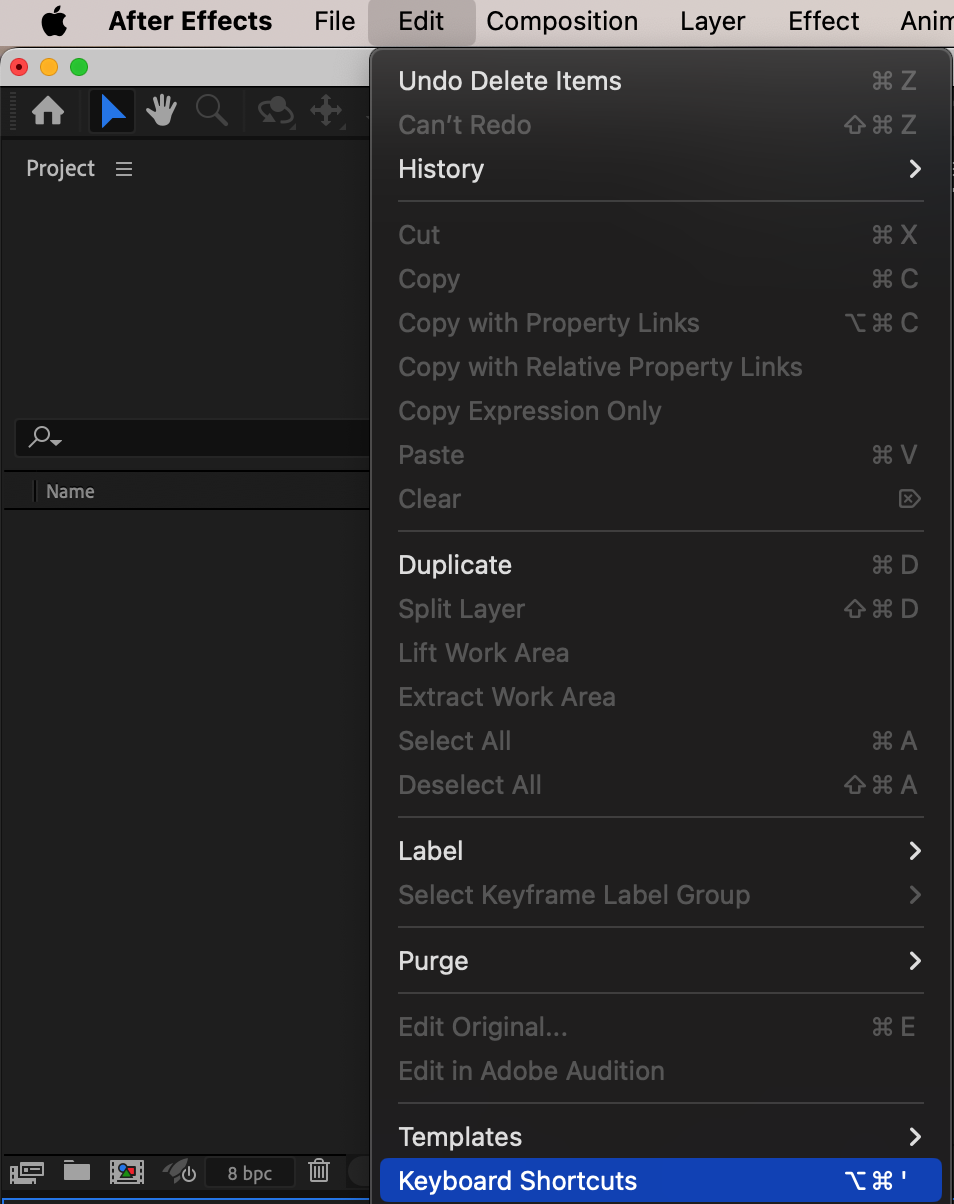
方法2:タイムラインパネルを使う
Timelineパネルは、コンポジションを視覚的に表示し、フレーム単位での正確な調整を可能にしてくれます。Timelineパネルで操作するには、移動したいレイヤーまたはコンポジションを選択し、カレントタイムインジケーター(CTI)を表す青い線をクリック&ドラッグしてフレームを移動します。
 方法3:キーフレームナビゲーションを使う
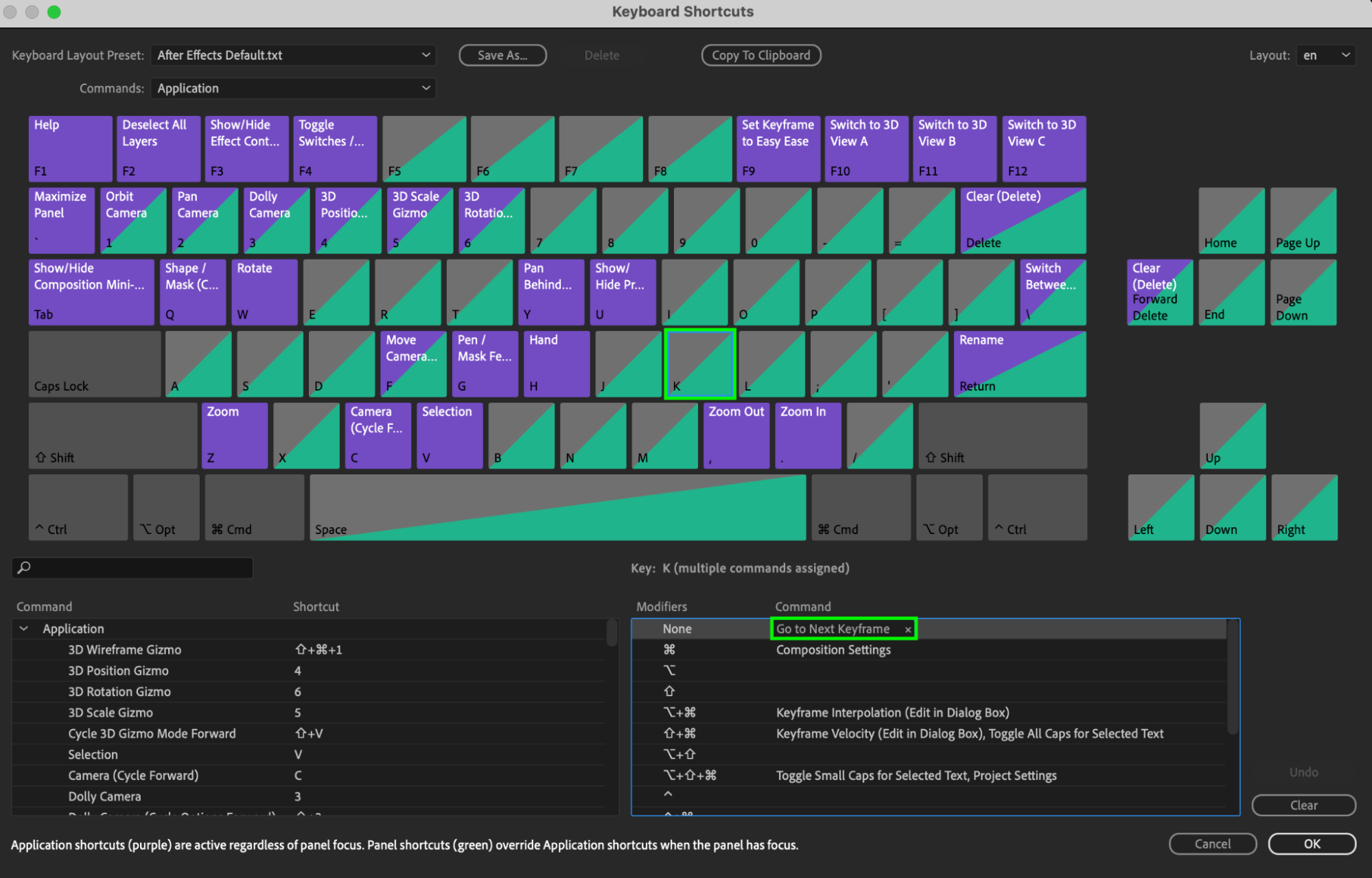
キーボード操作を好む方には、「J」キーと「K」キーによるキーフレーム単位の移動もおすすめです。多くのキーフレームを含むアニメーションで特に役立ちます。「J」キーを押すとコンポジションが1キーフレーム分後退し、「K」キーを押すと1キーフレーム分前進します。これらのキーを素早く連続して押すことで、コンポジション内をより速く移動できます。
まとめ
ここで紹介した方法をいろいろ試して、自分に合ったやり方を見つけ、MacでのAfter Effectsのワークフローを最適化しましょう。上達のコツは練習あるのみです。探求を続けながら、気軽に見事なアニメーション制作を楽しんでください!After Effectsやその他のモーショングラフィックスソフトウェアに関するチュートリアルやリソースをもっと知りたい方は、AEJuice.comをご覧ください。楽しい編集を!
Our Bestsellers
Our Bestsellers


