
After Effectsでフレーム単位で移動することは、精密な編集やアニメーションに欠かせません。キーフレームを微調整したい場合でも、ストップモーションエフェクトを作りたい場合でも、あるいは単に映像素材を分析したい場合でも、フレーム単位で移動できることで完全なコントロールが手に入ります。このブログ記事では、After Effectsでフレーム単位で移動するのに役立つ、さまざまな方法とショートカットを紹介します。
方法1:キーボードショートカット
After Effectsには、フレーム単位で簡単に移動できるキーボードショートカットがいくつか用意されています。最もよく使われるショートカットは次のとおりです。
1.次のフレーム:Page Down または Ctrl(CMD)+ 右矢印 を押すと、1フレーム先に進みます。繰り返し押すことで、続くフレームへと移動できます。
10フレーム先に進むには、Shift + Page Down または Ctrl(CMD)+ Shift + 右矢印 を押します。
2.前のフレーム:Page Up または Ctrl(CMD)+ 左矢印 を押すと、1フレーム前に戻ります。次のフレームのショートカットと同様に、複数回押すことで前のフレームへ移動できます。
10フレーム戻るには、Shift + Page Up または Ctrl(CMD)+ Shift + 左矢印 を使います。
方法2:Time Navigator
After EffectsのTime Navigatorを使うと、マーカーをドラッグしたり矢印ボタンを使ったりして、コンポジションや映像素材内を移動できます。使い方は次のとおりです。
1.Time Navigatorを開く:Timelineパネルの上部に移動し、Current Time Indicator(CTI)をクリックします。
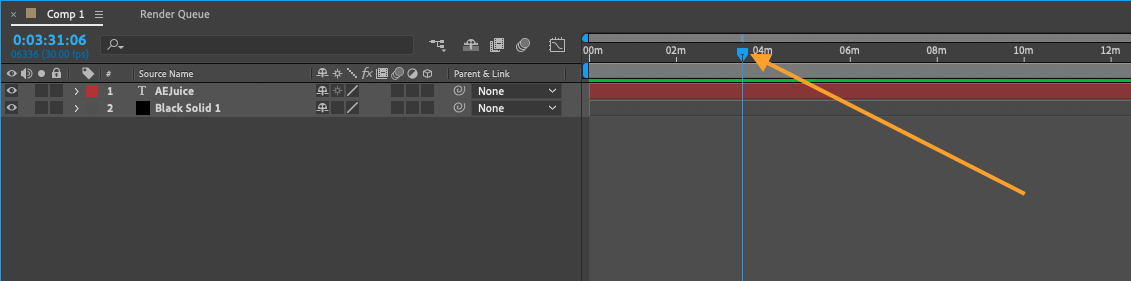
2. CTIをドラッグする:CTIをクリックして左右にドラッグすると、フレーム単位で移動できます。この方法では、コンポジションをスクラブしながら視覚的なフィードバックが得られます。
方法3:カスタムキーフレーム
特定のキーフレームやマーカーを扱う必要がある場合は、カスタムキーフレームを設定してフレーム単位で移動できます。方法は次のとおりです。
1. キーフレームを配置する:移動したいフレーム範囲の始点と終点にキーフレームを追加します。調整したいレイヤープロパティを選択し、目的のフレームに移動してストップウォッチアイコンをクリックすると、キーフレームを作成できます。
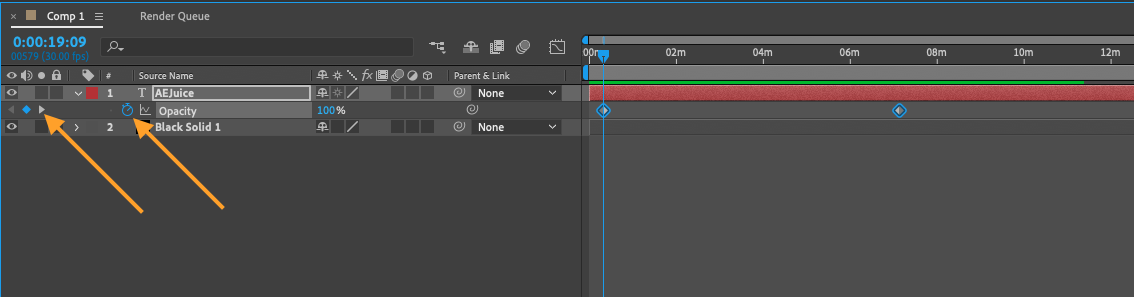 2.次/前のキーフレームのショートカットを使う:プレイヘッドを最初のキーフレームに合わせた状態で、J キーまたは K キーを押すと、それぞれ次または前のキーフレームにジャンプします。この方法を使うと、キーフレーム間を正確に移動できます。
方法4:RAM Preview
After Effectsでフレーム単位で移動するもう一つの方法は、RAM Preview機能を使うことです。この方法は、複雑なアニメーションや映像素材を分析するのに特に役立ちます。手順は次のとおりです。
1. In点とOut点を設定する:RAM Previewを開始したいフレームにプレイヘッドを合わせます。「B」キーを押してIn点を設定します。次にプレイヘッドを終了フレームに移動し、「N」キーを押してOut点を設定します。
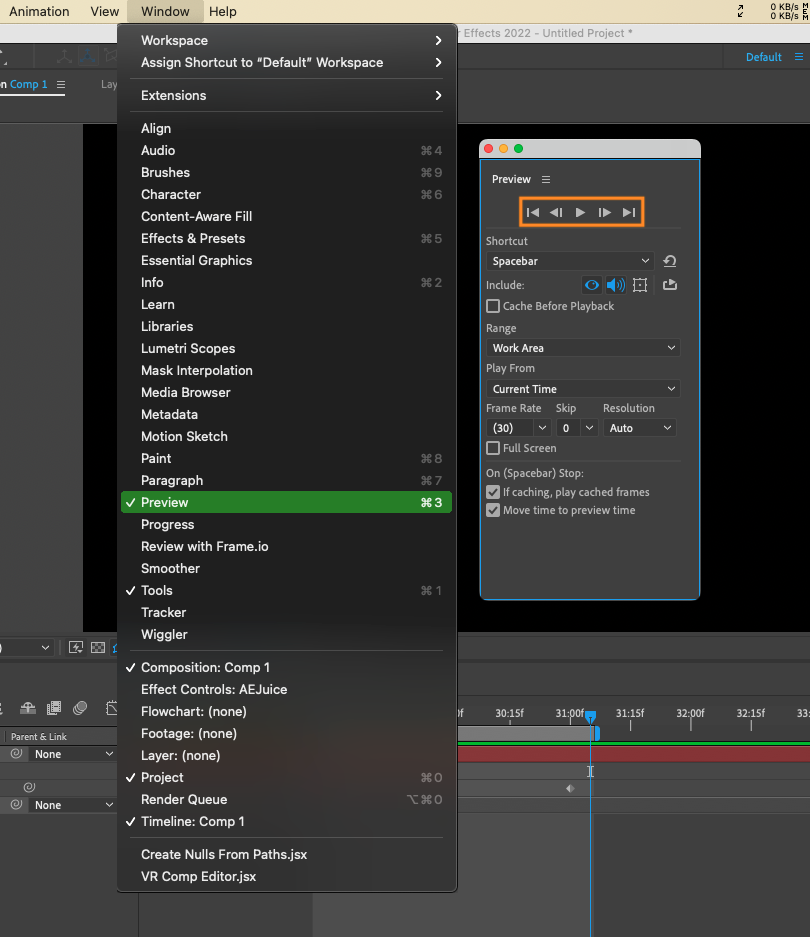
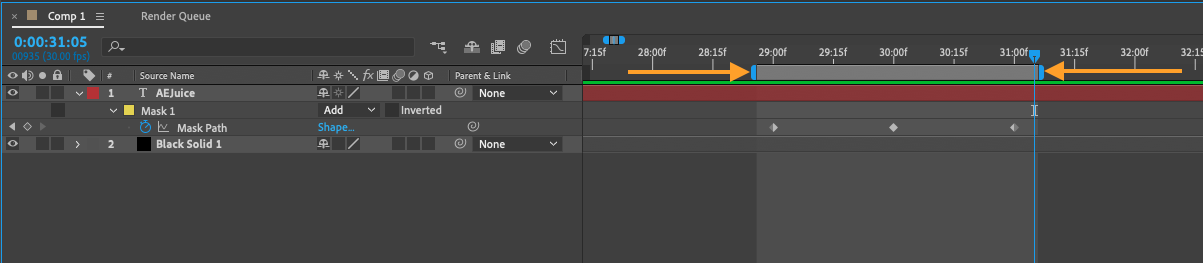 2.RAM Preview:テンキーの「0」を押してRAM Previewを開始します。これにより、In点とOut点の間のフレームがレンダリングされ、リアルタイムで再生されます。スペースキーを押すとプレビューが一時停止し、プレビュー中はPreviewウィンドウ内の矢印を使ってフレーム単位で移動できます。
まとめ
After Effectsでフレーム単位で移動できることは、動画編集やアニメーションのワークフローを大きく向上させる価値あるスキルです。キーボードショートカット、Time Navigator、カスタムキーフレーム、RAM Previewのいずれを好むにせよ、これで映像素材を正確かつ精密に移動できるようになりました。これらの方法を試して、自分の編集スタイルに最も合ったものを見つけてください。練習を重ねれば、アニメーションを微調整し、あっという間に息をのむようなビジュアルエフェクトを作れるようになるでしょう。
Our Bestsellers
Our Bestsellers


