
After Effectsのフレーム移動をマスターする
はじめに:フレーム移動でアニメーションをさらに魅力的に
After Effectsでフレームを動かすスキルは、すべての動画デザイナーにとって欠かせません。シームレスなトランジションを作成したり、アニメーションに躍動感を加えたり、ビジュアルエフェクトに命を吹き込んだりできます。この記事では、After Effectsでフレームを簡単に動かし、目を引くビジュアルエフェクトを作成するさまざまな方法を紹介します。
方法1:キーフレームで基本的なアニメーションを作成する
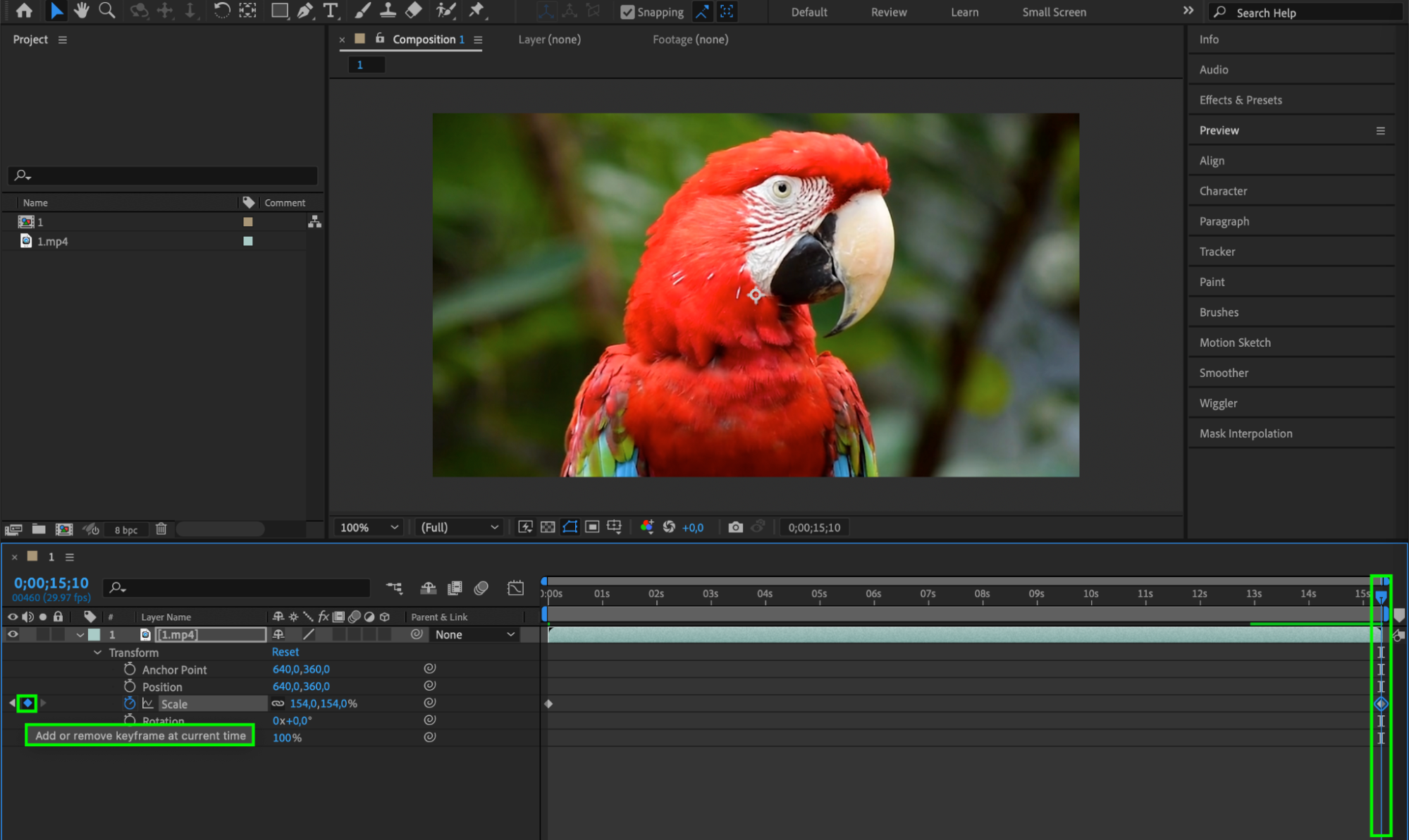
最もシンプルで直感的な方法のひとつが、キーフレームを使う方法です。キーフレームは、オブジェクトやフレームの動きを制御するため、特定の時点に設定するマーカーです。動きの開始位置と終了位置にキーフレームを設定すると、その間のフレームがAfter Effectsによって自動的にアニメーション化されます。基本的な動きやトランジションの作成に適しており、アニメーションのタイミングやイージングも調整できます。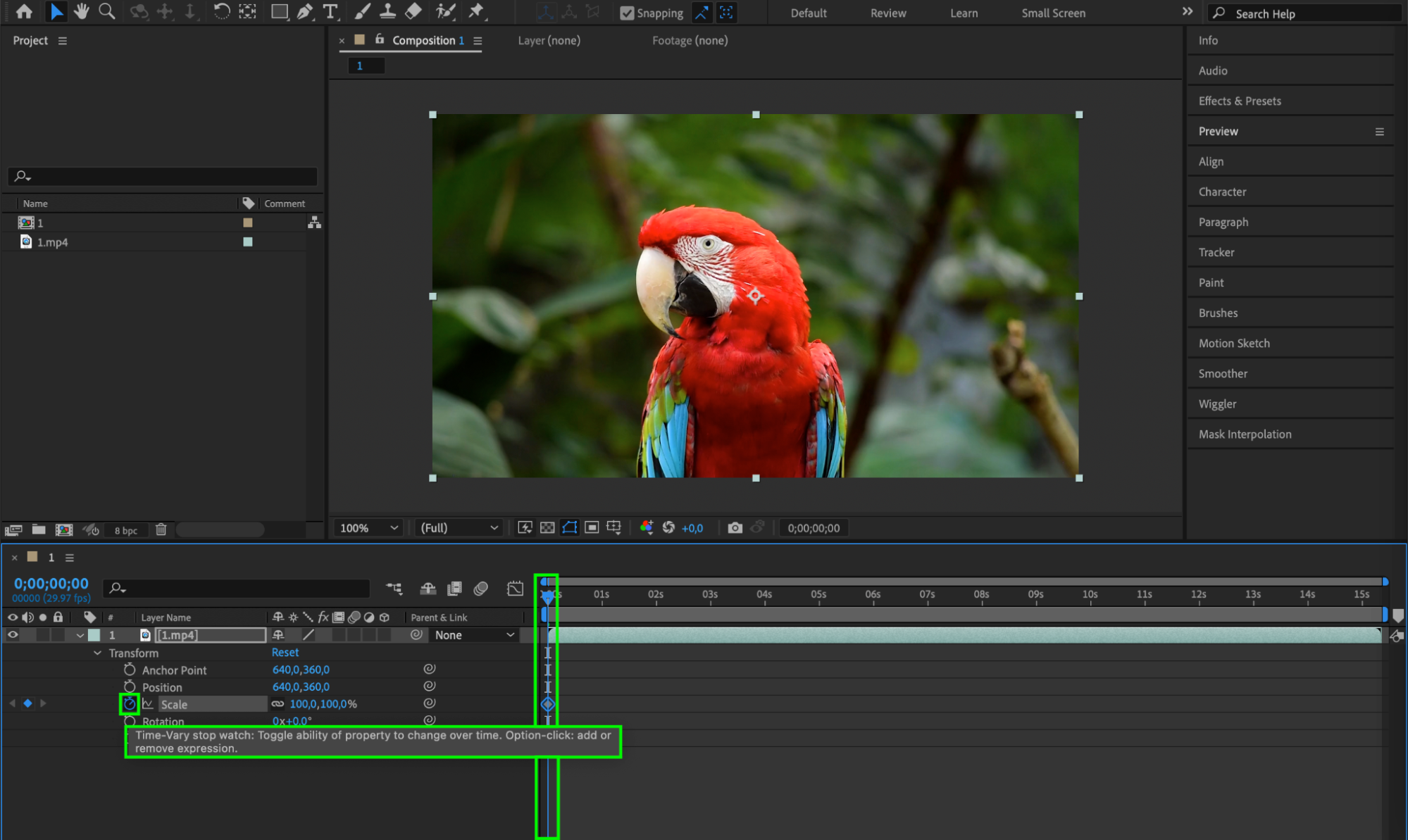
方法2:Graph Editorで動きを細かくコントロールする
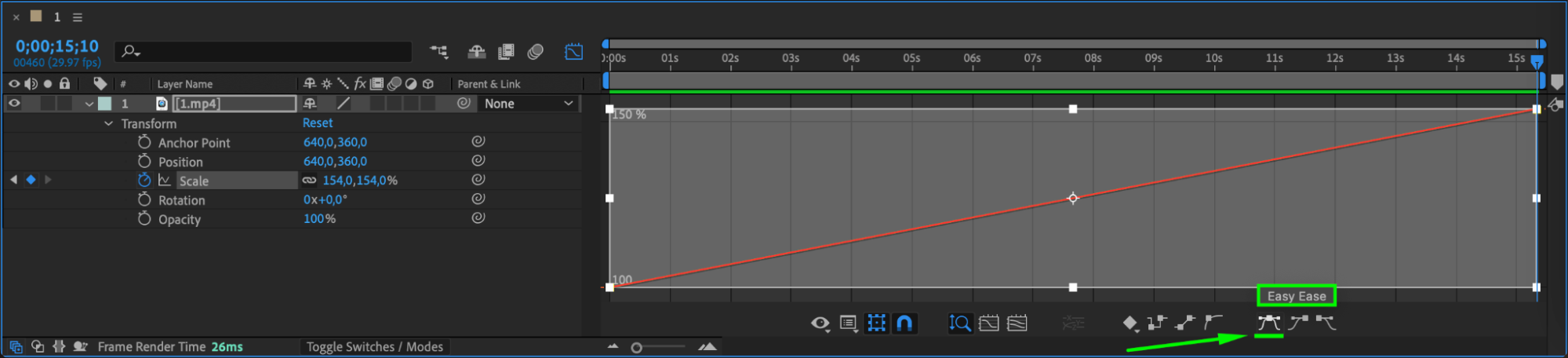
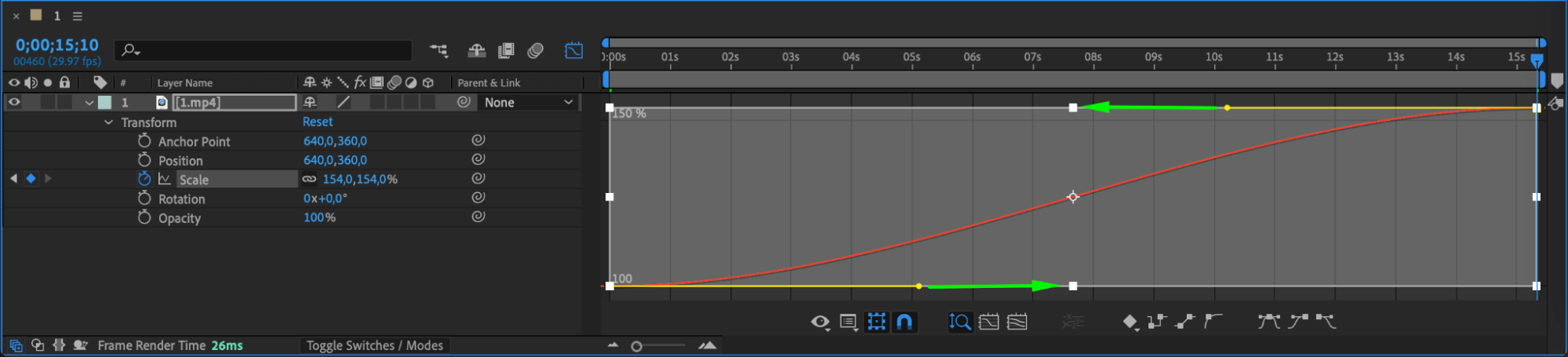
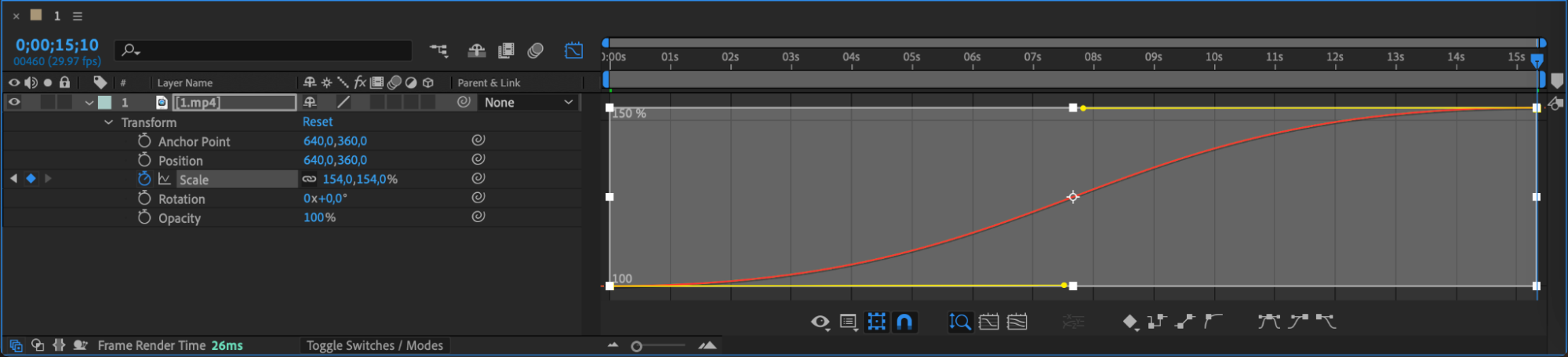
フレームの動きをより細かく調整したい場合は、Graph Editorが便利です。Graph Editorでは、キーフレームの接線を編集することで、アニメーションの速度や加速度を調整できます。接線のカーブを変えることで、滑らかな動きから急激な動きまで作成でき、より自然でリアルなアニメーションに仕上げられます。特に、バウンドや伸縮といった複雑な動きを作成するときに役立ちます。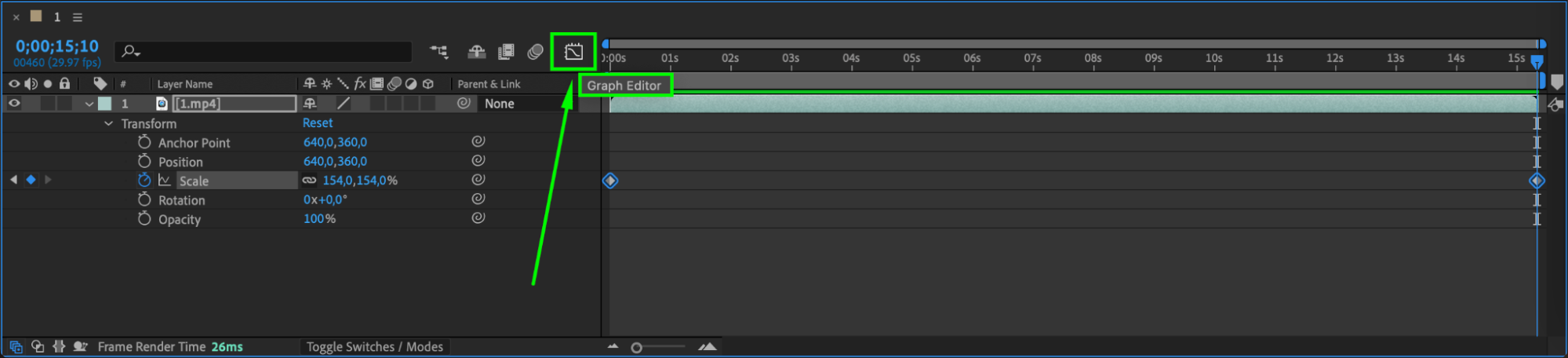
 方法3:Expressionsでアニメーションを自動化する
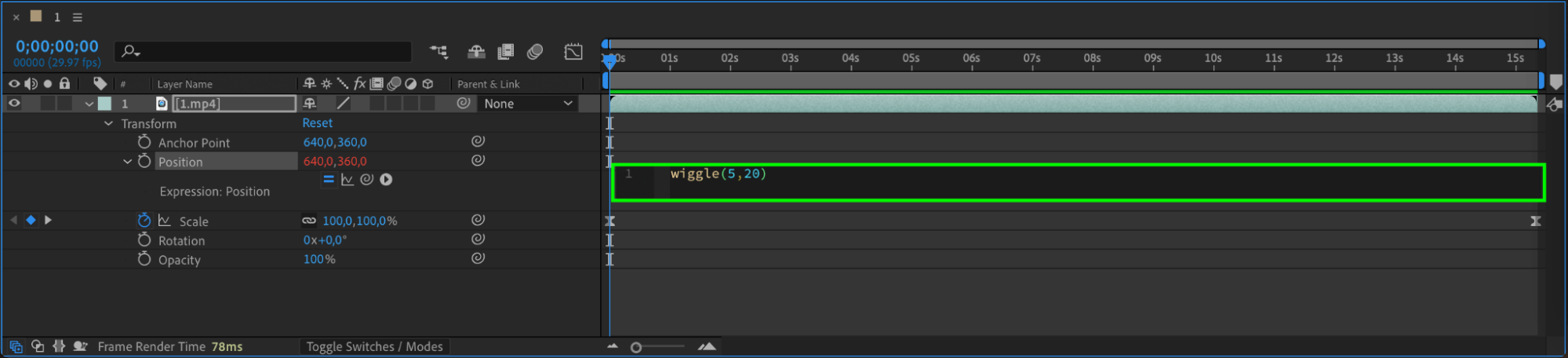
もうひとつの強力な方法が、Expressionsの活用です。Expressionsは、動的なアニメーションや自動化されたアニメーションを作成できるスクリプトです。時間、距離、ユーザー入力などのさまざまなパラメーターを基に、フレームの動きを制御できます。数式を記述したり、あらかじめ用意された関数を使ったりすることで、複雑でインタラクティブなアニメーションも作成できます。繰り返し作業や複雑なパターンを持つアニメーションに最適です。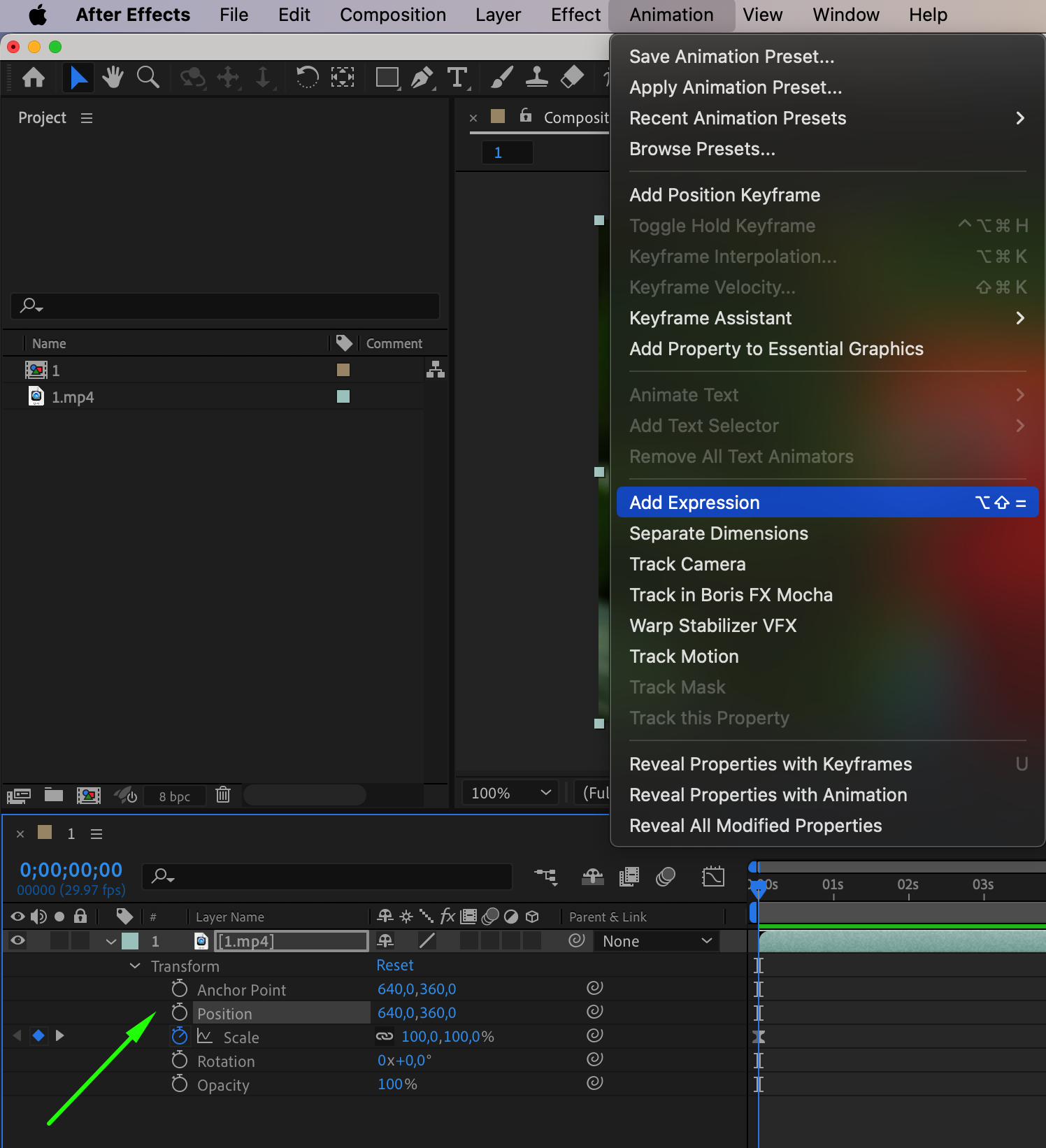
 まとめ
まとめ
ここで紹介した3つの方法は、ほんの入り口にすぎません。After Effectsでフレームを動かす方法には、無限の可能性があります。さまざまなテクニックを試し、組み合わせることで、オリジナリティのある魅力的なビジュアルエフェクトを作成できます。さりげない動きを加えたい場合も、手の込んだアニメーションを作りたい場合も、フレーム移動をマスターすれば、After Effectsプロジェクトの表現力がさらに高まります。ぜひこれらの方法を試して、自由にクリエイティビティを広げてみてください。
Our Bestsellers
Our Bestsellers


