
After Effectsで画像を動かす方法:ステップバイステップチュートリアル
はじめに:After Effectsで画像を動かす力を解き放つ
ビジュアルストーリーテリングの世界では、画像を操る能力が何よりも重要です。プロの動画編集者、モーショングラフィックスアーティスト、あるいはAfter Effectsの世界に足を踏み入れたばかりの初心者であっても、コンポジション内で画像を動かすスキルを身につければ、クリエイティブなプロジェクトを新たな高みへと引き上げられます。
このチュートリアルでは、After Effectsにおける画像を動かす技術を掘り下げていきます。画像を手軽にアニメーションさせ、動画にダイナミックでプロフェッショナルな仕上がりを与えるさまざまなテクニックやツールを解説します。この記事を読み終える頃には、アイデアを形にし、心に残る画像の動きで視聴者を魅了するためのしっかりとした土台が身についているはずです。
写真にさりげないアニメーションの質感を加えることから、動画のシーン間に見とれるようなトランジションを作ることまで、After Effectsで画像を動かす際の可能性は無限です。それでは、腕まくりをして、キーフレーム、トランスフォーム、エクスプレッションの世界に飛び込み、この強力なソフトウェアで画像を動かす技術を習得する秘訣を探っていきましょう。あなたのイメージに命を吹き込む準備はできていますか?さあ、始めましょう!
After Effectsで画像を動かすためのテクニックとヒント
After Effectsで画像を動かすことは、あらゆるモーショングラフィックスアーティストが習得すべき基本スキルです。ここでは、なめらかで魅力的な画像の動きを作り出すのに役立つテクニックとヒントをご紹介します。
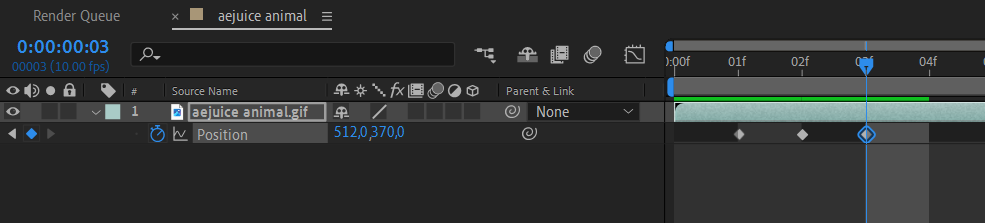
1. キーフレームによる位置のアニメーション:After Effectsで画像を動かす最も基本的な方法は、キーフレームを使うことです。画像レイヤーを選択し、キーボードの「P」を押して位置プロパティを表示させ、タイムラインの複数のポイントにキーフレームを設定します。各キーフレームの位置の値を調整することで、なめらかでコントロールの効いた動きを作り出せます。
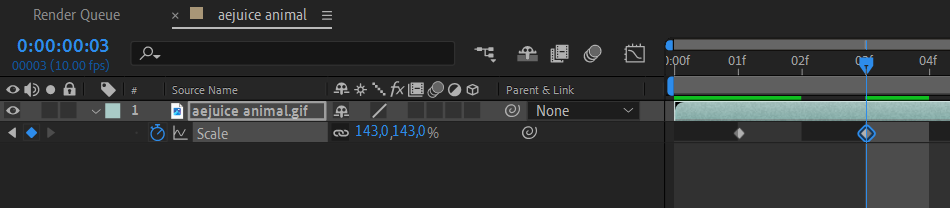
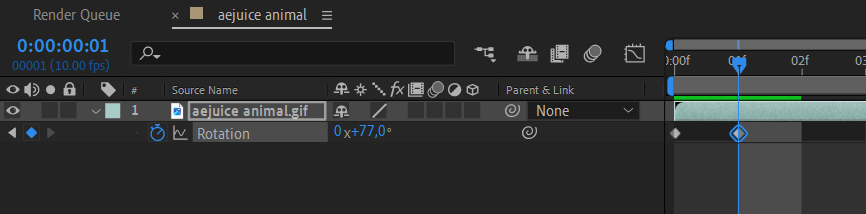
 2. スケールと回転:位置のほかに、スケールと回転のプロパティを調整することでも画像に動きを加えられます。「S」を押すとスケールプロパティ、「R」を押すと回転プロパティが表示されます。キーフレームを使ってこれらの値を時間とともに変化させれば、画像を拡大・縮小したり、回転させたり、くるくる回したりできます。
3. ペアレント(親子付け):ペアレントはAfter Effectsの必須機能で、レイヤー間に階層的な関係を作り出せます。特定のレイヤーを親に指定すると、子レイヤーはその動きを引き継ぎます。スパイラルアイコンを使って親要素を選ぶには、スパイラルアイコン(Parent Pick Whip)をクリックして親レイヤーへドラッグします。これにより、選択したオブジェクトとその親要素との間に接続が確立され、コンポジション内での階層関係が構築されます。このテクニックは、複数のレイヤーを含む複雑なアニメーションを作成する際に特に役立ちます。

4. パペットツールの活用:パペットツール(「Ctrl/Cmd + P」)は、画像を柔軟かつ有機的に動かすためのより高度な方法です。画像上にメッシュを作成し、特定のポイントを操作して、さりげない歪みから大げさな歪みまで作り出せます。パペットツールを使うには、画像レイヤーを選択し、ツールバーのパペットピンアイコンをクリックします。変形を加えたい箇所にピンを配置し、キーフレームを使ってそれらを時間とともに動かします。

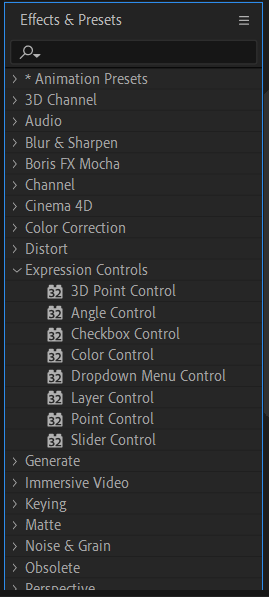
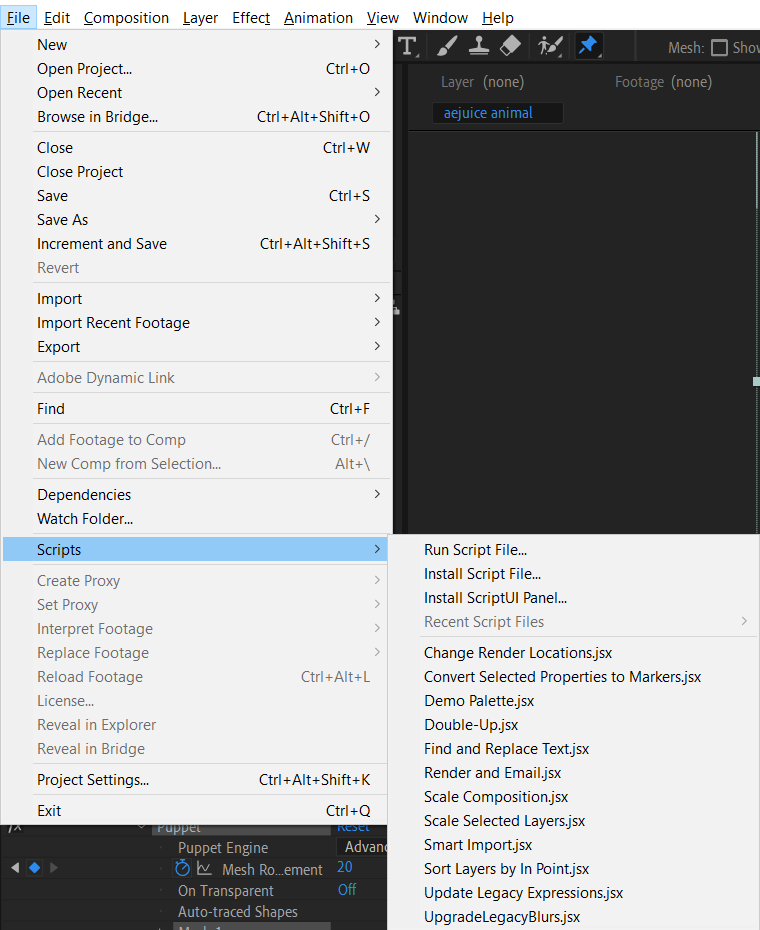
5. エクスプレッションとスクリプト:画像の動きにさらに複雑さと自動化を加えたい場合は、After Effectsのエクスプレッションとスクリプトの力を活用できます。エクスプレッションはプロパティ同士に動的な関係を作り出せるコードの断片であり、スクリプトは特定の作業を自動化するあらかじめプログラムされたツールです。これらを使えば、最小限の労力で入り組んだ精緻な画像の動きを実現できます。
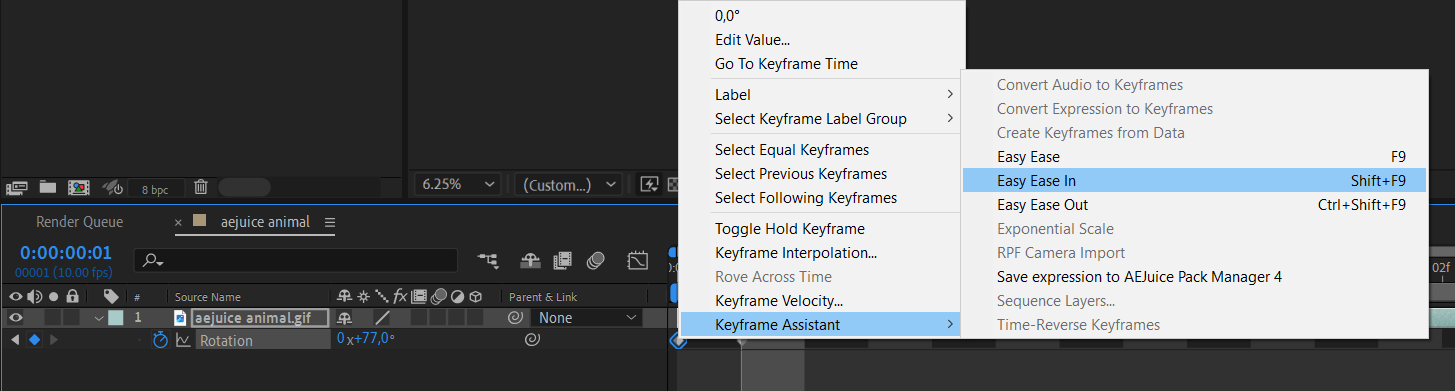
6. イーズインとイーズアウト:画像の動きをより自然に見せるには、キーフレームにイージングを加えることが重要です。直線的な動きの代わりに、特定のキーフレームにイーズイン(「Shift + F9」)やイーズアウト(「Ctrl/Cmd + Shift + F9」)を適用して、加速と減速の錯覚を生み出しましょう。イージングを適用するには、キーフレームを選択して右クリックし、コンテキストメニューから希望のイージングオプションを選びます。
これらのテクニックとヒントを手にすれば、After Effectsで画像を動かすことはお手のものになります。さまざまな組み合わせやテクニックを試して、ユニークで視覚的に美しいアニメーションを作り出しましょう。After Effectsが提供する数多くの機能を練習し、探求して、創造力を存分に発揮してください。楽しくアニメーションを作りましょう!
まとめ:After Effectsの画像の動きでビジュアルストーリーテリングを高めよう
おめでとうございます!After Effectsで画像を動かすための総合ガイドの最後までたどり着きました。ここで解説したテクニックとヒントを習得したことで、あなたはビジュアルプロジェクトに命を吹き込む、魅力的な画像の動きを作り出すスキルを身につけました。
この記事を通して、位置、スケール、回転のアニメーションの基本を取り上げ、画像を精密に操れるようになりました。また、レイヤー間の関係を活用してより複雑でダイナミックなアニメーションを実現するペアレントの世界も掘り下げました。さらに、パペットツール、エクスプレッション、スクリプトの高度な機能も探求し、画像の動きにいっそうの奥行きと自動化を加えられるようになりました。
忘れてはならないのは、After Effectsで画像の動きを習得するには、練習、試行錯誤、そして細部への鋭い目が必要だということです。自分の創造力の限界に挑み、ここで解説したさまざまなテクニックを探求することを恐れないでください。After Effectsの世界に没頭すればするほど、画像をアニメーションさせる際の無限の可能性を発見できるでしょう。
モーショングラフィックスと動画編集の旅を続ける中で、スキルを磨き続け、新機能を追いかけ、数多くのアーティストやクリエイターのコミュニティからインスピレーションを得てください。そして何より、楽しむことです!After Effectsはあなたの想像力のための遊び場であり、そこで創造力を解き放ち、あなたのビジュアルストーリーテリングを本当に際立たせられます。
さあ、観る人を引き込み、魅了する見事な画像の動きを作り出しましょう。個人プロジェクト、クライアントの動画、あるいは次のショートフィルムのいずれに取り組んでいる場合でも、After Effectsで画像を動かす能力は間違いなくあなたの作品を次のレベルへと引き上げてくれます。
さあ、アイデアを現実にする時が来ました。After Effectsを起動し、学んだテクニックを試して、心を動かすストーリーを語るために画像をアニメーションさせる、わくわくする旅に出かけましょう。楽しく制作を!
Our Bestsellers
Our Bestsellers


