
はじめに
After Effectsでレイヤーを移動させることは、すべての映像デザイナーが身につけるべき基本スキルです。要素の位置を調整するときも、アニメーションを作成するときも、コンポジションを組み替えるときも、レイヤーを効果的に移動できるかどうかが作業効率を左右します。この記事では、Adobe After Effectsでレイヤーを簡単に移動させるためのさまざまなテクニックとショートカットを紹介します。
ステップバイステップガイド
1. 選択ツールを使う
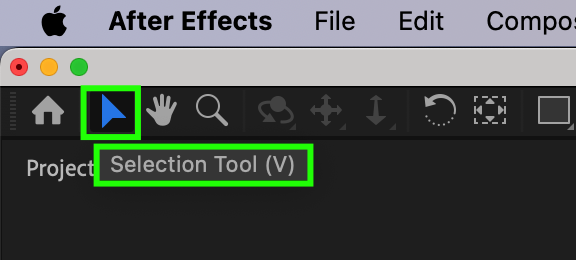
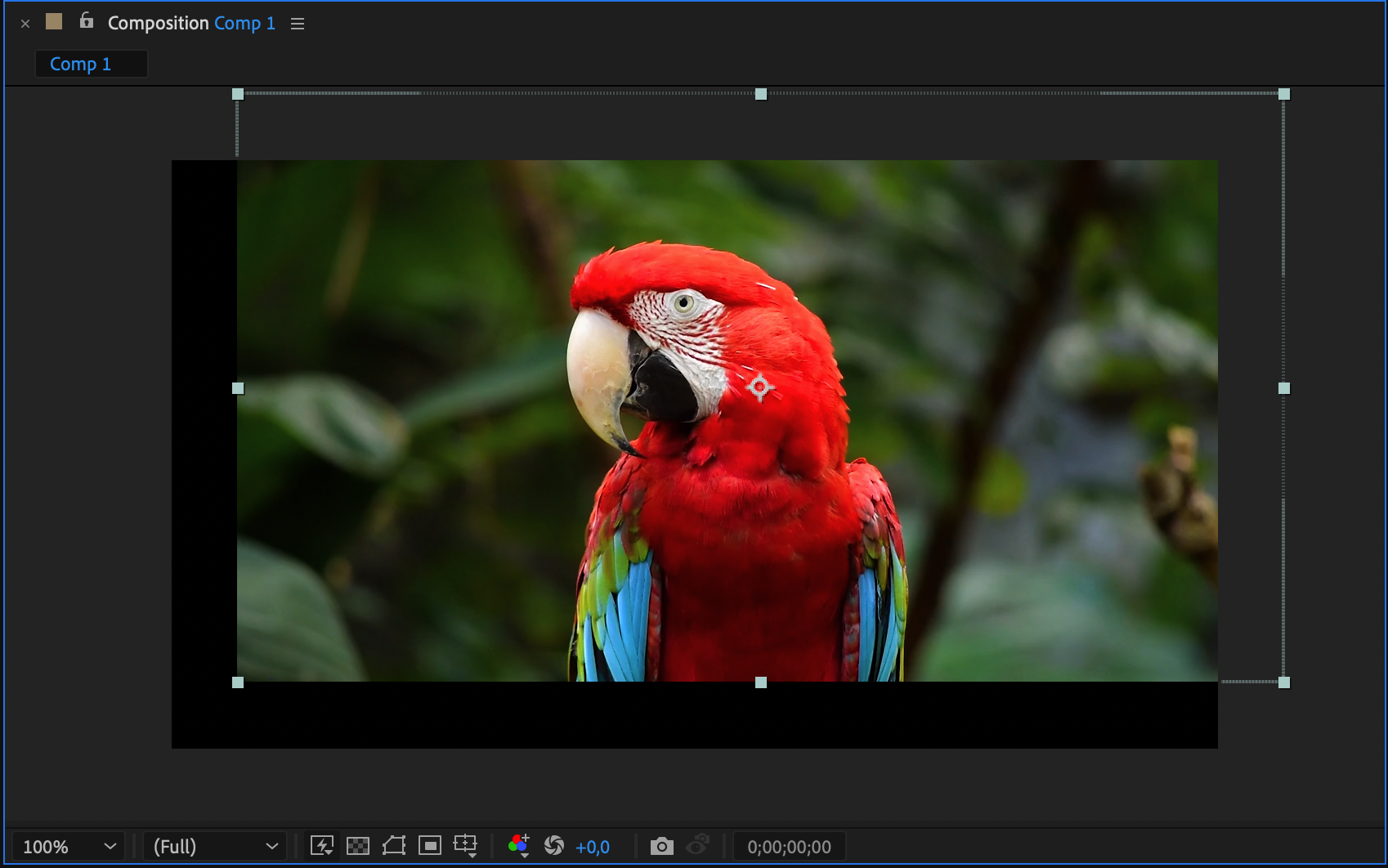
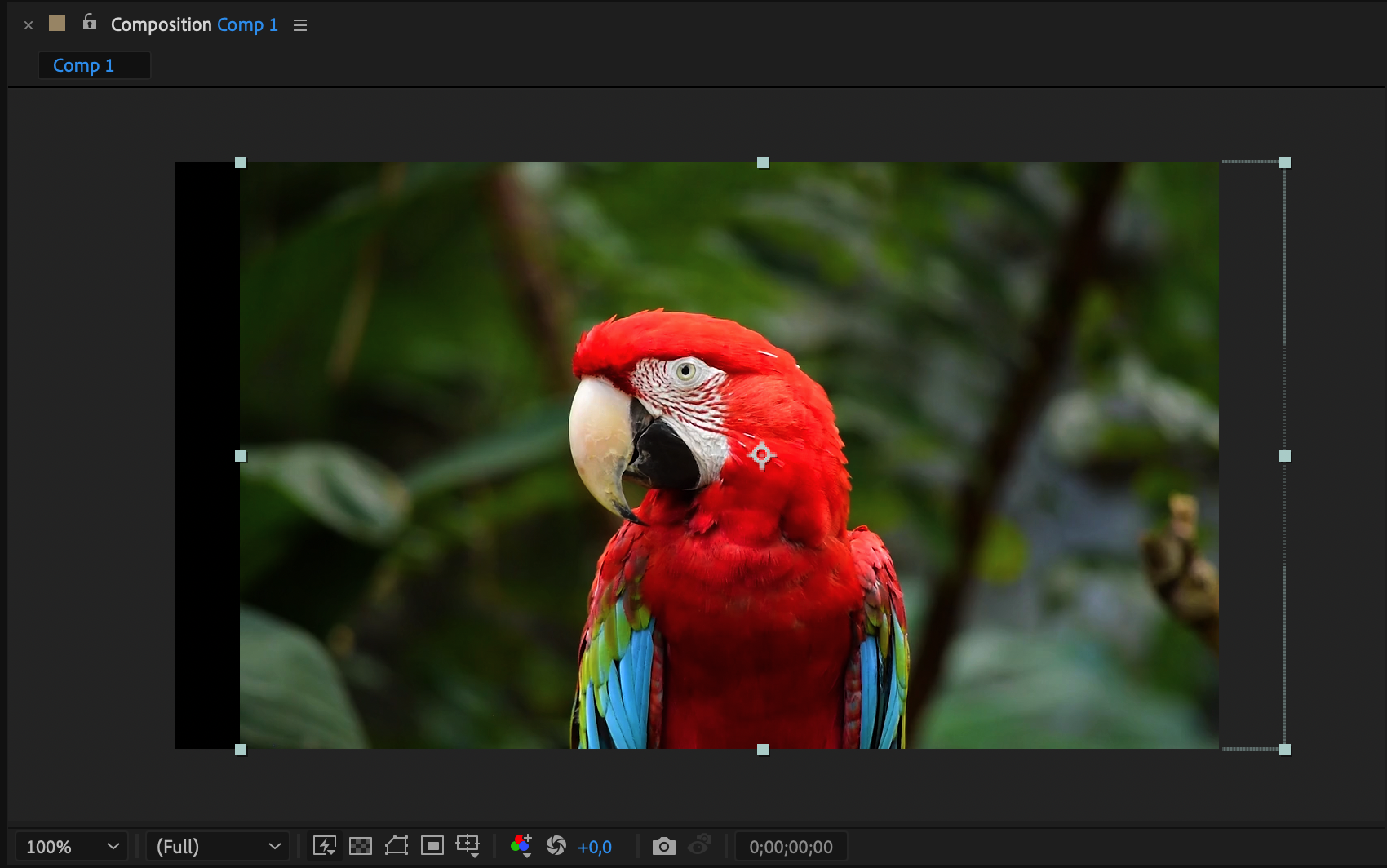
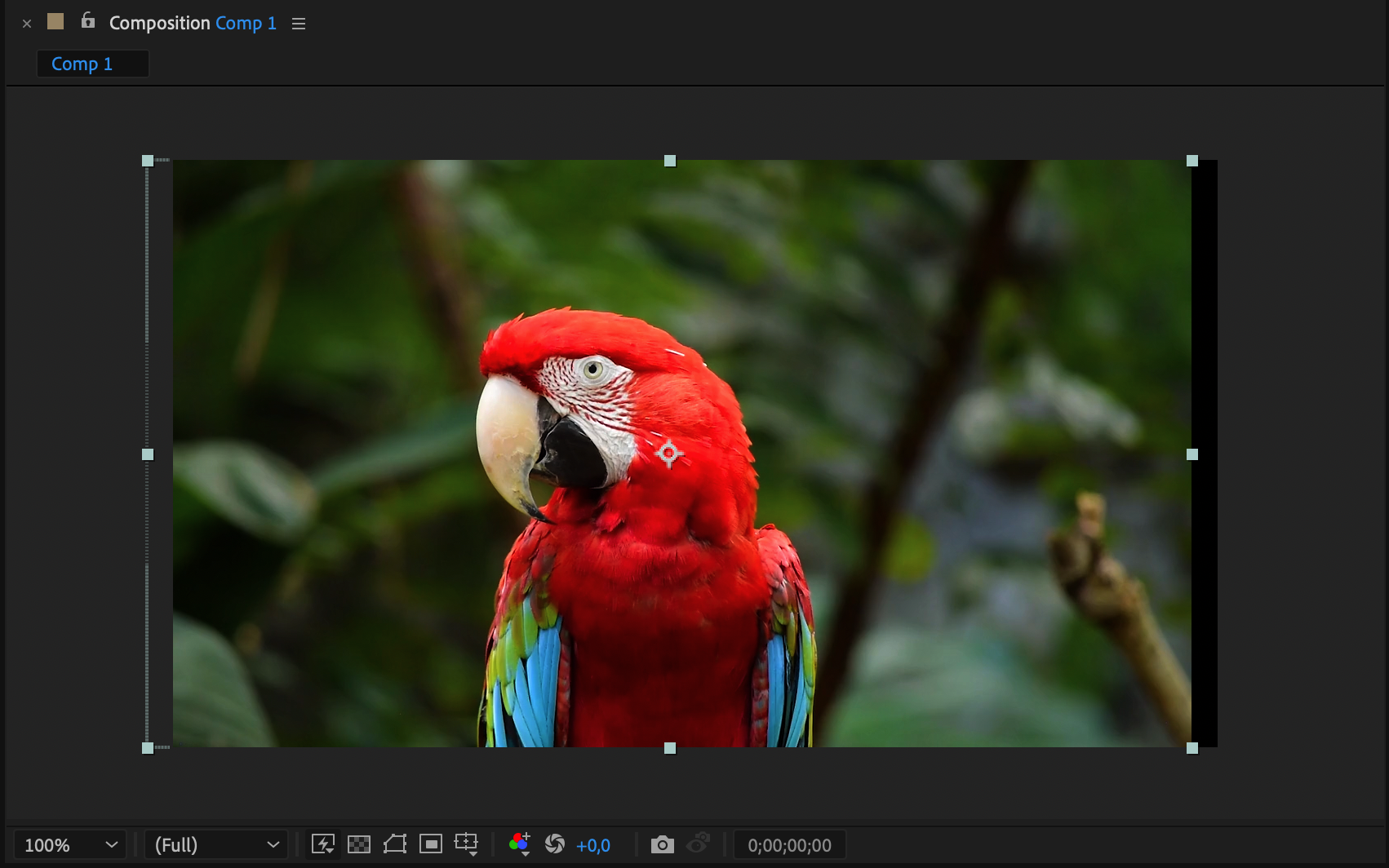
レイヤーを移動させる最も一般的な方法は、選択ツール(V)を使うことです。レイヤーをクリックしてドラッグするだけで、新しい位置に移動できます。キーボードの矢印キーを使えば、レイヤーを1ピクセルずつ微調整することも可能で、細かい位置合わせに便利です。簡単な調整であれば、この方法が最も手早く効率的です。
 2. アンカーポイントパンツールを活用する
より高度な動きを作りたい場合は、アンカーポイントパンツール(Y)を使ってレイヤーのアンカーポイントを移動させます。アンカーポイントの位置を変えることで、回転や拡大縮小の基準点を変えたダイナミックなアニメーションを作成できます。複雑なアニメーションでレイヤーの回転軸をコントロールしたいときに欠かせないツールです。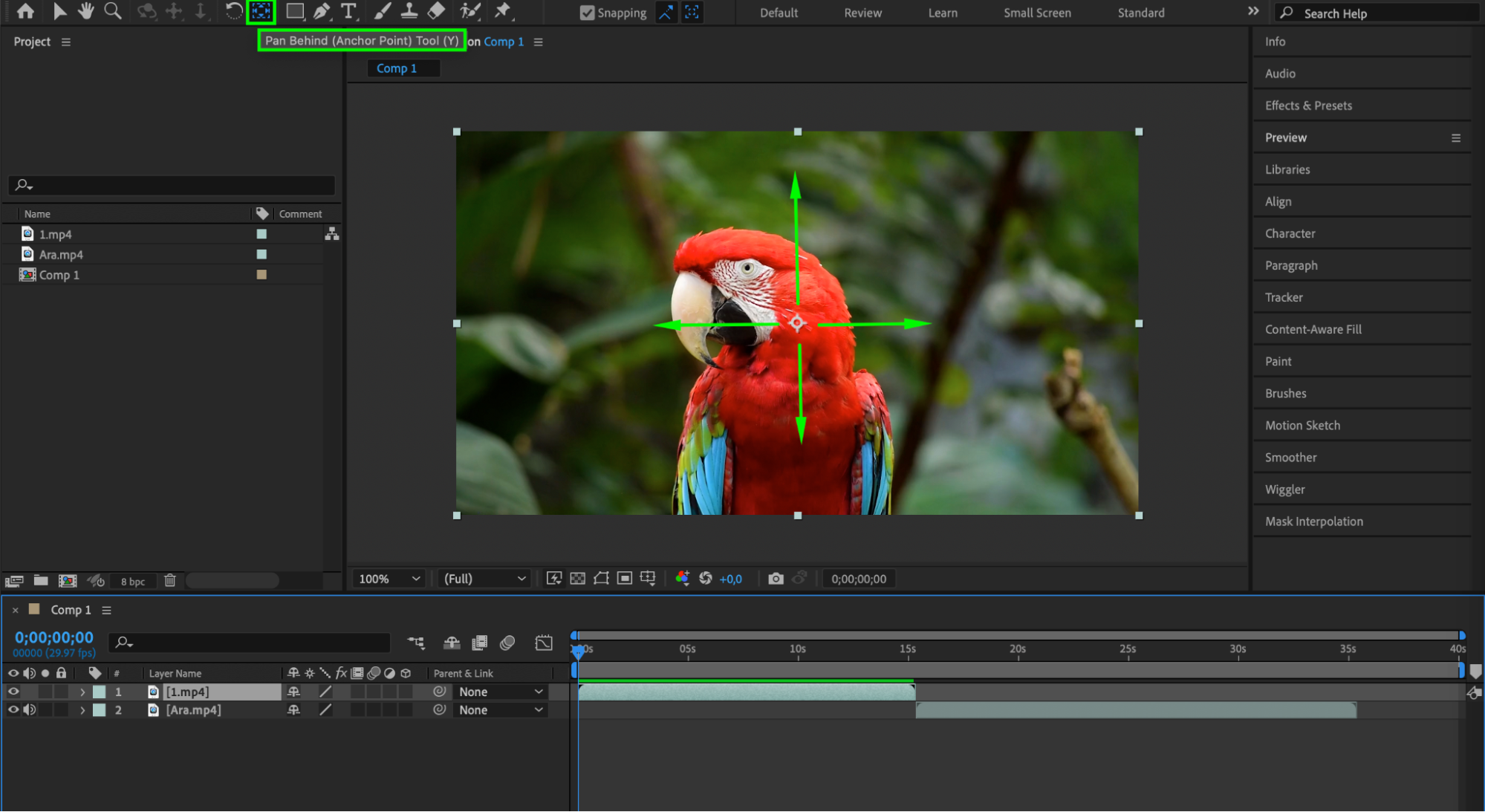
 3. 座標を手動で入力する
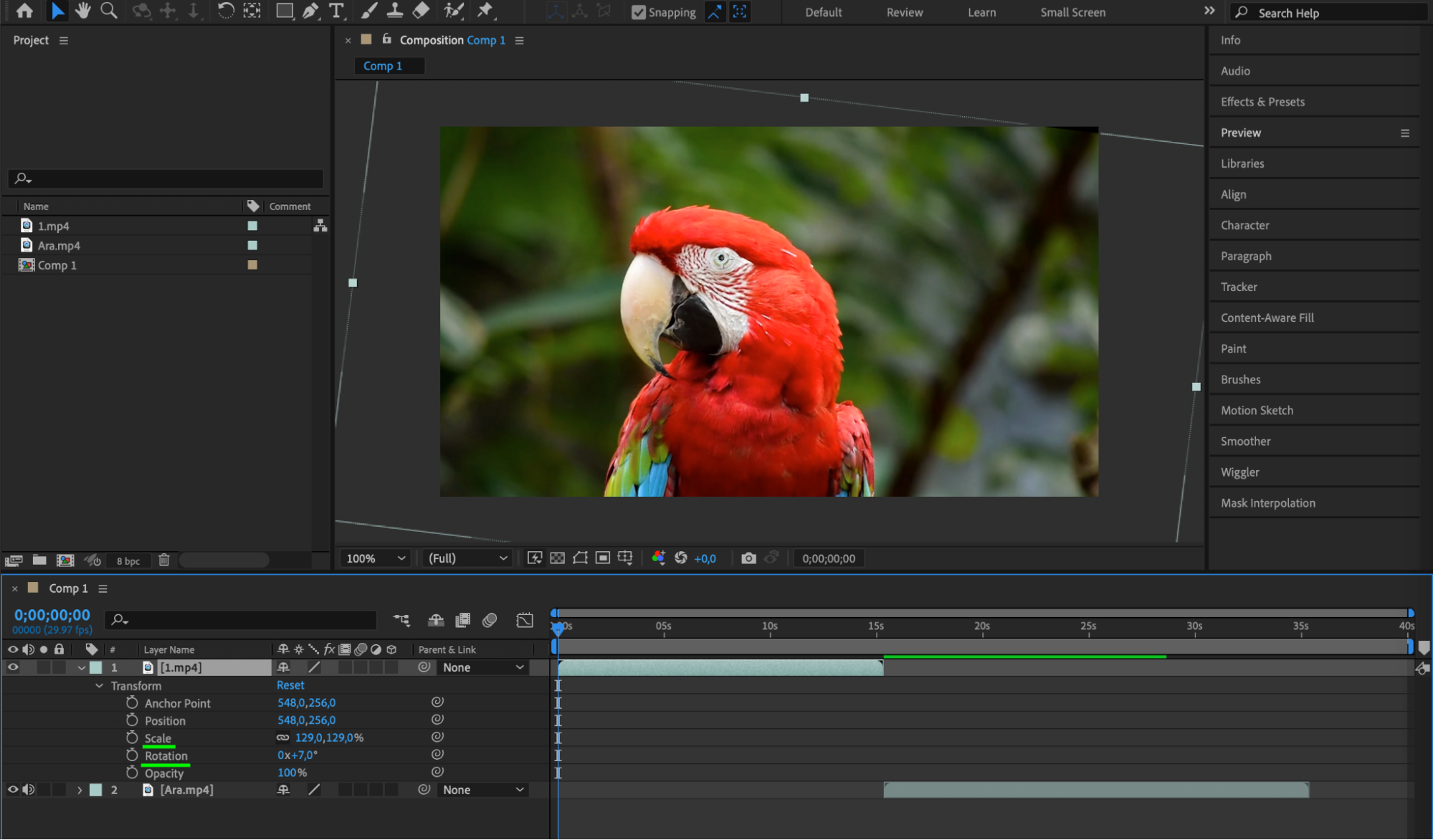
数値で正確にコントロールしたい場合は、レイヤープロパティのAnchor Point(アンカーポイント)やPosition(位置)などのトランスフォームプロパティに、具体的な座標や値を直接入力できます。この方法は、レイヤーを正確に配置したり、コンポジション内の他の要素と揃えたりするときに特に便利です。レイヤーを選択し、「P」キーでPositionを、「A」キーでAnchor Pointのプロパティを開いて、目的の値を入力しましょう。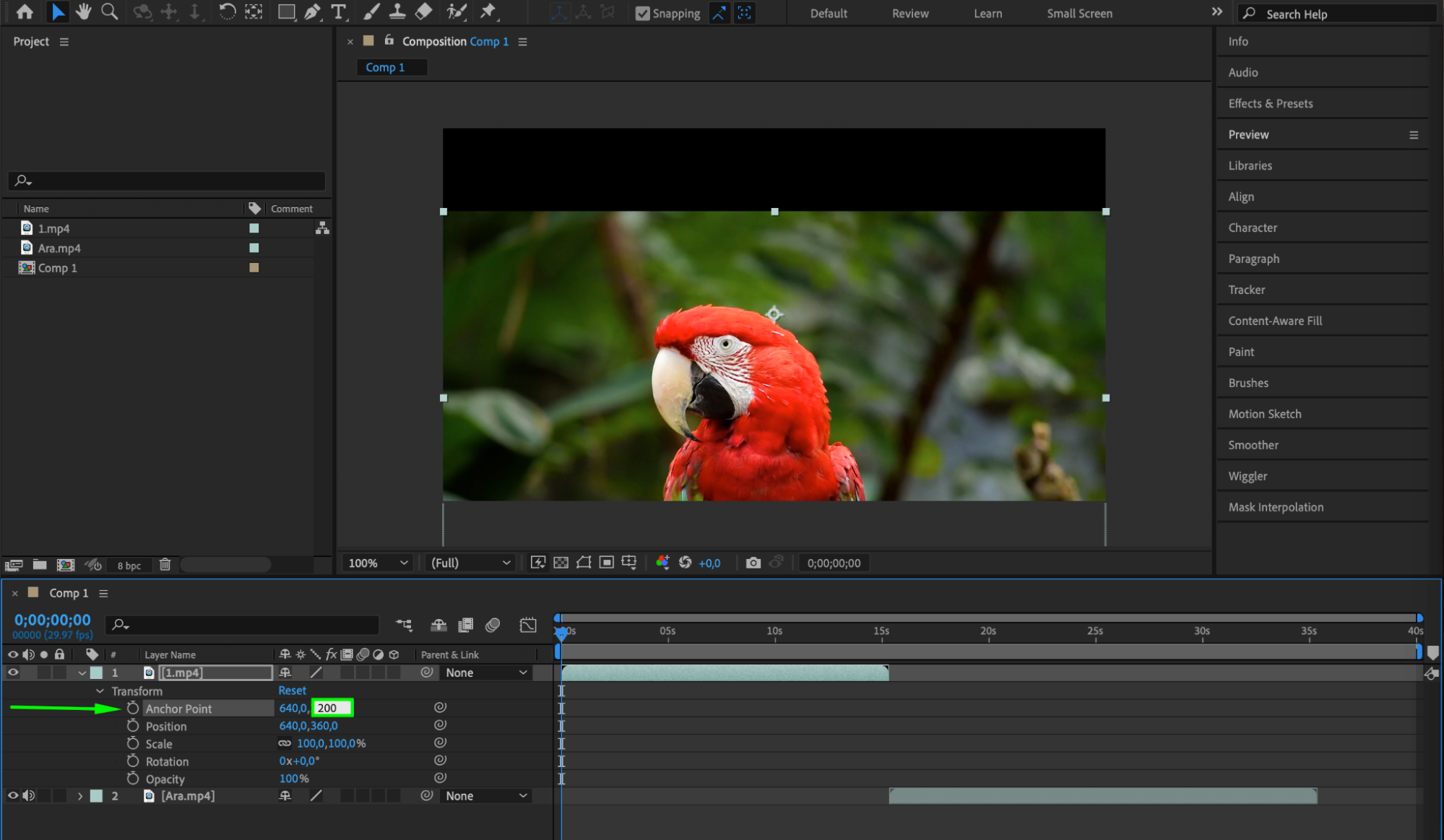
4. トランスフォームプロパティとキーフレームを使う
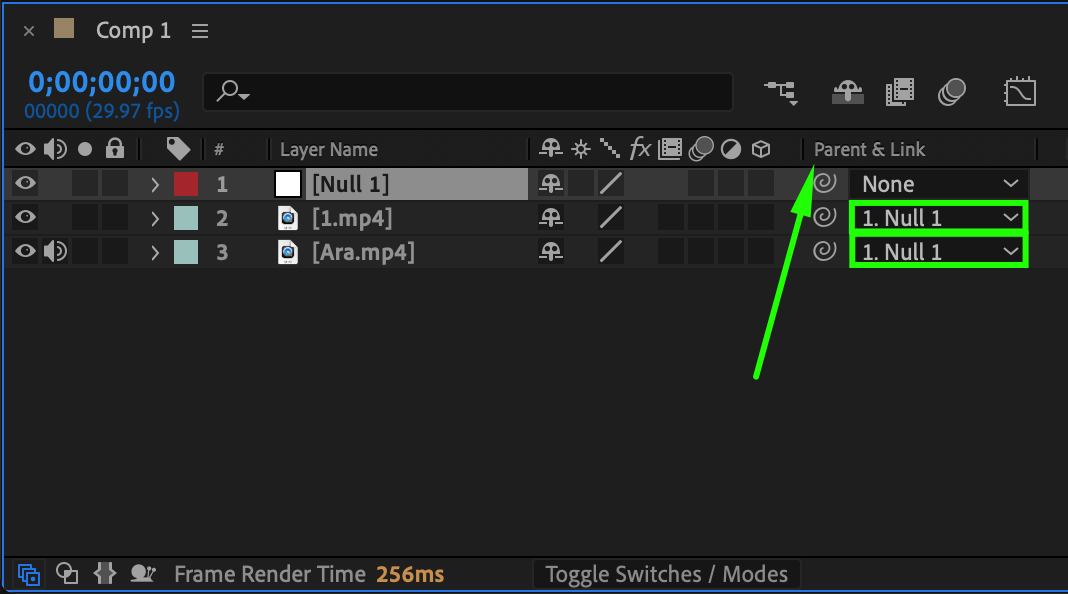
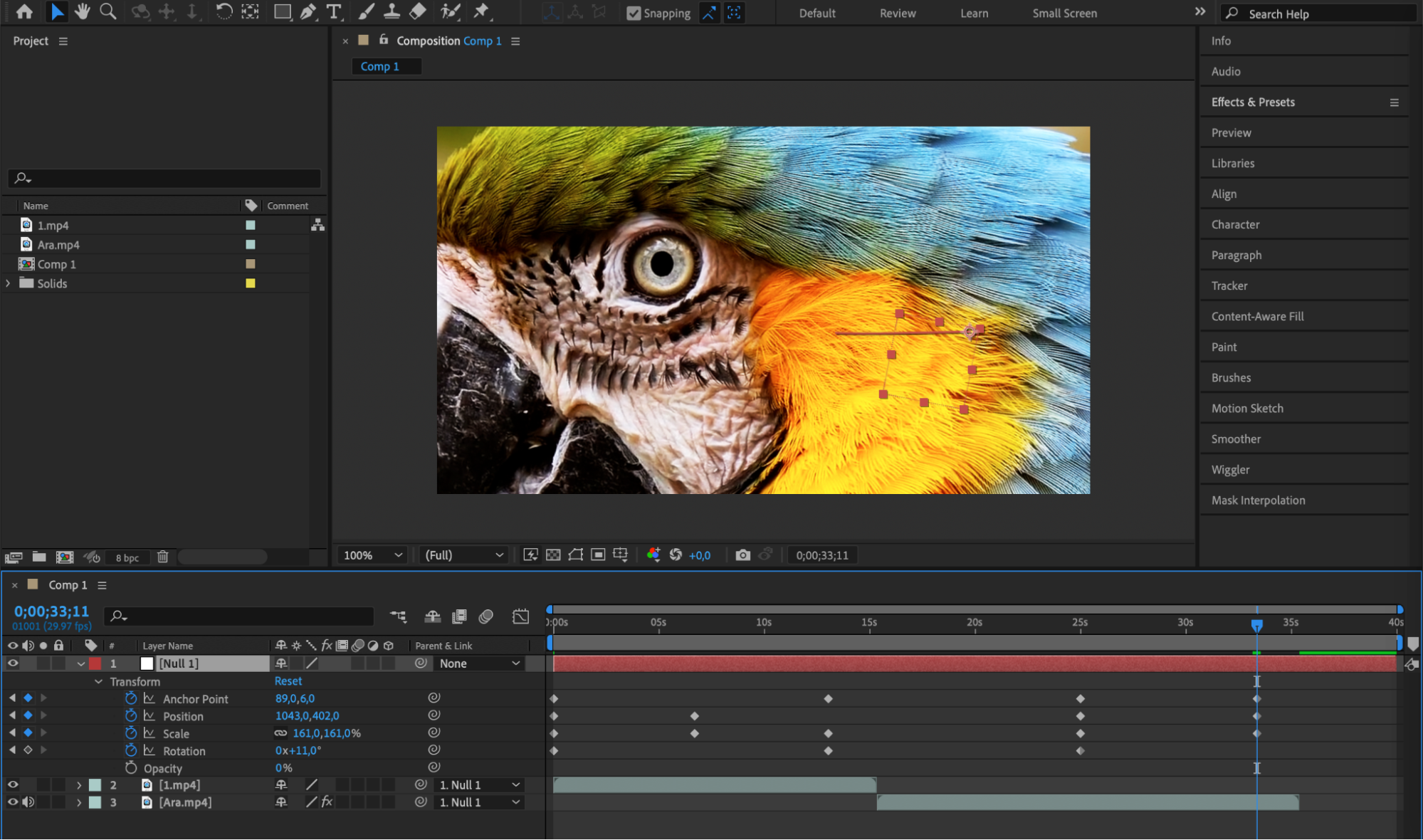
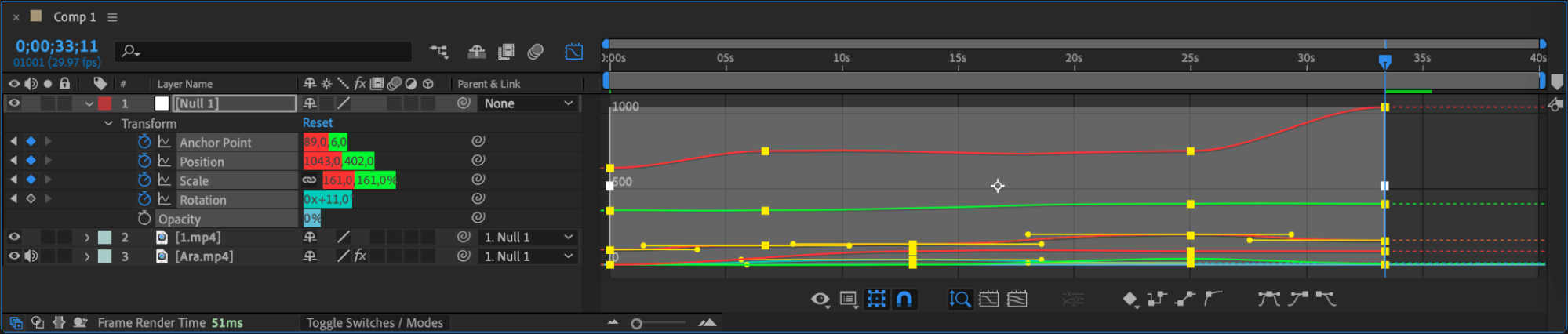
After Effectsには、Position(位置)、Scale(拡大縮小)、Rotation(回転)、Opacity(不透明度)といったトランスフォームプロパティが用意されています。これらのプロパティにキーフレームを打つことで、デザインに命を吹き込む緻密でダイナミックなアニメーションを作成できます。ストップウォッチアイコンをクリックして最初のキーフレームを作成し、Current Time Indicator(CTI)を移動させながらパラメータの値を変えていけば、独自のアニメーションが完成します。このテクニックにより、滑らかなトランジションとレイヤーの動きの精密なコントロールが可能になります。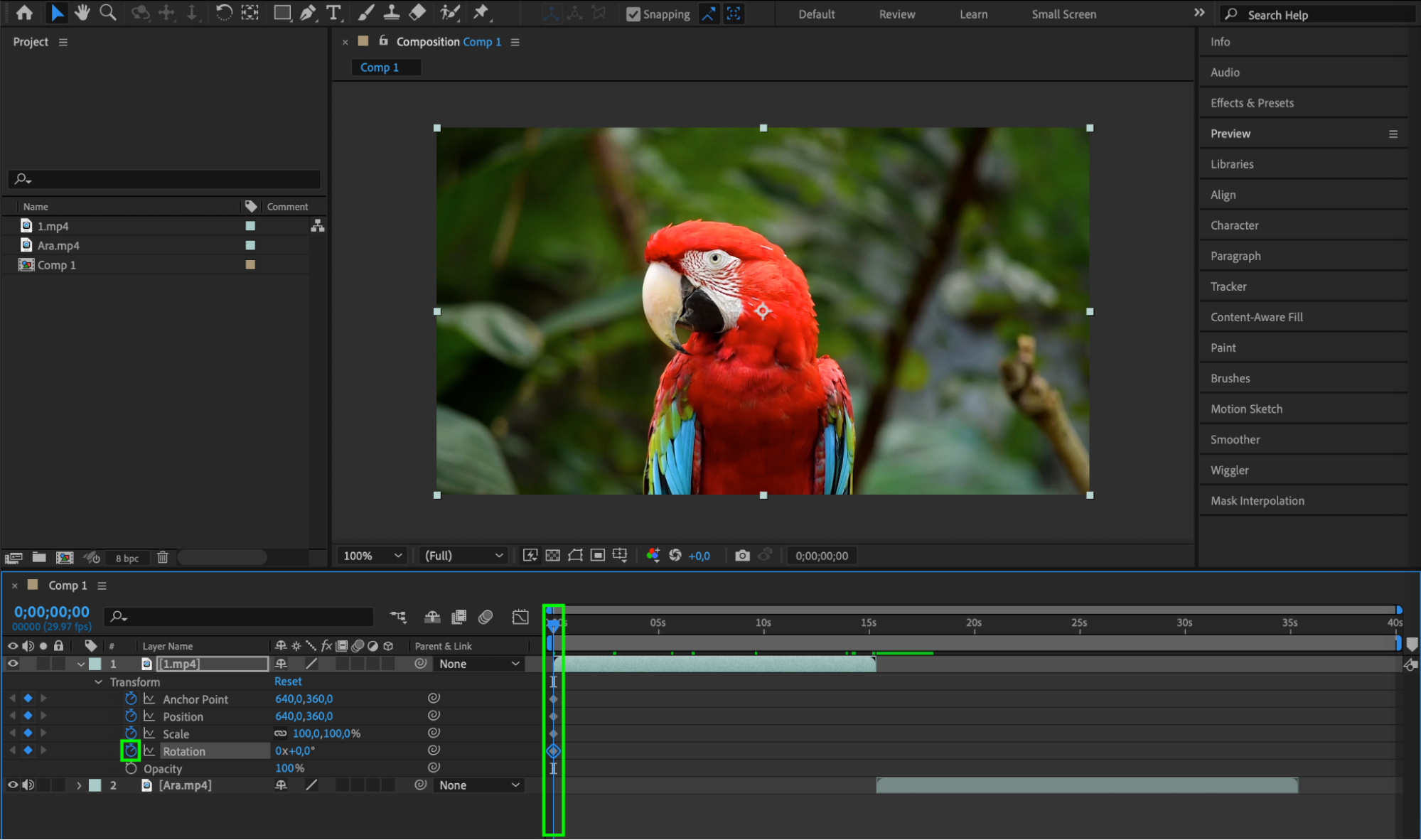
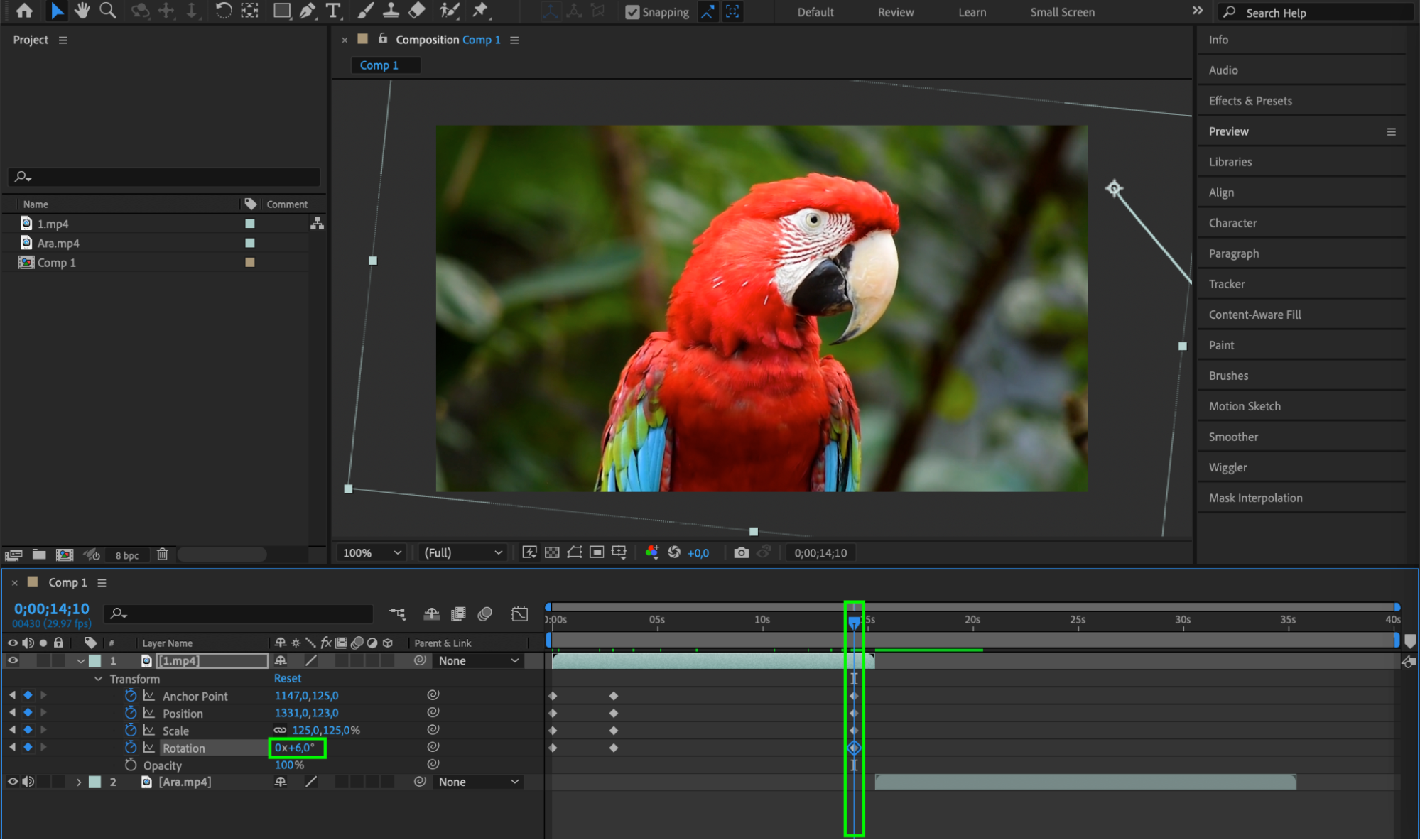
5. 親子関係(Parenting)で複雑な動きを実現する
さらに複雑なレイヤーの動きには、Parenting(親子関係)を活用しましょう。Parentingを使うと、複数のレイヤーを連動させて動かすことができます。オブジェクト同士に階層関係を持たせたいときや、あるレイヤーの動きに別のレイヤーを追従させたいときに特に役立つテクニックです。Null Objectを作成し、レイヤーをそのNull Objectに親子付けすれば、複数のレイヤーを同時にコントロールでき、作業時間と手間を大幅に削減できます。
 6. Graph Editorを活用する
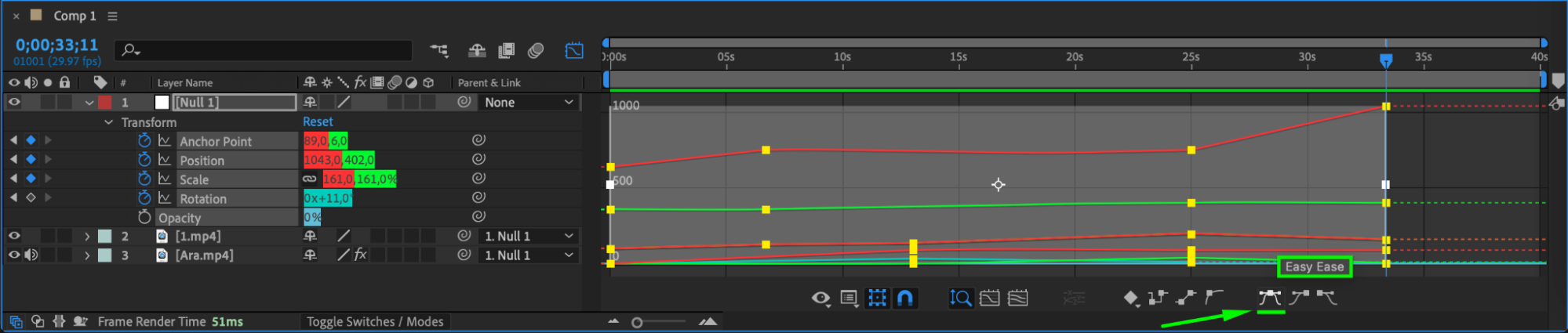
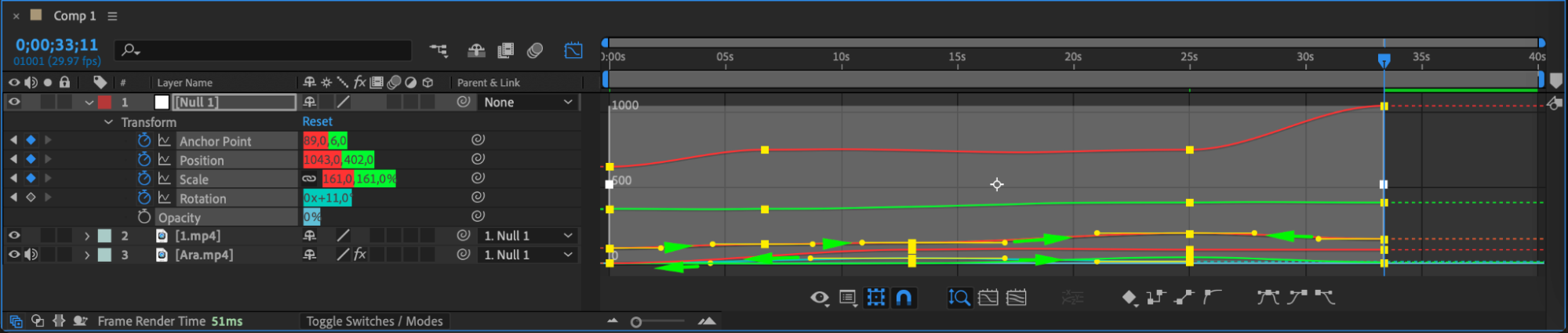
After Effectsには、Graph Editorという強力なツールも用意されています。Graph Editorを使えば、キーフレームの補間を精密にコントロールでき、レイヤーの動きの速度やタイミングを細かく調整できます。キーフレームカーブを丁寧に調整することで、より自然で滑らかなアニメーションを作り出せます。プロフェッショナルな品質のモーションデザインを目指すなら、欠かせないツールです。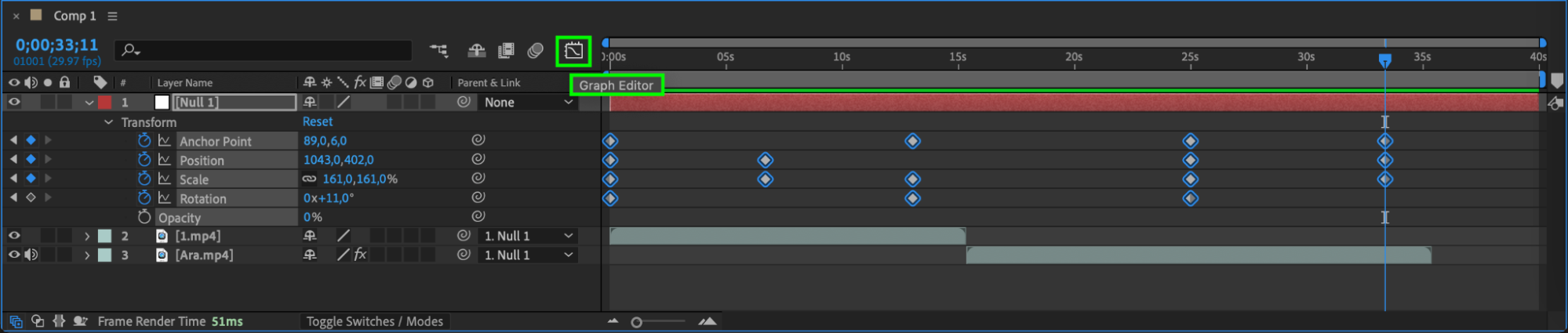
まとめ
結論として、After Effectsでのレイヤーの動かし方をマスターすることは、映像デザイナーにとって欠かせないスキルです。さまざまなテクニックとツールを理解すれば、モーションデザインのプロジェクトのクオリティを一段引き上げ、見る人を惹きつける美しいビジュアルを気軽に作り出せるようになります。ぜひ実際に手を動かして試しながら、コンポジションの可能性を存分に引き出してください!
Our Bestsellers
Our Bestsellers


