
After Effectsでオブジェクトを動かす方法
After Effectsでオブジェクトをアニメーションさせる技術は、モーションエフェクトやダイナミックなアニメーションを制作する映像デザイナーやアニメーターにとって基本となります。オブジェクトの操作とアニメーションをマスターすれば、創造力と正確なコントロールでデザインに命を吹き込めます。
ステップ1:キーフレームとTransformプロパティ
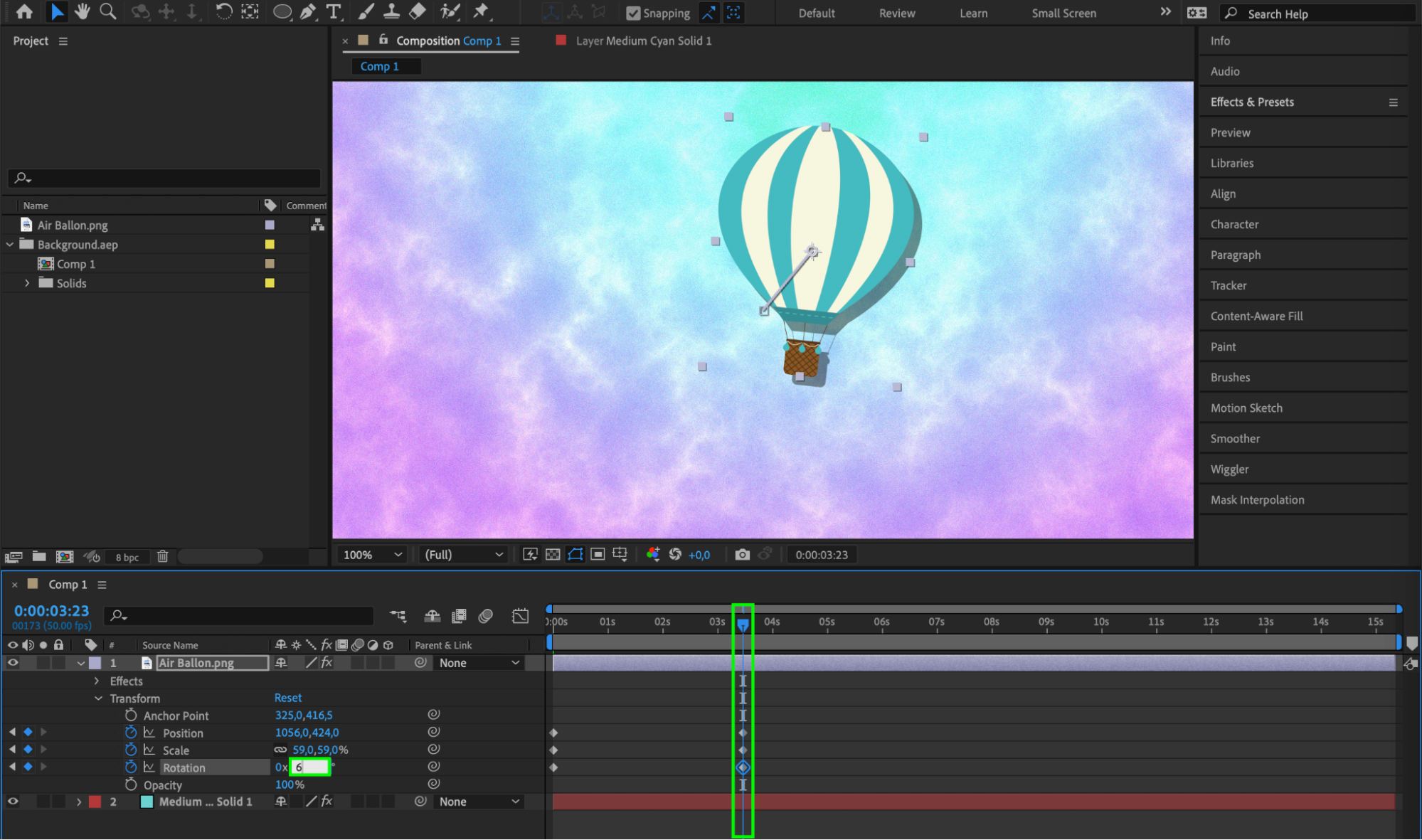
キーフレームは、After Effectsにおけるアニメーションの土台です。特定の時点にキーフレームを設定し、オブジェクトのPosition、Scale、Rotationなどのプロパティを指定します。これらのキーフレームを調整することで、滑らかで途切れのない動きを作成でき、魅力的なアニメーションに仕上げられます。Transformプロパティを使えば、アニメーションを正確にコントロールできます。Position、Scale、Rotation、Opacityを操作して、狙いどおりのアニメーションエフェクトを作り、ダイナミックで洗練されたモーショングラフィックスに仕上げましょう。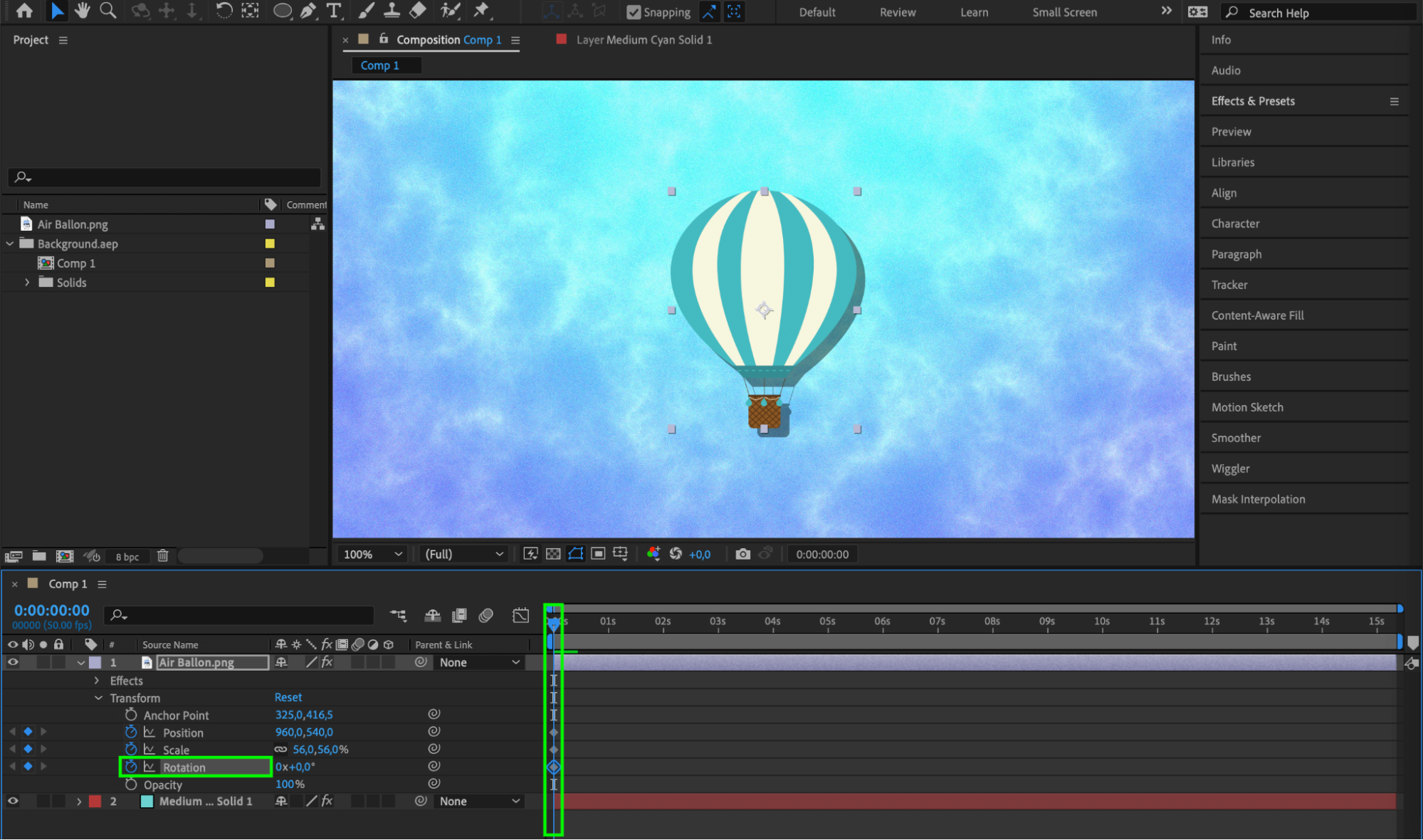
 ステップ2:Motion Pathを活用する
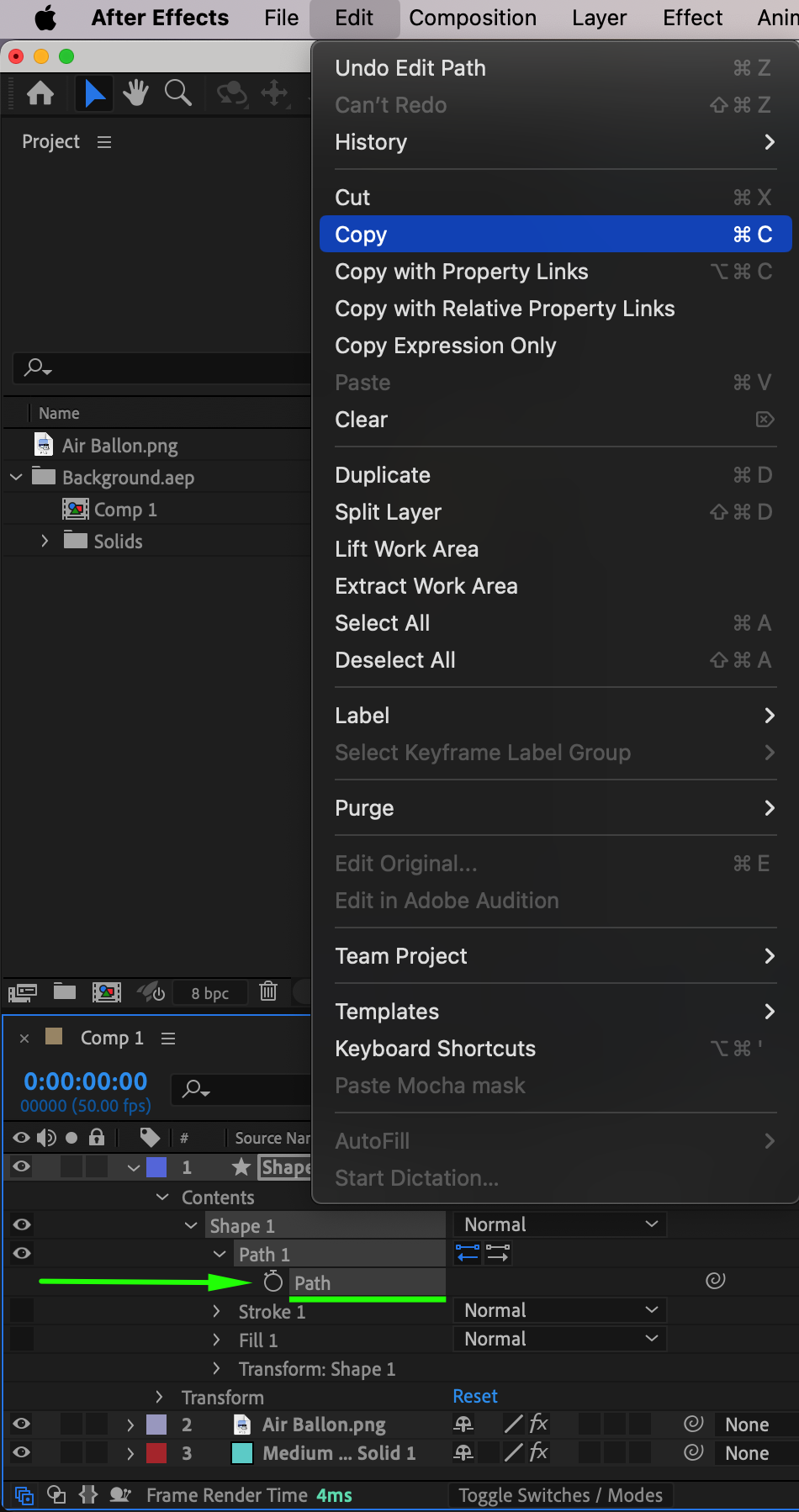
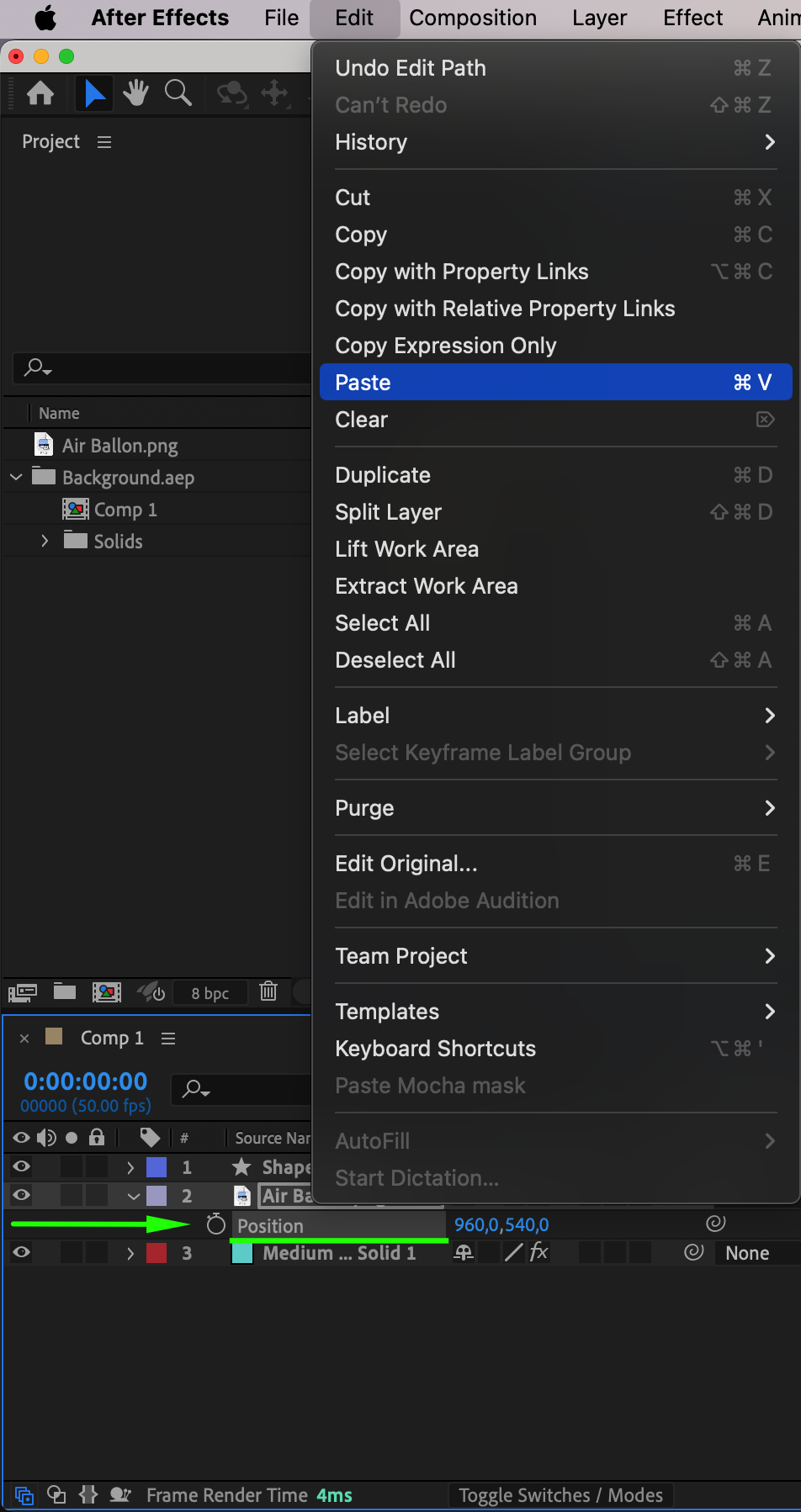
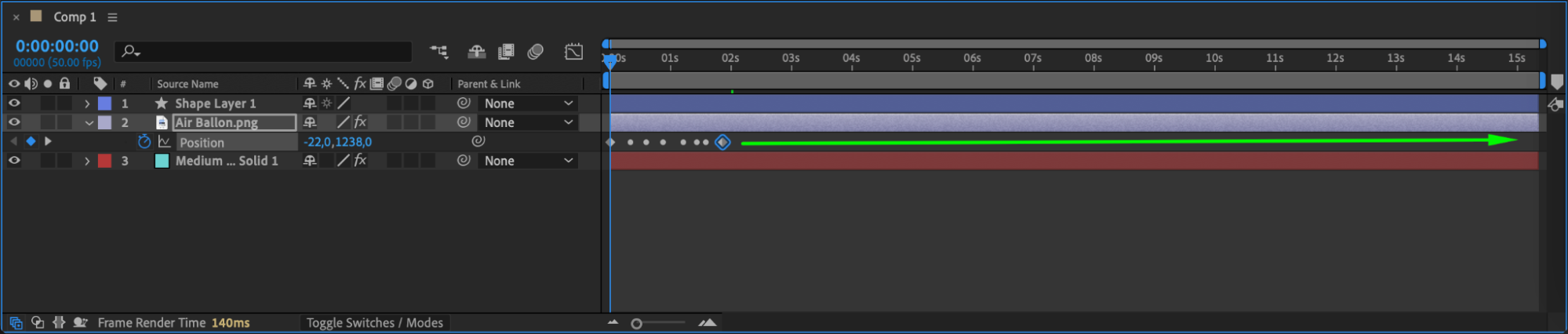
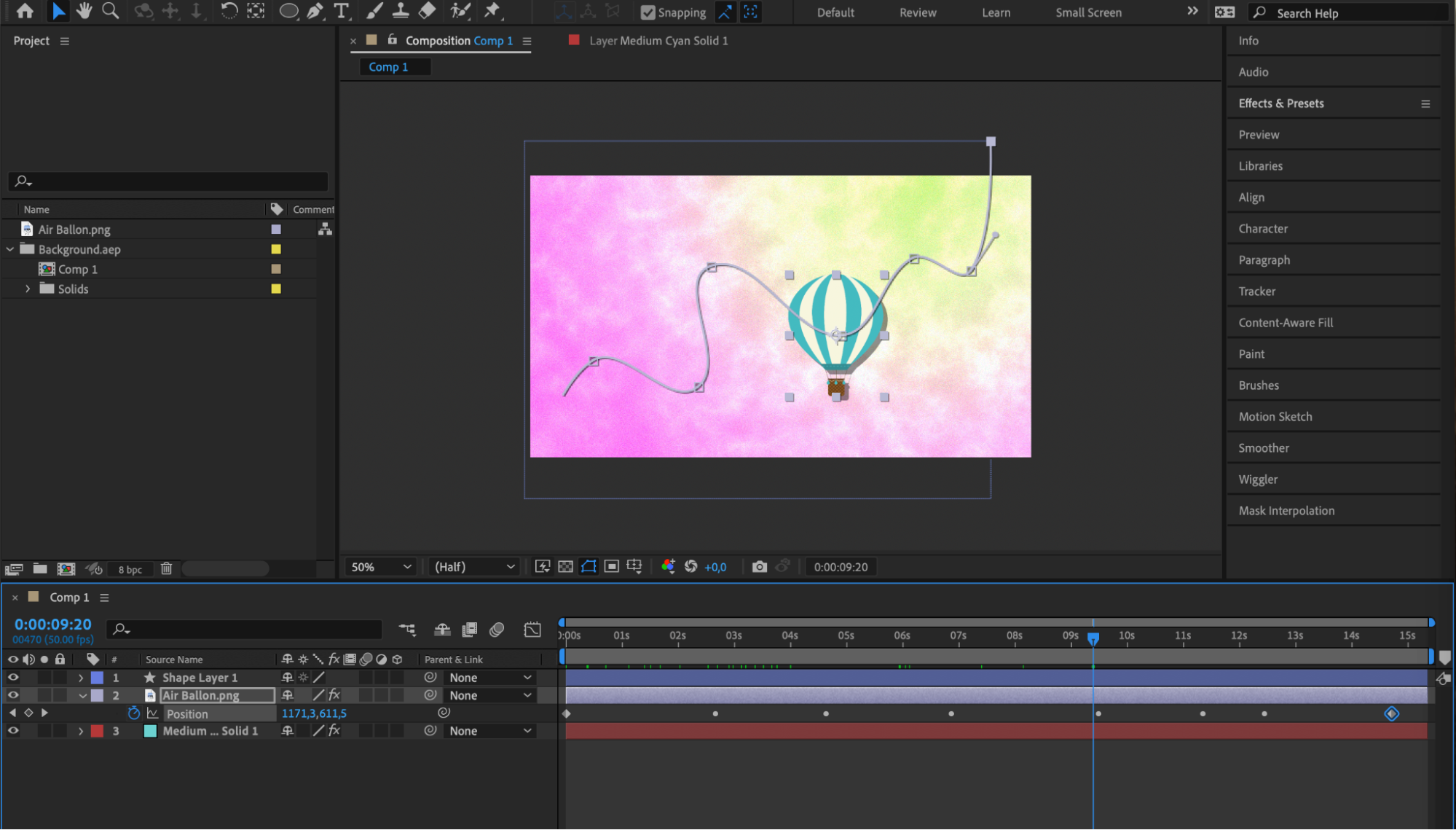
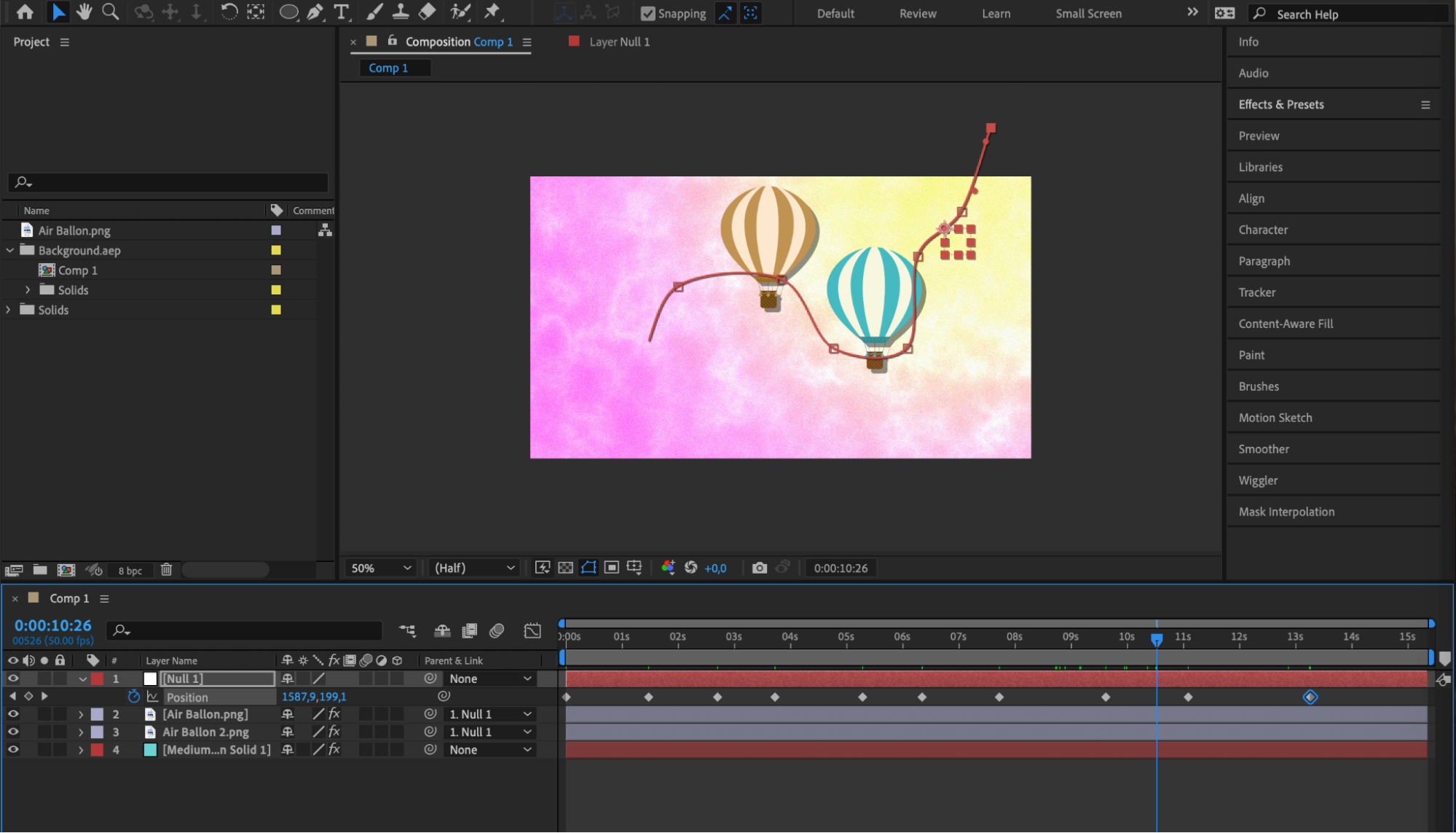
Motion Pathは、オブジェクトの軌道をコントロールするための便利な機能です。Pen Tool (G)で独自のパスを作成するか、シェイプやマスクをMotion Pathへ変換します。オブジェクトをMotion Pathに沿わせることで、指定した軌道上を滑らかに、思いどおりに移動させることができ、映像のストーリー表現をより豊かにできます。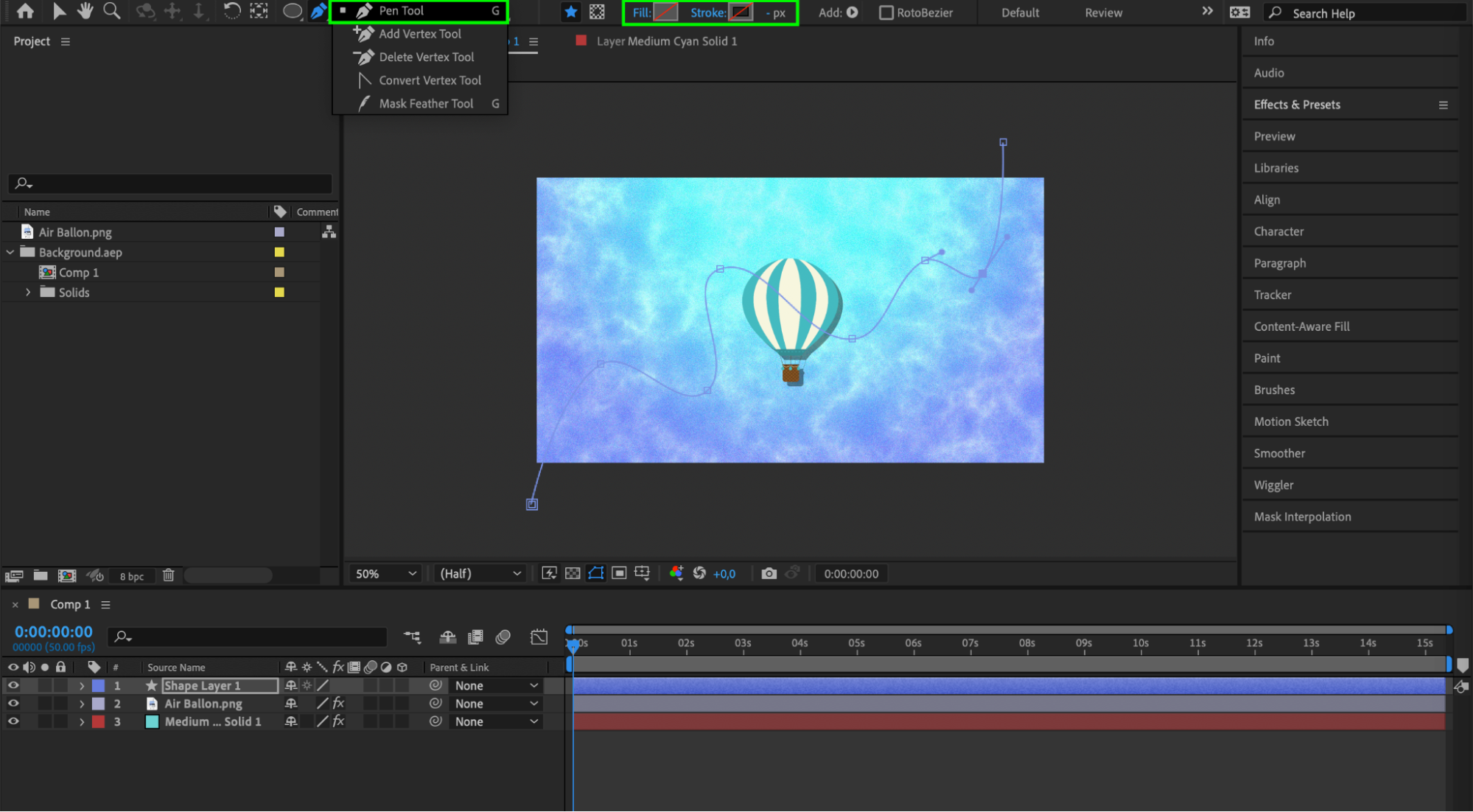
 ステップ3:Parentingを設定する
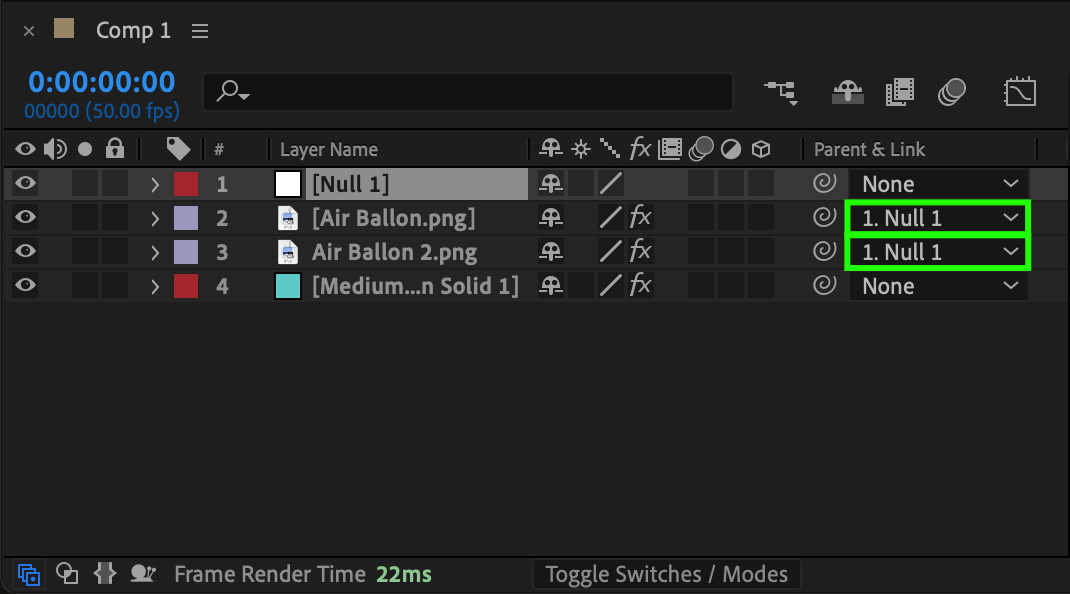
Parentingは、ひとつのオブジェクトの動きを別のオブジェクトへ連動させるテクニックです。親子関係を設定すると、親オブジェクトに適用した変形が子オブジェクトにも反映されます。階層構造を持つアニメーションを作成したり、動くオブジェクトへ別の要素を連動させたりする際にとても便利です。ParentingとNull Objectを組み合わせると、さらに柔軟で管理しやすくなります。Null Objectは画面に表示されないコントローラーとして機能し、複雑なアニメーションをシンプルにまとめ、簡単に調整できるようにします。
ステップ4:Expression Controlsを活用する
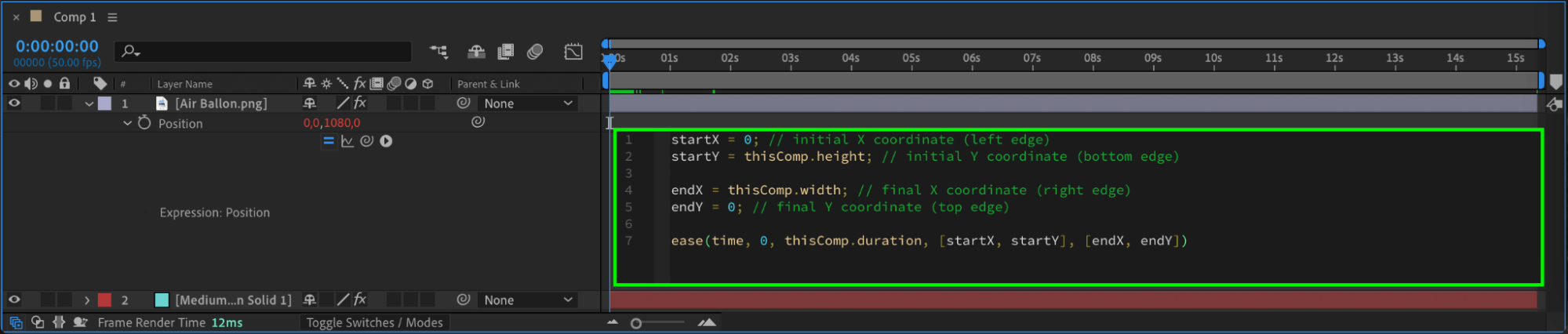
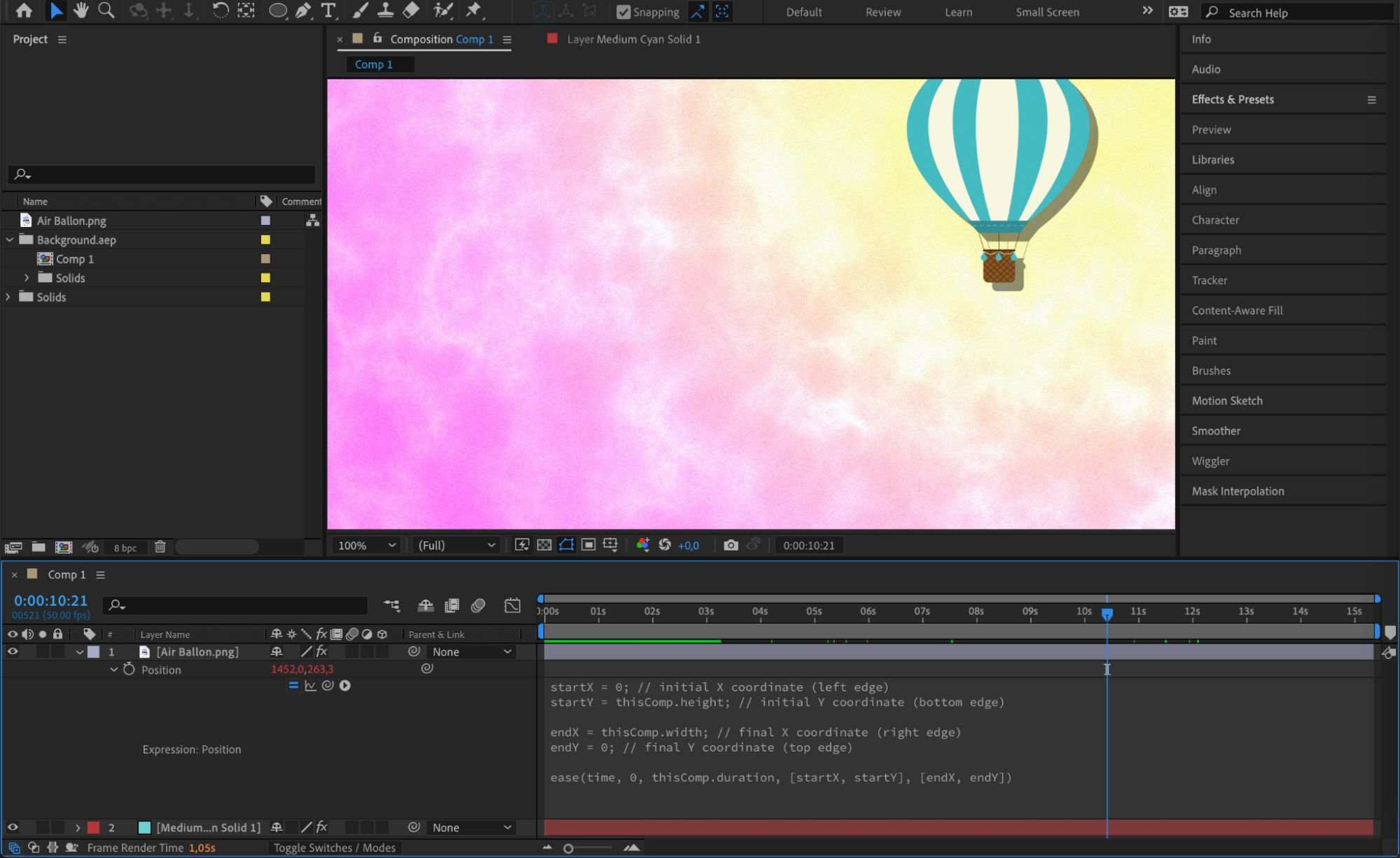
After EffectsのExpressionを使うと、大量のキーフレームを設定しなくても複雑なアニメーションを作成できます。標準搭載のExpression Controlsを使用するか、独自のExpressionを記述して動きを自動化し、ダイナミックなエフェクトを加えましょう。この高度な機能を活用すれば、アニメーション制作の効率と表現力を高められます。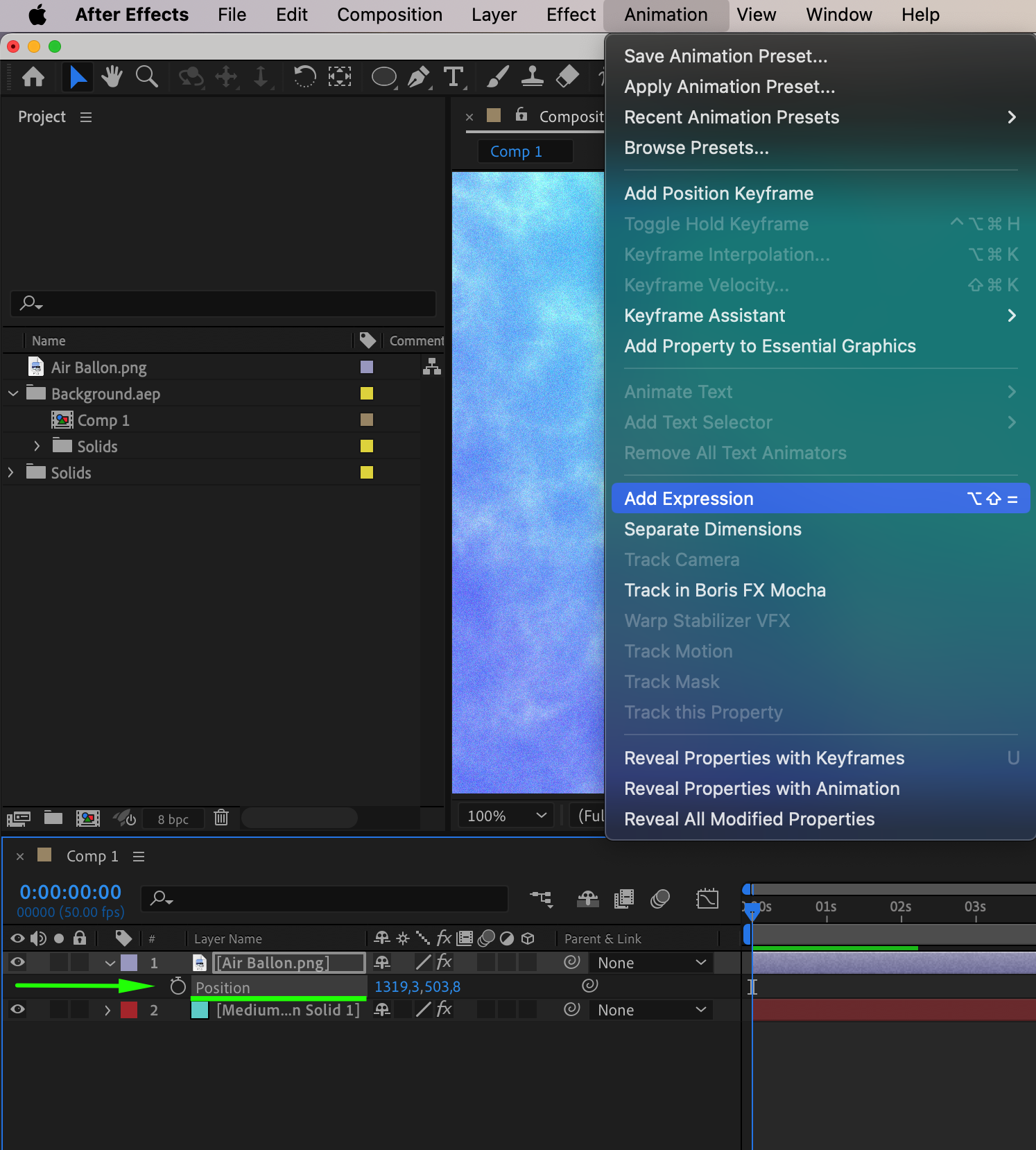
 ステップ5:pluginで表現を強化する
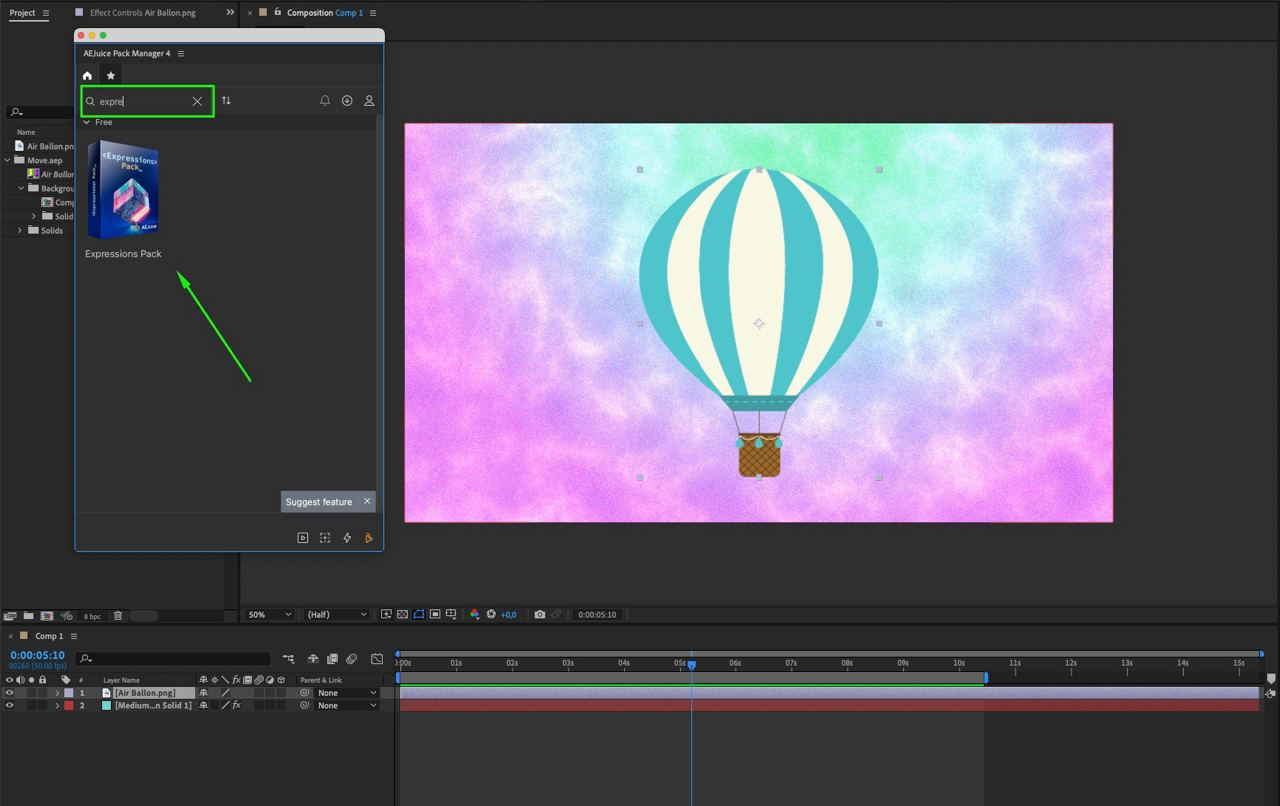
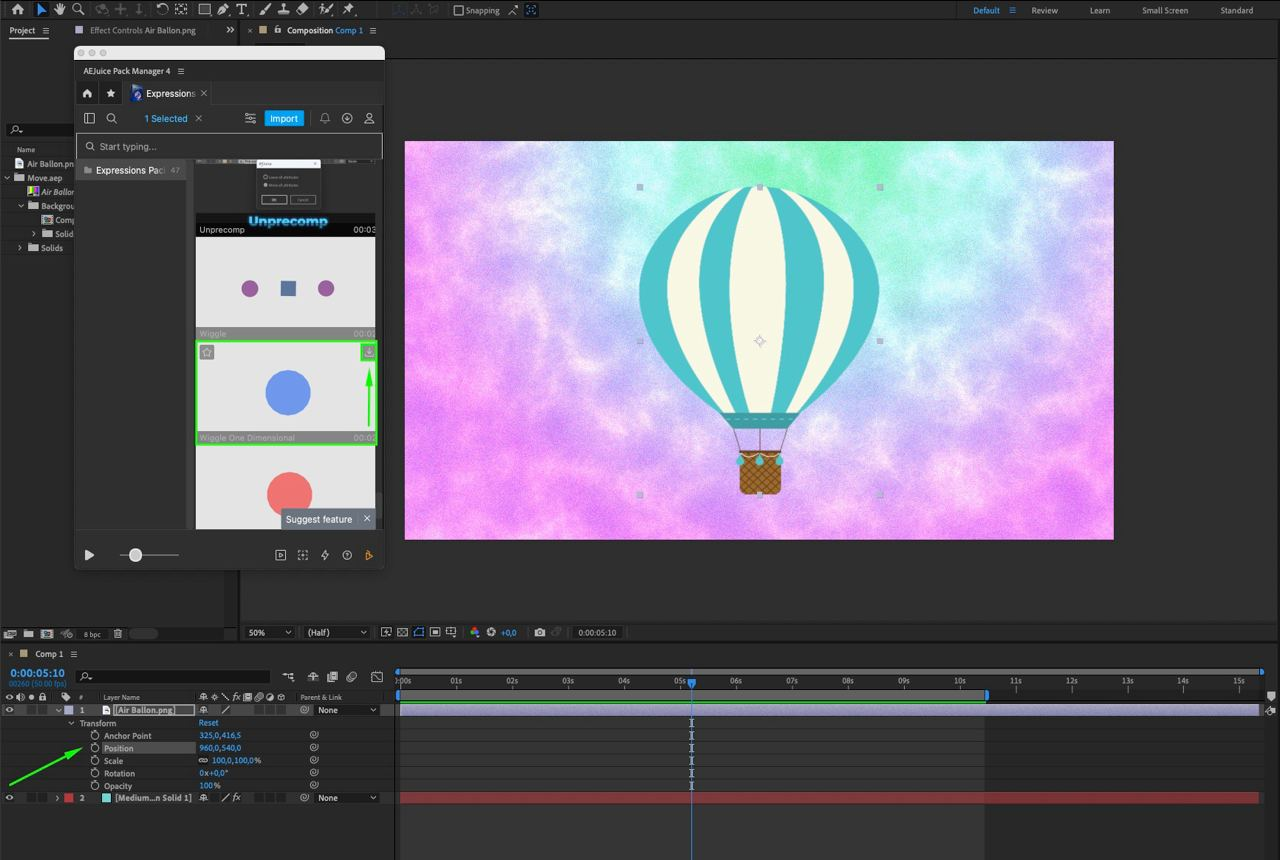
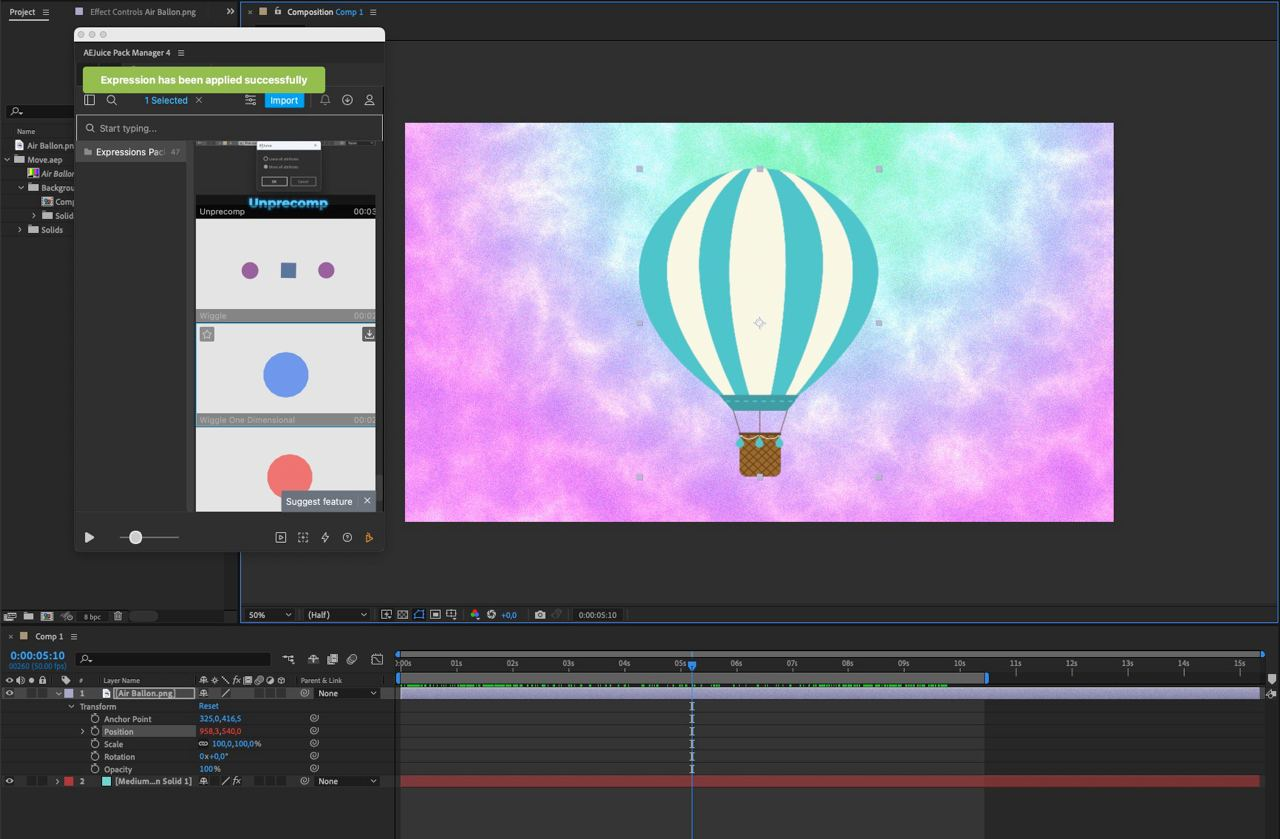
AEJuiceなどのpluginには、あらかじめ用意されたさまざまなアニメーションpresetやツールが収録されており、ワークフローを大幅にスピードアップできます。すぐに使えるアニメーションと直感的なコントロールにより、オブジェクトの移動や美しいビジュアルエフェクトの作成が簡単になります。AEJuiceを使用するには、Window > AEJuice Pack Manager 4を開き、使用したいパックを見つけます。レイヤーまたはそのパラメーターを選択し、適用したいエフェクト、preset、Expressionのダウンロードボタンをクリックしてください。こうしたpluginを活用すれば、アニメーション制作を効率化し、印象的なビジュアルを短時間で作成できます。
 まとめ
まとめ
After Effectsでオブジェクトを自在に動かすには、練習と試行錯誤が欠かせません。さまざまなテクニックを試し、タイミングやイージングを磨きながら、創造力を発揮して自分らしいアニメーションスタイルを作り上げましょう。キーフレーム、Transformプロパティ、Motion Path、Parenting、Expression、pluginといったツールを活用すれば、視聴者を引き込むアニメーションを作成し、映像デザインのクオリティをさらに高められます。
After Effectsでオブジェクトをアニメーションさせる可能性を、今すぐ探ってみましょう。モーショングラフィックス、解説動画、ダイナミックなプレゼンテーションなど、どのような作品でも、これらのテクニックを使えばアイデアを正確かつ魅力的に形にできます。
Our Bestsellers
Our Bestsellers


