
After Effectsにおけるテキストアニメーションの技術を探る
はじめに – 創造の可能性を引き出す:After Effectsでのテキストアニメーション徹底ガイド
After Effectsは、目を引くビジュアルエフェクトやアニメーションを作成するための強力なツールであり、テキストの操作はあらゆるモーショングラフィックスプロジェクトにおいて重要な要素です。After Effectsのコンポジション内でテキストを動かすと、デザインに奥行き、興味深さ、そしてスタイルが加わります。ベテランのAfter Effectsユーザーであっても初心者であっても、テキストの動きをマスターすることは欠かせません。
この記事では、After Effectsのコンポジション内でテキストを動かすためのテクニックや手法を紹介します。読み終える頃には、プロジェクトの質を高めるダイナミックで視覚的に魅力的なテキストアニメーションを作成するためのスキルとツールが身についているはずです。それでは早速、After Effectsにおけるテキストの動きの可能性を引き出していきましょう。
After Effectsでテキストを動かす方法
ステップ1:テキストレイヤーを作成する
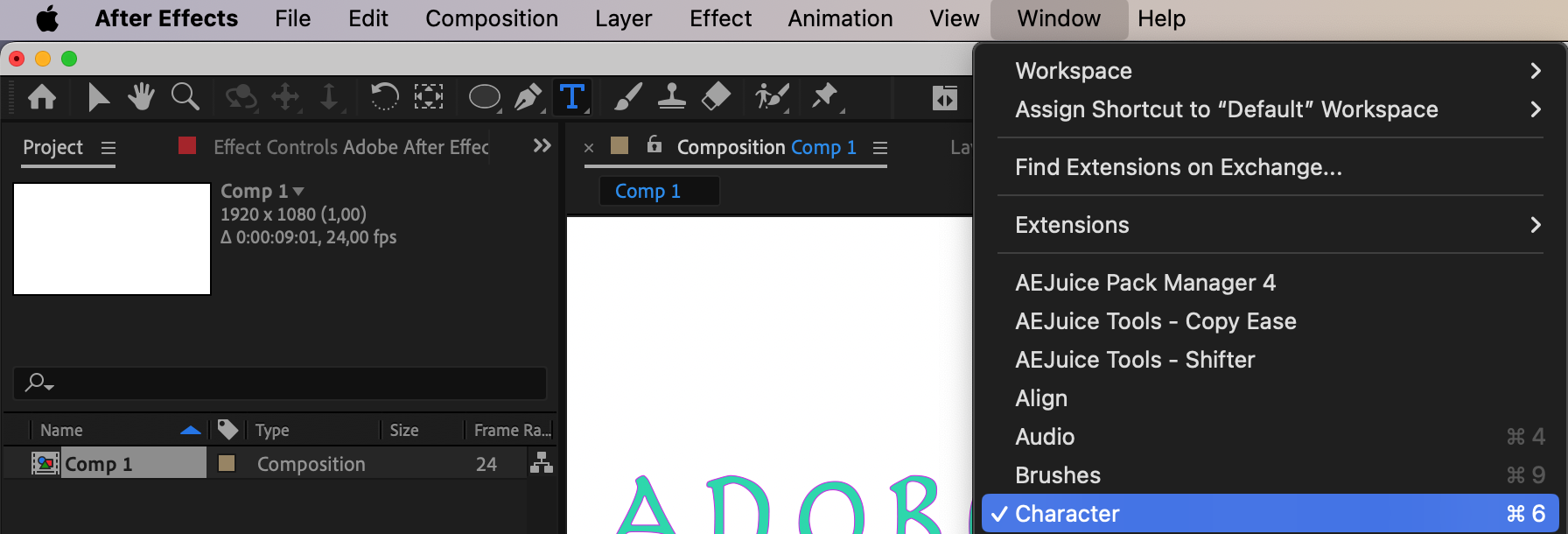
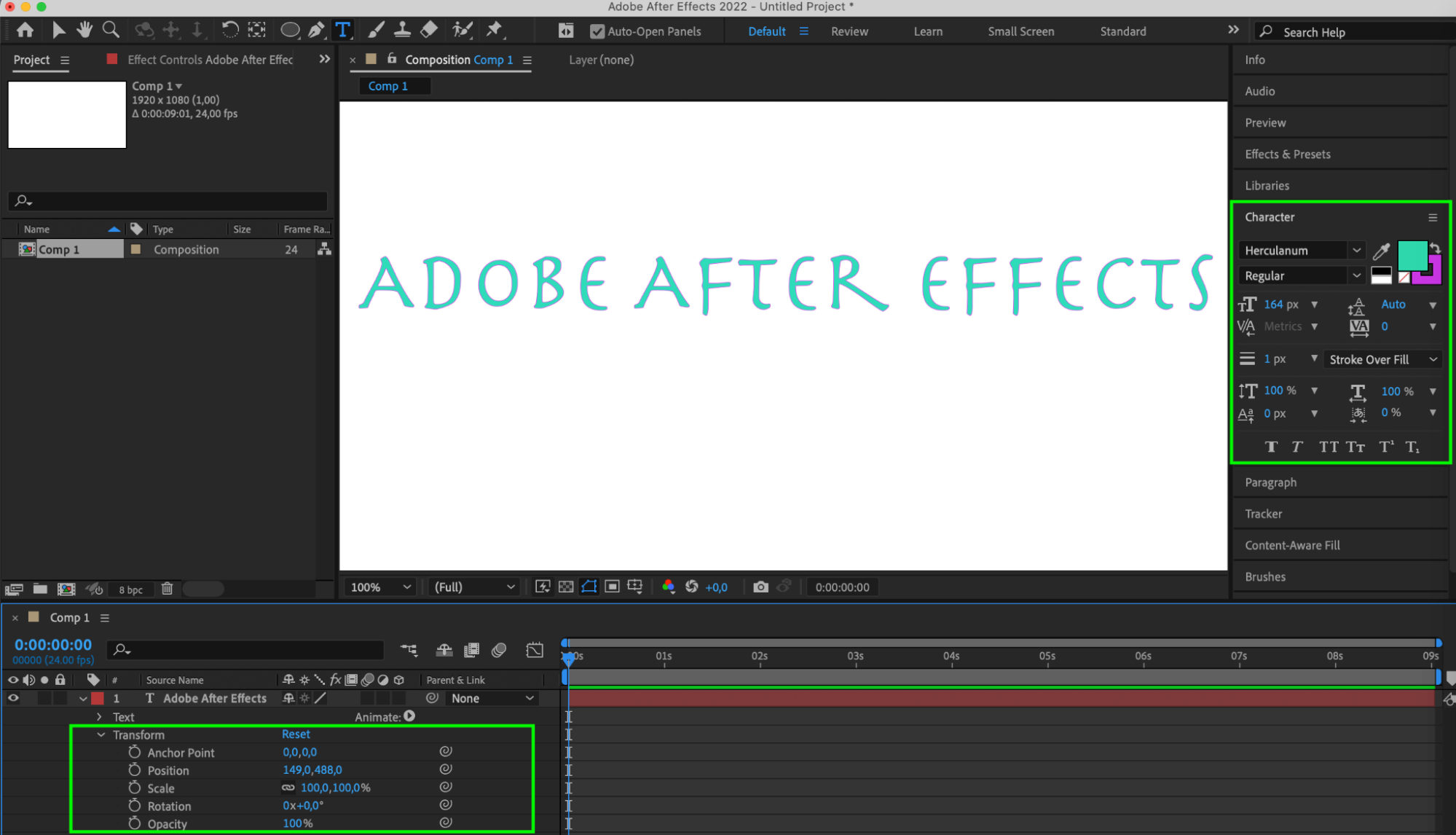
Horizontal Type Toolを使ってテキストレイヤーを作成します。Character パネルで、色、サイズ、ストロークの色とサイズ、フォントなどのテキストプロパティを調整します。正確な編集には Transform パネルを活用しましょう。

ステップ2:キーフレームアニメーションの基本
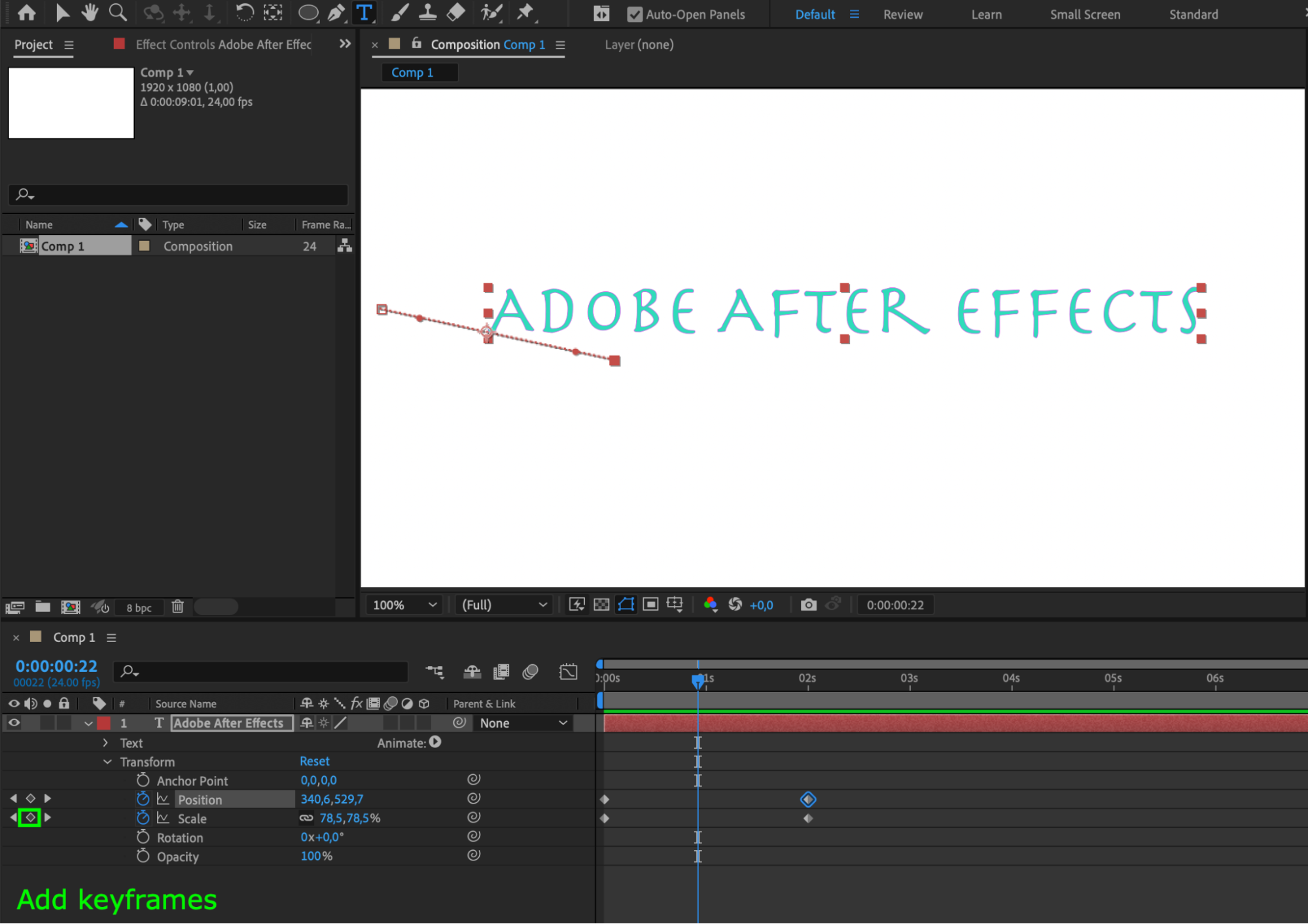
キーフレームを使って、テキストに魅力的なモーションアニメーションを作成しましょう。position、scale、rotation などのテキストプロパティにキーフレームを設定し、滑らかなテキストアニメーションを作る方法を学びます。
ステップ3:テキストアニメーションの最適化
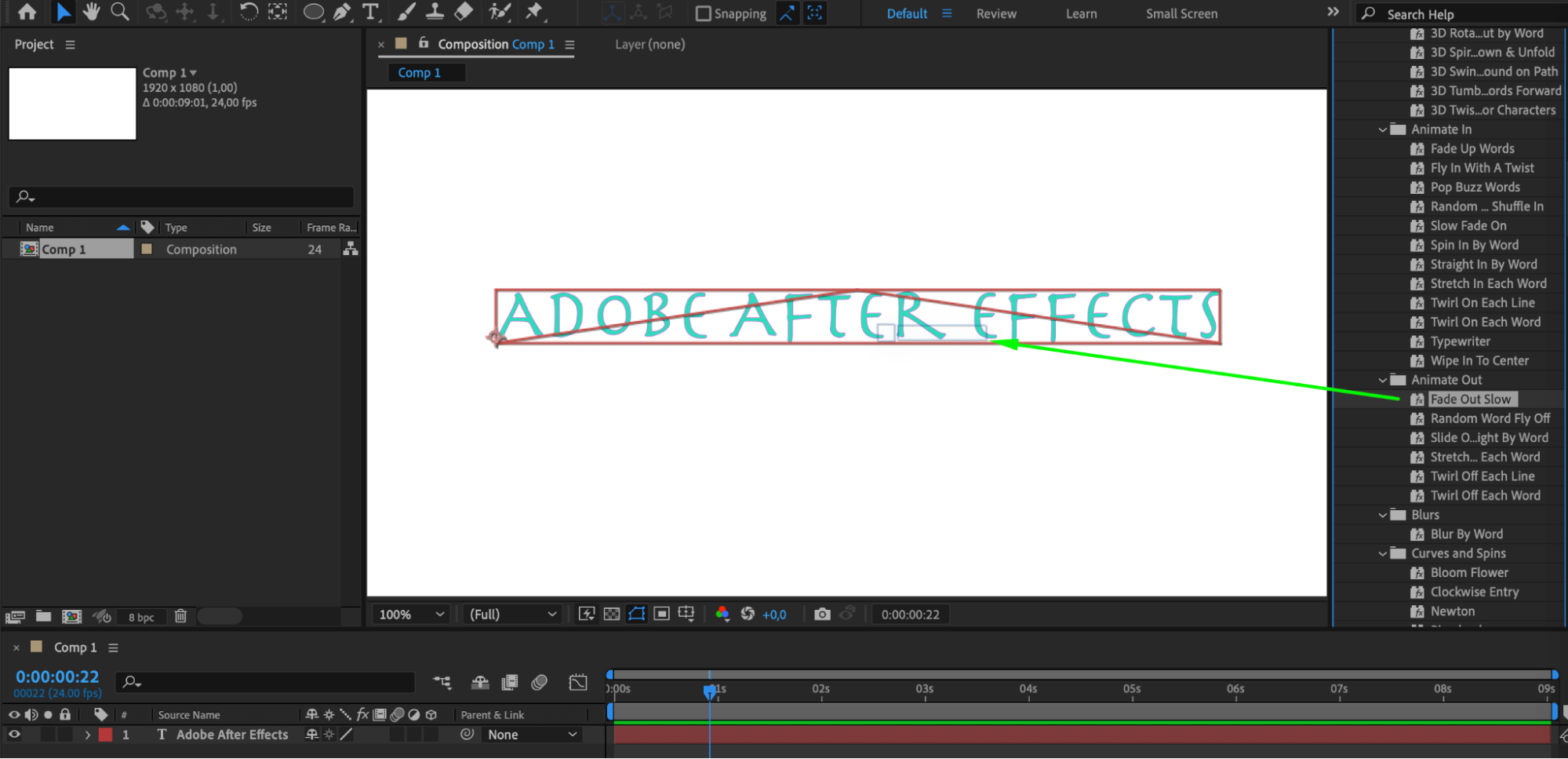
リアルな動きを表現するためのモーションブラーの活用や、高度なコントロールのためのエクスプレッションの導入など、役立つヒントやテクニックを習得しましょう。魅惑的なアニメーションのために「Fade out slow」などのエフェクトも試してみましょう。
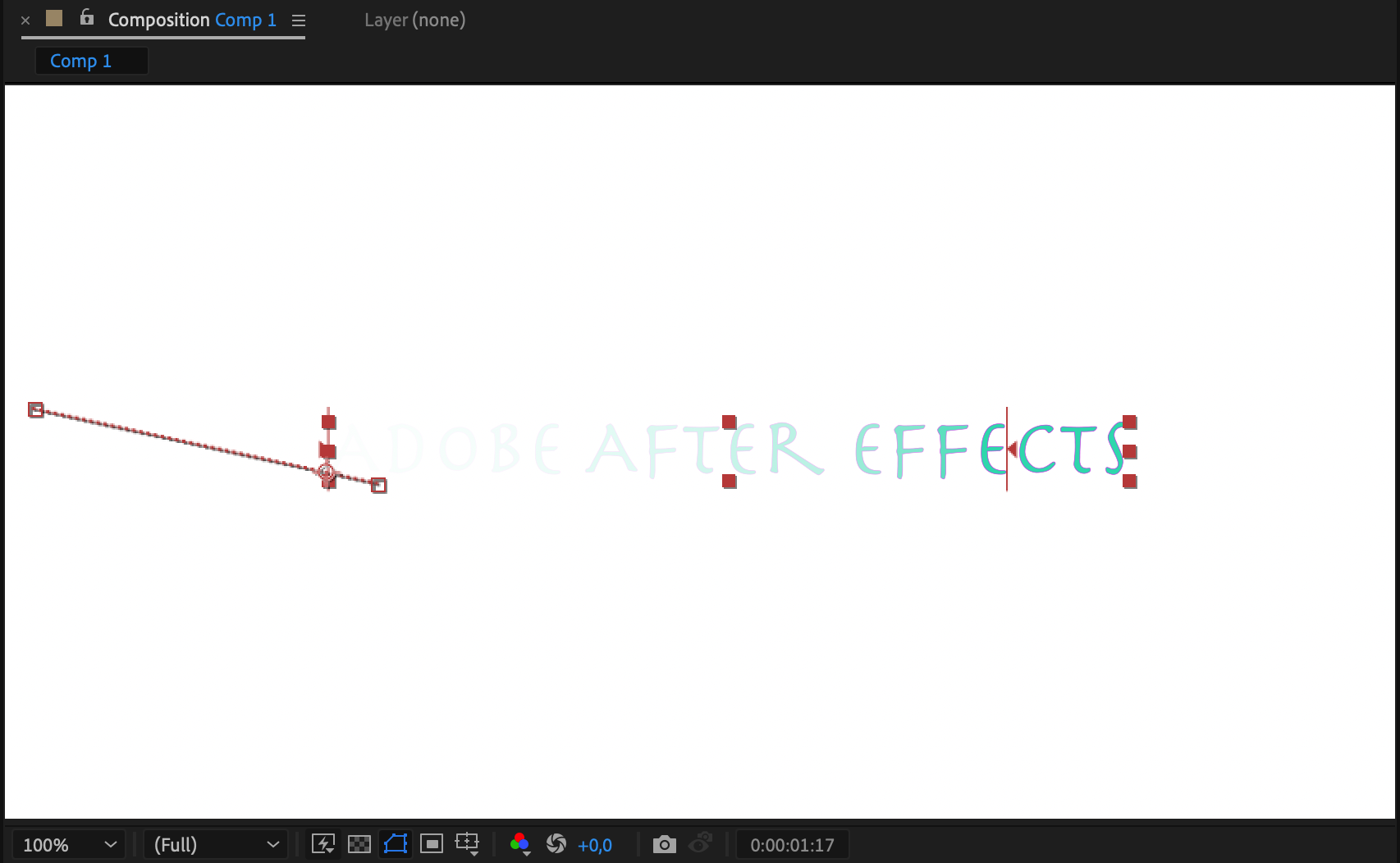
ステップ4:モーションブラーによる強化
テキストレイヤーのモーションブラーを有効にしてカスタマイズすることで、速く動くテキストにリアルさを加えましょう。「CC Force Motion Blur」などのエフェクトを試して、アニメーションの見栄えをさらに高めましょう。
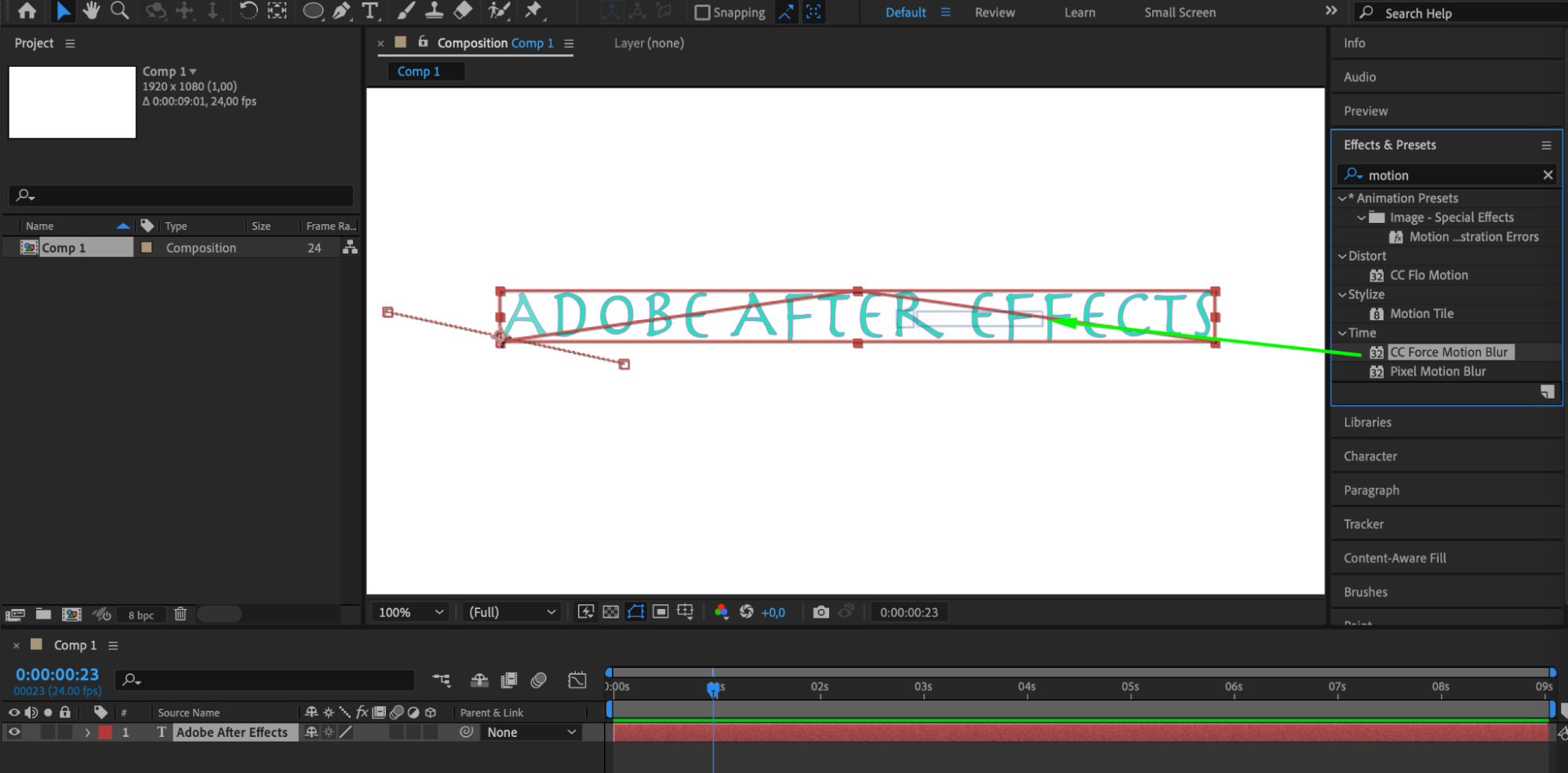
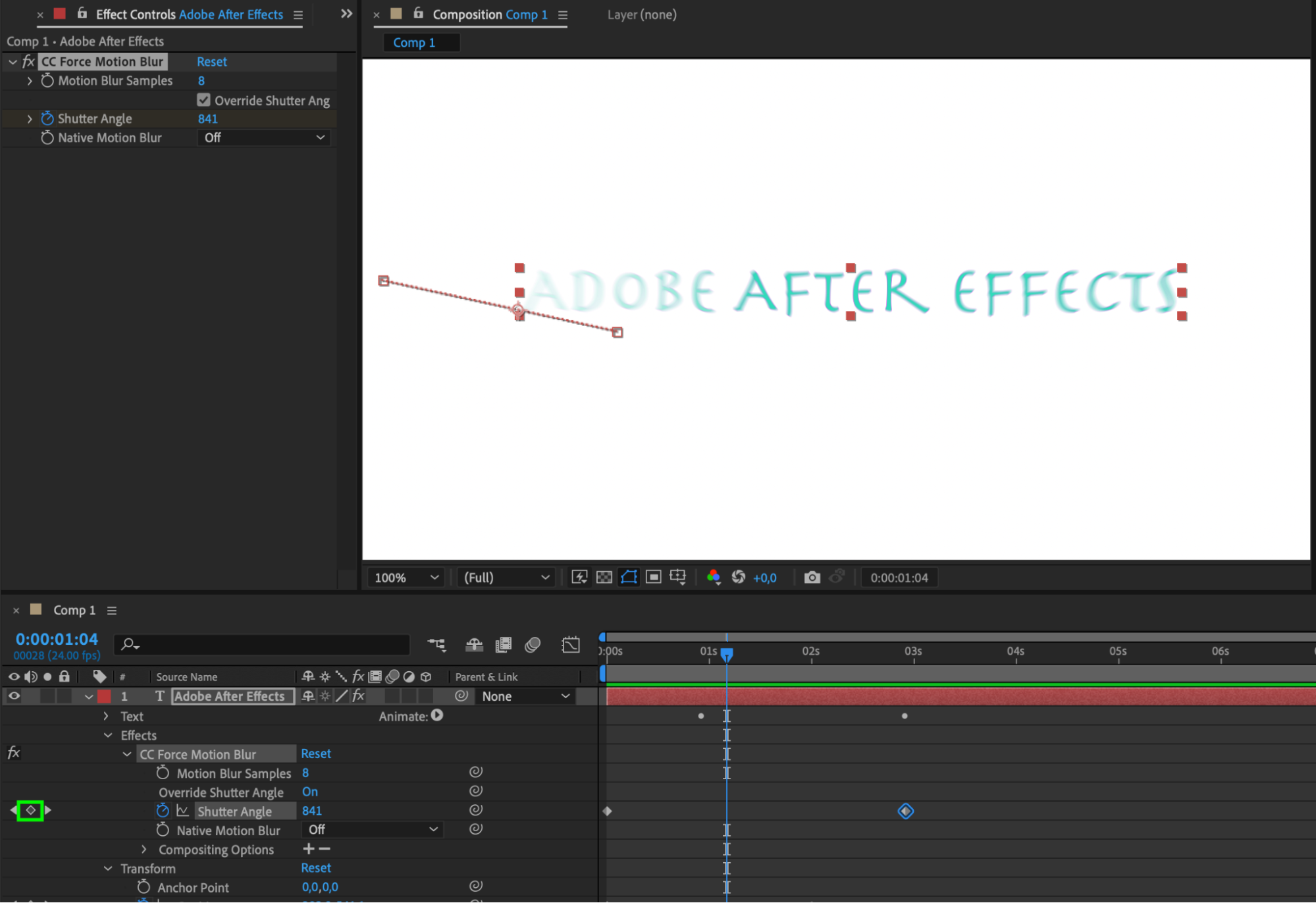
ステップ5:滑らかなトランジションのためのEasy Ease
Easy Ease を使ってキーフレームに滑らかさを加えましょう。ホットキー U を使うと、すべてのレイヤーで作成したすべてのキーフレームを表示できます。
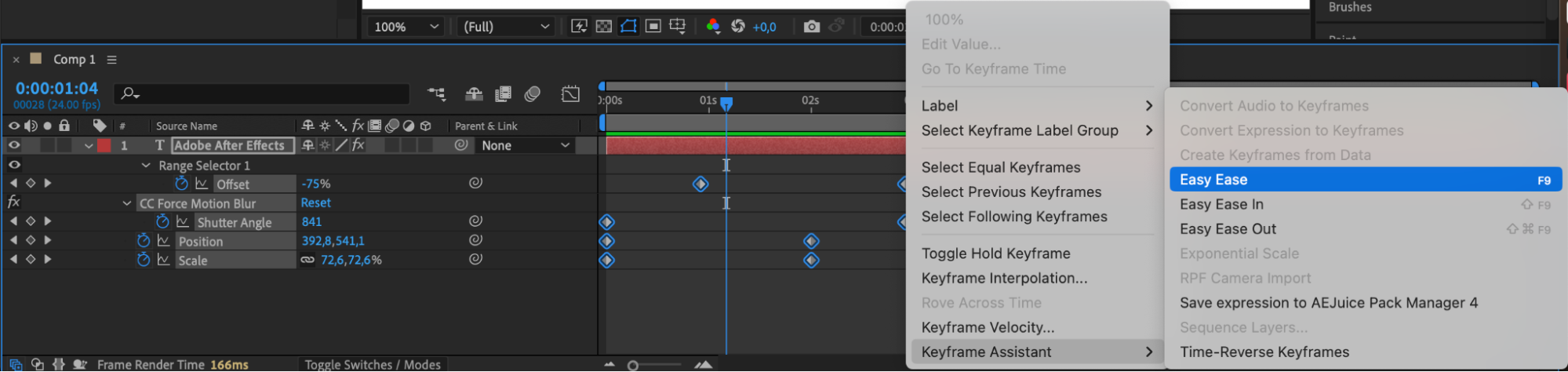
ステップ6:カスタムモーションパスの作成
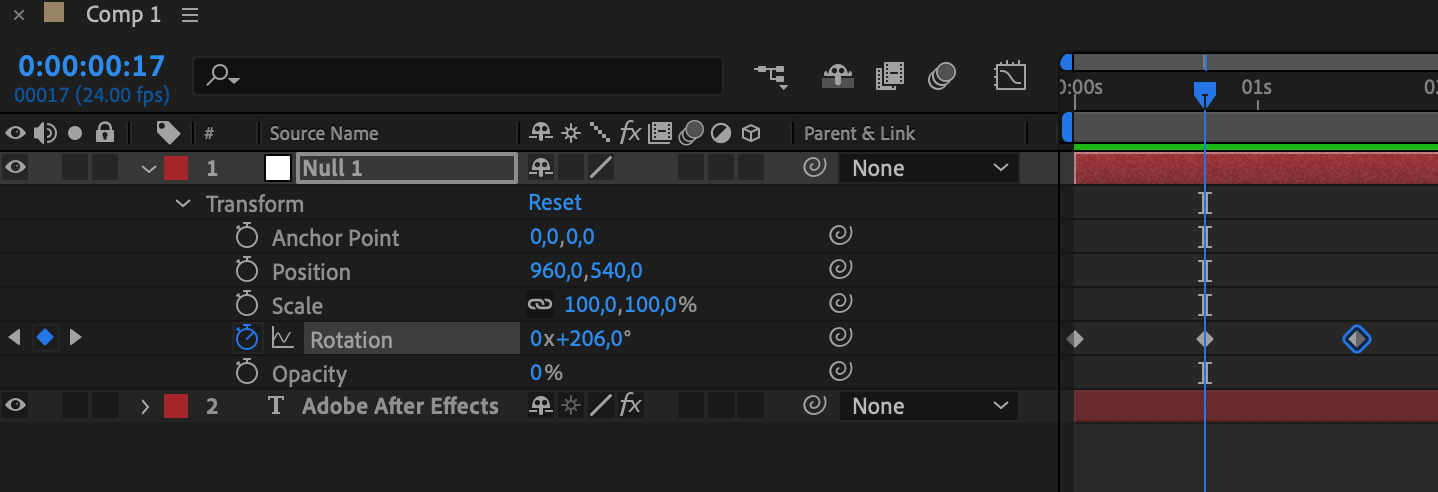
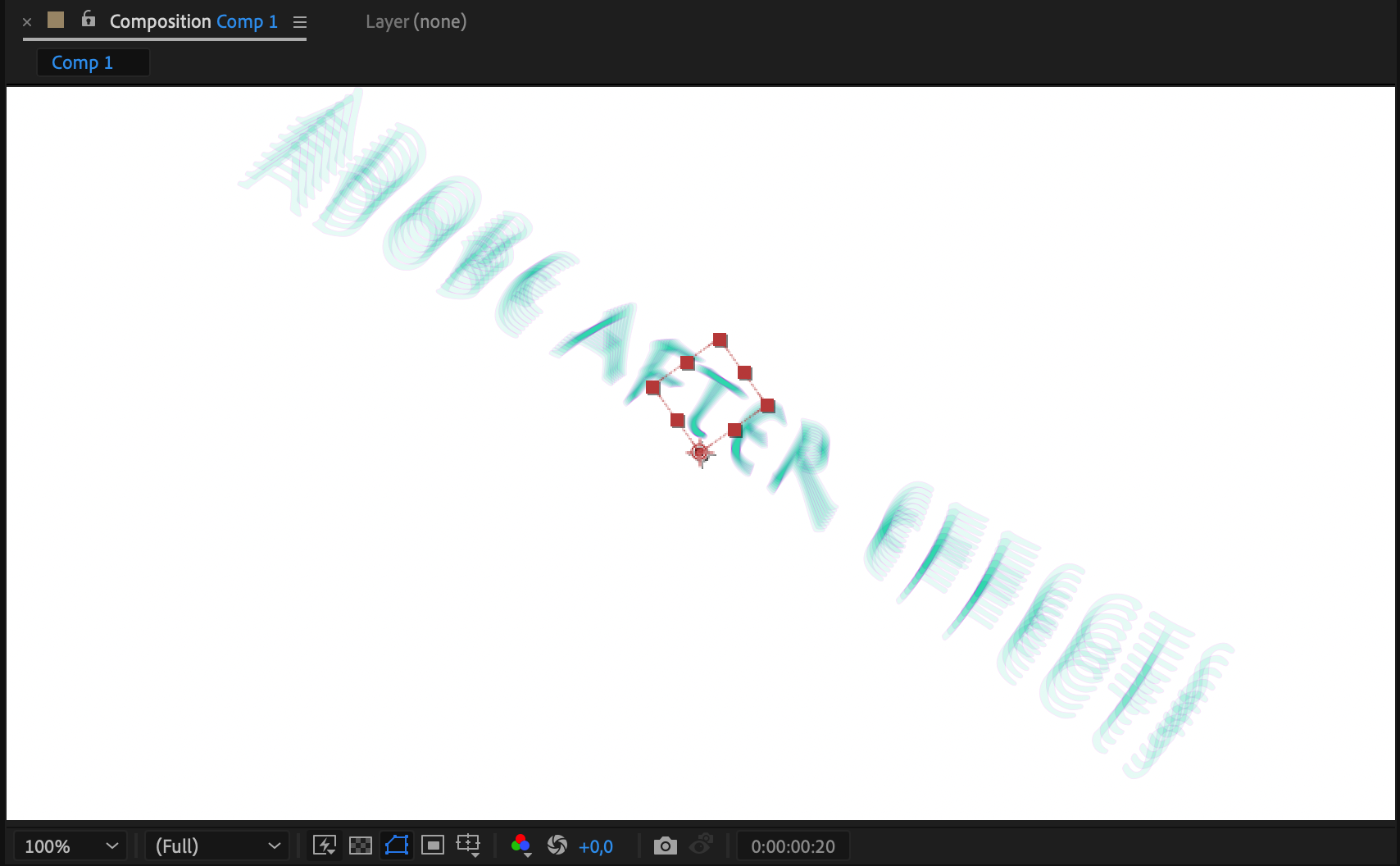
複雑なパターンやカーブを作り込み、アニメーションに優雅さを加えましょう。Null オブジェクトを作成し、キーフレーム(例:rotation)を設定して、テキストレイヤーを Null オブジェクトの子にすることで、動きを同期させます。


ステップ7:カスタムモーションパスを描く
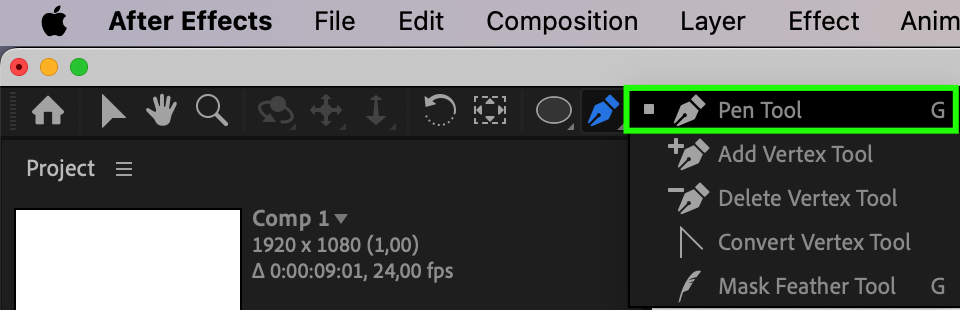
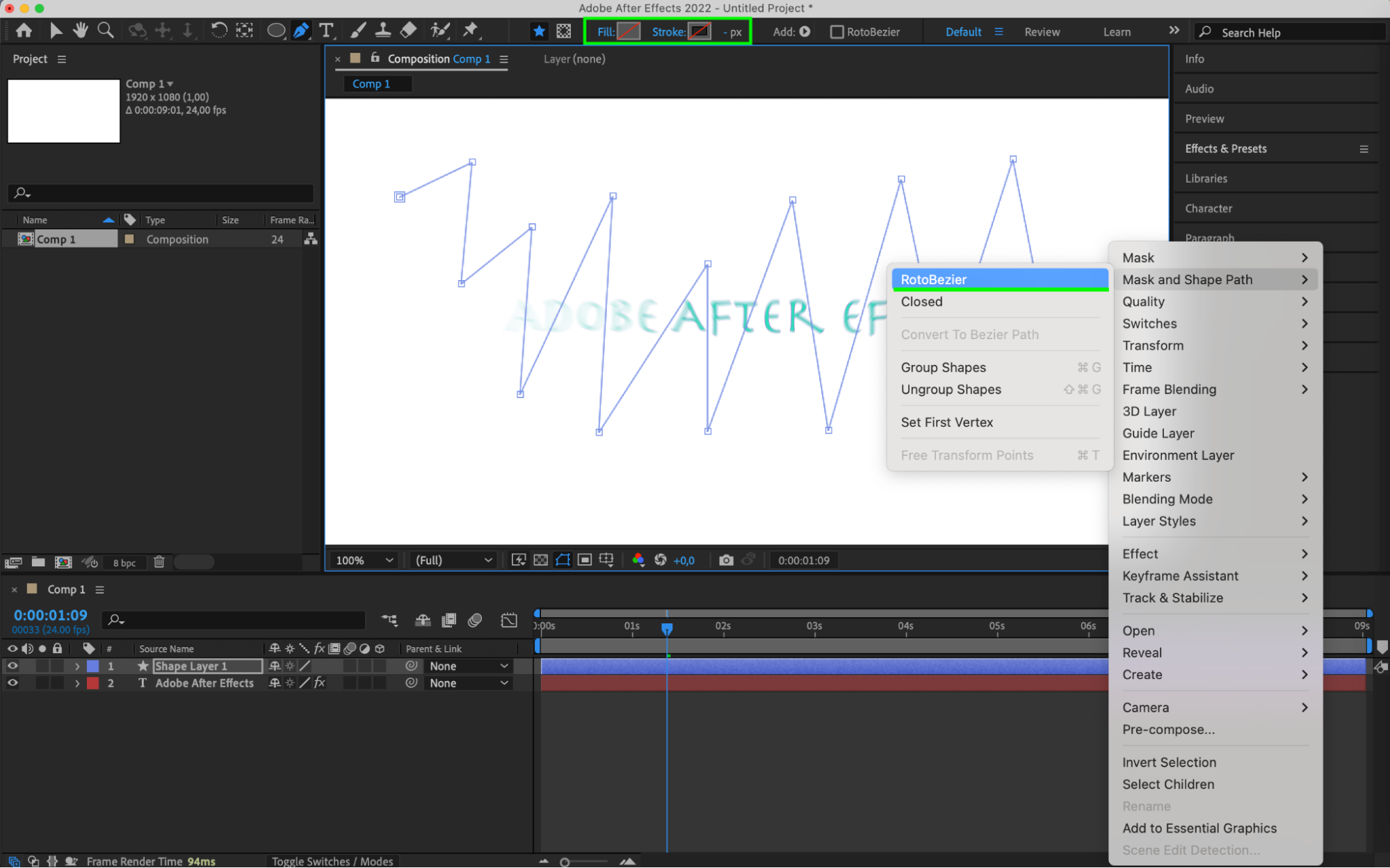
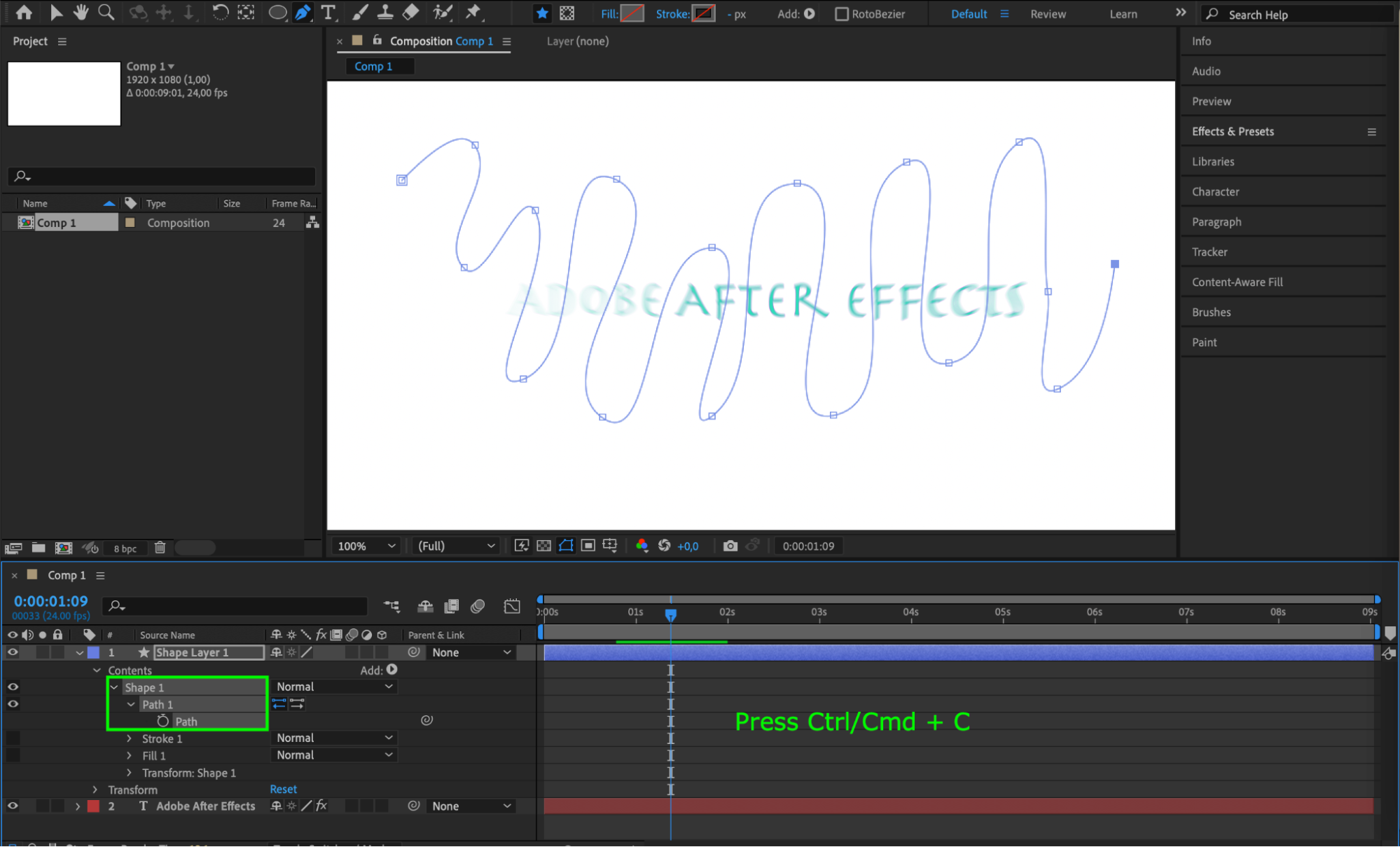
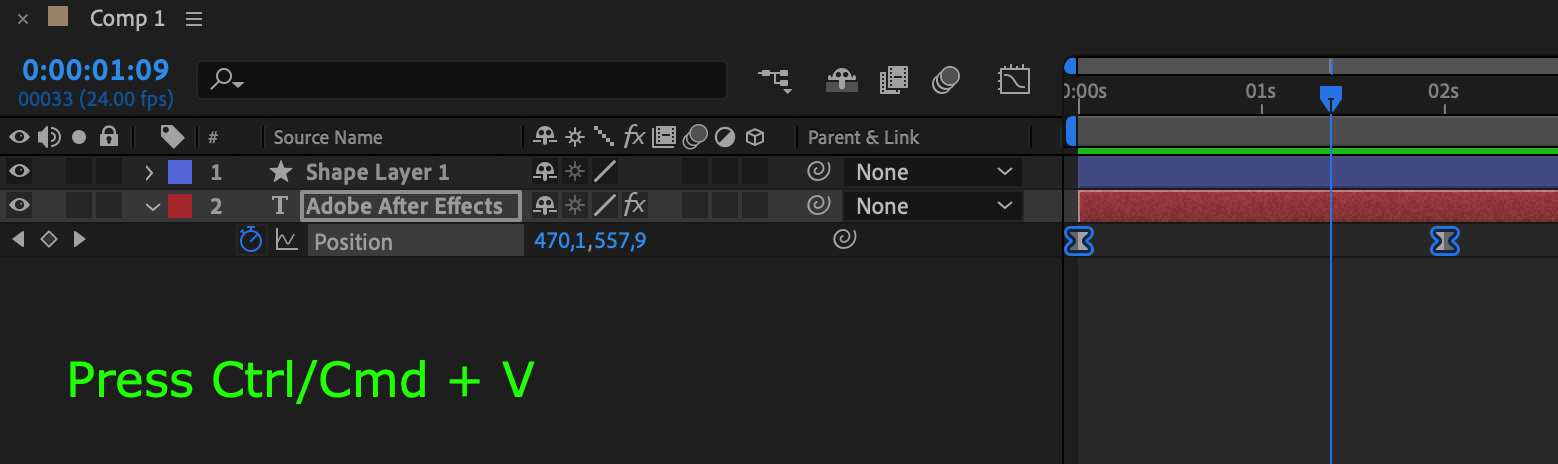
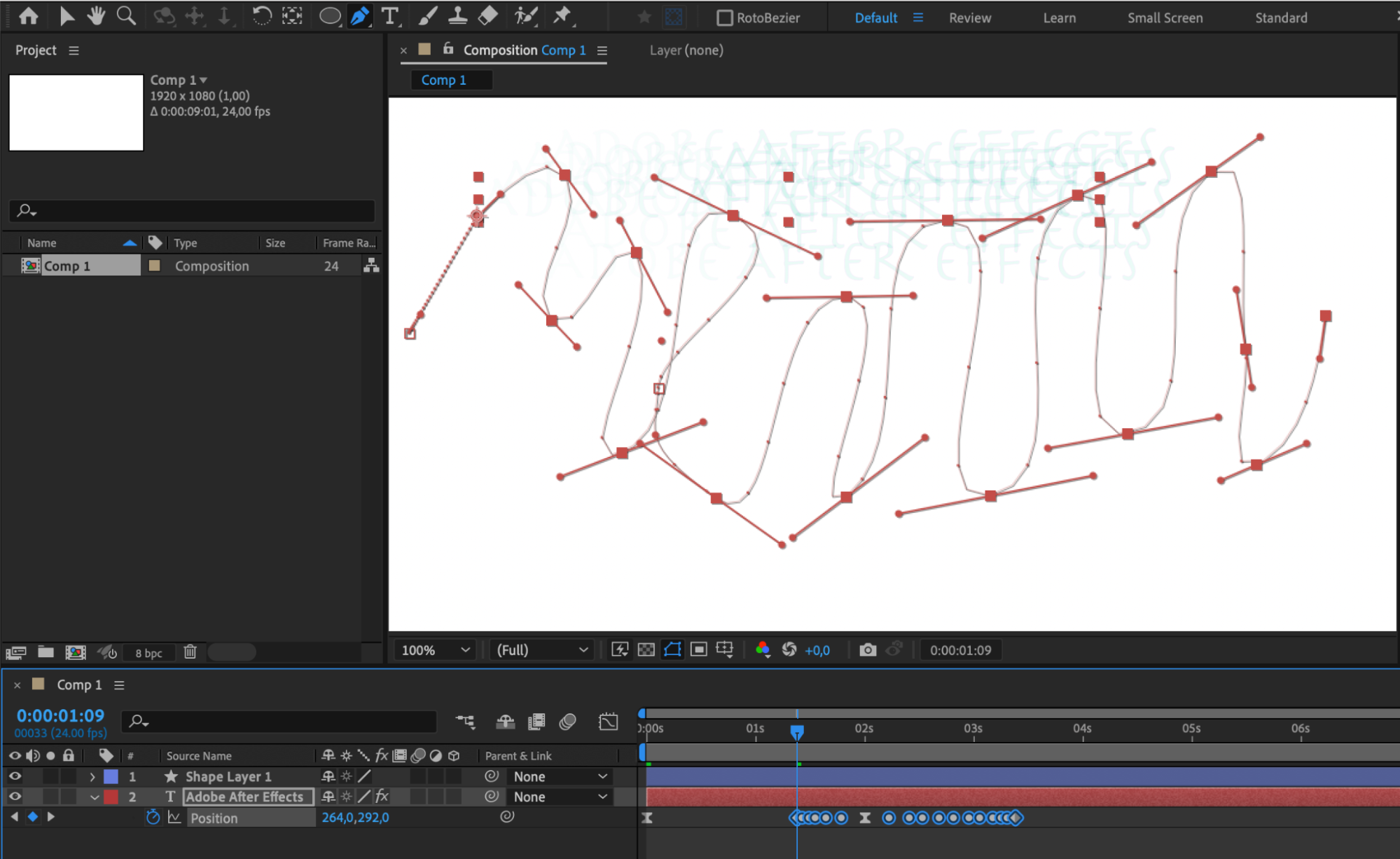
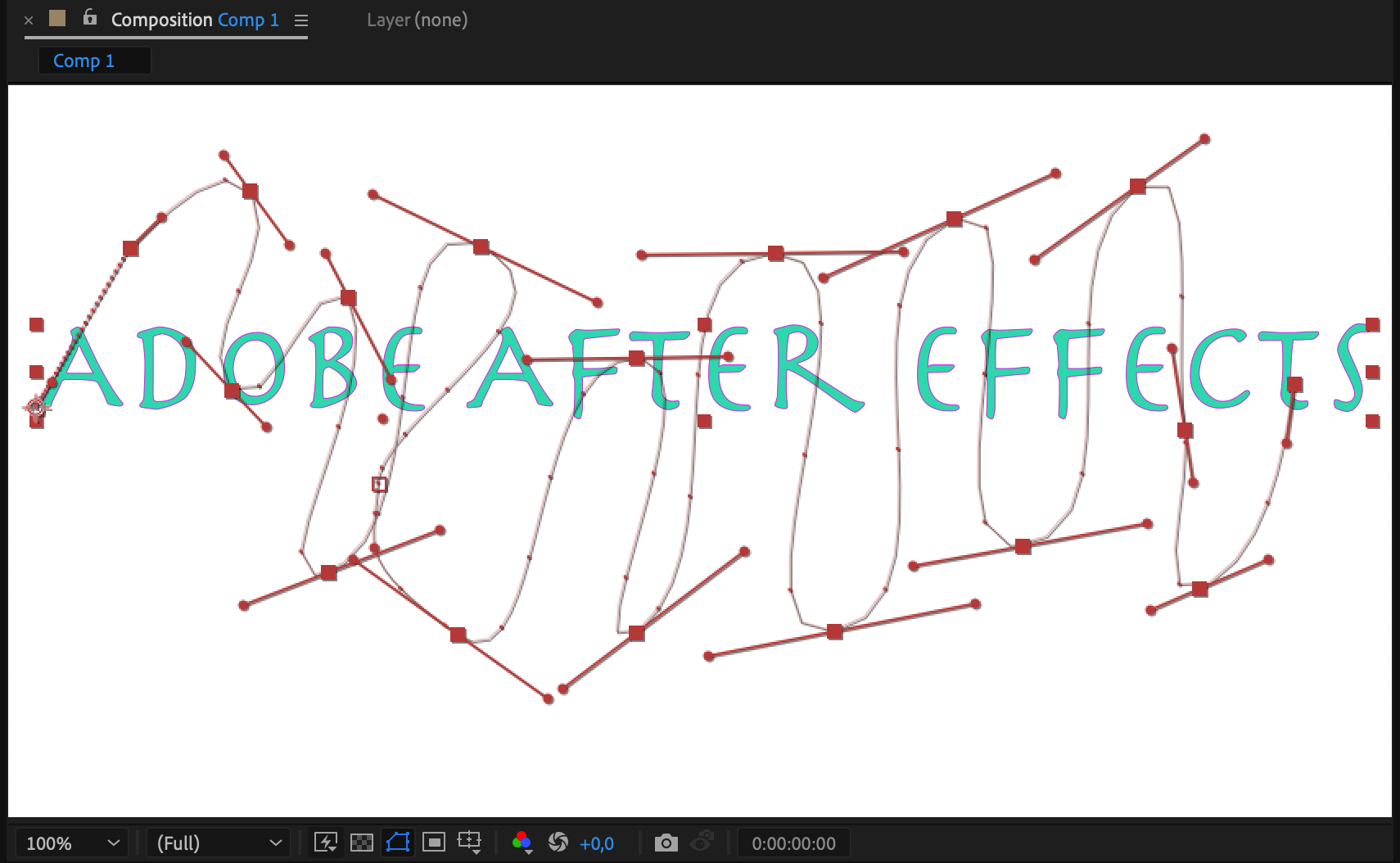
Pen Tool を使って、テキストレイヤーの動きのためのカスタムパスを描きます。そのパスをコピーし、テキストレイヤーの position プロパティに貼り付ければ、テキストが作成したパスに沿って動くようになります。
ステップ8:アニメーションをプレビューする
プロジェクトを完成させる前に、Preview 機能を使ってテキストアニメーションが滑らかで視覚的に魅力的であることを確認しましょう。スペースバーを押すとプレビューが始まり、必要に応じて調整を加えられます。
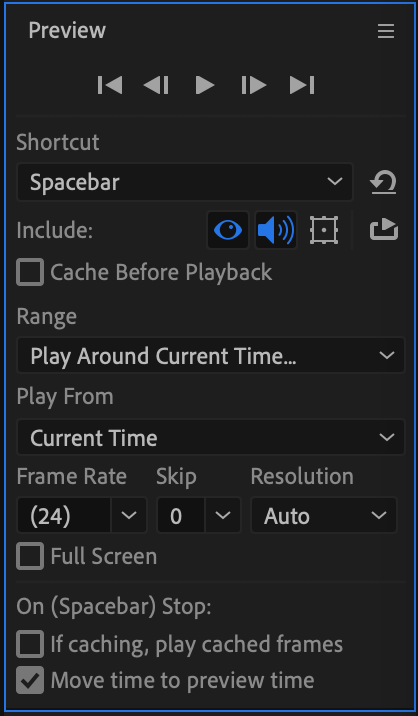
これらのステップに従って、After Effectsでテキストを動かす技術をマスターし、あなたのアニメーションプロジェクトの質を高めましょう。
まとめ:After Effectsのテキストアニメーションでモーショングラフィックスの質を高めよう
テキストアニメーションの技術を学ぶ旅を振り返ってみましょう。身につけたスキルと引き出された創造の可能性を思い返せば、観る人を惹きつけ、インスピレーションを与える、視覚的に印象的な動画を作り上げる力が備わっているはずです。
After Effectsでテキストアニメーションをマスターすれば、創造の可能性が大きく広がります。これらのスキルを武器に、モーショングラフィックスプロジェクトを、観る人の心に響く魅力的なビジュアルストーリーへと昇華させましょう。
Our Bestsellers
Our Bestsellers


