
After Effectsにおけるカメラ操作の技法を探る
After Effectsにおけるカメラの動きの入門
動画編集の世界では、カメラを動かす能力が静的なシーンをダイナミックな物語へと変えます。Adobe After Effectsは、魅力的なビジュアルを生み出すための豊富なツールを備え、クリエイターがこれを実現できるようにします。このガイドでは、基本的なナビゲーションから高度なテクニックまで、After Effectsにおけるカメラの動きのマスターを掘り下げ、動画プロジェクトの品質とエンゲージメントを高められるようにします。
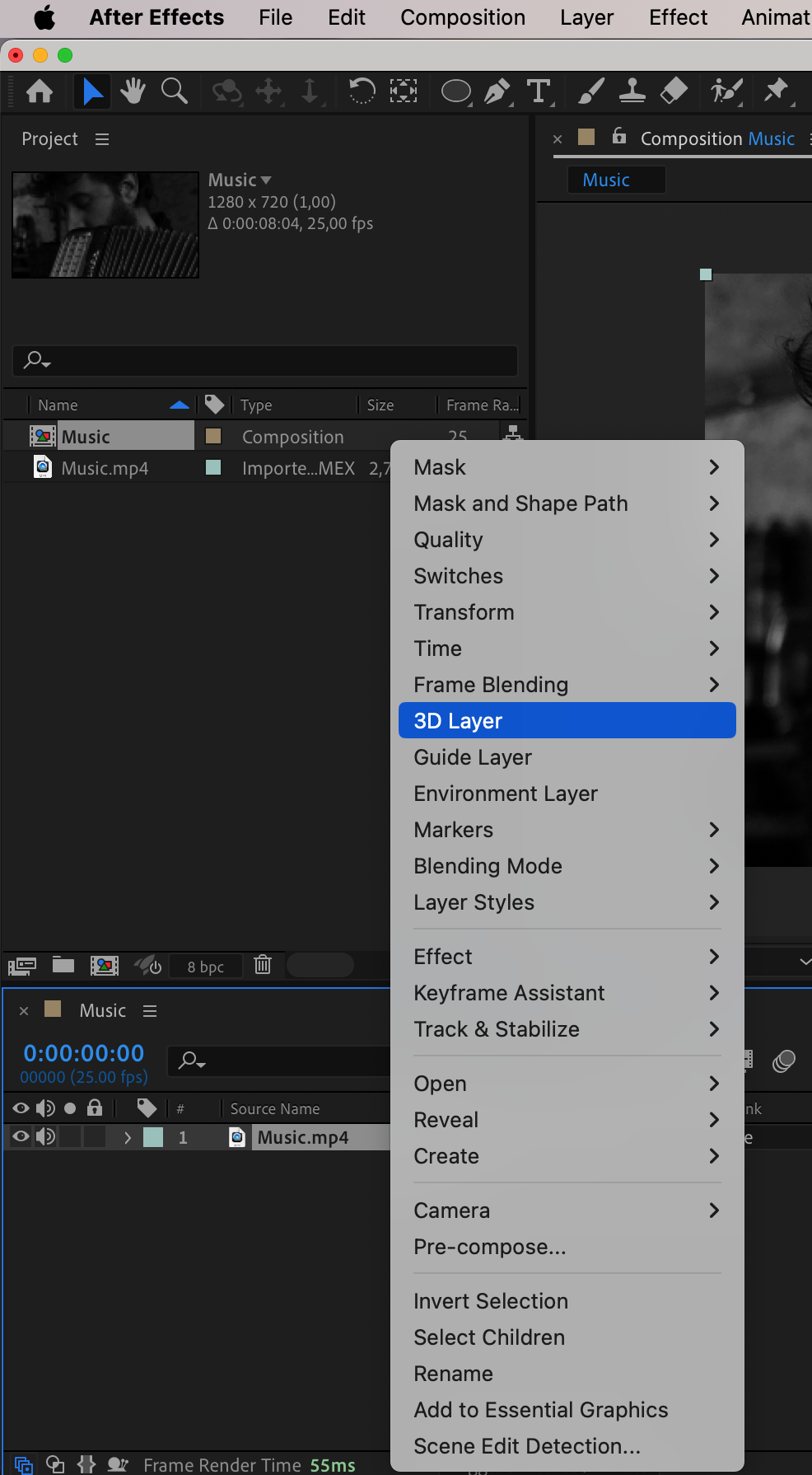
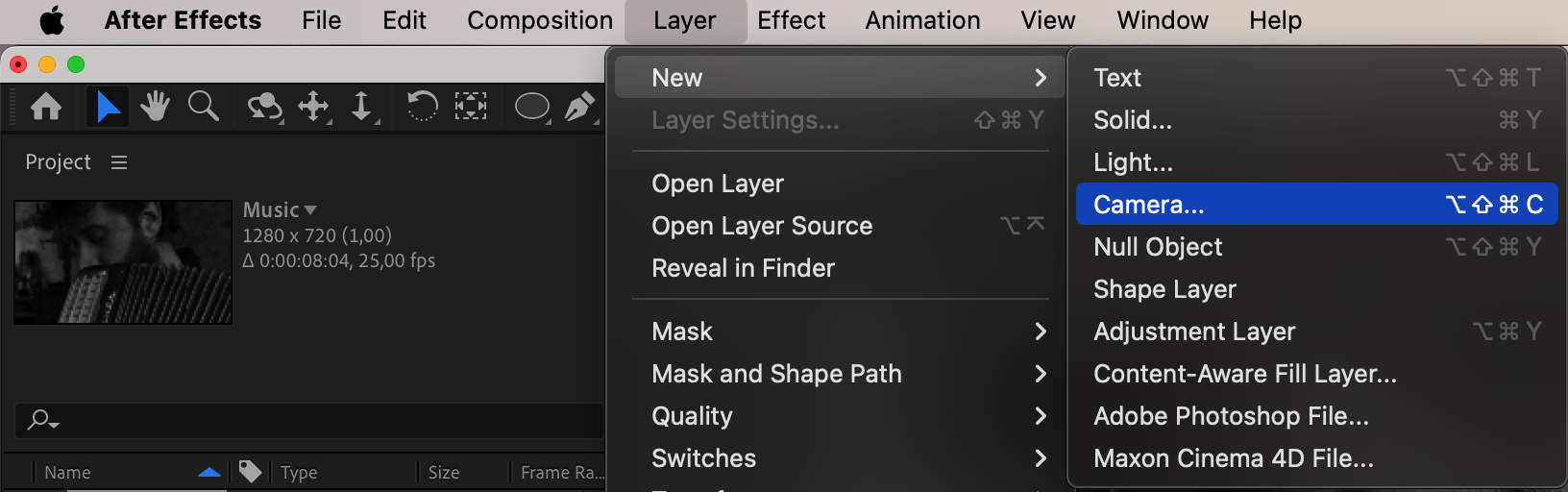
ステップ1:カメラツールを理解する
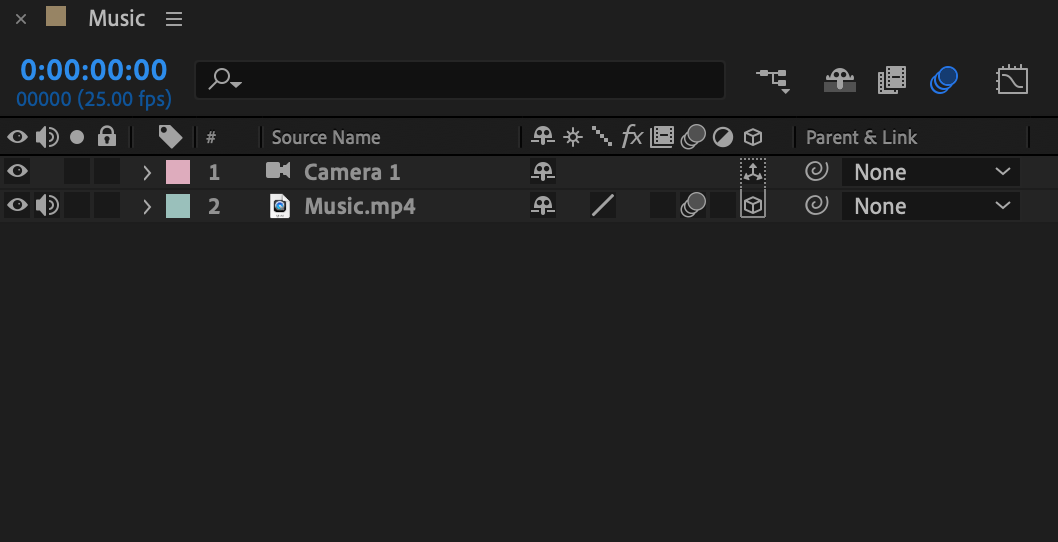
After EffectsのCamera Toolに触れて、コンポジションの3D空間を移動したり操作したりしましょう。このツールを使えば、カメラの移動、回転、ズームができ、ショットを正確に制御できます。Camera Toolを使いこなすことで、ダイナミックなカメラの動きを生み出し、動画のストーリーテリングと視覚的な魅力を高められます。

ステップ2:キーフレーミングのテクニックを活用する
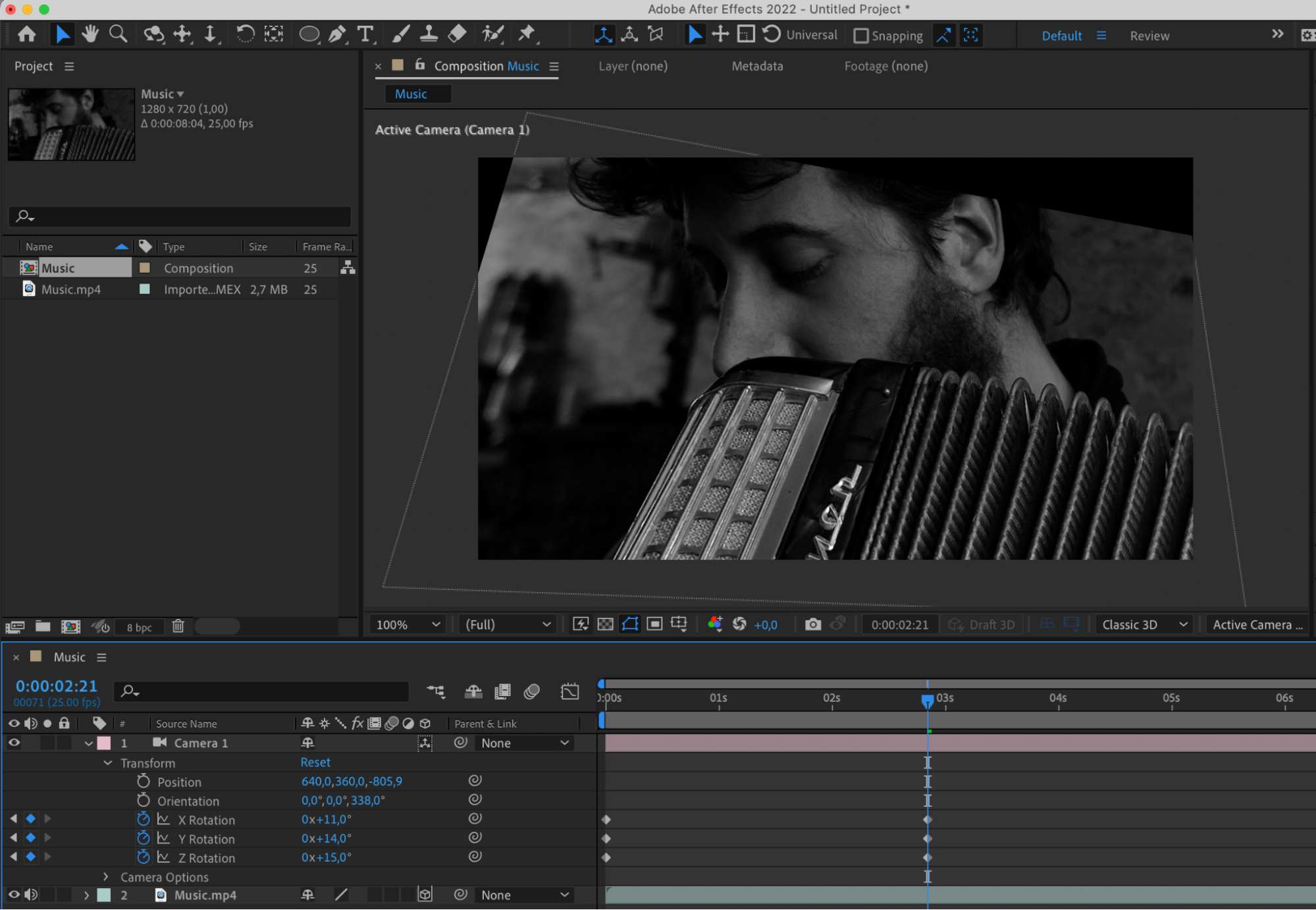
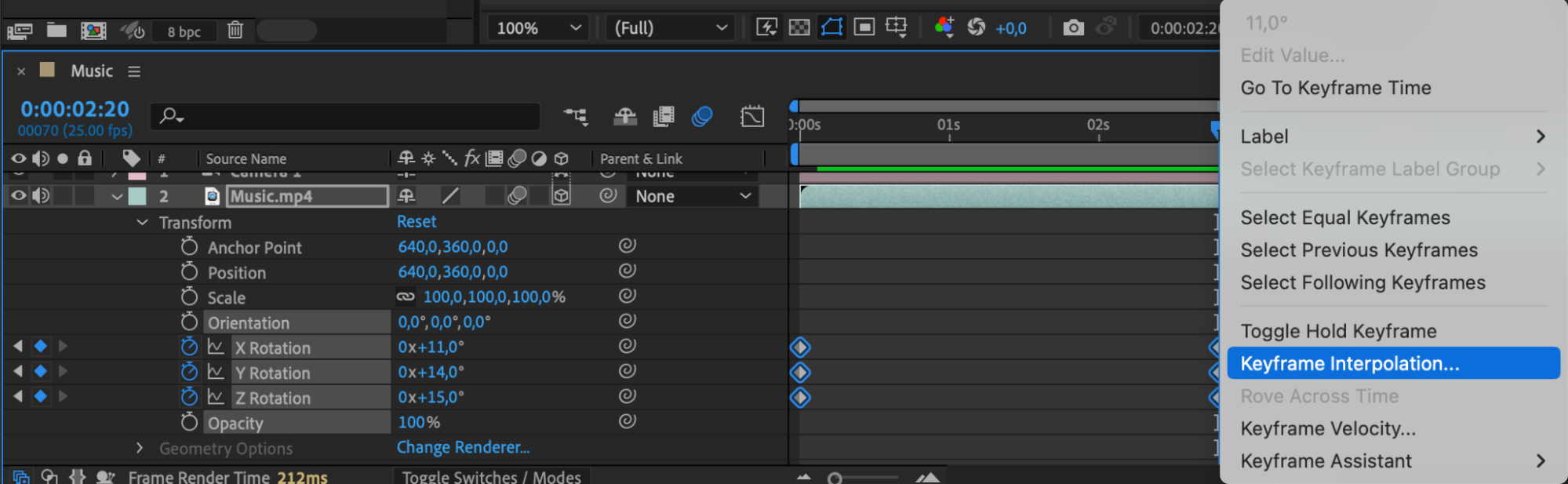
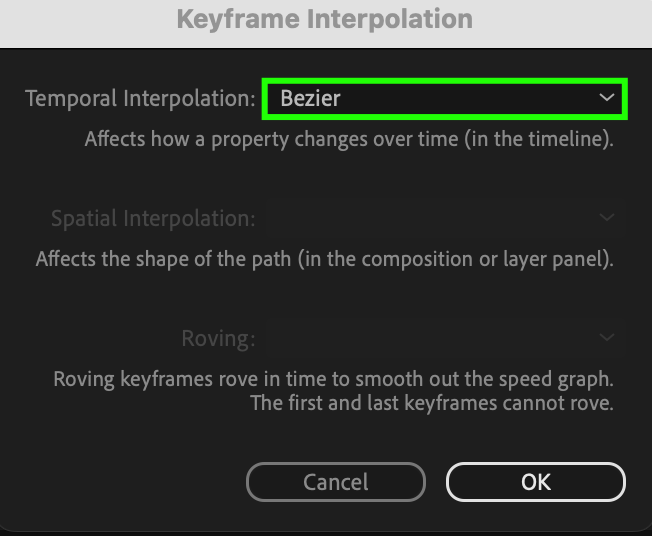
キーフレームは、After Effectsでカメラをアニメーション化するための重要な手法です。キーフレームを効果的に使う方法を理解することは、After Effectsでリアルで魅力的なカメラアニメーションを作成するために不可欠です。キーフレームを設定して開始点と終了点を定義し、補間方法を試して滑らかで自然な動きを実現しましょう。

ステップ3:カメラの設定とコントロールを探る
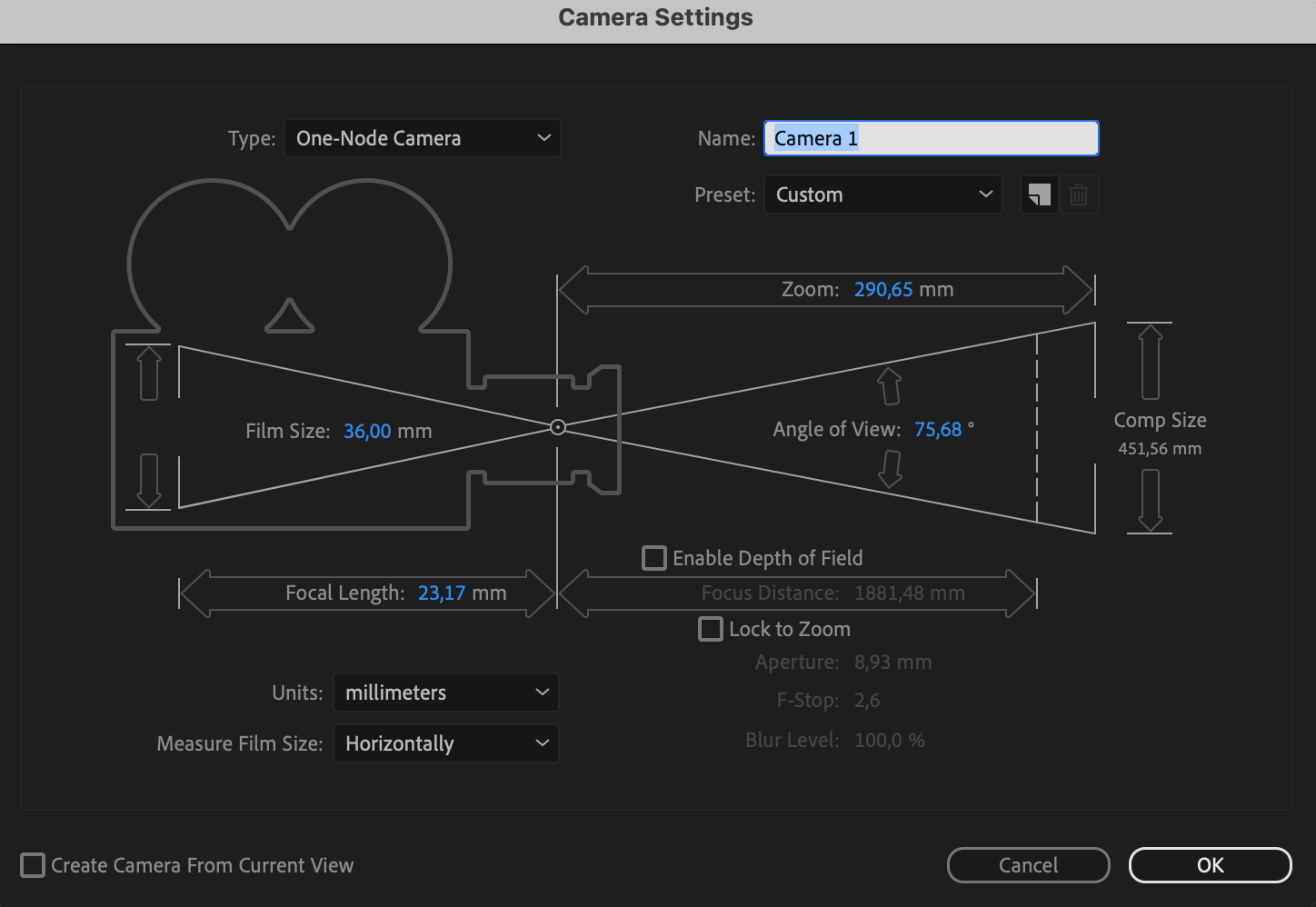
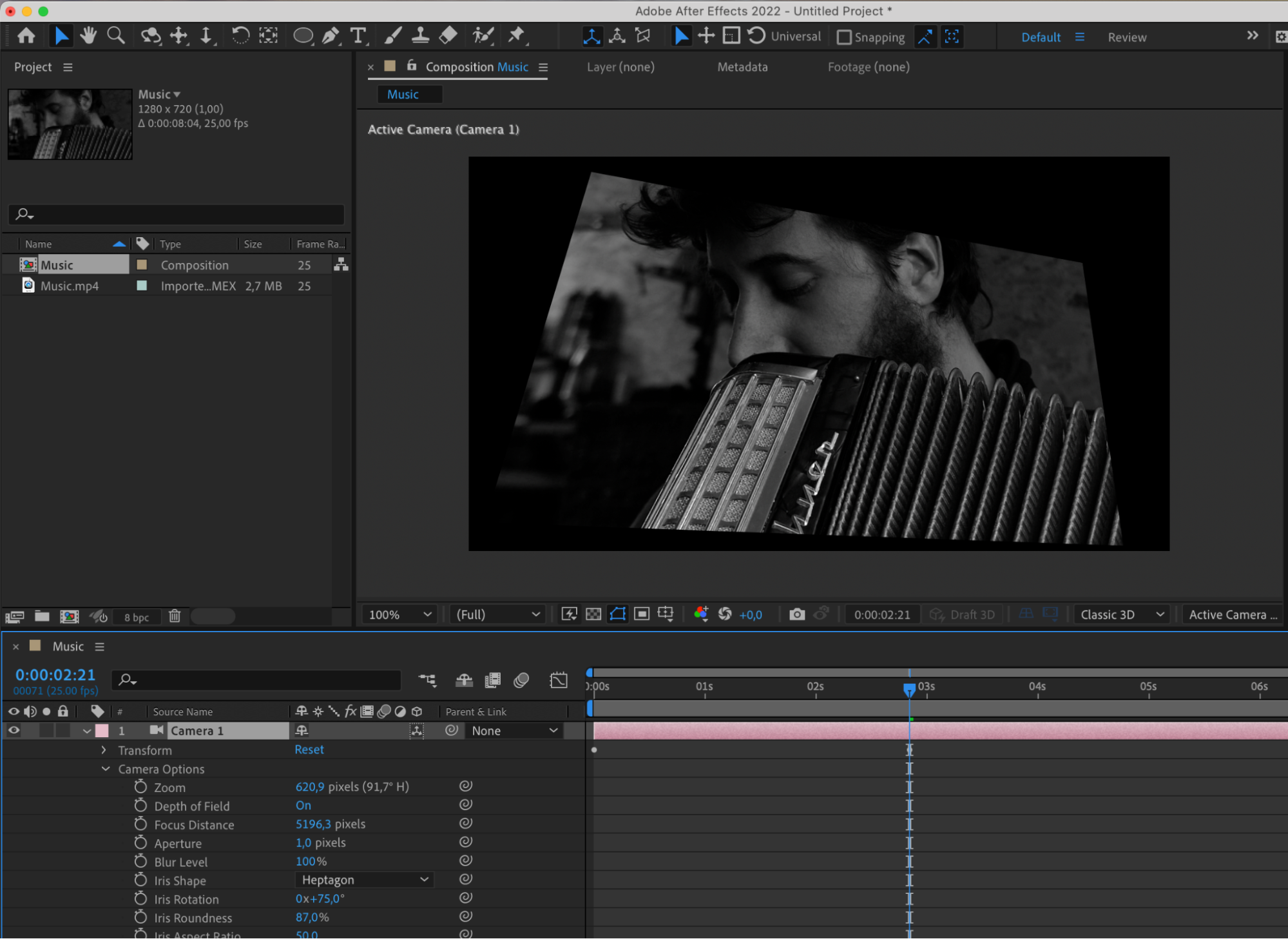
After Effectsのカメラ設定に触れて、field of view、depth of field、focal lengthなどのパラメーターを微調整しましょう。設定をカスタマイズして目的の視覚的効果を実現し、カメラの動きのリアリティを高めます。
ステップ4:高度なアニメーションのためにエクスプレッションを活用する
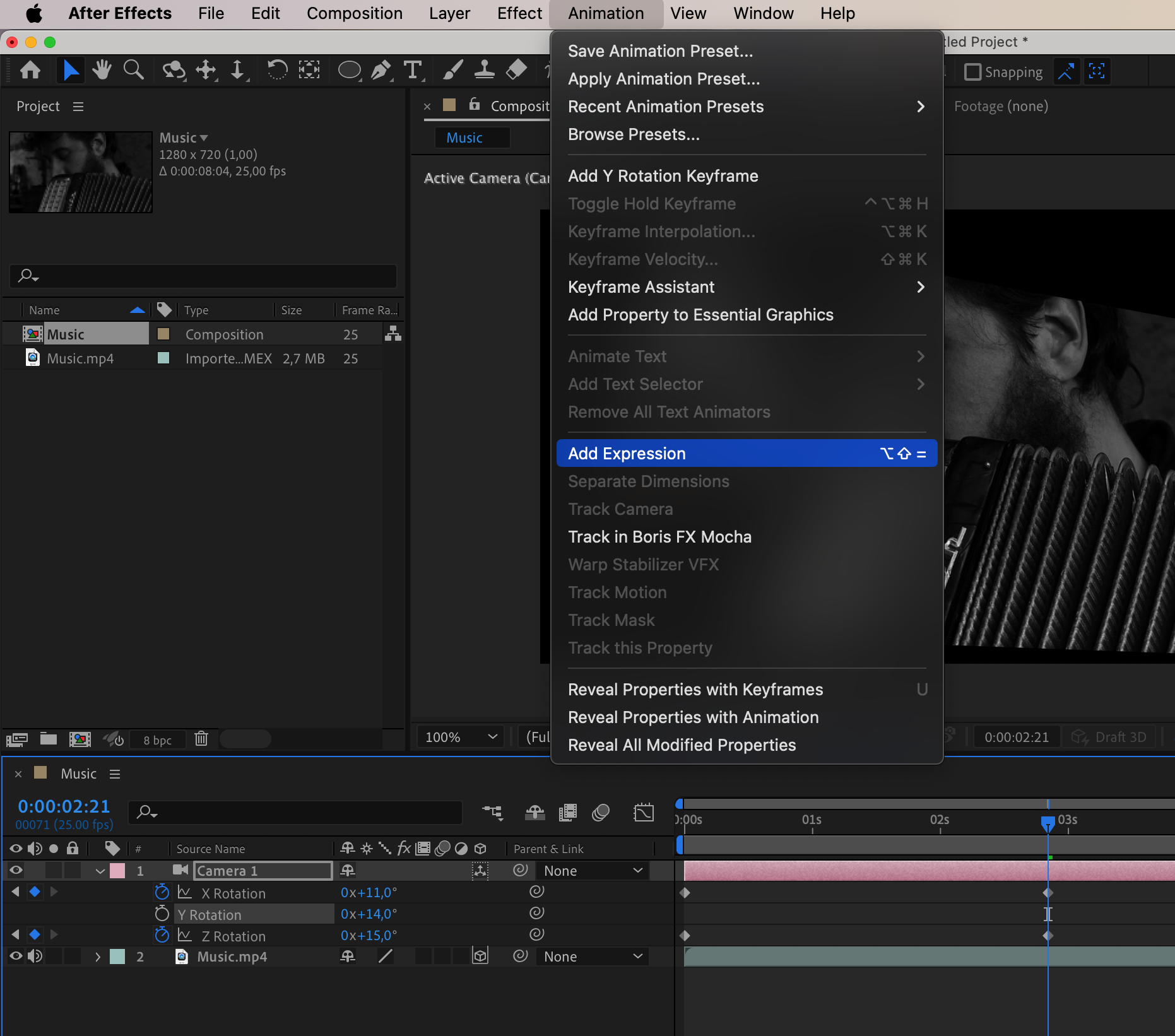
エクスプレッションを使うと、さまざまなレイヤープロパティをシームレスに連携させることができ、手動でキーフレームを打たずに複雑で自動化されたアニメーションを作成できます。カメラのプロパティにエクスプレッションを適用することで、従来のキーフレームだけでは難しい高度なカメラの動きやエフェクトを実現できます。

ステップ5:効率化のためにプリコンポジションを取り入れる
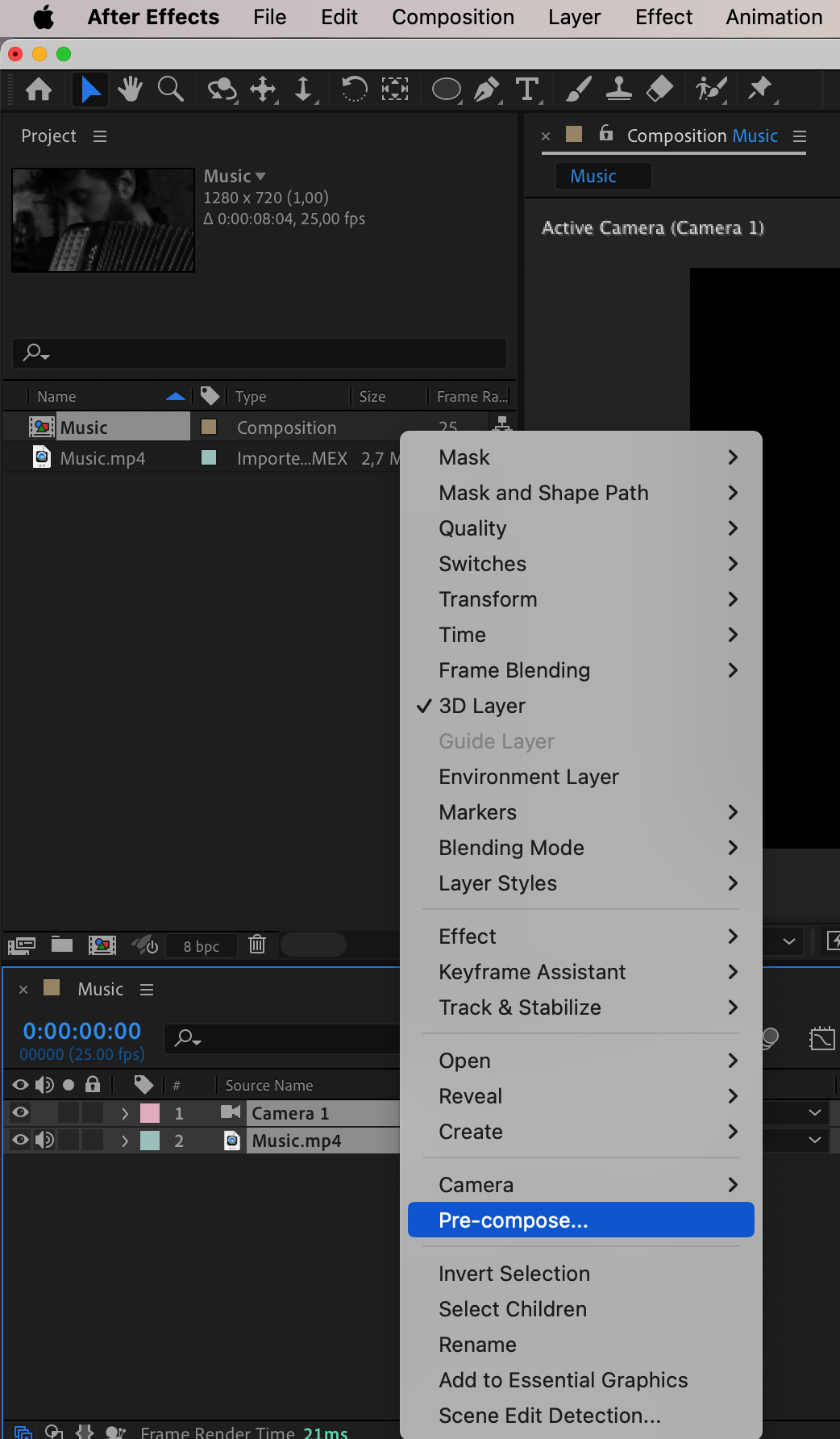
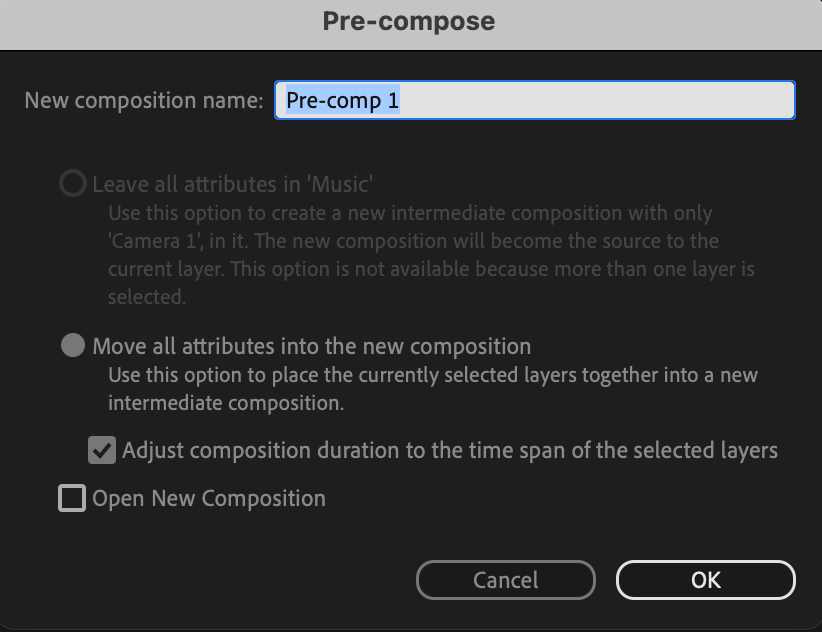
プリコンポジションを活用して要素を整理し、ワークフローを効率化しましょう。関連するレイヤーをグループ化して単一のユニットとしてアニメーション化することで、まとまりのあるアニメーションを作成しながら柔軟性を保てます。
ステップ6:ペアレント化とNull Objectsを活用する
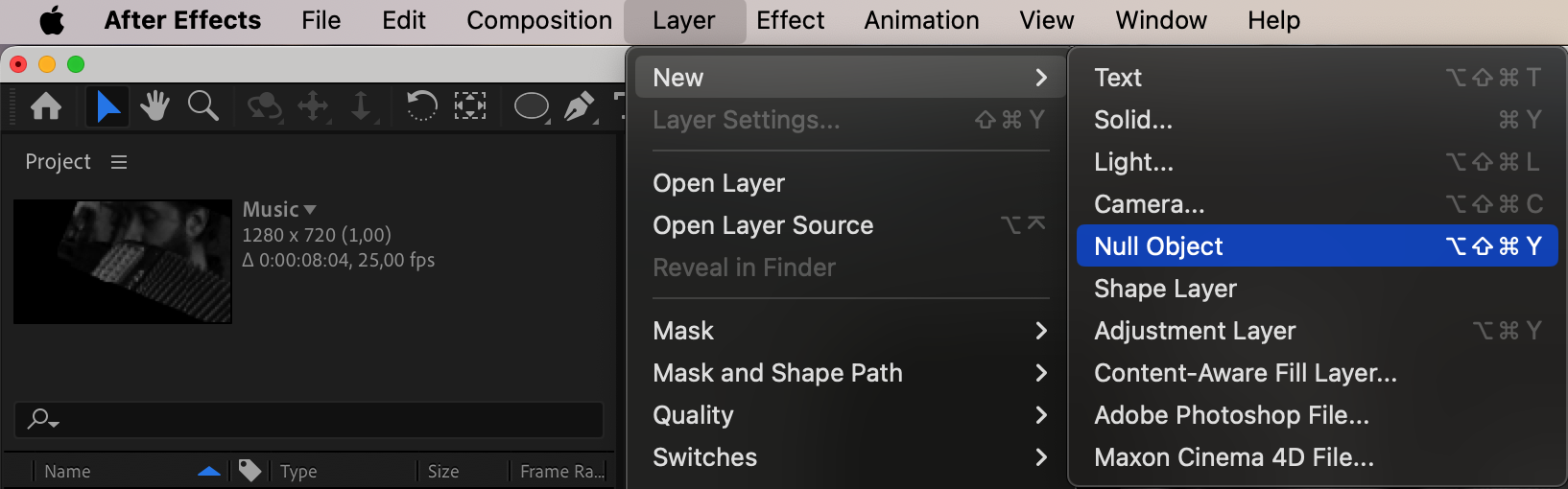
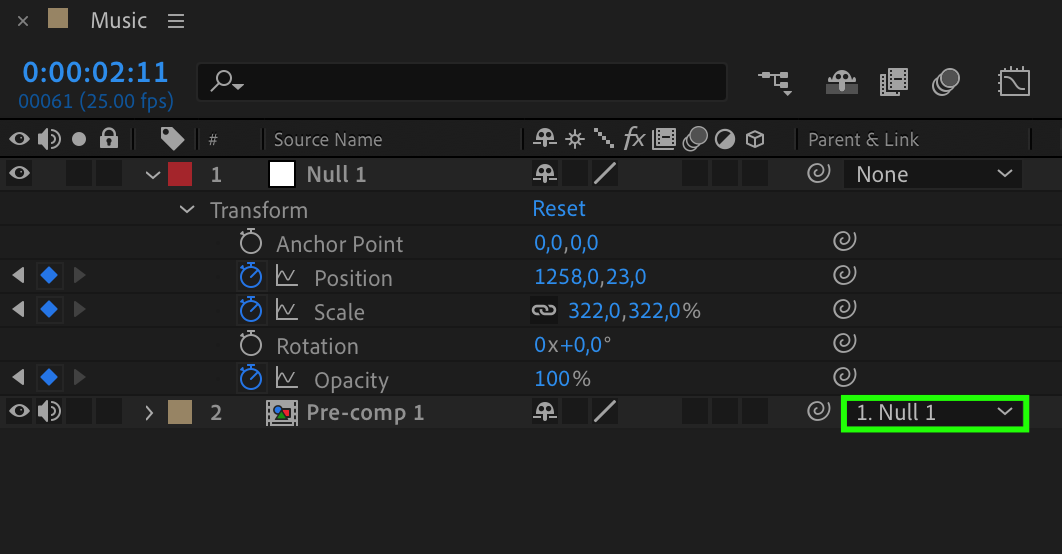
カメラをnull objectにリンクさせることで、正確でダイナミックなカメラの動きを実現できます。ペアレント化を活用してカメラを間接的に制御し、複雑なパスを正確にナビゲートしましょう。
ステップ7:Motion Blurでリアリティを高める**
motion blurを有効にして、カメラの動きにリアリティのレイヤーを加えましょう。動きの際に生じる自然なブラーをシミュレートすることで、アニメーションの滑らかさとダイナミズムを高めます。

まとめ
これらのステップに従い、After Effectsにおけるカメラ操作の技法をマスターすることで、視覚的に見事で魅力的な動画を作り出すための創造的な可能性の世界が広がります。さまざまなテクニックを試し、スキルを磨き、創造力を発揮して、視聴者を魅了し、深い印象を残しましょう。
Our Bestsellers
Our Bestsellers


