
Adobe After Effectsで効果的に音声をミュートする方法
基本を解説:Adobe After Effectsで音声をミュートするガイド
動画編集では、映像の加工と並んで音声のコントロールが非常に重要です。モーショングラフィックスのアーティストや動画編集者にとって定番のツールであるAdobe After Effectsは、オーディオビジュアル作品を高めるための多彩な機能を備えています。サウンドはコンポジションを豊かにしますが、特定の効果を実現したり、映像だけに集中したりするために音声をミュートする必要がある場面もあります。このガイドでは、After Effectsで音声をミュートする手順を解説し、プロジェクトで音声を効果的にコントロールするスキルを身につけられるようにします。
ステップ1:Timelineパネルを開く
After Effectsで音声のミュートを始めるには、プロジェクトを開き、すべてのレイヤーとコンポジションが表示されるTimelineパネルに移動します。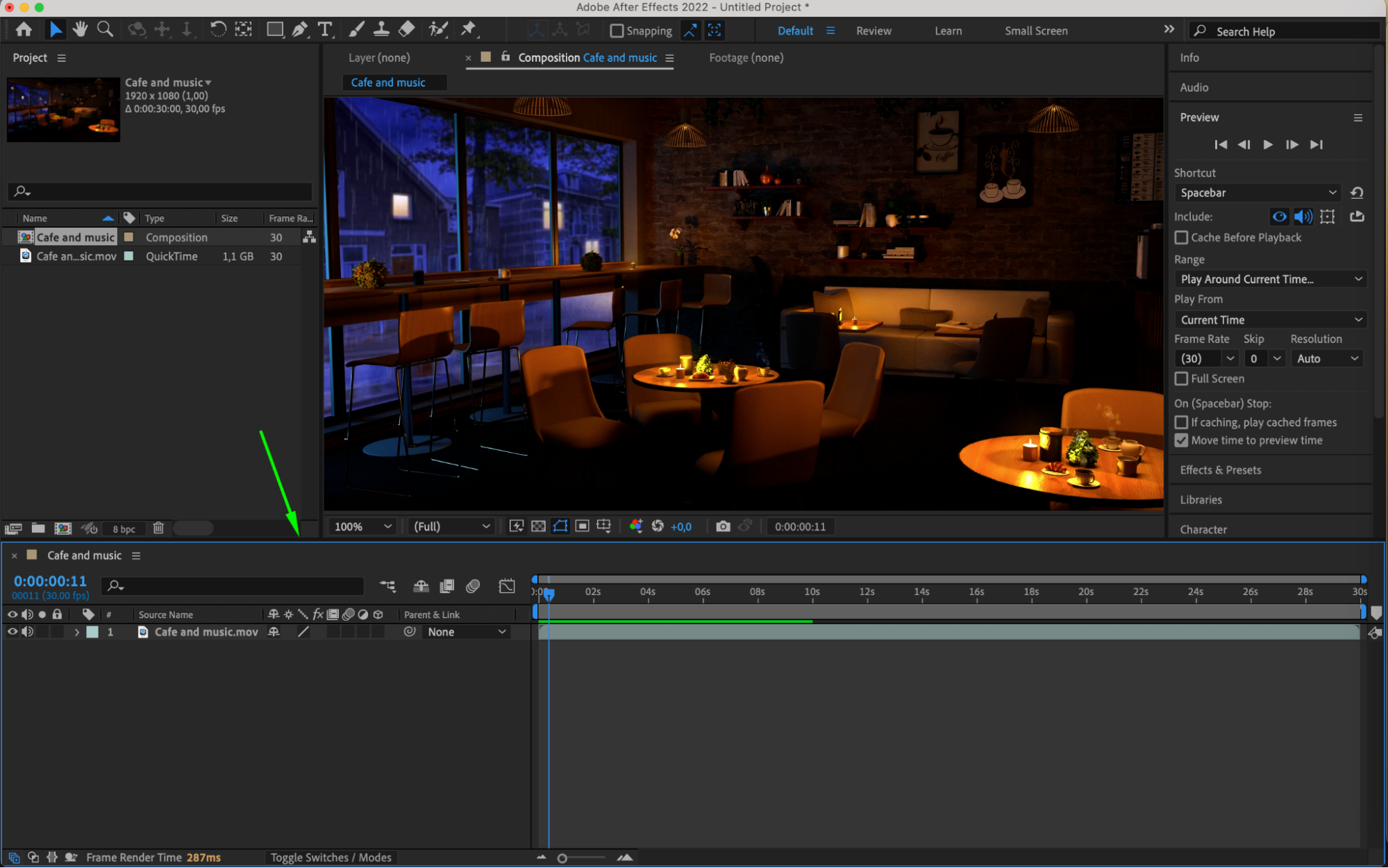
ステップ2:オーディオレイヤーを特定する
コンポジション内でミュートしたいオーディオレイヤーを見つけます。これは背景音楽のトラックや効果音、その他のオーディオ要素などが考えられます。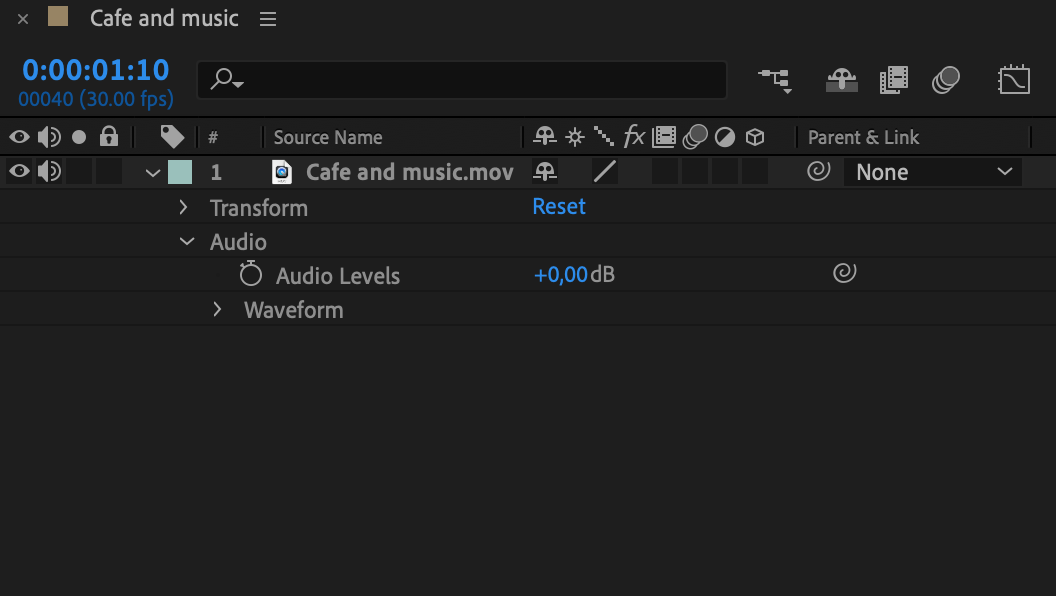
ステップ3:オーディオレベルを下げてミュートする
音声をミュートするには、オーディオレベルのコントロールを-70 dB以下までドラッグして下げるだけで、オーディオレイヤーを効果的に無音にできます。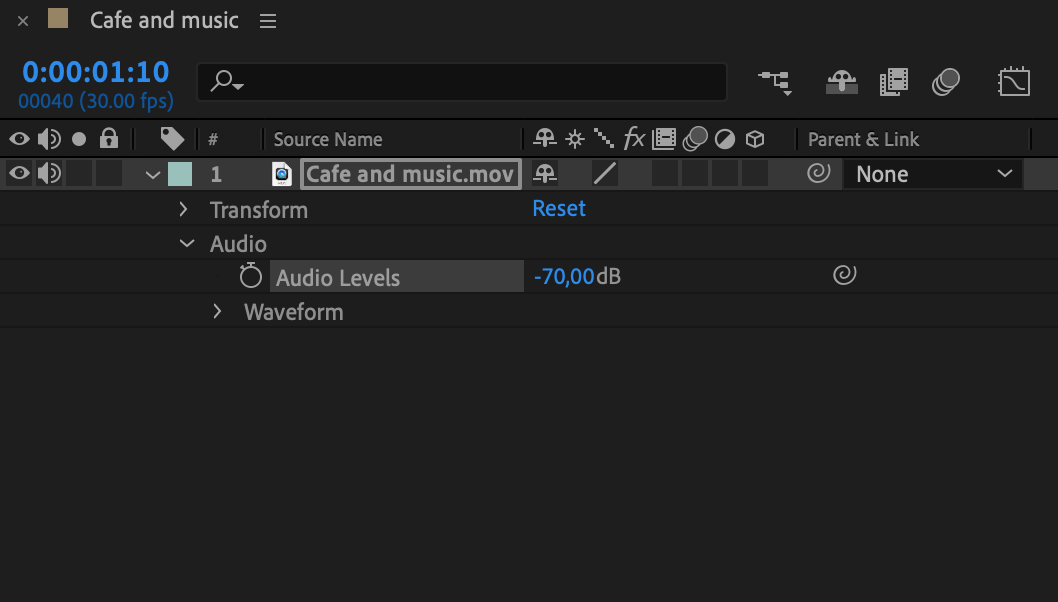
ステップ4:プレビューと微調整
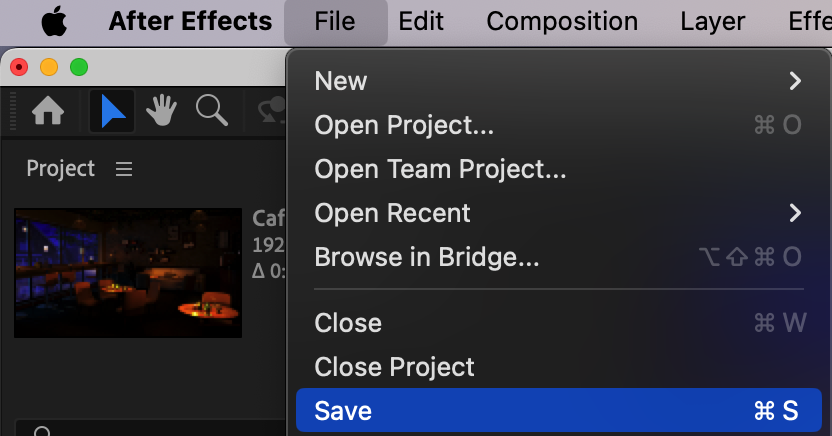
コンポジションをプレビューして、音声が効果的にミュートされているか確認します。必要に応じてオーディオレベルを調整してください。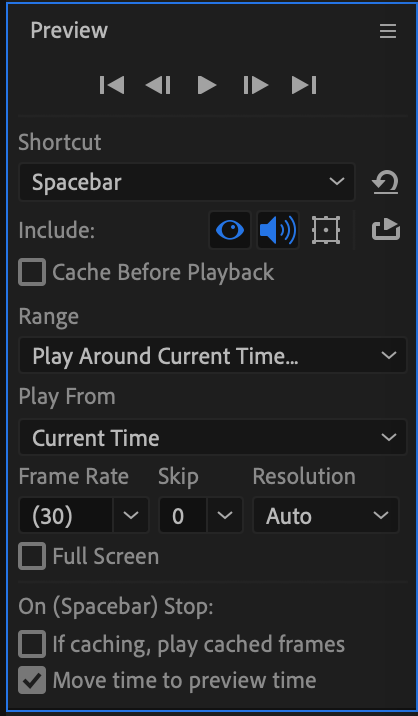 ステップ5:プロジェクトを保存する
続ける前に、加えた変更を保持するためにプロジェクトを保存することを忘れないでください。
まとめ:
Adobe After Effectsで音声をミュートするスキルを習得すれば、動画プロジェクトの音声面を正確にコントロールできるようになります。これらの手順に従うことで、オーディオ要素を効果的にミュートし、ストーリーテリングを高めたり、映像を際立たせたり、特定の演出効果を実現したりできます。これらのテクニックをワークフローに取り入れて、オーディオビジュアル作品の品質とインパクトを高めましょう。
Our Bestsellers
Our Bestsellers

