
古いバージョンのAfter Effectsで新しいプロジェクトを開くためのガイド
古いバージョンのAfter Effectsで新しいプロジェクトを開くには
古いバージョンのAfter Effectsを使っているのに、新しいバージョンで作成されたファイルを開く必要があって困っていませんか?ご安心ください、よくあることです!このガイドでは、互換性の課題に対処するためのコツも交えながら、古いバージョンのAfter Effectsで新しいプロジェクトを開く方法を紹介します。機能やプラグインに一部制限がある場合もありますが、以下の手順を実践すればほとんどのケースに対応できます。
ステップ1:バージョン間の互換性を確認する
新しいバージョンのプロジェクトファイルを開く前に、お使いのAfter Effectsのバージョンがそのファイル形式に対応しているかを確認することが重要です。Adobeは、どのファイルバージョンがどのAfter Effectsのリリースに対応しているかをまとめたドキュメントを公開しているので、必ず確認しましょう。互換性の問題があると、エフェクトが欠落したり、一部の機能が使えなかったり、最悪の場合ファイル自体が開けなくなったりすることがあります。
ステップ2:プロジェクトをXMLファイルとして保存する
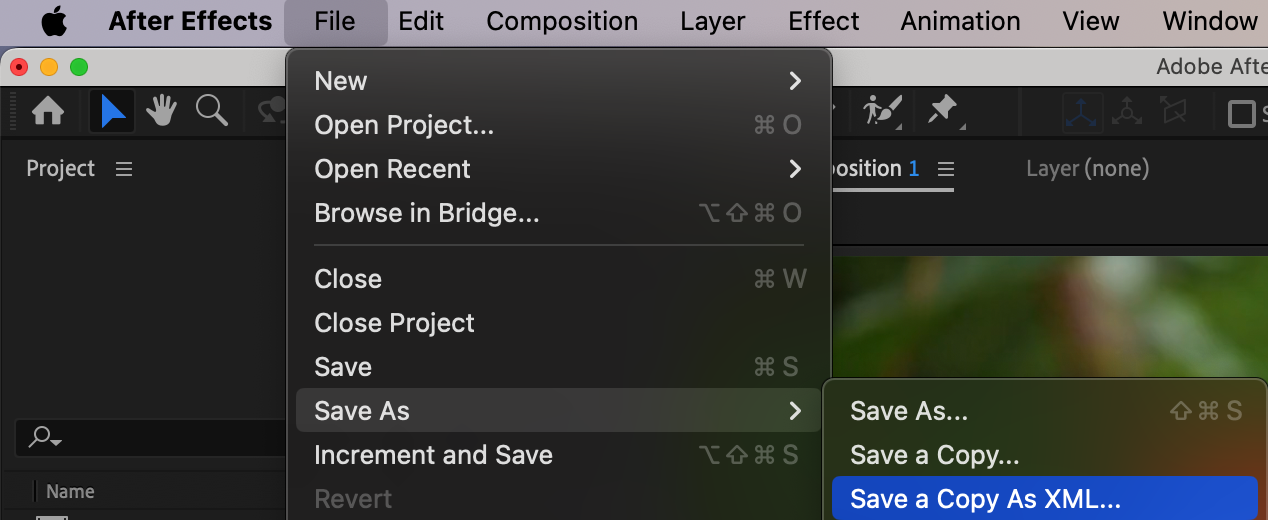
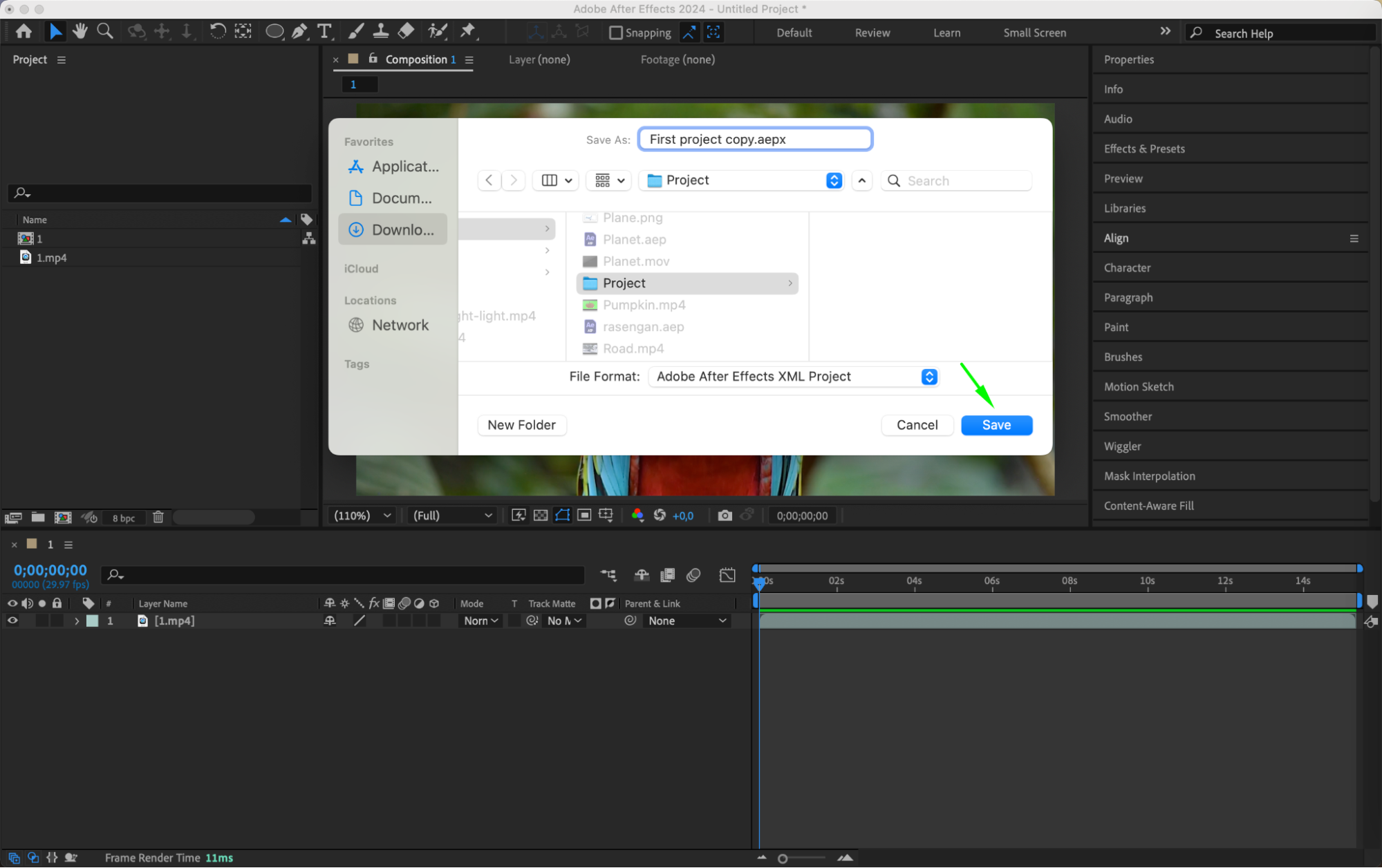
古いバージョンのAfter Effectsでプロジェクトを開けるようにする最も簡単な方法は、XMLファイルとして書き出すことです。新しいバージョンで File > Save As > Save a Copy as XML を選択します。この形式はプロジェクトを core構造まで簡略化することで、バージョン間のギャップを埋める役割を果たします。XMLファイルをパソコンの分かりやすい場所に保存すれば、古いバージョンへのインポート準備は完了です。
ステップ3:必要なサードパーティ製プラグインをインストールする
新しいプロジェクトファイルが、お使いの古いバージョンのAfter Effectsにインストールされていないサードパーティ製プラグインを使用している場合は、それらを探し出してインストールする必要があります。必要なプラグインの一覧は、プロジェクトのドキュメントで確認するか、ファイルの作成者に問い合わせるとよいでしょう。お使いのAfter Effectsのバージョンに対応した正しいバージョンのプラグインをインストールするようにしてください。正しいプラグインがないと、プロジェクトを開いたときにエフェクトが欠落したり、エラーが発生したりすることがあります。
ステップ4:古いバージョンでXMLファイルを開いて調整する
次に、保存したXMLファイルを古いバージョンのAfter Effectsで開きます。File > Open Project からXMLファイルを選択してください。After EffectsがXMLデータをお使いのバージョン用のプロジェクトファイルに変換しようとします。一部の機能が完全には反映されない場合があるため、プロジェクトのコンポジションに互換性の問題がないか確認しましょう。

ステップ5:古いバージョンの形式でプロジェクトを保存する
必要な調整が完了したら、File > Save As > Save a Copy でお使いのバージョンのネイティブ形式に保存します。この手順を行っておけば、以降はXMLファイルを再インポートすることなく編集を続けられます。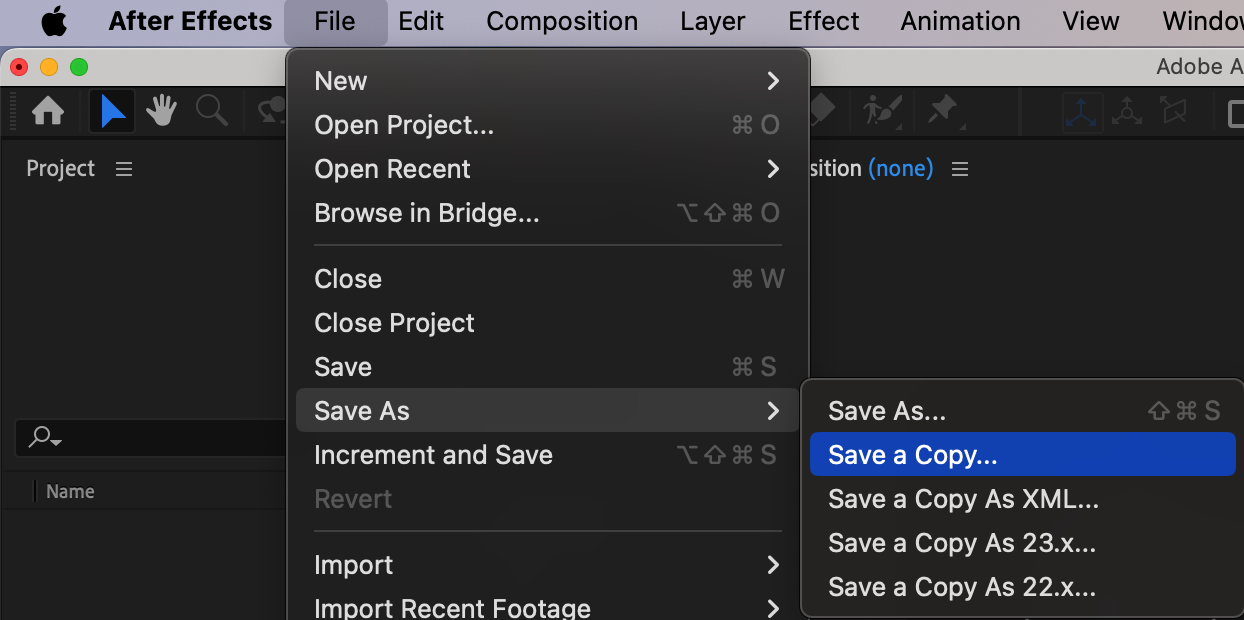 まとめ
まとめ
これらの手順に従えば、バージョンの制限があっても新しいAfter Effectsのファイルを古いバージョンで開いて作業できます。すべての機能を使うには最新版へのアップデートが理想的ですが、これらの方法を使えば異なるバージョン間でも柔軟に対応できます。バージョンにとらわれず、クリエイティブな挑戦を楽しみながらAfter Effectsを使いこなしていきましょう!
Our Bestsellers
Our Bestsellers


