
シームレスな連携を実現:Premiere ProでAfter Effectsプロジェクトを開く
シームレスな連携を解説:Premiere ProでAfter Effectsプロジェクトを開く
質の高いコンテンツが重視される現代の動画制作の現場では、さまざまなソフトウェアツールの連携が不可欠になっています。Adobe Premiere ProとAdobe After Effectsは、互いに連携し合いながらプロフェッショナルに魅力的な動画やアニメーションを制作する能力を提供する、二大ツールです。この記事では、Adobe Dynamic Linkの機能を活用して、After EffectsプロジェクトをPremiere Proで直接開く手順を掘り下げます。これにより、両プログラムの機能をシームレスに組み合わせて、見事なコンテンツを制作できるようになります。
Premiere ProからAfter Effectsを開くには、通常次の手順に従います:
1. Premiere Proを起動する:
コンピューターでPremiere Proを開きます。
2. プロジェクトを開く:
既存のプロジェクトを開いている場合は、シーケンスやファイルが一覧表示されているプロジェクトパネルに移動します。
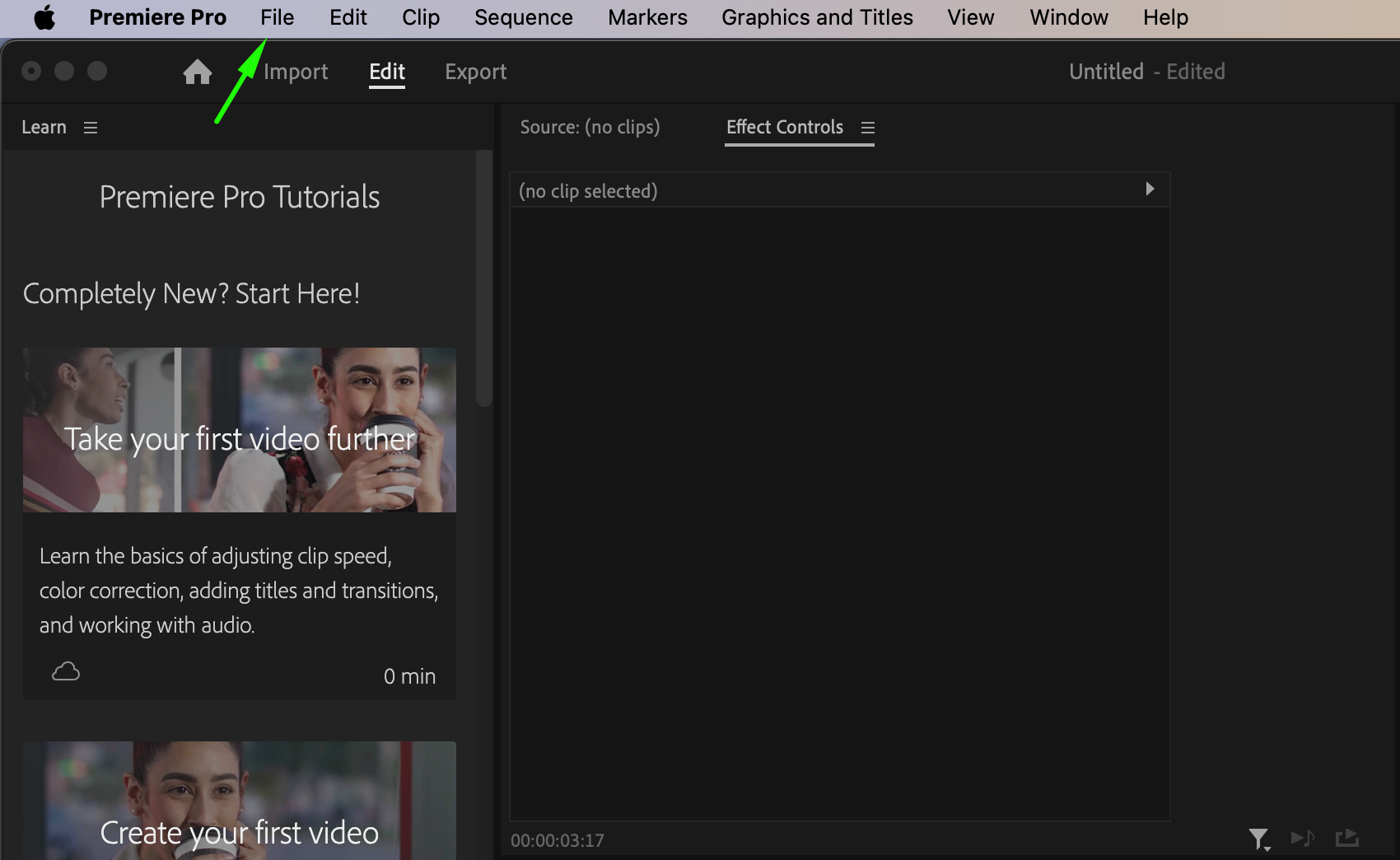
3. Fileを選択する:
Premiere Pro上部のメニューバーで「File」をクリックします。
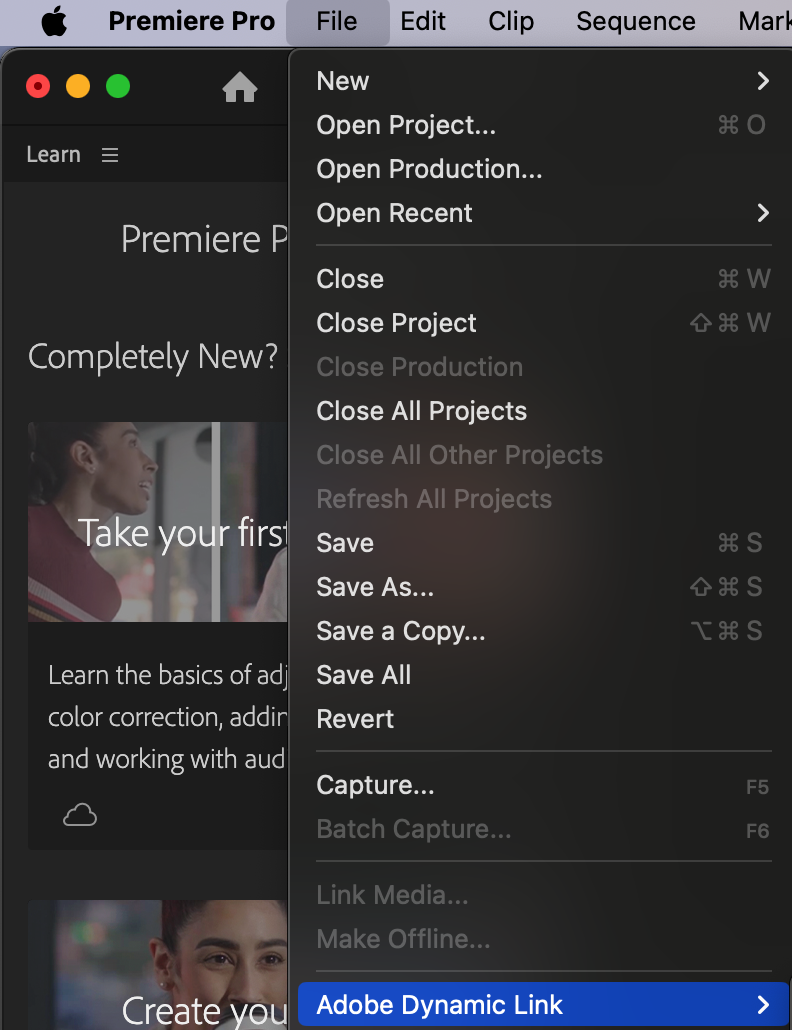
4. Adobe Dynamic Linkを選択する:
ドロップダウンメニューから「Adobe Dynamic Link」を選びます。
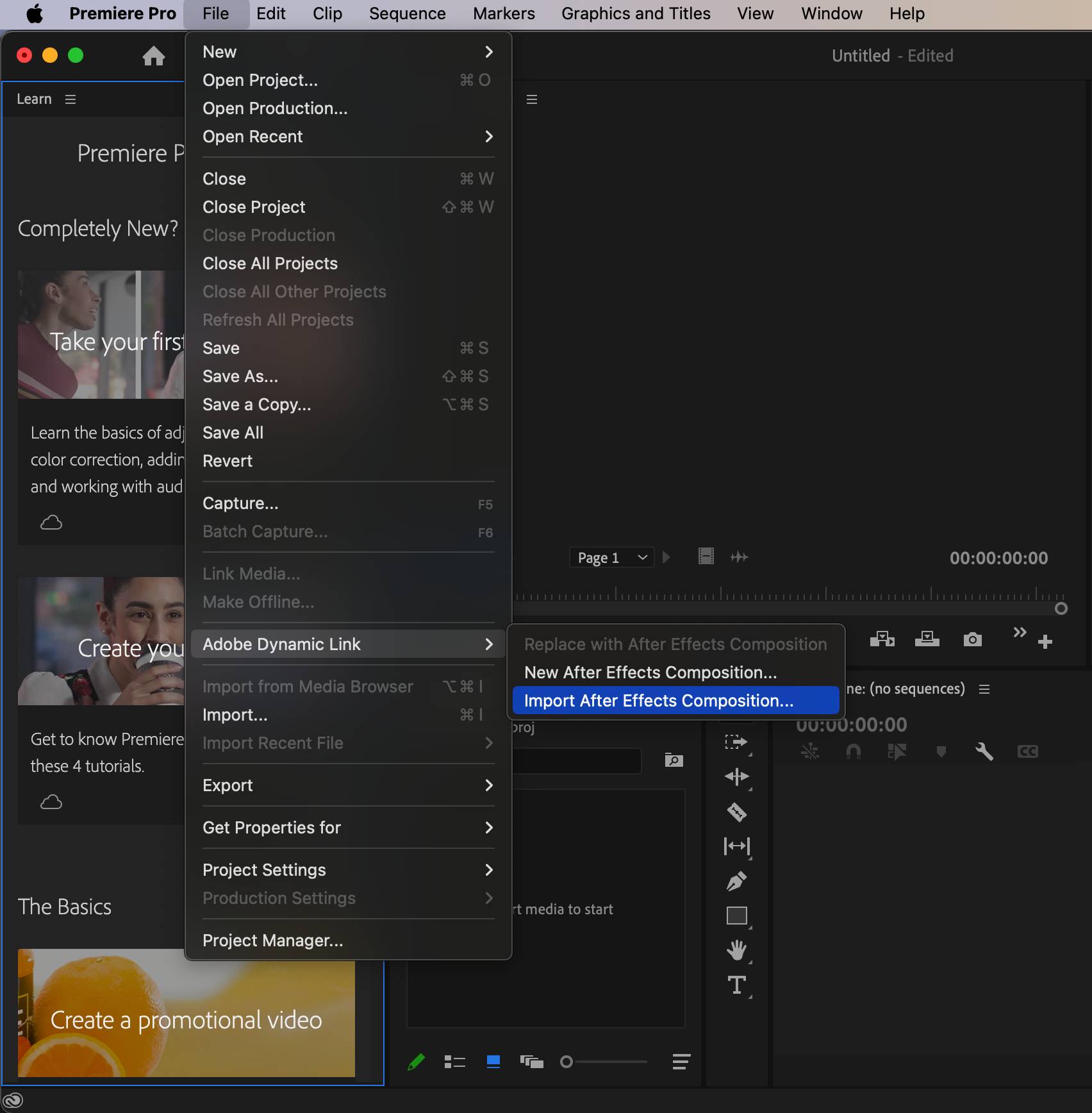
5. After Effectsを選択する:
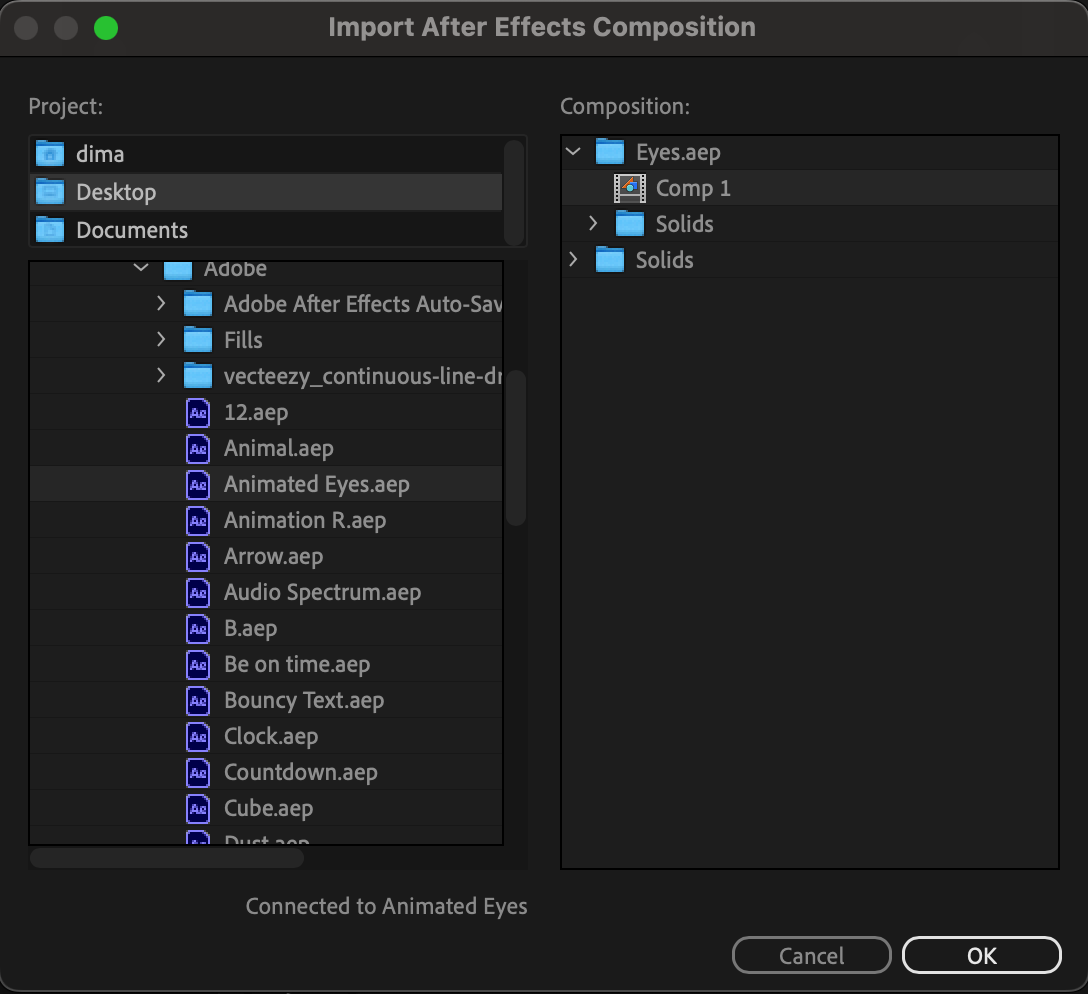
サブメニューが表示されるので、「Import After Effects Composition」を選択します。
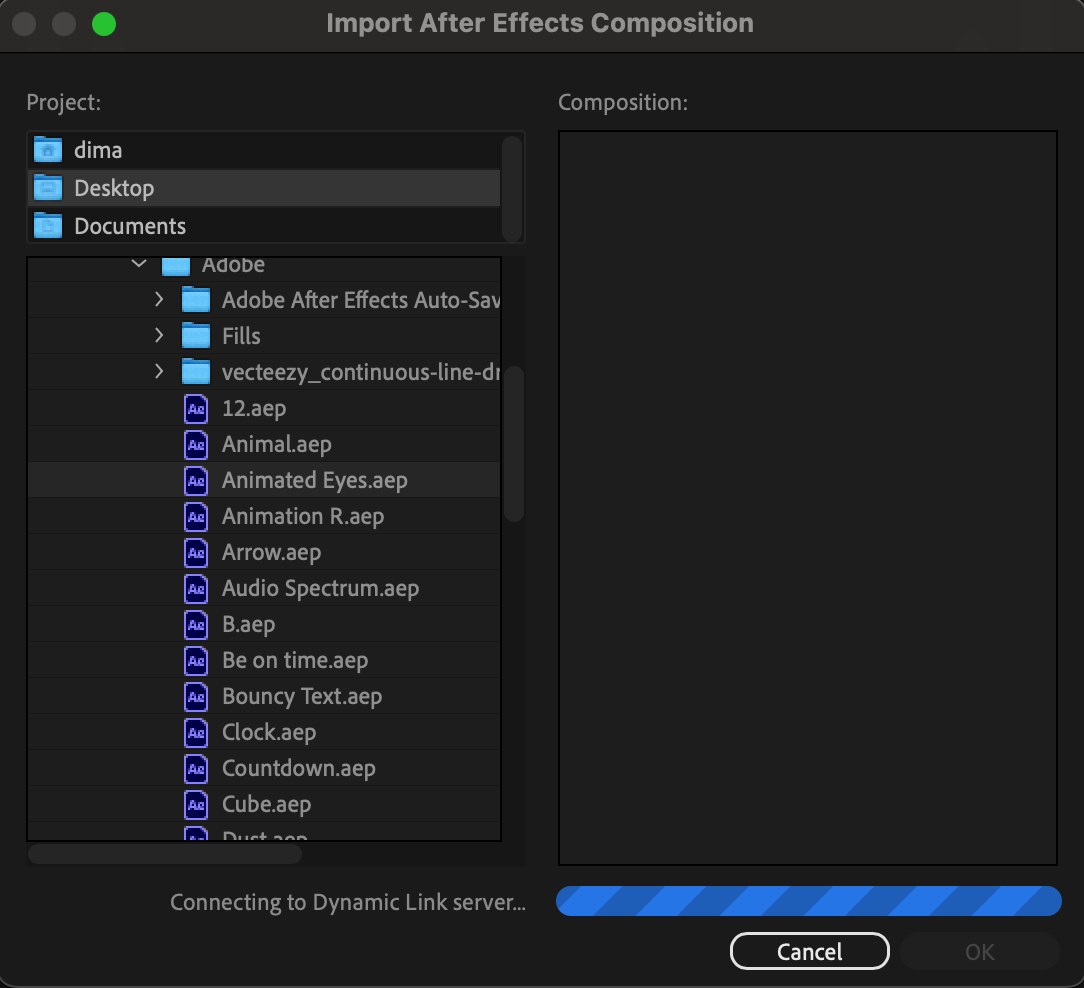
6. After Effectsプロジェクトを選択する:
After Effectsプロジェクト(.aepファイル)を選択するよう促すウィンドウが表示されます。After Effectsプロジェクトが保存されている場所に移動して選択します。
7. コンポジションをインポートする:
After Effectsプロジェクトを選択すると、インポートしたいコンポジションを選択するよう求めるウィンドウが表示されます。作業したいコンポジションを選び、「OK」をクリックします。
8. After Effectsで編集する:
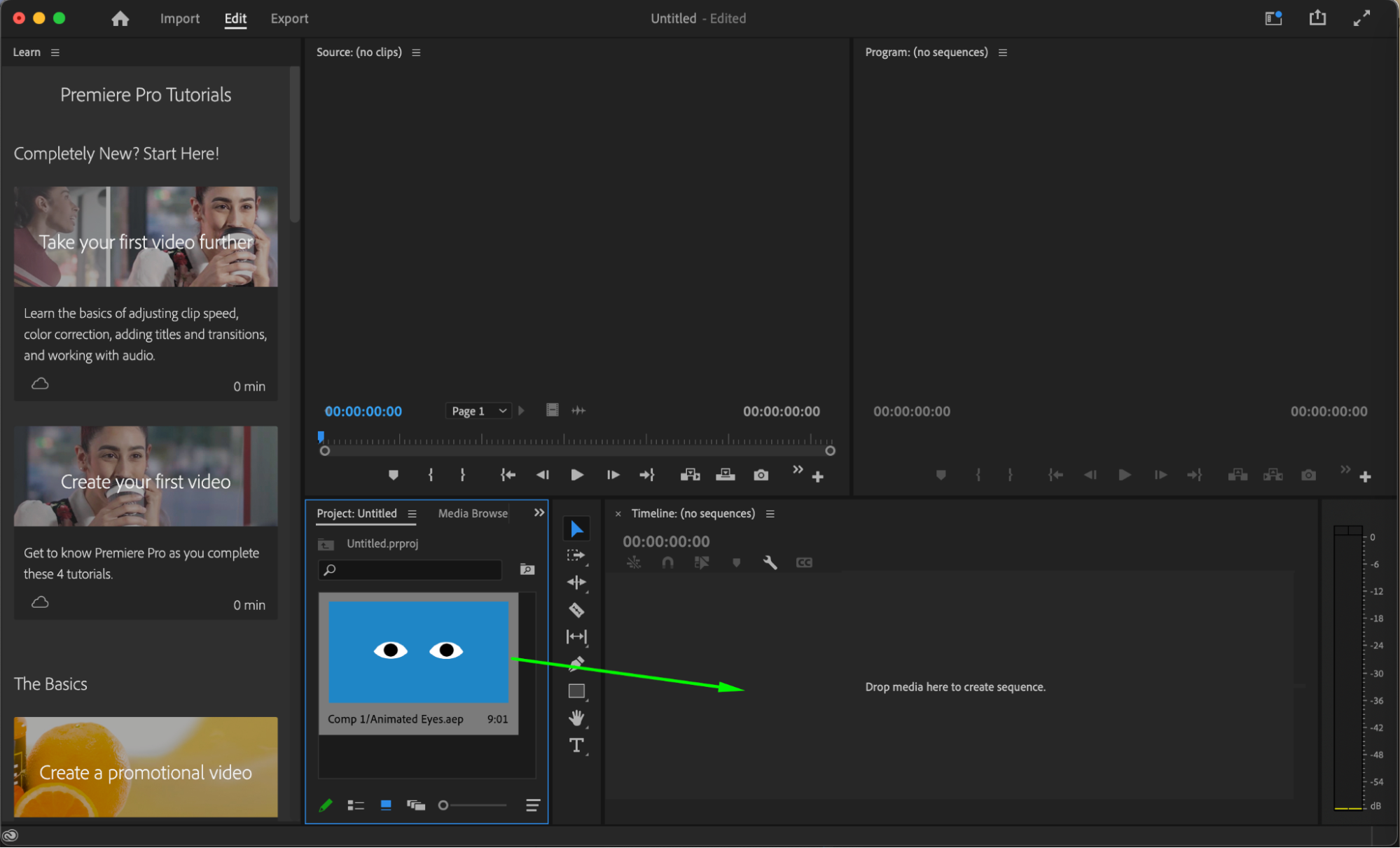
Premiere Proが、選択したAfter Effectsコンポジションをプロジェクトにインポートします。プロジェクトパネルでそのコンポジションをダブルクリックすると、編集できるようになります。
9. 変更を保存する:
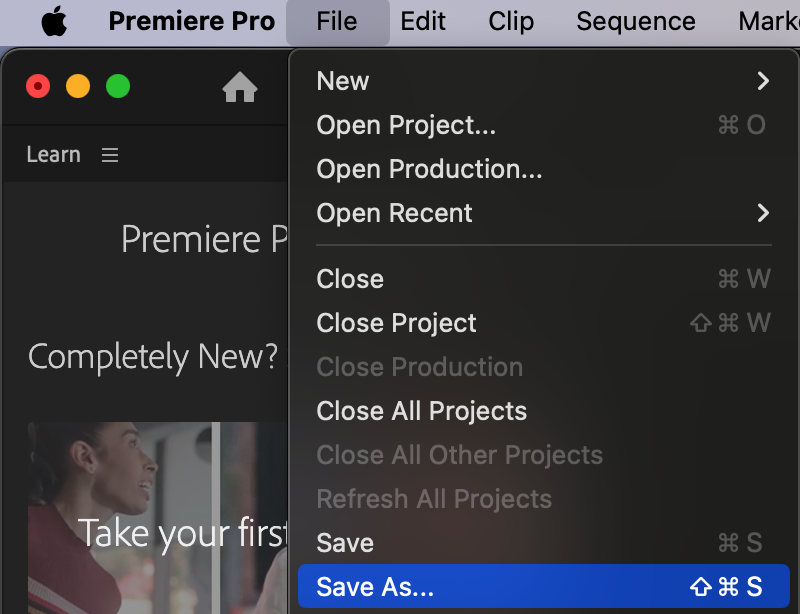
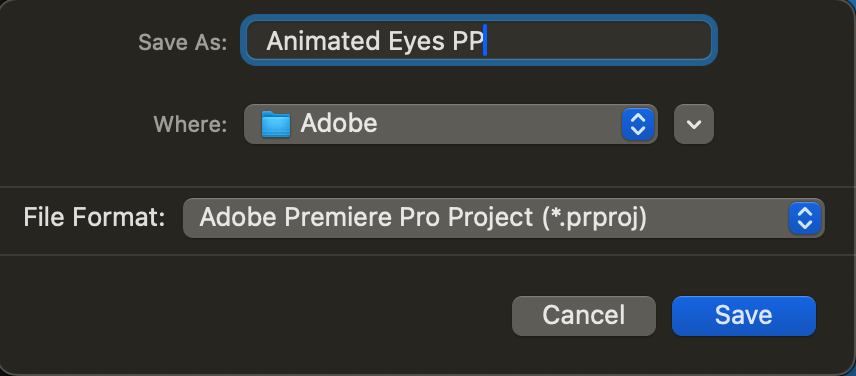
After Effectsで編集を終えたら、プロジェクトを保存します。変更はPremiere Proに自動的に反映されます。
まとめ
Adobe Premiere ProとAdobe After Effectsの連携は、クリエイティブなプロフェッショナルに大きな可能性をもたらし、便利で効率的な環境で映像素材やアニメーションを扱えるようにします。Adobe Dynamic Linkを活用することで、ユーザーはプロジェクトの整合性を保ちながらプログラム間をシームレスに行き来し、ワークフローを迅速化できます。Premiere ProでAfter Effectsプロジェクトを開くことは、これらのプログラムが互いを補い合い、創作プロセスを刺激し、成果を豊かにする方法の一つにすぎません。
Our Bestsellers
Our Bestsellers


