
After EffectsでMochaを連携して使用する方法
After EffectsでMochaの高度なモーショントラッキングを活用する
高性能なモーショントラッキング機能で知られるMochaは、Adobe After Effectsとシームレスに連携できます。このガイドでは、After Effects内でMochaを開く手順を解説します。精度の高いトラッキングで、動画プロジェクトをさらに進化させましょう。
ステップ1:After Effectsを起動する
まず、パソコンでAdobe After Effectsを起動します。新しいプロジェクトを開くか、既存のプロジェクトを開きます。
ステップ2:映像素材を読み込む
File > Import > Fileを選択し、トラッキングしたい映像素材を読み込みます。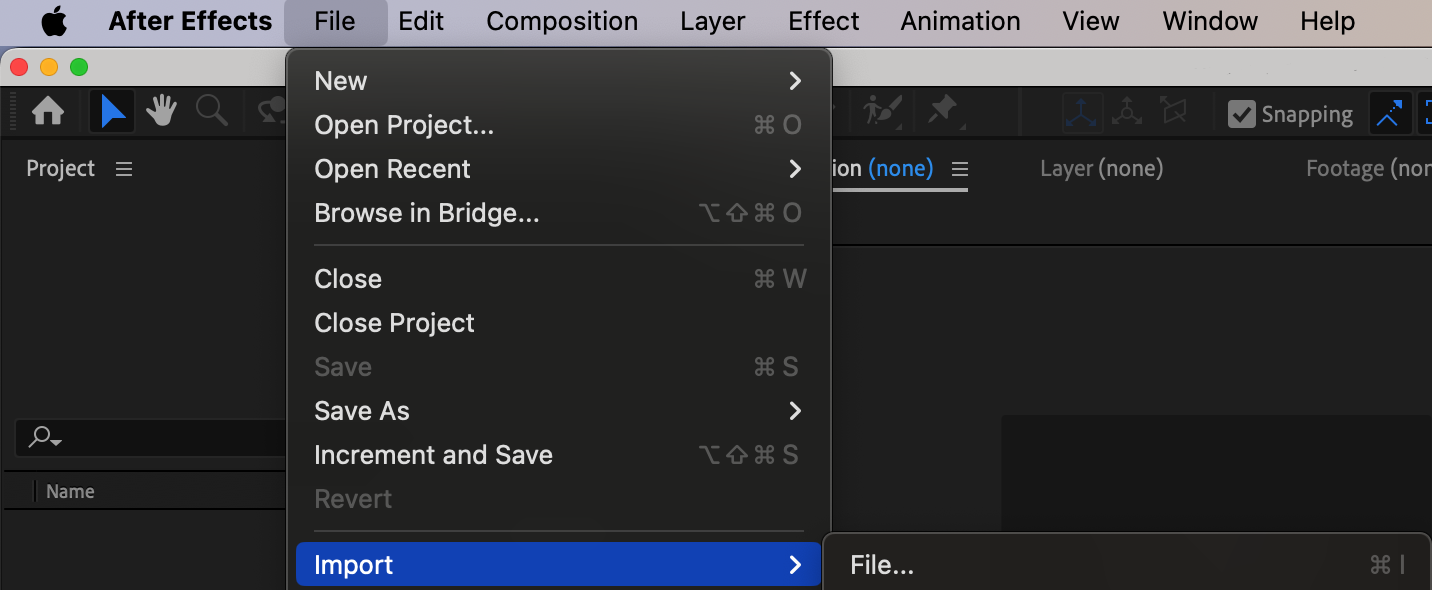
ステップ3:新しいコンポジションを作成する
読み込んだ映像素材をproject panelからtimeline panelへドラッグすると、動画の設定に合ったコンポジションが自動的に作成されます。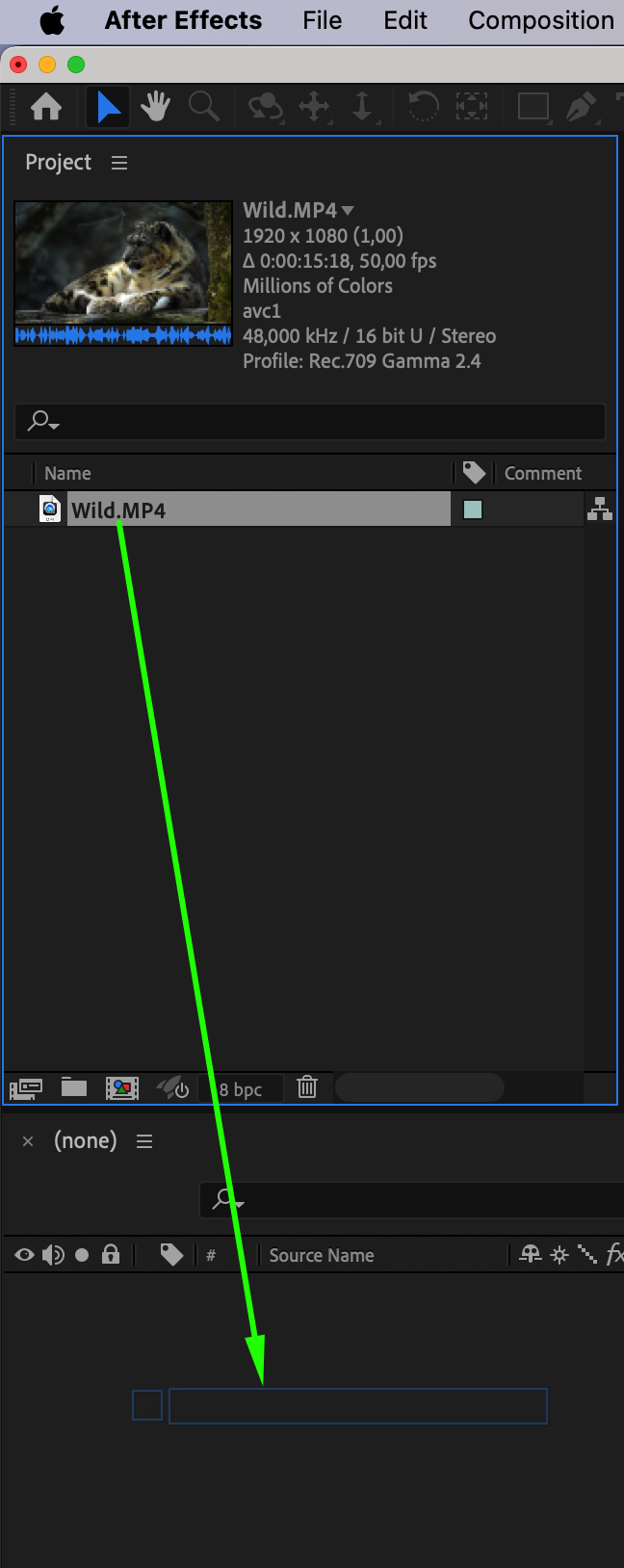 ステップ4:レイヤーにMochaを適用する
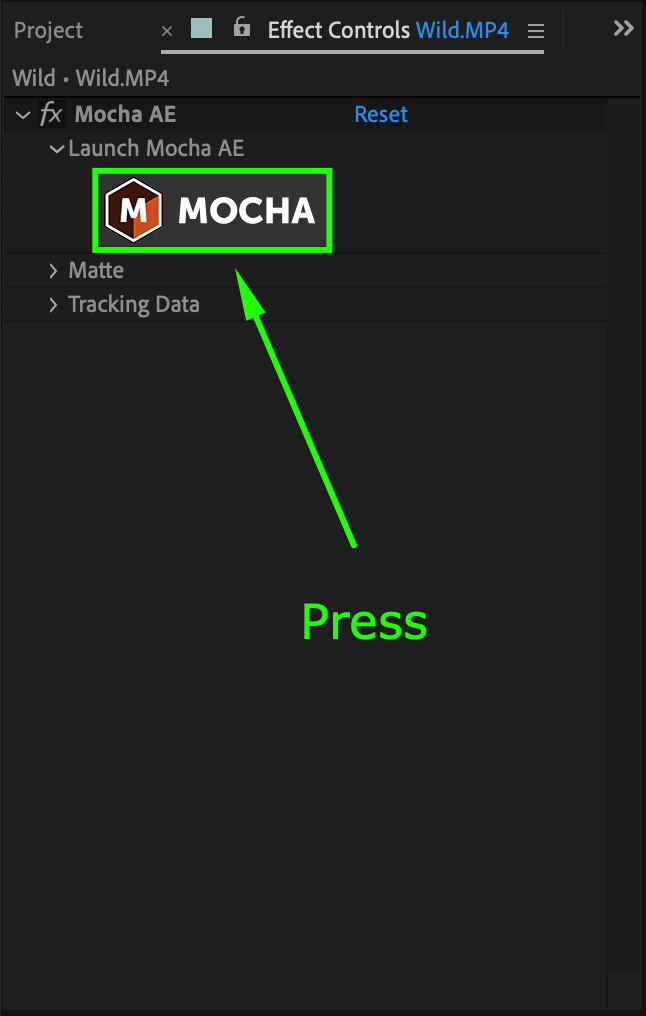
timeline panelで、Mochaを適用したいレイヤー(動画の映像素材など)を選択します。Effects & PresetsでMocha AEを検索します。レイヤーにエフェクトを適用し、Mochaボタンをクリックしてプログラムを起動します。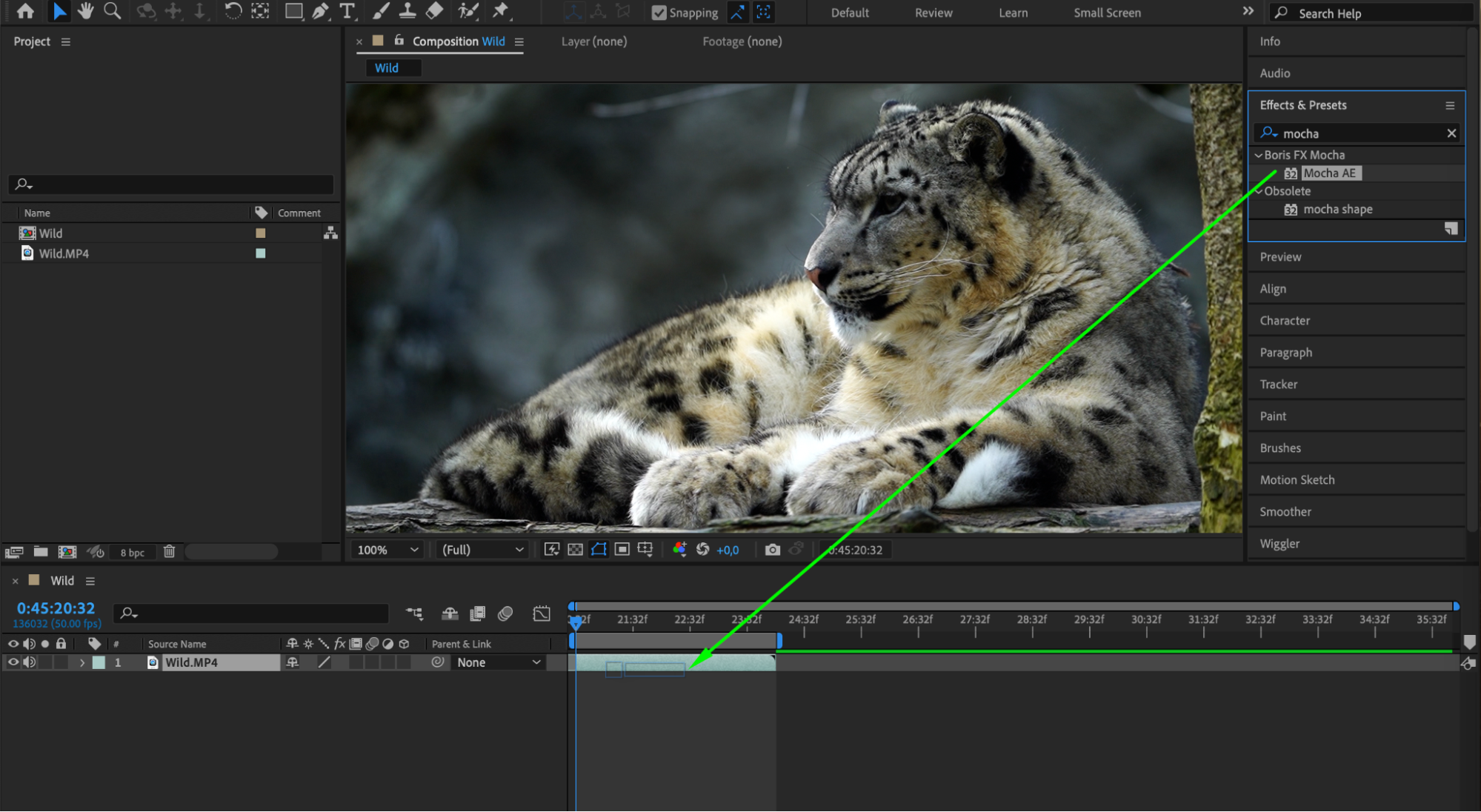
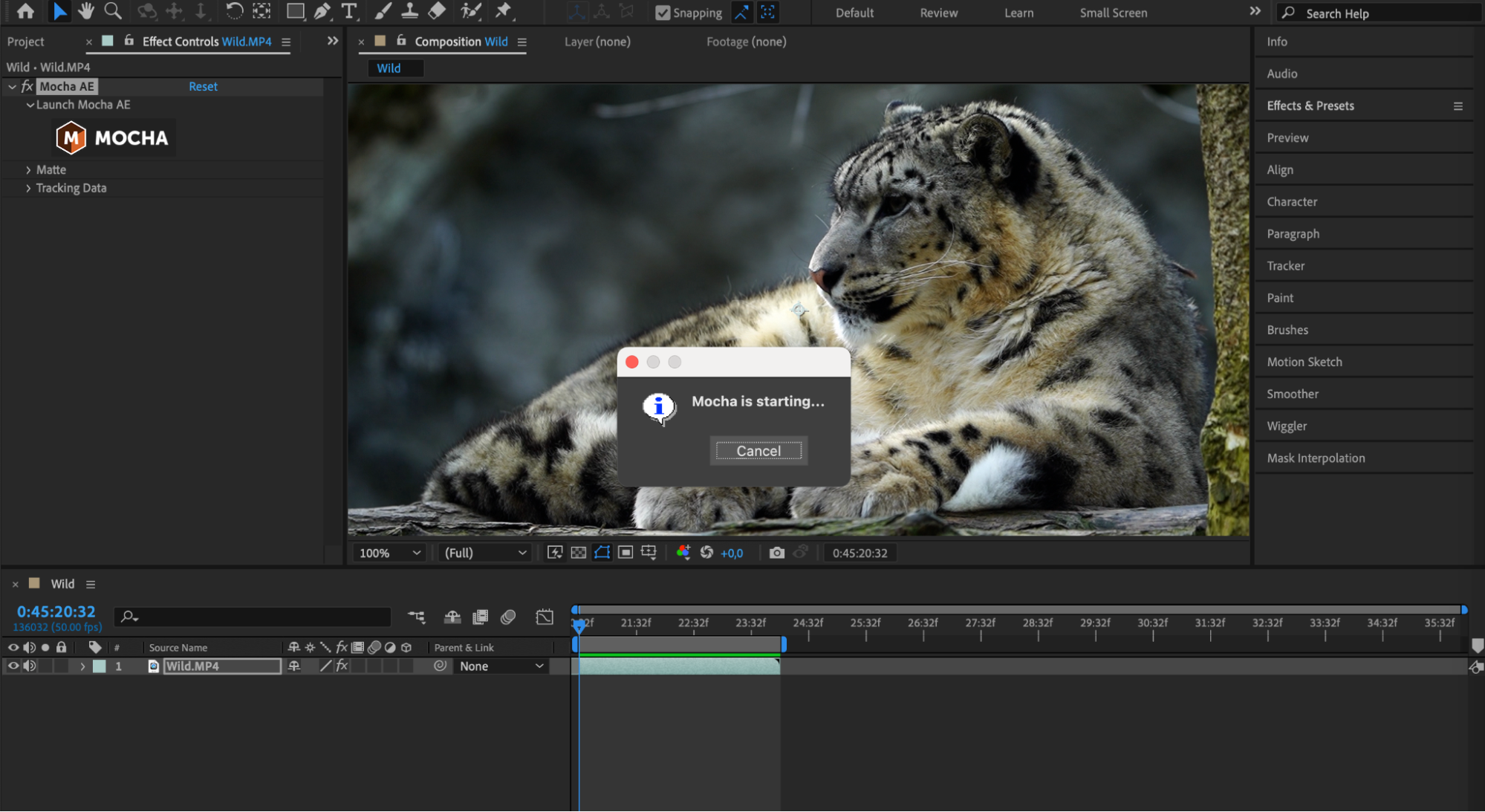 ステップ5:Mochaのツールと機能を活用する
トラッカーのコントロールやレイヤーなど、Mochaのインターフェイスを確認しましょう。Mochaの強力な平面トラッキングアルゴリズムを使えば、動くオブジェクトを正確に追跡し、VFXや動きのあるコンポジションに活用できます。
ステップ6:映像素材をトラッキングして仕上げる
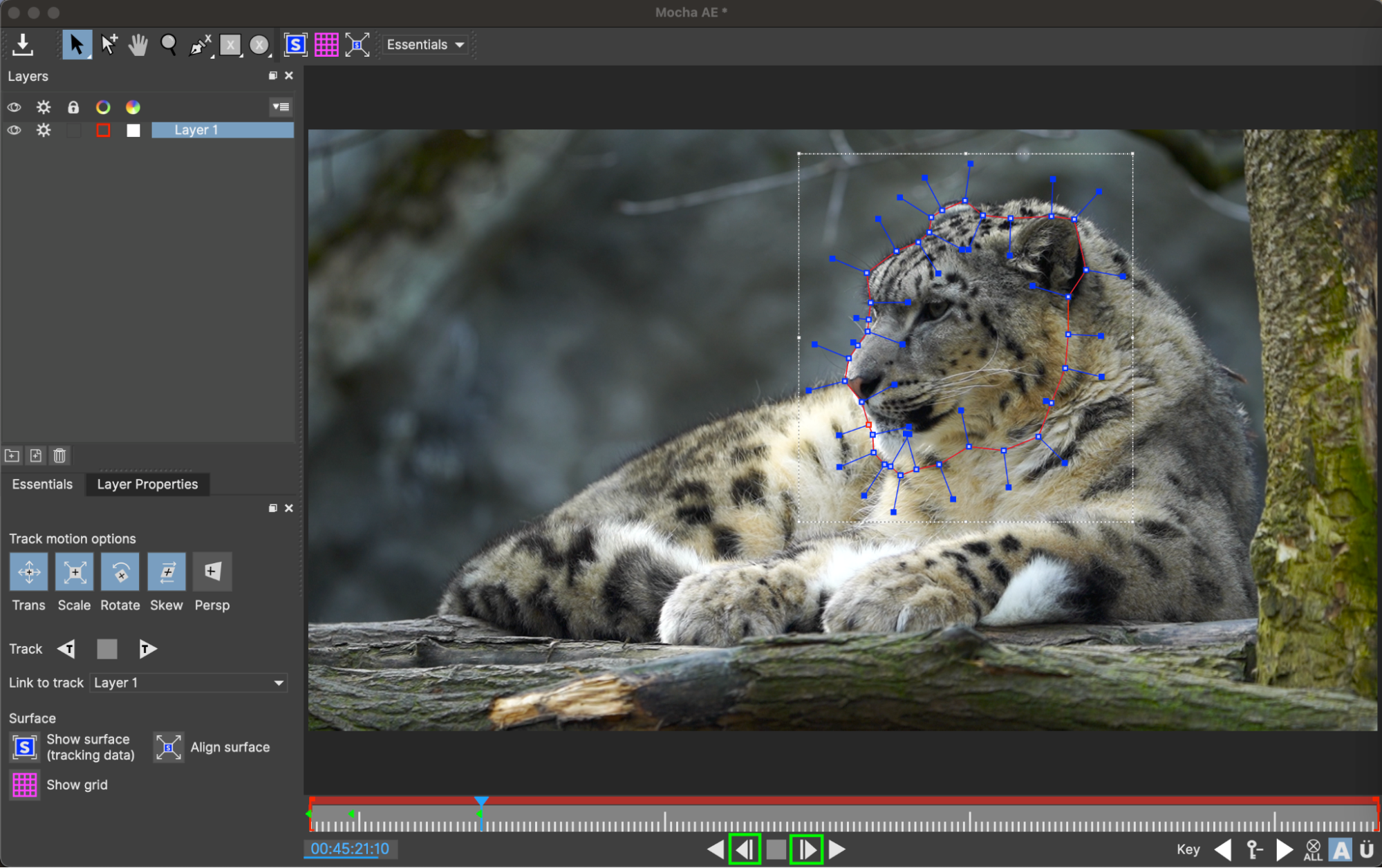
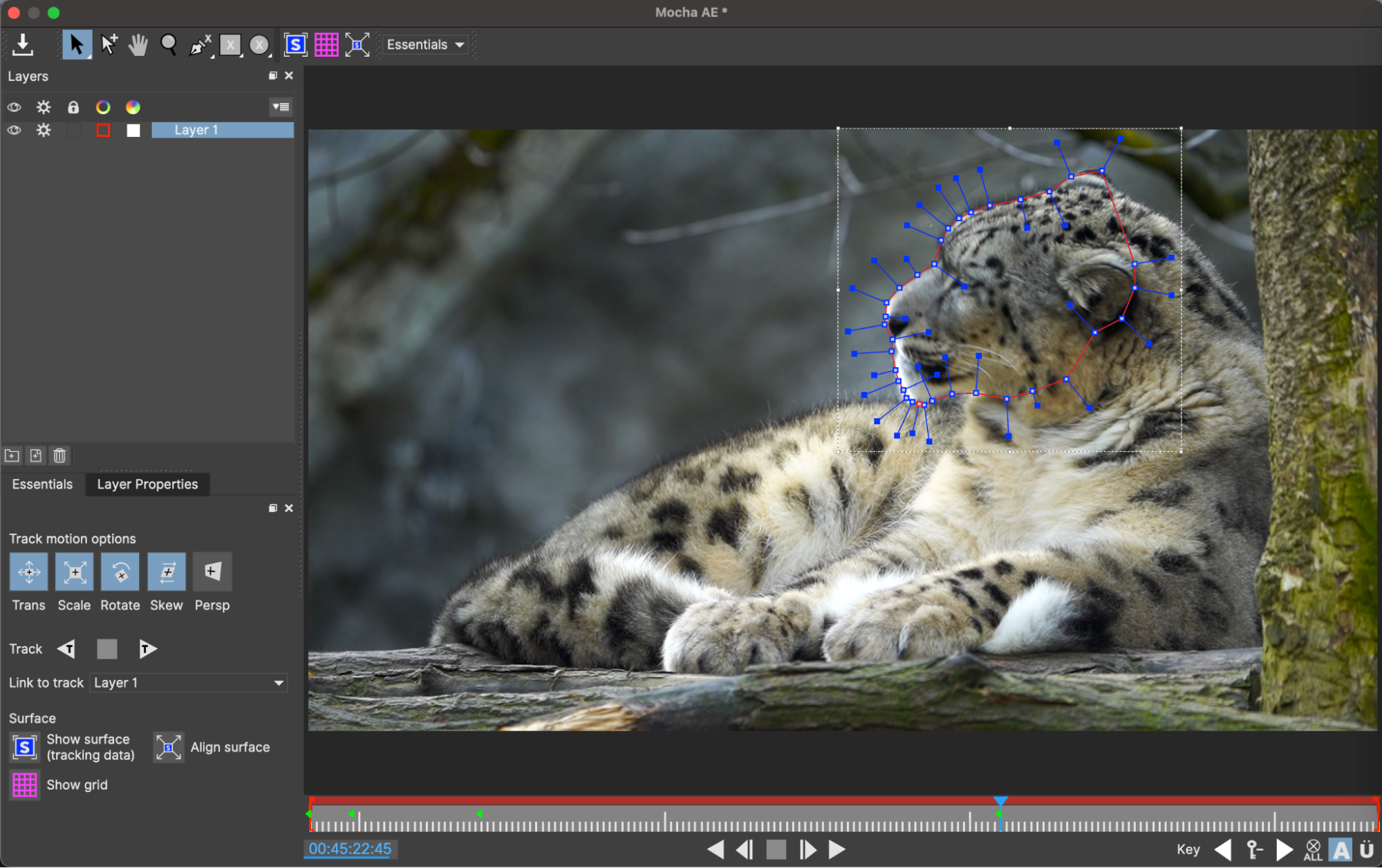
Mochaのツールを使って、トラッキングする範囲を指定します。Create X-Spline Layer Tool (Ctrl/Cmd+L)を選び、オブジェクト全体または一部を囲むように描画します。動画の下にあるボタンでフレームを1つずつ移動し、正確にトラッキングしましょう。完了後は、そのデータを映像のスタビライズや画面の差し替えなどに活用できます。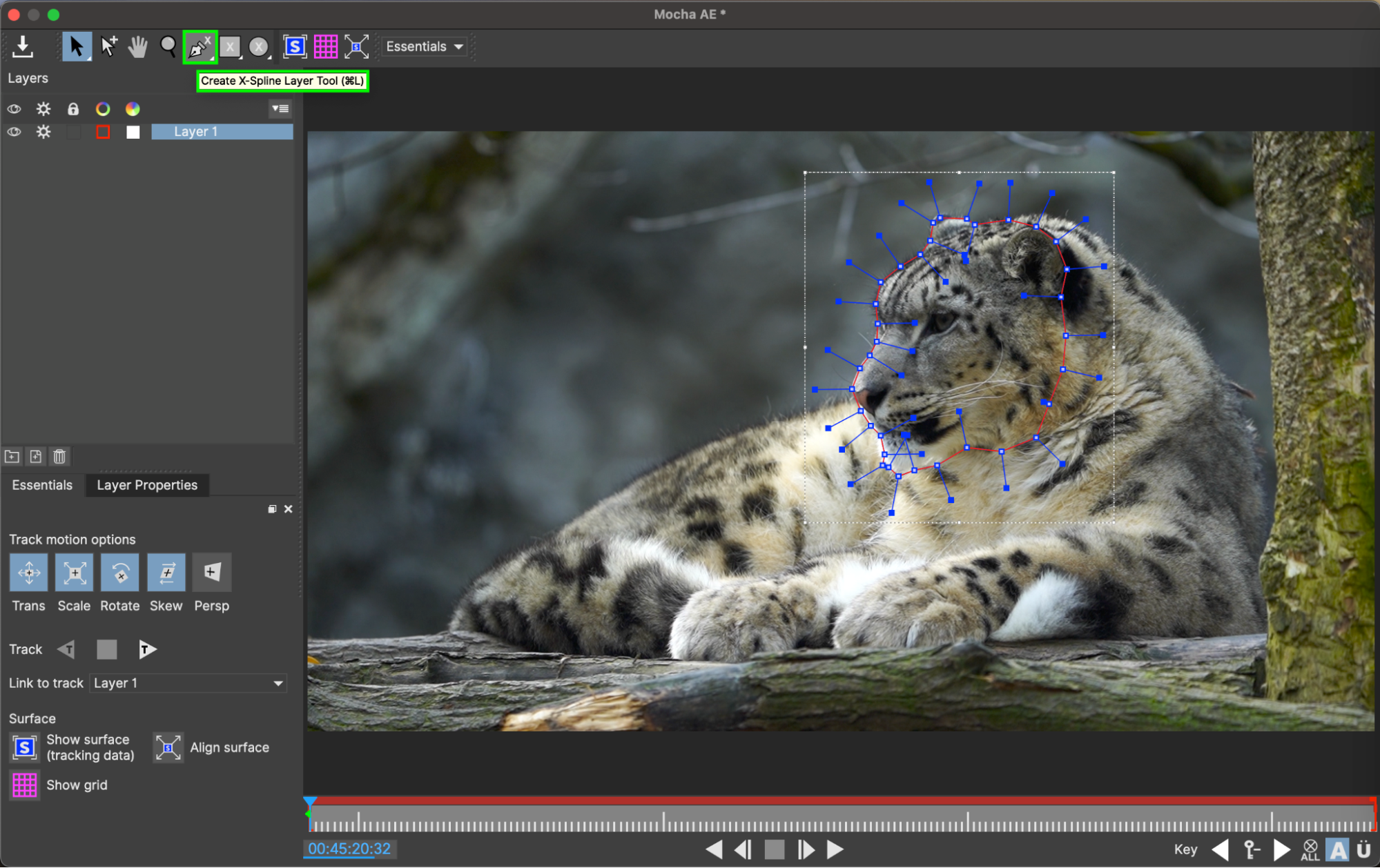
 ステップ7:保存して書き出す
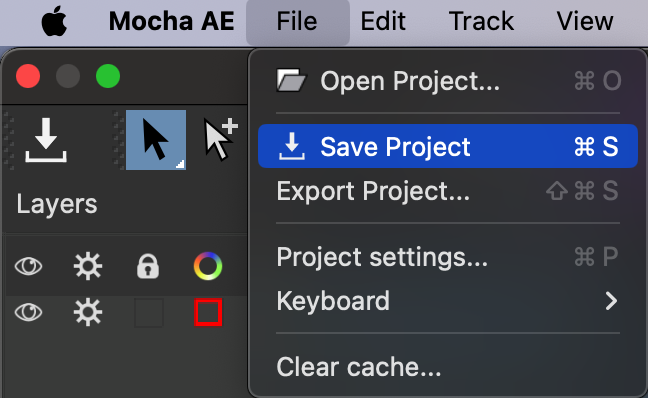
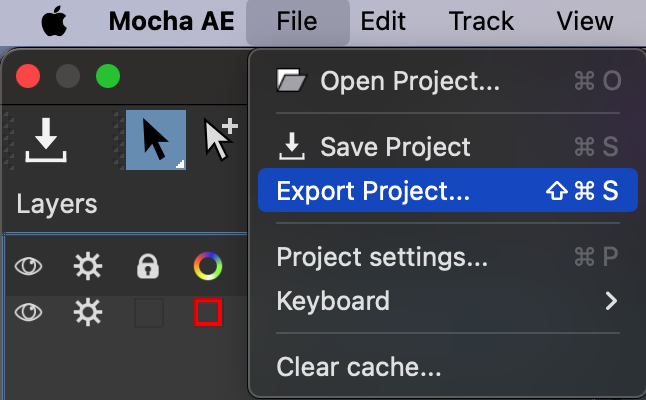
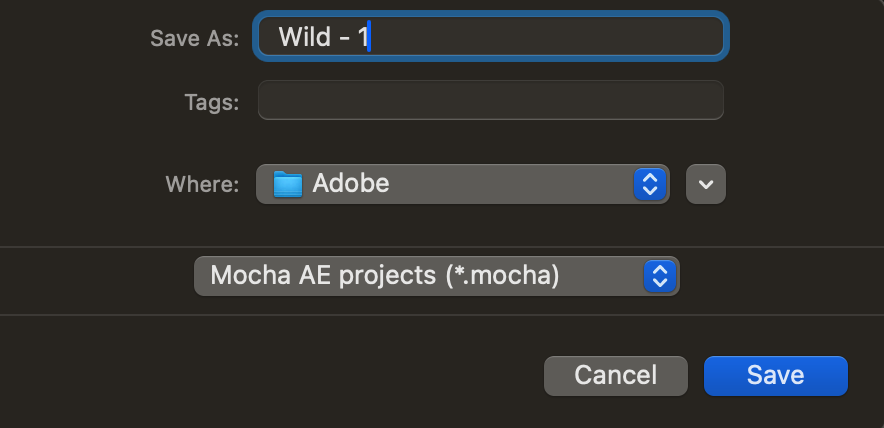
File > Save Projectでプロジェクトを保存し、File > Export Projectからトラッキングデータを書き出して、次の作業に利用します。
ステップ8:After Effectsへ戻して読み込む
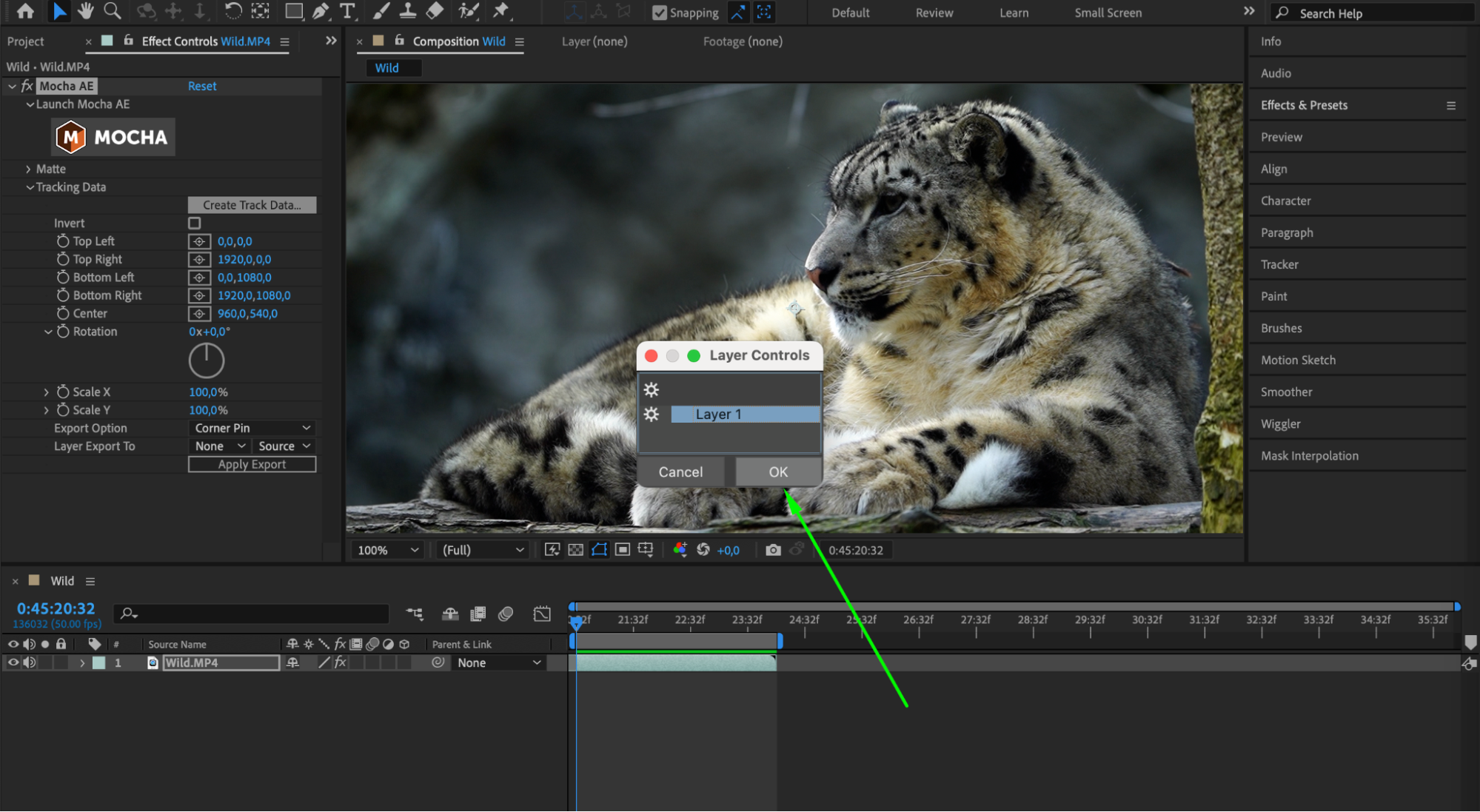
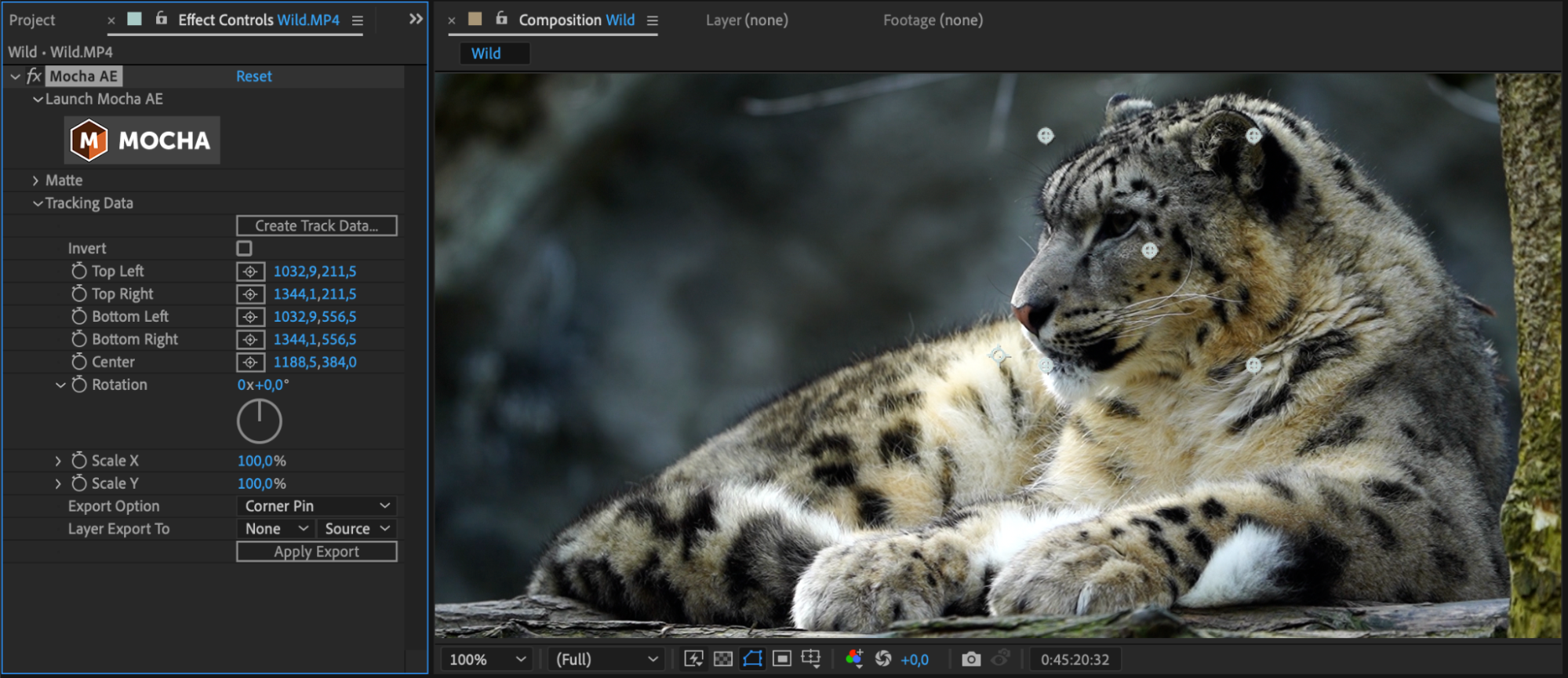
After Effectsへ戻り、Effect Controls panelでCreate Track Dataをクリックします。Layer ControlsウィンドウでMochaレイヤーを選択します。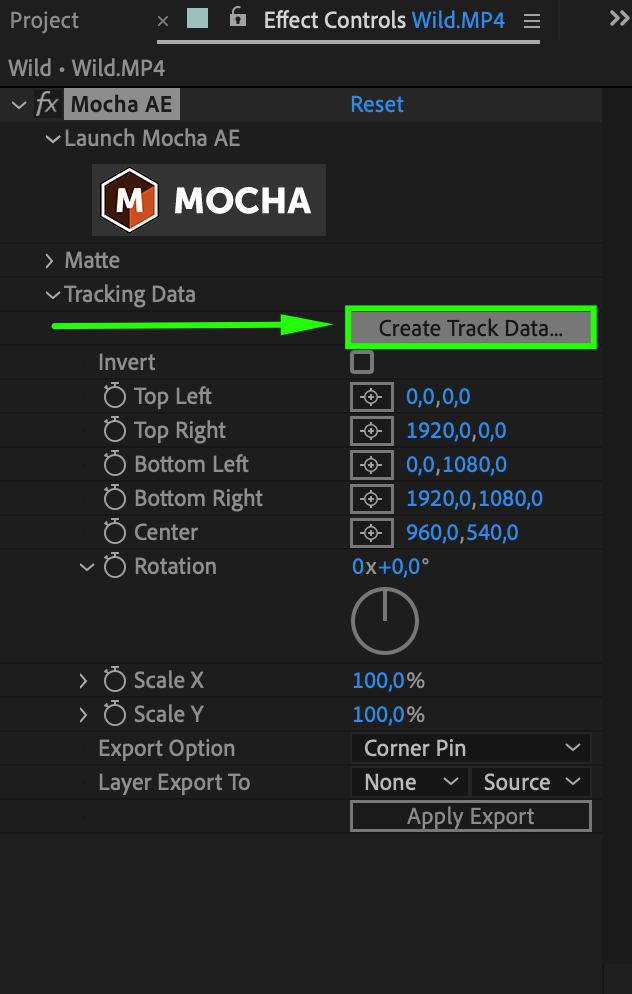
 ステップ9:コンポジションを調整して完成させる
トラッキングデータを適用したら、After Effectsのツールやエフェクトを使ってコンポジションを調整し、イメージどおりに仕上げます。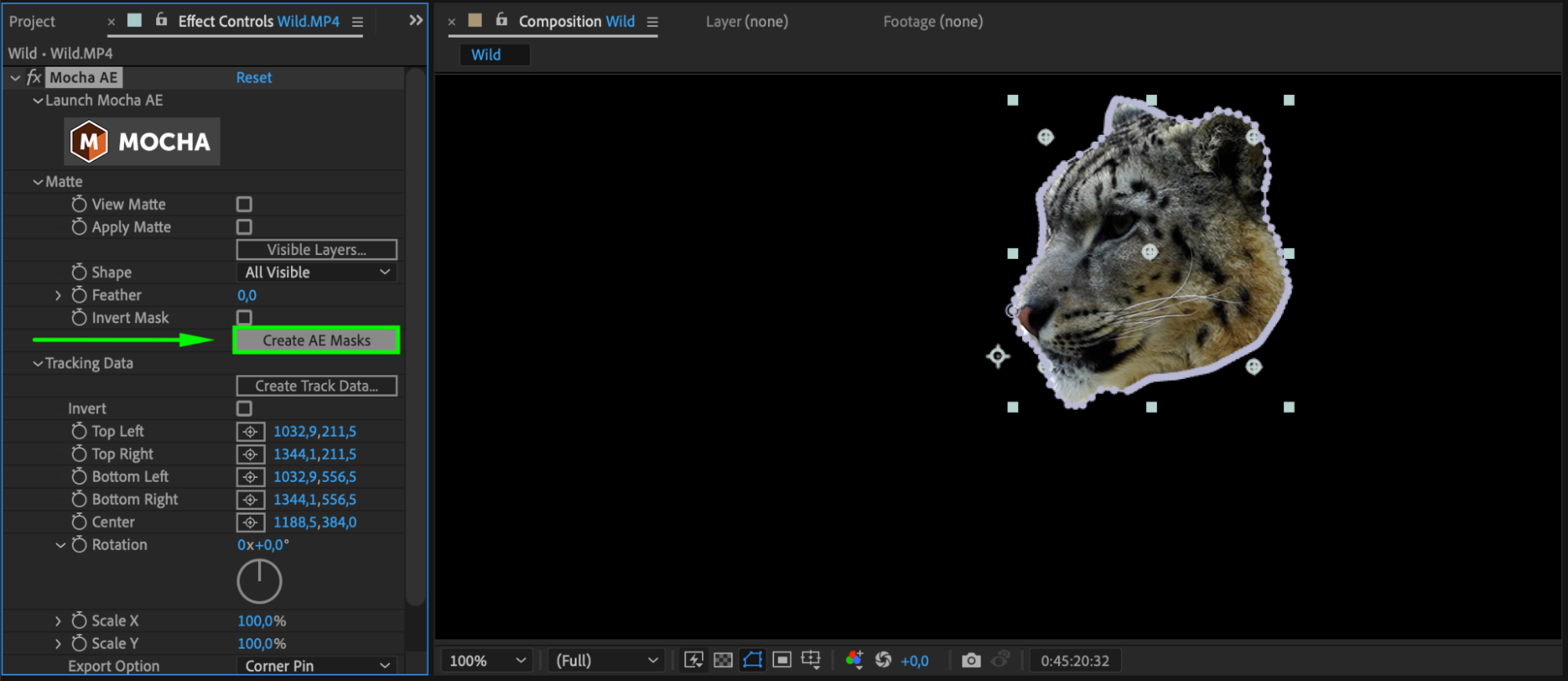 まとめ
まとめ
この手順に沿って進めれば、After Effects内でMochaの性能を活かし、シームレスで正確なモーショントラッキングを実現できます。VFXやモーショングラフィックスの制作でも、Mochaを使うことで動画編集の表現力が広がり、プロ品質のプロジェクトに仕上げられます。
MochaとAfter Effectsを活用して動画編集ワークフローの可能性を最大限に引き出し、作品のクリエイティビティと完成度をさらに高めましょう。編集を楽しんでください!
Our Bestsellers
Our Bestsellers


