
After EffectsでPreferences(環境設定)をカスタマイズする方法
After Effectsで環境設定のカスタマイズが重要な理由
After Effectsで環境設定を開くことは、ソフトを自分好みに調整し、作業効率を高めるための重要なステップです。設定を見直すことで、After Effectsをより快適かつスムーズに使えるようになります。この記事では、After Effectsで環境設定を開くための簡単な手順を紹介します。
After Effectsで環境設定を開くには、以下の手順に従ってください。
ステップ1:After Effectsを起動する
まずはPC上でAfter Effectsを起動しましょう。デスクトップまたはアプリケーションフォルダにあるAfter Effectsのアイコンを見つけて、クリックしてソフトを開きます。
 ステップ2:環境設定メニューにアクセスする
After Effectsが開いたら、上部メニューの「Edit」をクリックします。ドロップダウンメニューから「Preferences」を選択(Windowsの場合)、またはMacの場合は「After Effects」>「Preferences」>「General」の順に進みます。「Ctrl/Cmd + Alt/Option + ;」のショートカットを使えば、環境設定メニューに直接アクセスすることもできます。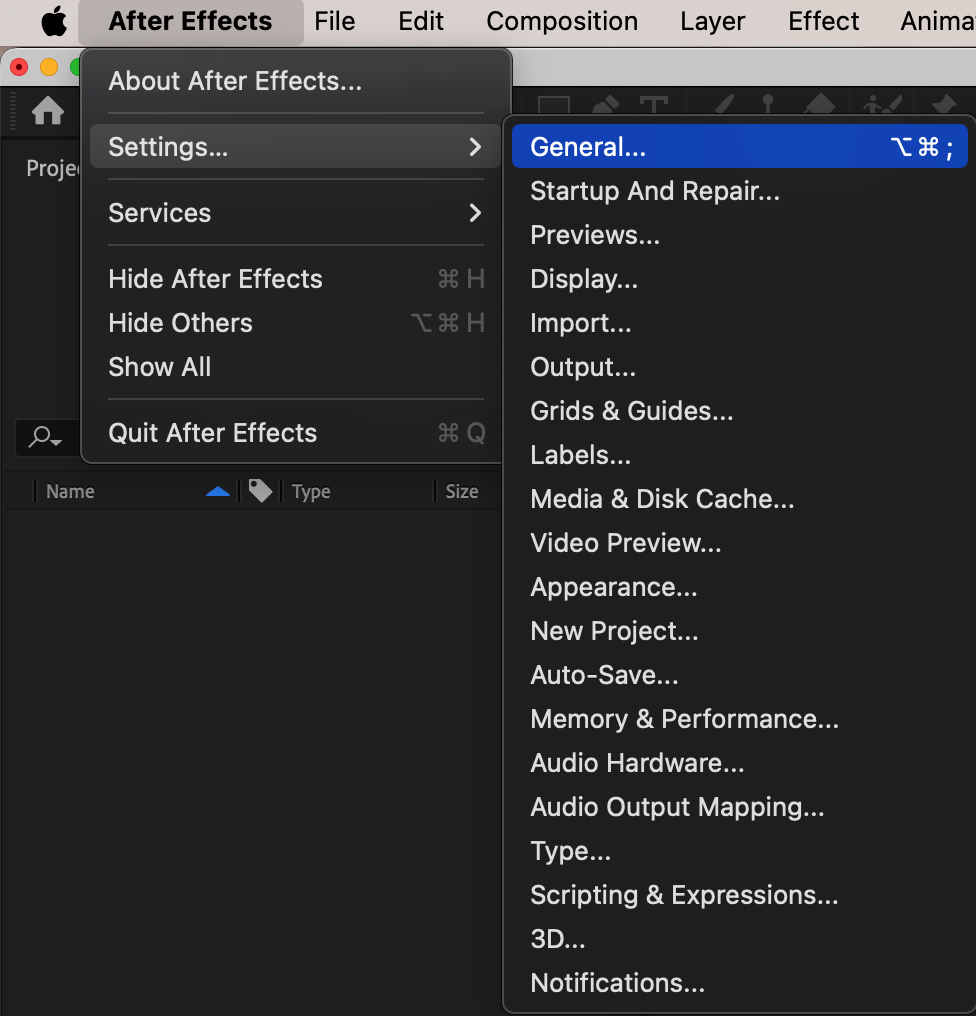 ステップ3:環境設定パネルを見てみる
「Preferences」というタイトルの新しいウィンドウが開き、After Effectsのさまざまな設定をカスタマイズできる複数のパネルが表示されます。時間をかけてこれらのパネルを確認し、どんなオプションがあるか把握しておきましょう。
特にチェックしておきたい主な設定パネルは以下の通りです。
General:ツールパネルやワークスペースパネルの見た目や動作を、好みに合わせてカスタマイズできます。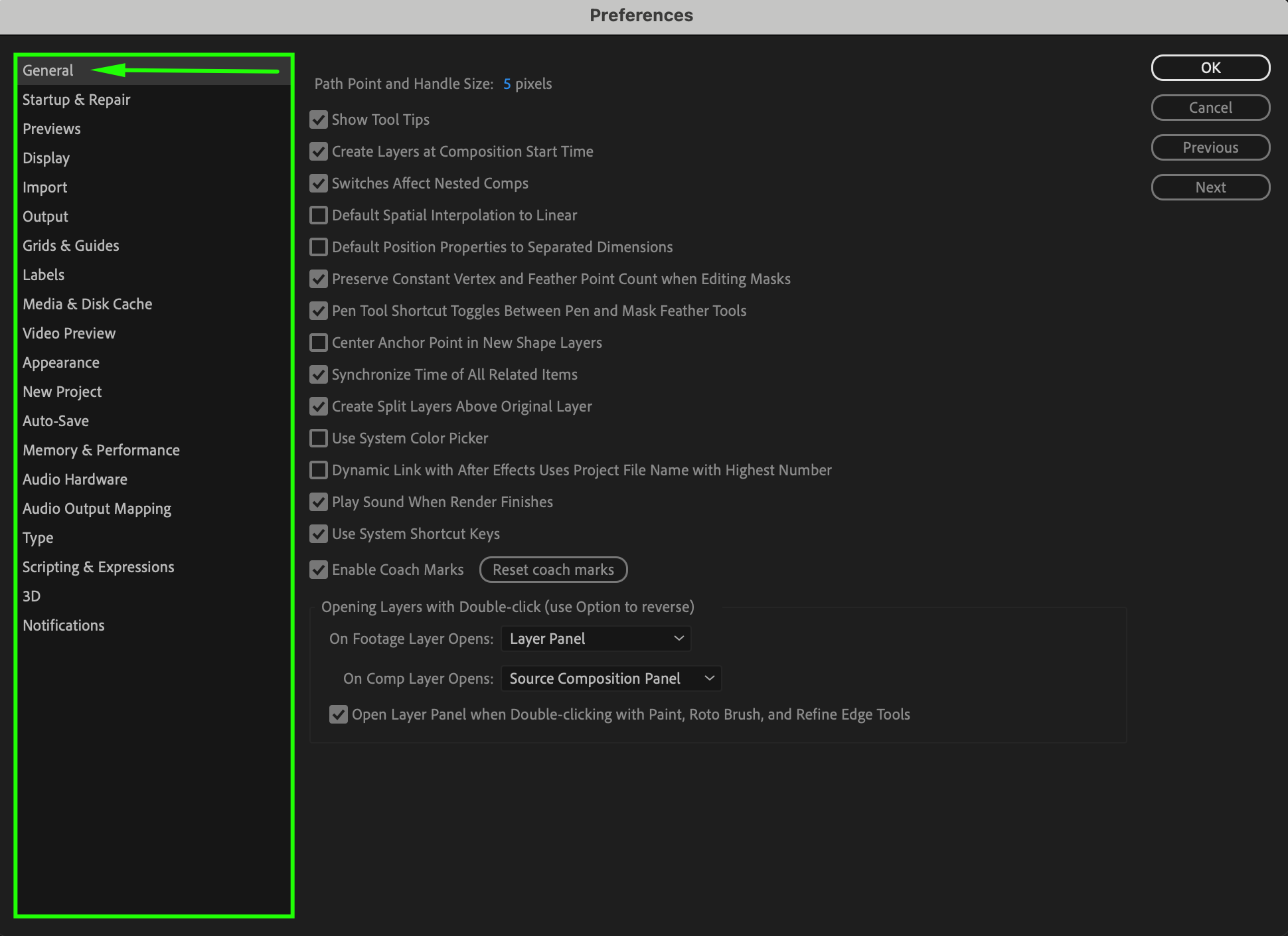
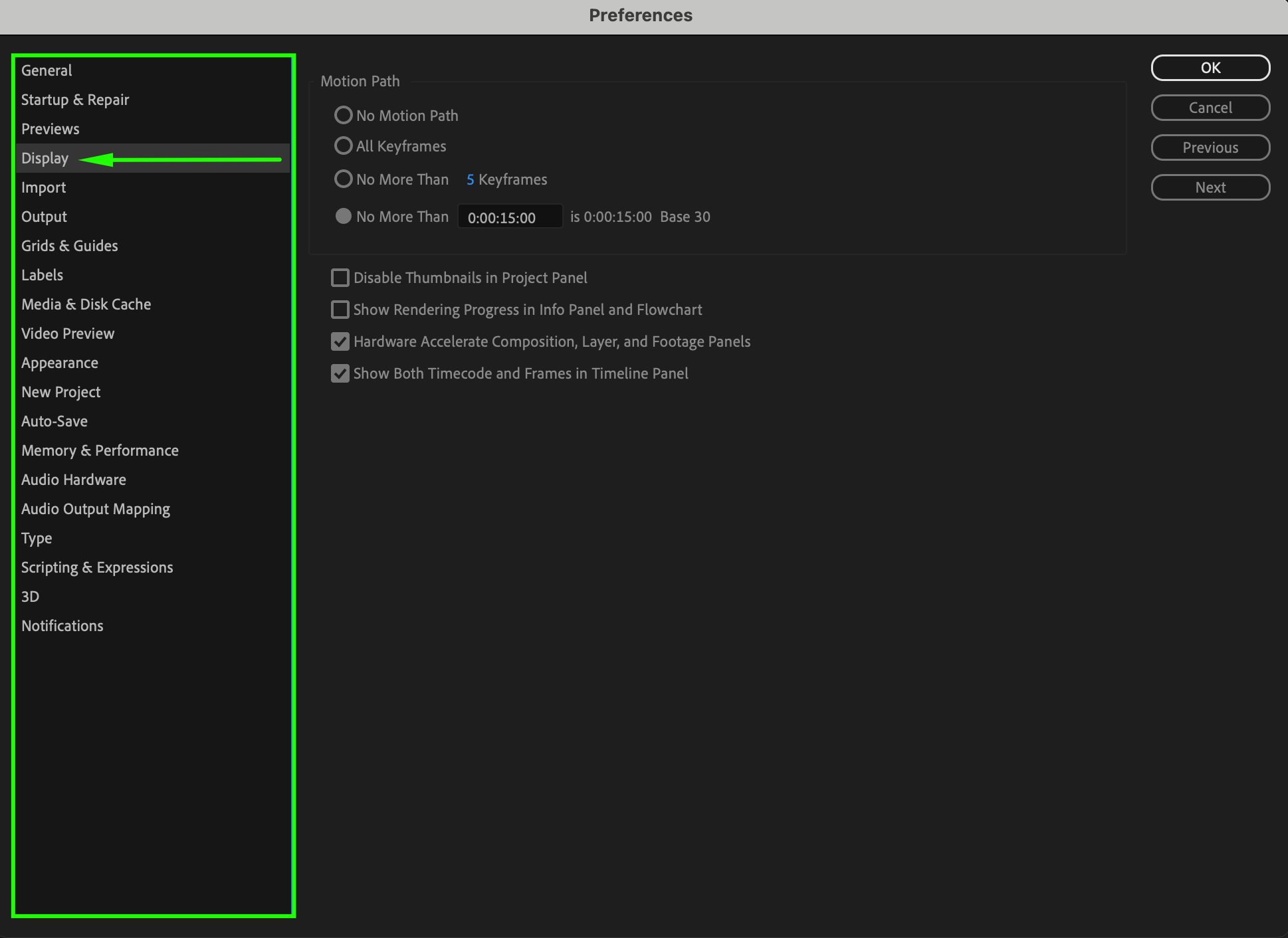
Display:ハードウェアアクセラレーションやモーションパスの表示など、パフォーマンス関連の設定をカスタマイズできます。
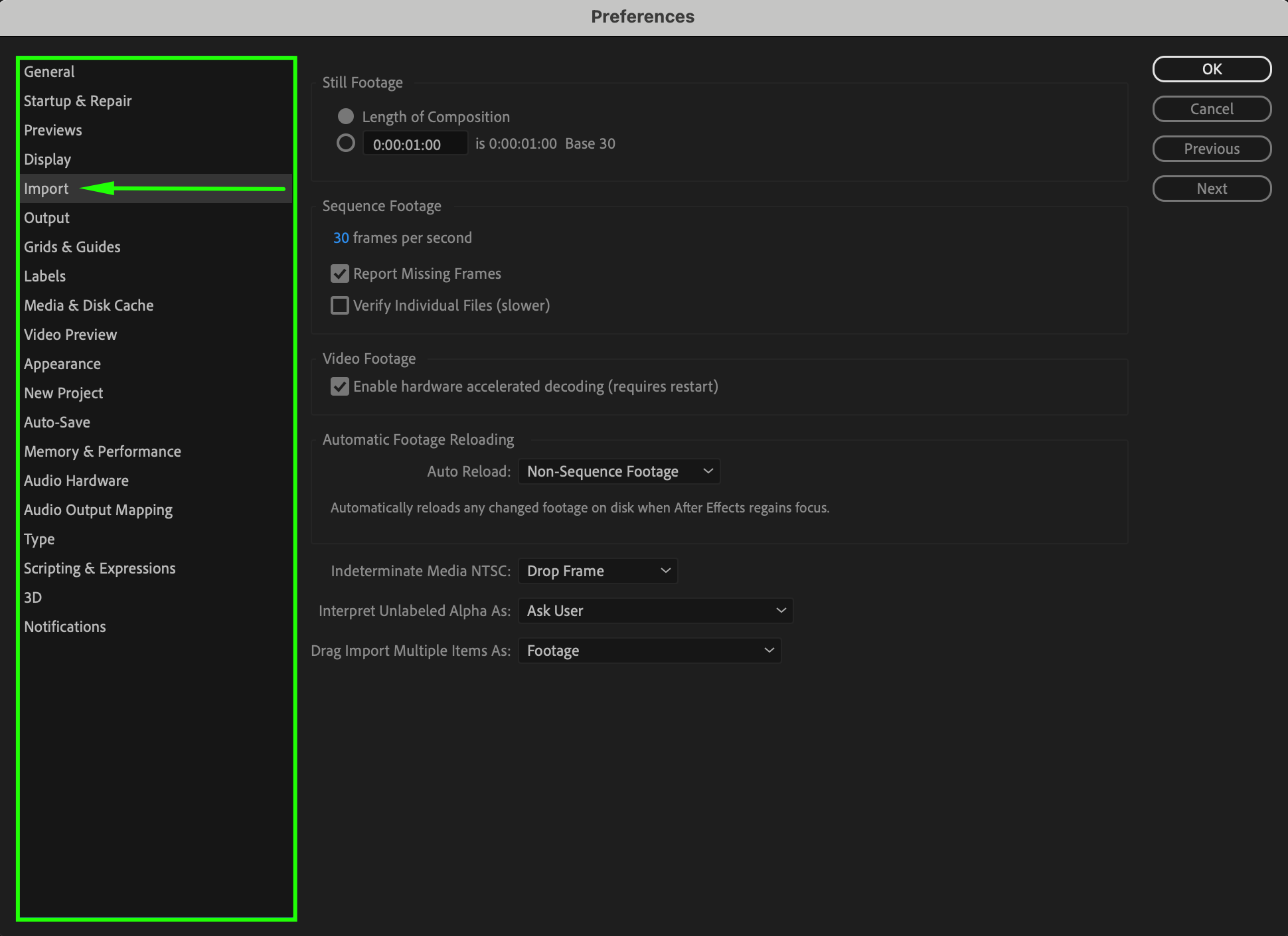
 Import:静止画素材やシーケンス素材の扱いなど、メディアの読み込みに関する設定を行えます。
 Output:コンポジションのレンダリングや書き出しに関するデフォルト設定を定義し、レンダーキューを構成できます。
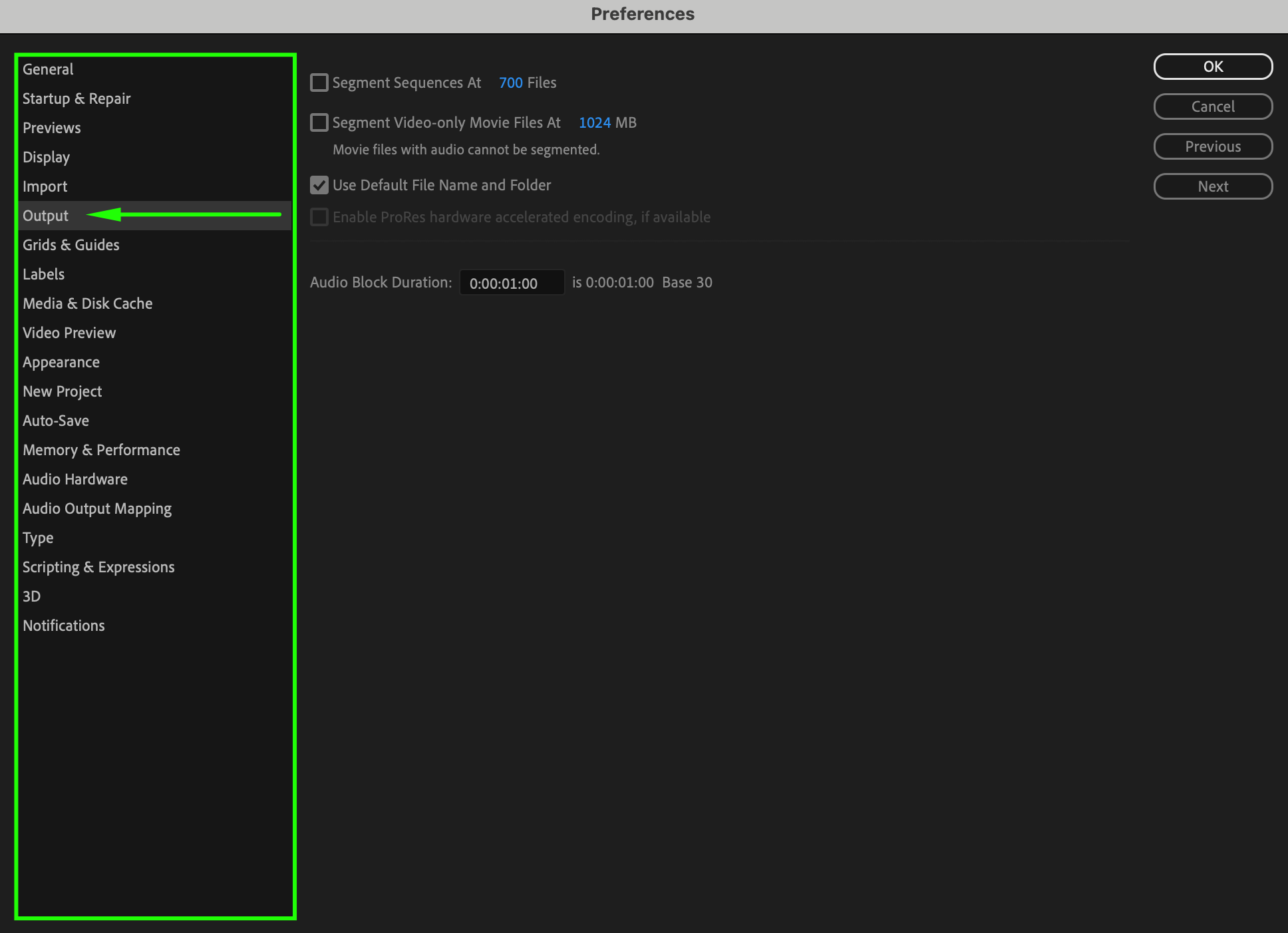
Appearance:明るさやコントラスト、インターフェースの配色を調整して、After Effectsの見た目を変更できます。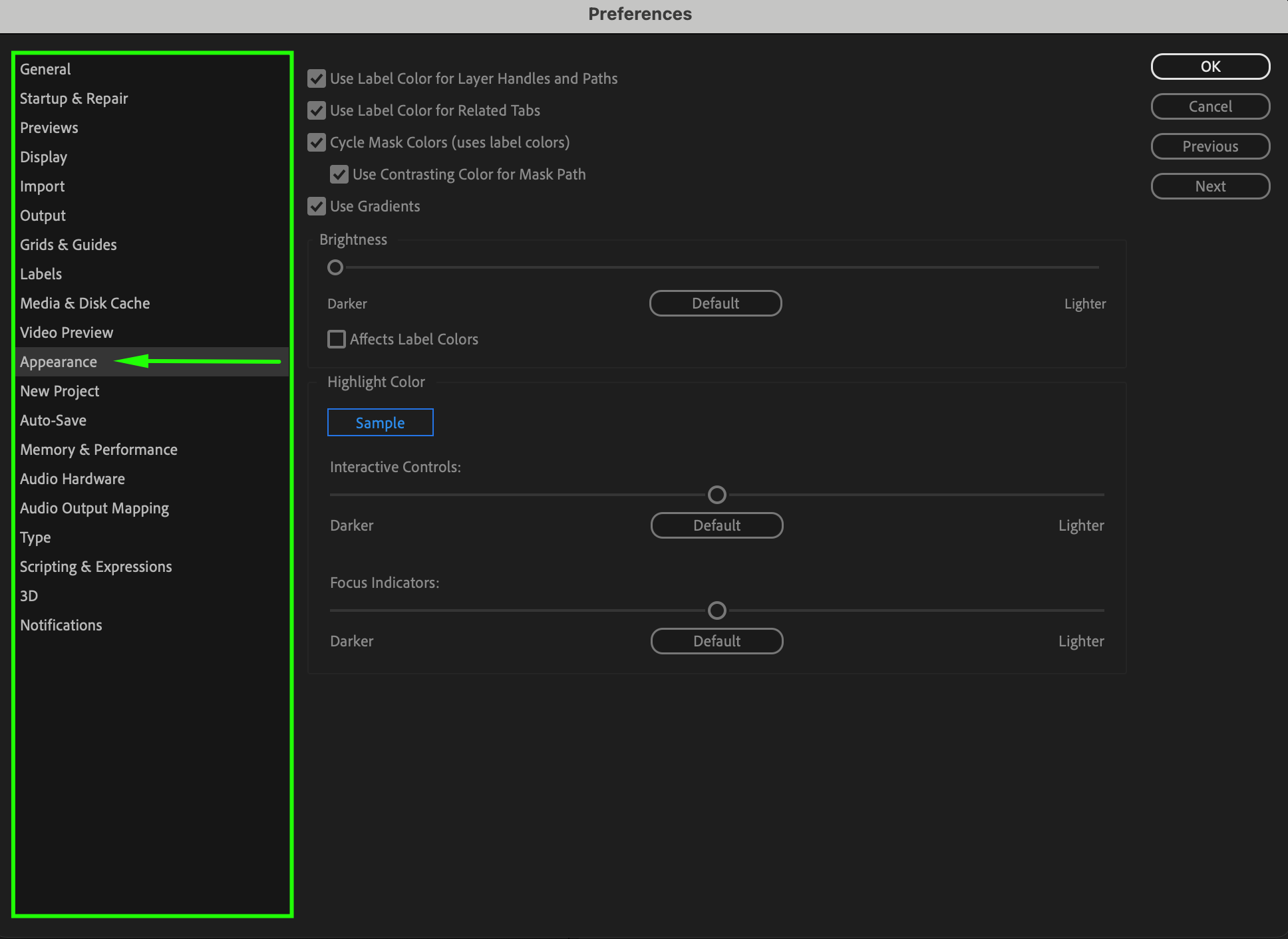
ステップ4:変更を保存する
環境設定パネルを確認し、必要な変更を加えたら、「OK」ボタンをクリックして設定を保存します。After Effectsが変更内容を反映し、カスタマイズした設定ですぐに作業を始められます。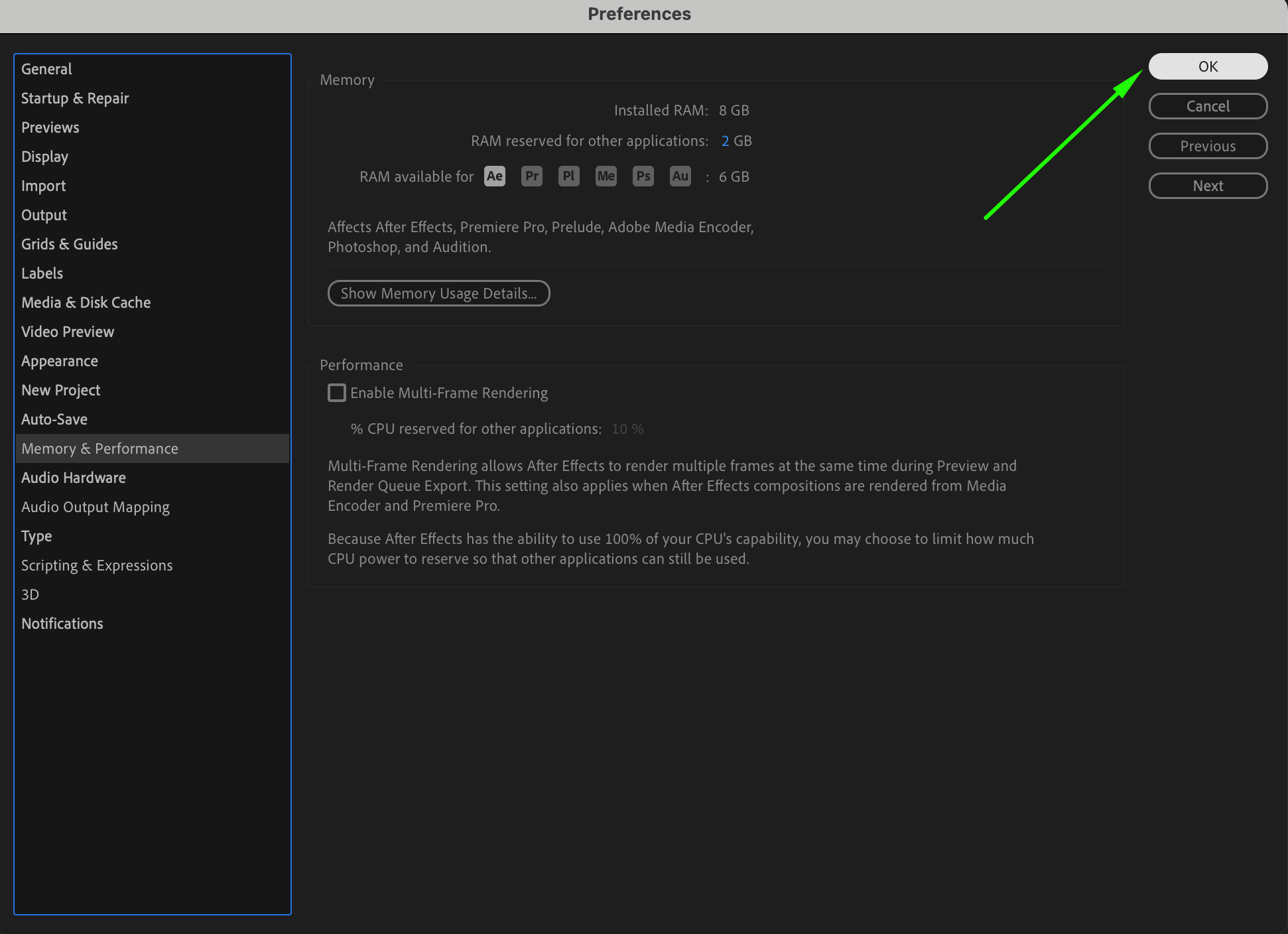
まとめ
After Effectsで環境設定を開く作業はとてもシンプルで、ソフトを自分好みに調整し、作業効率を上げるのに役立ちます。ぜひ時間をかけて各設定パネルを確認し、必要な調整を加えて、After Effectsでの作業をより快適にしてみてください。いろいろな設定を試しながら、自分に合った構成を見つけましょう。設定はいつでも変更・更新できるので、必要に応じて気軽に調整して構いません。それでは早速After Effectsで環境設定を開いて、ソフトを自分仕様にカスタマイズしてみましょう!
Our Bestsellers
Our Bestsellers


