
Adobe After Effectsで2つのコンポジションを扱う方法
複数のコンポジションでワークフローを効率化する
Adobe After Effectsでタイムラインの切り替えばかりしていて疲れていませんか?2つのコンポジションを同時に開くことで、編集作業をぐっと効率化できます。この記事では、After Effectsで2つのコンポジションを開く手順をステップごとに解説します。
Adobe After Effectsは、美しいビジュアルエフェクトやモーショングラフィックスを作成できる強力なソフトウェアです。ただし、プロジェクトが複雑になるほど、複数のコンポジションを同時に扱う必要が出てきます。2つのコンポジションを並べて開けば、比較や調整を同時に行えるため、時間と手間を大幅に節約できます。
After Effectsで2つのコンポジションを開くには、以下の簡単な手順に従ってください。
ステップ1:After Effectsを起動する
まず、パソコンでAdobe After Effectsを起動します。ソフトウェアが完全に読み込まれ、使用できる状態になっていることを確認してください。
ステップ2:プロジェクトをインポートする
一緒に開きたいコンポジションが含まれるプロジェクトをインポートします。「File」メニューから「Import」を選択し、必要なプロジェクトを選びます。これにより、必要なコンポジションがすべてワークスペースに揃います。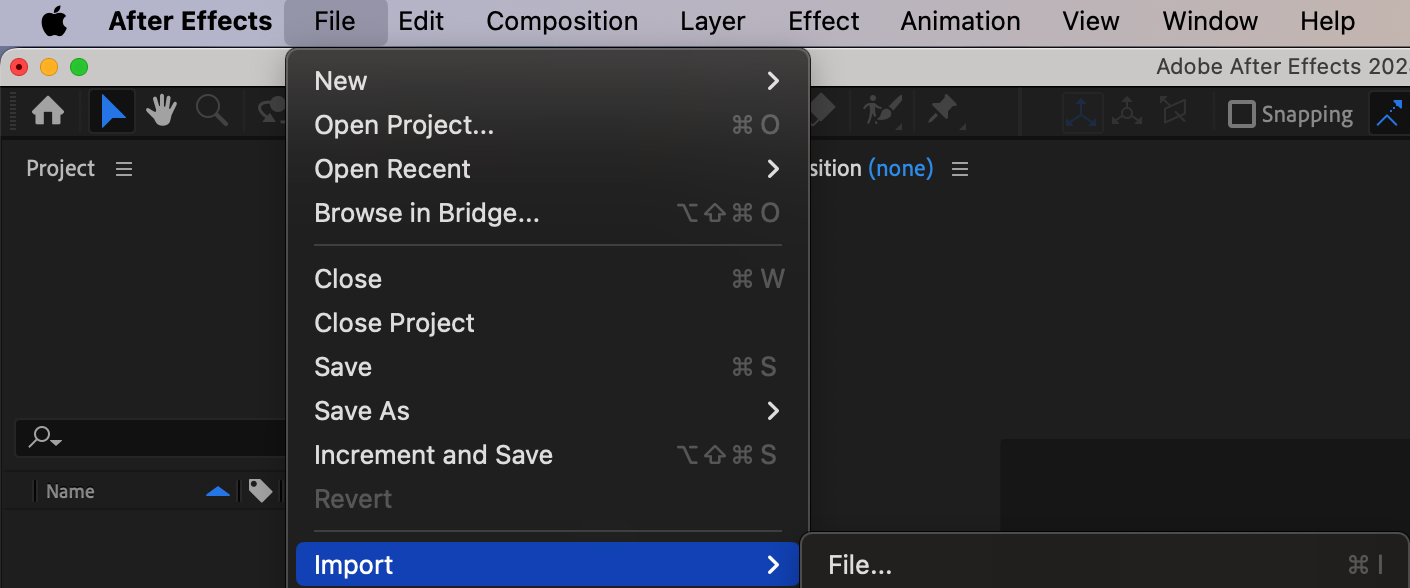
ステップ3:Project panelでコンポジションを見つける
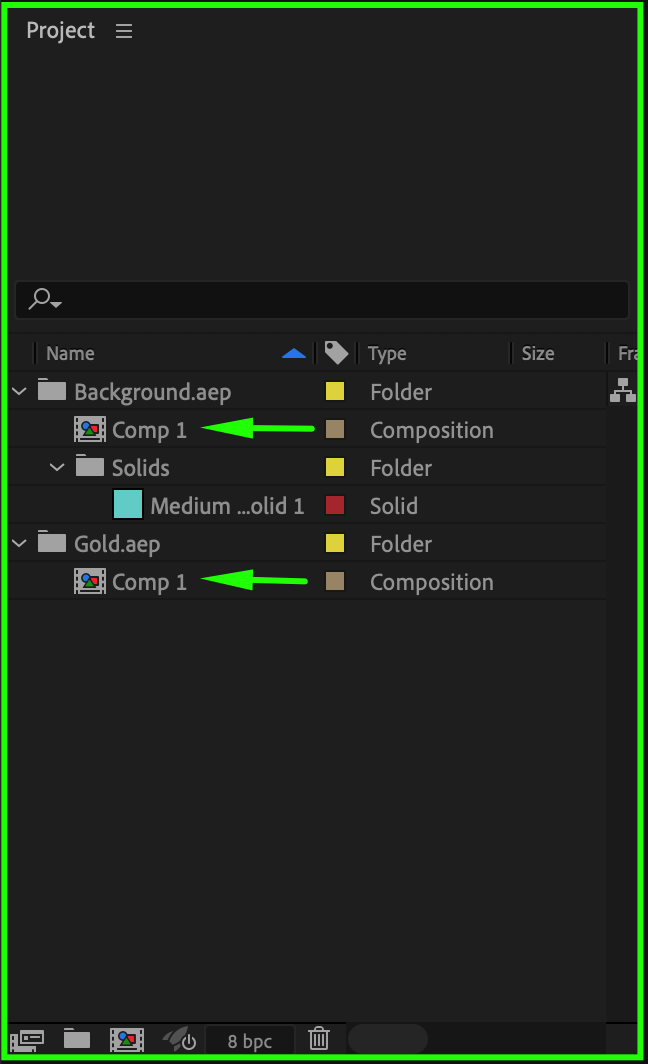
Project panelで、インポートしたプロジェクトのフォルダを展開し、作業したいコンポジションを見つけます。この手順でワークスペースが整理され、コンポジションの検索や管理がしやすくなります。
ステップ4:コンポジションを選択する
Ctrlキー(Windows)またはCmdキー(Mac)を押しながら、開きたい各コンポジションをクリックします。この複数選択の操作により、複数のコンポジションを同時に扱えるようになります。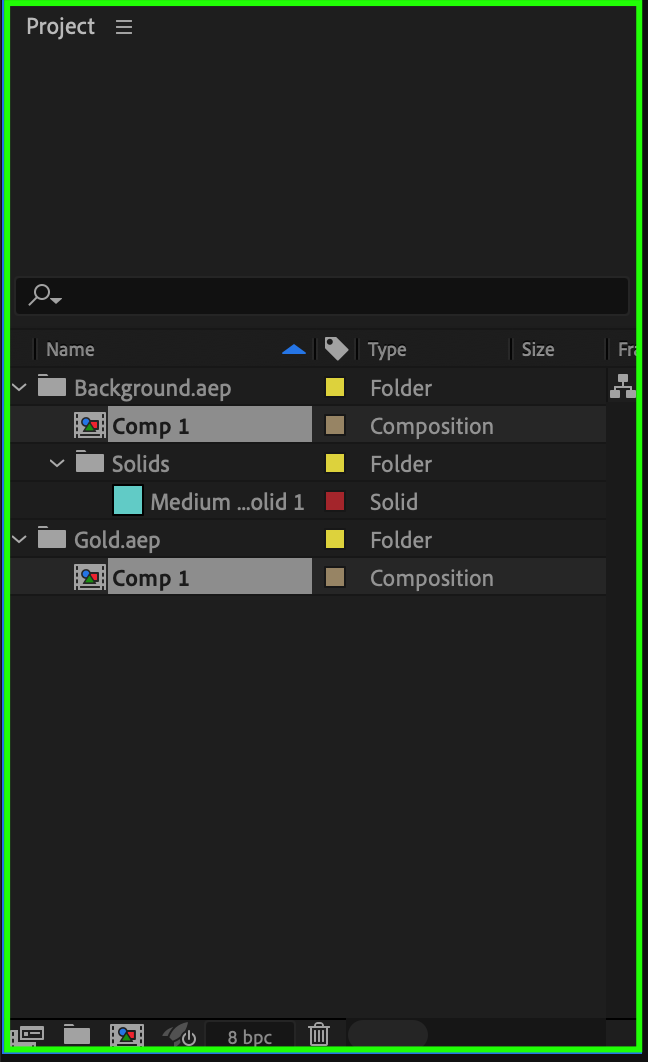
ステップ5:選択範囲から新規コンポジションを作成する
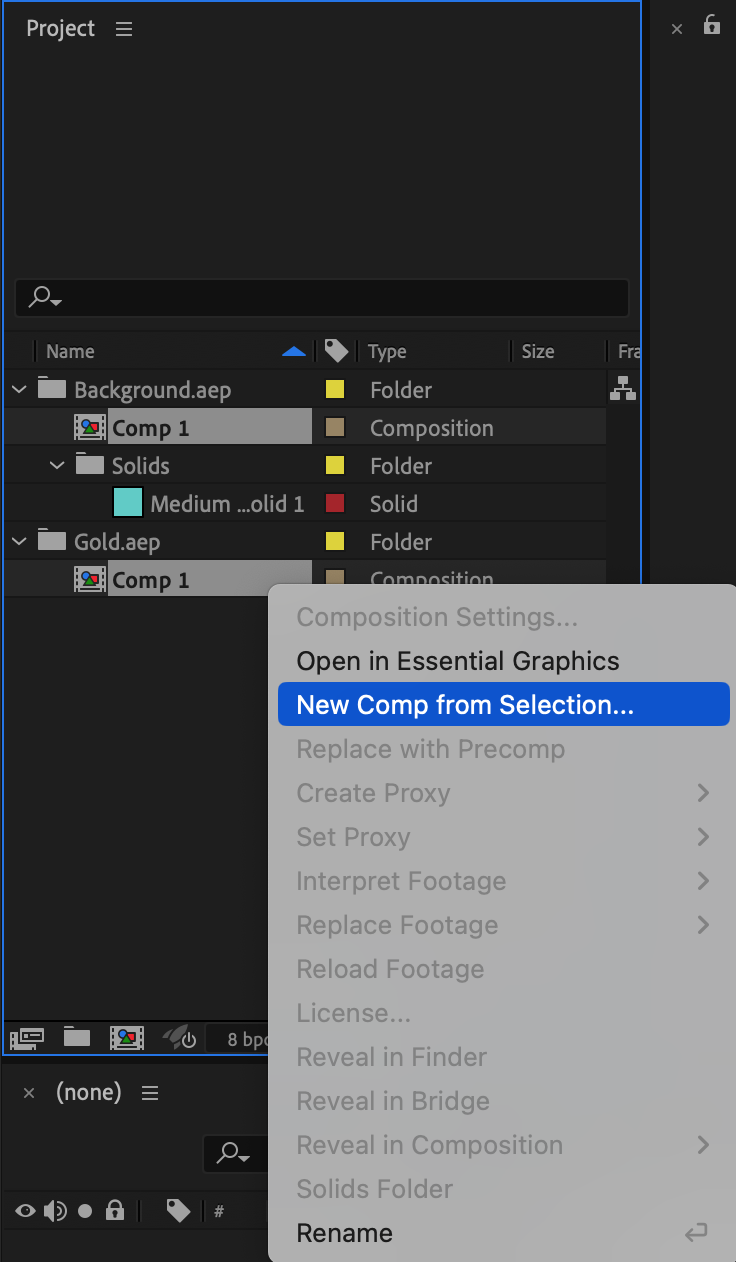
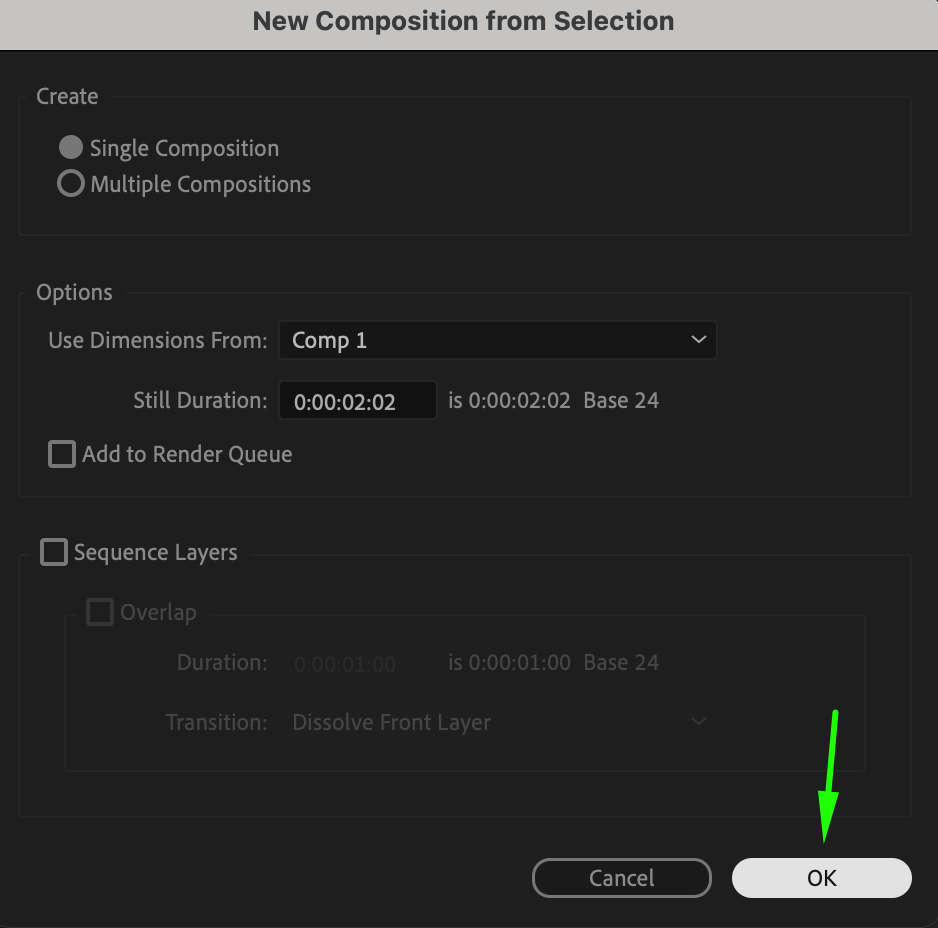
選択したコンポジションを右クリックし、コンテキストメニューから「New Comp from Selection」を選びます。この操作により、選択したコンポジションを組み合わせた新しいコンポジションが作成され、まとめて作業できるようになります。
ステップ6:Timeline panelでレイヤーを配置する
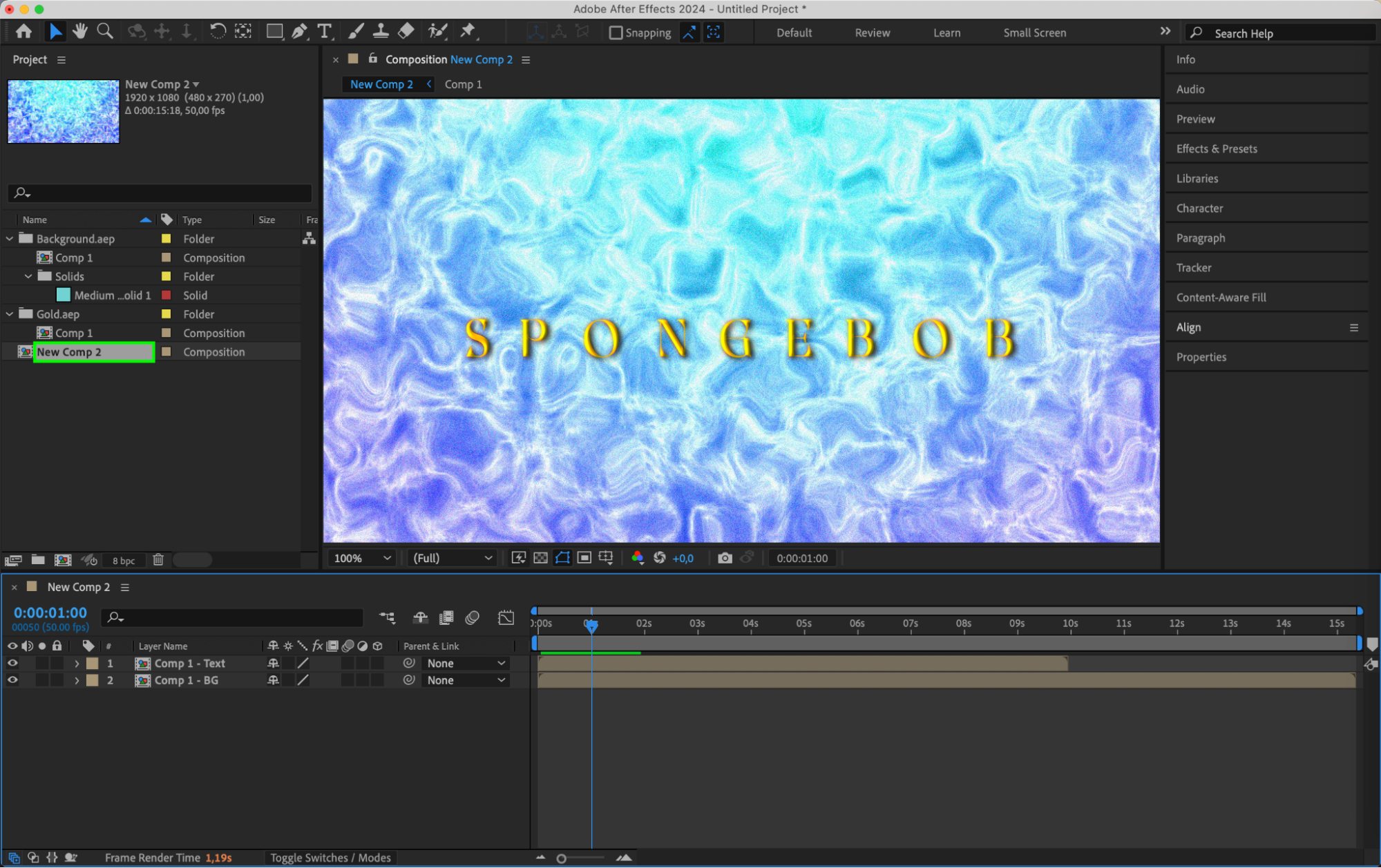
新しいコンポジションの中で、Timeline panelのレイヤーを配置し、プロジェクトのすべての要素が見えるようにします。こうすることで、コンポジション同士を効率よく比較・調整できます。
ステップ7:必要に応じて個別のコンポジションを編集する
元のコンポジションのいずれかを変更したい場合は、対象のコンポジションをダブルクリックします。これにより、Timeline panelに選択したコンポジションの新しいウィンドウが開き、編集できるようになります。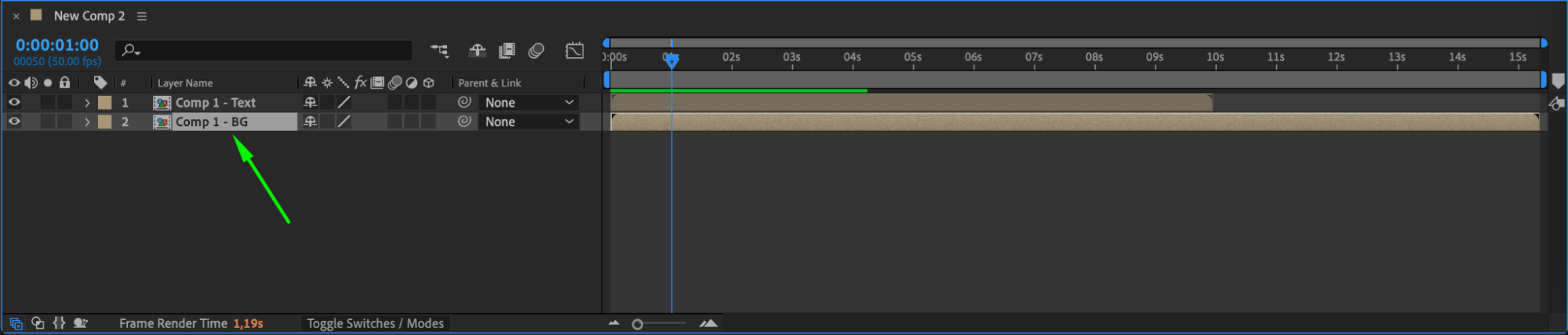
複数のコンポジションを扱うメリット
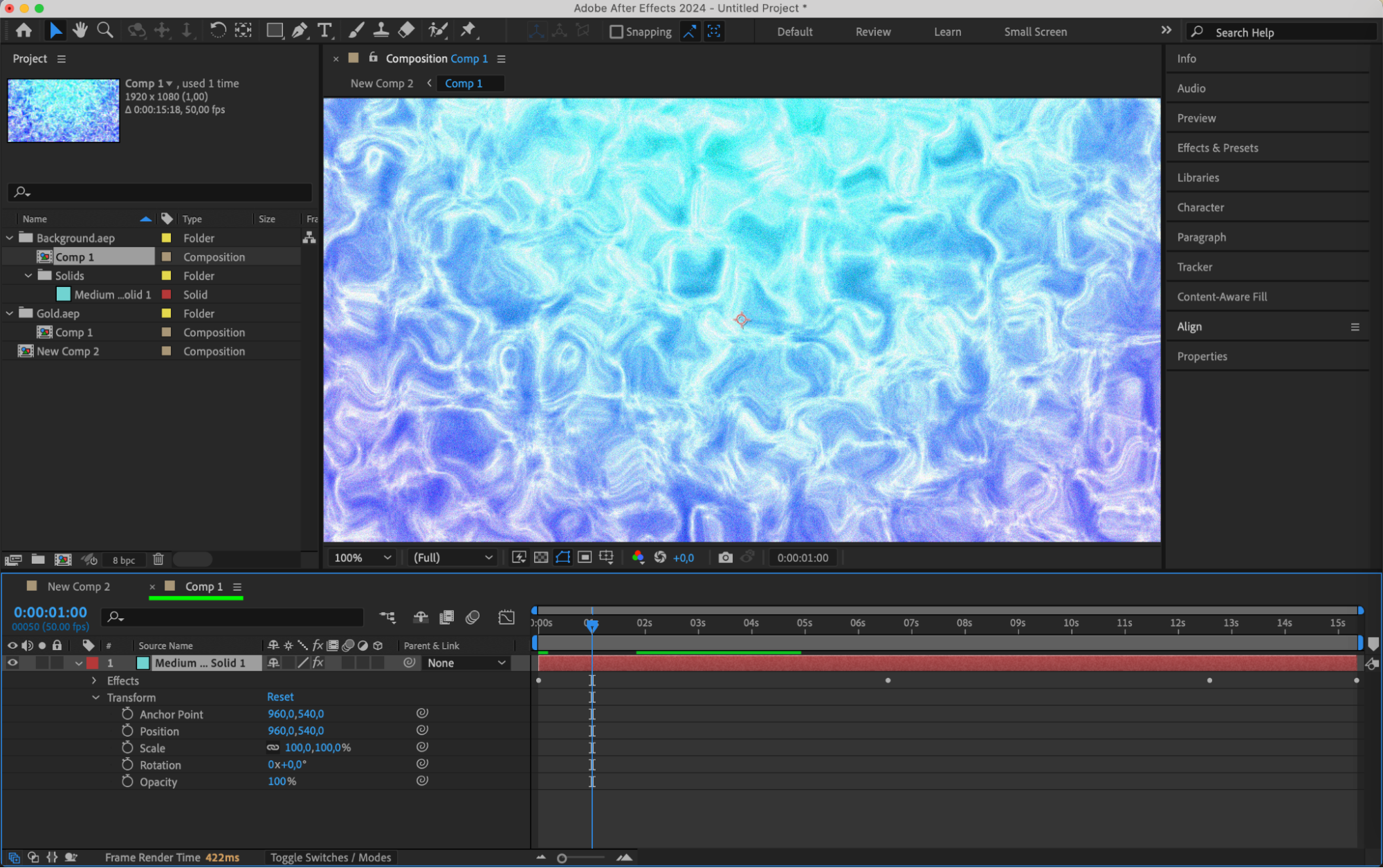
複数のコンポジションを同時に扱うことには、多くのメリットがあります。コンポジションの異なるバージョンを比較したり、要素間のタイミングや同期を調整したり、タイムラインを何度も切り替えることなく、動画プロジェクトの別々のセグメントを作業できます。
なお、複数のコンポジションを扱うと、特に重いエフェクトを含んでいる場合はより高いマシンスペックが必要になることがあります。パフォーマンスの問題を避けるため、パソコンが要件を満たしているか確認しておきましょう。
まとめ
After Effectsで2つのコンポジションを開くことで、動画編集のワークフローを大きく向上させられます。この機能を活用すれば、複数のコンポジションを簡単に比較・調整・微調整でき、よりスムーズで効率的な編集プロセスを実現し、プロ品質のビジュアルコンテンツを制作できます。
さっそく試してみましょう。After Effectsで複数のコンポジションを扱う力を今日から活用して、動画編集スキルを新たなレベルへ引き上げてください。
Our Bestsellers
Our Bestsellers


