
After Effectsでのパン&ズームのテクニックを探る
パン&ズームエフェクト入門
パン&ズームエフェクトは、動画の視覚的な魅力を高めるための重要なツールであり、動き、奥行き、そして引き込む力を与えて観客を魅了します。このガイドでは、物語性のあるストーリーテリングであれ、プロモーション用のコンテンツであれ、これらのエフェクトを取り入れてプロジェクトの品質を高めることの重要性を掘り下げていきます。
ステップ1:新しいコンポジションの作成と設定の調整
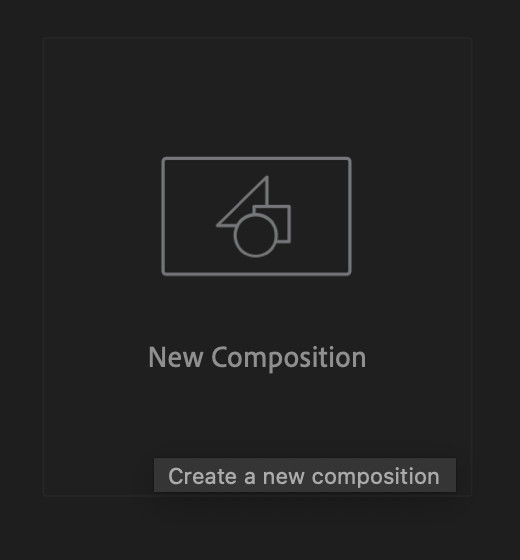
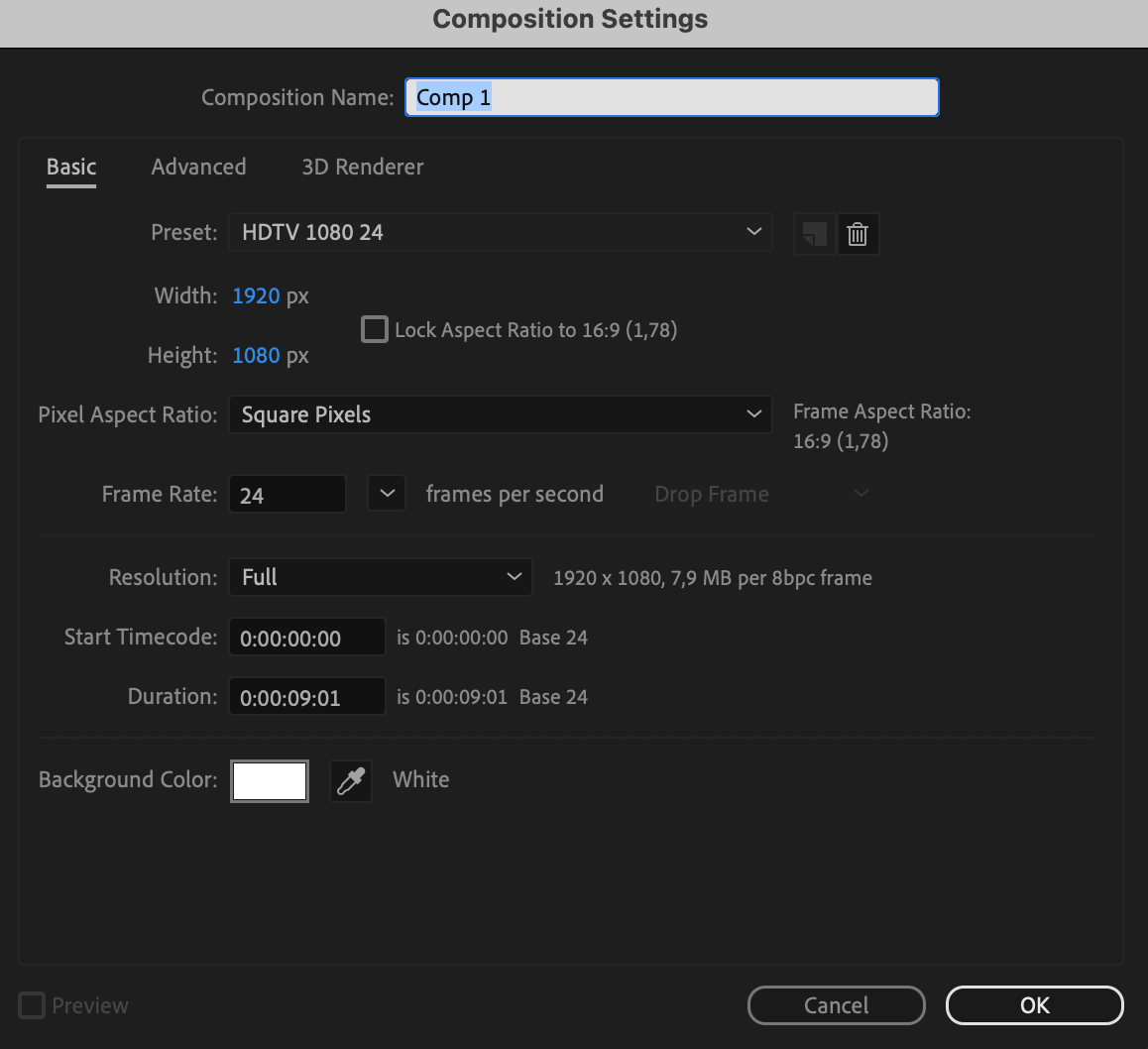
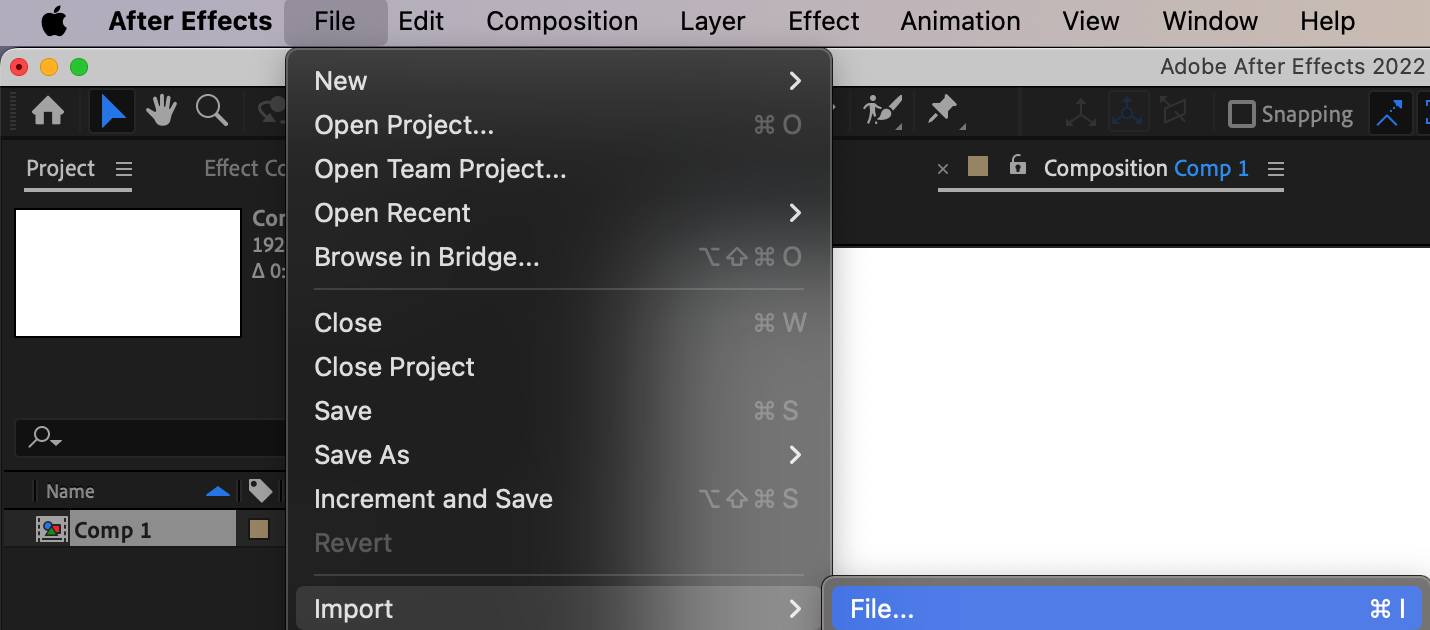
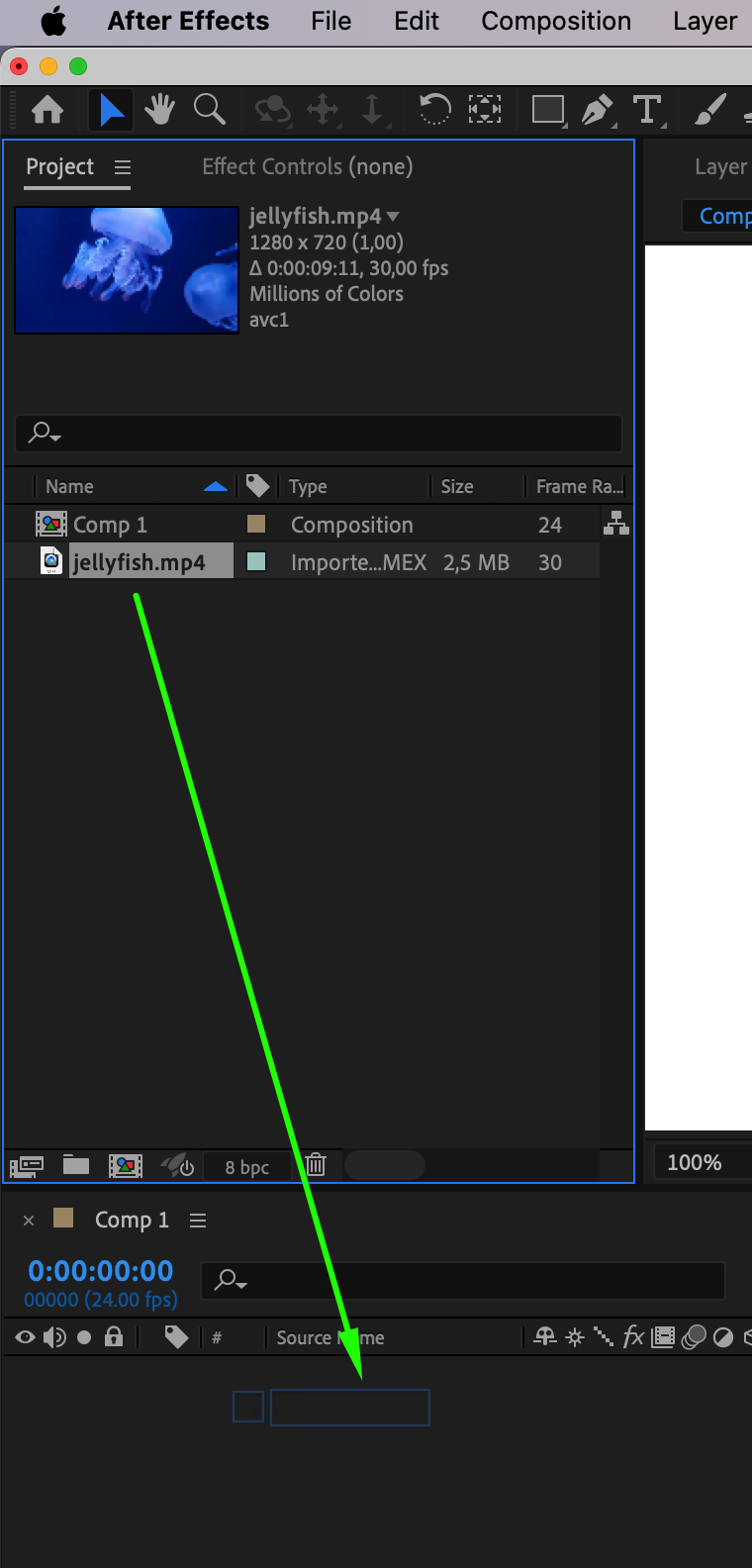
まず、新しいコンポジションを作成し、そのパラメーターを設定します。ファイルをインポートし、コンポジションパネルにドラッグします。
ステップ2:キーフレームの基本を理解する
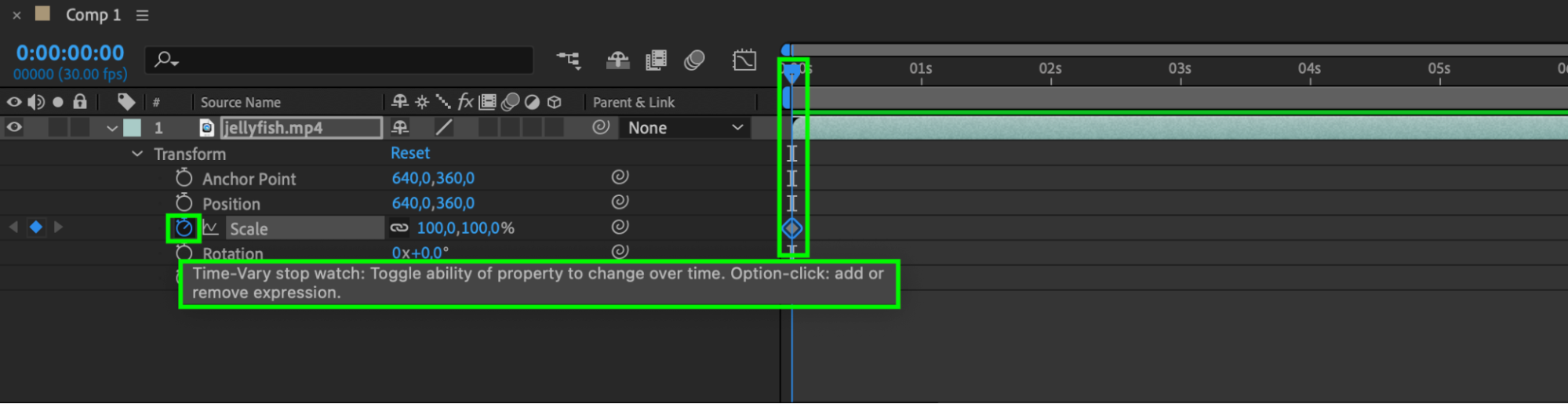
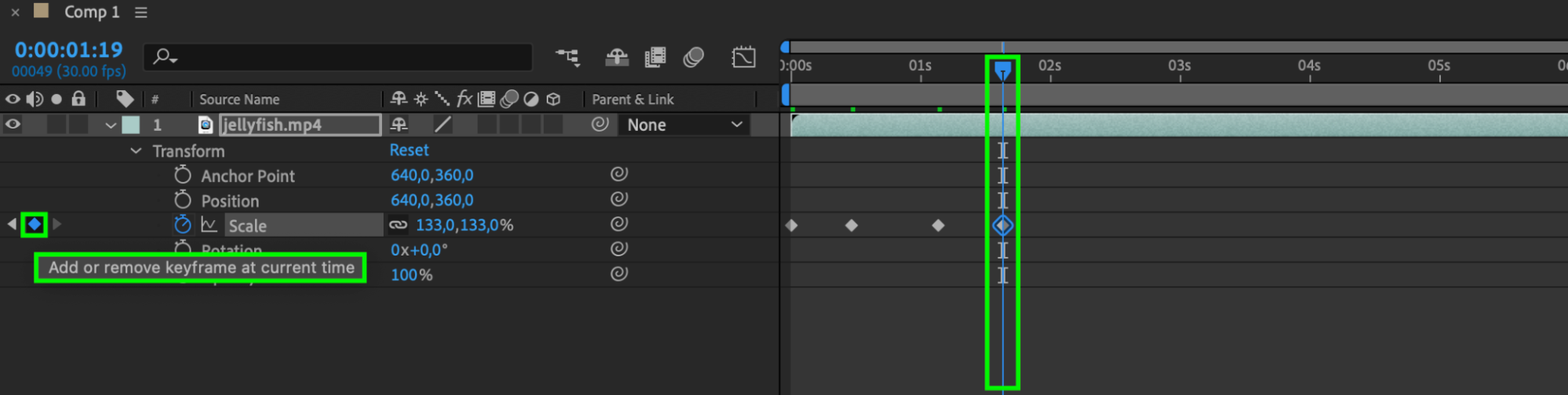
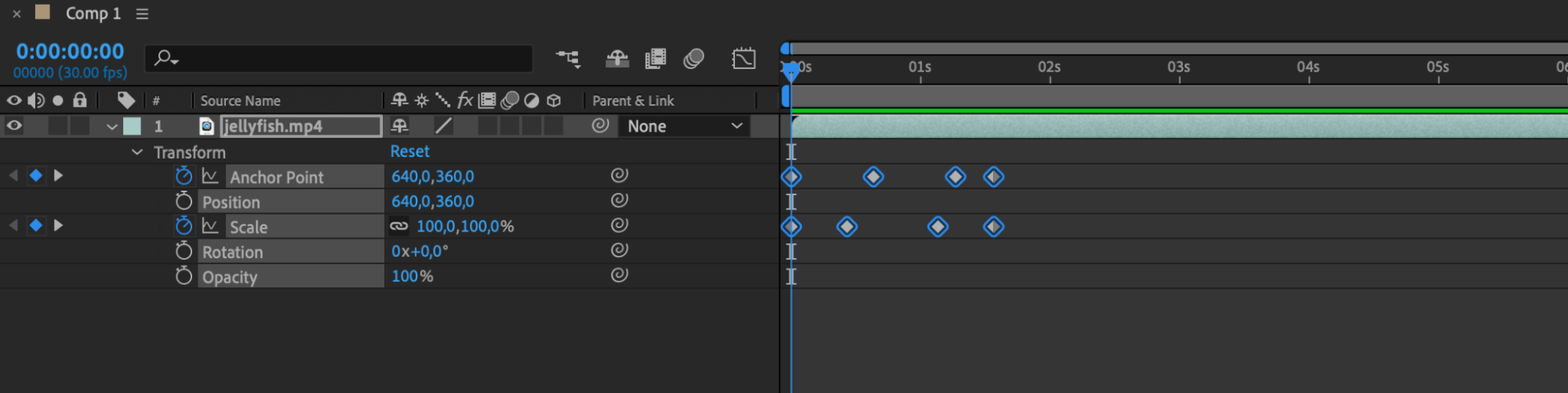
キーフレームは、パン&ズームエフェクトを習得する上で基本となります。Transformセクションで変更したいプロパティの隣にあるストップウォッチのアイコンを使用します。プロパティのパラメーターを調整し、Current Time Indicatorを動かしてキーフレームを設定・調整することで、追加のキーフレームを作成します。この操作により、位置、スケール、回転などのプロパティをコントロールでき、アニメーションの動きとタイミングを滑らかに移行させ、精密にカスタマイズできます。
ステップ3:滑らかなズームのためにAnchor Pointを編集する
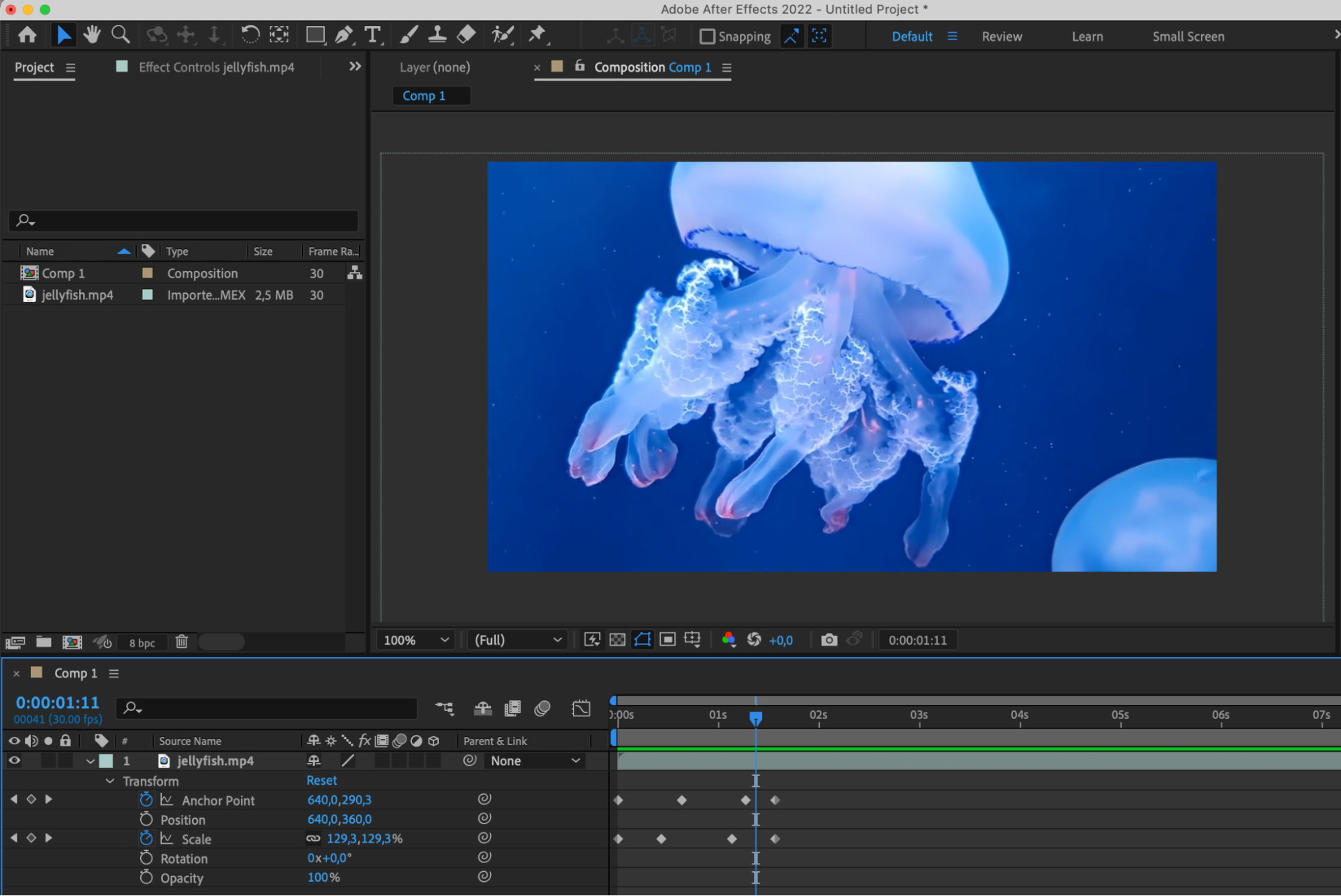
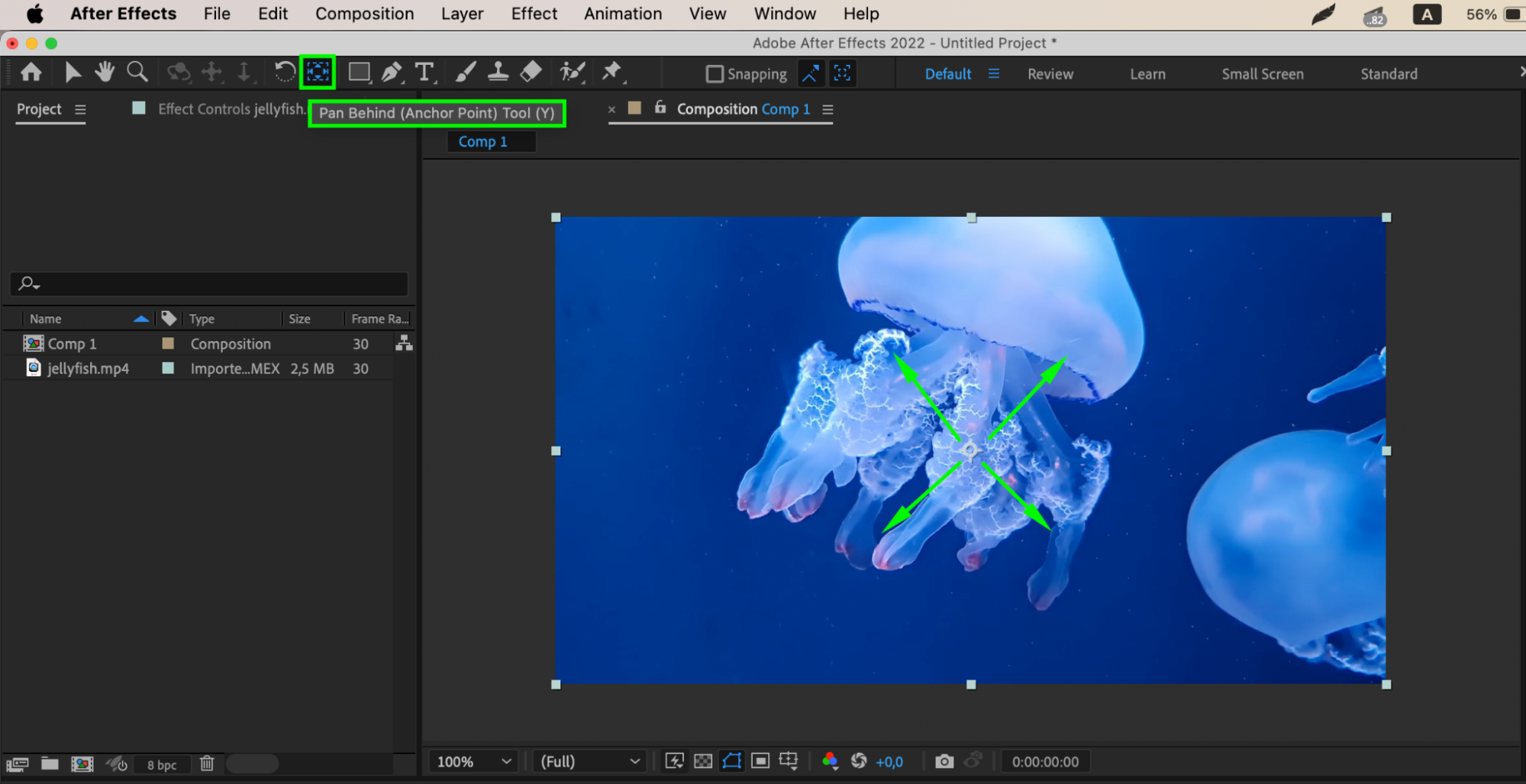
Transformセクションで、キーフレームを使ってAnchor Pointの位置を編集します。あるいは、Pan Behind (Anchor Point) Tool (Y)を使い、ズームを開始したい場所に配置することで、直接滑らかなズームを作成することもできます。
ステップ4:タイミングとイージングを完璧にする
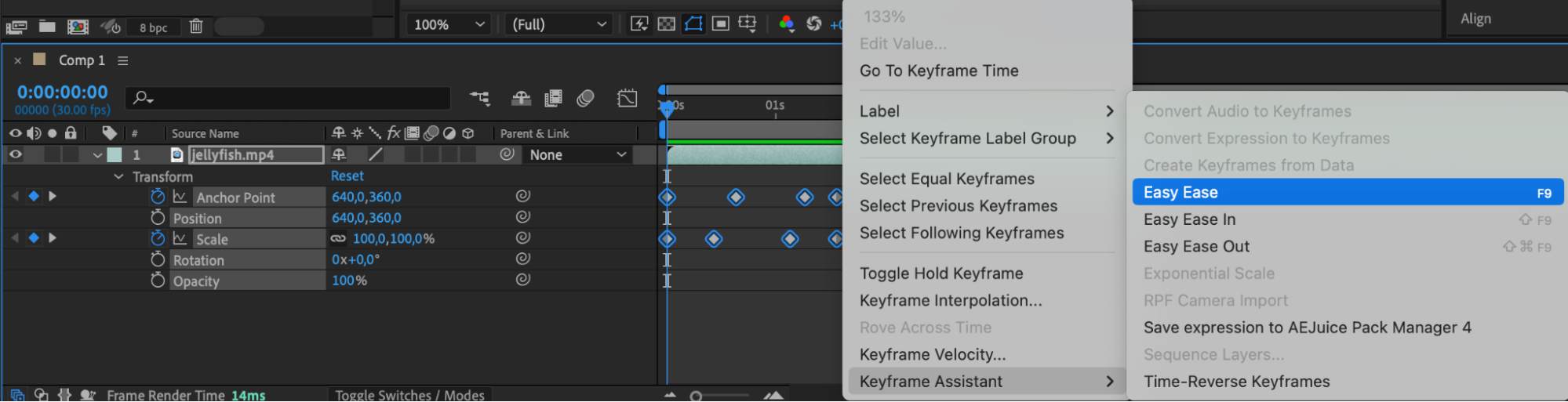
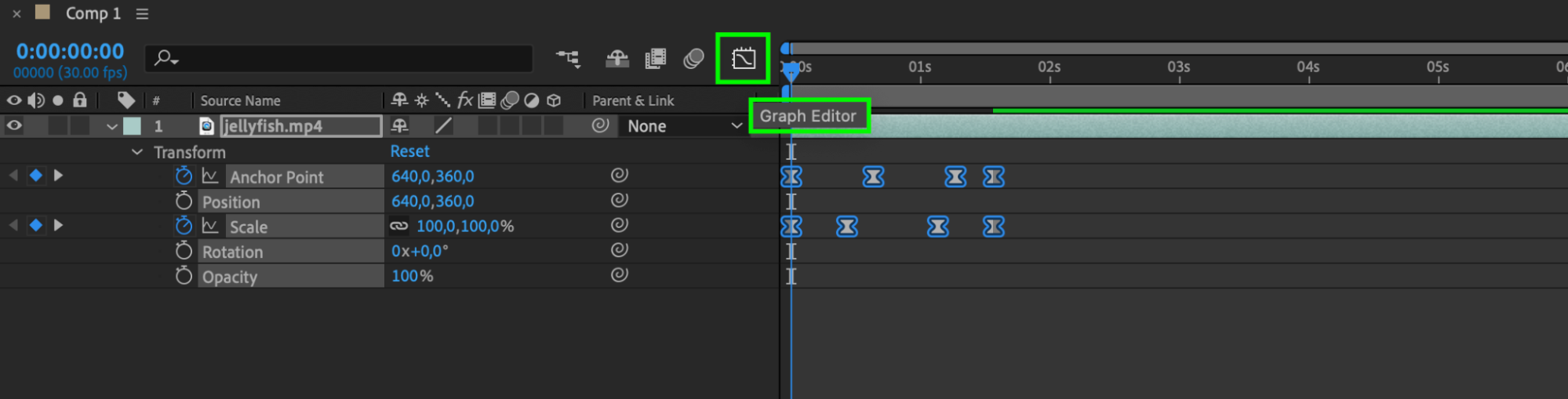
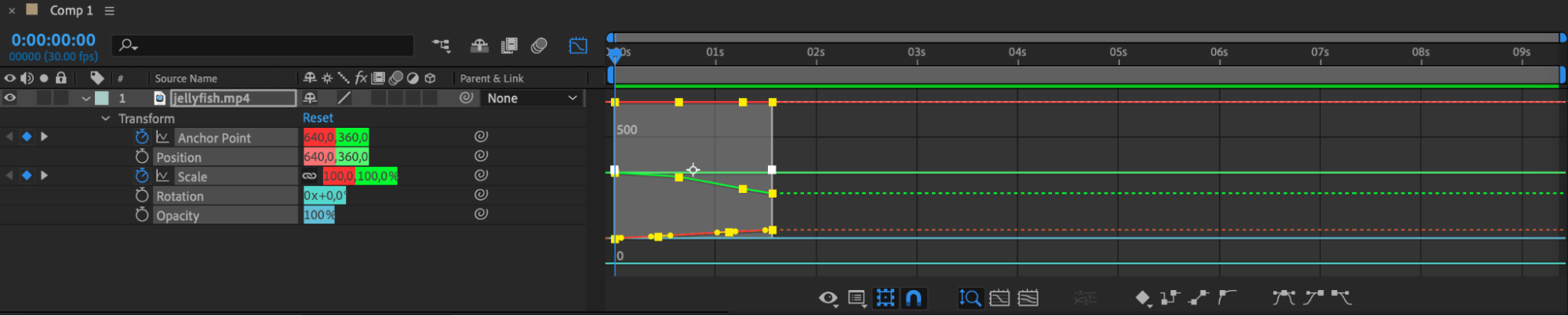
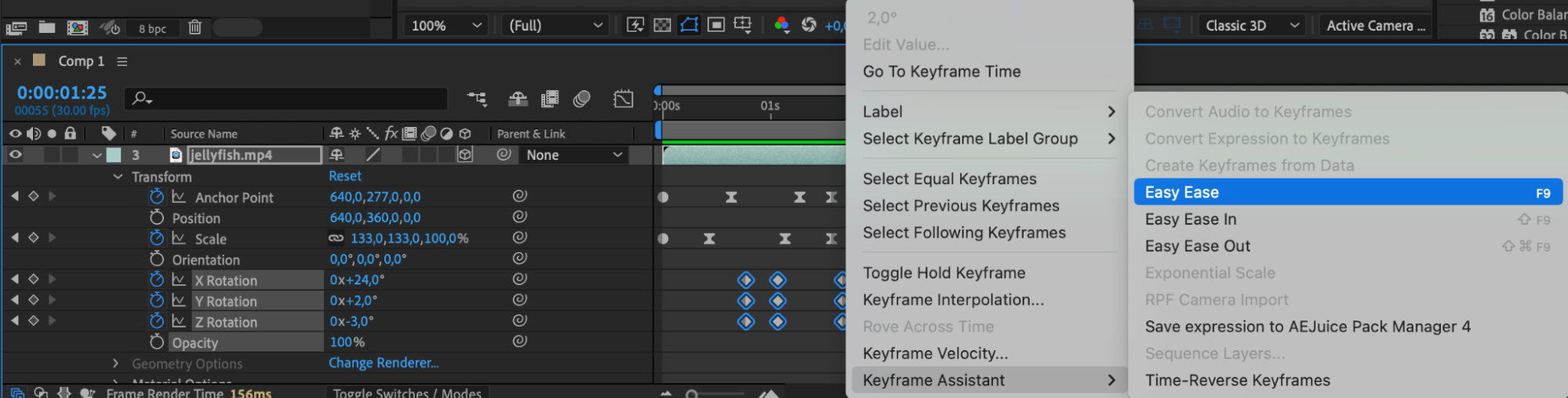
自然に見える動きを実現するには、タイミングとイージングカーブへの注意が必要です。これらの要素を調整して、動画全体のプロフェッショナルな印象を高める滑らかなトランジションを作る方法を学びましょう。

ステップ5:Adjustment LayerとCameraツールを活用する
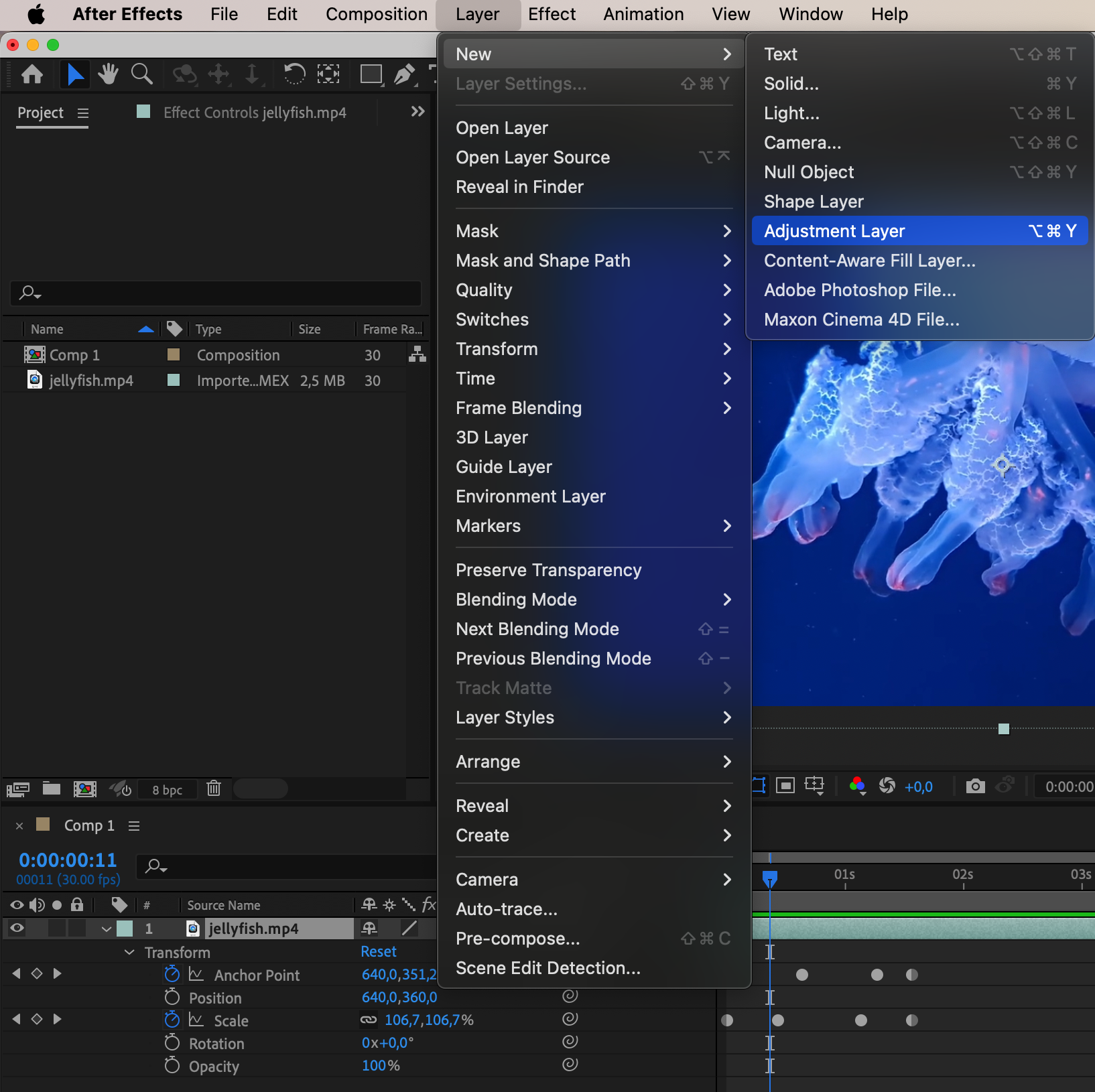
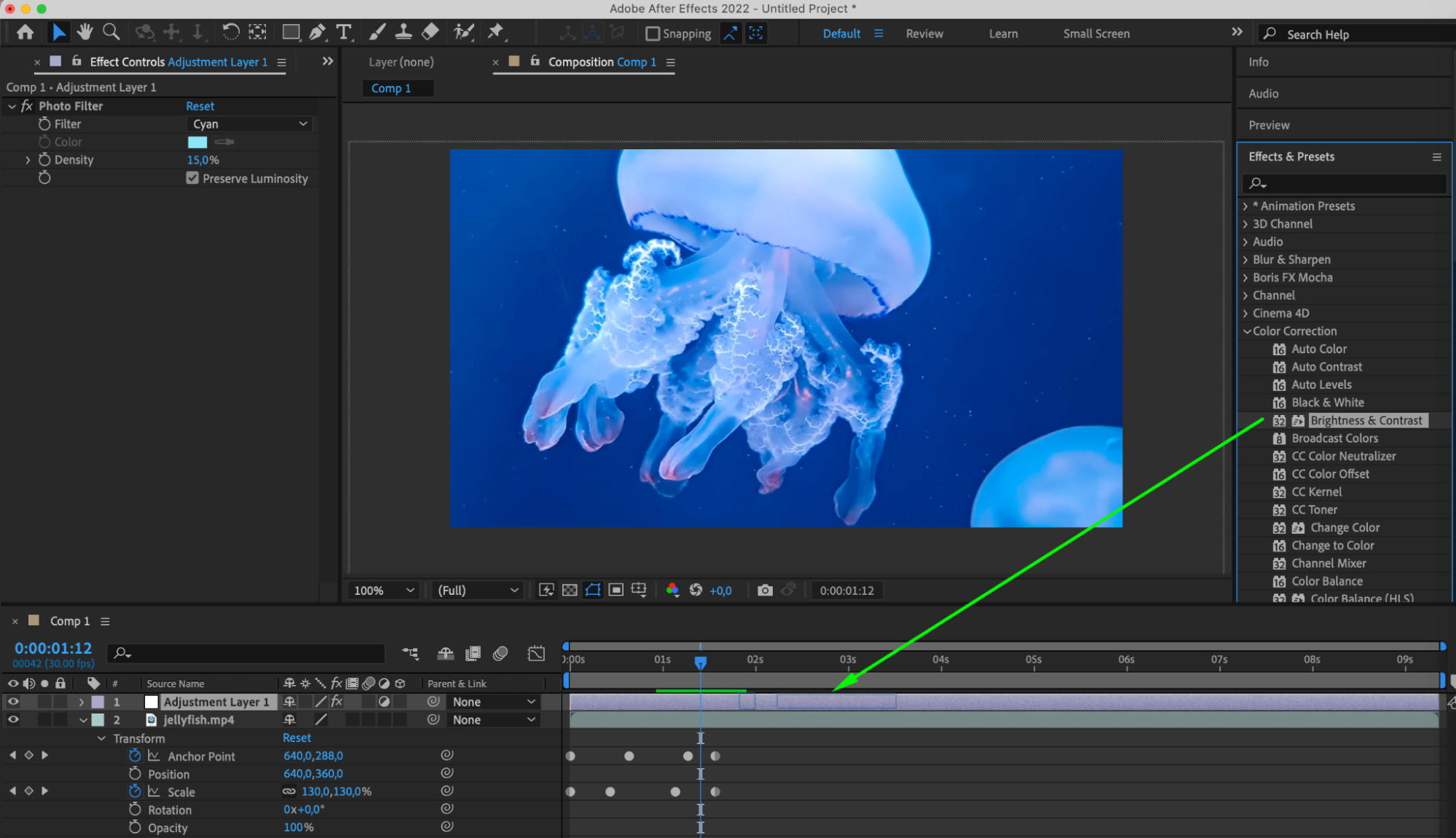
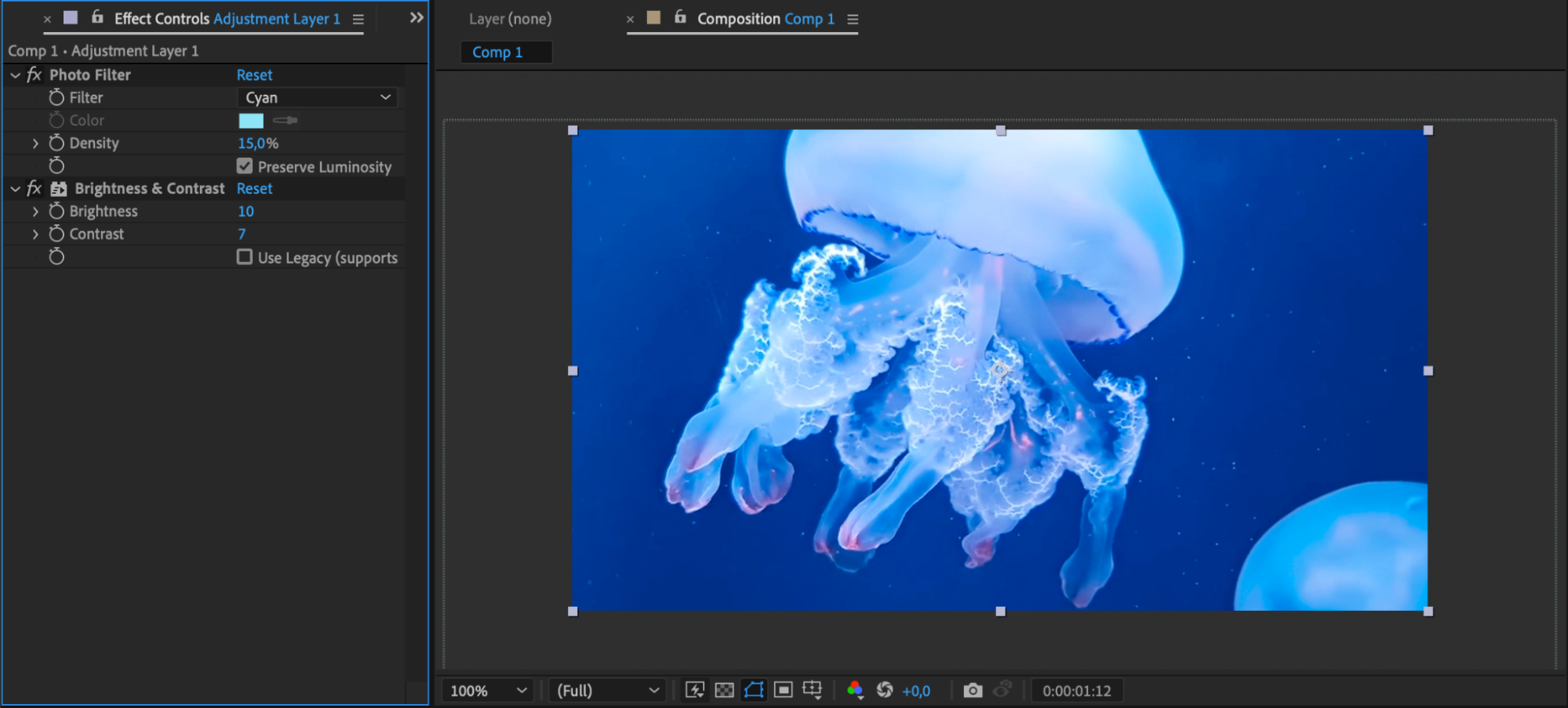
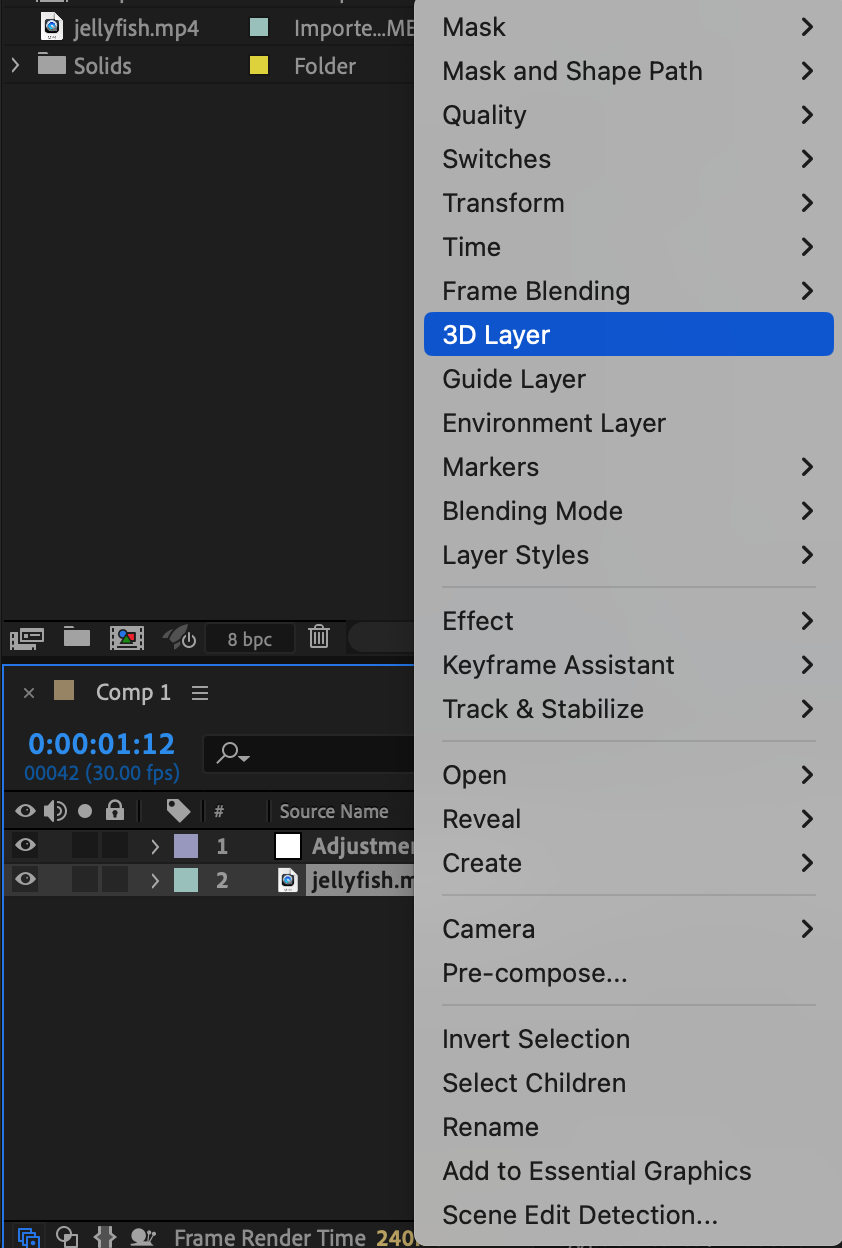
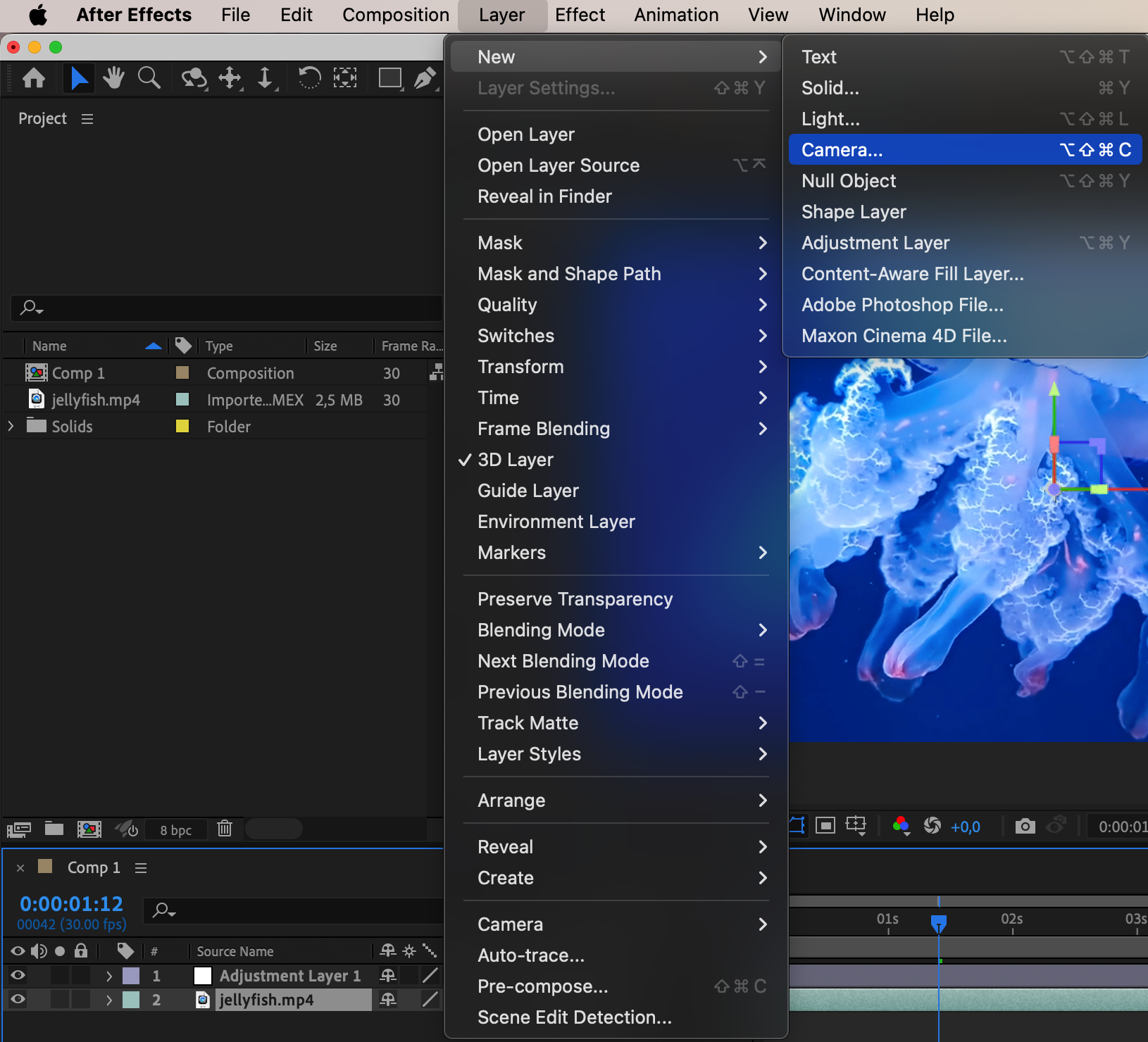
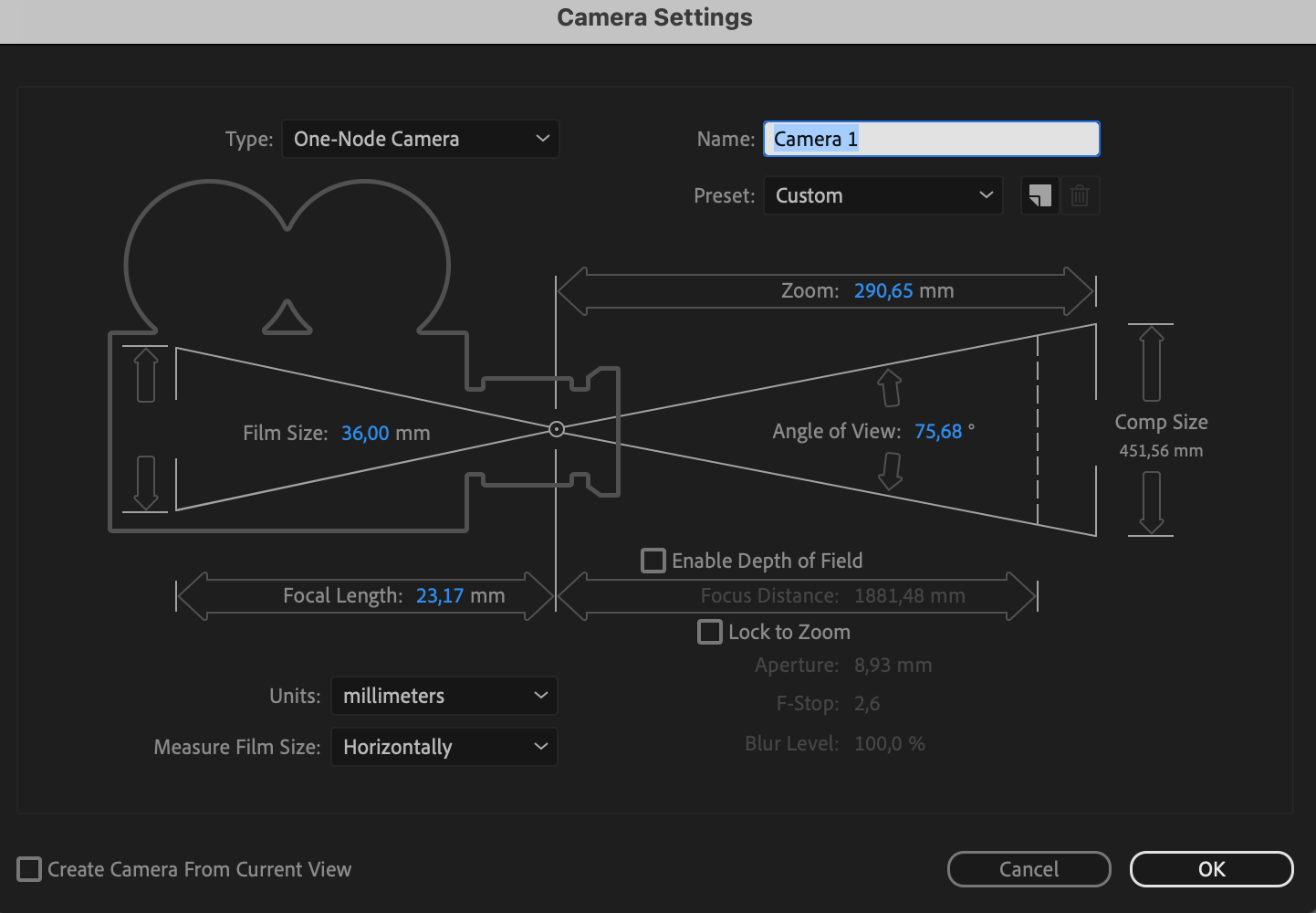
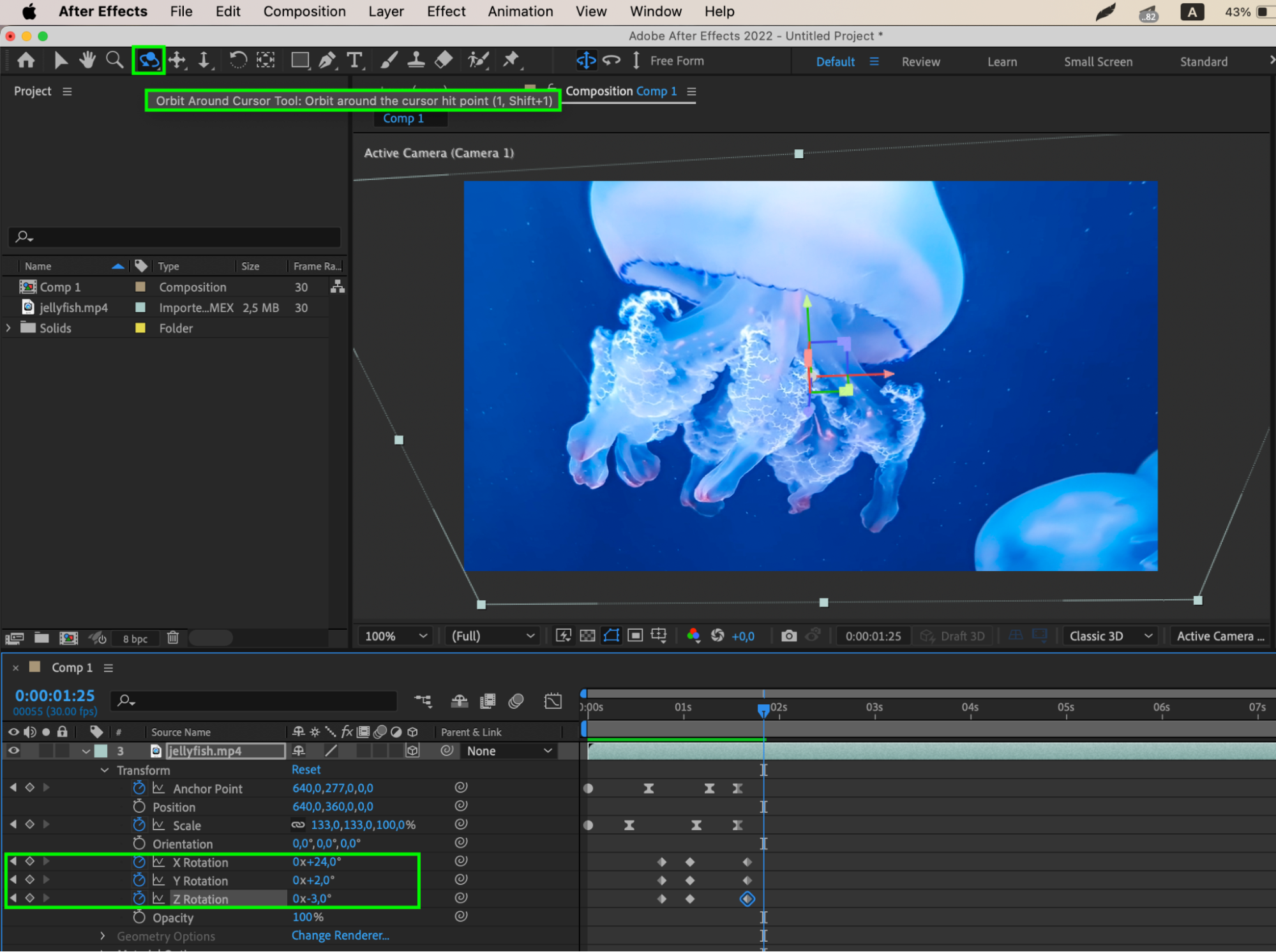
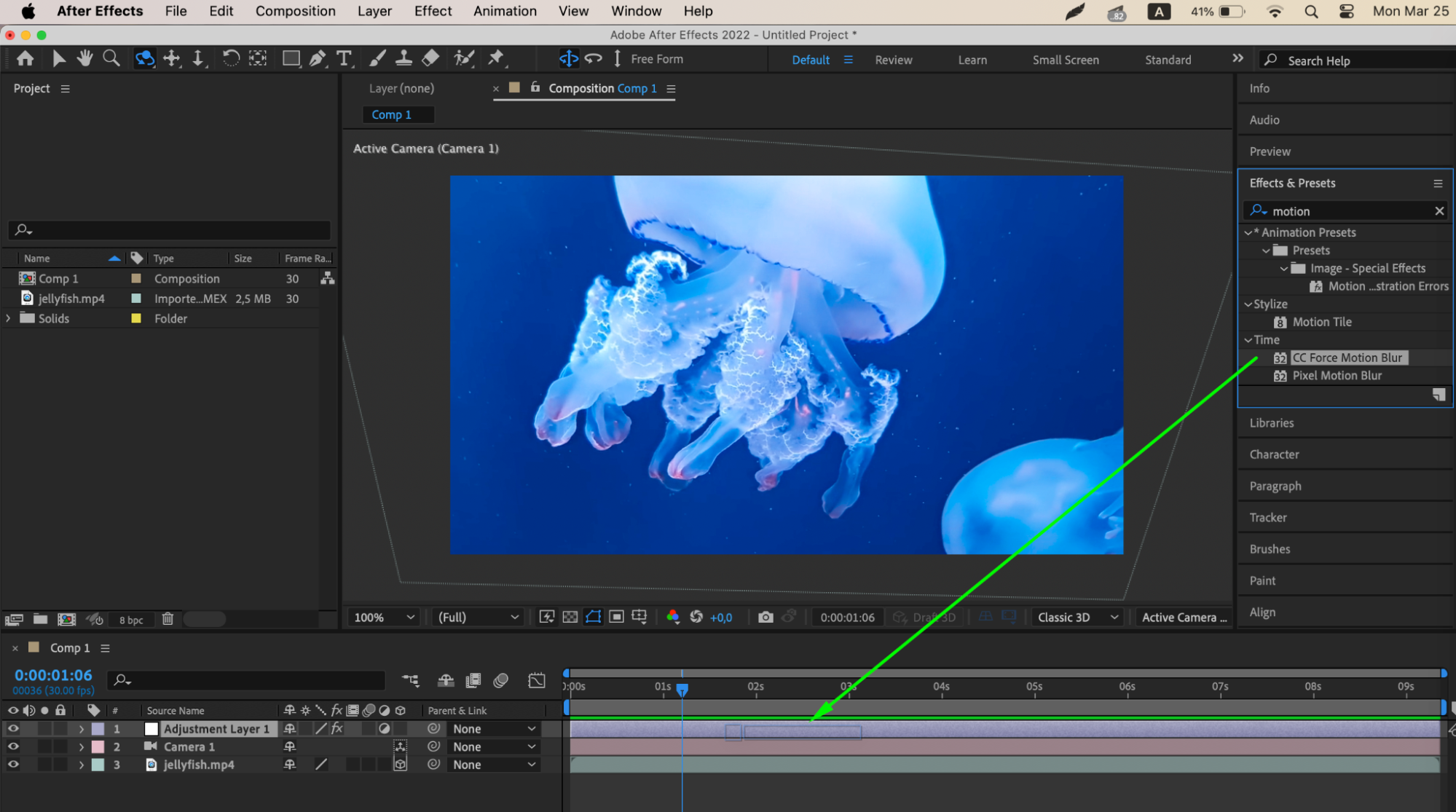
パン&ズームエフェクトを洗練させる上でのAdjustment LayerとCameraツールの威力を探りましょう。Adjustment Layerを使えば複数のレイヤーにエフェクトや変形を同時に適用でき、Cameraツールはダイナミックなカメラの動きや視点を実現する高度な機能を提供します。ただし、まず映像レイヤーを選択し、右クリックして3D Layerを選んでおいてください。
ステップ6:Motion BlurとDepth of Fieldエフェクトでリアルさを高める
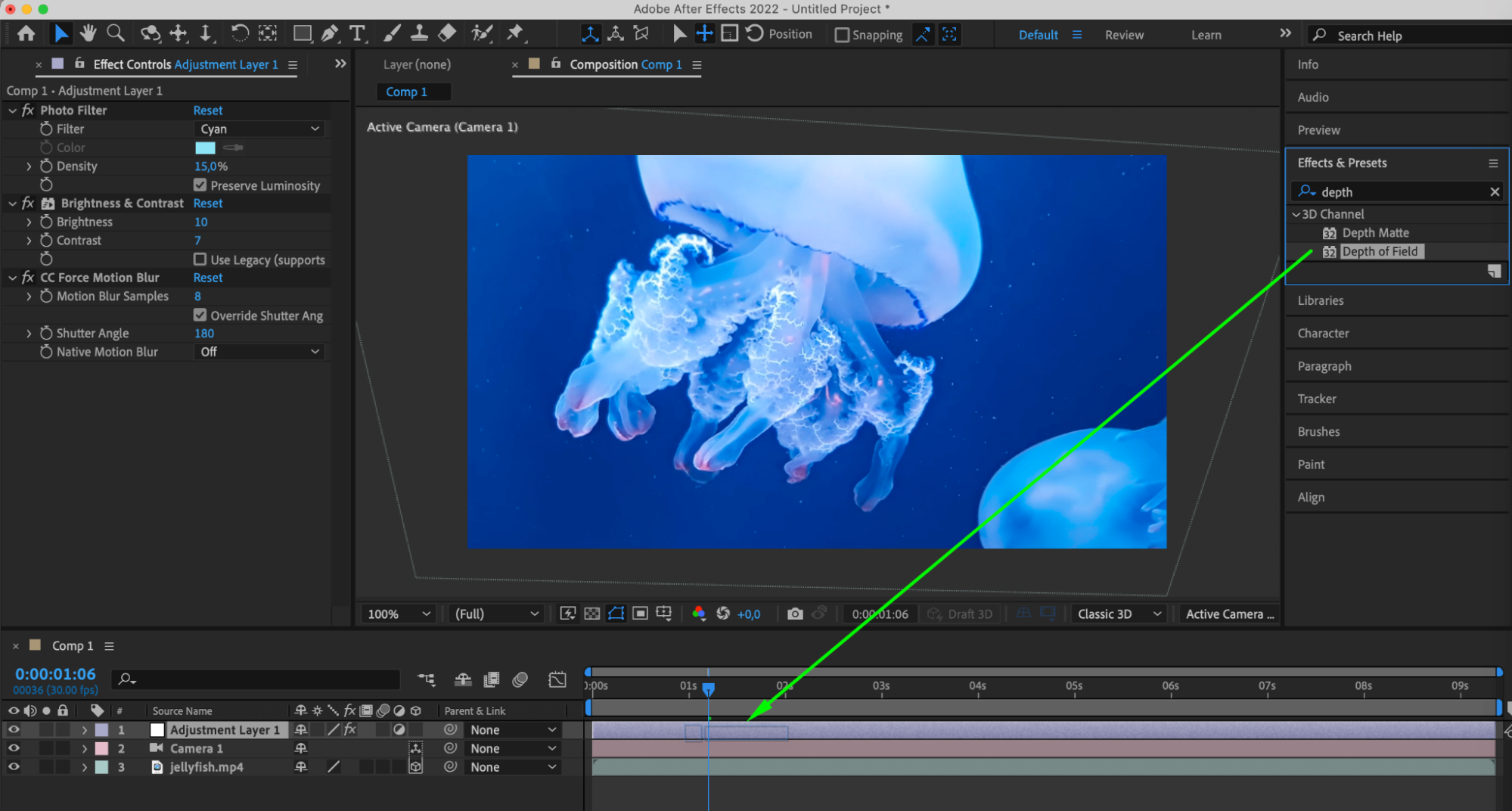
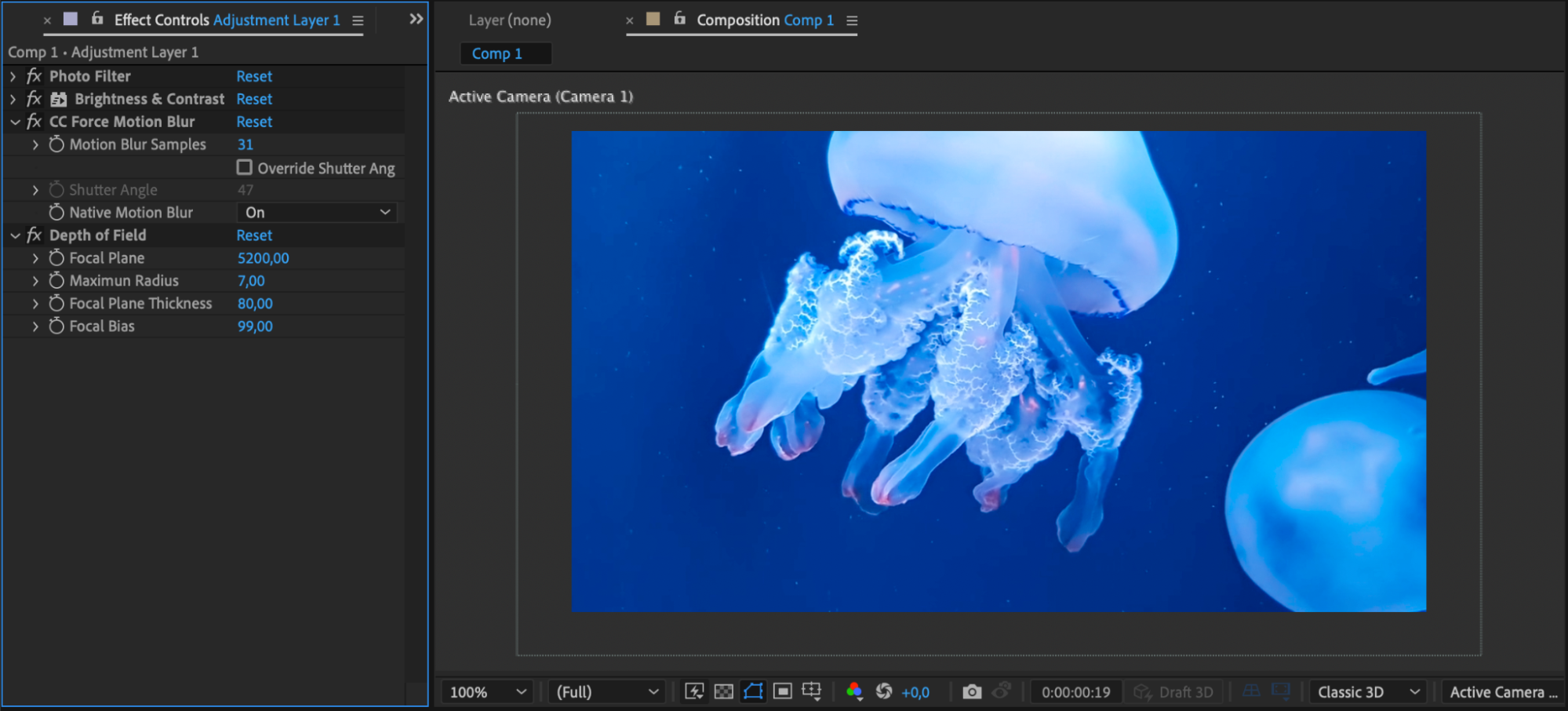
Motion BlurとDepth of Fieldエフェクトを取り入れて、アニメーションのリアルさを高めましょう。Motion Blurが速い動きを滑らかにし、Depth of Fieldエフェクトがカメラのフォーカスを再現して、シーンに奥行きと立体感を加える方法を学びます。
ステップ7:さまざまなスタイルとテクニックを試す
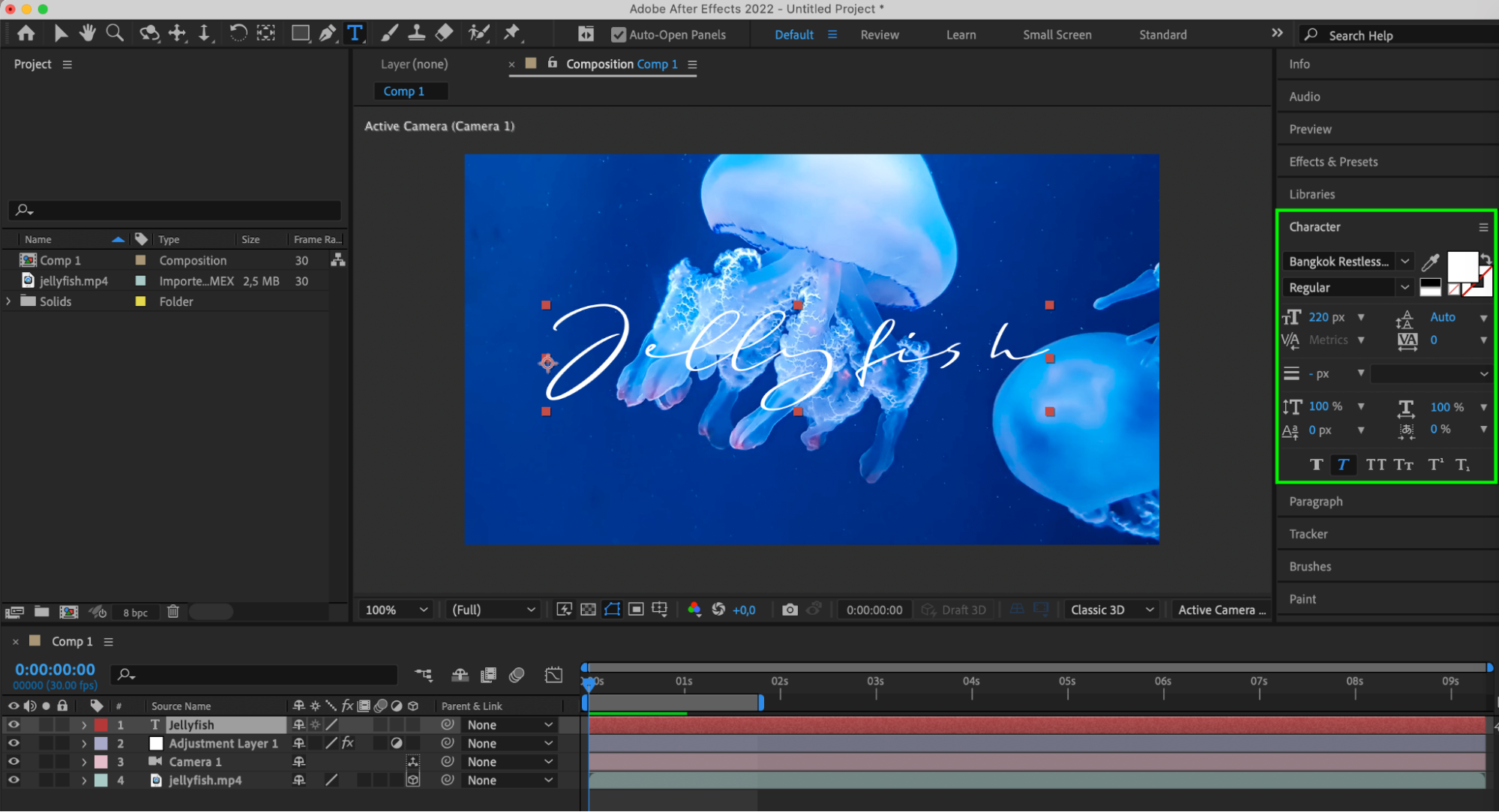
さまざまなスタイルやテクニックを試して、創造力を解き放ちましょう。テキスト、グラフィック、色、ライティング、サウンドデザインを取り入れて、感情や雰囲気、意味を観客に伝える、視覚的に見事なアニメーションを作り上げます。

ステップ8:高度な戦略を習得する
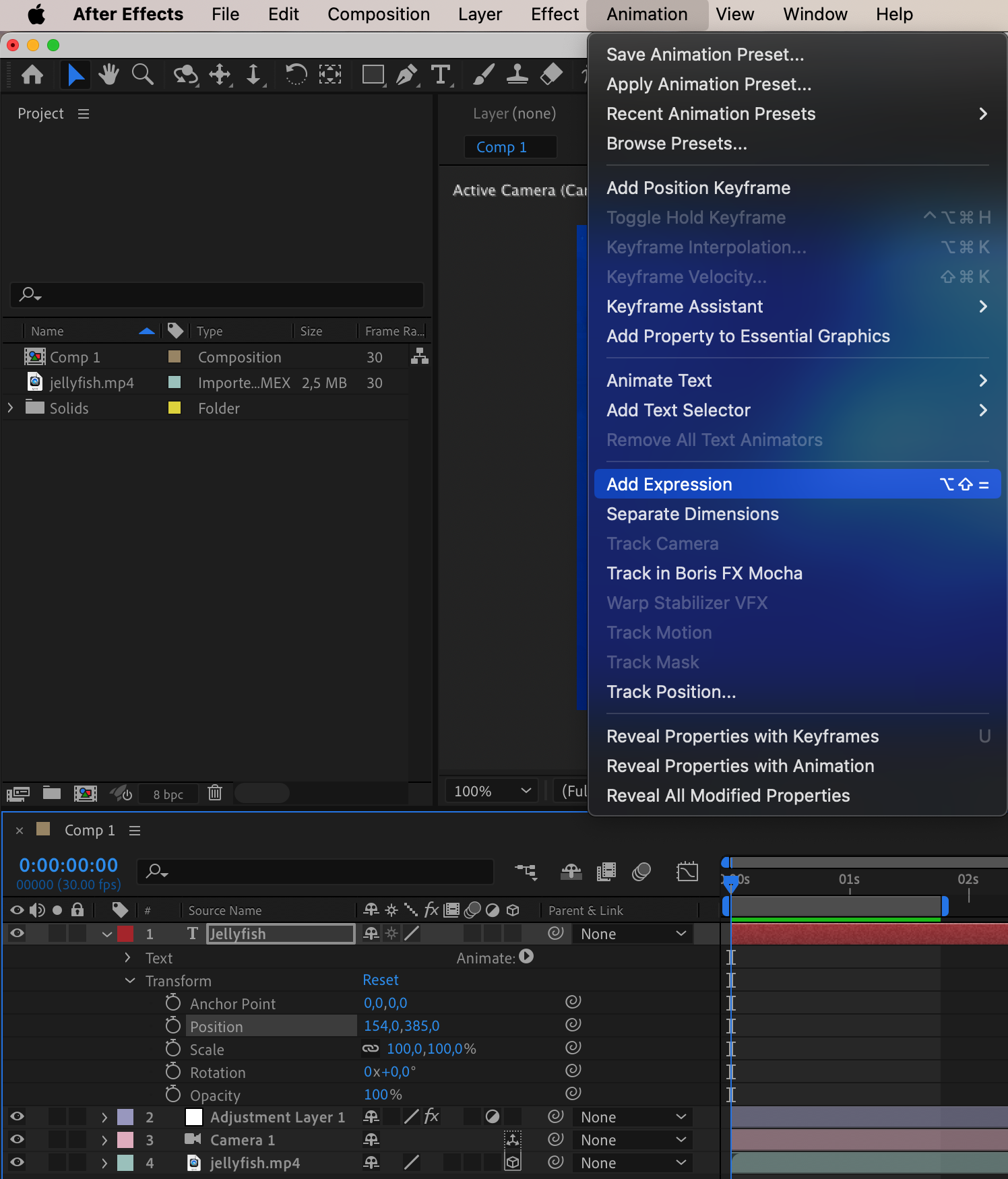
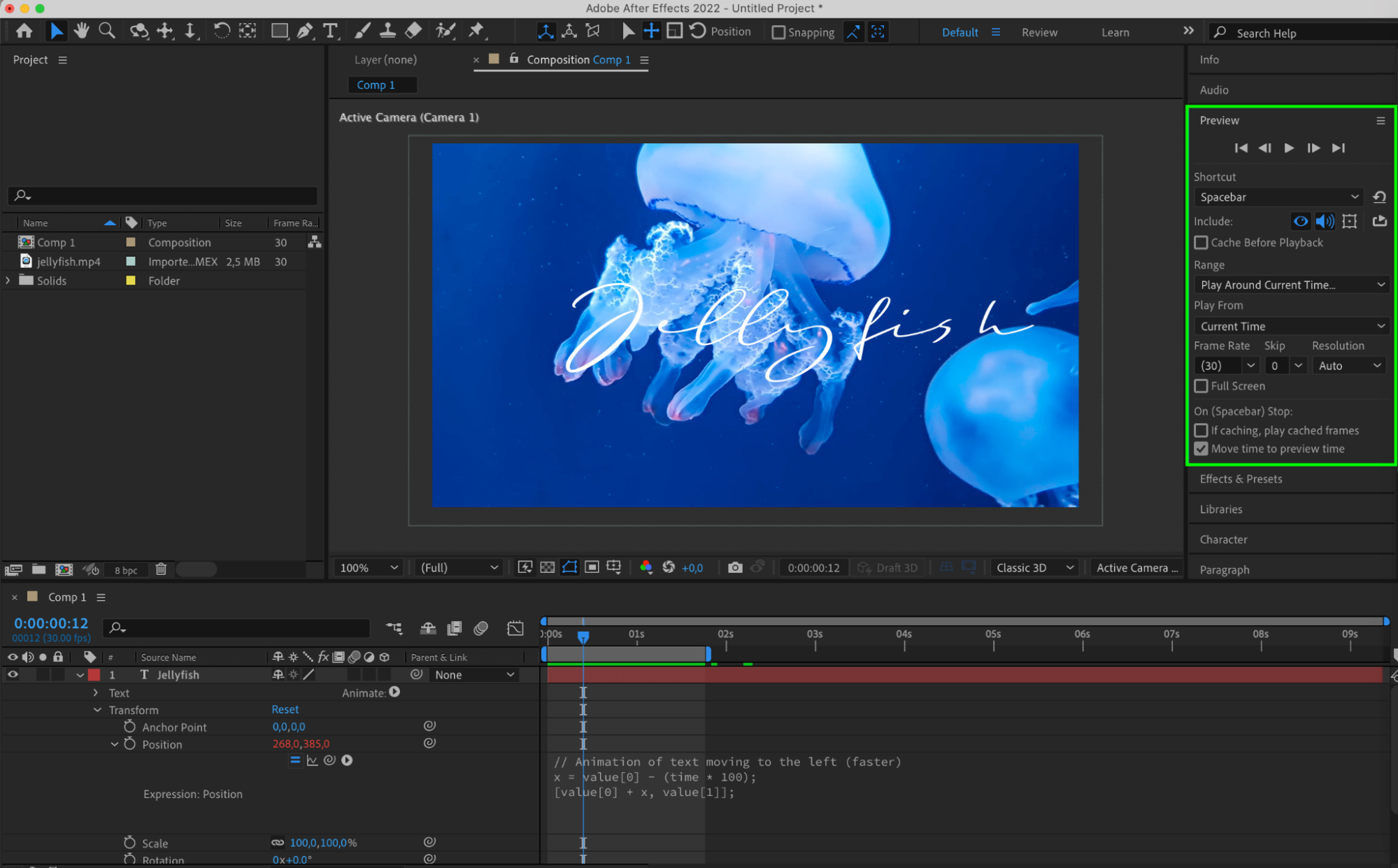
エクスプレッション、3D空間、ストーリーテリングの手法といった高度な戦略を習得して、パン&ズームエフェクトの限界を押し広げましょう。これらのテクニックを活用すれば、映画のような傑作や、心を掴むプロモーション動画を、無限の創作の可能性とともに生み出せます。
まとめ:パン&ズームエフェクトで編集スキルを高めよう
この総合的なガイドで得た知識があれば、編集スキルを高め、本当に人を魅了し、心を動かすアニメーションを作れるようになります。After Effectsのパン&ズームエフェクトの世界に飛び込んで、あなたのクリエイティブなビジョンを解き放ち、プロフェッショナルで洗練された仕上がりでプロジェクトに命を吹き込みましょう。
Our Bestsellers
Our Bestsellers


