
After Effectsのパンをマスター:ステップ別ガイド
はじめに:パンで動画をプロらしく仕上げる
動画に滑らかでプロらしい動きを加えたいと思ったことはありませんか?After Effectsのパンを活用すれば、それを実現できます。パンとは、カメラの位置を水平または垂直方向に移動させ、ダイナミックな動きを演出する映像制作の定番テクニックです。映像に奥行きが生まれ、視聴者の注目を引きつけられます。
このガイドでは、After Effectsでパンエフェクトを作成し、動画プロジェクトをワンランクアップさせる手順を紹介します。
After Effectsでパンを作成する手順
ステップ1:動画ファイルを読み込む
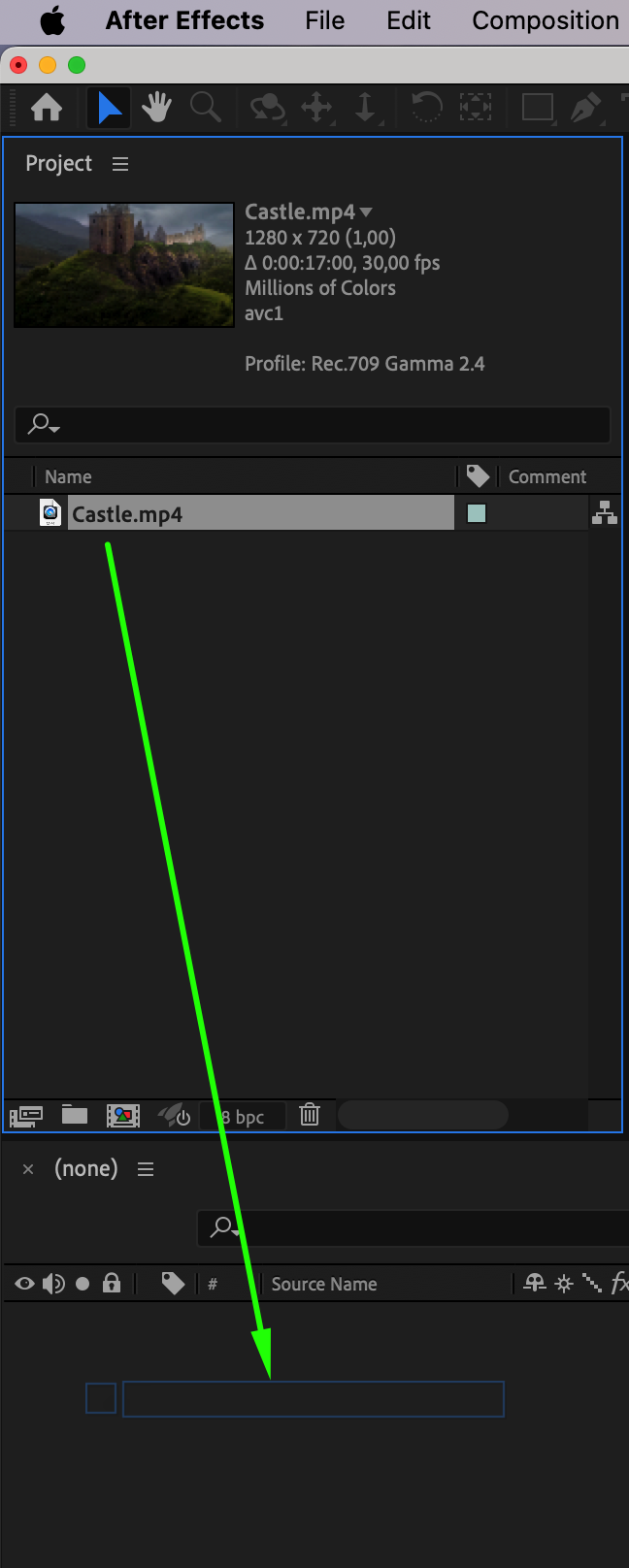
まずAfter Effectsを開き、動画ファイルを読み込みます。“File” -> “Import” -> “File”をクリックし、動画を選択して“Import”をクリックします。次に、“Project”パネルから“Timeline”パネルへ動画をドラッグして、編集を始めます。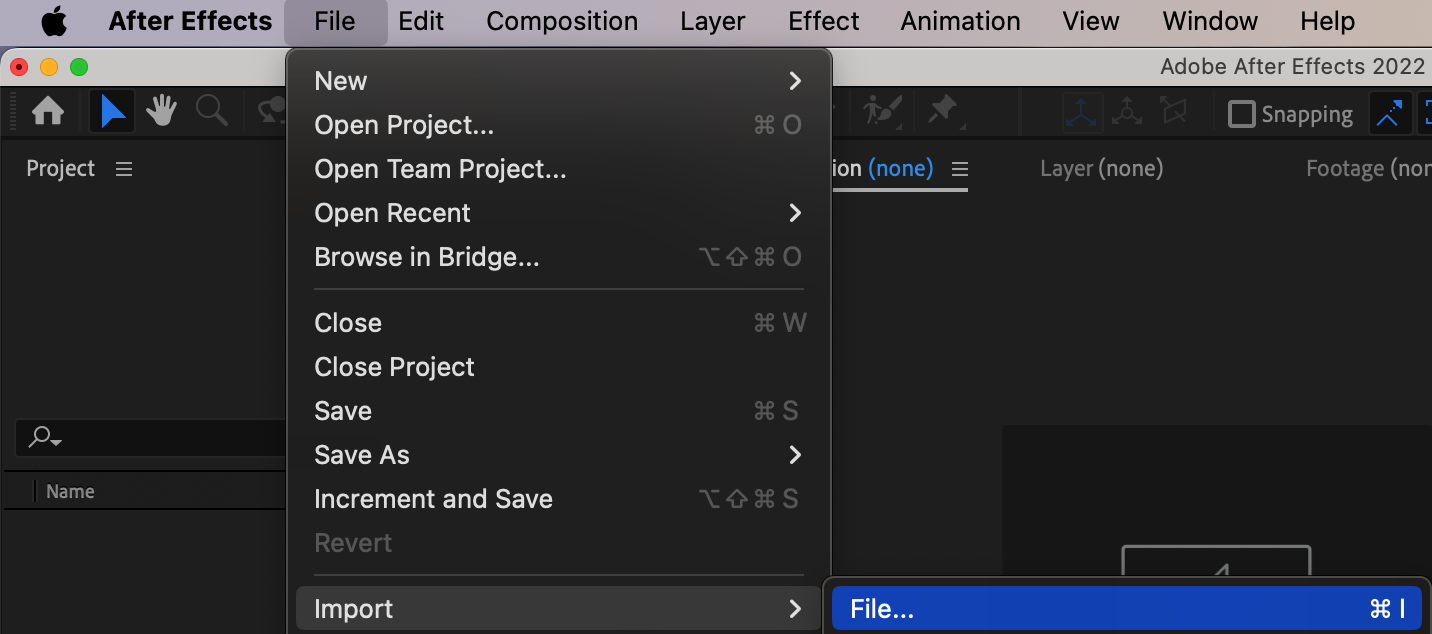
 ステップ2:カメラレイヤーを作成する
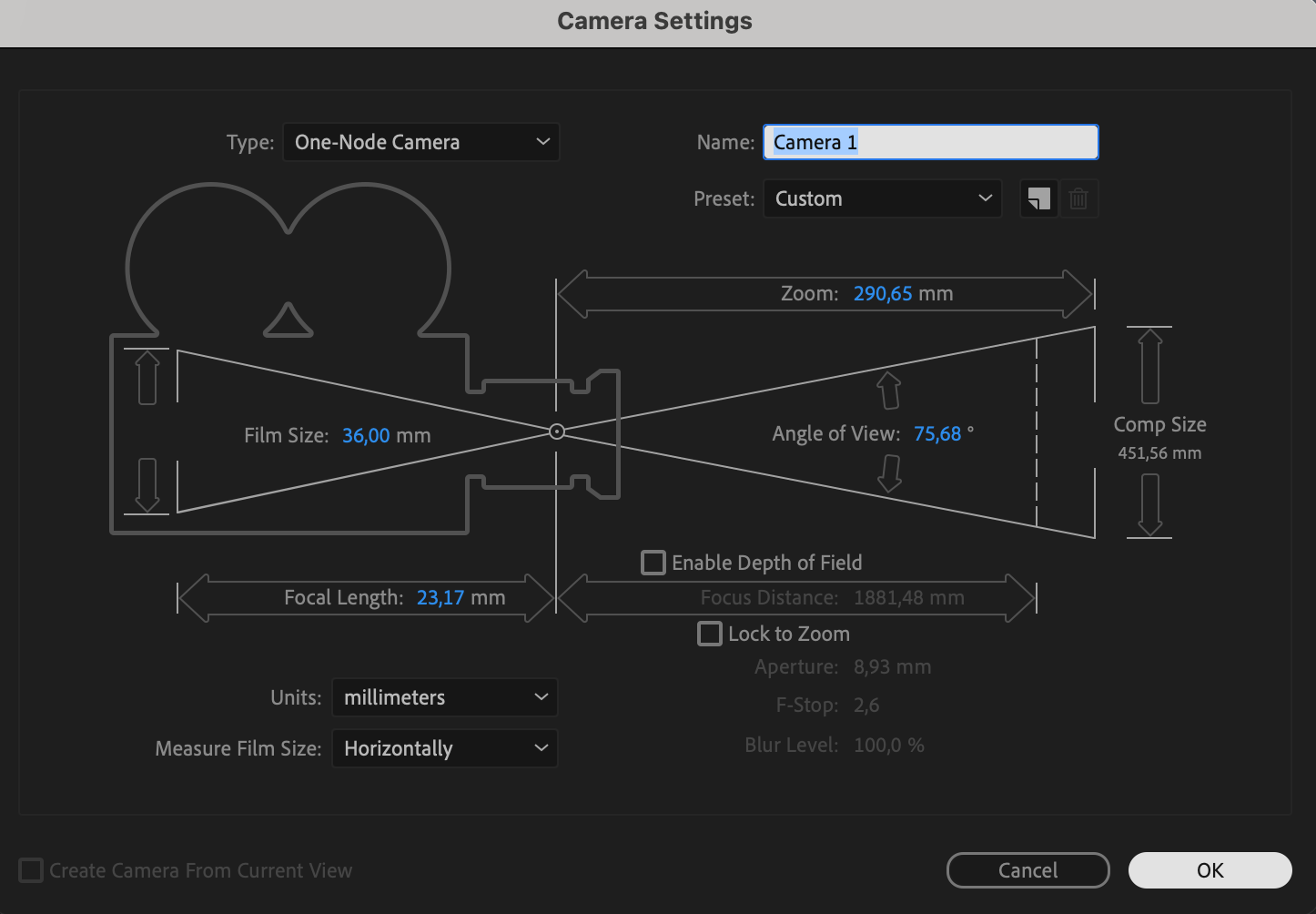
シーンを操作してパンエフェクトを作成するには、カメラレイヤーが必要です。“Layer” -> “New” -> “Camera”を選択し、新しいカメラレイヤーを作成します。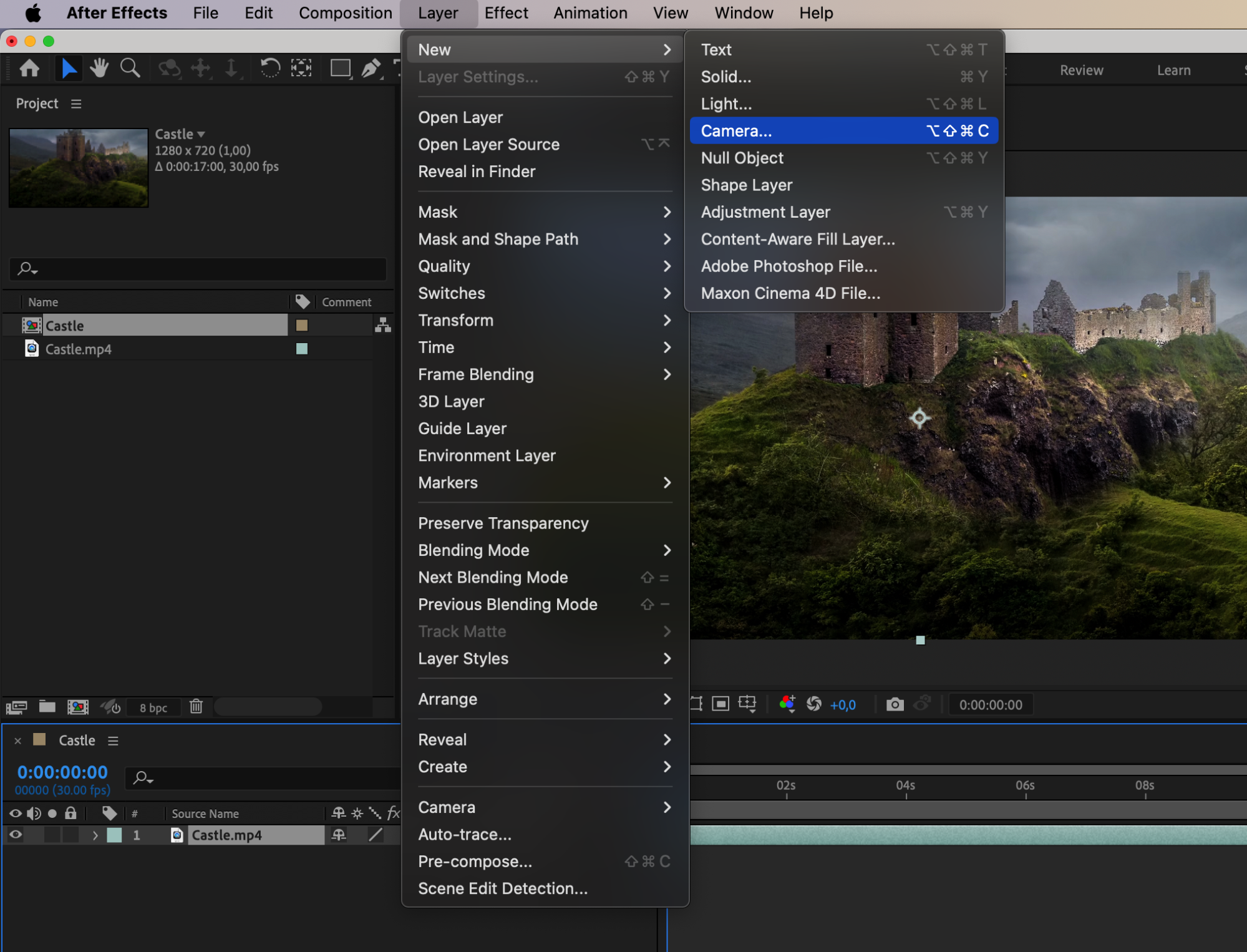
 ステップ3:3Dレイヤーを有効にする
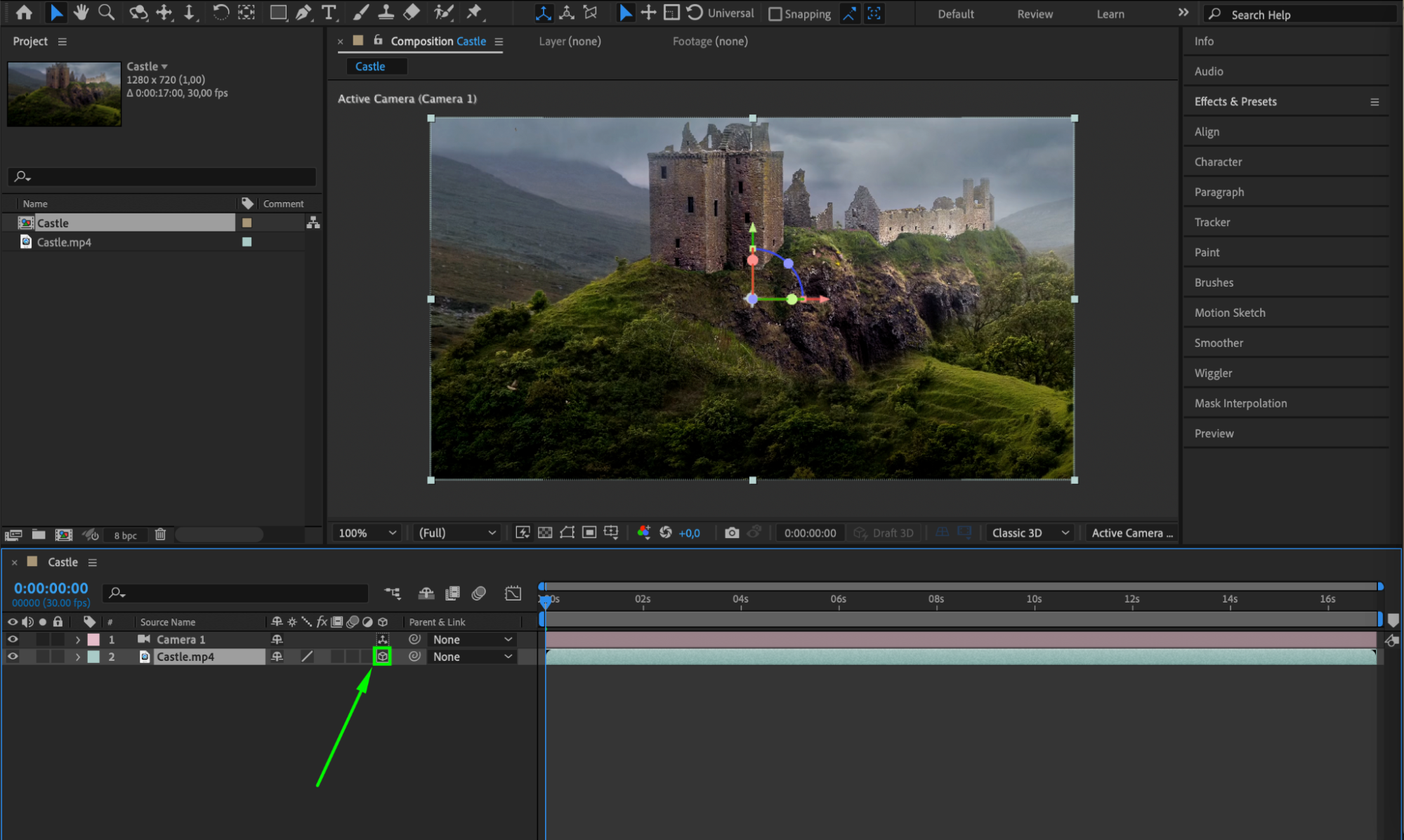
次に、カメラツールを効果的に使えるよう、動画レイヤーの3Dオプションを有効にします。“Timeline”パネルで動画レイヤーの横にある立方体アイコンをクリックし、3Dレイヤーを有効にします。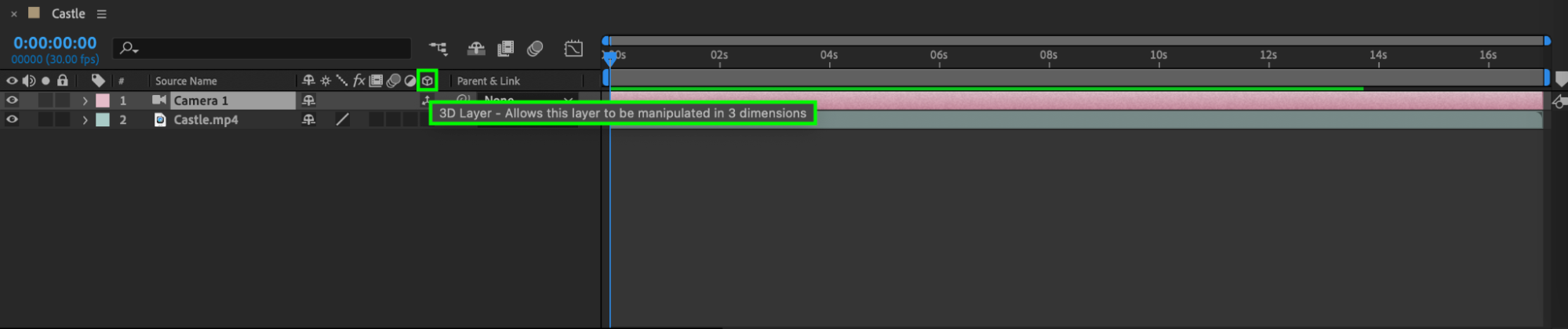
 ステップ4:カメラのプロパティを調整する
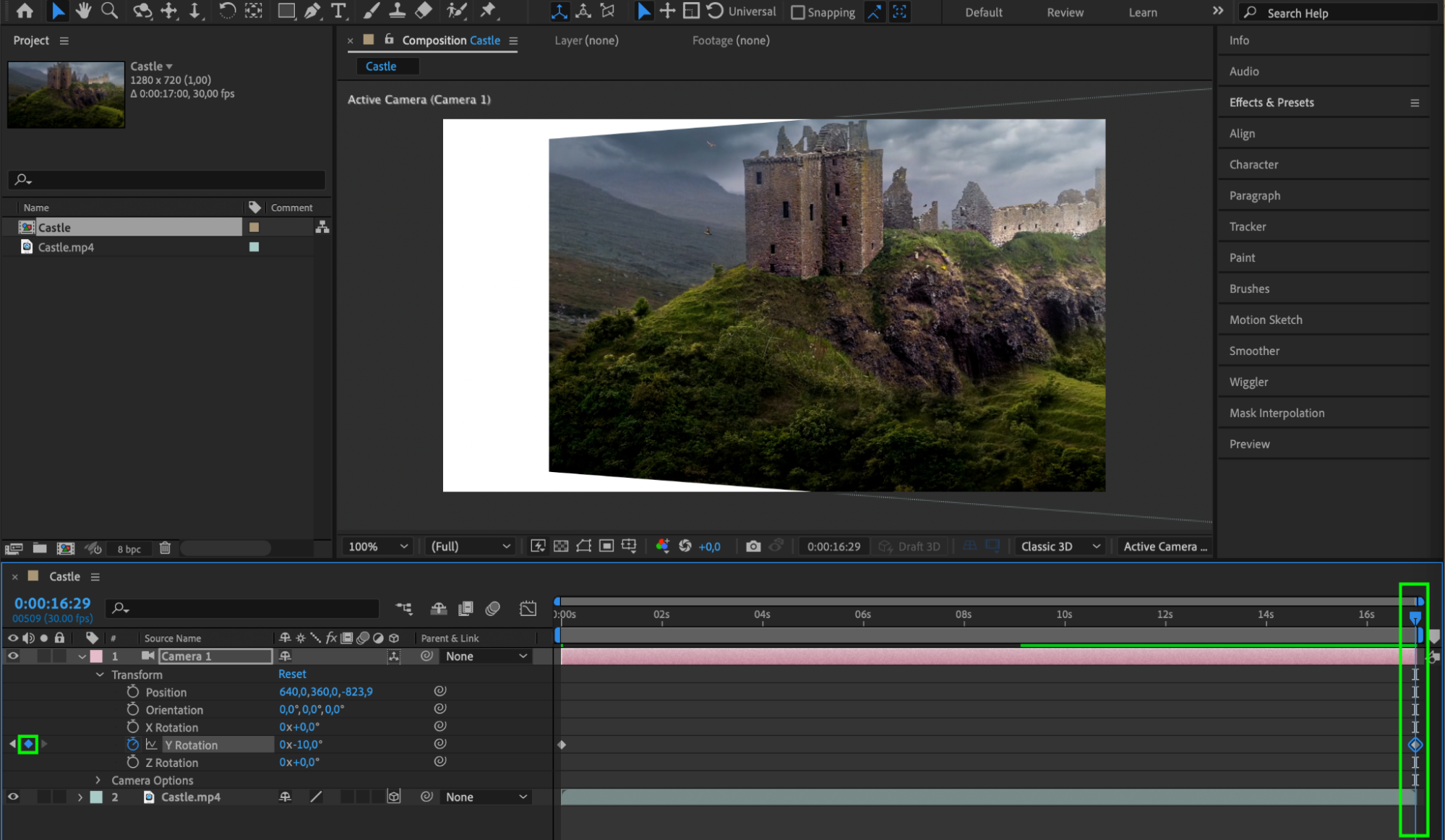
カメラレイヤーのプロパティを展開し、X、Y、Z回転のパラメーターを表示します。“Timeline”パネルでカメラレイヤーの横にある矢印をクリックし、プロパティを展開します。“Transform”内の“X Rotation”、“Y Rotation”、“Z Rotation”を確認してください。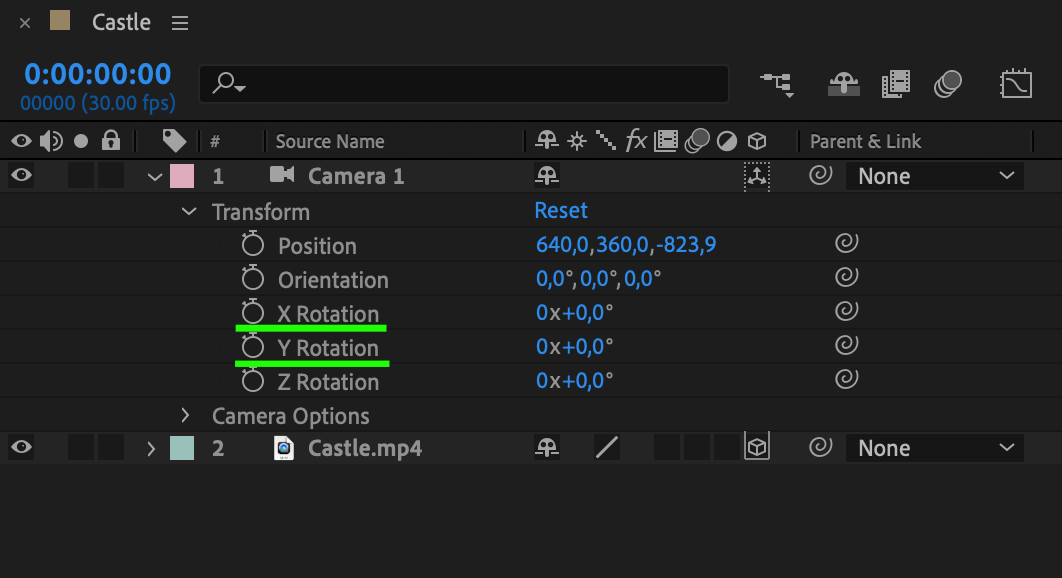 ステップ5:パン用のキーフレームを作成する
パンエフェクトを作成するには、Y回転プロパティをアニメーションさせます。動画レイヤーの開始位置で“Y Rotation”にキーフレームを設定します。続いてレイヤーの終了位置へ移動し、異なるY回転値でもう1つキーフレームを設定すると、滑らかなカメラ移動を表現できます。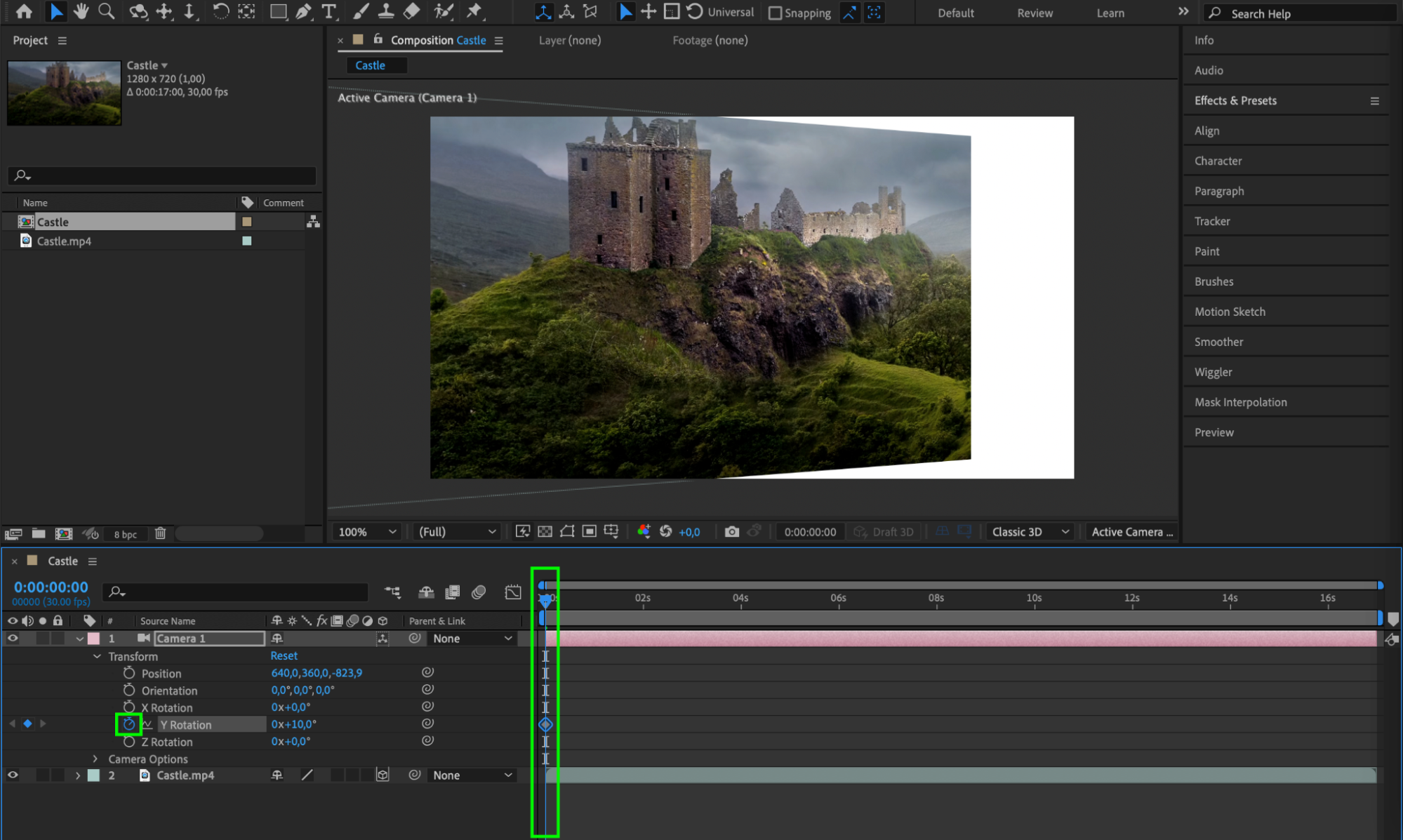
 ステップ6:PositionとScaleプロパティを調整する
パン中も動画レイヤーを自然に見せ、フレームの端が映り込まないように、PositionとScaleプロパティを調整します。動画レイヤーの横にある矢印をクリックしてプロパティを展開します。“Transform”内の“Position”と“Scale”の値を調整し、被写体をフレーム内に収めながら、端が途切れないようにします。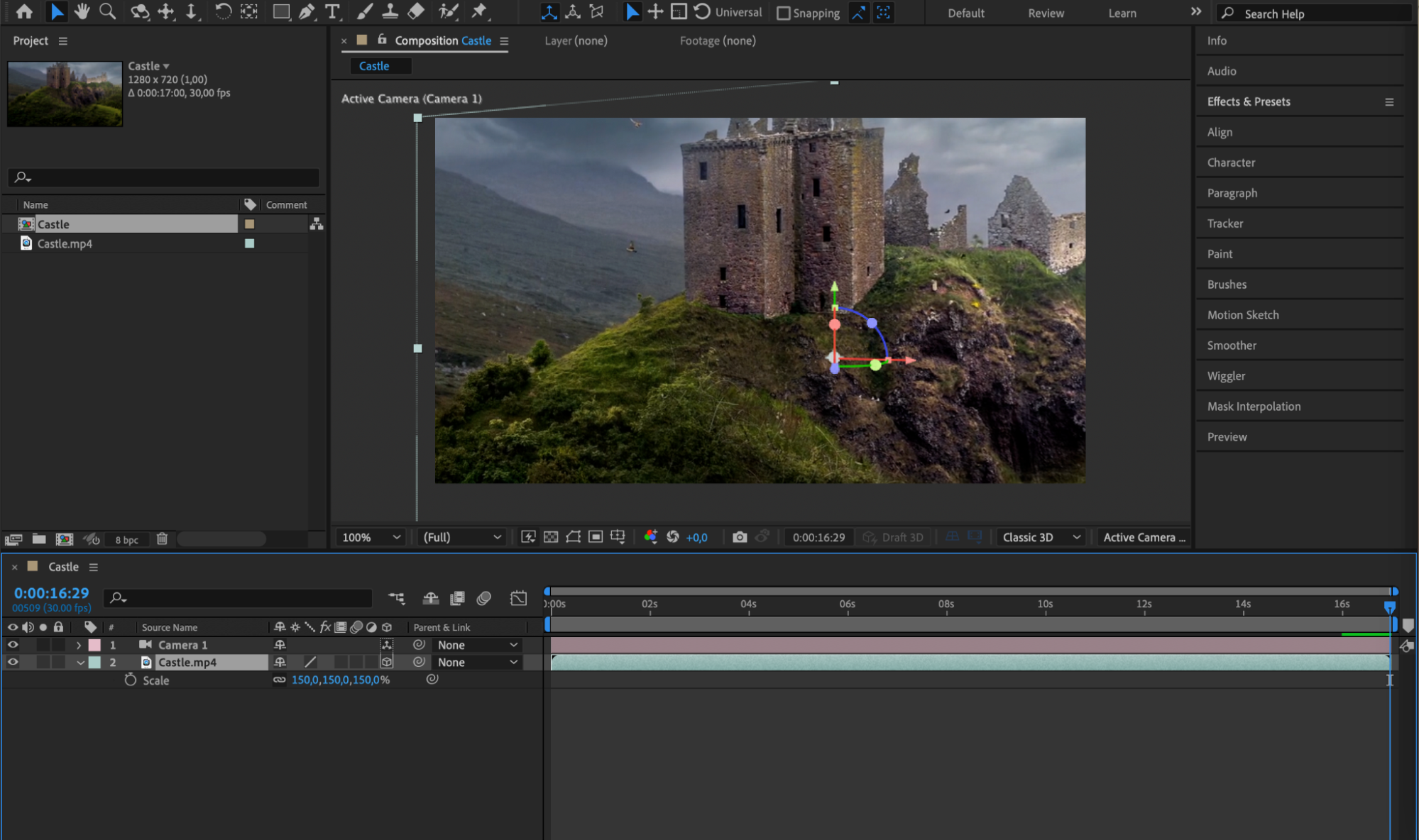 ステップ7:仕上がりをプレビューする
最後にコンポジションをプレビューし、パンエフェクトの動きを確認します。スペースバーを押してコンポジションを再生し、作成した滑らかなパンエフェクトをチェックしましょう。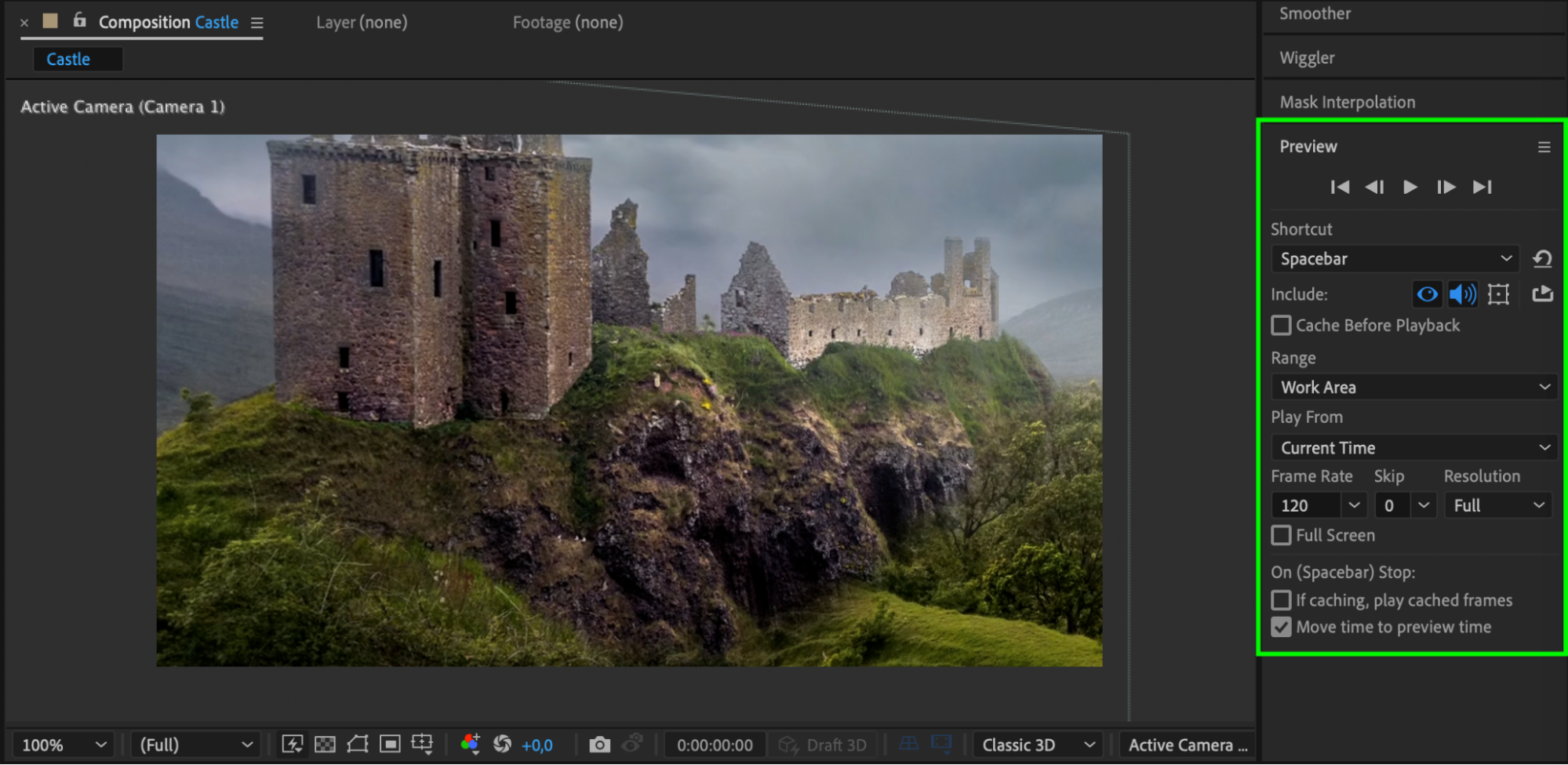 まとめ
まとめ
After Effectsのパンエフェクトは、動画に奥行きとプロらしい印象を加える効果的なテクニックです。ここで紹介したシンプルな手順を使えば、視聴者を引きつけるダイナミックなカメラワークを作成できます。さまざまな回転値やキーフレームの位置を試し、プロジェクトにぴったりの見せ方を探してみてください。練習を重ねれば、このテクニックを自在に使いこなし、動画編集のスキルをさらに高められます。編集を楽しみましょう!
Our Bestsellers
Our Bestsellers


