
After Effects動画の再生テクニックをマスターする
はじめに – After Effects動画を自在に再生するために
After Effects動画の再生にも、知っておきたいテクニックがあります。適切な方法とツールを身につければ、動画編集のスキルをさらに高められます。この記事では、After Effectsを使い始めたばかりの方から経験豊富なユーザーまで役立つ、プロのように動画を再生・確認するためのさまざまな方法を紹介します。
1. Timelineを理解する
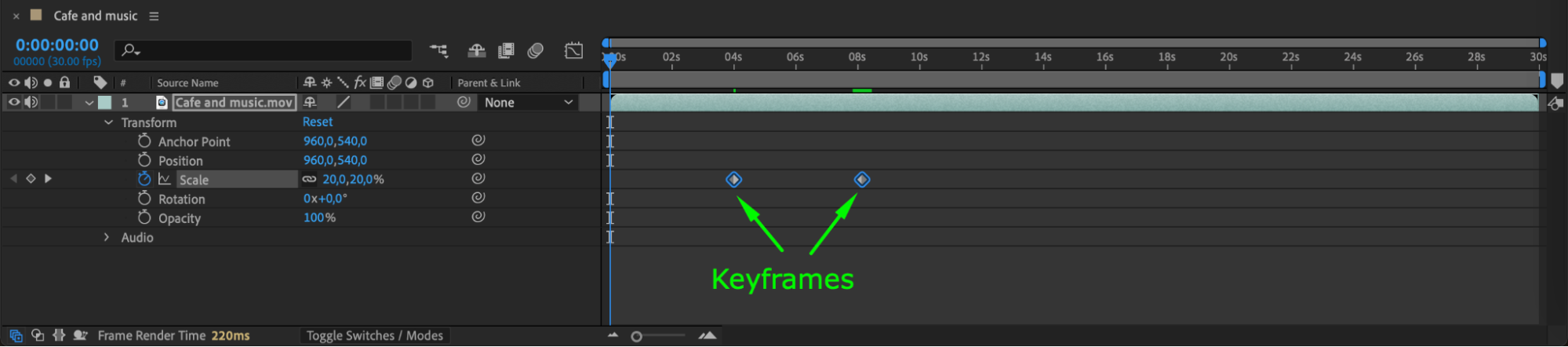
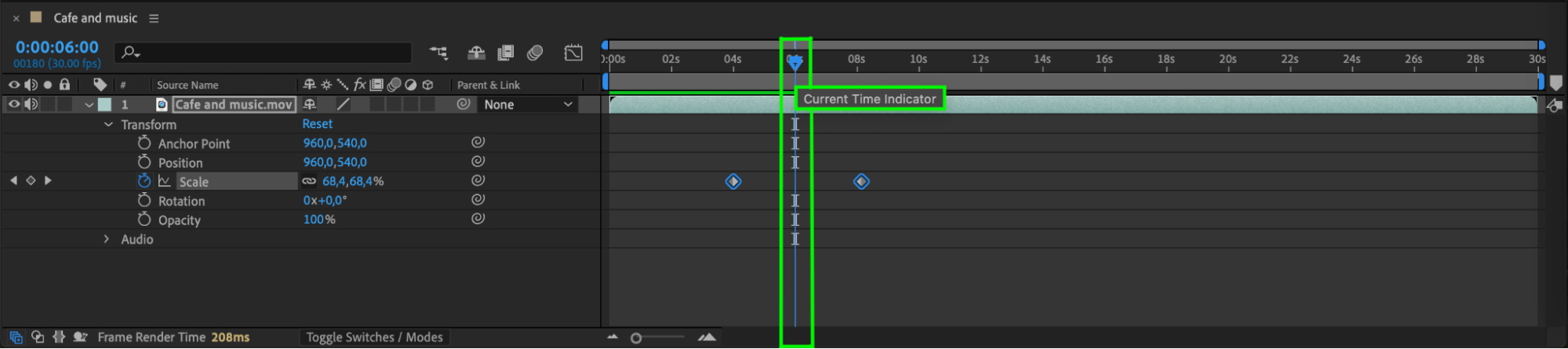
まずはTimelineの操作に慣れることが大切です。Timelineでは、コンポジションの長さや要素の配置をコントロールします。レイヤー、キーフレーム、Current Time Indicatorなどの機能を理解すれば、プロジェクト内をスムーズに移動し、特定の範囲やコンポジション全体を簡単に再生できます。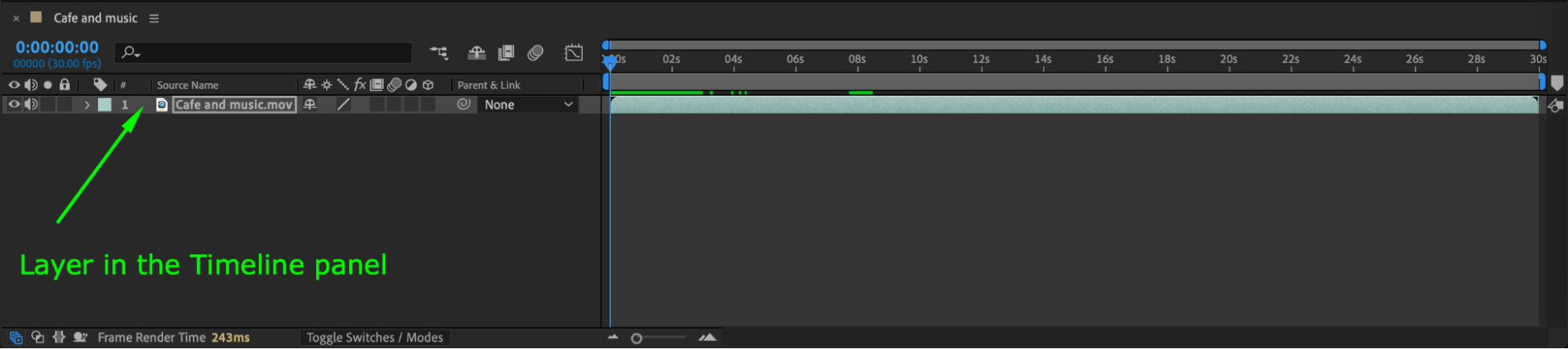
 2. Preview設定を最適化する
滑らかに再生するには、Preview設定の最適化が欠かせません。After Effectsでは、パソコンの性能やプロジェクトの複雑さに合わせて、Previewのフレームレートと解像度を調整できます。適切なバランスに設定することで、動画を快適に再生できるようになります。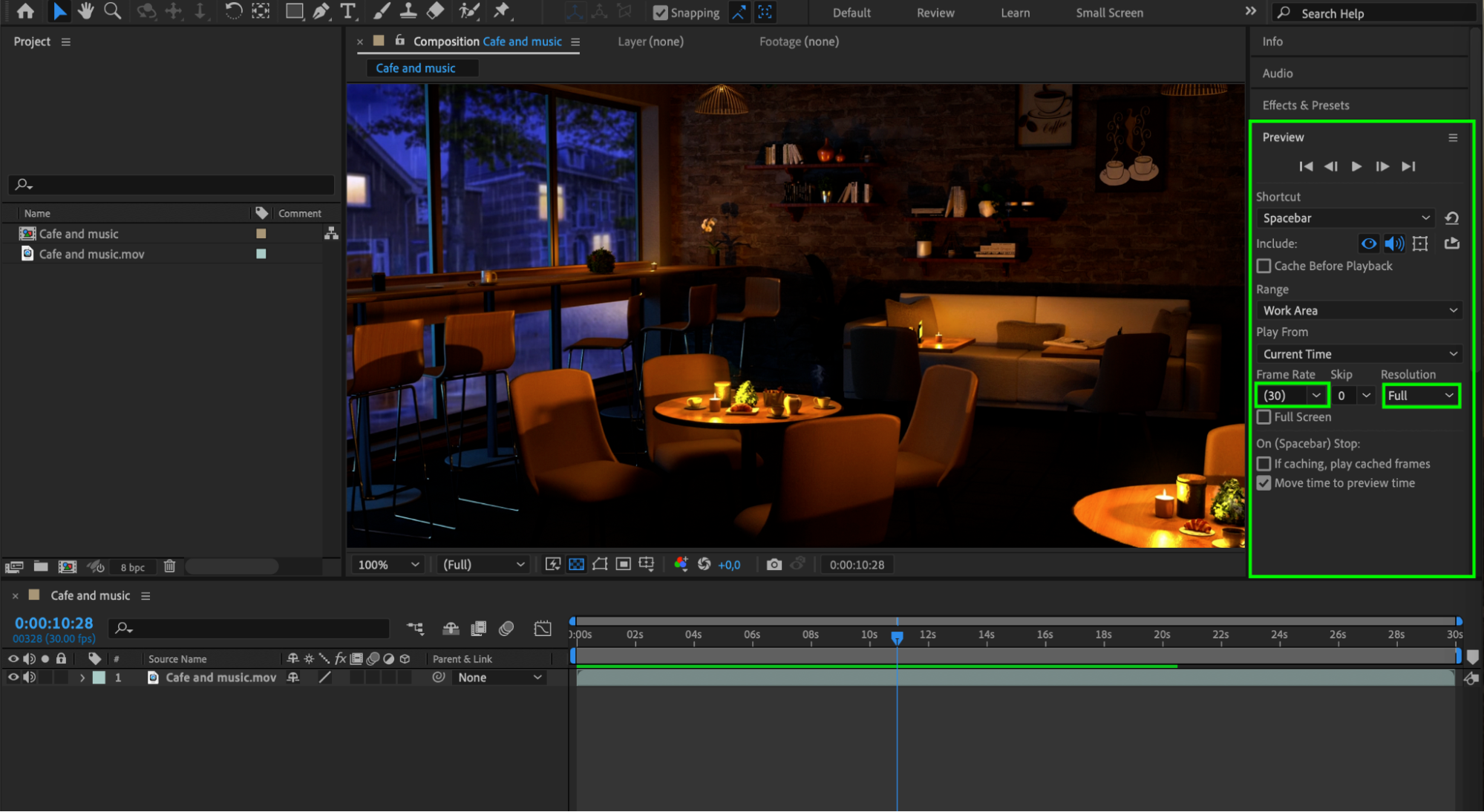 3. ショートカットキーを活用する
ショートカットキーの活用は、プロも実践している効率アップのテクニックです。After Effectsには、再生をすばやく操作するためのさまざまなショートカットがあります。たとえば、スペースバーで再生と一時停止を切り替え、左右の矢印キーで1フレームずつ移動できます。これらを覚えれば、動画の再生を思いどおりにコントロールできます。


 4. Previewを最大限に活用する
Previewは、動画の再生確認を大幅に快適にする強力なツールです。コンポジションの一部を事前にレンダリングしてキャッシュするため、より滑らかで正確なプレビューが可能になります。Previewを活用すれば、動画の仕上がりをリアルタイムで確認でき、コンポジション全体の流れを評価したり、調整したりしやすくなります。“Cache Before Playback”や“If Caching, Play Cached Frames”などの機能を使うと、再生が途中で止まりにくくなり、さらに快適にプレビューできます。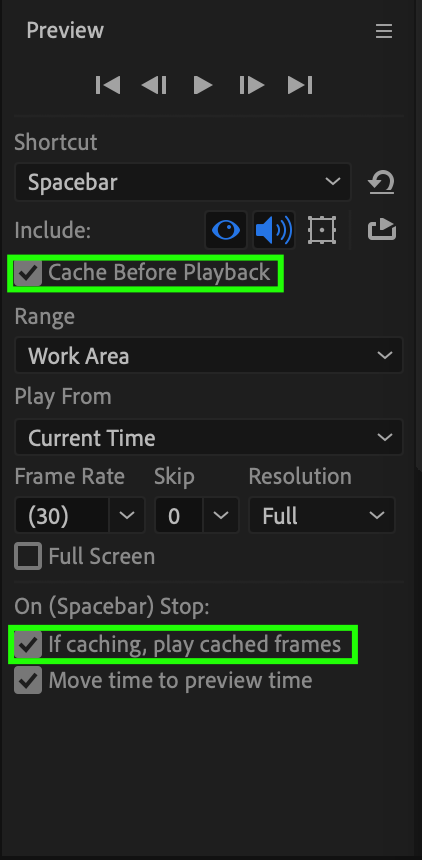 5. オーディオを扱う
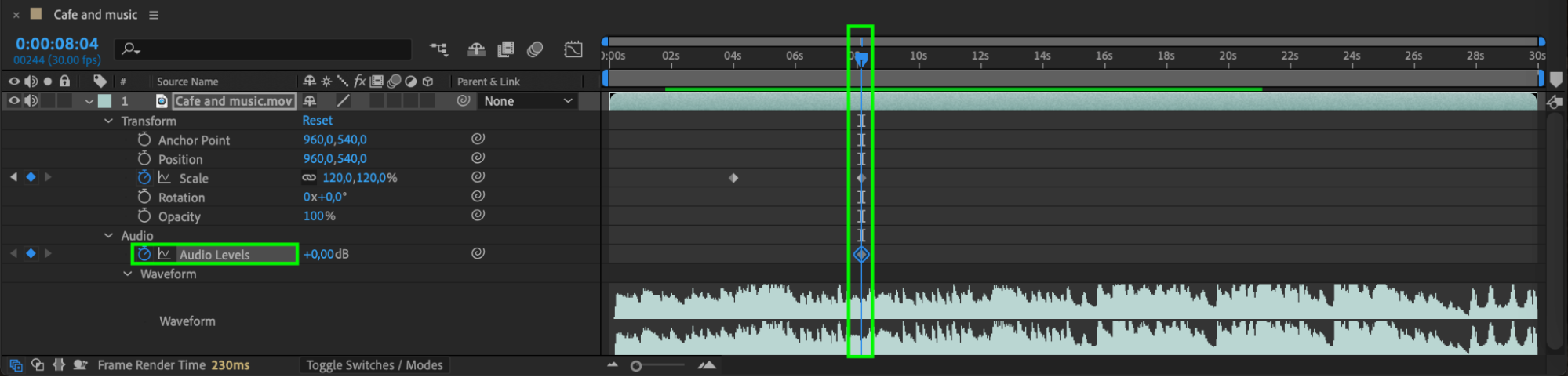
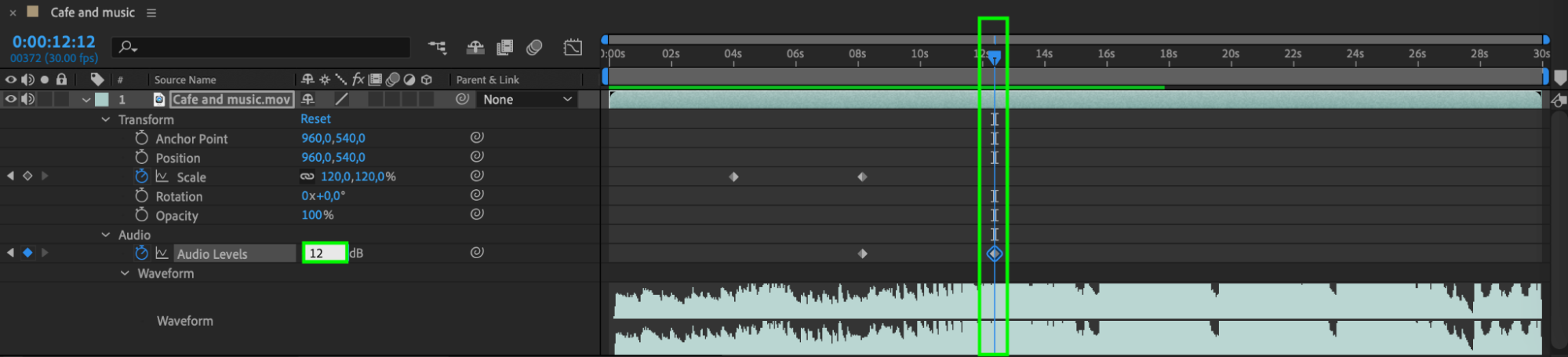
オーディオの扱いも、After Effects動画を再生・確認するうえで重要です。After Effectsには、波形表示やキーフレーム調整など、充実したオーディオツールが用意されています。これらを効果的に活用すれば、動画とオーディオを自然に同期させ、洗練されたプロ品質の作品に仕上げられます。Audio Levelsパラメーターにキーフレームを作成して音楽のフェードを調整し、Waveformセクションで音声を視覚的に確認しましょう。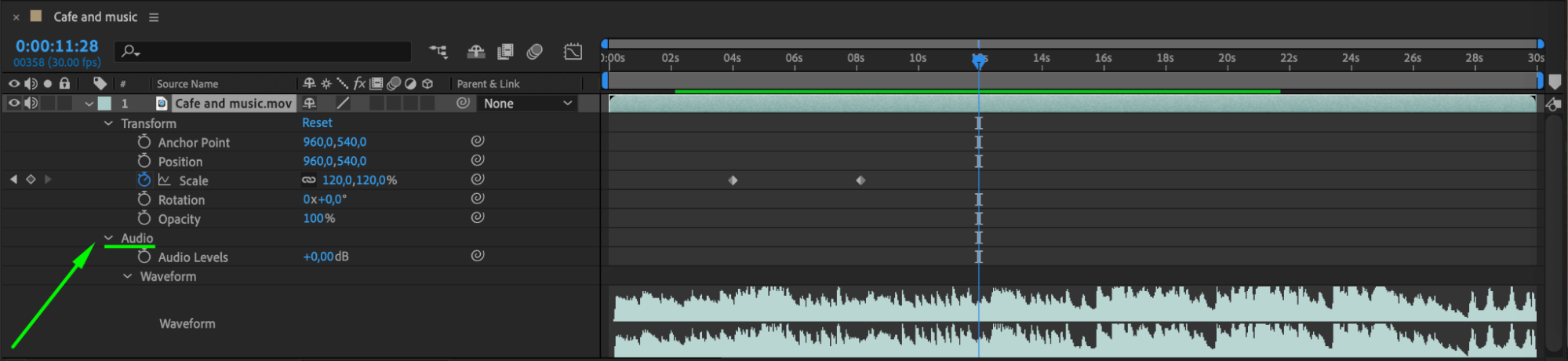
 6. プロジェクトを整理する
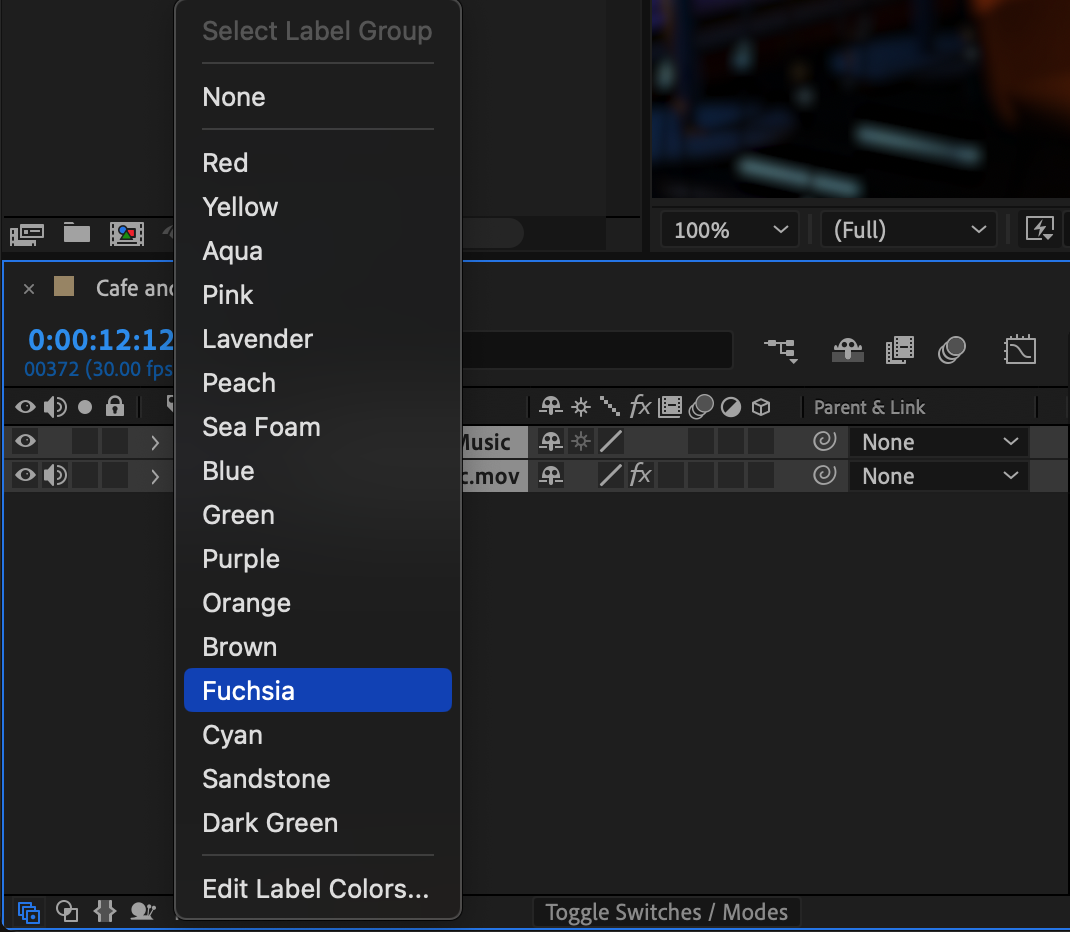
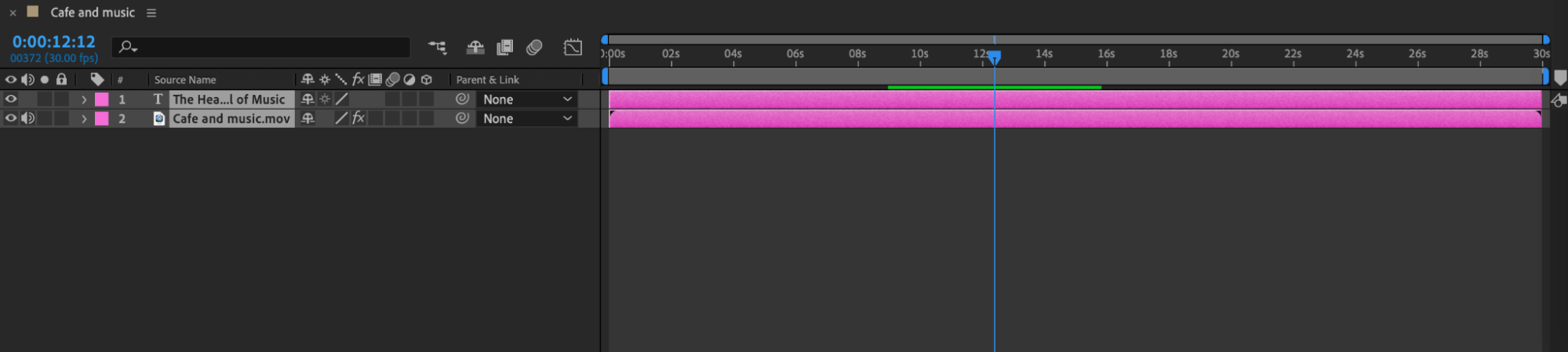
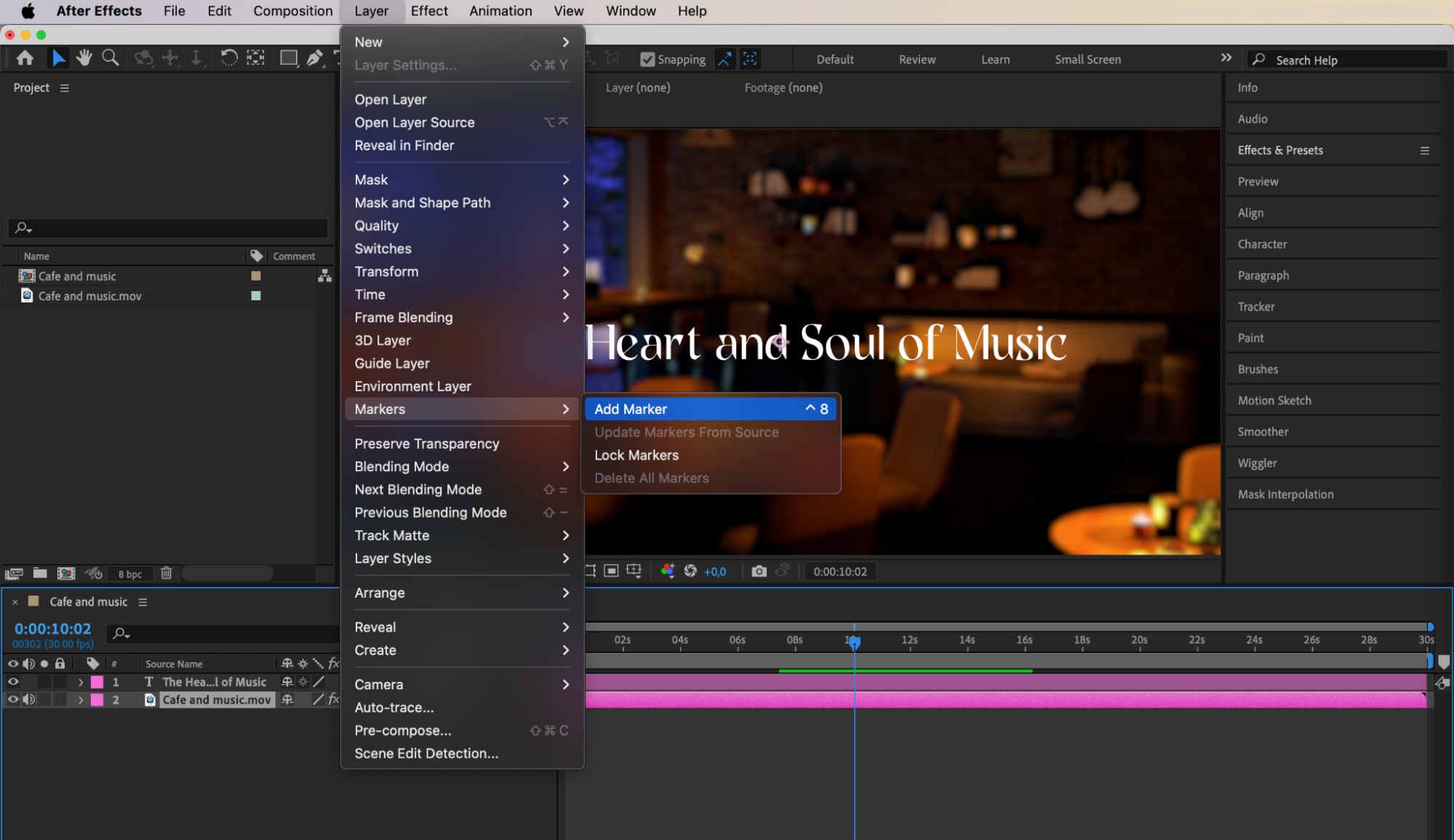
動画をスムーズに再生・確認するには、プロジェクトを整理しておくことが重要です。ラベル、マーカー、レイヤー名を活用すると、コンポジション内の特定の要素を簡単に見つけて個別に確認できます。きちんと整理しておけば、確認したい範囲を探してプレビューする際の時間と手間を減らせます。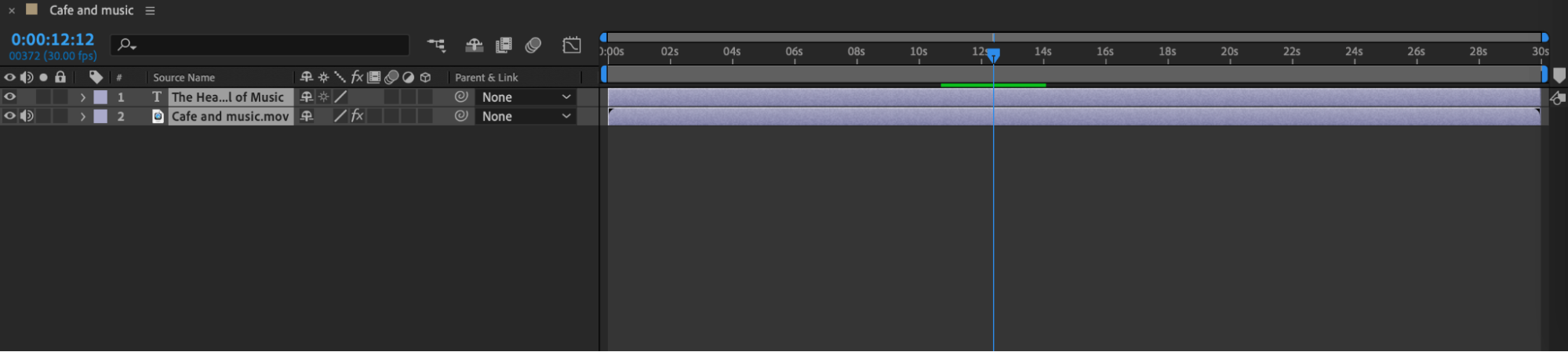
 まとめ
まとめ
After Effects動画をプロのように再生・確認するには、ソフトウェアの機能とテクニックを理解することが大切です。Timelineの操作、Preview設定の最適化、ショートカットの活用、Preview機能、オーディオの調整、プロジェクトの整理をマスターすれば、動画編集スキルを高め、印象的な仕上がりを実現できます。これらのテクニックを取り入れ、After Effects動画の可能性を最大限に引き出しましょう。
今後の記事では、動画編集のプロを目指す方に向けて、After Effectsの具体的なテクニックや高度なヒントをさらに詳しく紹介します。上達への一番の近道は実践です。失敗を恐れず、さまざまな方法を試しながらテクニックを深めてください。編集を楽しみましょう!
Our Bestsellers
Our Bestsellers


