
Adobe After Effectsで動画を再生する方法
After Effectsにおける動画再生の基本
After Effectsでの動画再生は、コンポジションの編集や確認に欠かせない操作です。シンプルなアニメーションを制作している場合でも、複雑なプロジェクトに取り組んでいる場合でも、映像素材を的確に再生・確認するスキルは非常に重要です。このガイドでは、After Effectsで動画を再生・プレビューする手順を解説し、編集作業をよりスムーズに進められるようお手伝いします。
ステップ1:動画ファイルをインポートする
まず、動画ファイルをAfter Effectsにインポートする必要があります。File > Import > Fileに進み、パソコン内から動画ファイルを選んでOpenをクリックします。After Effectsはさまざまな動画フォーマットに対応しているため、幅広いプロジェクトで柔軟に使えます。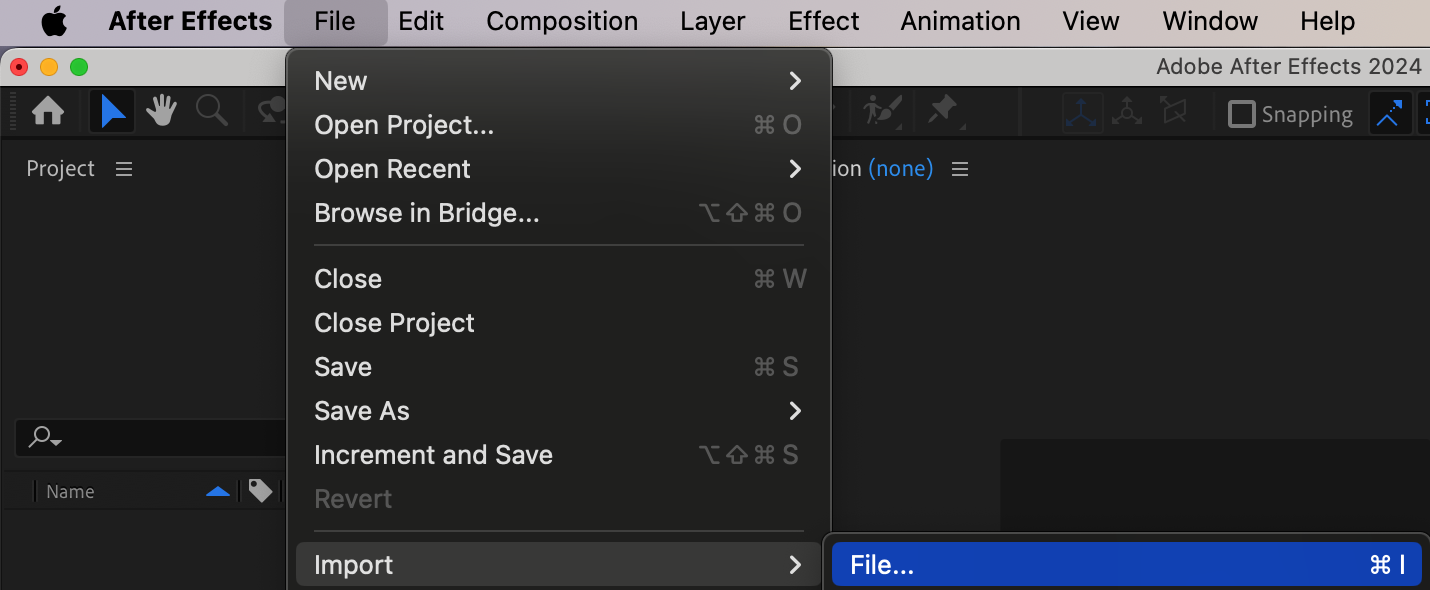 ステップ2:コンポジションに動画を追加する
インポート後、Project Panelから動画ファイルをTimeline Panelにドラッグ&ドロップします。これにより、動画の設定に基づいた新しいコンポジションが作成されます。既存のコンポジションに追加することも可能です。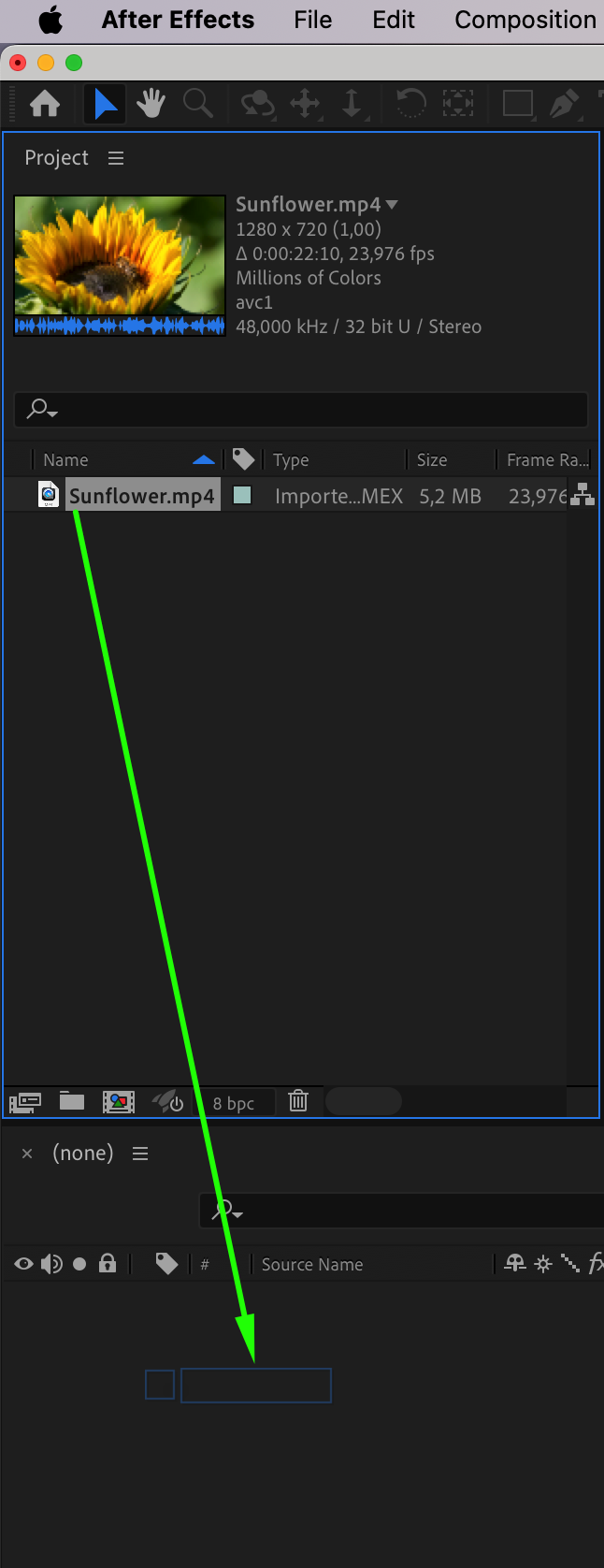 ステップ3:Previewパネルで動画を再生する
動画を再生するには、キーボードのSpacebarを押すか、Previewパネルにあるplayボタンをクリックします。これによりコンポジションの再生が始まり、適用したエフェクトを含めた動画の見た目を確認できます。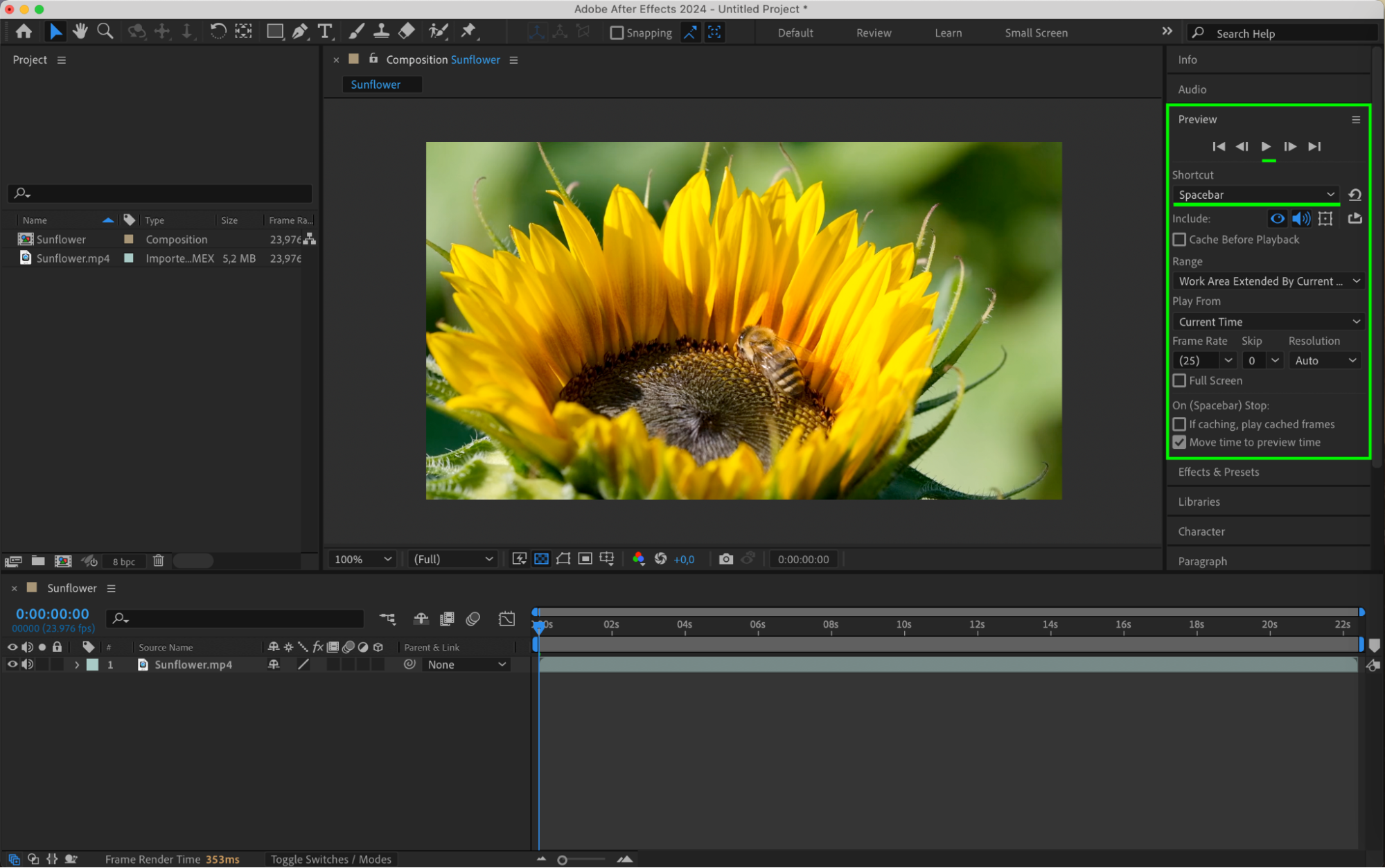 ステップ4:動画の特定の部分だけを再生する
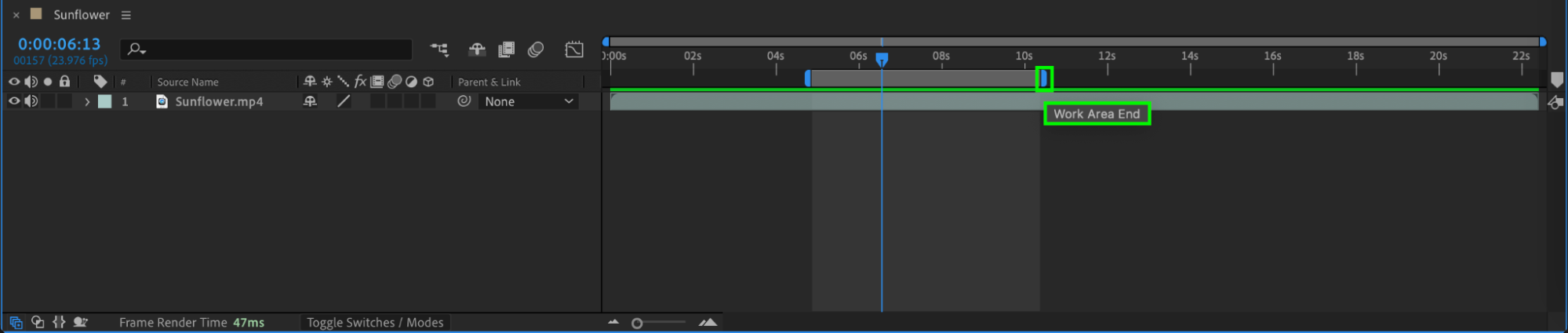
動画の特定の区間だけを再生したい場合は、タイムライン上のWork Area Start / Endスライダーを使います。プレビューしたい区間に合わせてスライダーを調整し、Spacebarを押せばその部分だけが再生されます。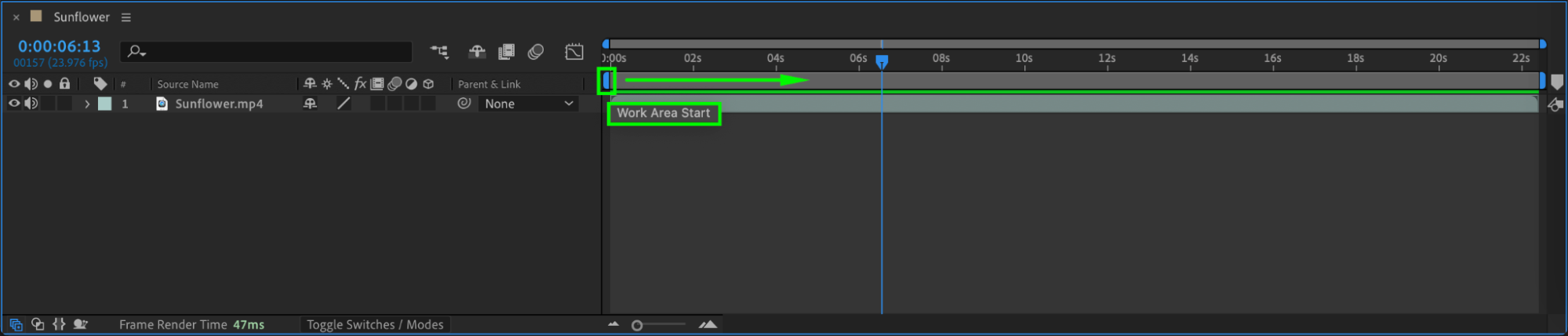
 ステップ5:再生設定をカスタマイズする
After Effectsには、編集作業をより快適にするための再生オプションが複数用意されています。Play OnceとLoopを切り替えたり、音声ありなしで再生したり、再生中に動画をミュートしたりすることが可能です。これらのオプションはPreviewパネルからアクセスできます。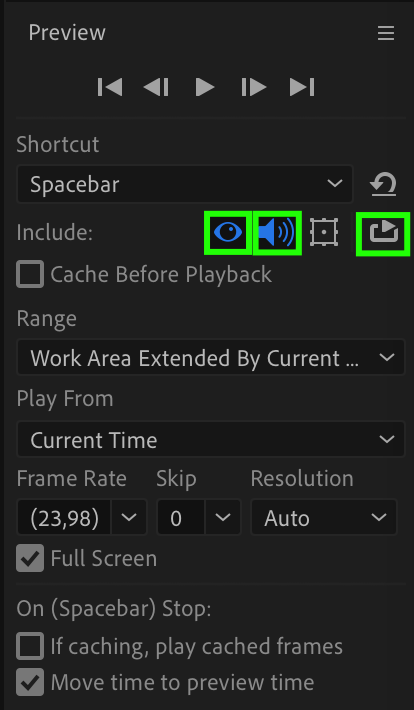 ステップ6:フルスクリーンプレビュー
より没入感のある確認をしたい場合は、Previewパネルのオプションからフルスクリーンを選択してFull-Screen Previewを利用しましょう。余計な要素を排除した状態でコンポジションを確認できるため、細部まで完璧に仕上げられます。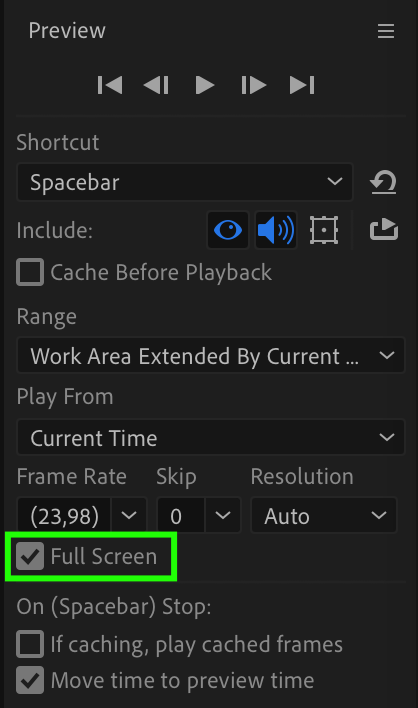 ステップ7:動画をレンダリングしてエクスポートする
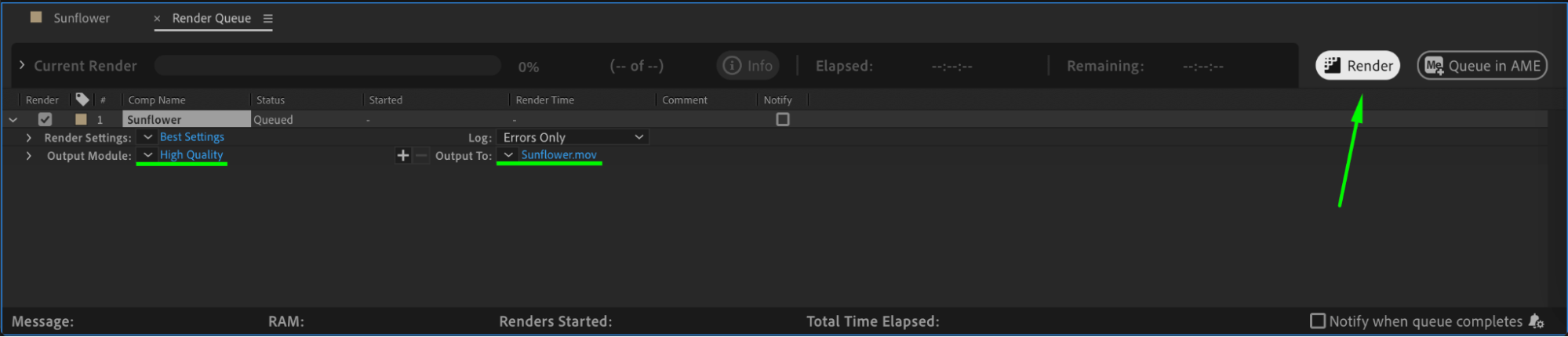
動画の仕上がりに満足したら、いよいよレンダリングとエクスポートです。Composition > Add to Render Queueに進み、フォーマット、解像度、画質など希望の出力設定を行ってからRenderをクリックします。After Effectsが処理を行い、最終的な出力ファイルを生成します。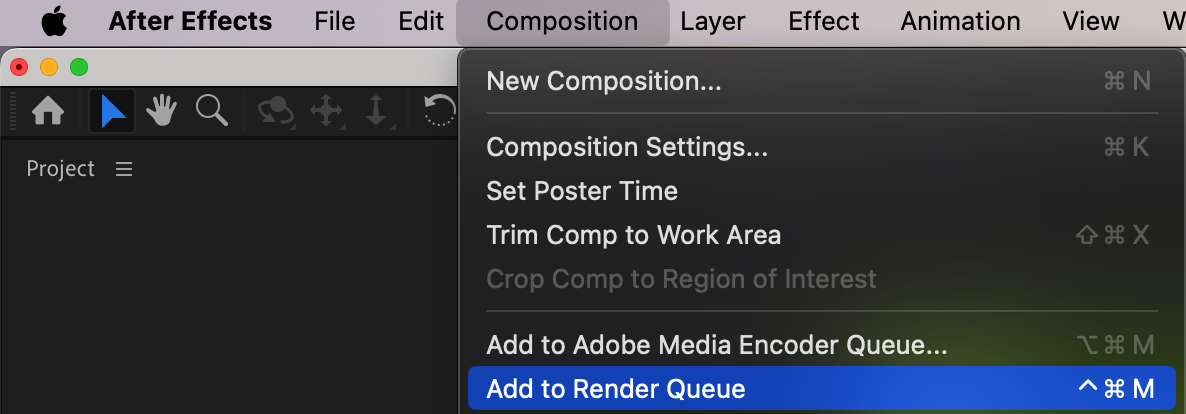
 まとめ
まとめ
以上、After Effectsで動画を再生するためのシンプルなステップバイステップガイドをお届けしました。初心者の方でも経験豊富な方でも、After Effectsでの動画再生をマスターすることはプロフェッショナルな仕上がりを実現するうえで欠かせません。ぜひ映像素材を用意して、ここで紹介した手順に沿って、After Effectsで思い切り創造力を発揮してください!
Our Bestsellers
Our Bestsellers


